HR-Helpdesk-Tickets einreichen und verwalten
Reichen Sie ein HR-Helpdesk-Ticket über den Employee Hub ein, steuern Sie, wer es sehen kann, und hängen Sie unterstützende Dokumente an. HR-Teams öffnen, prüfen und aktualisieren dasselbe Ticket in Salesforce.
Mitarbeiter und Manager im Employee Hub. HR-Teams bearbeiten Tickets in Salesforce. HR Helpdesk ist eine optionale Funktion, die Ihrem flair-Paket hinzugefügt werden kann.
Ein Ticket einreichen
- Öffnen Sie im Employee Hub HR-Helpdesk.
- Klicken Sie auf Neues Ticket.
- Wählen Sie eine Kategorie aus, und klicken Sie auf Weiter.
- Wenn Sie HR-Helpdesk in der Manageransicht geöffnet haben, suchen Sie im Feld Mitarbeiter nach dem Mitarbeiter, für den Sie das Ticket einreichen.
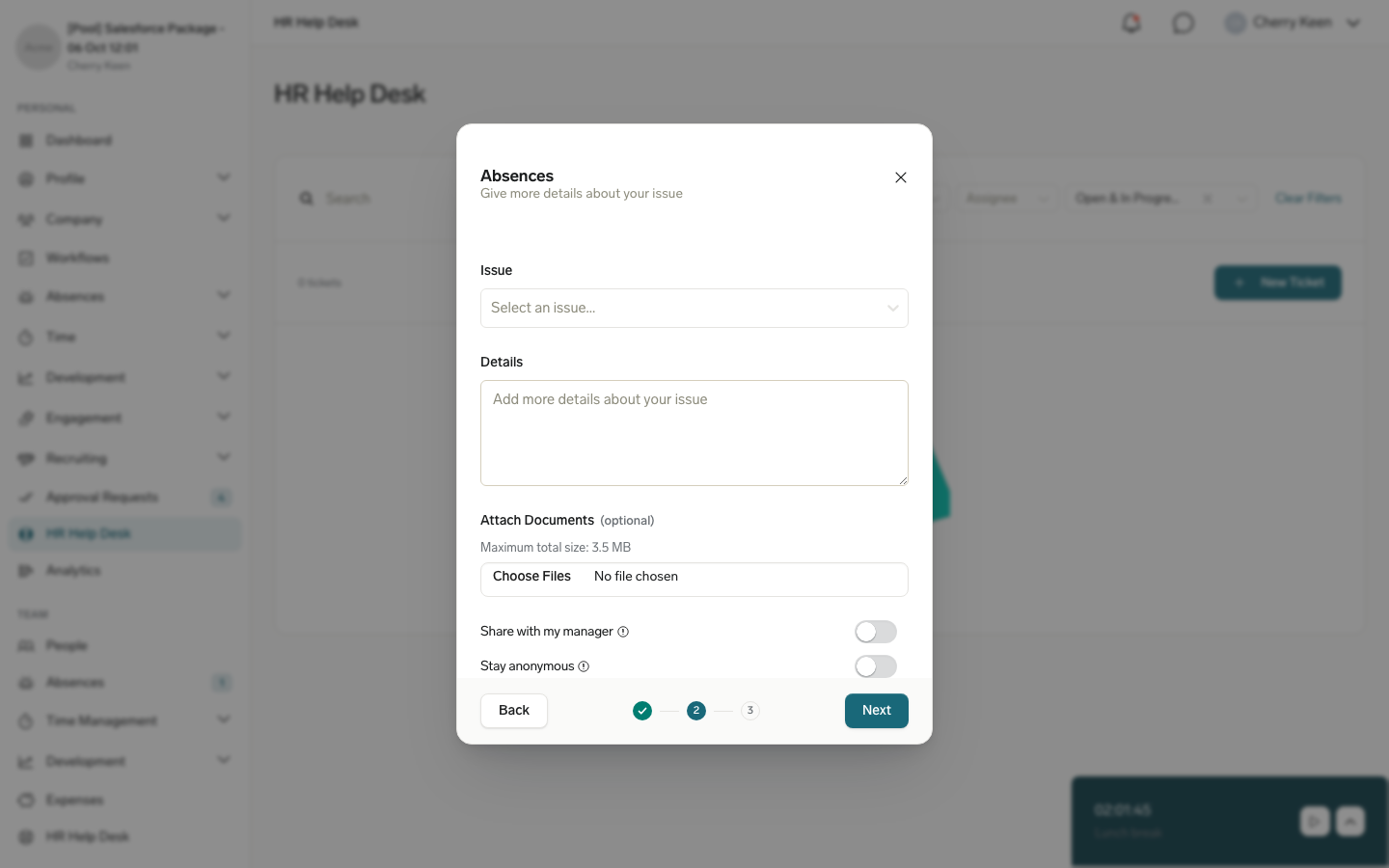
- Wählen Sie ein Anliegen aus.
- Geben Sie Details zur Anfrage ein.
- Optional: Fügen Sie unter Dokumente anhängen eine oder mehrere Dateien hinzu. Die Anhänge dürfen zusammen 3,5 MB nicht überschreiten.
- Optional: Wenn Ihre Organisation dies zulässt, wählen Sie Mit meinem Manager teilen aus, um Ihrem Manager Zugriff auf das Ticket zu geben, oder wählen Sie Bleibe anonym aus, um Ihre Identität vor HR und auch vor Ihrem Manager zu verbergen.
- Klicken Sie auf Weiter, um das Ticket zu überprüfen.
- Klicken Sie auf Ticket öffnen. flair erstellt das Ticket und fügt es Ihrer Ticketliste hinzu.
Prüfen, wer Ihr Ticket sehen kann
Die Sichtbarkeit eines Tickets hängt davon ab, wie es eingereicht wurde:
| Situation | Wer das Ticket sehen kann |
|---|---|
| Sie haben es eingereicht, ohne es mit Ihrem Manager zu teilen | Sie und HR. Ein zusätzlicher Manager, bei dem für Sie HR-Manager ausgewählt ist, kann es ebenfalls sehen. |
| Sie haben Mit meinem Manager teilen ausgewählt, oder ein Manager hat das Ticket für Sie eingereicht | Sie, HR, Ihr direkter Manager und zusätzliche Manager, bei denen für Sie HelpDesk Manager oder HR-Manager ausgewählt ist. |
| Sie haben Bleibe anonym ausgewählt | Niemand sieht Ihre Identität, auch HR nicht. |
- Öffnen Sie im Employee Hub HR-Helpdesk.
- Wählen Sie das Ticket aus Ihrer Ticketliste aus.
- Prüfen Sie unter Informationen die Sichtbarkeit. flair zeigt entweder Dein Manager kann dieses Ticket sehen, Dein Manager kann dieses Ticket nicht sehen oder Anonym: Deine Identität ist für alle verborgen an.
Ein eingereichtes Ticket verfolgen
Ein anonymes Ticket ist nur in dem Browser sichtbar, mit dem Sie es eingereicht haben. Wenn Sie den Browser oder das Gerät wechseln, verlieren Sie den Zugriff darauf.
- Öffnen Sie im Employee Hub HR-Helpdesk.
- Wählen Sie das Ticket aus Ihrer Ticketliste aus.
- Prüfen Sie unter Informationen Status, Besitzer, Kategorie und Anhänge.
- Um ein von Ihnen angehängtes Dokument zu öffnen, klicken Sie darauf unter Anhänge.
- Optional: Fügen Sie unter Kommentare einen Kommentar hinzu, oder sehen Sie sich die Diskussion an.
Ein Ticket im Employee Hub schließen
Schließen Sie ein Ticket, wenn Ihre Anfrage erledigt ist.
- Öffnen Sie im Employee Hub HR-Helpdesk.
- Wählen Sie das offene Ticket aus Ihrer Ticketliste aus.
- Klicken Sie unter Informationen auf Ticket schließen.
- Optional: Geben Sie einen Grund für das Schließen des Tickets ein.
- Klicken Sie auf Ticket schließen. Der Status des Tickets ändert sich in Geschlossen. Wenn Sie einen Grund eingegeben haben, erscheint er unter Grund fürs Schließen.
Die Tickets Ihres Teams prüfen
Manager sehen die Tickets, die ihre Teammitglieder mit ihnen teilen, in der Manageransicht des Employee Hub.
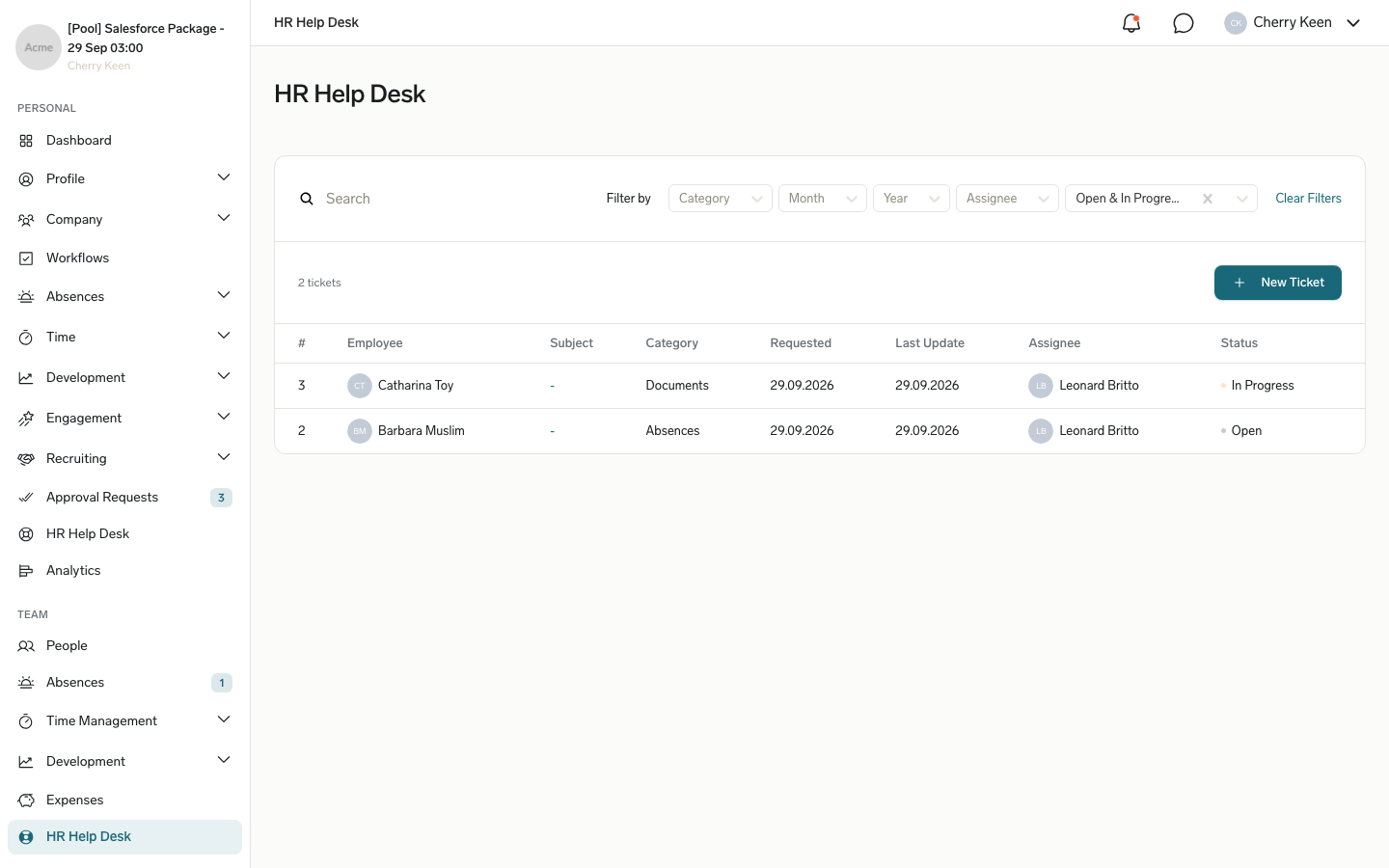
- Wechseln Sie im Employee Hub zur Manageransicht, und öffnen Sie HR-Helpdesk. Die Liste zeigt standardmäßig Tickets mit dem Status Offen & In Bearbeitung.
- Optional: Um andere Tickets zu sehen, ändern Sie den Filter Status, oder filtern Sie nach Kategorie, Besitzer, Monat oder Jahr.
- Wählen Sie ein Ticket aus, um seine Informationen und Kommentare zu prüfen.
- Optional: Um das Ticket zu schließen, klicken Sie auf Ticket schließen, und bestätigen Sie mit Ticket schließen.
Welche Tickets erscheinen, hängt von Ihrer Rolle für den jeweiligen Mitarbeiter ab:
| Ihre Rolle für den Mitarbeiter | Tickets, die Sie sehen |
|---|---|
| Direkter Manager oder zusätzlicher Manager mit HelpDesk Manager | Tickets mit der Sichtbarkeit HR+Manager+Employee, also Tickets, die der Mitarbeiter mit seinem Manager geteilt hat, und Tickets, die ein Manager für ihn eingereicht hat. |
| Zusätzlicher Manager mit HR-Manager | Tickets mit der Sichtbarkeit HR+Manager+Employee oder HR+Employee. |
Anonyme Tickets erscheinen nie in der Manageransicht. Tickets, die Sie aus der Manageransicht einreichen, werden mit dem Manager des Mitarbeiters geteilt, es sei denn, Ihre Organisation macht jedes Ticket anonym.
Tickets in Salesforce verwalten
HR-Teams prüfen und öffnen Tickets über den Tab Tickets in Salesforce.
- Öffnen Sie in Salesforce den App Launcher (⋮⋮ Rastersymbol), und wählen Sie Tickets aus.
- Prüfen Sie Tickets unter Nicht zugewiesen, Zugewiesen, Meine Fälle oder Geschlossen.
- Um direkt für einen Mitarbeiter ein Ticket zu öffnen, klicken Sie unter Meine Fälle auf Neues Ticket erstellen.
- Verwenden Sie unter Mitarbeiter die Option Mitarbeiter auswählen, um den Mitarbeiter zu finden.
- Wählen Sie unter Anliegen eine Kategorie und einen Betreff aus.
- Geben Sie Details ein.
- Klicken Sie auf Ticket eröffnen. flair setzt die Sichtbarkeit des Tickets auf HR+Manager+Employee.
Das Feld Sichtbarkeit eines Tickets steuert, wer es im Employee Hub sehen kann. In Salesforce sieht jeder Benutzer mit Zugriff auf Tickets alle Tickets, unabhängig von ihrer Sichtbarkeit. flair weist das Feld bei der Erstellung des Tickets automatisch zu, und es ist danach nicht mehr bearbeitbar. Die Sichtbarkeit ist unabhängig von der Anonymität eines Tickets: Ein anonymes Ticket kann trotzdem die Sichtbarkeit HR+Manager+Employee haben.
| Sichtbarkeit | Wer das Ticket sehen kann |
|---|---|
| HR | Nur HR. Das Ticket erscheint nicht im Employee Hub. |
| HR+Manager+Employee | HR, der Mitarbeiter, sein direkter Manager und zusätzliche Manager mit HelpDesk Manager oder HR-Manager. Standardwert, wenn HR ein Ticket erstellt. |
| HR+Manager | Nur HR. Der Employee Hub zeigt diese Tickets weder dem Mitarbeiter noch seinem Manager. |
| HR+Employee | HR, der Mitarbeiter und zusätzliche Manager mit HR-Manager. Der direkte Manager kann es nicht sehen. |
Angehängte Dokumente prüfen
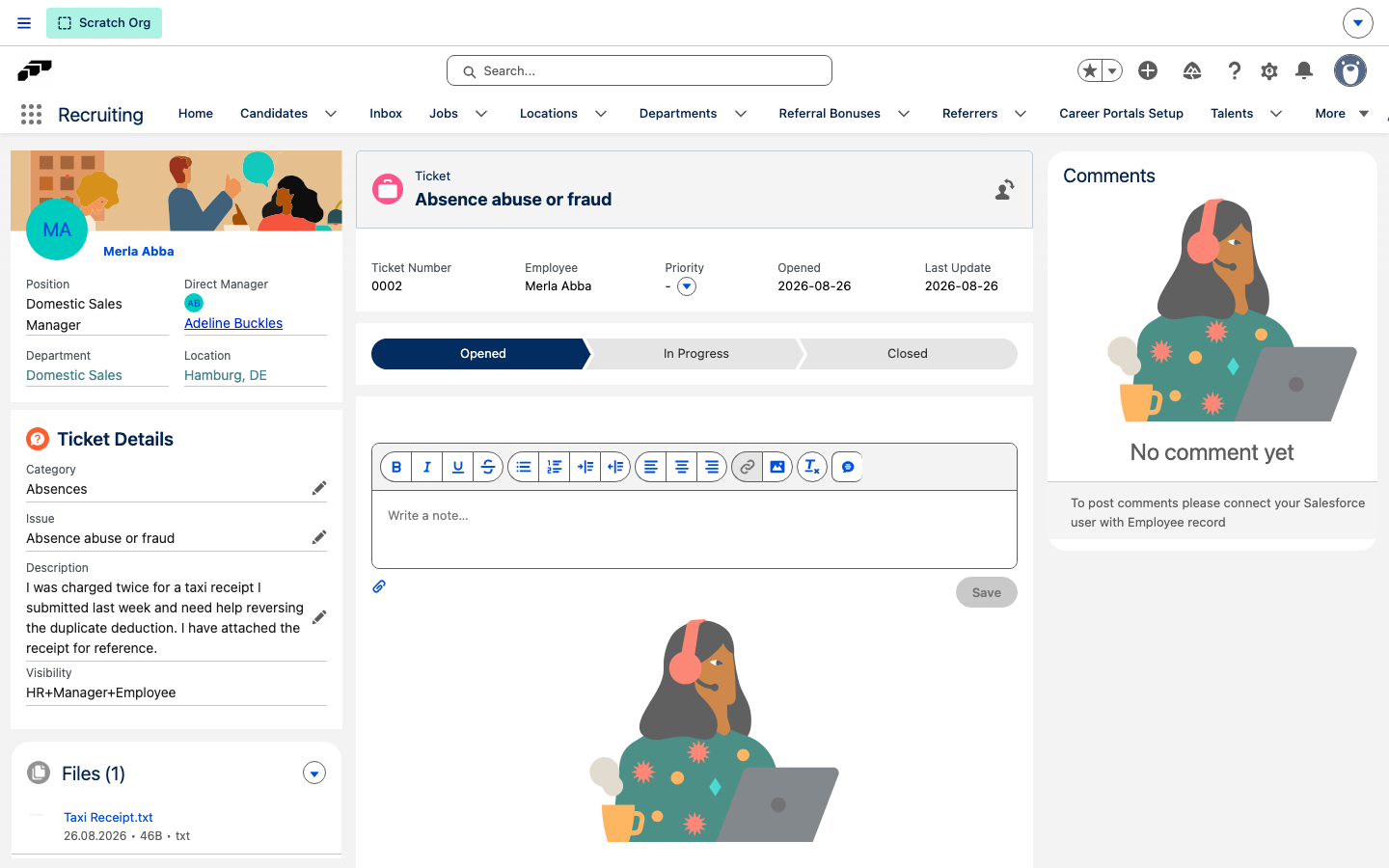
- Öffnen Sie im Ticket-Datensatz unter dem Tab Related die verwandte Liste Files, um Dokumente zu prüfen oder herunterzuladen, die der Mitarbeiter bei der Einreichung angehängt hat.
Ein Ticket in Salesforce bearbeiten
HR-Teams weisen jedes Ticket zu, legen seine Priorität fest und führen es durch die Status, bis es geschlossen ist.
Ein Ticket zuweisen
Sie können ein Ticket jedem Mitarbeiter zuweisen, der einen aktiven Salesforce-Benutzer hat.
- Öffnen Sie im Tab Tickets die Ansicht Nicht zugewiesen.
- Legen Sie in der Zeile des Tickets fest, wer es bearbeitet:
- Um das Ticket selbst zu übernehmen, klicken Sie auf Mir zuweisen. Diese Schaltfläche ist nur verfügbar, wenn Ihr Salesforce-Benutzer mit einem Mitarbeiterdatensatz verknüpft ist.
- Um es jemand anderem zuzuweisen, klicken Sie auf Zuweisen, suchen Sie unter Bearbeiter auswählen nach dem Mitarbeiter, und klicken Sie auf Zuweisen.
Das Ticket wird nach Zugewiesen verschoben. Um den Bearbeiter später zu ändern, klicken Sie im Ticket-Datensatz auf das Symbol zum Ändern des Besitzers neben dem Betreff des Tickets, und wählen Sie einen neuen Bearbeiter aus.
Die Priorität festlegen
- Öffnen Sie den Ticket-Datensatz.
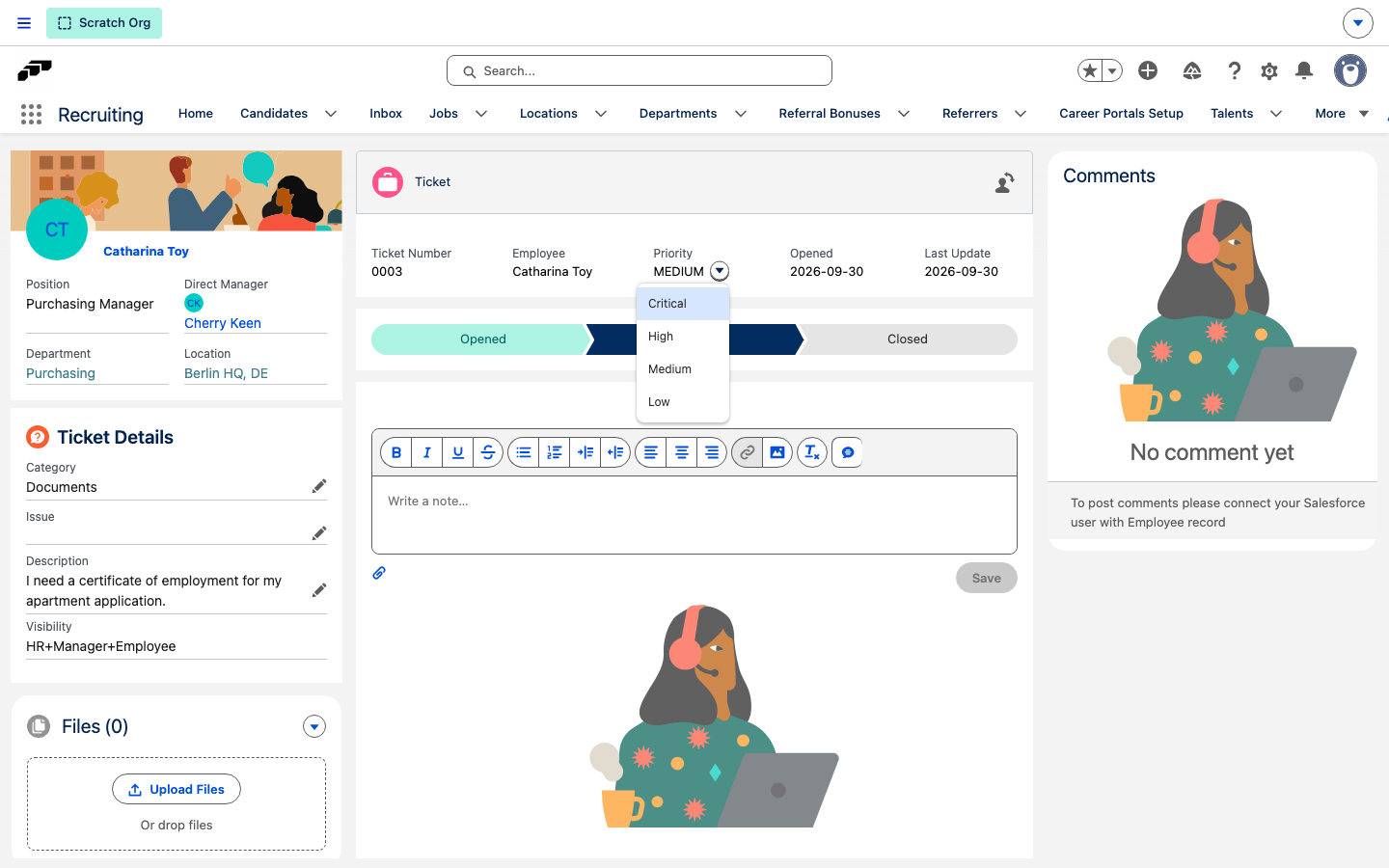
- Öffnen Sie neben Priorität das Menü, und wählen Sie Kritisch, Hoch, Mittel oder Niedrig aus.
Den Status aktualisieren
Ein Ticket durchläuft die Status Eröffnet, In Bearbeitung und Geschlossen. Der Statuspfad im Ticket-Datensatz zeigt die aktuelle Phase.
- Öffnen Sie den Ticket-Datensatz.
- Klicken Sie im Statuspfad auf In Bearbeitung, wenn Sie mit der Bearbeitung des Tickets beginnen.
- Um das Ticket zu schließen, klicken Sie auf Geschlossen.
- Geben Sie im Dialog Einen Grund hinzufügen ein, warum Sie das Ticket schließen. Ein Grund ist erforderlich.
- Klicken Sie auf Bestätigen. Der Mitarbeiter sieht den Grund im Employee Hub unter Grund fürs Schließen.
Um ein geschlossenes Ticket wieder zu öffnen, klicken Sie im Statuspfad auf Eröffnet oder In Bearbeitung.