Employee Hub und Mobile App verwenden und konfigurieren
Der Employee Hub ist das webbasierte Self-Service-Portal für alltägliche HR-Aufgaben außerhalb von Salesforce. Informationen und Aktionen werden sofort mit den flair Apps in Salesforce synchronisiert. Die flair Mobile App bietet gängige Mitarbeiter- und Manageraktionen auf Ihrem Smartphone.
Mitarbeiter und Manager verwenden den Employee Hub und die flair Mobile App. Welche Karten und Tabs in der Mobile App verfügbar sind, hängt von der Konfiguration Ihrer Organisation ab. HR-Admins und der Integrationsbenutzer konfigurieren den Employee Hub in Salesforce.
Bevor Sie beginnen
- Ihr Integrationsbenutzer hat den Employee Hub aktiviert.
- Wenn der Integrationsbenutzer Ihr Unternehmen verlässt, weisen Sie die Rolle einem anderen Benutzer zu, damit der Zugriff auf den Hub und dessen Funktionsumfang erhalten bleiben.
Employee Hub aktivieren
- Verwenden Sie als Integrationsbenutzer den Setup Assistant auf der Startseite von flair HR, um den Hub zu aktivieren und Mitarbeiter einzuladen. Die vollständige Anleitung finden Sie unter Erste Schritte mit flair.
Im Employee Hub navigieren
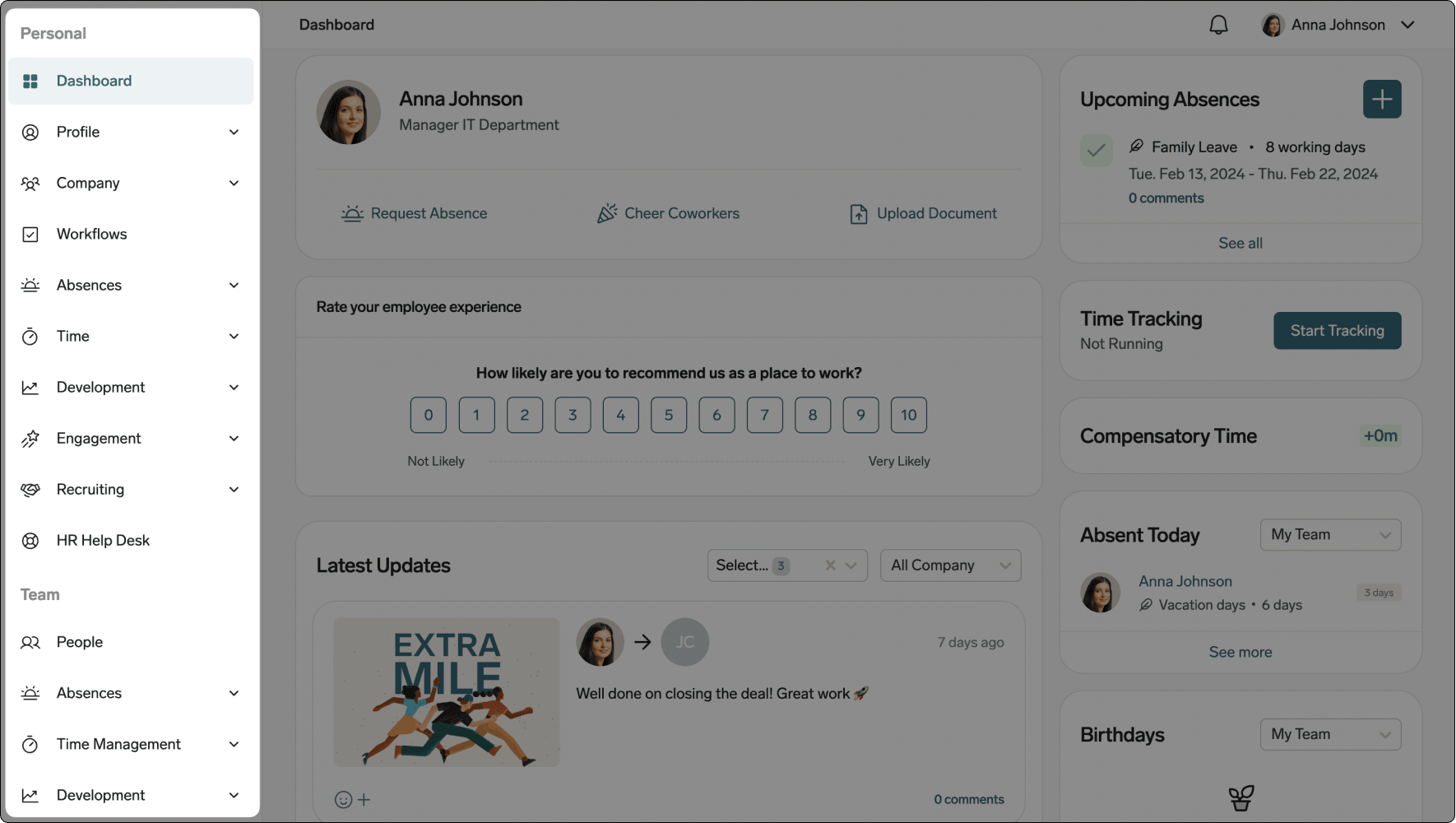
Das Seitenmenü trennt Ihre eigenen Funktionen unter Persönlich von Managerfunktionen unter Team. Die Navigationsleiste bleibt sichtbar und zeigt Ihren aktuellen Ort, zum Beispiel Abwesenheiten → Kalender.
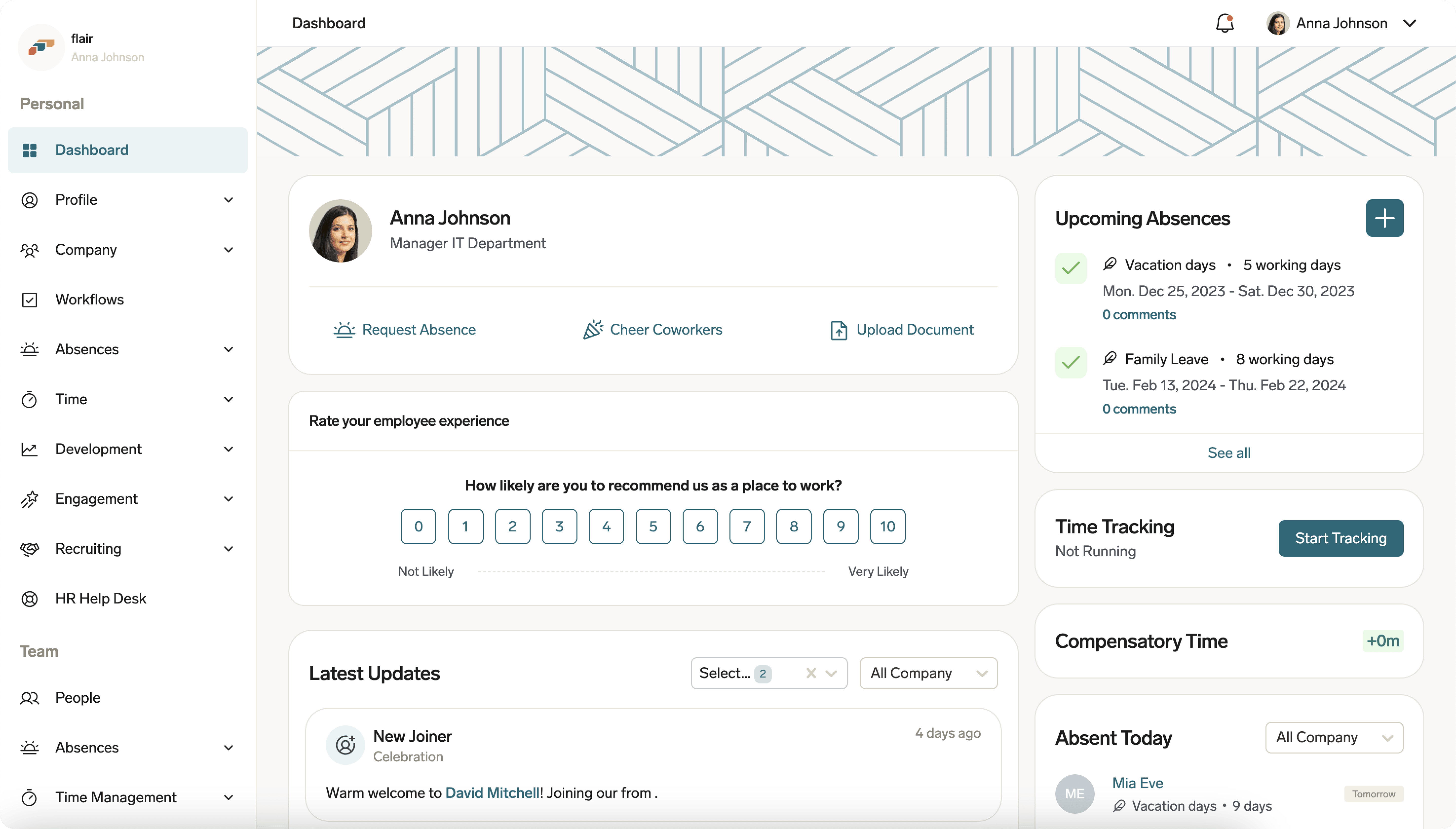
Dashboard verwenden
Das Hub-Dashboard enthält diese Widgets. Einige werden nur angezeigt, wenn die zugehörige Funktion für Sie verfügbar ist oder wenn es etwas anzuzeigen gibt:
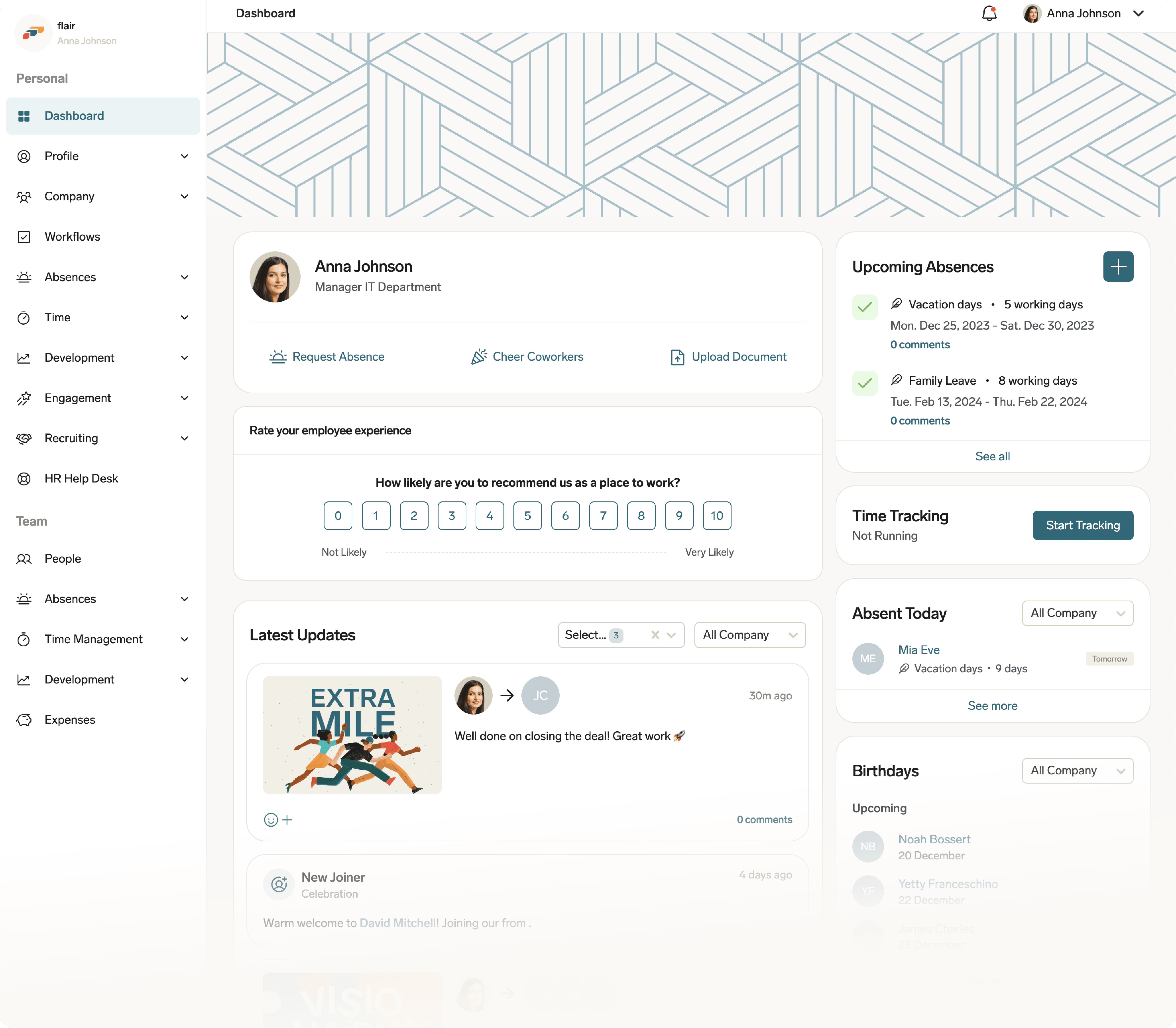
| Widget | Funktion |
|---|---|
| Willkommen! | Wird angezeigt, solange Ihr Onboarding-Workflow läuft. Start Onboarding öffnet Ihre Onboarding-Aufgaben. |
| Schnelllinks | Zeigt die Links, die Ihr HR-Admin zum Dashboard hinzufügt. Eine Gruppe klappt auf und zeigt ihre Links. |
| Letzte Aktualisierungen | Zeigt Unternehmensankündigungen, Cheers und neue Mitarbeiter, mit Filtern nach Aktualisierungstyp sowie nach Unternehmen oder Team. |
| Upcoming Absences | Zeigt beantragte und geplante Abwesenheiten und deren Genehmigungsstatus. Über das Plus-Symbol starten Sie einen Antrag. |
| Time Tracking | Startet den Time Tracker und zeigt die aktuell erfasste Zeit. |
| Nächstes Meeting | Zeigt Datum, Uhrzeit und Reviewer Ihres nächsten Meetings in einem laufenden Performance Review-Zyklus. Das Kalendermenü bietet Zum Google Kalender hinzufügen, URL für deinen Kalender kopieren und .ics-Kalenderdatei herunterladen. |
| Ausgleichszeit | Zeigt Ihr verfügbares Guthaben in jeder Abwesenheitskategorie, die für Ausgleichszeit verwendet wird. Wenn der Zeitsaldo für Sie aktiviert ist, zeigt eine Zeile Zeitsaldo Ihren aktuellen Zeitsaldo. Wenn Ihr Saldo positiv ist und Ihre Organisation Abzüge im Self-Service erlaubt, klicken Sie auf Gutschrift, um von Ihrem Saldo abzuziehen. |
| Public Holidays | Zeigt die nächsten Feiertage an Ihrem Standort. |
| Heute abwesend | Zeigt Kollegen, die heute abwesend sind. |
| Geburtstage | Das Geburtstags-Widget. Zeigt bevorstehende Geburtstage von Kollegen. Kollegen, die ihren Geburtstag verbergen, erscheinen nicht in Geburtstagslisten. HR-Admins können das Widget ausblenden, indem sie Geburtstagskarte ausblenden auswählen. |
| Jahrestage | Zeigt bevorstehende Firmenjubiläen von Kollegen. |
| Ende der Probezeit | Nur für direkte Vorgesetzte und HR-Manager. Listet Mitarbeiter auf, deren Probezeit endet, gruppiert unter Heute und Demnächst. Klicken Sie auf Mehr sehen, um die vollständige Liste zu öffnen. |
Auf großen Bildschirmen enthält die Karte mit Ihrem Namen und Ihrer Position außerdem die Schaltflächen Abwesenheit beantragen, Cheer senden und Dokument hochladen, je nachdem, welche Funktionen für Sie verfügbar sind.
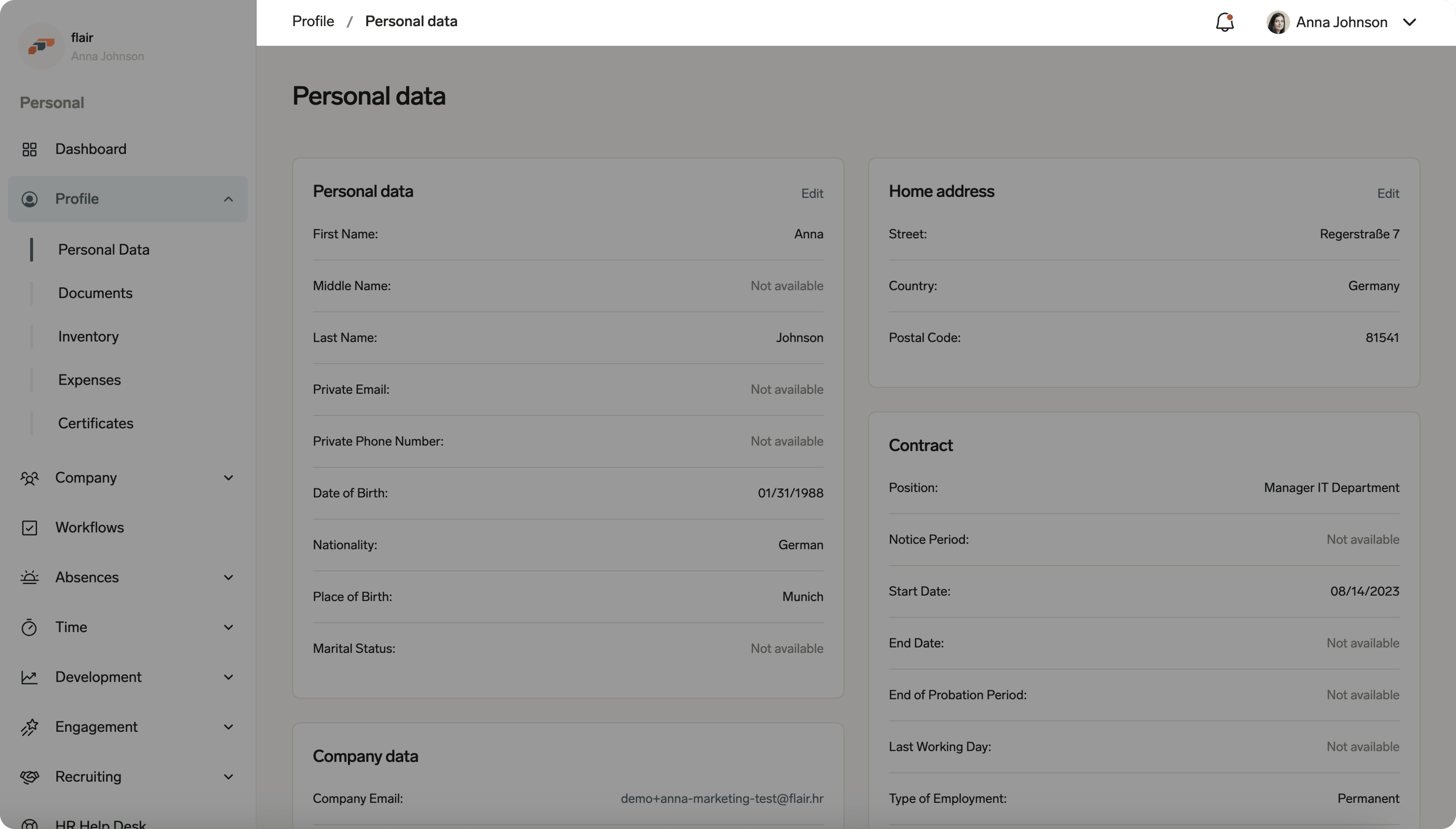
Persönliche Informationen öffnen
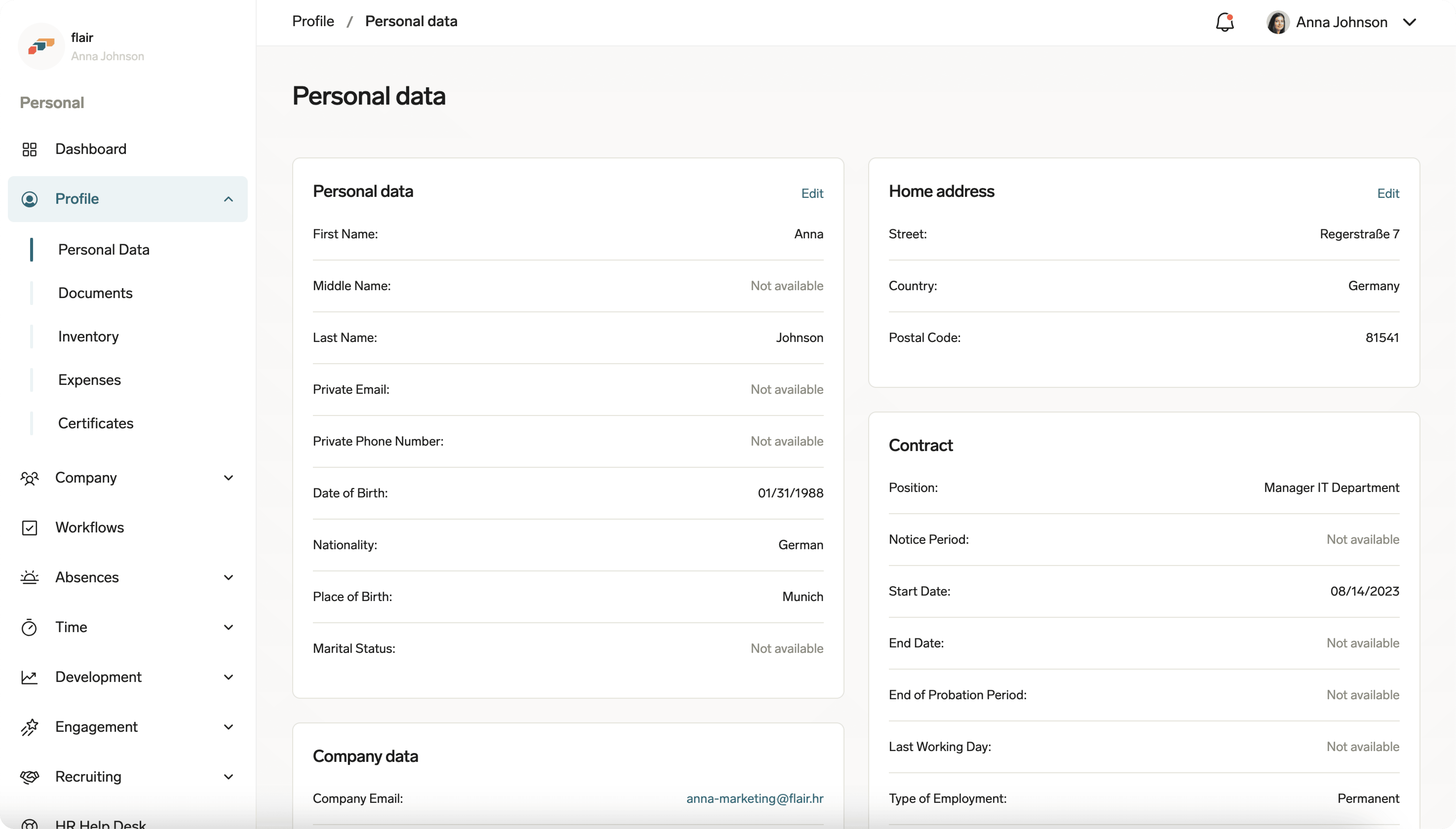
Die Seite Profile enthält diese Bereiche:
| Bereich | Funktion |
|---|---|
| Personal Data | Persönliche Informationen wie Kontakt-, Bank- und Steuerdaten ansehen und aktualisieren. |
| Documents | Persönliche und unternehmensbezogene Dokumente ansehen, organisieren, herunterladen und hochladen. |
| Inventory | Zugewiesene Arbeitsausrüstung, Seriennummern, Ausgabedatum und Support-Ressourcen ansehen. |
| Expenses | Details zu eingereichten Unternehmensausgaben ansehen, einschließlich Reise- und Übernachtungskosten. |
| Certificates | Zertifikate zu Fähigkeiten und Trainings als Datei oder Link ansehen und hochladen. |
Personal Data hat zwei Tabs: Details für Kontakt-, Bank- und Steuerinformationen und Profile für Ihre Ausbildung und Berufserfahrung.
Um Ihr Profilbild zu ändern, klicken Sie auf Ihren Namen und dann auf Avatar wechseln. Fehlt die Option oder können Sie damit Ihr Bild nur entfernen, hat Ihr HR-Admin Änderungen am Profilbild für Sie eingeschränkt.
Ausbildung und Berufserfahrung zu Ihrem Profil hinzufügen
- Öffnen Sie im Employee Hub Personal Data und klicken Sie dann auf den Tab Profile.
- Klicken Sie unter Experience auf Add Experience. Geben Sie Titel, Firmenname, Zeitraum und weitere Details ein und klicken Sie dann auf Bestätigen. Der Eintrag erscheint in der Zeitleiste Experience.
- Klicken Sie unter Education auf Add Education. Geben Sie Abschluss, Schule, Zeitraum und weitere Details ein und klicken Sie dann auf Bestätigen. Der Eintrag erscheint in der Zeitleiste Education.
- Um einen Eintrag zu ändern, klicken Sie auf dessen Stiftsymbol, aktualisieren Sie die Details und klicken Sie dann auf Bestätigen.
- Um einen Eintrag zu entfernen, klicken Sie auf dessen Papierkorbsymbol und bestätigen Sie anschließend die Löschung.
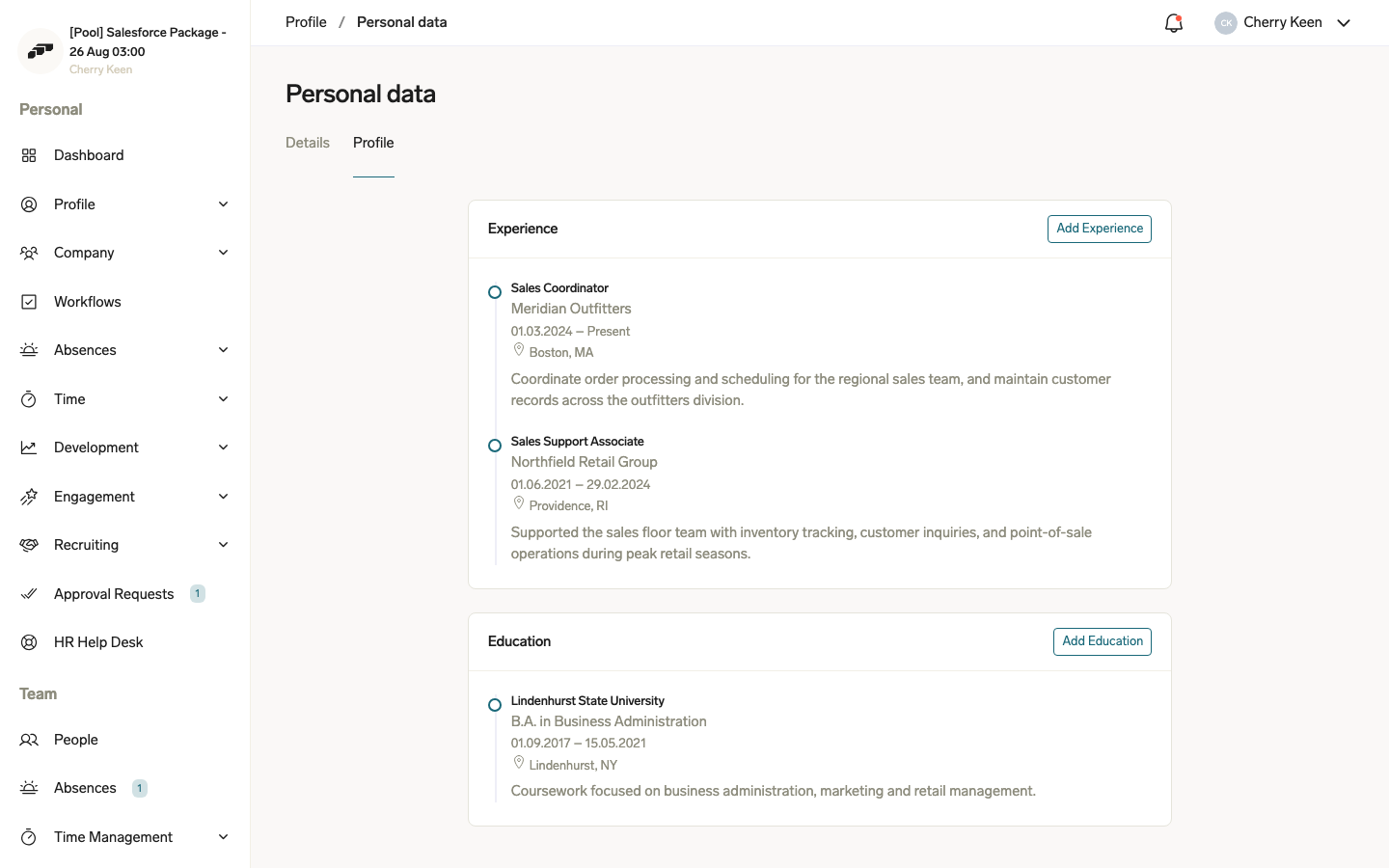
HR-Admins können den Tab Profile für bestimmte Mitarbeiter oder Gruppen ausblenden, indem sie Hide Employee Profile in einem Datensatz Funktion von Employee Hub auswählen. Siehe Employee Hub-Menü konfigurieren.
Ausbildung und Berufserfahrung in Employee- und Talent-Datensätzen ansehen
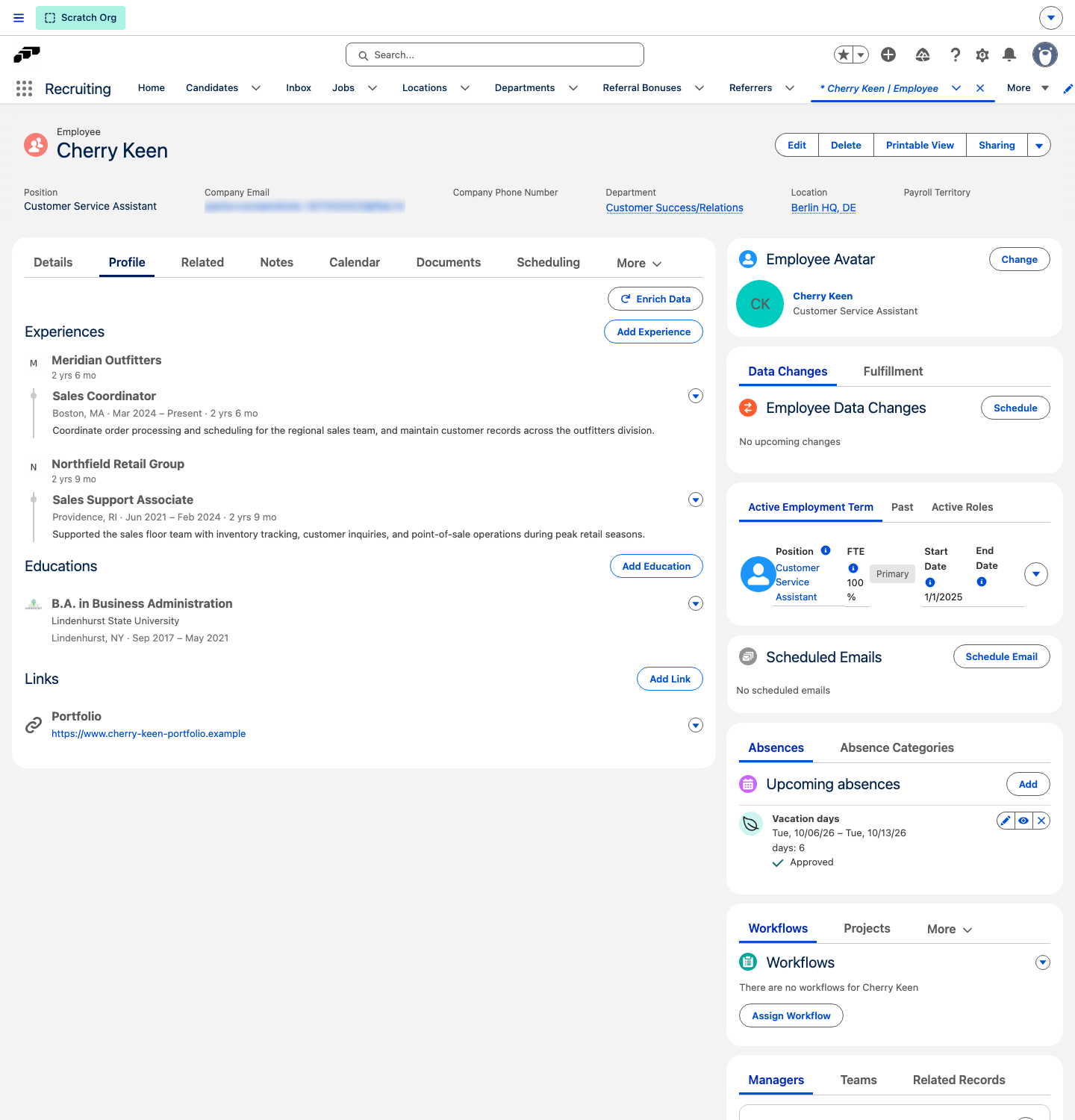
HR-Admins und Recruiter sehen dieselbe Ausbildung und Berufserfahrung im entsprechenden Employee- oder Talent-Datensatz in Salesforce.
- Öffnen Sie in Salesforce einen Employee- oder Talent-Datensatz.
- Klicken Sie auf den Tab Profile. Die Karten Experiences, Educations und Links zeigen den beruflichen Werdegang, die Ausbildung und alle hinzugefügten Links der Person.
- Um einen Eintrag hinzuzufügen, klicken Sie auf der entsprechenden Karte auf Add Experience, Add Education oder Add Link.
- Um einen Eintrag zu ändern oder zu entfernen, öffnen Sie dessen Aktionsmenü und wählen Sie Bearbeiten oder Löschen aus.
Unternehmensinformationen finden
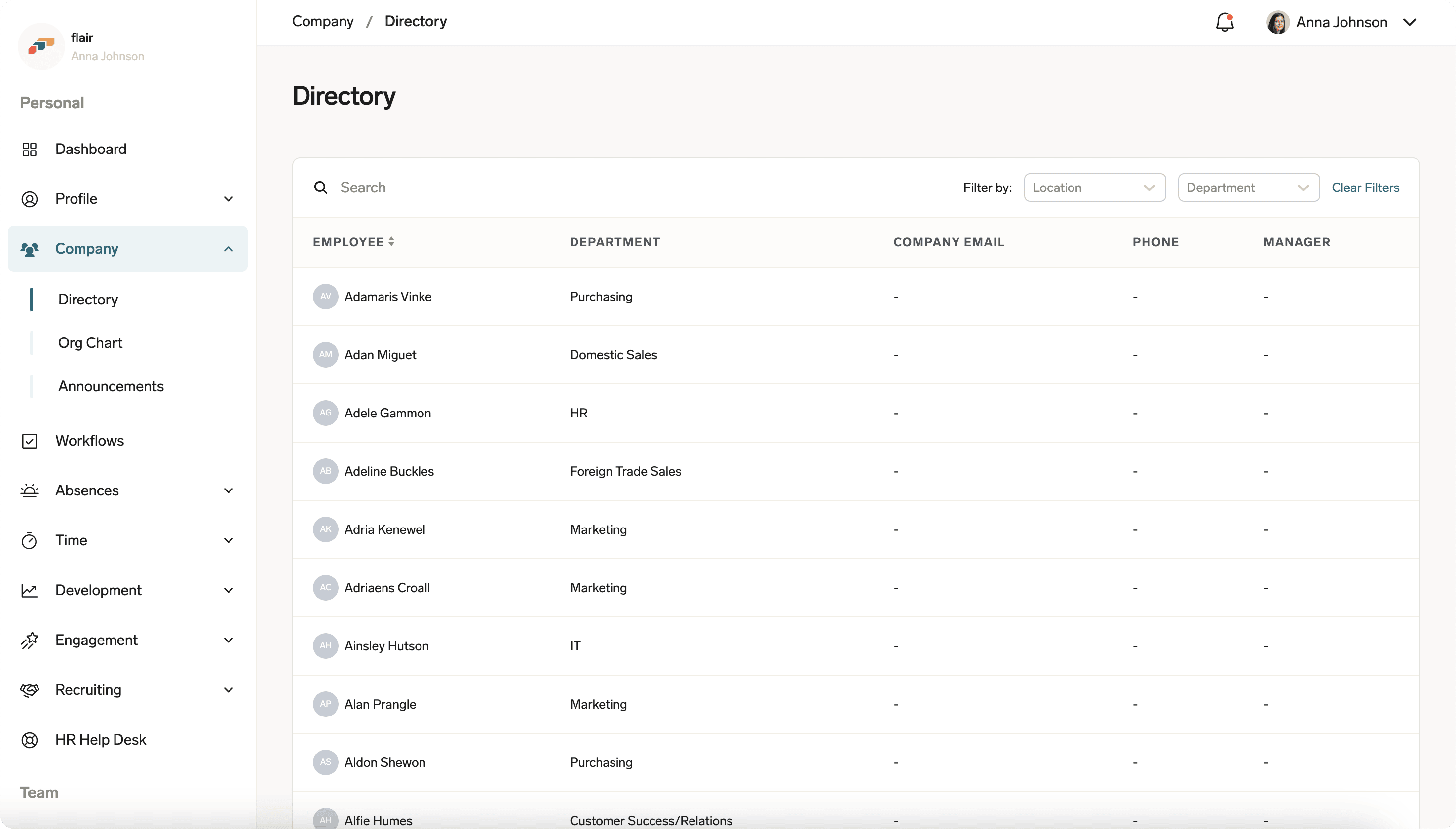
- Directory — Kontaktdaten finden und Mitarbeiter nach den Feldern filtern, die Ihr Admin konfiguriert hat, etwa Standort, Abteilung und Team.
- Organigramm — Organisationsstruktur, Teamzugehörigkeit und Berichtswege ansehen oder nach Abteilung, Standort, Team und Stelle filtern.
- Announcements — Unternehmensankündigungen ansehen, kommentieren und darauf reagieren.
Workflows abschließen
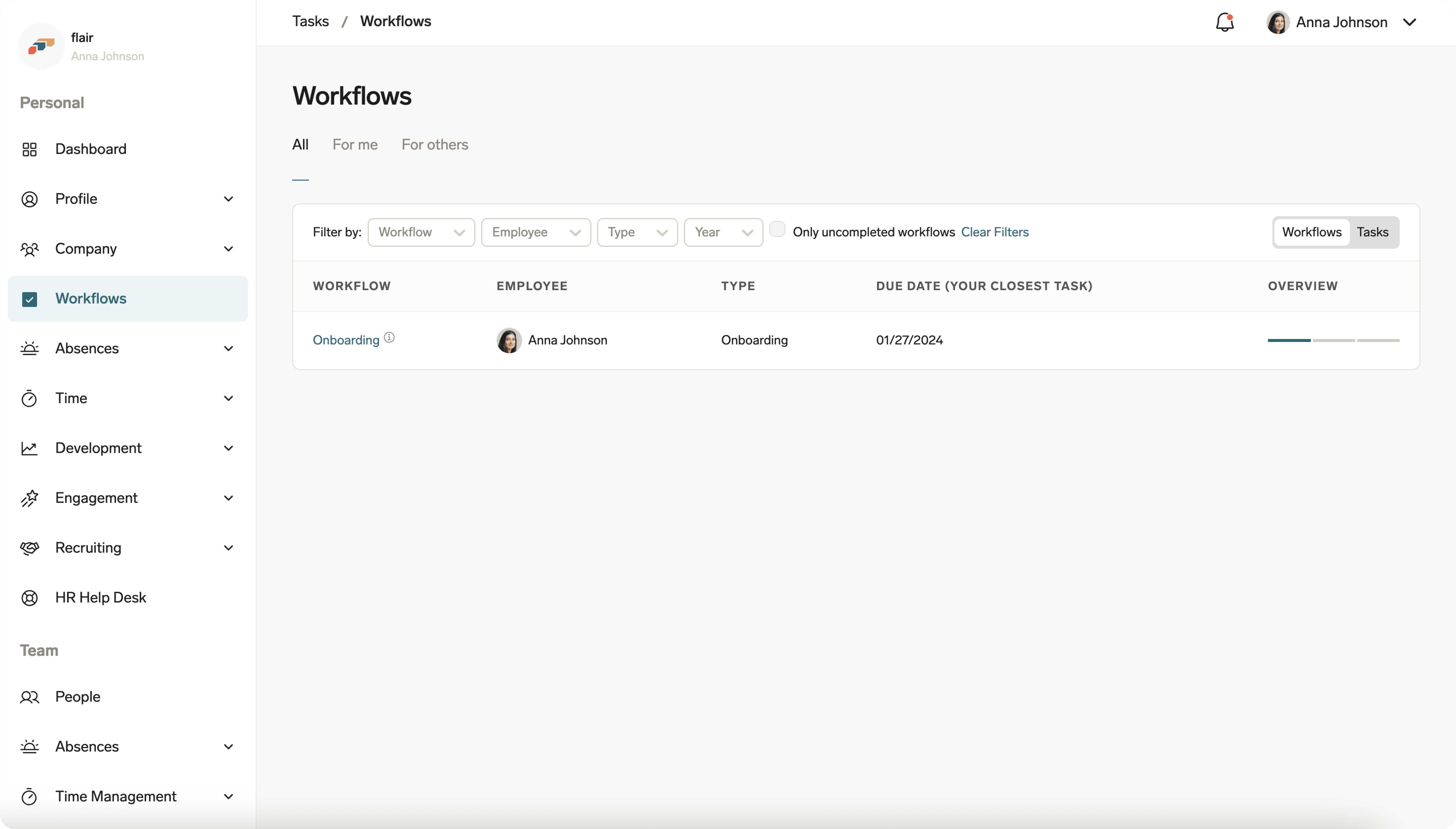
Die Seite Workflows zeigt zugewiesene Workflows. Die Übersicht enthält das nächste Fälligkeitsdatum und den Erfüllungsstatus.
Die Aufgabenanleitung finden Sie unter Workflows abschließen und verwalten.
Abwesenheiten und Zeiten verwalten
Unter Abwesenheiten sehen und verwalten Sie Ihre Abwesenheiten. Weitere Informationen finden Sie in der Einführung in die Abwesenheitsverwaltung.
Unter Zeiten finden Sie diese Funktionen:
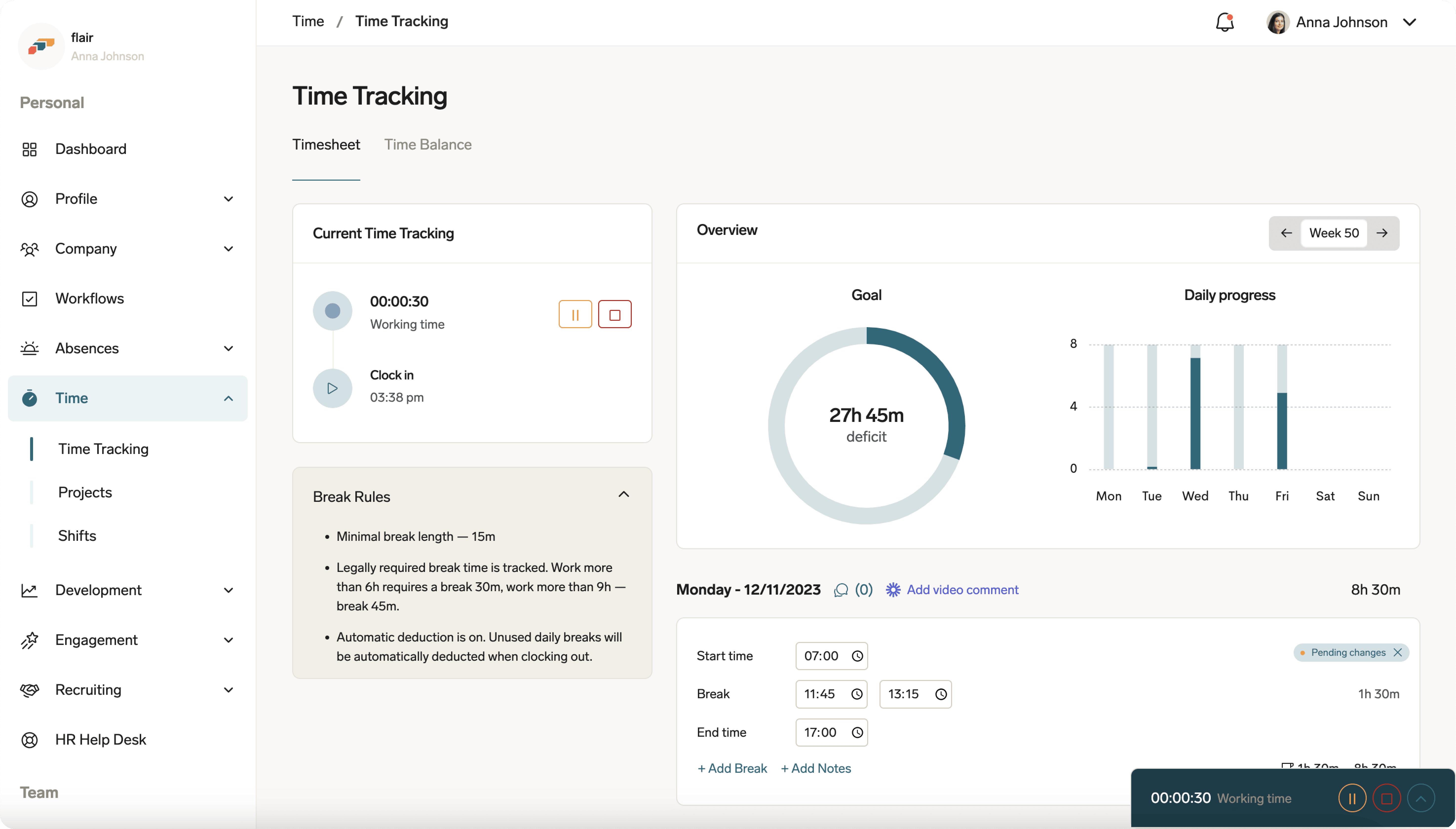
- Zeiterfassung — Time Tracker starten, pausieren und stoppen, Wochenzeiten ansehen und Zeiten manuell hinzufügen.
- Projects — Zeiten zu Projekten und Kunden erfassen.
- Schichten — Schichtplan und Schichten von Kollegen ansehen, offene Schichten anfragen und Anforderungen prüfen.
Team verwalten
Manager sehen zusätzliche Optionen unter Team. Time Management enthält folgende Bereiche:
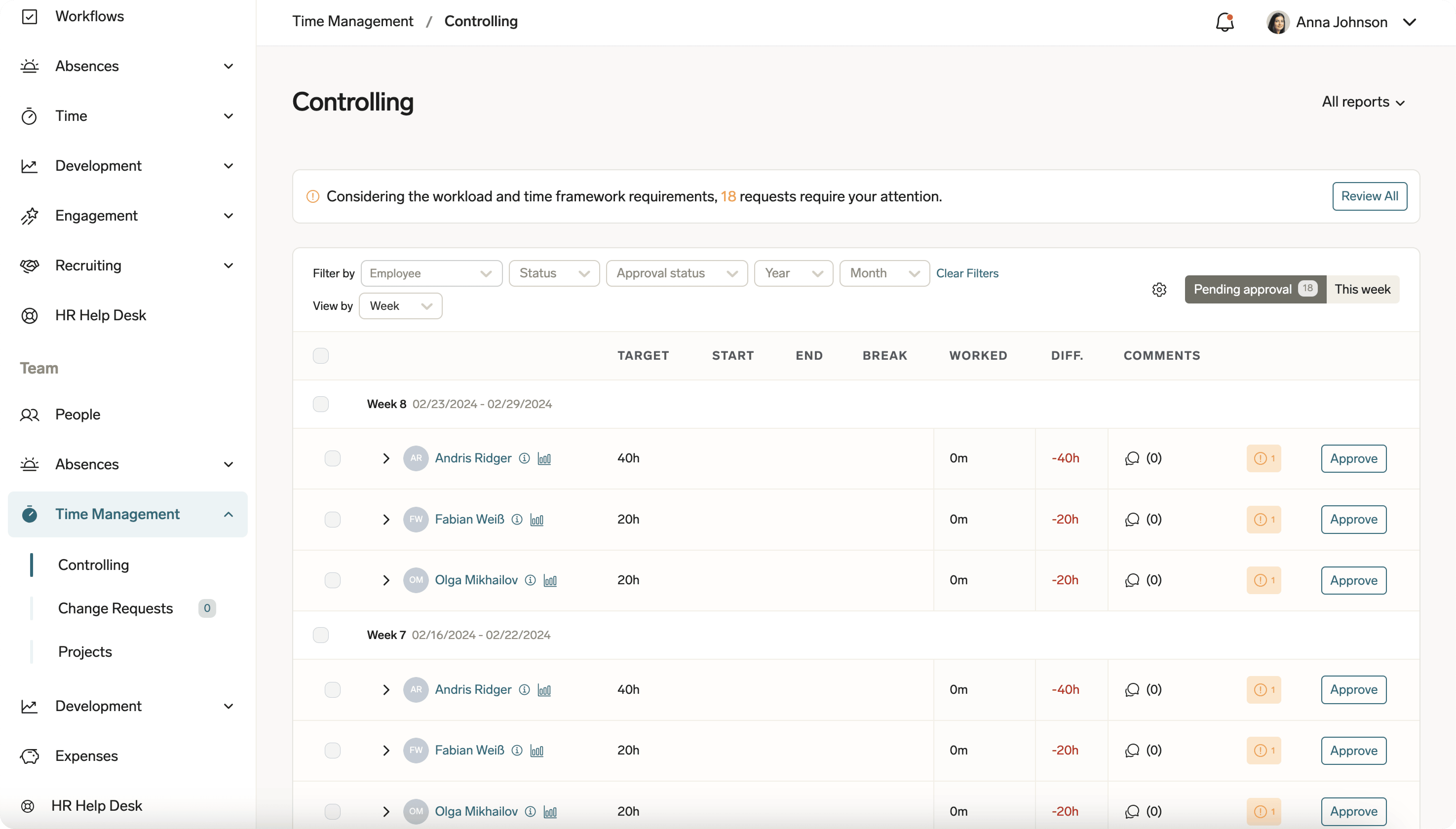
- Controlling — Team-Arbeitszeiten und Abweichungen nach Woche prüfen, Timesheets filtern und Zeiteinträge genehmigen.
- Change Requests — Änderungen an manuell erfassten oder angepassten Zeiten prüfen, wenn eine Genehmigung erforderlich ist.
- Projects — projekt- oder kundenbezogene Zeiten des Teams prüfen.
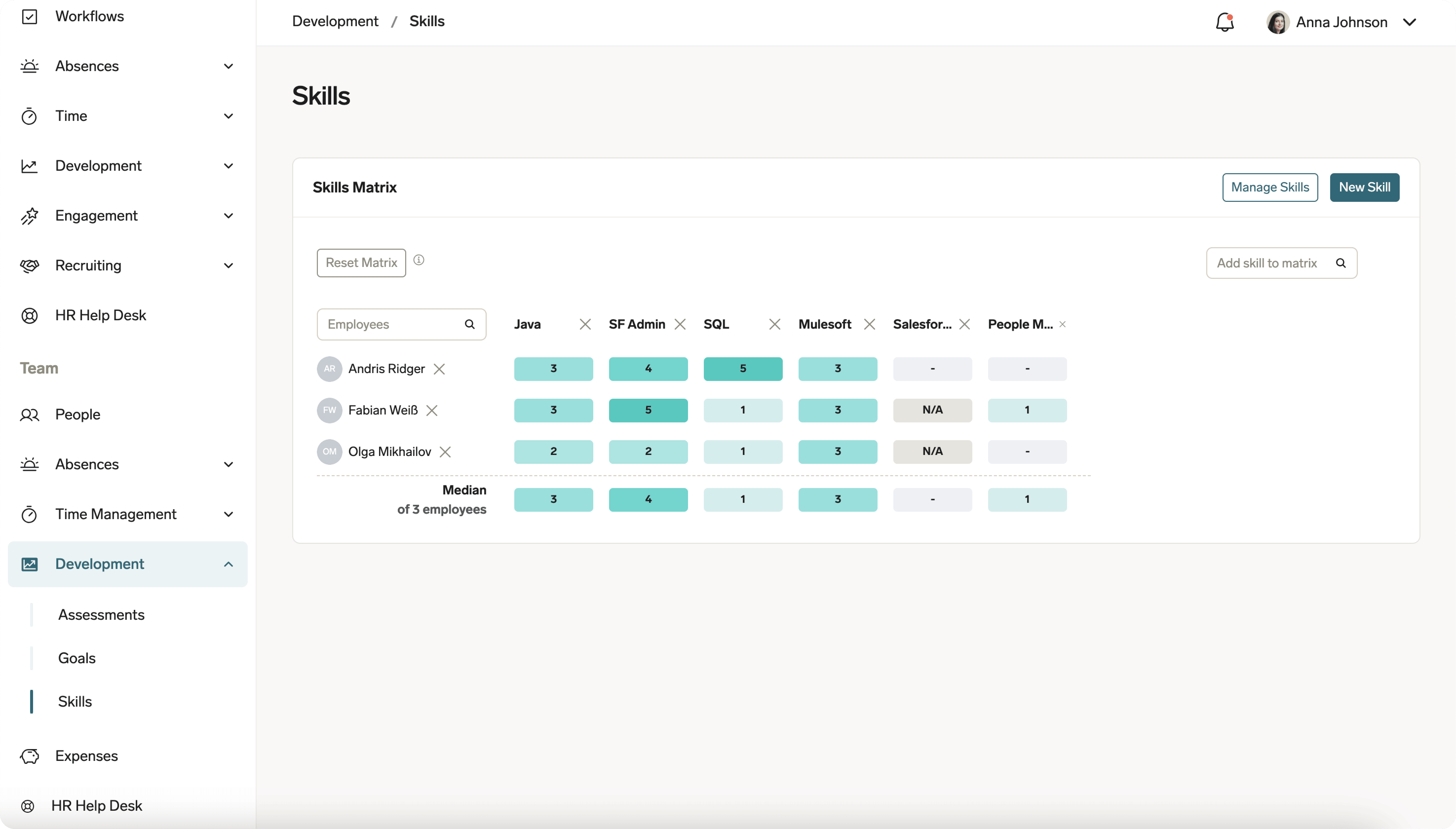
Unter Development finden Sie diese Managerfunktionen:
- Assessments — Leistungsbeurteilungen von Teammitgliedern durchführen.
- Goals — Teamziele setzen und Fortschritt verfolgen.
- Skills — Fähigkeiten des Teams ansehen und anpassen sowie Trainingsbedarf in der Skills Matrix erkennen.
Engagement und HR-Services verwenden
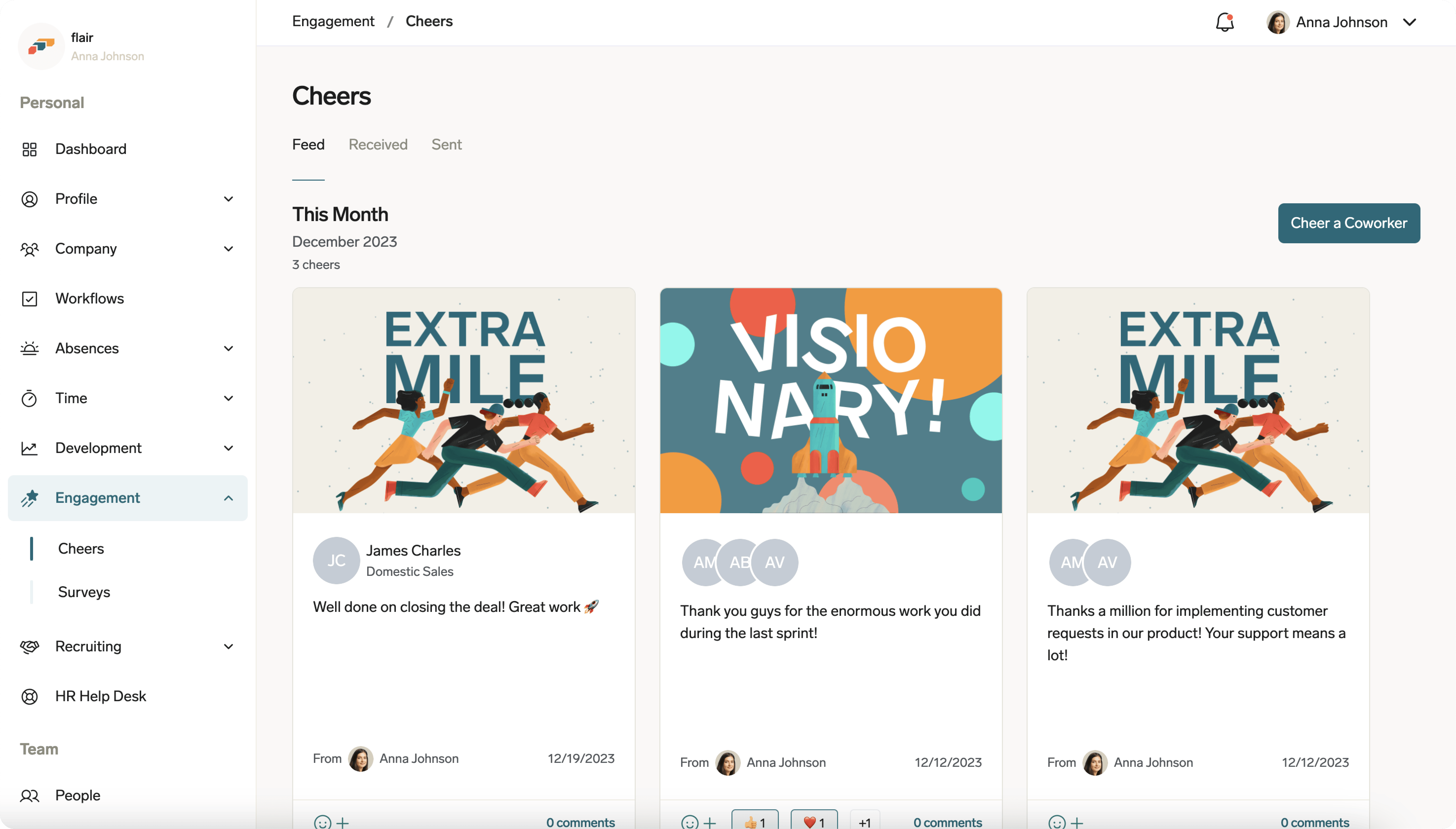
Unter Engagement senden Sie einen Cheer mit einem optionalen Bild oder Video oder beantworten eine Umfrage.
Verwenden Sie Chats in der oberen Navigationsleiste, um Kollegen zu schreiben. Siehe Mit Kollegen im Employee Hub chatten.
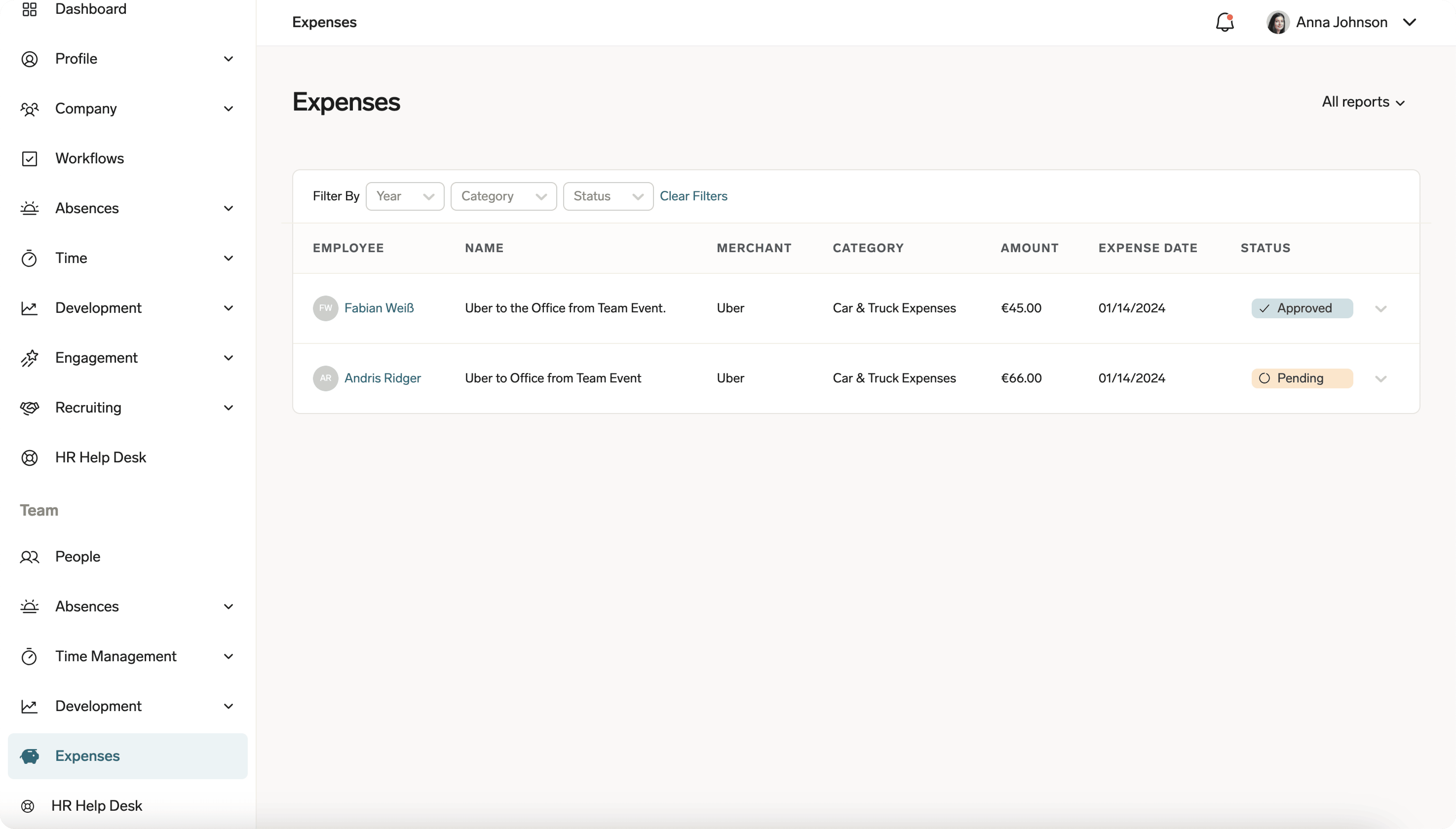
Manager prüfen unter Expenses die Ausgabenanträge ihres Teams und passen deren Status vor der Erstattung an.
Wenn Sie am Recruiting teilnehmen, bewerten Sie unter Recruiting Kandidaten und geben Feedback zu Bewerbungen.
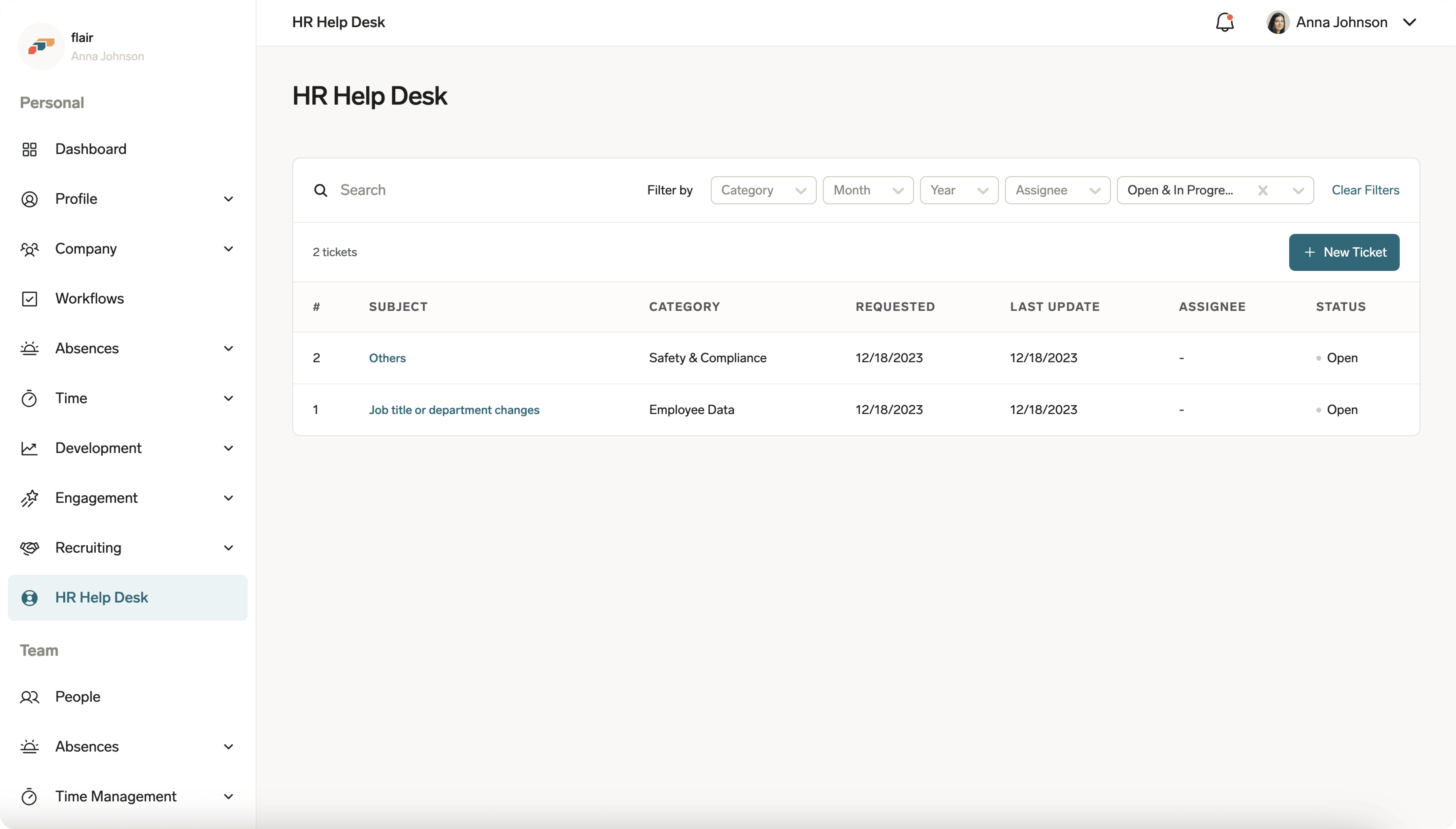
Unter HR Help Desk reichen Sie HR- oder IT-Anfragen ein. Wenn Ihre Organisation anonyme Meldungen aktiviert, können Sie Sicherheits- oder Compliance-Anliegen ohne Namensangabe einreichen.
flair Mobile App verwenden
Verwenden Sie die flair Mobile App, um Mitarbeiterinformationen zu prüfen, Workflows zu öffnen und gängige Aktionen auf Ihrem Smartphone auszuführen. Das Dashboard der Startseite fasst aktuelle Karten und Verknüpfungen an einem Ort zusammen.
In der Mobile App anmelden
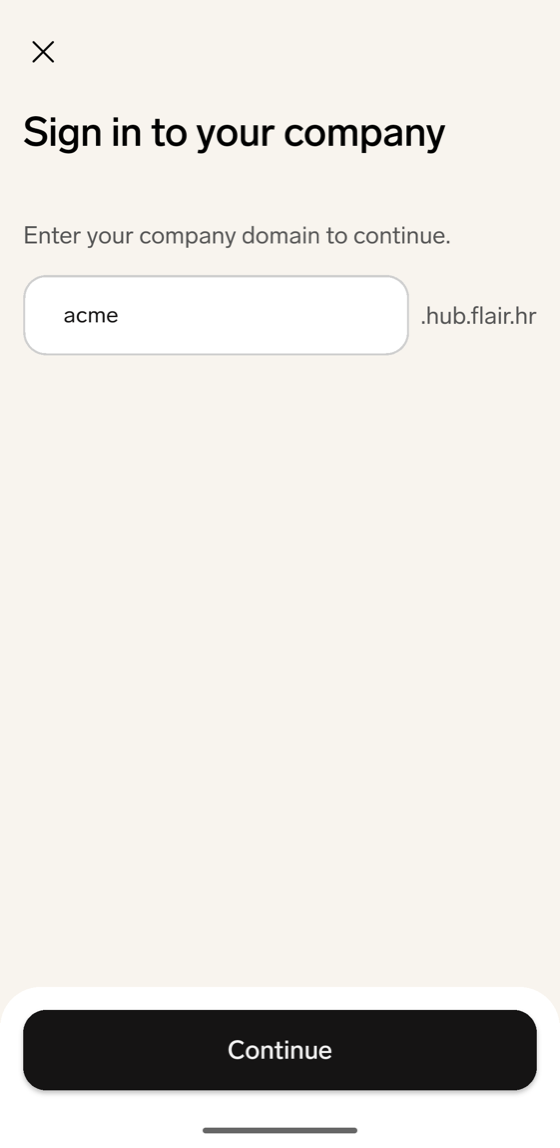
Bei der ersten Anmeldung fragt die App nach Ihrer Unternehmensdomain, dem ersten Teil Ihrer Hub-URL (yourcompany in https://yourcompany.hub.flair.hr).
- Installieren Sie die flair Mobile App für iOS oder Android.
- Öffnen Sie die flair Mobile App und tippen Sie auf Los geht's.
- Geben Sie auf Bei deinem Unternehmen anmelden Ihre Unternehmensdomain ein oder fügen Sie Ihre vollständige Hub-URL ein, und tippen Sie auf Weiter. Die App merkt sich die Domain und füllt sie bei der nächsten Anmeldung aus. Um sich bei einem anderen Unternehmen anzumelden, ändern Sie die Domain auf diesem Bildschirm.
- Wählen Sie aus, wie Sie sich anmelden. Der Bildschirm zeigt nur die Anmeldemethoden, die Ihr Unternehmen verwendet:
- Um sich mit einem Passwort anzumelden, geben Sie Ihre E-Mail Adresse und Ihr Passwort ein und tippen Sie dann auf Weiter. Wenn Sie Ihr Passwort vergessen haben, tippen Sie auf Passwort vergessen?.
- Um Single Sign-On zu verwenden, tippen Sie auf die Schaltfläche mit dem Namen Ihres Anmeldeanbieters. Wenn Ihr Unternehmen mehrere Anbieter anbietet, hat jeder eine eigene Schaltfläche. Die Anmeldeseite des Anbieters öffnet sich außerhalb der App, im Browser Ihres Smartphones oder in der App Ihres Anbieters, sodass Sie ein Konto verwenden können, mit dem Sie auf Ihrem Gerät bereits angemeldet sind. Nach der Anmeldung öffnet sich die App.
Wenn die App „Wir konnten dieses Unternehmen nicht finden. Überprüfe deine Domain und versuche es erneut.“ anzeigt, prüfen Sie die Domain mit Ihrem HR-Team.
Nach der Anmeldung fragt die App unter iOS und unter Android 13 oder neuer nach der Berechtigung, Benachrichtigungen zu senden. Um Push-Benachrichtigungen zu erhalten, erlauben Sie diese. Unter Android 12 oder älter sind Benachrichtigungen ohne Abfrage erlaubt. Details finden Sie unter Push-Benachrichtigungen in der Mobile App erhalten.
Passwort in der Mobile App zurücksetzen
Wenn Sie sich mit einem Passwort anmelden und es vergessen haben, fordern Sie auf dem Anmeldebildschirm einen Link zum Zurücksetzen an.
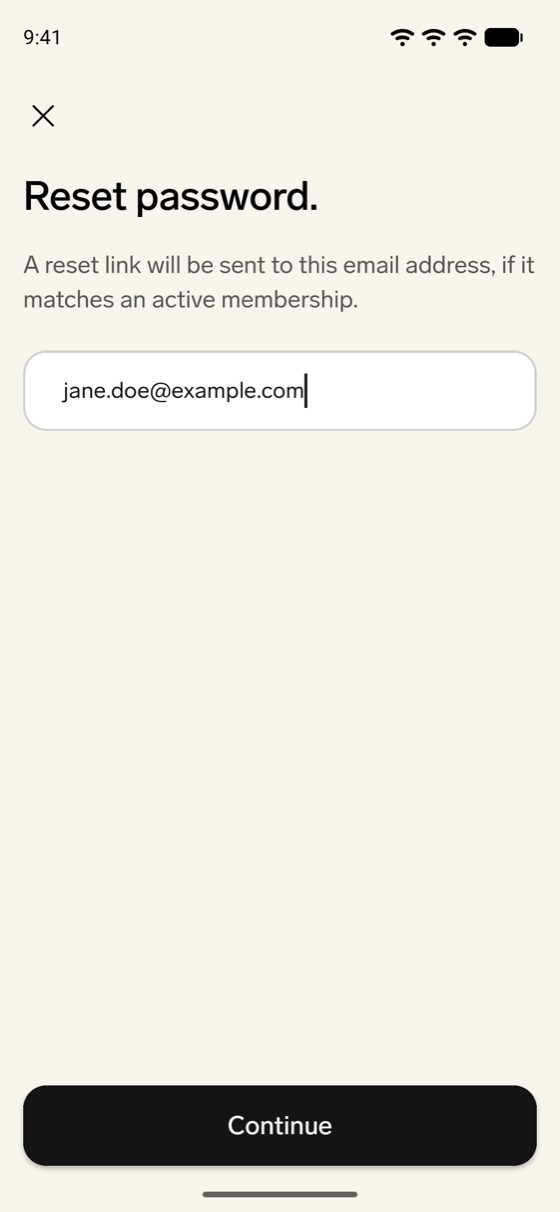
- Tippen Sie auf dem Bildschirm für die Passwortanmeldung auf Passwort vergessen?.
- Geben Sie auf Mein Passwort zurücksetzen Ihre E-Mail-Adresse ein und tippen Sie auf Weiter. Der Link zum Zurücksetzen wird nur gesendet, wenn die Adresse zu einem aktiven Employee Hub-Konto gehört.
- Tippen Sie auf Überprüfe deinen Posteingang auf Zurück zum Login.
- Öffnen Sie den Link in der E-Mail. Er öffnet den Employee Hub in Ihrem Browser, nicht die App. Geben Sie Ihr neues Passwort ein, das mindestens 8 Zeichen haben muss, und klicken Sie auf Mein Passwort zurücksetzen. Nur der Link aus Ihrer letzten Anforderung funktioniert, und nur einmal.
- Melden Sie sich mit Ihrem neuen Passwort in der App an.
Wenn die E-Mail nicht ankommt, bitten Sie Ihren HR-Admin, Ihr Employee Hub-Passwort zurückzusetzen.
Mobile App öffnen
- Melden Sie sich in der flair Mobile App an.
- Um das Dashboard zu öffnen, tippen Sie auf Startseite.
- Um zwischen Bereichen zu wechseln, tippen Sie auf Workflows, Abwesenheiten, sofern verfügbar, oder Mehr. Um einen neuen Antrag zu starten, tippen Sie auf Hinzufügen.
Einen Antrag über das Menü Hinzufügen starten
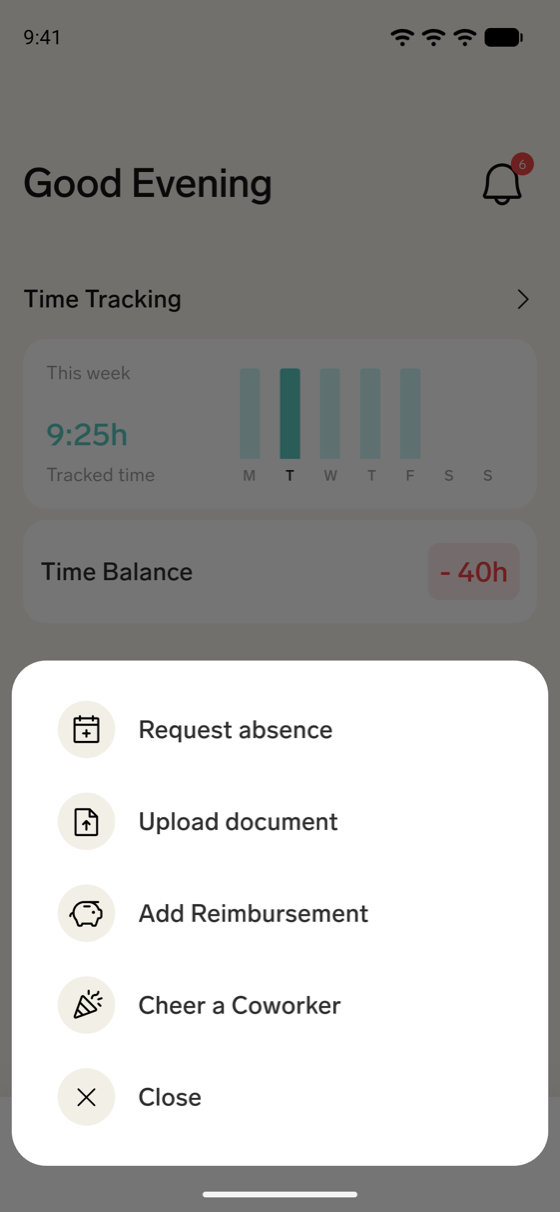
Tippen Sie in der Mitte der unteren Navigation auf Hinzufügen, um häufige Aufgaben von überall in der App zu starten. Das Menü bietet Folgendes:
- Abwesenheit beantragen öffnet das Formular für den Abwesenheitsantrag. Siehe Eine Abwesenheit in der Mobile App beantragen.
- Dokument hochladen öffnet den Dokumenten-Upload. Siehe Dokumente in der Mobile App verwalten.
- Erstattung hinzufügen startet eine neue Ausgabe vom Typ Erstattung. Siehe Eine Ausgabe in der mobilen App erstellen.
- Kollegen feiern öffnet einen neuen Cheer. Diese Option fehlt, wenn Ihr HR-Admin Cheers für Sie ausblendet. Siehe Einen Cheer mobil senden.
Um das Menü zu verlassen, ohne eine Aktion zu wählen, tippen Sie auf Schließen. Nur Kollegen feiern richtet sich nach den Employee Hub-Funktionseinstellungen Ihres HR-Admins; die anderen Optionen werden immer angezeigt. Siehe Prüfen, was die Einstellungen in der Mobile App ausblenden.
Startseite-Dashboard verwenden
-
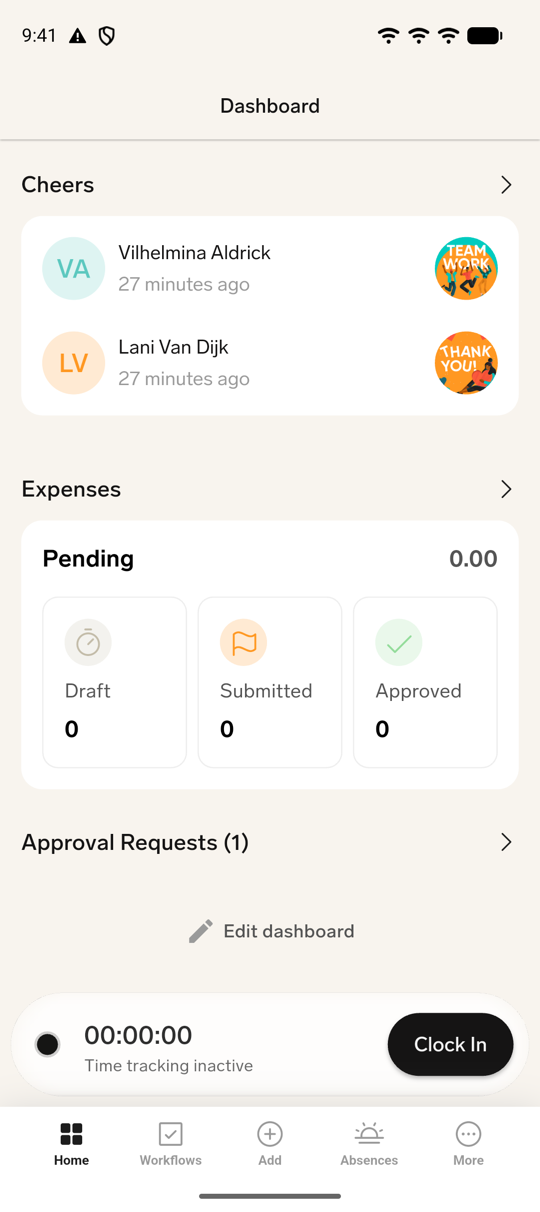
Scrollen Sie auf Startseite durch die Dashboard-Karten.
-
Prüfen Sie die für Sie verfügbaren Karten. Das Dashboard kann Folgendes enthalten:
- Willkommen! erscheint während Ihres Onboardings ganz oben, wenn Ihr Onboarding-Workflow so eingestellt ist, dass das Dashboard-Widget angezeigt wird. Tippen Sie auf Start Onboarding oder, nachdem Sie den Workflow einmal geöffnet haben, auf Onboarding fortsetzen, um ihn zu öffnen.
- Heute abwesend zeigt heute abwesende Mitarbeiter.
- Bevorstehende Abwesenheit zeigt Ihre nächste Abwesenheit. Tippen Sie auf die Überschrift, um Abwesenheiten zu öffnen. Wenn Sie keine bevorstehende Abwesenheit haben, tippen Sie auf Abwesenheit hinzufügen, um eine zu beantragen.
- Zeiterfassung zeigt Ihre Erfasste Zeit für die aktuelle Woche oder den aktuellen Monat, je nach Ihrem Arbeitszeitplan, mit einem Diagramm zu Arbeitszeit, Überstunden und Defizit. Tippen Sie auf die Karte, um Zeiteinträge zu öffnen.
- Glückwünsche (die Geburtstags- und Jubiläumskarte) zeigt bevorstehende Feierlichkeiten wie Geburtstage und Jubiläen. Tippen Sie auf die Überschrift, um die vollständige, nach Wochen gruppierte Liste zu sehen. Dort können Sie nach Namen suchen oder auf Mein Standort, Meine Abteilung oder Meine Teams tippen, um die Liste einzugrenzen.
- Letzte Aktualisierungen zeigt Unternehmensankündigungen.
- Deine nächste Schicht zeigt Ihre nächste geplante Schicht, wenn der Dienstplan verfügbar ist. Organisationen, die den Legacy-Schichtplaner verwenden, sehen stattdessen eine Schichtenkarte.
- Feiertage zeigt bevorstehende Feiertage und öffnet beim Auswählen der Überschrift den Feiertagsbildschirm.
- Cheers zeigt Anerkennungsbeiträge.
Weitere Karten können Workflows, Ausgaben, Genehmigungsanfragen und Projekte enthalten.
-
Um die Dashboard-Daten neu zu laden, ziehen Sie Startseite nach unten und lassen Sie dann los.
Dashboard anpassen
- Tippen Sie auf Startseite auf Dashboard bearbeiten.
- Prüfen Sie in Dashboard bearbeiten die unter Aktiviert und Reihenfolge aufgeführten Widgets.
- Um ein Widget ein- oder auszublenden, tippen Sie auf seine Sichtbarkeitssteuerung. Einige Widgets können nicht deaktiviert werden.
- Um die Reihenfolge zu ändern, ziehen Sie ein Widget an seinem Griff.
- Tippen Sie auf Speichern. Das Dashboard verwendet die ausgewählte Sichtbarkeit und Reihenfolge.
Kollegen im Verzeichnis finden
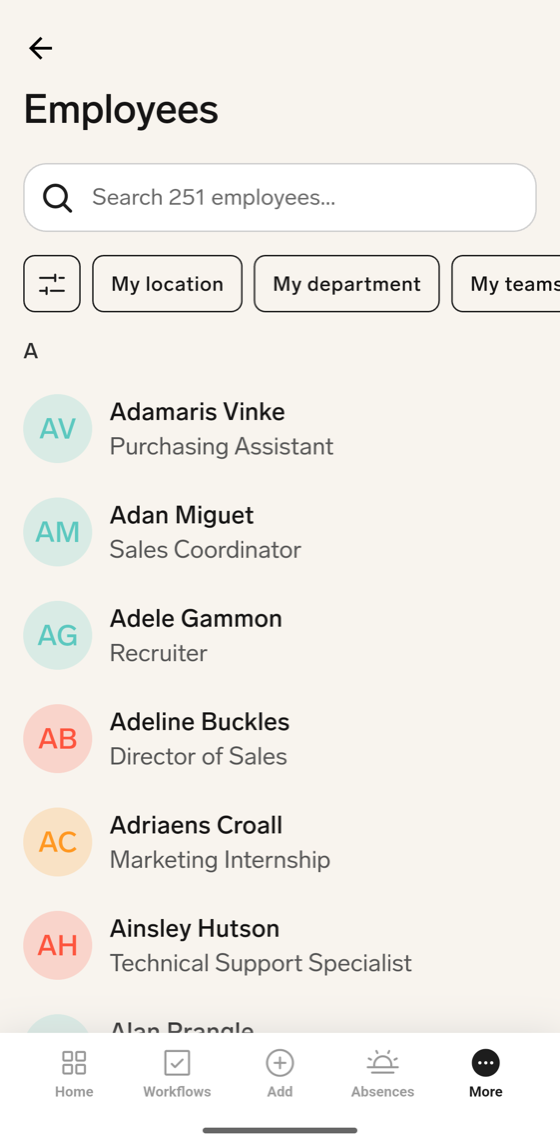
Das mobile Verzeichnis listet Ihre aktiven Kollegen alphabetisch auf, gruppiert nach dem Anfangsbuchstaben ihres Vornamens.
- Tippen Sie auf Mehr und dann auf Verzeichnis. Wenn Verzeichnis fehlt, hat Ihr HR-Admin es für Sie ausgeblendet.
- Um jemanden zu finden, geben Sie oben in Mitarbeiter einen Namen in das Suchfeld ein.
- Optional: Um die Liste einzugrenzen, tippen Sie auf Mein Standort, Meine Abteilung oder Meine Teams, oder öffnen Sie die Filter und wählen Sie einen Standort, eine Abteilung oder ein Team aus.
- Tippen Sie auf einen Kollegen, um seine Details zu öffnen. Der Bildschirm zeigt seine Position und unter Unternehmensdaten seine Geschäftliche E-Mail-Adresse, Firmennummer, Startdatum, Berichtet an, Abteilung und Standort. Wenn der Kollege abwesend ist, zeigt ein Hinweis, wann er zurückkehrt.
- Optional: Um den Kollegen zu kontaktieren, tippen Sie auf Anruf oder E-Mail. Diese Schaltflächen werden angezeigt, wenn der Kollege eine geschäftliche Telefonnummer oder E-Mail-Adresse hat.
Ihre Informationen ansehen und bearbeiten
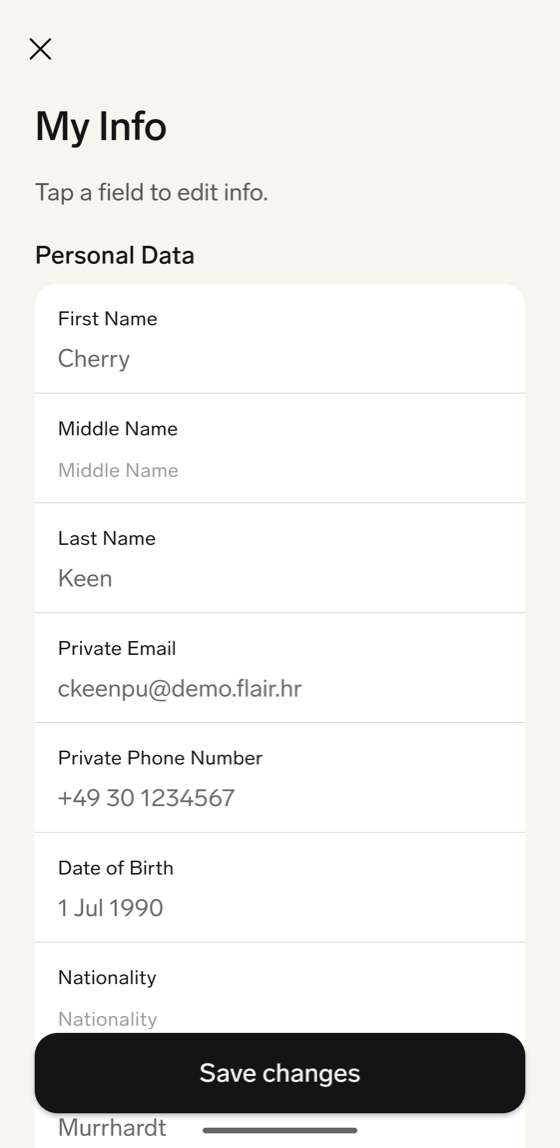
Änderungen, die Sie in der Mobile App vornehmen, werden als Antrag auf Datenänderung zur Genehmigung gesendet. Ihr Datensatz wird aktualisiert, nachdem der Antrag genehmigt wurde.
- Tippen Sie auf Mehr und dann auf Meine Informationen. Wenn Meine Informationen fehlt, hat Ihr HR-Admin persönliche Daten für Sie ausgeblendet.
- Tippen Sie auf ein Feld, um es zu bearbeiten. Schreibgeschützte Felder können nicht geändert werden.
- Geben Sie den neuen Wert ein.
- Wiederholen Sie dies für alle weiteren Felder, die Sie ändern möchten.
- Tippen Sie auf Änderungen speichern. Die App zeigt „Die Änderungen wurden gespeichert“.
Wenn Sie den Bildschirm mit ungespeicherten Änderungen verlassen, fragt die App „Möchtest Du die Seite verlassen, ohne die Änderungen zu speichern?“. Tippen Sie auf Beenden, um Ihre Änderungen zu verwerfen, oder auf Abbrechen, um weiter zu bearbeiten.
Profilbild in der Mobile App ändern
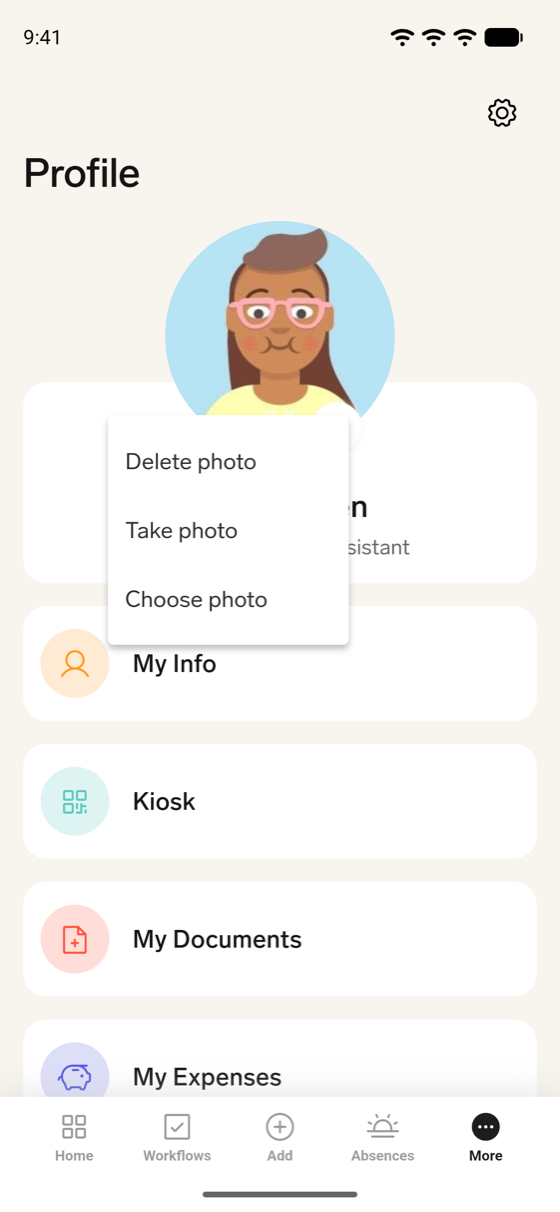
- Tippen Sie auf Mehr. Ihr Bild erscheint oben in Profil.
- Tippen Sie auf das Stiftsymbol auf Ihrem Bild.
- Um ein neues Bild hinzuzufügen, tippen Sie auf Wähle ein Bild aus und nehmen Sie dann ein Foto auf oder wählen Sie ein Bild aus. Das Menü zeigt diese Beschriftung zweimal: Der erste Eintrag öffnet die Kamera, der zweite Ihre Bildauswahl. Die App zeigt „Dein Profilbild wurde erfolgreich hinzugefügt.“
- Optional: Um Ihr aktuelles Bild zu entfernen, tippen Sie auf Lösche das Bild. Diese Option erscheint nur, wenn Sie ein Bild haben.
Wenn das Stiftsymbol oder Wähle ein Bild aus fehlt oder Lösche das Bild fehlt, obwohl Sie ein Bild haben, hat Ihr HR-Admin Änderungen am Profilbild gesperrt. Siehe Mitarbeiter daran hindern, ihr eigenes Profilbild zu ändern.
Von der Mobile App abmelden
- Tippen Sie auf Mehr.
- Tippen Sie auf Ausloggen.
- Tippen Sie im Bestätigungsdialog auf Bestätigen. Die App kehrt zu ihrem Willkommensbildschirm zurück. Wenn Ihr Smartphone online ist, erhält es außerdem keine flair Push-Benachrichtigungen mehr.
Die App meldet Sie auch ohne Meldung ab, wenn Ihre Sitzung nicht mehr erneuert werden kann, zum Beispiel nachdem Sie die App lange nicht geöffnet haben. Die App kehrt zu ihrem Willkommensbildschirm zurück. Melden Sie sich erneut an; wenn das fehlschlägt, wenden Sie sich an Ihren HR-Admin.
Employee Hub-Menü konfigurieren
HR-Admins können Feature-Sets erstellen, die die Optionen im Seitenmenü des Hub steuern.
-
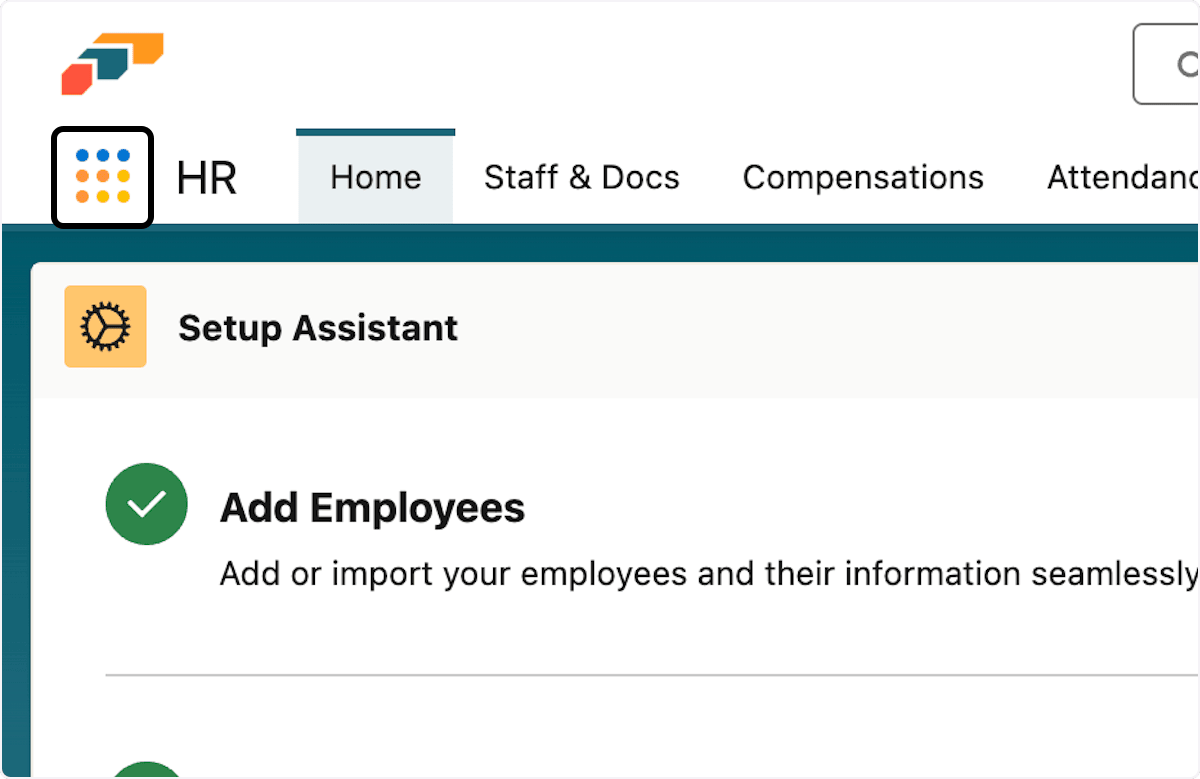
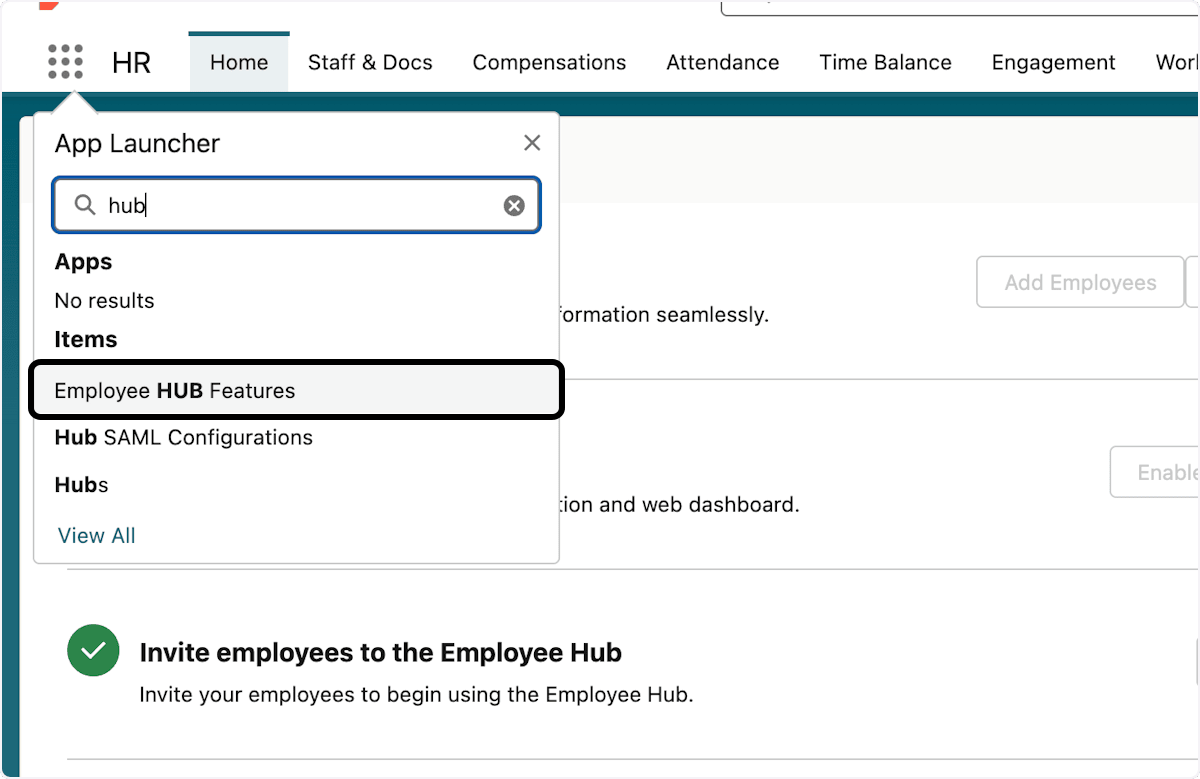
Öffnen Sie in Salesforce den App Launcher (⋮⋮-Rastersymbol).
-
Geben Sie in der Suche
hubein.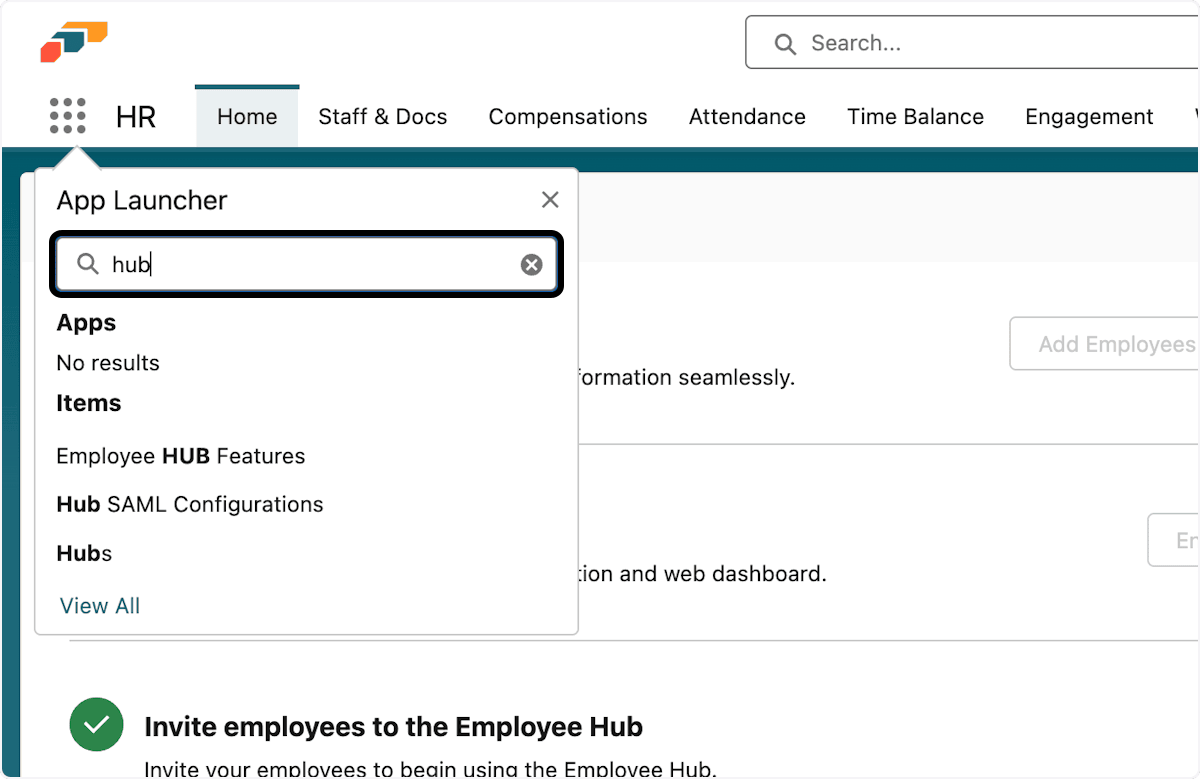
-
Öffnen Sie Funktionen von Employee Hub.
-
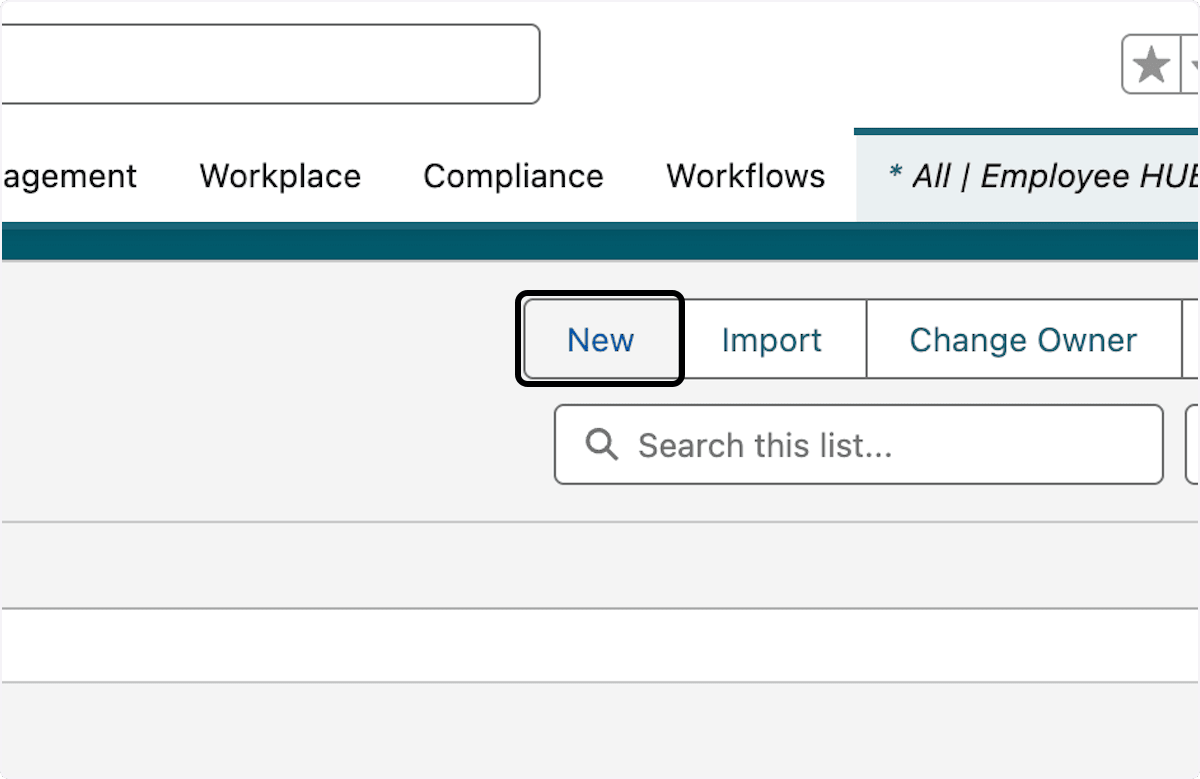
Klicken Sie auf New.
-
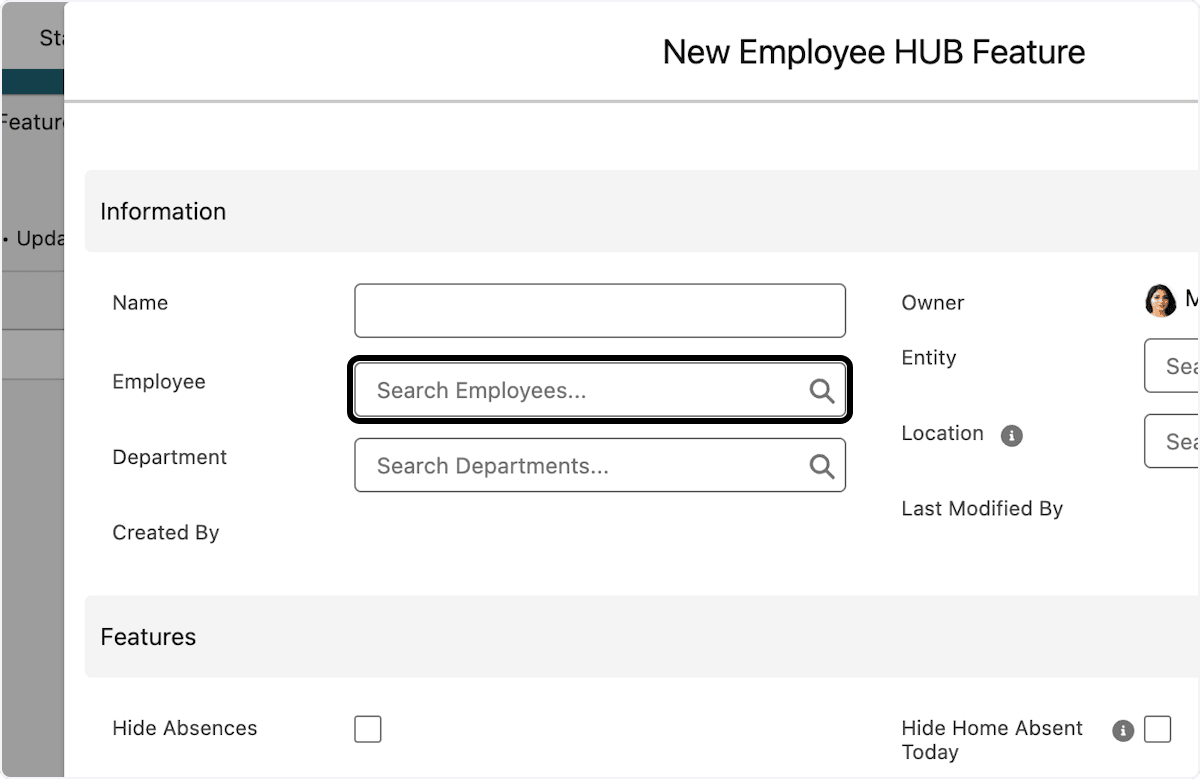
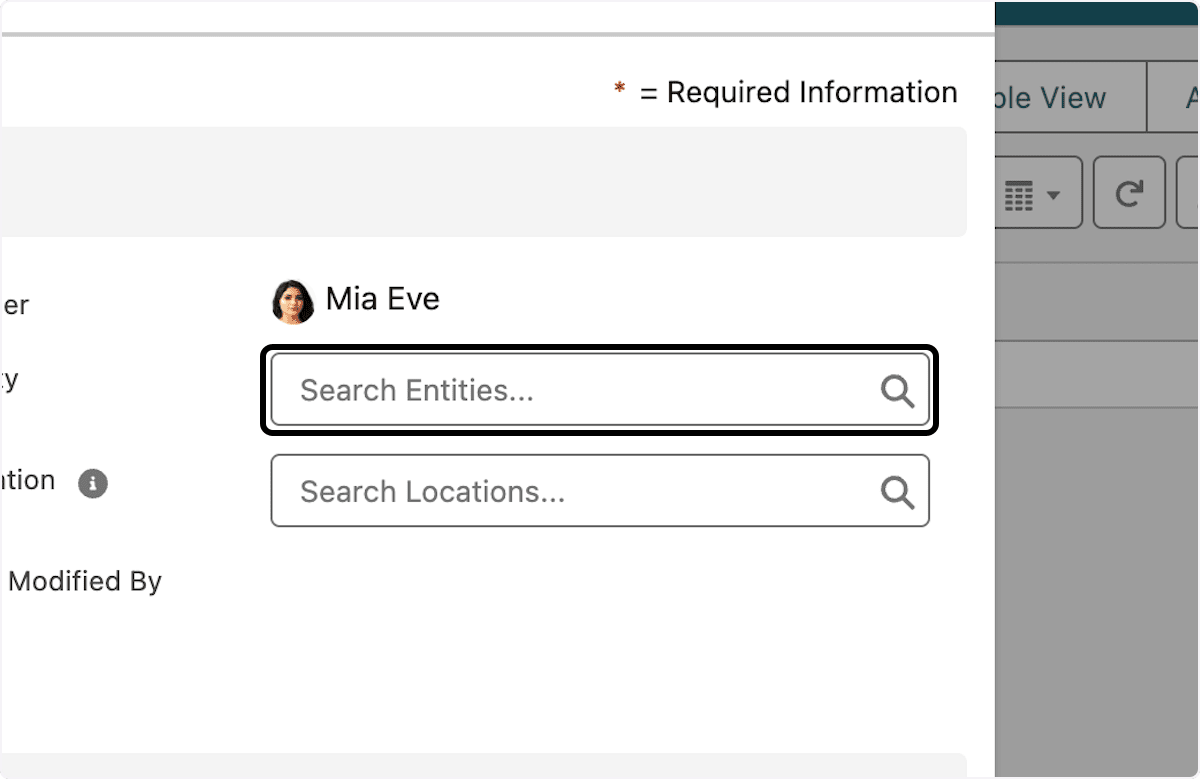
Klicken Sie auf Search Employees.
-
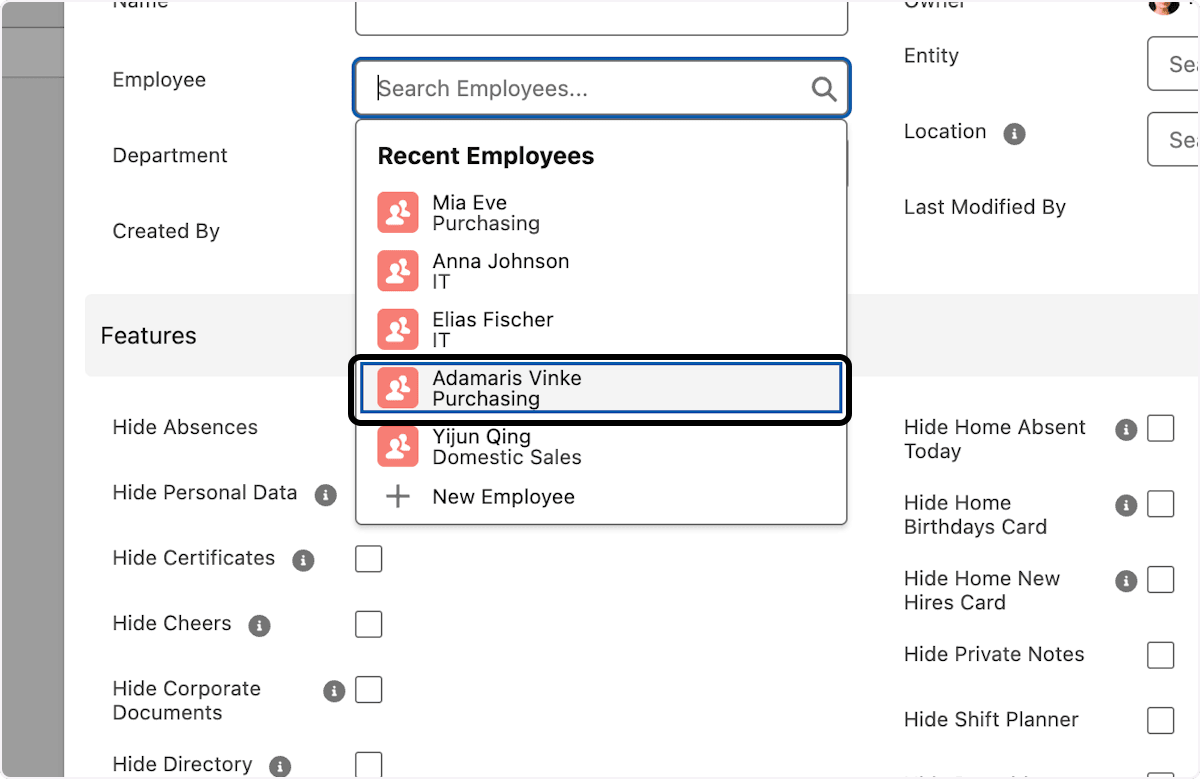
Wählen Sie die Mitarbeiter aus, für die das Feature-Set gelten soll.
-
Optional: Wählen Sie eine Abteilung, Entity oder einen Standort aus, um das Feature-Set stattdessen auf eine Gruppe anzuwenden.
-
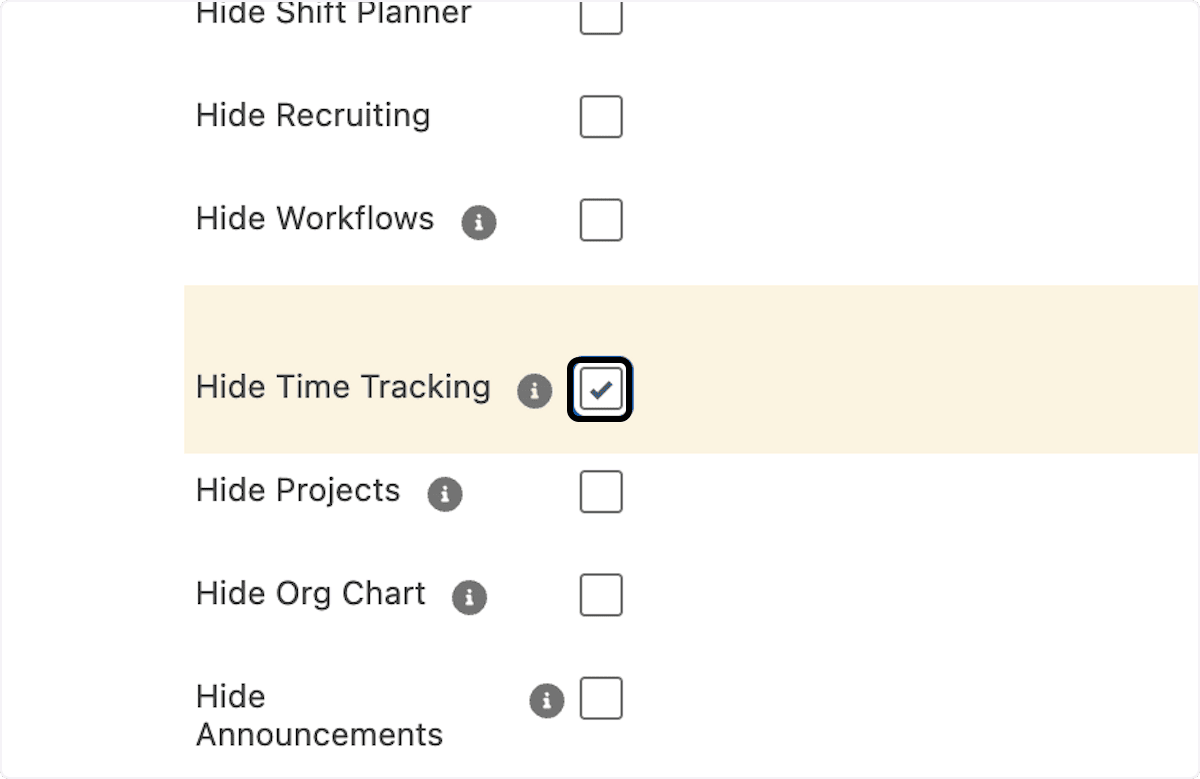
Aktivieren oder deaktivieren Sie die benötigten Einstellungen.
-
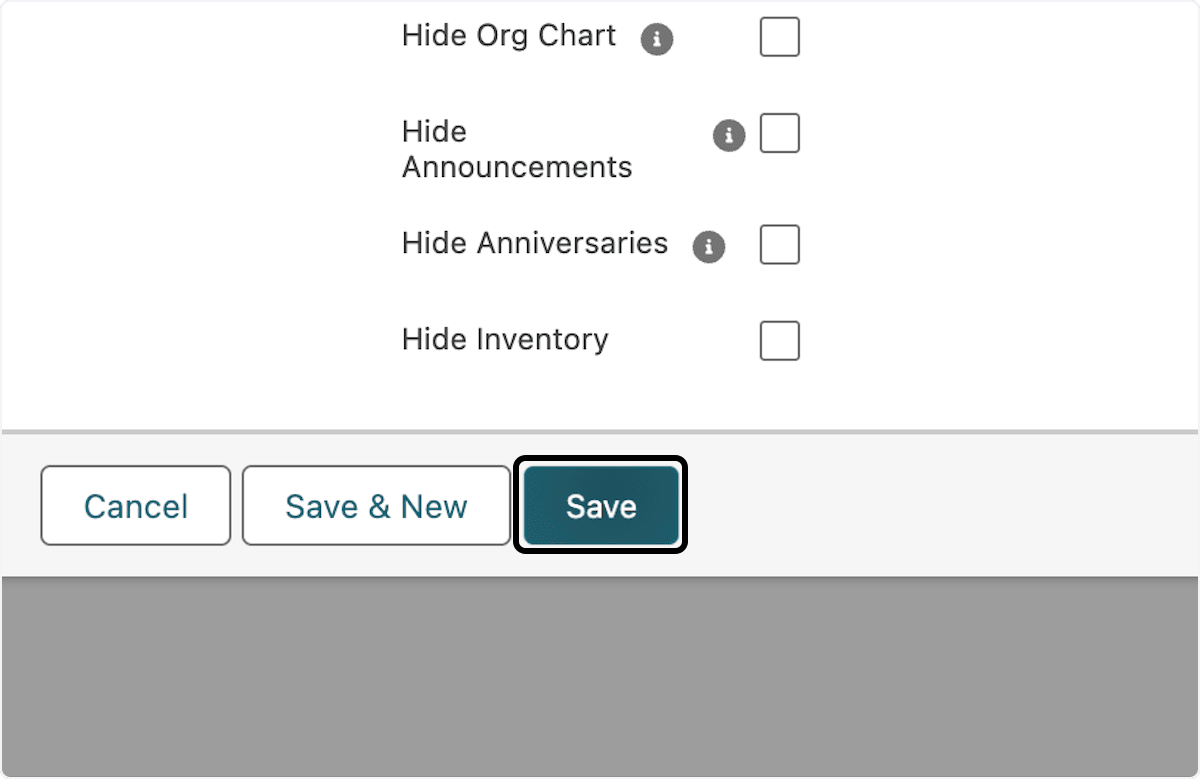
Klicken Sie auf Save. Der Hub wendet die Konfiguration auf die ausgewählten Mitarbeiter oder Gruppen an.
Geltungsbereich des Feature-Sets auswählen
Wenn Sie auf New klicken, enthält das Fenster die Abschnitte Information und Features.
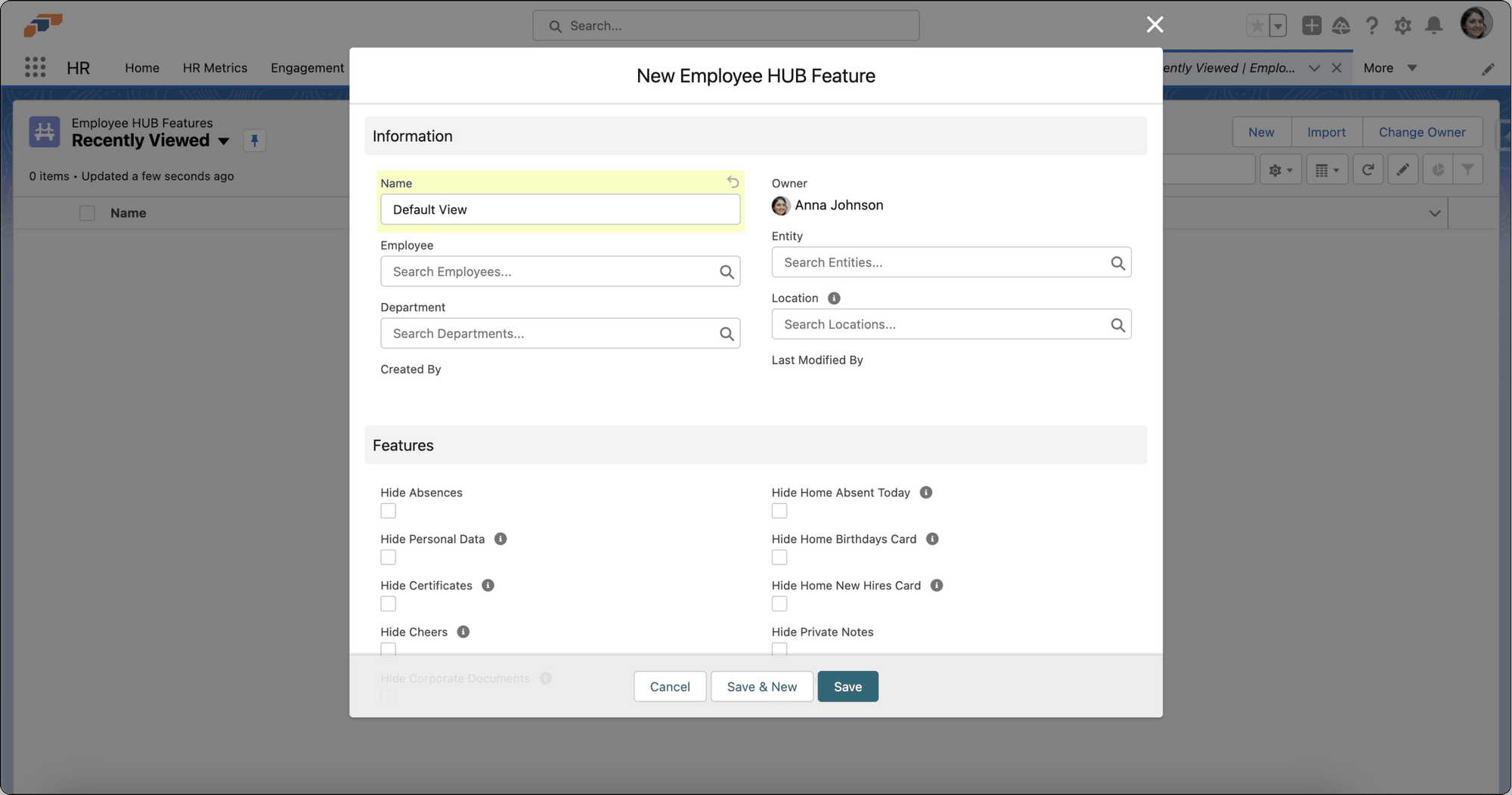
Geben Sie unter Information einen Namen wie Default View oder Sales View ein. Wählen Sie Mitarbeiter, Abteilungen, Entities oder Standorte aus. Ohne Auswahl gilt die Ansicht für alle Mitarbeiter.
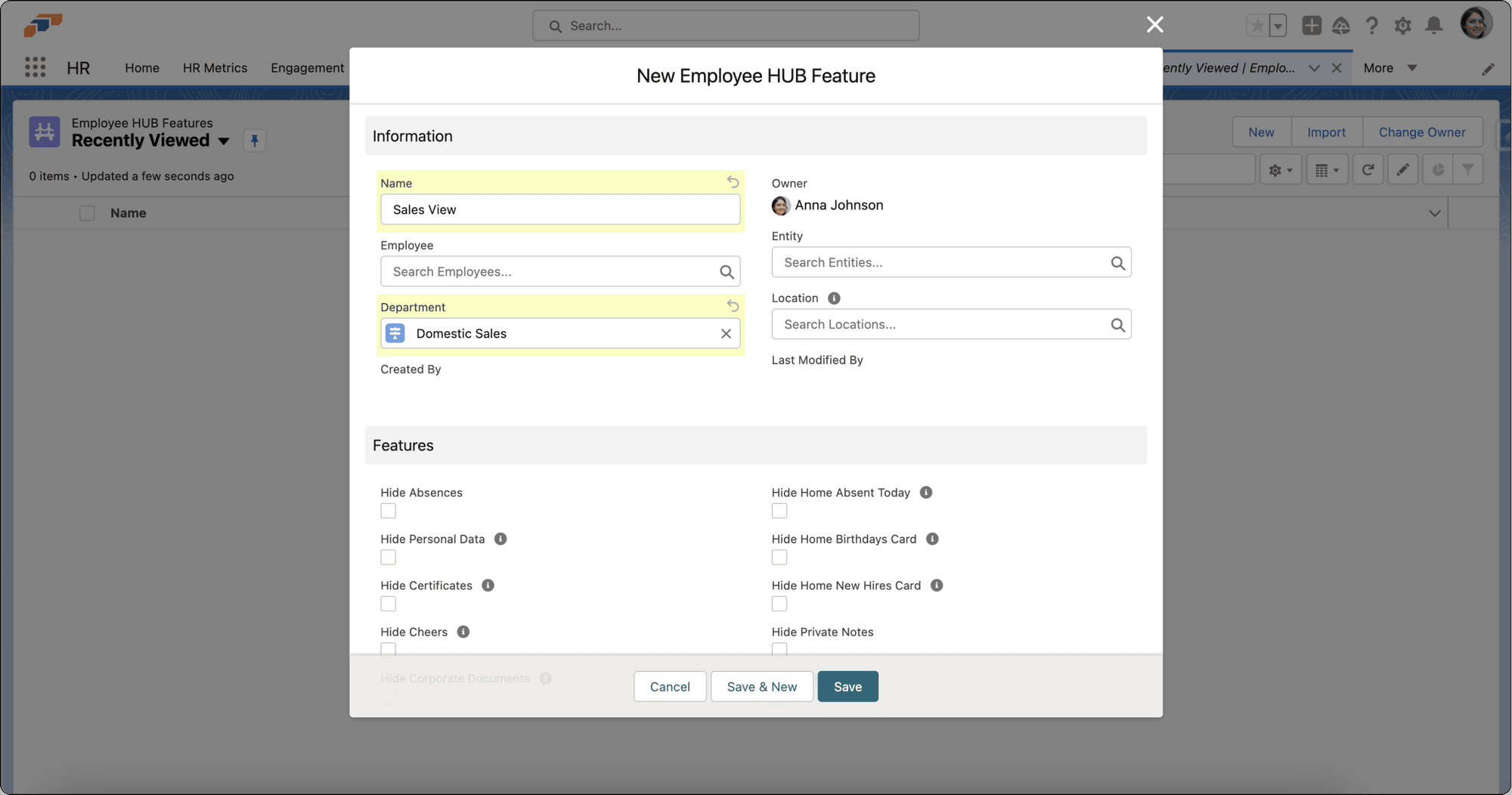
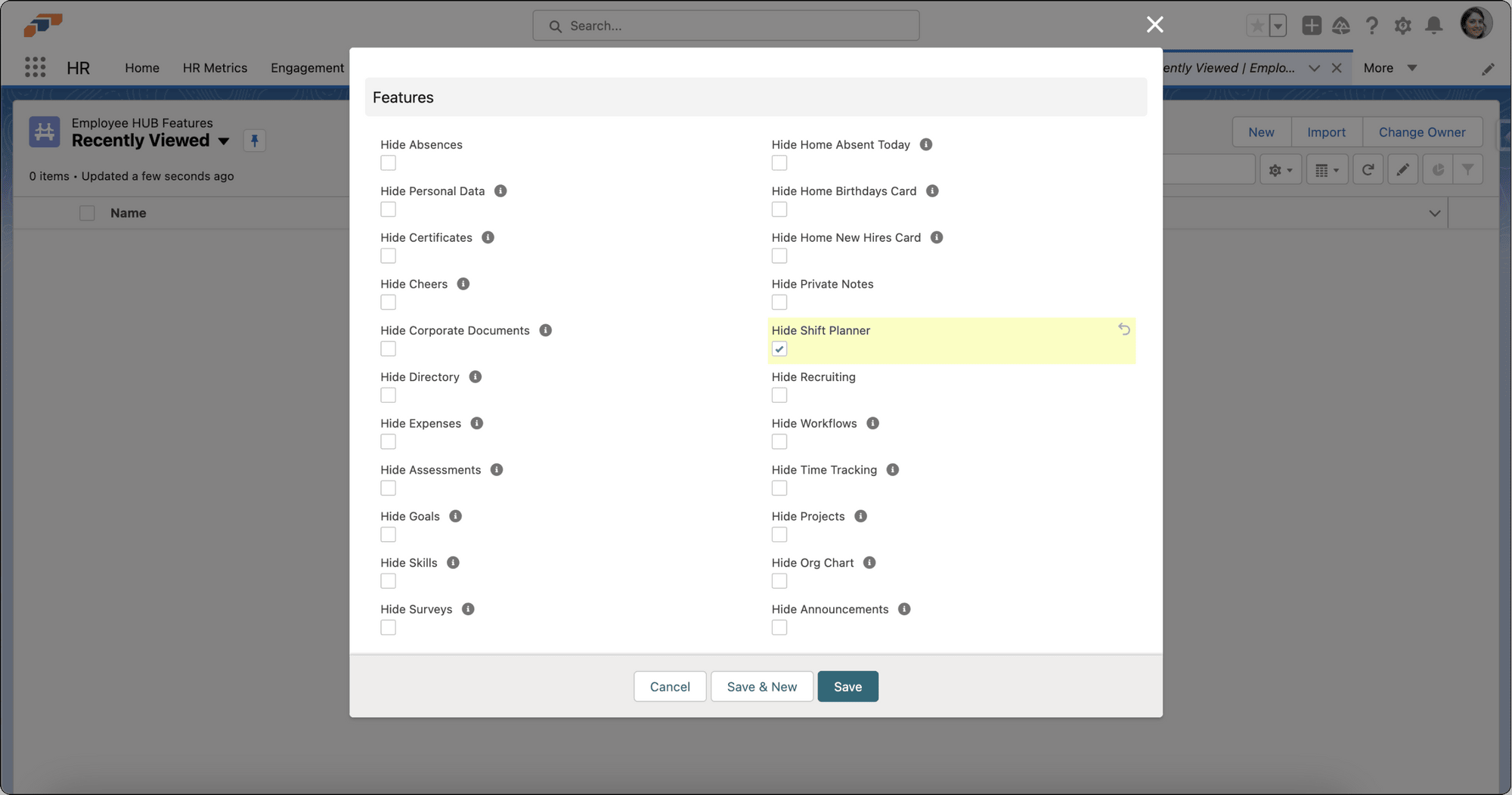
Aktivieren Sie unter Features die Checkboxen der Funktionen, die Sie ausblenden möchten. Blenden Sie beispielsweise den Shift Planner für Teams aus, die nicht in Schichten arbeiten.
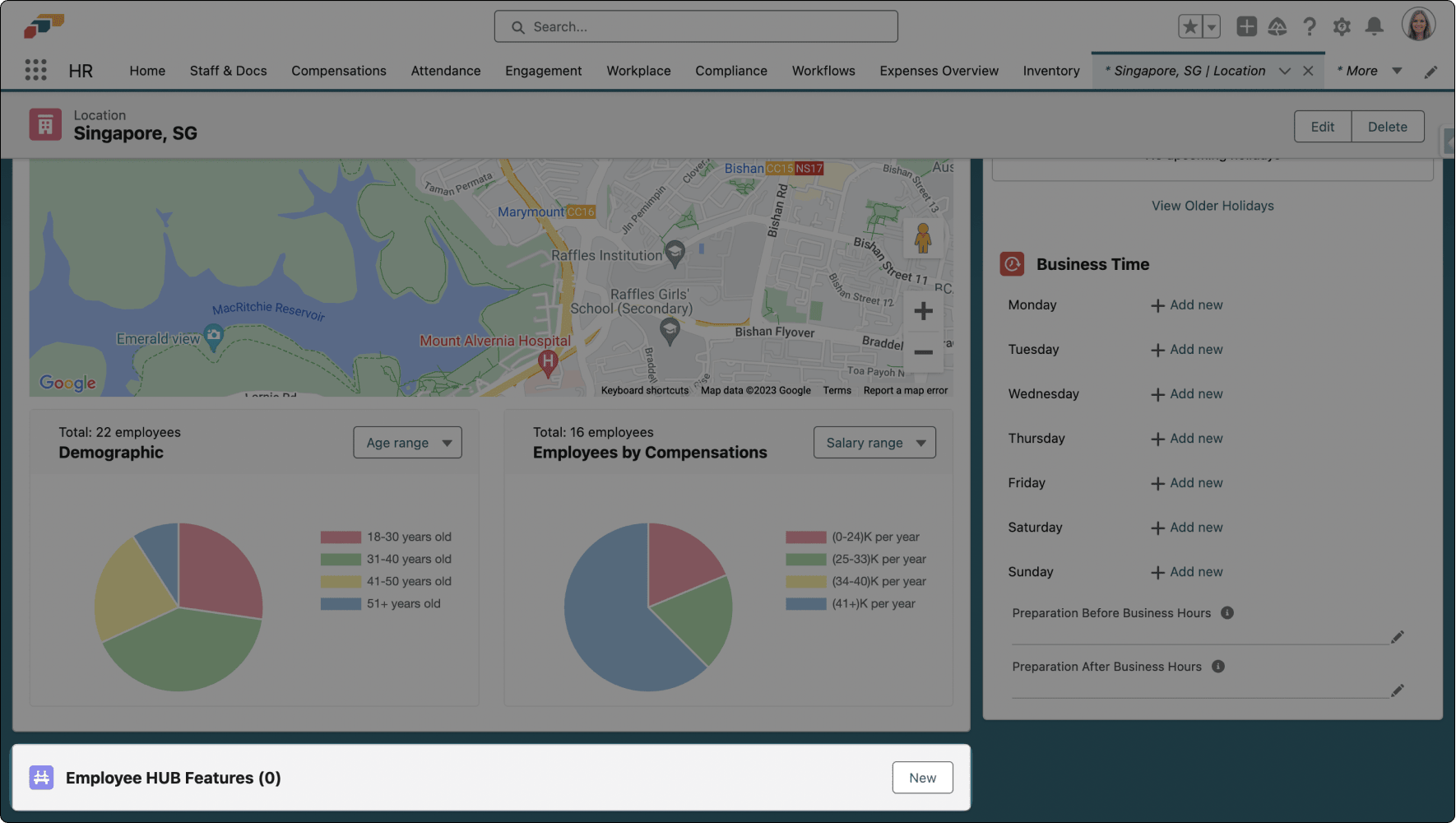
Sie können die Sichtbarkeit auch unten in einem Standortdatensatz oder im Tab Funktionen von Employee Hub eines Mitarbeiterdatensatzes konfigurieren.
Hub-Domäne ändern
- Öffnen Sie in flair HR HR Admin → General → Settings.
- Suchen Sie Domain.
- Geben Sie eine Domäne wie
yourcompanyein. Die Hub-URL lautet anschließendhttps://yourcompany.hub.flair.hr/. - Speichern Sie die Einstellungen. Der Hub verwendet die neue Domäne.
Inaktivitäts-Timeout festlegen
Das Sicherheits-Timeout kann nicht deaktiviert werden.
- Öffnen Sie in flair HR HR Admin → Hub Settings → Security.
- Geben Sie unter Inactivity Timeout die gewünschte Dauer ein.
- Speichern Sie die Einstellungen. Der Hub beendet inaktive Sitzungen nach dieser Dauer.
Employee Hub-Einstellungen aktualisieren
-
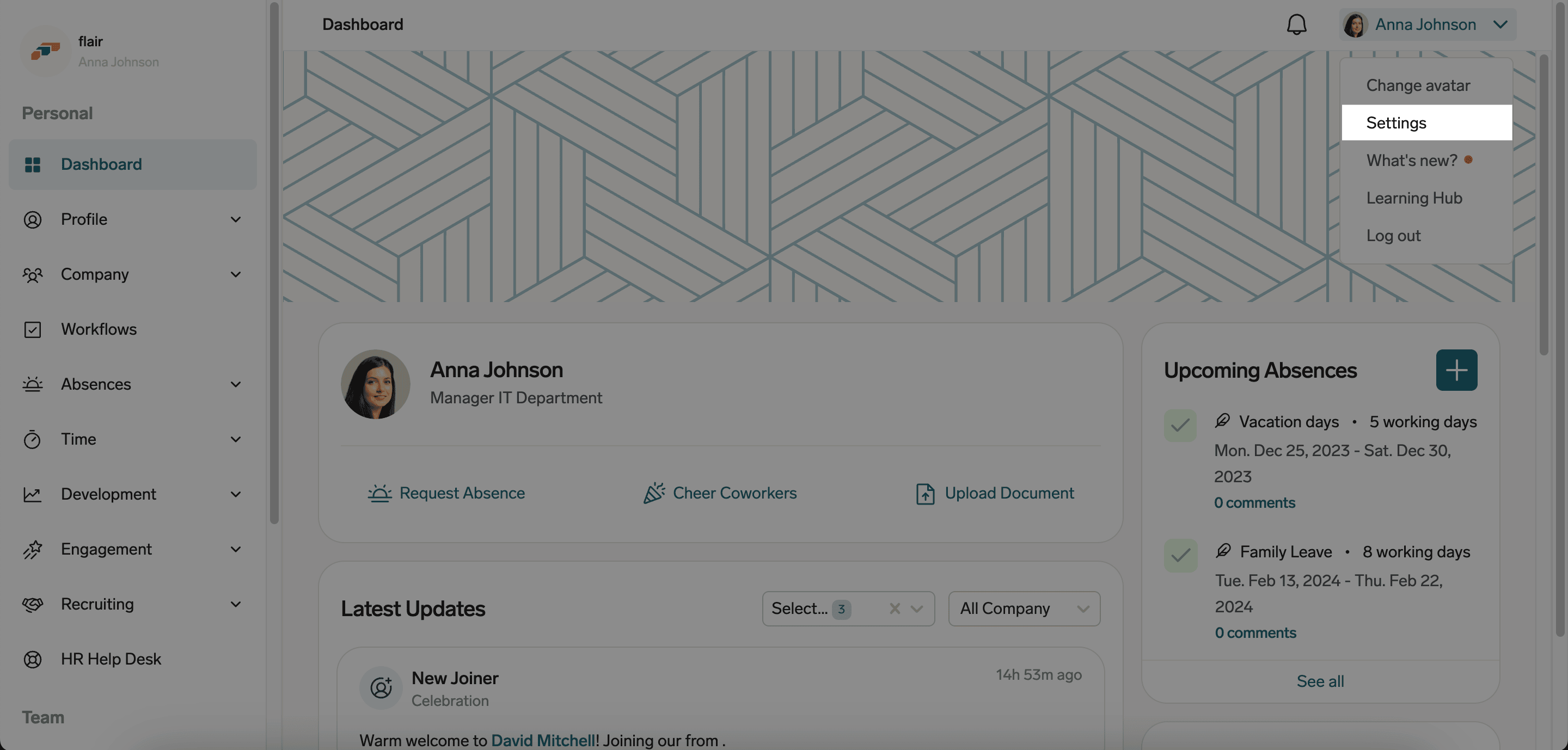
Klicken Sie im Employee Hub auf Ihren Namen.
-
Klicken Sie auf Einstellungen.
-
Öffnen Sie einen dieser Bereiche:
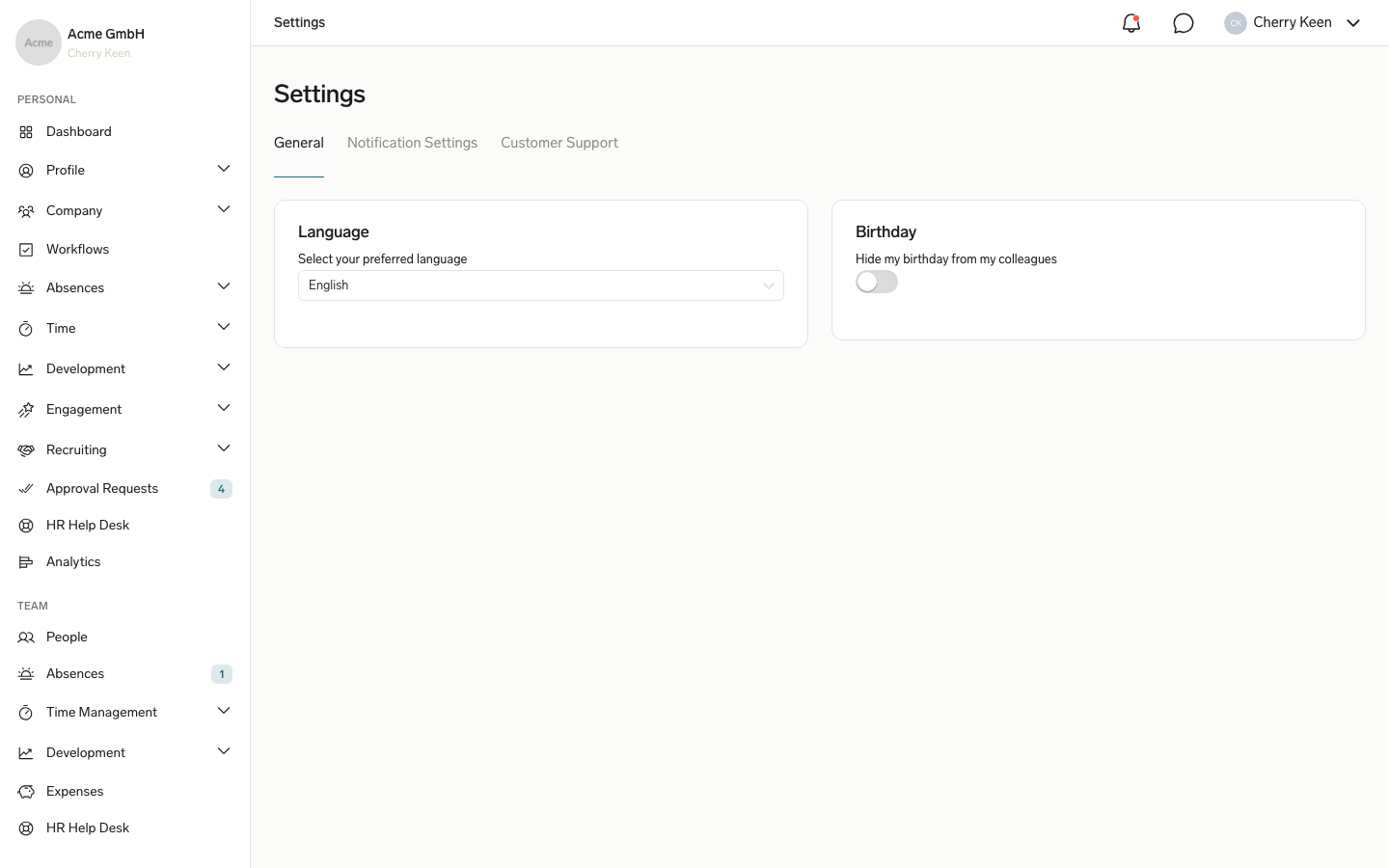
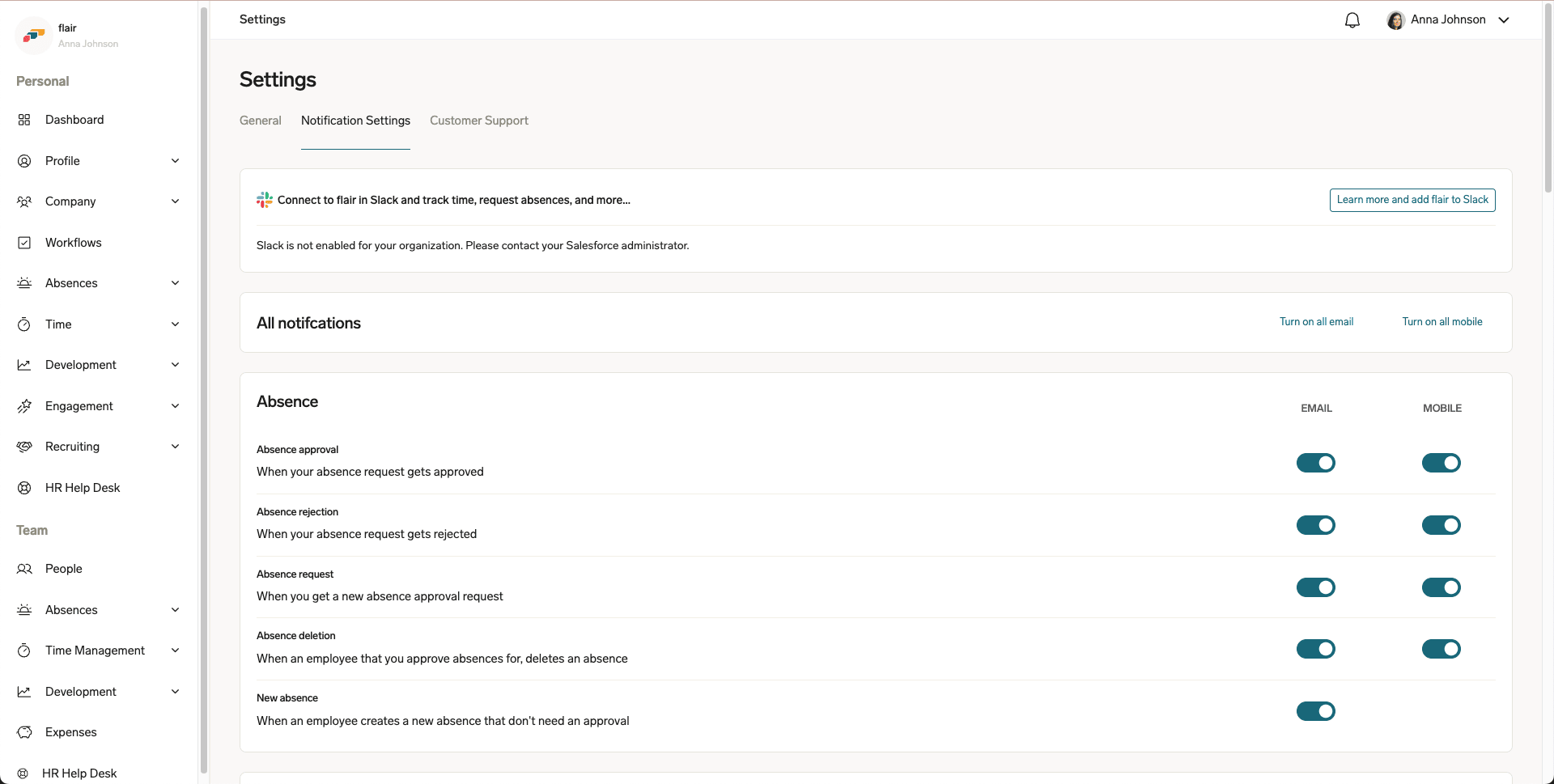
Bereich Funktion Allgemein Hub-Sprache und Datumsformat sowie der Schalter Geburtstag. English verwendet TT/MM/JJJJ, English (US) verwendetMM/TT/JJJJ. Acht Sprachen sind verfügbar.Benachrichtigungseinstellungen E-Mail-, Slack- und Mobile-Benachrichtigungen für genehmigte Abwesenheiten, Timesheets, Kommentare und Schichtzuweisungen. Kundenservice Temporärer Zugriff von flair Customer Support auf Ihr Hub-Konto.
Ihren Geburtstag vor Kollegen verbergen
- Öffnen Sie im Employee Hub Einstellungen → Allgemein.
- Aktivieren Sie unter Geburtstag den Schalter neben Meinen Geburtstag vor meinen Kollegen verstecken. Die Änderung wird sofort gespeichert, und Ihr Geburtstag erscheint nicht mehr in den Geburtstagslisten Ihrer Kollegen.
Um Ihren Geburtstag wieder anzuzeigen, deaktivieren Sie den Schalter.
Benachrichtigungen verwalten
- Öffnen Sie im Employee Hub Einstellungen → Benachrichtigungseinstellungen.
- Wählen Sie eine Kategorie wie Workflows, Absences oder Documents aus.
- Aktivieren oder deaktivieren Sie E-Mail-, Slack- und Mobile-Benachrichtigungen.
- Deaktivieren Sie die Option für alle E-Mail-Benachrichtigungen, wenn Sie keine E-Mails erhalten möchten.
- Speichern Sie Ihre Einstellungen.
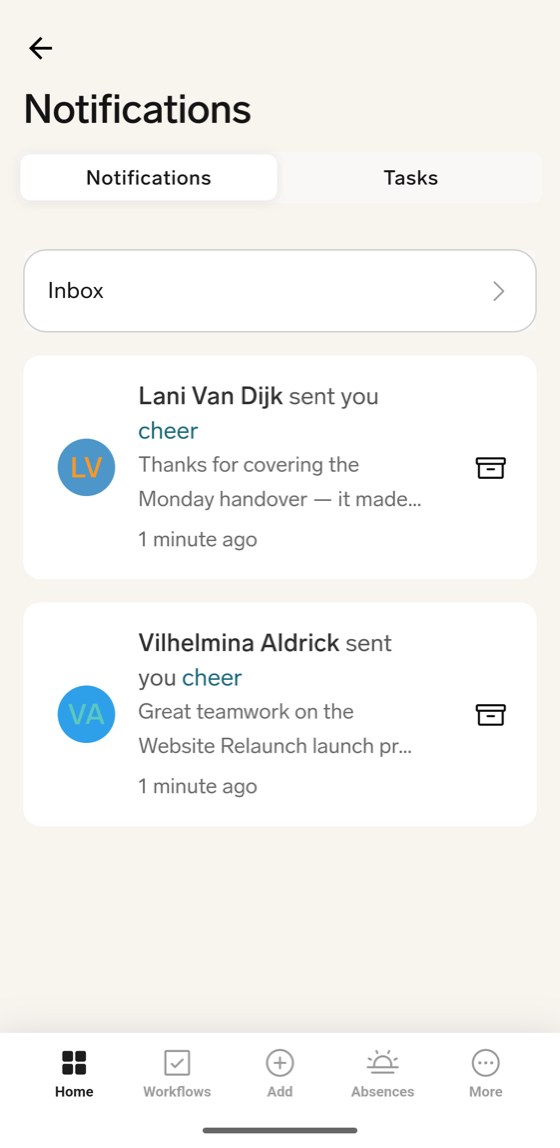
Tippen Sie in der Mobile App auf dem Startbildschirm auf das Glockensymbol, um Benachrichtigungen zu öffnen. Der Tab Benachrichtigungen zeigt Ihren Posteingang, Aufgaben listet Einträge, die eine Aktion von Ihnen erfordern. Tippen Sie auf Posteingang, um zu Aufgaben oder Archiviert zu wechseln, und tippen Sie auf das Archivsymbol einer Benachrichtigung, um sie zu archivieren. Um eine archivierte Benachrichtigung wiederherzustellen, wechseln Sie zu Archiviert und tippen Sie bei ihr auf das Symbol zum Aufheben der Archivierung. Die App zeigt „Benachrichtigung aus dem Archiv entfernt“, und die Benachrichtigung verschwindet aus Archiviert.
Folgen Sie zum Gewähren oder Entziehen des temporären Zugriffs der Anleitung Erste Schritte mit flair.
Push-Benachrichtigungen in der Mobile App erhalten
Die flair Mobile App sendet Push-Benachrichtigungen für die Kategorien, die Sie in den Benachrichtigungseinstellungen für Mobile aktivieren.
-
Melden Sie sich in der Mobile App an. Unter iOS und unter Android 13 oder neuer fragt die App nach der Berechtigung, Benachrichtigungen zu senden. Unter Android 12 oder älter gibt es keine Abfrage, weil Benachrichtigungen standardmäßig erlaubt sind.
-
Erlauben Sie Benachrichtigungen, wenn Sie dazu aufgefordert werden. Ihr Smartphone ist jetzt für flair Push-Benachrichtigungen registriert. Wenn Sie die Berechtigung ablehnen oder Benachrichtigungen für die flair App deaktivieren, erhält das Smartphone keine; um dies später zu ändern, erlauben Sie in den Einstellungen Ihres Smartphones Benachrichtigungen für die flair App.
-
Tippen Sie auf eine Push-Benachrichtigung, um den zugehörigen Eintrag zu öffnen:
- Eine Abwesenheitsbenachrichtigung öffnet die Abwesenheitsdetails.
- Eine Benachrichtigung zu einer Genehmigungsanfrage öffnet die Genehmigungsanfrage.
- Eine Benachrichtigung zu einem Zeiteintrag oder einer Änderungsanfrage für einen Zeiteintrag öffnet die jeweiligen Details.
- Eine Workflow-Benachrichtigung öffnet den Workflow.
- Eine Kommentarbenachrichtigung öffnet den Kommentarverlauf.
- Eine Cheer-Benachrichtigung öffnet den Cheer oder Cheers, wenn der Cheer nicht geladen werden kann.
- Eine Benachrichtigung zu einem Shift Transfer öffnet den Posteingang für Shift Transfers auf dem Tab Erhalten oder Gesendet, mit geöffneter Anfrage.
Andere Benachrichtigungen, etwa Chatnachrichten oder Benachrichtigungen zu einer gelöschten Abwesenheit oder einem gelöschten Zeiteintrag, öffnen die App ohne einen bestimmten Bildschirm.
Wenn Sie sich von der App abmelden, während Ihr Smartphone online ist, erhält es keine flair Push-Benachrichtigungen mehr, bis Sie sich wieder anmelden.
Über neue Chatnachrichten benachrichtigt werden
Wenn Ihre Organisation Chat verwendet, kann flair Sie per E-Mail, Slack oder Mobile-Benachrichtigung über ungelesene Nachrichten informieren und ungelesene Hinweise im Browser anzeigen. Diese Benachrichtigungen werden übersprungen, wenn Sie die Nachricht bereits im Hub gelesen haben.
- Öffnen Sie im Employee Hub Einstellungen → Benachrichtigungseinstellungen.
- Wählen Sie die Kategorie Chat aus. Diese Kategorie wird nur angezeigt, wenn Chat für Ihre Employee-Hub-Zielgruppe verfügbar ist.
- Aktivieren oder deaktivieren Sie E-Mail-, Slack- und Mobile-Benachrichtigungen für Neue Chat-Nachricht. Die Schalter werden sofort gespeichert.

Für Empfänger mit einer aktiven Employee-Hub-Verbindung sendet flair nur dann eine E-Mail-, Slack- oder Mobile-Benachrichtigung, wenn sie die Nachricht nicht innerhalb einer kurzen Frist von etwa zwei Minuten gelesen haben. Empfänger ohne Live-Verbindung können die Benachrichtigung sofort erhalten. Wenn Sie das Gespräch zuerst im Hub lesen, erhalten Sie keine Benachrichtigung.
In-Browser-Chatsignale lesen
Wenn der Employee Hub geöffnet ist, erscheinen ungelesene Chatnachrichten als Browsersignale:
- Die Registerkarte des Browsers zeigt die Anzahl ungelesener Nachrichten, zum Beispiel
(3) Employee HUB | flair.hr. - Ein roter Punkt erscheint auf dem flair-Symbol der Registerkarte.
- Bei einer neuen Nachricht wird ein kurzer Ton abgespielt.
- Wenn die Registerkarte des Hub nicht fokussiert ist, erscheint eine Desktop-Benachrichtigung für eine neue Nachricht.
Ihr Browser fragt beim ersten Öffnen des Chatfensters nach der Berechtigung für Desktop-Benachrichtigungen. Diese Berechtigung steuert nur Desktop-Benachrichtigungen. Für den Signalton gibt es keine Einstellung im Employee Hub. Schalten Sie den Ton für die flair-Website oder den Browser-Tab stumm oder blockieren Sie ihn in Ihrem Browser.
Für Chatfunktionen und die Nachrichtenverwaltung siehe Mit Kollegen im Employee Hub chatten.
Employee Hub-Passwort zurücksetzen
- Öffnen Sie in flair HR HR → Employees.
- Öffnen Sie den Mitarbeiter, der ein neues Passwort benötigt.
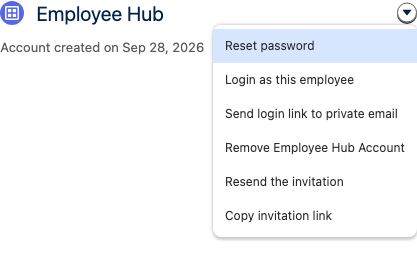
- Öffnen Sie auf der Karte Mitarbeiter-Hub das Aktionsmenü.
- Wählen Sie Passwort zurücksetzen aus. Der Mitarbeiter erhält eine E-Mail zum Zurücksetzen.
- Fordern Sie den Mitarbeiter auf, den E-Mail-Link zu öffnen und ein neues Passwort einzugeben.
- Fordern Sie den Mitarbeiter auf, sich mit dem neuen Passwort anzumelden.
Employee Hub-Konto eines Mitarbeiters entfernen
HR-Admins können das Employee Hub-Konto eines Mitarbeiters entfernen, ohne den Mitarbeiter zu löschen. Der Mitarbeiter verliert den Zugriff auf den Employee Hub, und alle seine Daten bleiben in Salesforce erhalten.
- Öffnen Sie in flair HR HR → Employees.
- Öffnen Sie den Mitarbeiter, dessen Konto Sie entfernen möchten.
- Öffnen Sie auf der Karte Mitarbeiter-Hub das Aktionsmenü.
- Wählen Sie Mitarbeiter-Hub-Konto entfernen aus. Diese Option wird angezeigt, wenn der Mitarbeiter ein Hub-Konto registriert hat oder Ihre Organisation die SAML-Anmeldung verwendet.
- Klicken Sie im Bestätigungsdialog auf Ja, Konto entfernen. Eine Erfolgsmeldung bestätigt, dass das Hub-Konto entfernt wurde.
Um dem Mitarbeiter wieder Zugriff zu geben, laden Sie ihn erneut in den Employee Hub ein.
Berichte in Analytics ansehen
Unter Analytics sehen Mitarbeiter flair Reports zu ihren eigenen Daten, und Manager sehen zusätzlich Berichte zu ihrem Team. HR-Admins legen fest, welche Berichte im Employee Hub erscheinen. Die vollständige Anleitung, einschließlich der Veröffentlichung von Berichten im Hub, finden Sie unter Analytics im Employee Hub verwenden.
Löschung eines Employee Hub-Kontos beantragen
- Bitten Sie als Mitarbeiter Ihren Arbeitgeber um die Löschung des Kontos. Sie können es nicht selbst löschen: Lösche den Account unten in Mehr in der flair Mobile App öffnet eine flair Hilfeseite und löscht nichts.
- Um als HR-Admin nur den Hub-Zugriff des Mitarbeiters zu entfernen und seine Daten in Salesforce zu behalten, folgen Sie der Anleitung Employee Hub-Konto eines Mitarbeiters entfernen. Um den Mitarbeiterdatensatz selbst zu löschen, folgen Sie der Anleitung Mitarbeiter löschen.