Einen Inventargegenstand erstellen
Erstellen Sie einen Inventargegenstand für ein Modell oder eine Art von Firmengerät. Sie können auch Hersteller hinzufügen, die in der Standardauswahl fehlen.
HR-Teams mit Zugriff auf Inventar in der flair HR App in Salesforce.
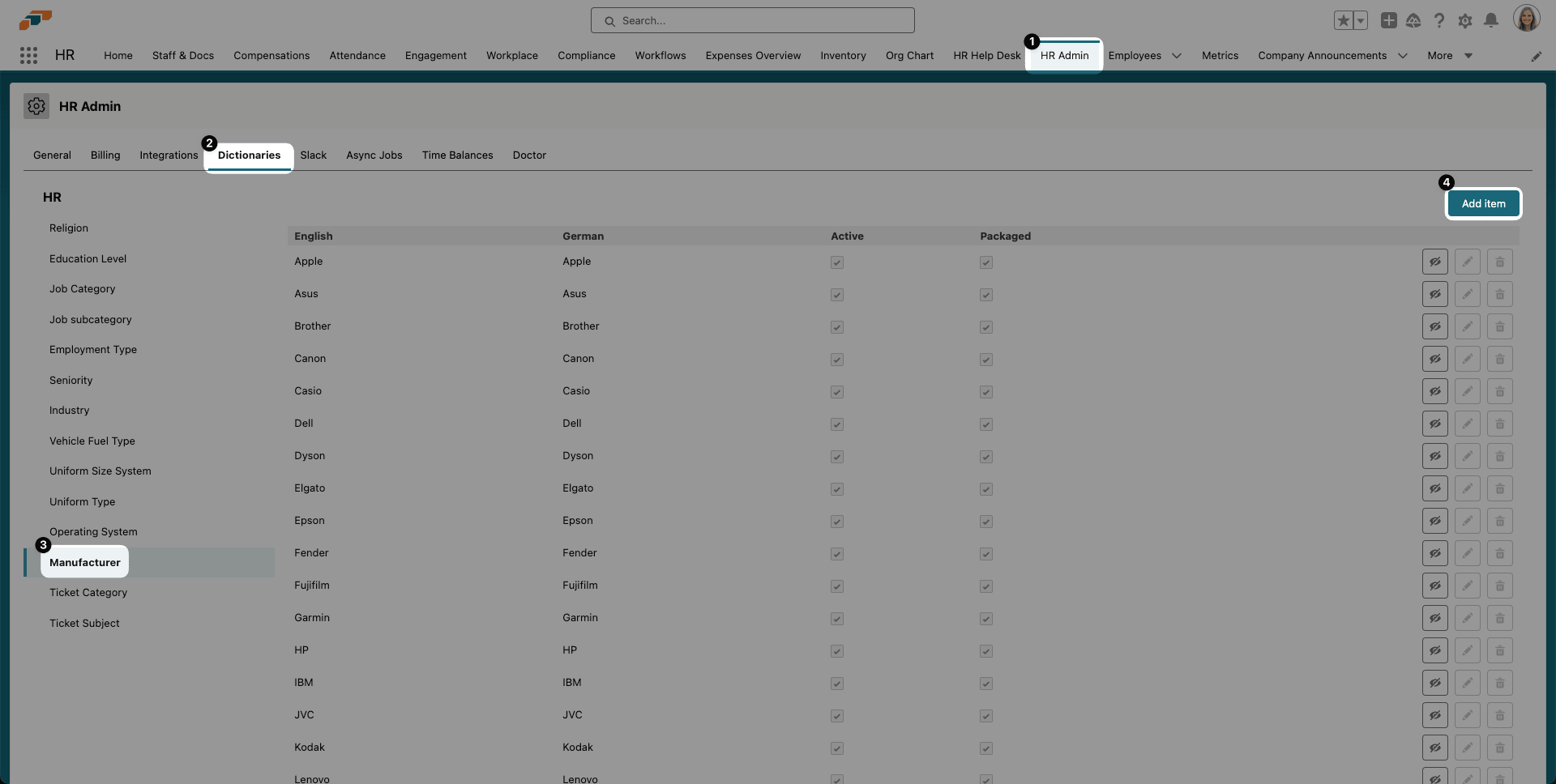
Einen Hersteller hinzufügen
flair enthält eine Standardauswahl an Herstellern. Fügen Sie weitere Hersteller einzeln hinzu oder importieren Sie eine längere Liste per CSV-Datei in Salesforce. Wie Wörterbücher allgemein funktionieren, lesen Sie unter Wörterbücher verwalten.
- Öffnen Sie in der flair HR App HR Admin → Wörterbücher.
- Wählen Sie in der linken Liste Hersteller aus.
- Klicken Sie auf Element hinzufügen.
- Geben Sie den Namen des Herstellers einschließlich der Sprachfelder ein.
- Klicken Sie auf Hinzufügen. Der Hersteller steht nun für Inventargegenstände zur Verfügung.
Einen Inventargegenstand erstellen
-
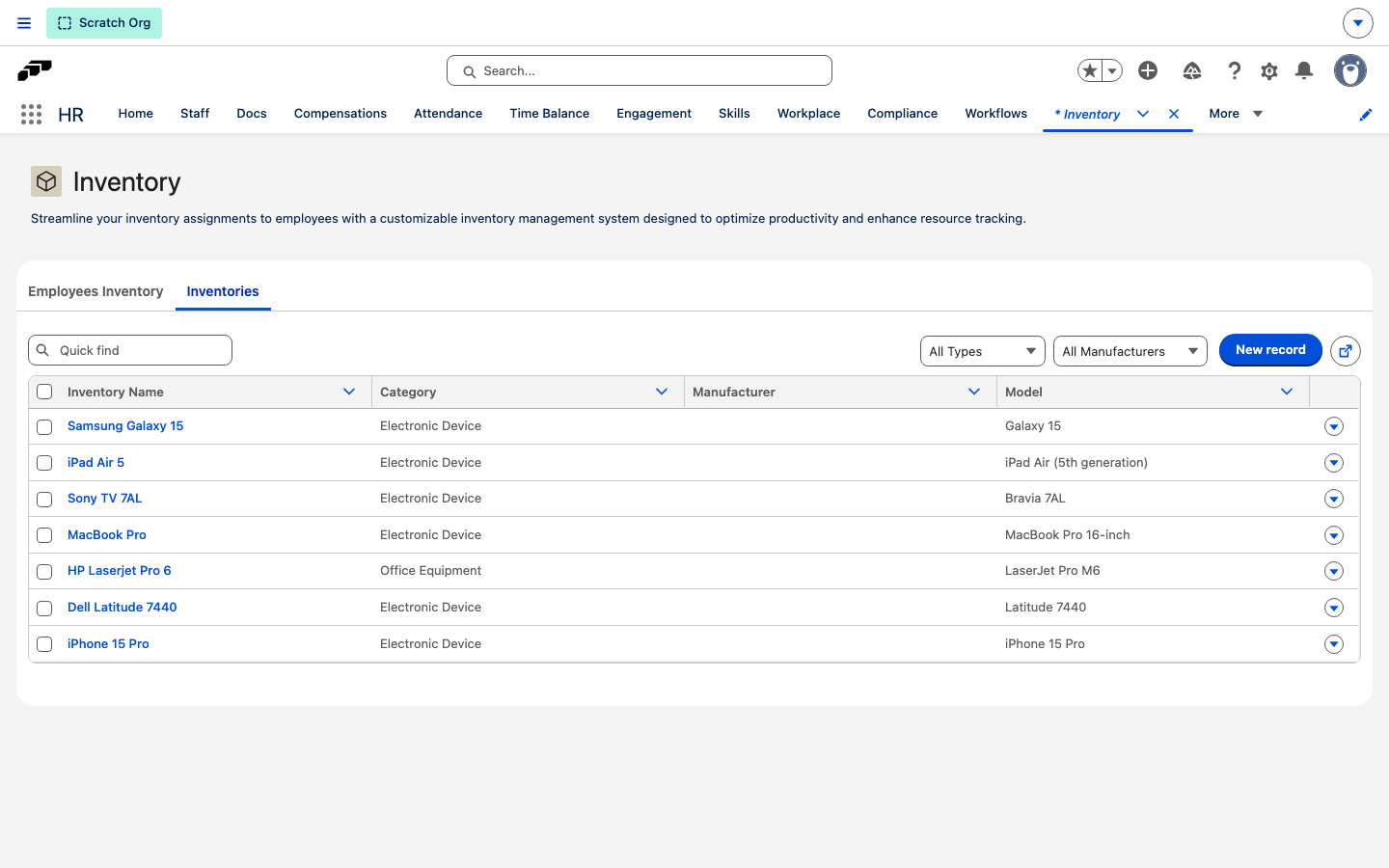
Wählen Sie in der flair HR App Inventar in der Navigationsleiste aus oder suchen Sie im App Launcher (⋮⋮ Rastersymbol) danach.
-
Klicken Sie im unteren Reiter Inventar auf Neu.
-
Wählen Sie im Schritt Kategorie die Kategorie aus, die zum Gegenstand passt:
Kategorie Verwenden Sie sie für App & Software Anwendungen, Lizenzen und Software-Abonnements Elektronisches Gerät Laptops, Telefone, Monitore und andere Hardware Büroausstattung Möbel und andere Büroausstattung Uniformen und Arbeitskleidung Uniformen, Schutzkleidung und andere Arbeitskleidung Fahrzeug Firmenwagen und andere Fahrzeuge Sonstiges Alles, was in keine andere Kategorie passt 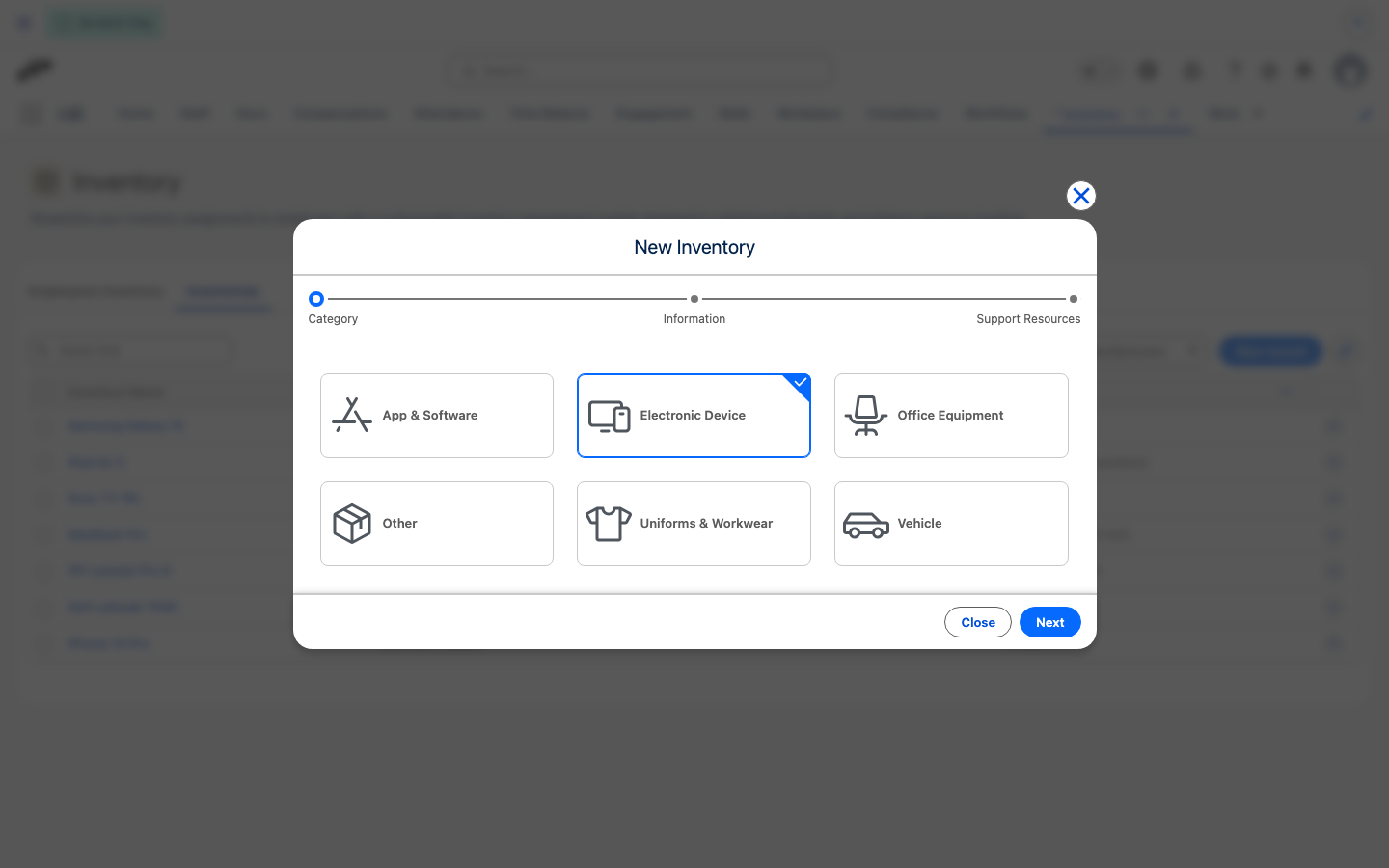
-
Klicken Sie auf Weiter.
-
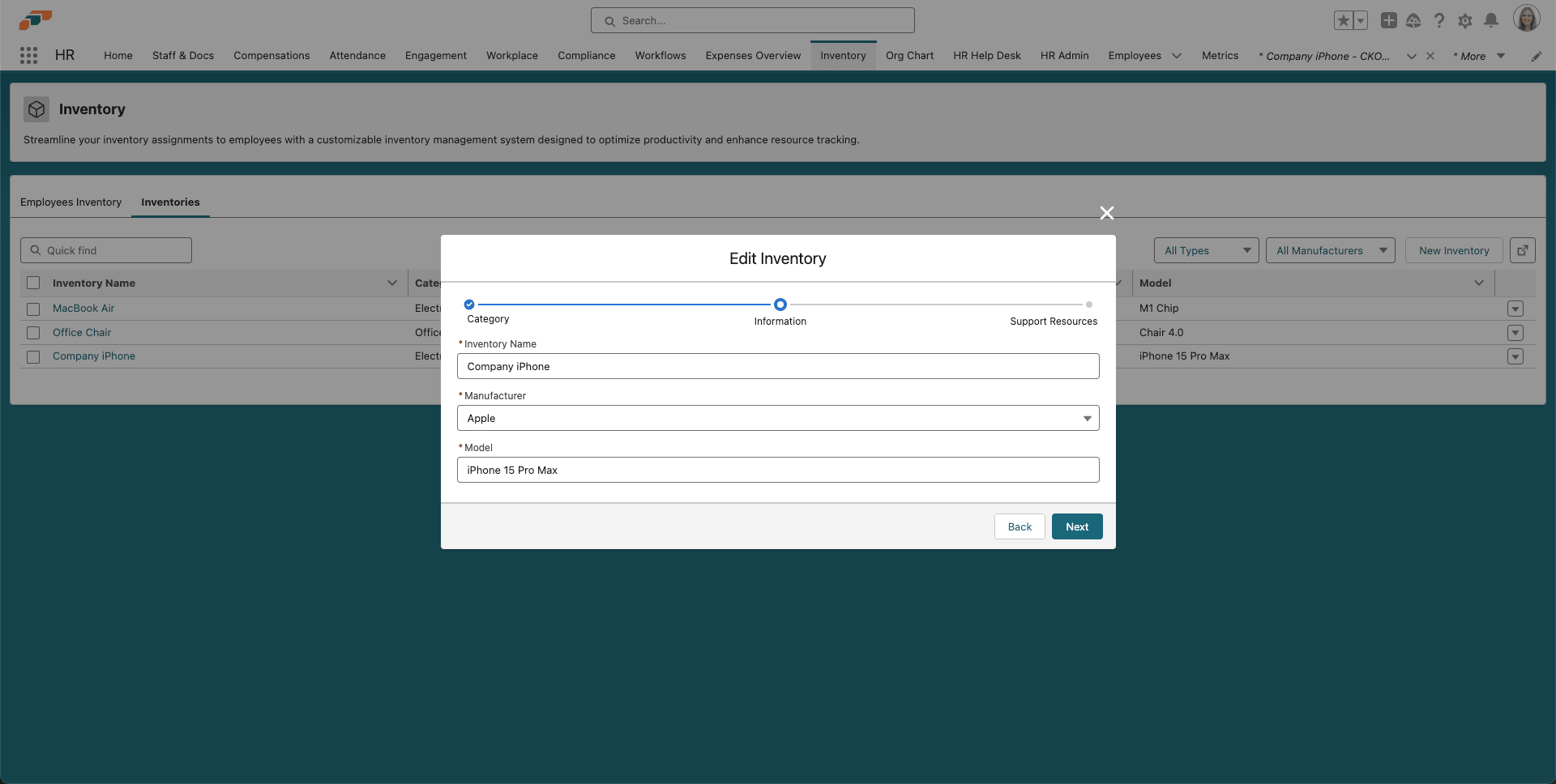
Geben Sie unter Inventory Name einen erkennbaren Namen für den Gegenstand ein.
-
Wählen Sie einen Hersteller aus und geben Sie den vollständigen Modellnamen ein.
-
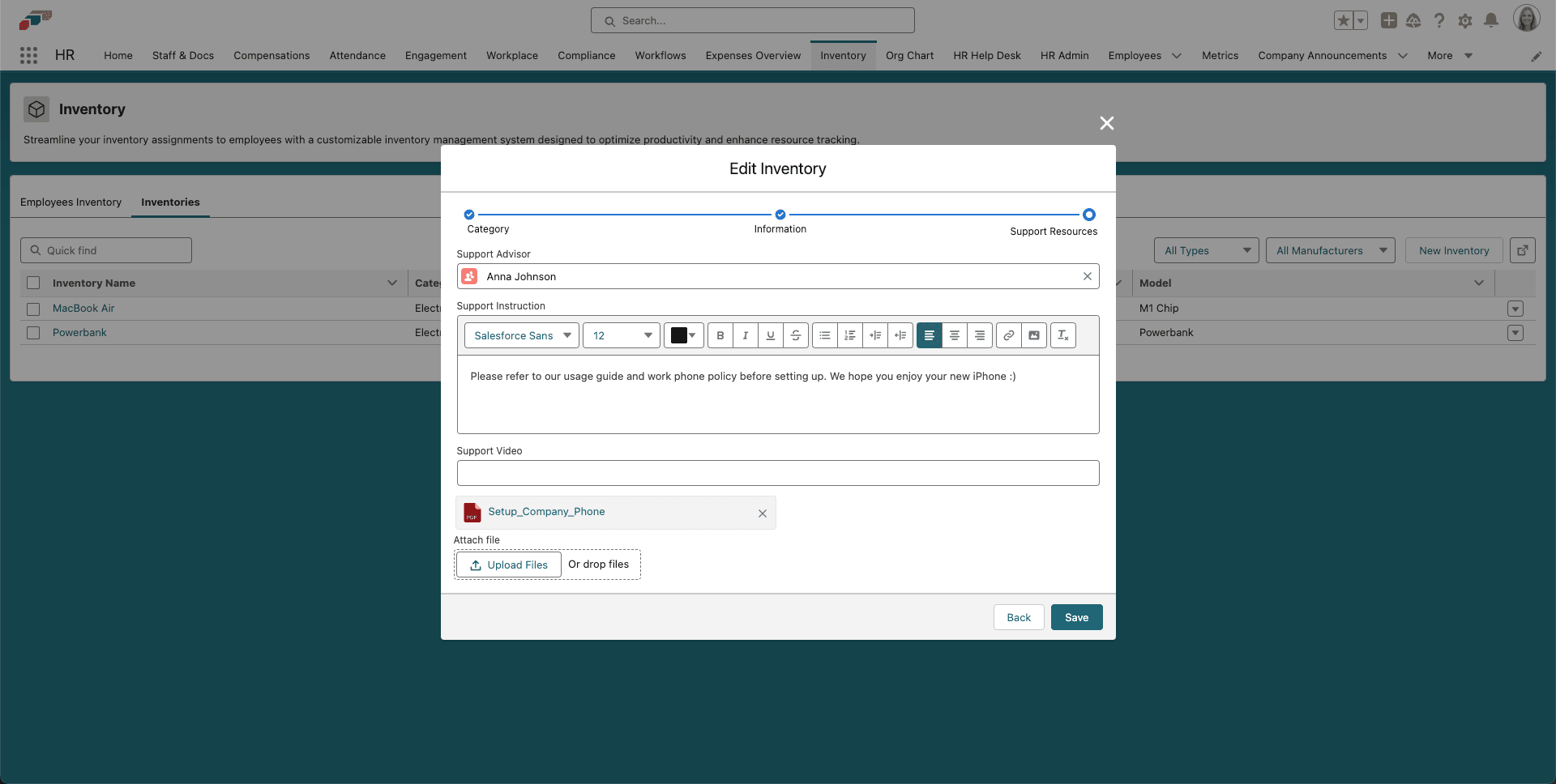
Optional: Wählen Sie einen Support-Ansprechpartner aus, an den sich Mitarbeiter bei Fragen wenden können.
-
Optional: Erfassen Sie eine Support-Anleitung, verlinken Sie ein Support-Video oder hängen Sie hilfreiche Dateien an.
-
Klicken Sie auf Speichern. Der Inventargegenstand ist für einzelne Exemplare bereit.
Neue Exemplare, die Sie aus dem Gegenstand erstellen, übernehmen zunächst dessen Kategorie. Der Schritt Kategorie zeigt nur die Kategorien, deren Inventory Item-Datensatztyp für Sie verfügbar ist. Wenn eine Kategorie fehlt, bitten Sie Ihren Salesforce-Admin, den Datensatztyp in Ihrem Profil oder Permission Set verfügbar zu machen.