Inventargegenstände zuweisen und prüfen
Erstellen Sie für jeden physischen Gegenstand ein eigenes Inventory Item und weisen Sie es einem Mitarbeiter und Standort zu. Sie können Details, Garantie, Sichtbarkeit und Zuweisungshistorie prüfen.
HR-Teams mit Zugriff auf Inventar in der flair HR App in Salesforce. Mitarbeiter sehen zugewiesene Gegenstände im Employee Hub.
Bevor Sie beginnen
- Erstellen Sie den übergeordneten Inventargegenstand für das Modell oder die Geräteart.
Ein Inventory Item erstellen
Erstellen Sie beispielsweise für jedes MacBook Air Ihres Unternehmens ein eigenes Inventory Item.
-
Klicken Sie im Reiter Inventar auf den passenden Inventory Name.
-
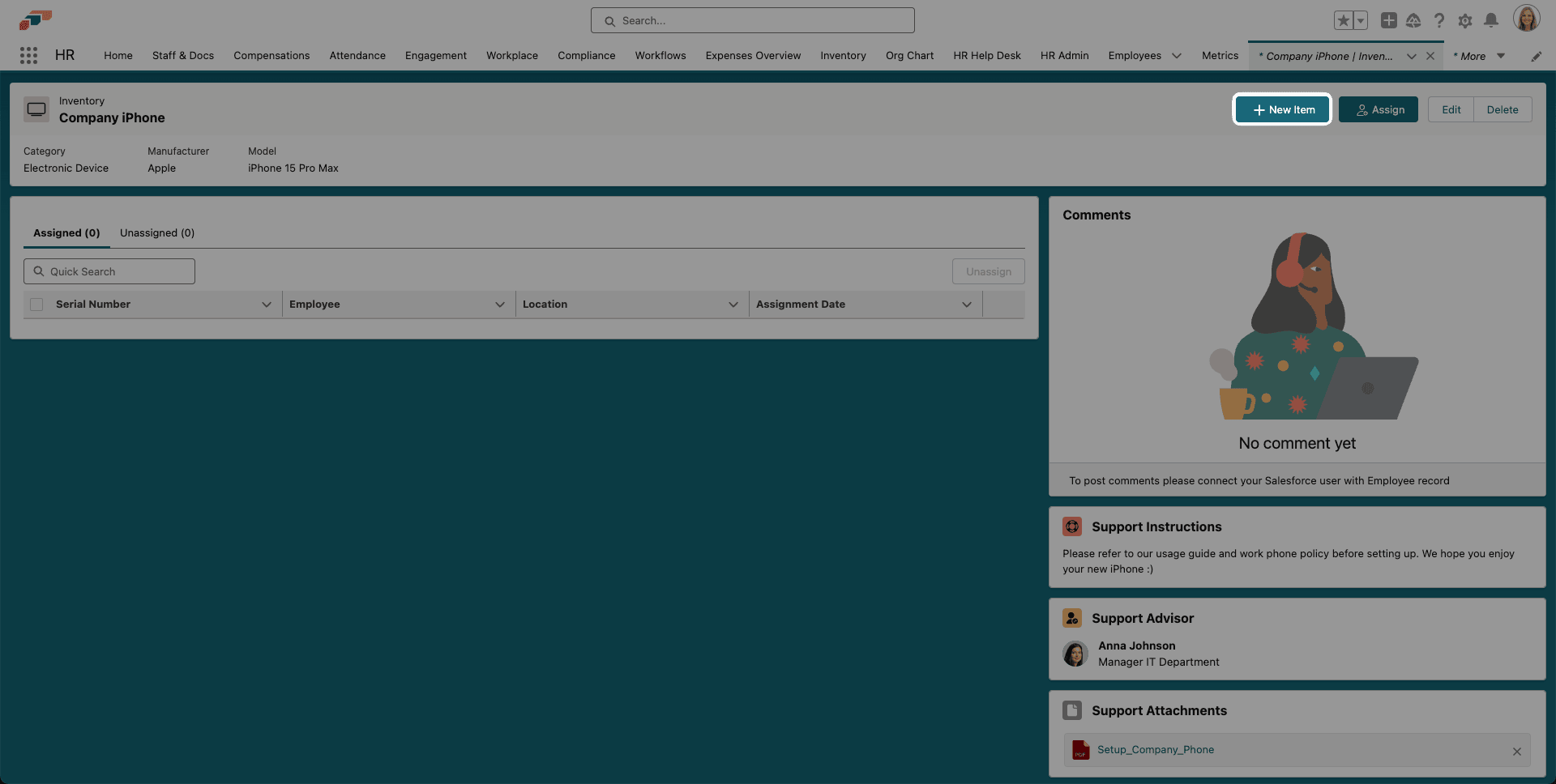
Klicken Sie oben rechts auf Neuer Artikel.
-
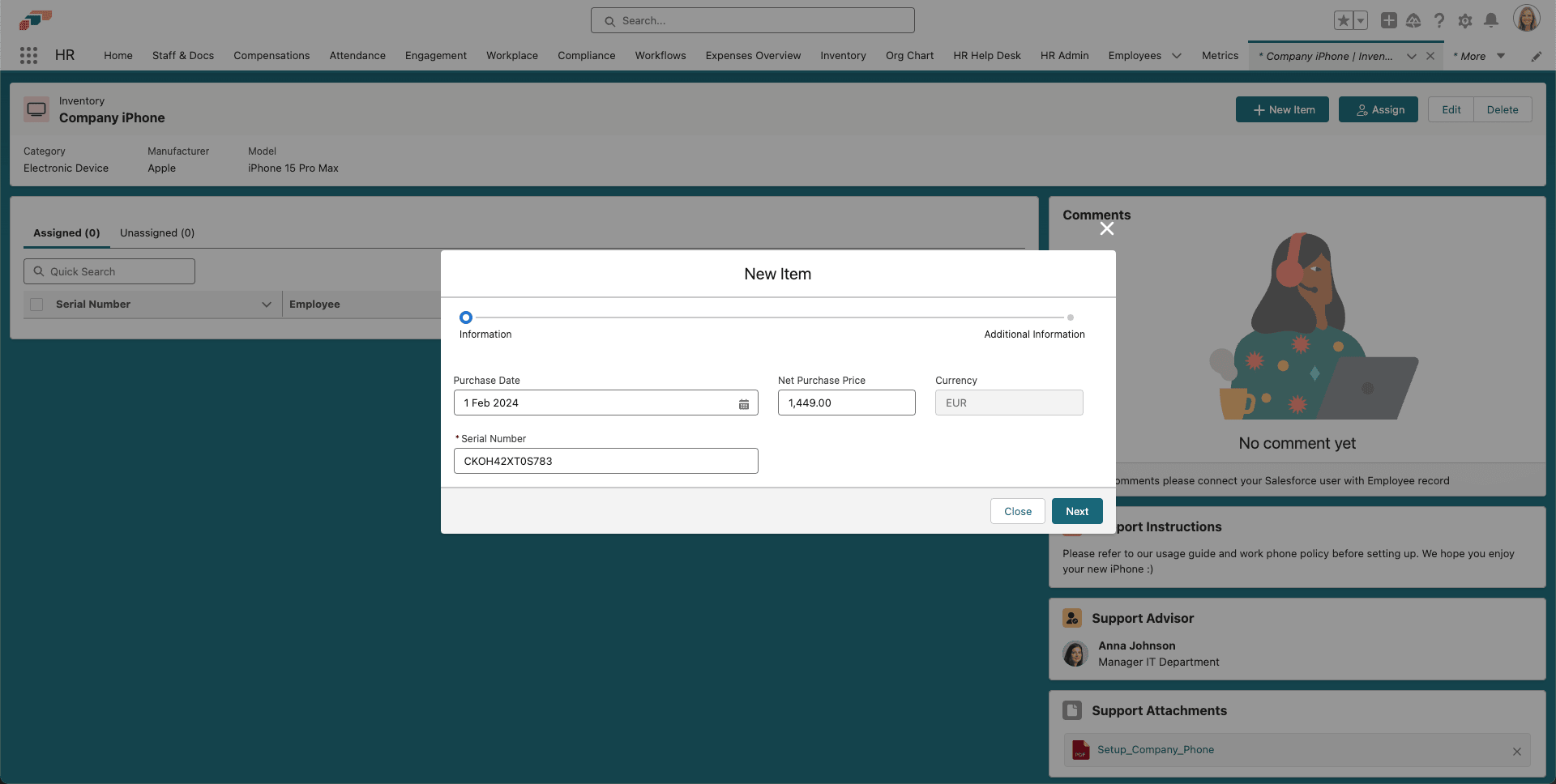
Geben Sie Kaufdatum, Nettokaufpreis, Währung und Seriennummer ein.
-
Optional: Wählen Sie ein Betriebssystem aus und erfassen Sie Notizen.
-
Speichern Sie den Gegenstand. Er erscheint im Reiter Nicht zugewiesen und wird nach Seriennummer sortiert.
Ein Inventory Item zuweisen
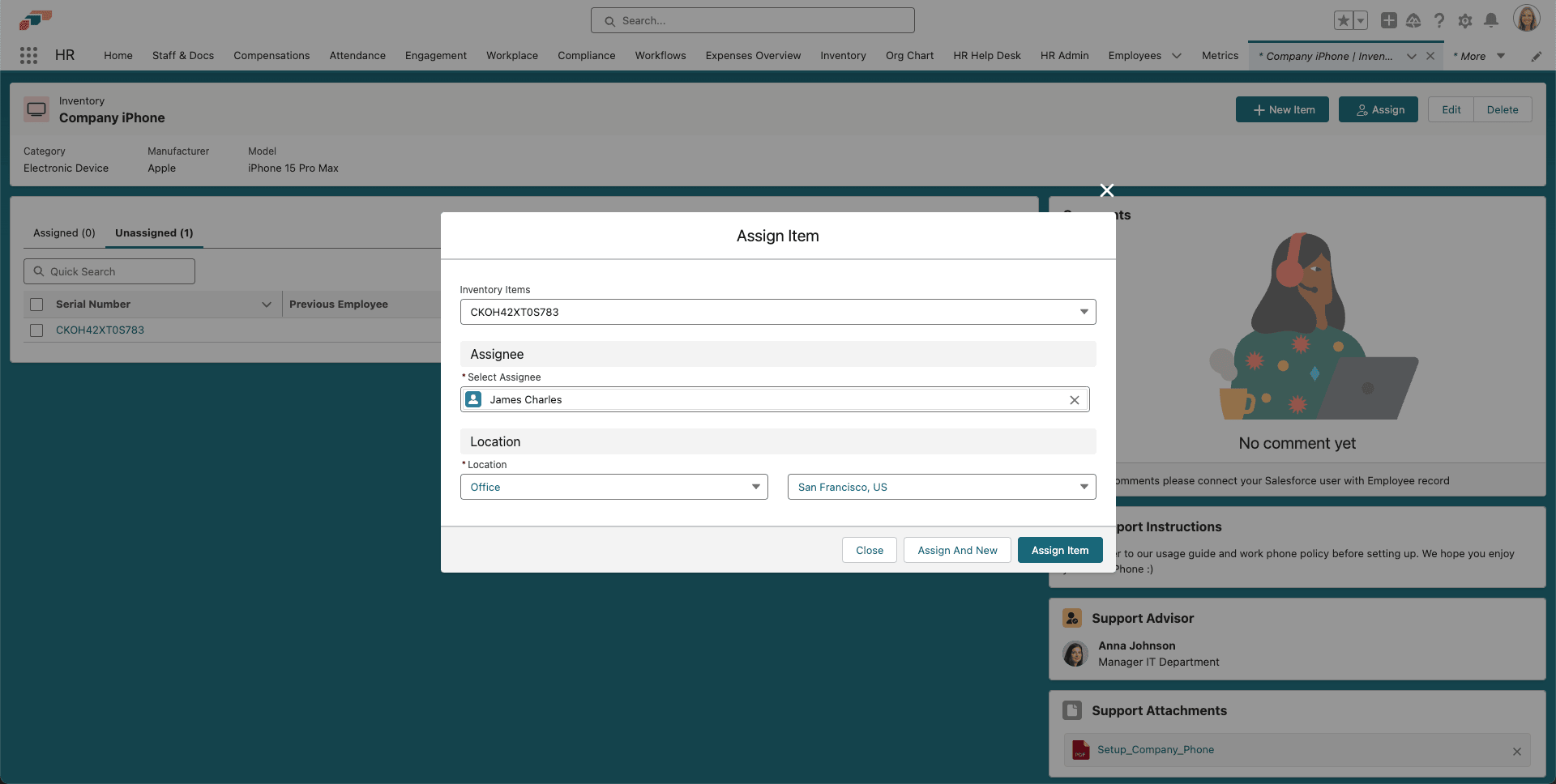
- Öffnen Sie den Gegenstand im Reiter Nicht zugewiesen oder klicken Sie auf Zuweisen.
- Wählen Sie unter Inventar-Artikel den Gegenstand anhand seiner Seriennummer aus.
- Wählen Sie unter Empfänger den Mitarbeiter aus.
- Wählen Sie unter Standort die Option Büro oder Zuhause aus.
- Wenn Sie Büro ausgewählt haben, wählen Sie das Büro aus, in dem sich der Gegenstand befindet.
- Klicken Sie auf Artikel zuweisen. Der Mitarbeiter sieht den Gegenstand im Employee Hub unter Profil → Inventarverwaltung.
Mitarbeiter können beim zugewiesenen Gegenstand Kommentare hinterlassen und angehängte Support-Dokumente ansehen.
Um mehrere Gegenstände nacheinander zuzuweisen, öffnen Sie das Formular über die Schaltfläche Zuweisen oben auf der Inventarseite und klicken Sie statt auf Artikel zuweisen auf Zuweisen und neu. flair weist den Gegenstand zu und öffnet ein leeres Formular für den nächsten.
Die Zuweisung eines Inventory Items aufheben
Wenn ein Mitarbeiter einen Gegenstand zurückgibt, heben Sie die Zuweisung auf, damit er wieder verfügbar ist. Sie können die Zuweisung im Inventar oder im Inventar des Mitarbeiters aufheben.
Die Zuweisung im Inventar aufheben
- Klicken Sie unter Inventar im Reiter Inventar auf den passenden Inventory Name.
- Wählen Sie im Reiter Zugewiesen einen oder mehrere Gegenstände aus.
- Klicken Sie auf Zuweisung aufheben.
- Bestätigen Sie, dass Sie die Zuweisung der Gegenstände aufheben möchten.
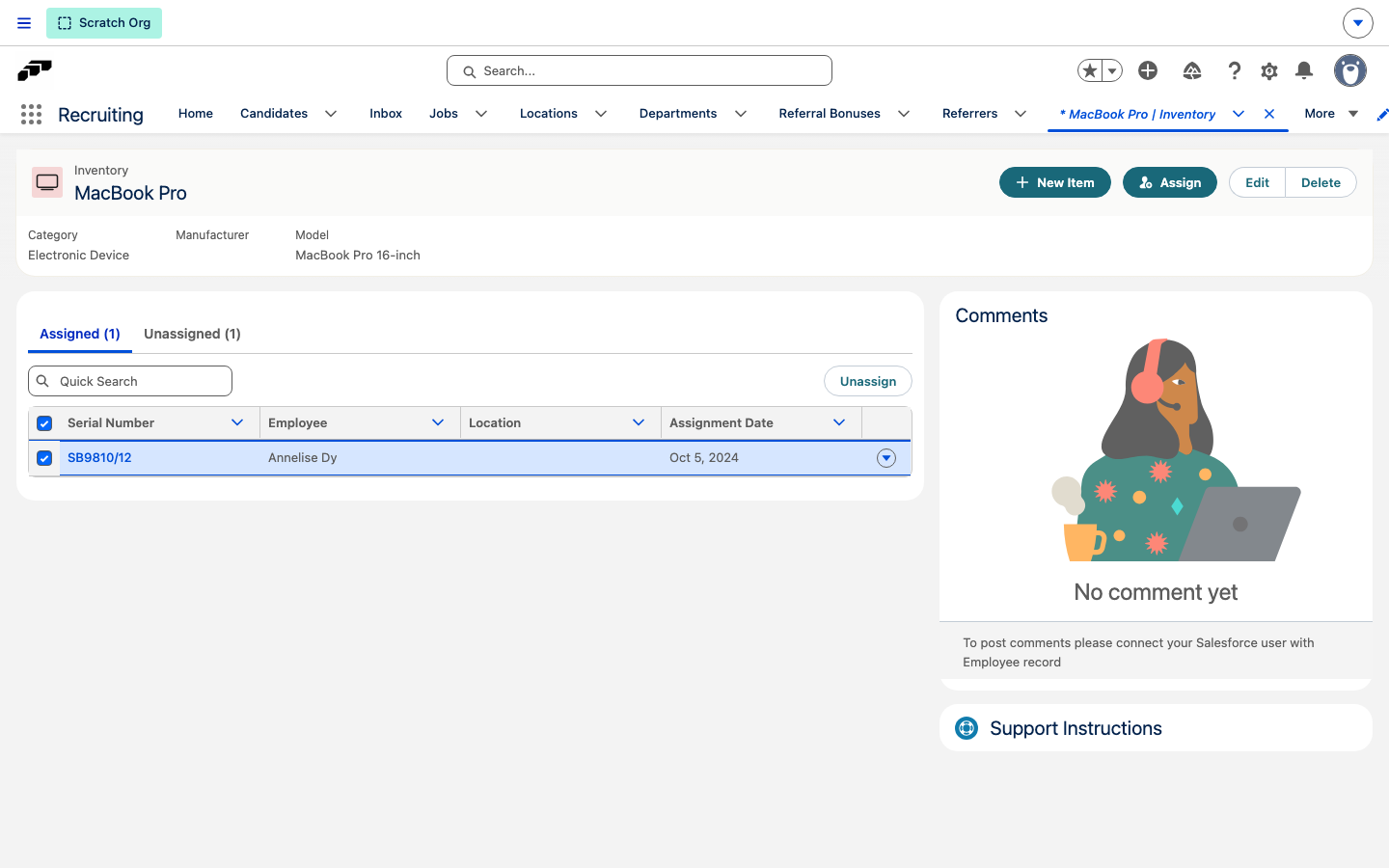
Die Gegenstände wechseln in den Reiter Nicht zugewiesen. flair leert Empfänger und Standort und zeigt für jeden Gegenstand Vorheriger Mitarbeiter, Vorheriger Standort und Datum der Aufhebung der Zuweisung an.
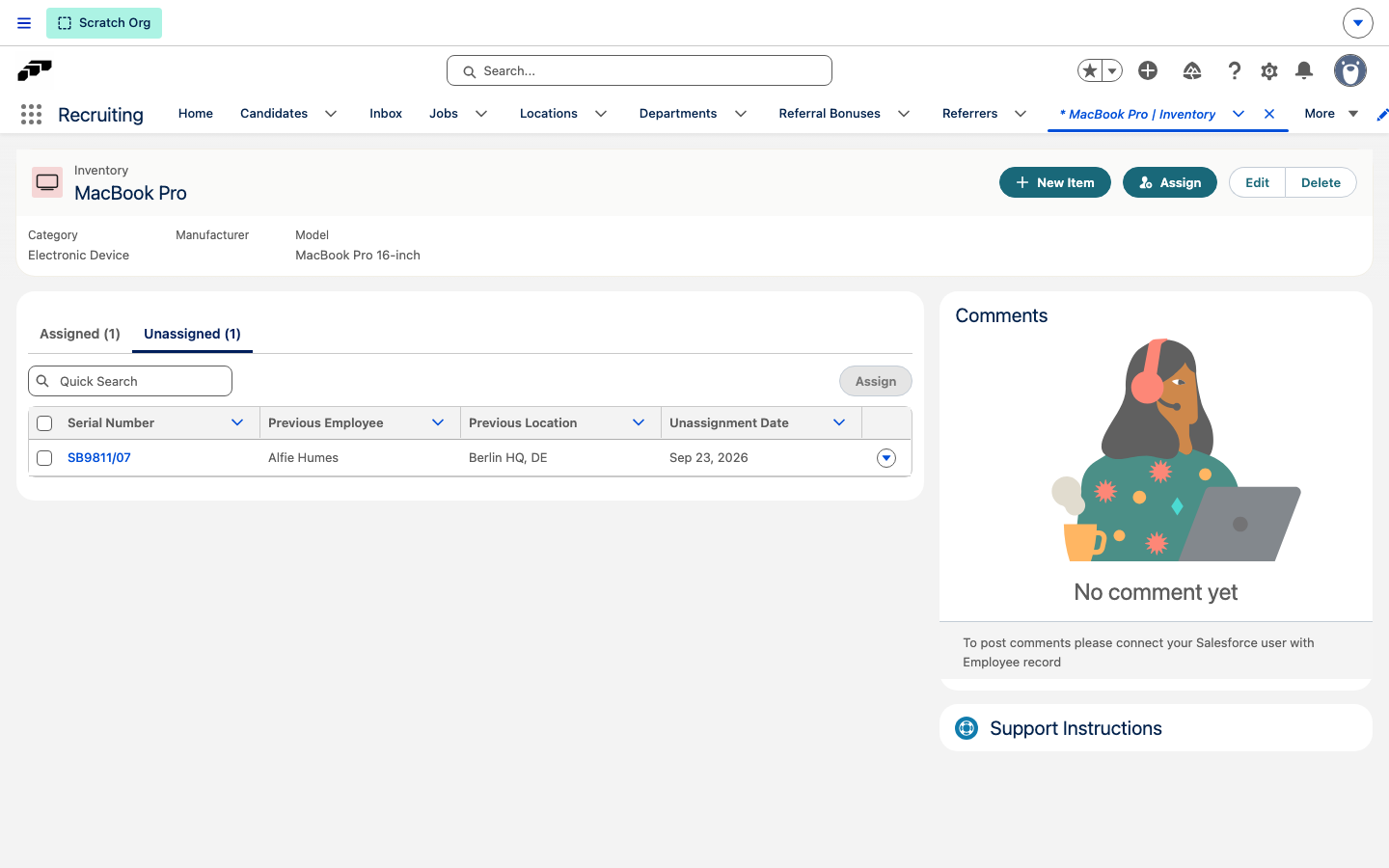
Die Zuweisung im Inventar eines Mitarbeiters aufheben
- Klicken Sie unter Inventar im Reiter Inventar der Mitarbeiter auf den Namen des Mitarbeiters.
- Wählen Sie einen oder mehrere Gegenstände aus und klicken Sie auf Zuweisung aufheben. Um die Zuweisung eines einzelnen Gegenstands aufzuheben, können Sie auch das Aktionsmenü der Zeile öffnen und Zuweisung aufheben auswählen.
- Bestätigen Sie, dass Sie die Zuweisung der Gegenstände aufheben möchten.
Details und Historie eines Gegenstands prüfen
-
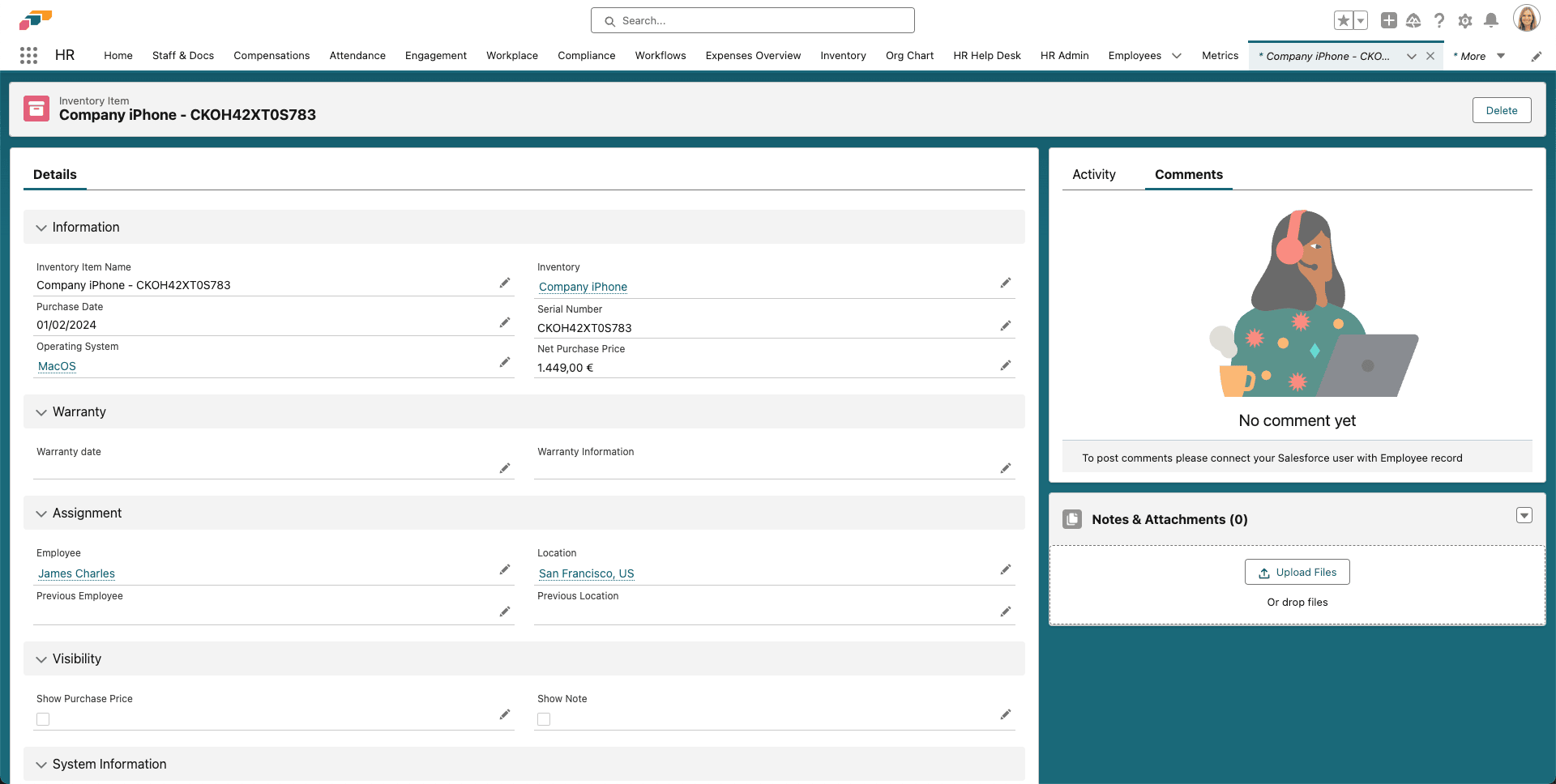
Klicken Sie unter Inventar auf die Seriennummer des Gegenstands. Die Seite Details wird geöffnet.
-
Prüfen Sie die mit dem Gegenstand verknüpften Informationen.
-
Optional: Fügen Sie ein Datum der Garantie und Informationen zur Garantie hinzu.
-
Optional: Ändern Sie die Sichtbarkeit des Kaufpreises und der Notizen.
-
Prüfen Sie unten auf der Seite die Inventory Item History, um Änderungen an Mitarbeiter, Standort und anderen Informationen nachzuverfolgen.
