flair-Lizenzen verwalten
Verwalten Sie Salesforce-, Employee-Hub- und Administratorlizenzen für Ihre Organisation. Sie können außerdem die Rolle des Integration User übertragen und Sicherheitswarnungen zu Lizenzzuweisungen steuern.
HR-Administratoren in der Anwendung flair HR und Salesforce-Administratoren, die Benutzer, Permission Sets und Abonnements verwalten.
Bevor Sie beginnen
- Ermitteln Sie, wie viele Salesforce-, Employee-Hub- und Administratorlizenzen Ihre Organisation benötigt.
- Folgen Sie zum Zuweisen von Managed-Package-Lizenzen an Salesforce-Benutzer der Anleitung flair in Salesforce installieren und aktualisieren.
- Wenn flair externe Dienste nicht erreichen kann, aktivieren Sie die Remote Site für die flair API.
flair-Lizenztypen verstehen
flair verwendet folgende Lizenztypen:
| Lizenz | Erforderlich für |
|---|---|
| Salesforce-Lizenz | Benutzer, die in Salesforce auf flair-Funktionen zugreifen. |
| Employee-Hub-Lizenz | Mitarbeiter, die auf den Employee Hub zugreifen. |
| Administratorlizenz | Benutzer, die flair administrieren. |
Lizenzen hinzufügen
flair bietet derzeit keine Abrechnungsseite in der Anwendung. Salesforce- und Employee-Hub-Lizenzen fügt daher der flair Support für Sie hinzu.
- Senden Sie eine E-Mail an den flair Support.
- Geben Sie an, welchen Lizenztyp Sie benötigen (Salesforce oder Employee Hub) und wie viele.
- flair fügt die Lizenzen Ihrem Abonnement hinzu.
Neue Lizenzen werden automatisch bis zum Ende Ihrer Vertragslaufzeit berechnet. flair sendet Rechnungen automatisch; es ist keine weitere Aktion erforderlich.
Administratorlizenzen zuweisen
- Weisen Sie einem Benutzer mit Salesforce-Zugriff die flair HR Admin License zu.
- Weisen Sie einem Benutzer ohne Salesforce-Zugriff die flair.force Admin License zu.
Eine Administratorlizenz übertragen
- Behalten Sie den früheren Mitarbeiter- oder Benutzerdatensatz, wenn Sie ihn aus historischen oder administrativen Gründen benötigen.
- Setzen Sie das Austrittsdatum des früheren Mitarbeiters auf ein Datum in der Vergangenheit. Die Administratorlizenz wird für einen anderen Benutzer freigegeben.
- Weisen Sie die freigegebene Lizenz dem neuen Administrator zu.
Einen Integration User zuweisen
Der Integration User ist die Person, die den Employee Hub aktiviert. Obwohl dies keine Salesforce-Standardrolle ist, ist der zugewiesene Benutzer für die Aufrechterhaltung des Employee-Hub-Zugriffs erforderlich. Übertragen Sie die Rolle, bevor der aktuelle Integration User Ihre Organisation verlässt.
-
Melden Sie sich als neuer Integration User bei Salesforce an.
-
Klicken Sie auf das Zahnrad für die Einrichtung.
-
Wählen Sie Setup aus.
-
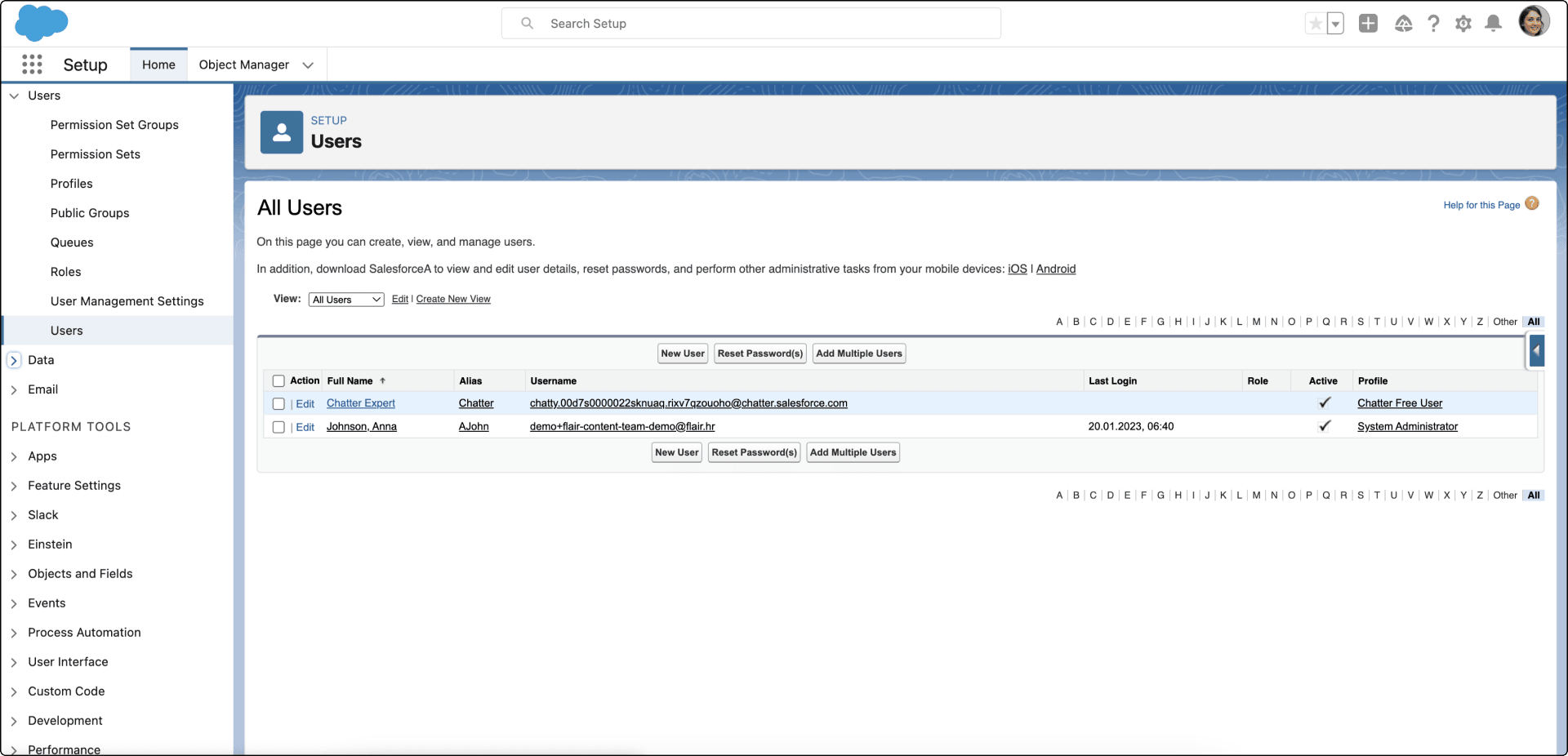
Öffnen Sie Administration → Users → Users.
-
Wählen Sie den neuen Integration User aus.
-
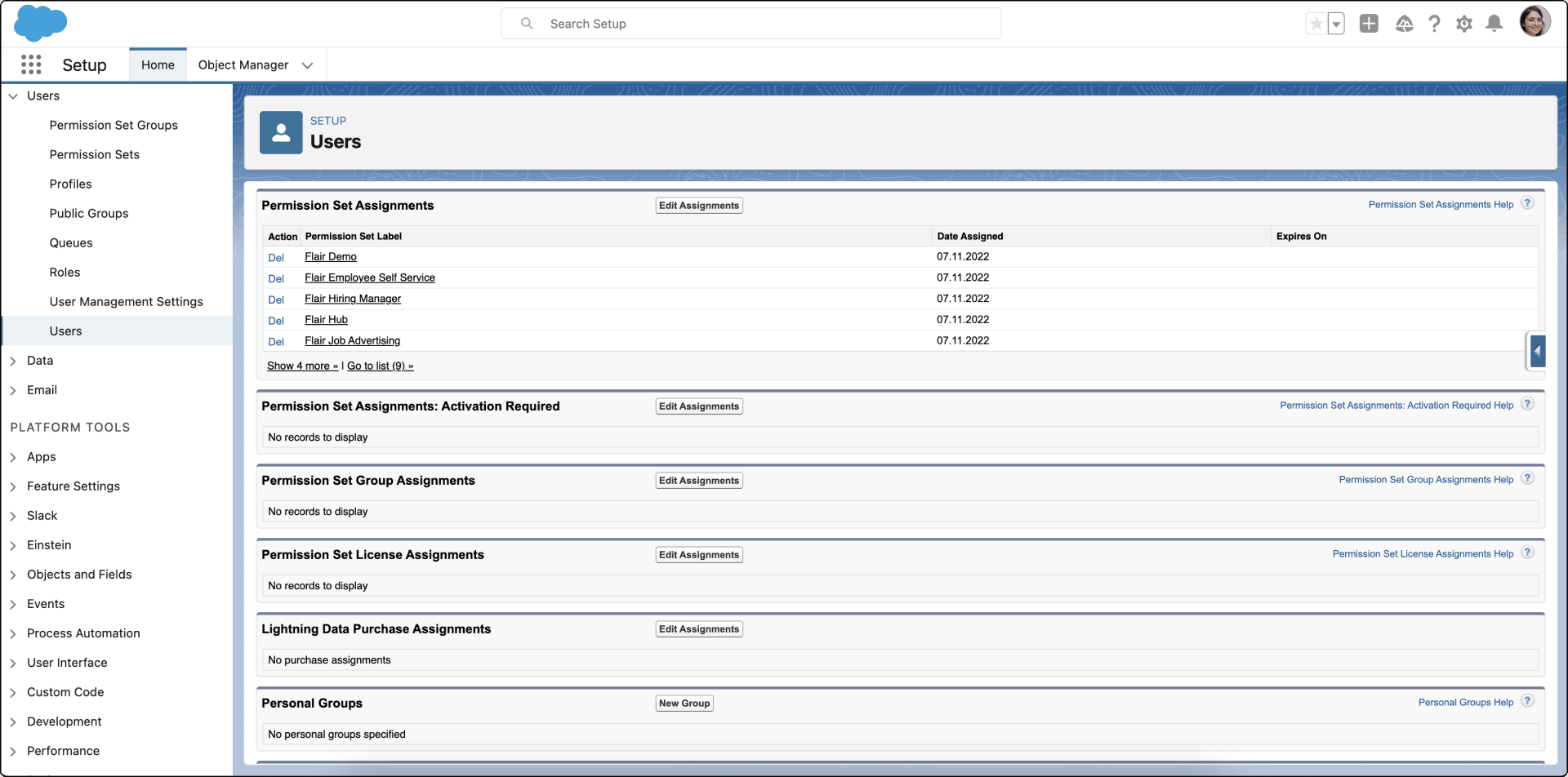
Klicken Sie unter Permission Set Assignments auf Edit Assignments.
-
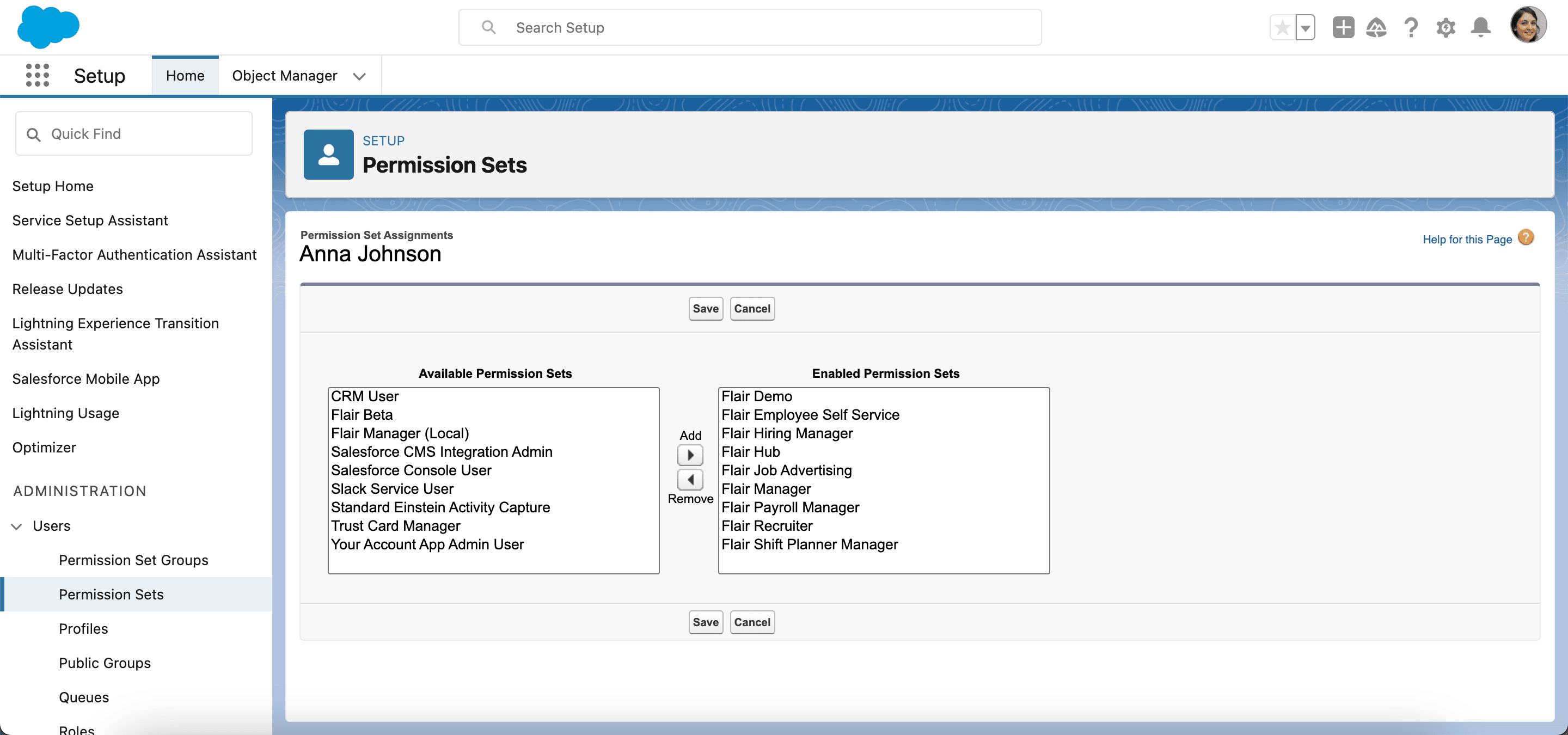
Fügen Sie Flair Manager und Flair Hub zu Enabled Permission Sets hinzu.
-
Klicken Sie auf Speichern.
-
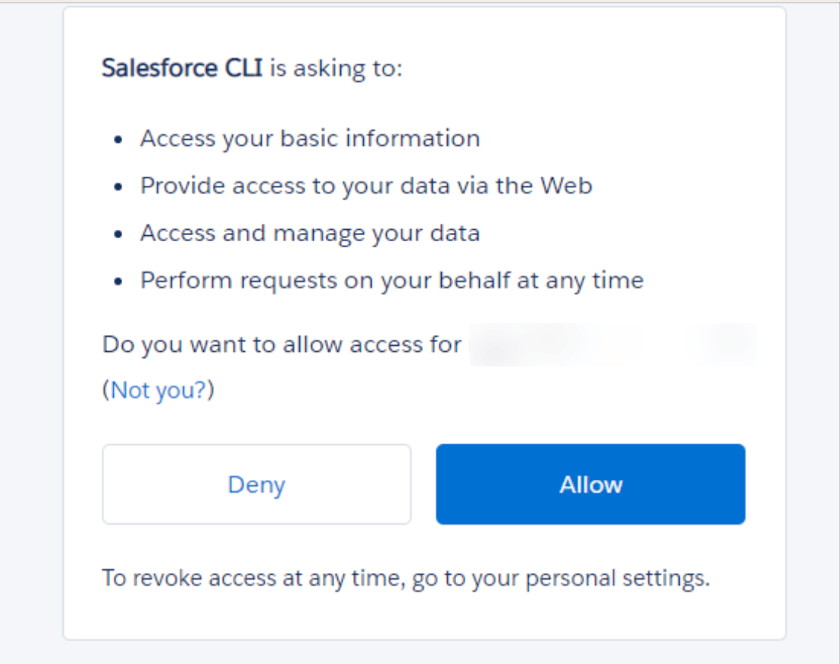
Öffnen Sie
https://hub.flair.hr/_auth/salesforce. -
Klicken Sie auf Allow.
Mitarbeiter mit dem Setup Assistant starten
Der Integration User kann den Employee-Hub-Zugriff über den Setup Assistant auf der Startseite der Anwendung flair HR vorbereiten.
- Verwenden Sie Add Employees, um Mitarbeiterdaten einschließlich E-Mail-Adressen in den Employee Hub zu importieren.
- Klicken Sie auf Enable the Employee Hub, um die Mobile App und das Web-Dashboard des Employee Hub zu aktivieren.
- Klicken Sie auf Invite Employees, um Einladungen zur Anmeldung zu senden.
- Bitten Sie die Mitarbeiter, den Einladungslink zu öffnen und ein Passwort zu erstellen.
- Optional: Klicken Sie auf Enable Slack und anschließend auf Allow. Die flair-App in Slack unterstützt Benachrichtigungen, Zeiterfassung und Abwesenheitsanträge.
Lizenzen kündigen
- Senden Sie mindestens zwei Wochen vor Monatsende eine E-Mail an den flair Support.
- Geben Sie an, wie viele Lizenzen Sie kündigen möchten.
- flair reduziert die Lizenzanzahl am Ende des aktuellen Monats. Das nächste jährliche Abonnement und die Rechnung berücksichtigen den reduzierten Betrag automatisch.
Fehlerbehebung
Administratoren erhalten alle 30 Minuten E-Mails zur Lizenzzuweisung
Wenn Monitoring Integration in flair HR Admin aktiv ist, erhalten Administratoren nach einer flair-Lizenzzuweisung alle 30 Minuten eine E-Mail. Warnungen betreffen Lizenzen, die einem anderen Benutzer oder dem Administrator selbst zugewiesen wurden, und helfen dabei, unbefugte Zuweisungen zu erkennen.
So beenden oder reduzieren Sie die Warnungen:
- Deaktivieren Sie Monitoring Integration in flair HR Admin.
- Schränken Sie über Berechtigungen ein, wer Lizenzen zuweisen kann.
Wir empfehlen, Monitoring Integration aus Sicherheitsgründen aktiviert zu lassen. Wenn die Warnungen nach der Deaktivierung weiterhin auftreten, antworten Sie auf die Benachrichtigungs-E-Mail oder erstellen Sie ein Ticket beim flair Support.