Genehmigungsrichtlinien konfigurieren
Konfigurieren Sie, wer einen Antrag in welcher Reihenfolge und unter welchen Bedingungen genehmigt. Genehmigungsrichtlinien können Anträge an Manager, Additional Managers, Employee Segments oder ein benutzerdefiniertes Feld weiterleiten.
HR-Administratoren, die das Genehmigungsframework in Salesforce konfigurieren.
Bevor Sie beginnen
- Sie können in Salesforce auf die flair HR-App und Datensätze für Genehmigungsrichtlinien zugreifen.
- Sie kennen Zielobjekt, Mitarbeiterfeld, Genehmigungsstatusfeld und Genehmiger für den Workflow.
Genehmigungsrichtlinien öffnen
-
Öffnen Sie in Salesforce den App Launcher (⋮⋮ Rastersymbol) und suchen Sie nach
Genehmigungsrichtlinien.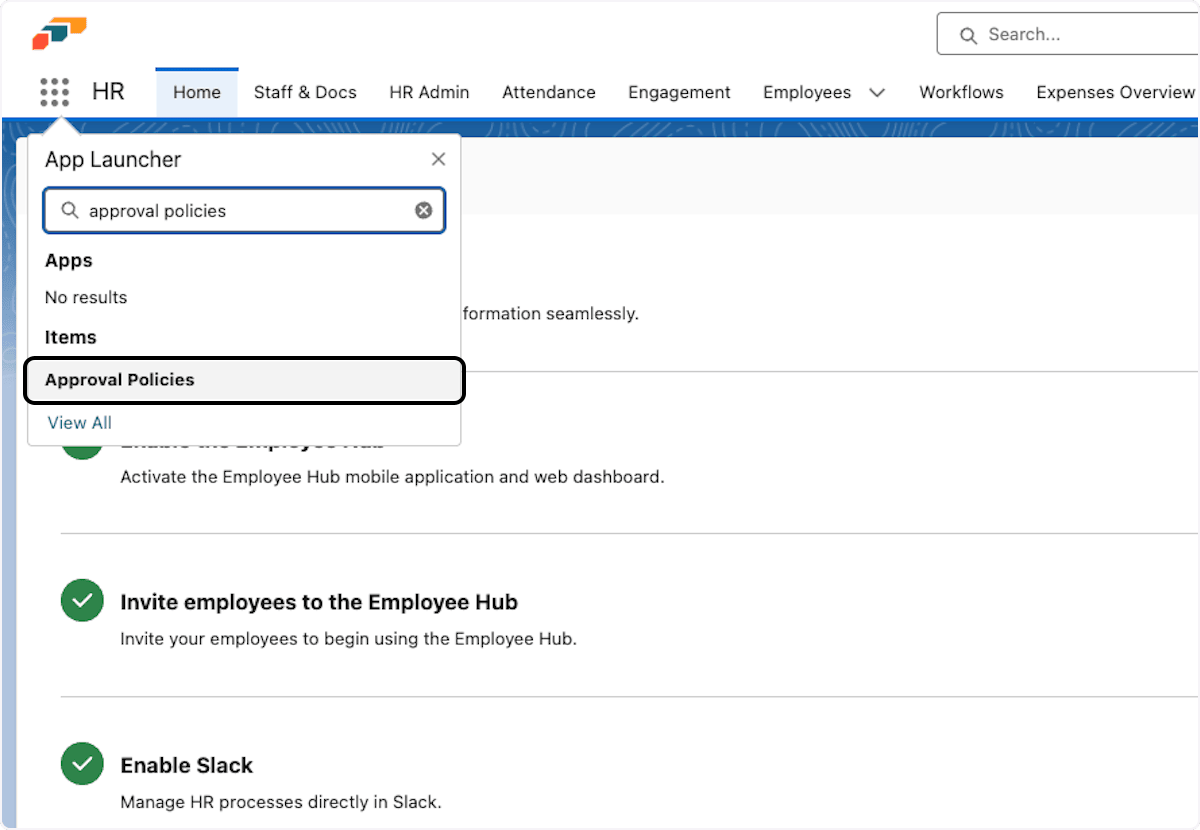
-
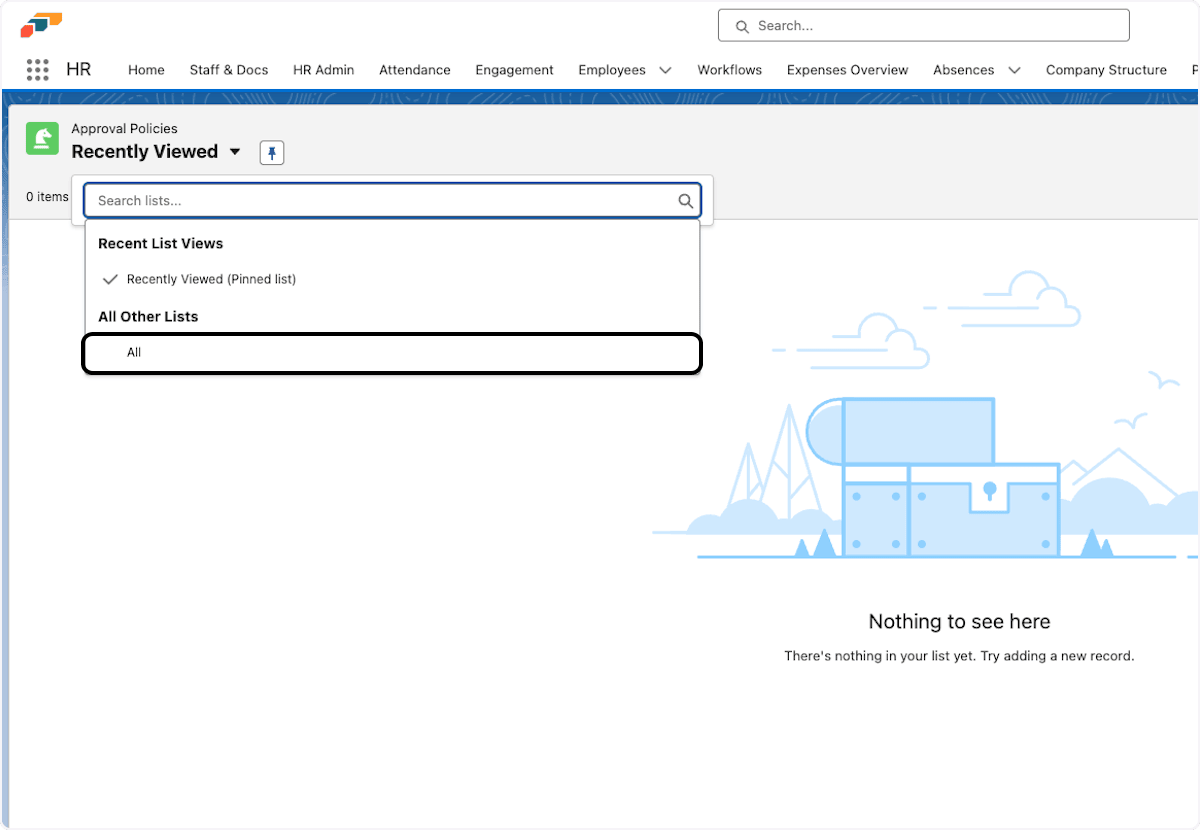
Wählen Sie in der Listenansicht Alle statt Zuletzt angesehen aus.
-
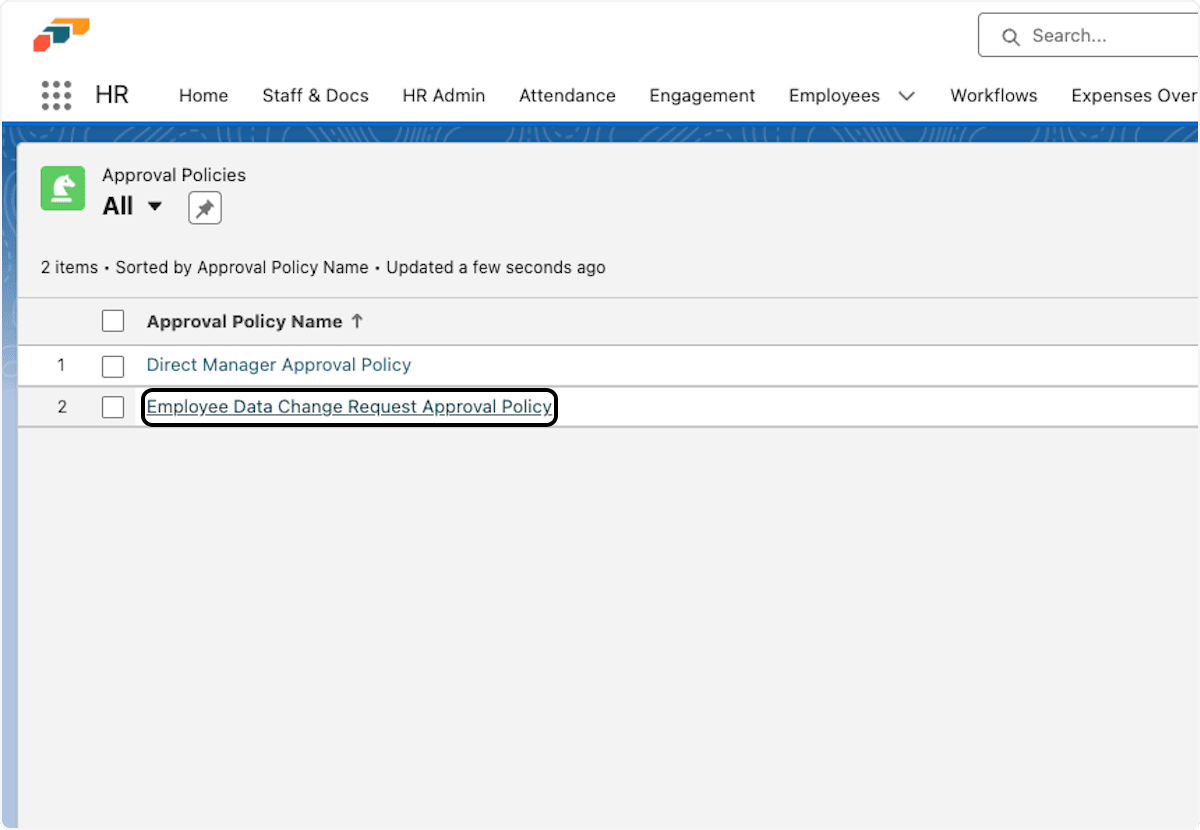
Klicken Sie auf den Namen der Richtlinie.
Standard-Genehmigungsrichtlinien verstehen
flair erstellt Standardrichtlinien bei Installation oder Upgrade. Sie sind schreibgeschützt und können nicht gelöscht werden, aber Sie können sie für benutzerdefinierte Richtlinien deaktivieren.
| Richtlinie | Weiterleitung |
|---|---|
| Standard-Abwesenheitsrichtlinie | Richtet sich an alle Mitarbeiter und leitet alle Abwesenheitsarten über einen Schritt an den direkten Manager weiter. |
| Standard-Dokumentenrichtlinie | Leitet selbst hochgeladene Mitarbeiterdokumente mit Status Pending an HR-Manager weiter, wenn die Sichtbarkeit HR Manager and Employee ist. |
Eine Richtlinie aktivieren oder deaktivieren
- Öffnen Sie die Genehmigungsrichtlinie.
- Klicken Sie auf Aktivieren oder Deaktivieren. Der Status ändert sich, ohne die Konfiguration zu löschen.
Deaktivieren Sie eine Richtlinie, um einen Ersatz zu testen, Anforderungen vorübergehend zu umgehen oder Workflows für einen Zeitraum zu wechseln.
Wenn mehrere aktivierte Richtlinien passen, verwendet flair die Richtlinie mit der niedrigsten Matching Priority. Beispielsweise hat Priorität 1 für ein Managementsegment Vorrang vor Priorität 2 für alle anderen.
Genehmigungsschritte konfigurieren
-
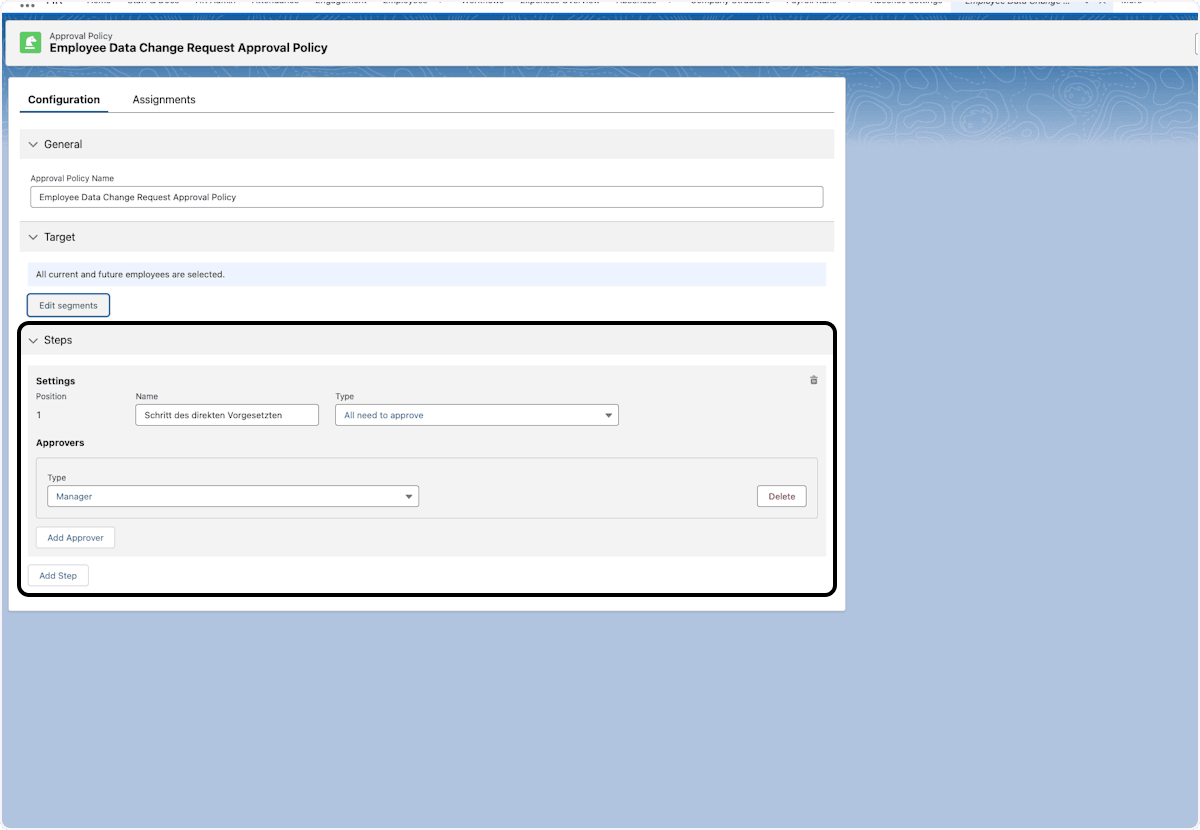
Öffnen Sie in der Genehmigungsrichtlinie Steps.
-
Konfigurieren Sie die Felder des Schritts:
Einstellung Funktion Name Bezeichnet den Schritt, beispielsweise Prüfung durch Abteilungsleitung.Type Definiert die Art des Genehmigungsschritts. Order Legt die Reihenfolge der Verarbeitung fest. 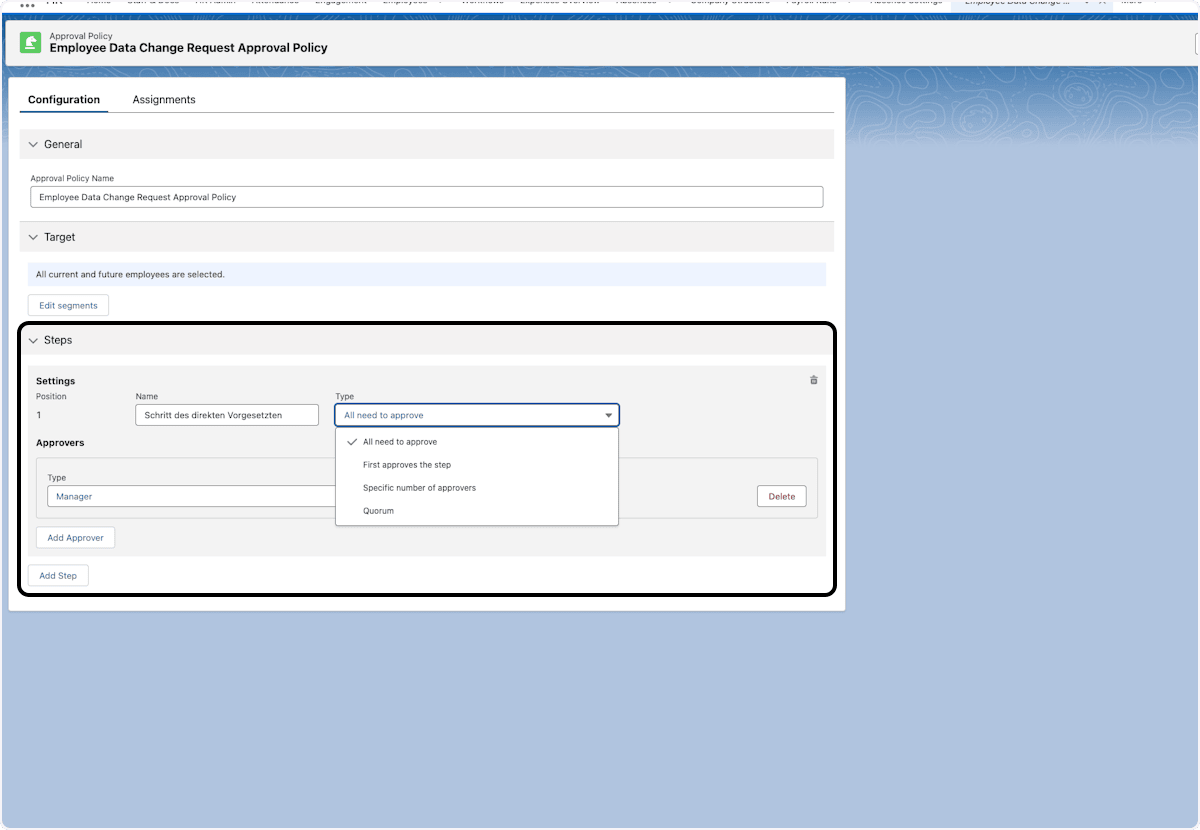
-
Wählen Sie den Genehmigertyp aus:
Genehmigertyp Quelle Manager Der direkte Manager des Mitarbeiters. Additional Managers Mitarbeiter mit zusätzlichen Managerverantwortlichkeiten. Defined by Segments Mitarbeiter, Positionen, Abteilungen, Entitäten oder andere Segmentkriterien. Custom Field Ein Nachschlagefeld im Antragsdatensatz. 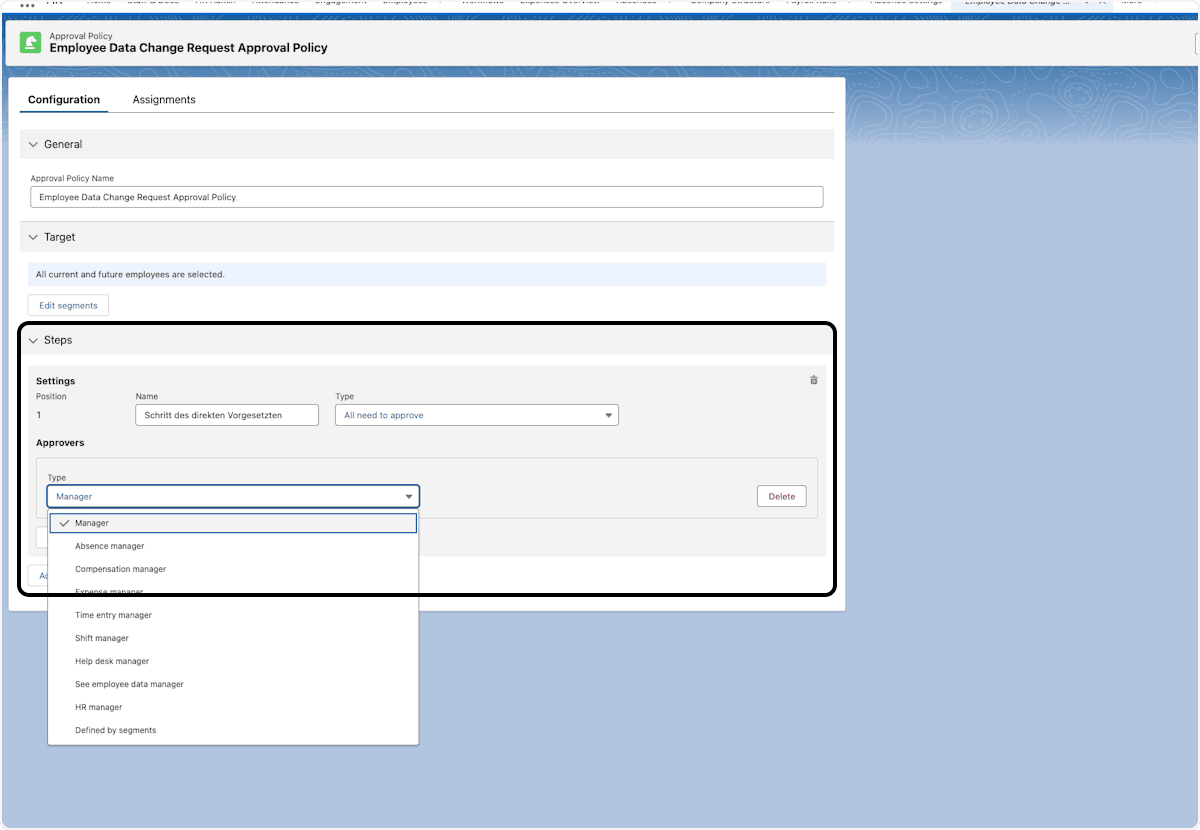
-
Speichern Sie den Schritt.
Genehmiger mit Employee Segments definieren
-
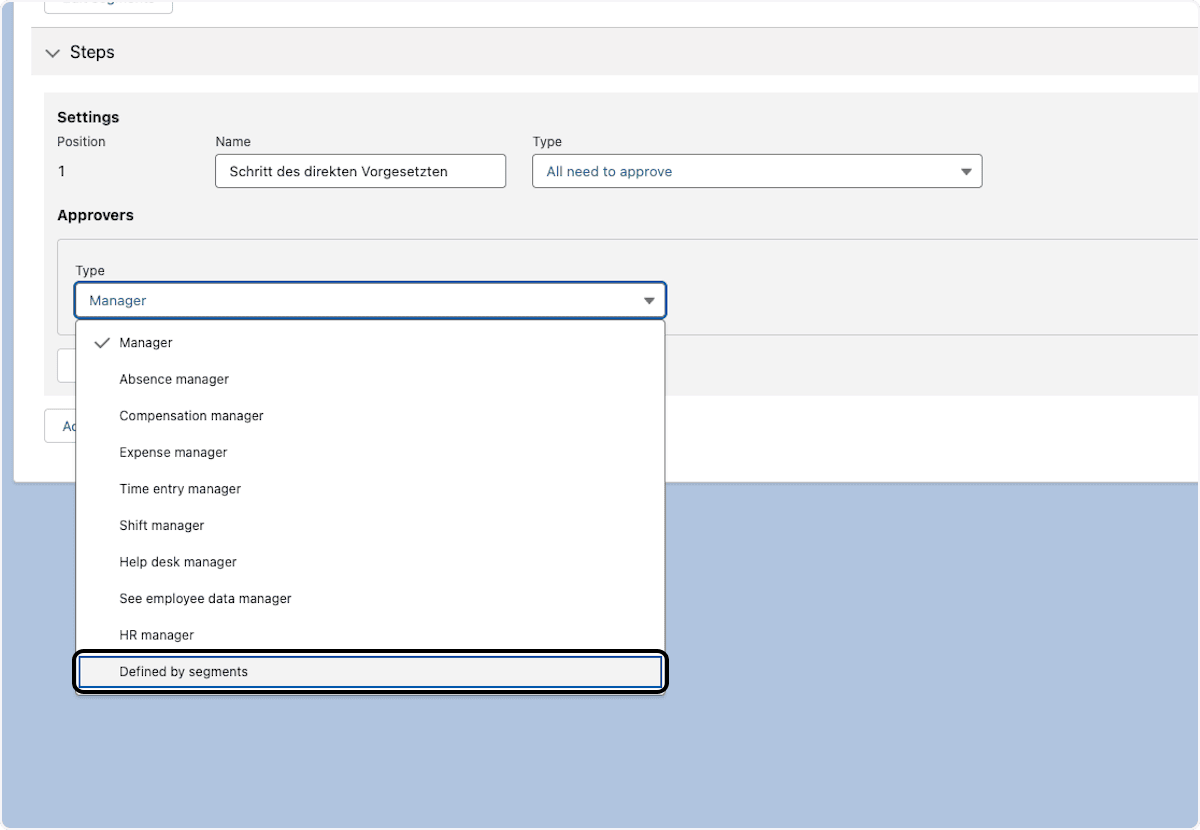
Wählen Sie im Genehmigungsschritt Defined by Segments aus.
-
Klicken Sie auf Edit Segment.

-
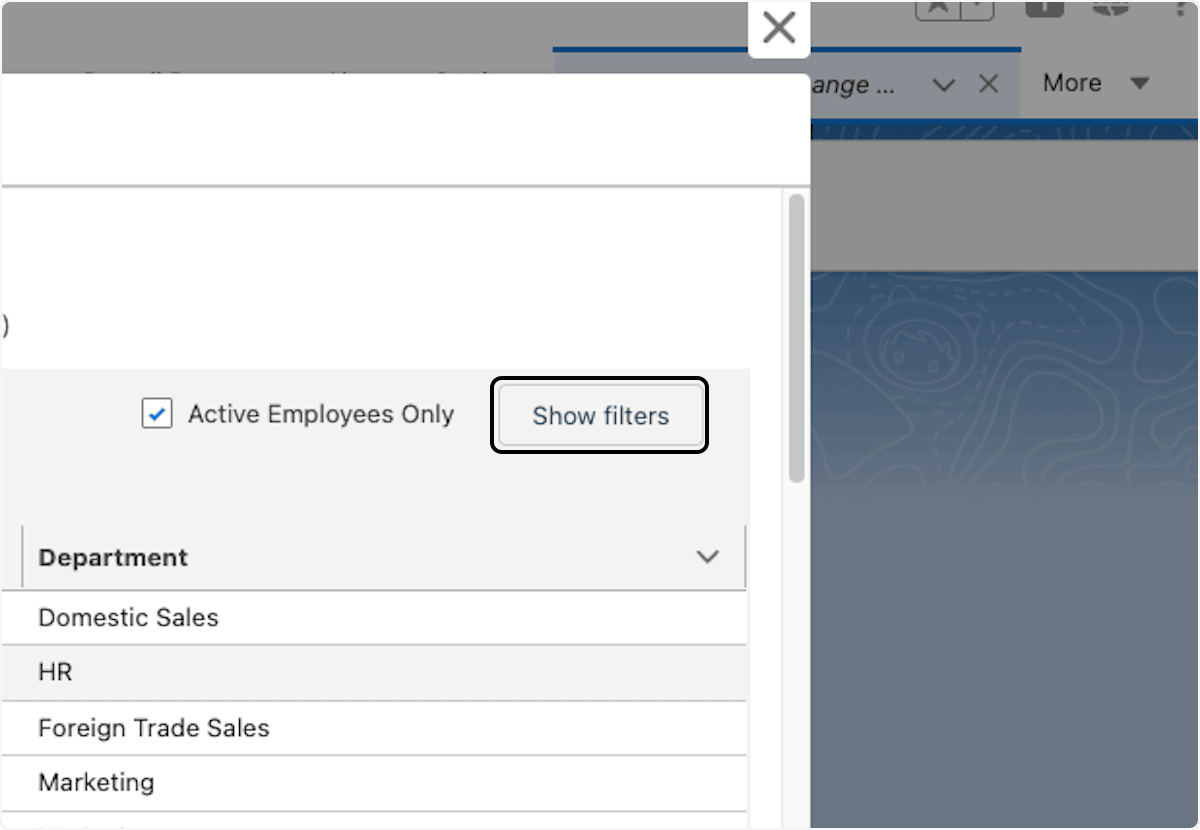
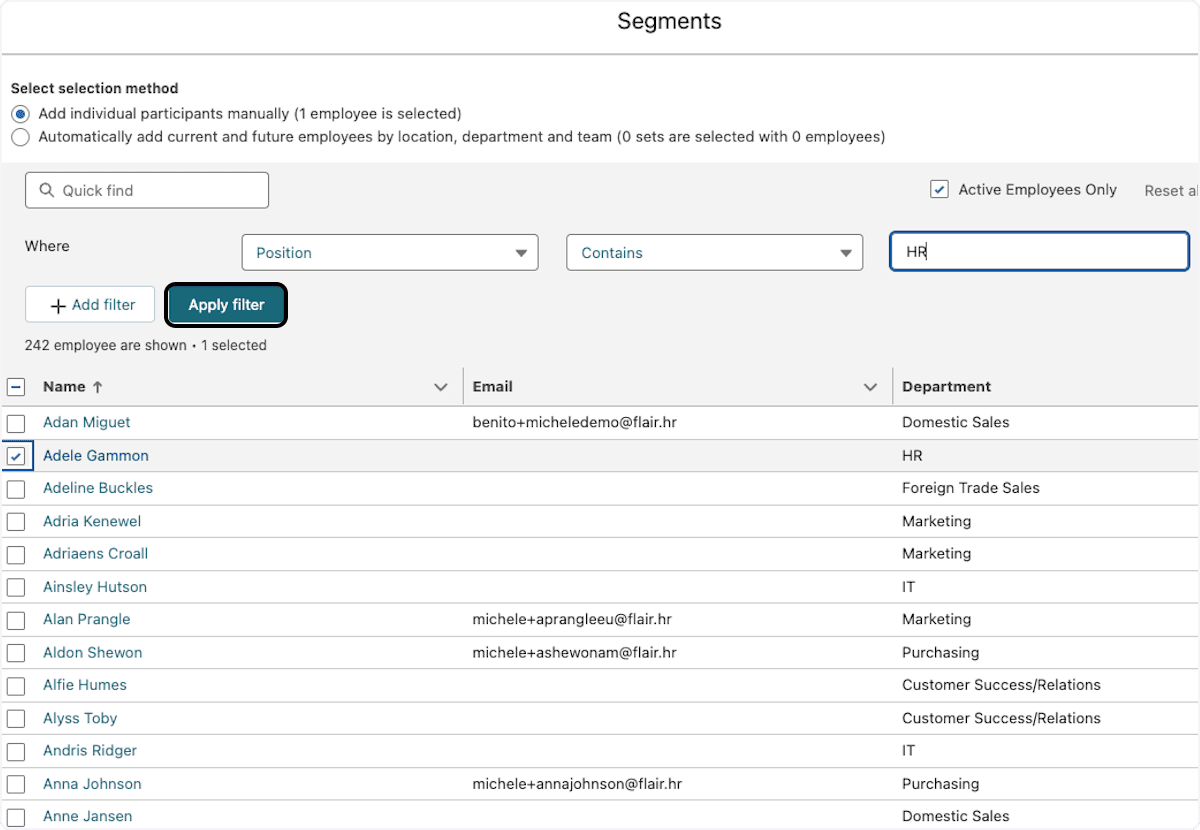
Filtern Sie nach Abteilung, Position, Standort, Entität, Beschäftigungsstatus oder einem benutzerdefinierten Mitarbeiterfeld. Der Filter Entität filtert nach der zugewiesenen juristischen Entität des Mitarbeiters, sodass eine Richtlinie eine ganze Entität statt jeden einzelnen Standort darin abdecken kann.
-
Definieren Sie die Kriterien und klicken Sie auf Apply filter.
-
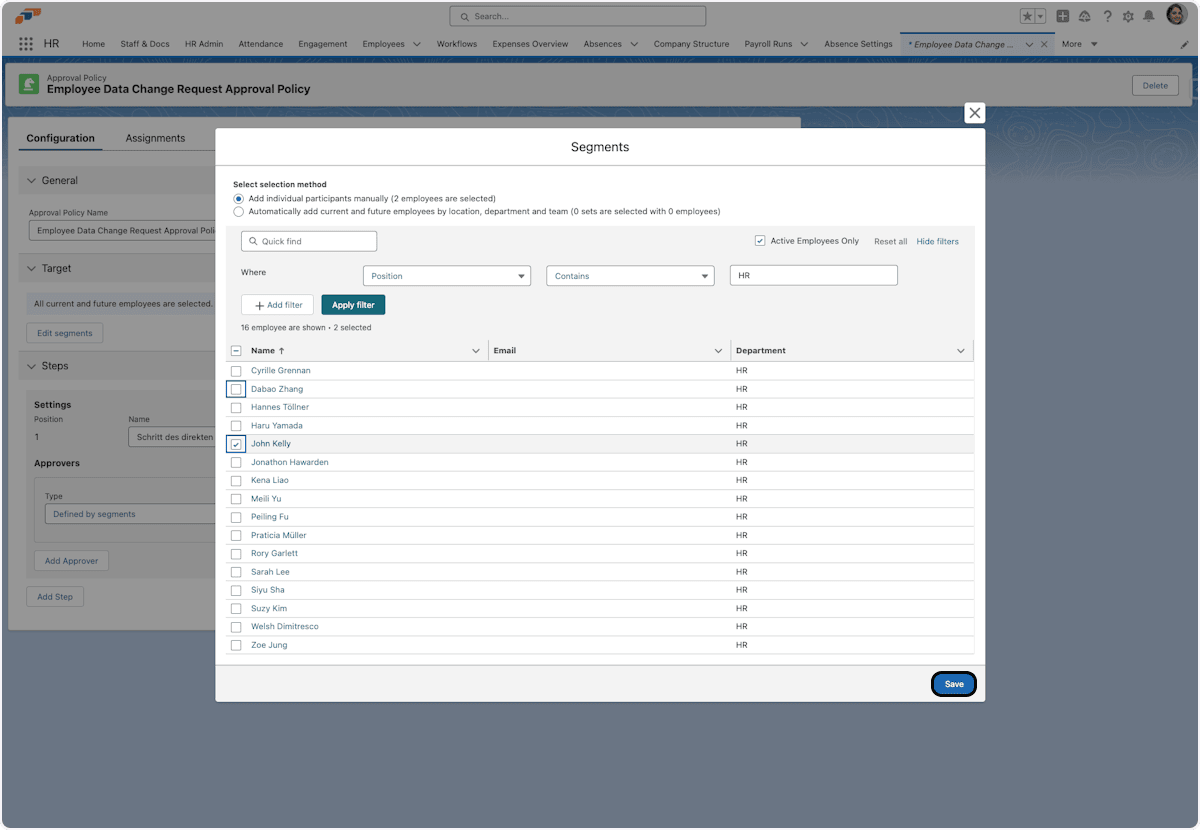
Wählen Sie die Genehmiger aus.
-
Klicken Sie auf Save. Die ausgewählten Personen können diesen Schritt genehmigen.
Mehrere Genehmiger zu einem Schritt hinzufügen
- Klicken Sie im Schritt auf Add Approver, um einen weiteren Genehmiger hinzuzufügen.
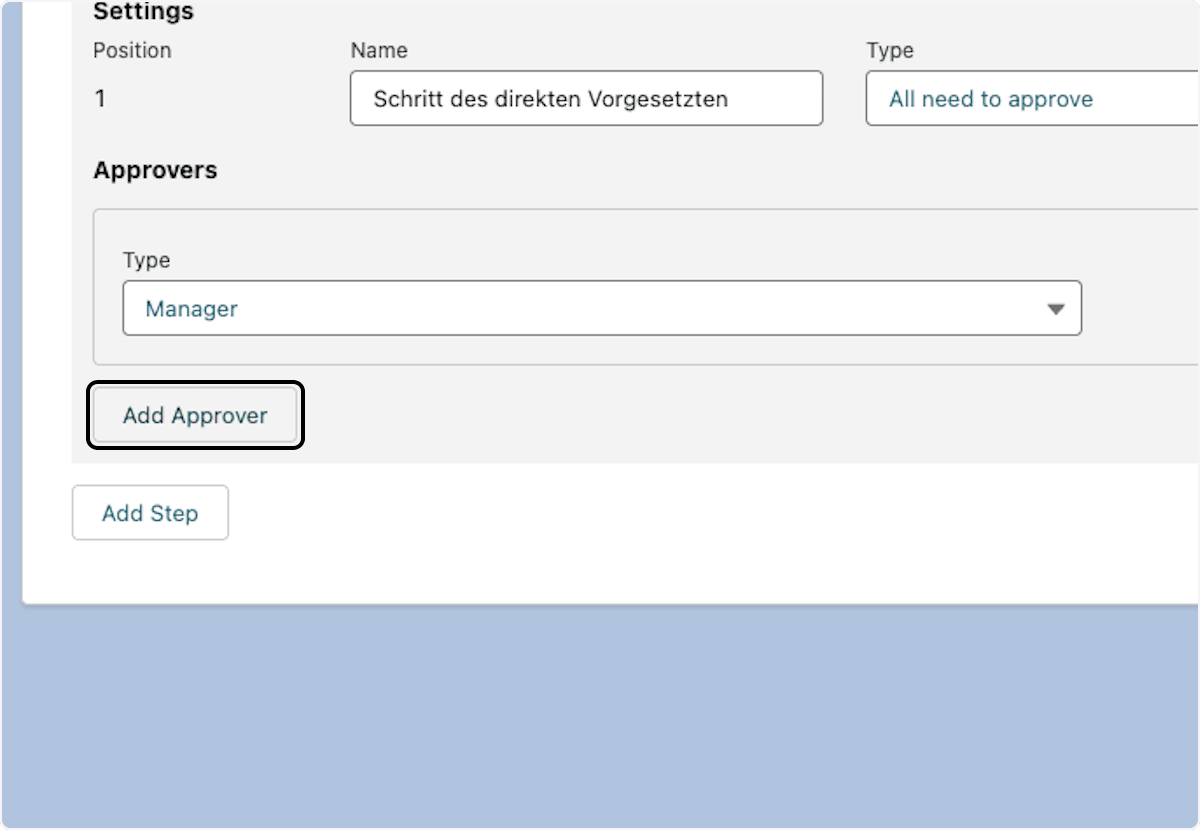
Je nach Konfiguration kann die erste Antwort den Antrag weiterleiten, können alle Genehmiger erforderlich sein oder mehrere Personen parallel prüfen. Mehrere Genehmiger können auch eine Vertretung bereitstellen.
Richtlinienzuweisungen konfigurieren
-
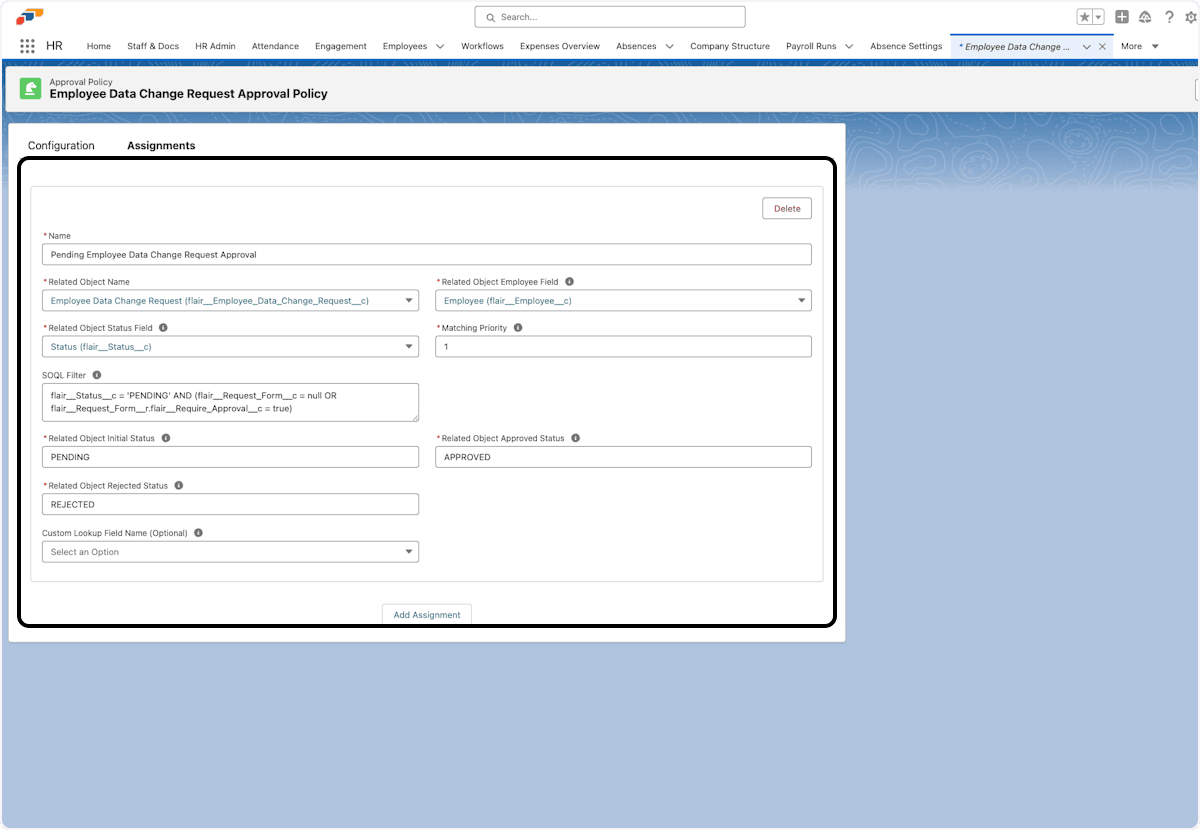
Öffnen Sie in der Genehmigungsrichtlinie Assignments.
-
Konfigurieren Sie die Zuweisungsfelder:
Einstellung Funktion Target Object Wählt das Salesforce-Objekt aus, beispielsweise Abwesenheiten oder Mitarbeiterdokumente. Employee Field Bezeichnet den Mitarbeiter, der den Antrag gestellt hat. Approval Status Field Speichert den Antragsstatus. SOQL Filter Begrenzt optional, wann die Richtlinie passt.
Beispiele für SOQL-Filter:
-- Nur ausstehende Abwesenheiten
Approval_Status__c = 'Pending'

-- Nur Urlaubsanträge
Absence_Category__r.Name = 'Vacation'

-- Nur selbst hochgeladene und für HR sichtbare Dokumente
Visibility__c = 'HR Manager and Employee' AND Self_Uploaded__c = true
Eine Genehmigungsrichtlinie testen
- Reichen Sie eine Testabwesenheit oder ein Testdokument ein.
- Bestätigen Sie die Weiterleitung an die vorgesehenen Genehmiger.
- Bestätigen Sie aktivierte E-Mail-, Slack-, Employee Hub- und Mobile-Benachrichtigungen.
- Prüfen Sie im Antrag unter Approval Path die Schritte.
- Wiederholen Sie den Test für mehrere Manager, passende Employee Segments und Fallback-Prioritäten.
Managerwechsel verstehen
Wenn sich der Manager während eines ausstehenden Workflows ändert, führt flair diese Aktionen aus:
- Markiert die ausstehende Genehmigungsanfrage des alten Managers als Skipped.
- Erstellt eine Genehmigungsanfrage für den neuen Manager.
- Benachrichtigt den neuen Manager.
- Erfasst die Übertragung unter Approval Path.
Der Workflow wird mit dem aktuellen Manager fortgesetzt und behält die vorherige Zuweisung im Prüfverlauf.
Fehlerbehebung
Anträge gehen an den falschen Genehmiger
- Bestätigen Sie, dass die Richtlinie aktiviert ist.
- Bestätigen Sie, dass der SOQL Filter zum Antrag passt.
- Vergleichen Sie die Matching Priority der passenden Richtlinien.
- Bestätigen Sie, dass der Genehmiger zum Employee Segment gehört.
Mehrere Personen erhalten denselben Antrag
- Prüfen Sie Additional Managers.
- Prüfen Sie die Genehmiger im Schritt.
- Prüfen Sie sich überschneidende aktivierte Richtlinien mit derselben Priorität.
Sie können eine Standardrichtlinie nicht bearbeiten
- Erstellen Sie eine benutzerdefinierte Richtlinie.
- Deaktivieren Sie die Standardrichtlinie, wenn die benutzerdefinierte Richtlinie Anträge bearbeiten soll.