Genehmigungsanfragen prüfen und verfolgen
Prüfen Sie Anträge als Genehmiger und verfolgen Sie eingereichte Anträge als Mitarbeiter. Dieser Artikel behandelt Benachrichtigungen, den Genehmigungspfad, Kommentare, mehrere Genehmiger und Managerwechsel.
Mitarbeiter und Genehmiger im Employee Hub, in der Mobile App, in Slack oder per E-Mail. HR-Administratoren und berechtigte Genehmiger können Datensätze auch in Salesforce prüfen.
Die Weiterleitung von Genehmigungsanfragen verstehen
Wenn ein Mitarbeiter eine Abwesenheit, ein Mitarbeiterdokument oder einen anderen unterstützten Datensatz einreicht, verarbeitet flair ihn in dieser Reihenfolge:
| Phase | Vorgang |
|---|---|
| Richtlinienabgleich | flair wählt die passende Genehmigungsrichtlinie aus. |
| Anfrageerstellung | flair erstellt eine Genehmigungsanfrage für jeden zutreffenden Schritt. |
| Benachrichtigung | Genehmiger erhalten Benachrichtigungen über aktivierte Kanäle. |
| Deep Linking | Jede Benachrichtigung verlinkt die jeweilige Anfrage. |
| Entscheidung und Aktualisierung | Genehmiger genehmigen oder lehnen mit einem optionalen Kommentar ab und flair aktualisiert den Workflow. |
Benachrichtigungen zu Genehmigungsanfragen prüfen
Benachrichtigungen enthalten den Kontext und einen direkten Link:
| Kanal | Verfügbare Aktionen und Details |
|---|---|
| Zeigt Anfragetyp, Antragsteller, Details, Einreichungszeit und einen Direktlink. | |
| Slack | Zeigt bei aktivierter flair Slack-Integration Details und die Aktionen Genehmigen und Ablehnen. |
| Employee Hub | Öffnet Details in einem Seitenbereich mit Aktionen, Verlauf und Kommentaren. |
| Mobile App | Sendet eine Push-Benachrichtigung und öffnet Approval Request Details mit datensatzspezifischem Kontext, Entscheidungen und Genehmigungsverlauf. |
Eine E-Mail kann dieses Format verwenden:
Betreff: Sie haben eine neue Genehmigungsanfrage von [Mitarbeitername] für [Objekttyp]

- Anfragedetails
- Link zum Prüfen und Genehmigen
- Einreichungsdatum und -zeit
Datensatzspezifische Details in der Mobile App anzeigen
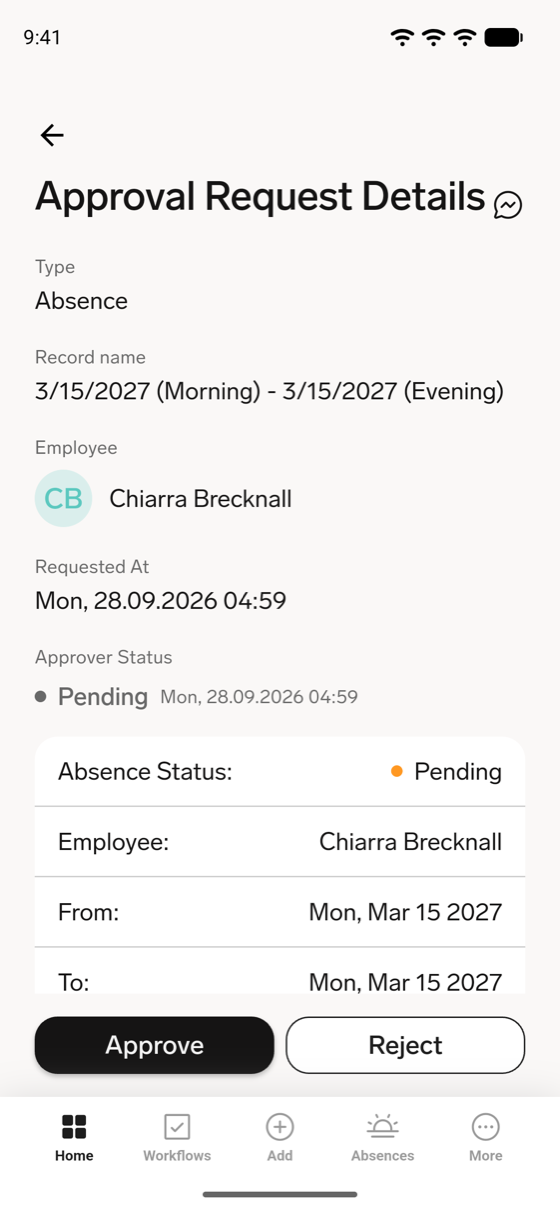
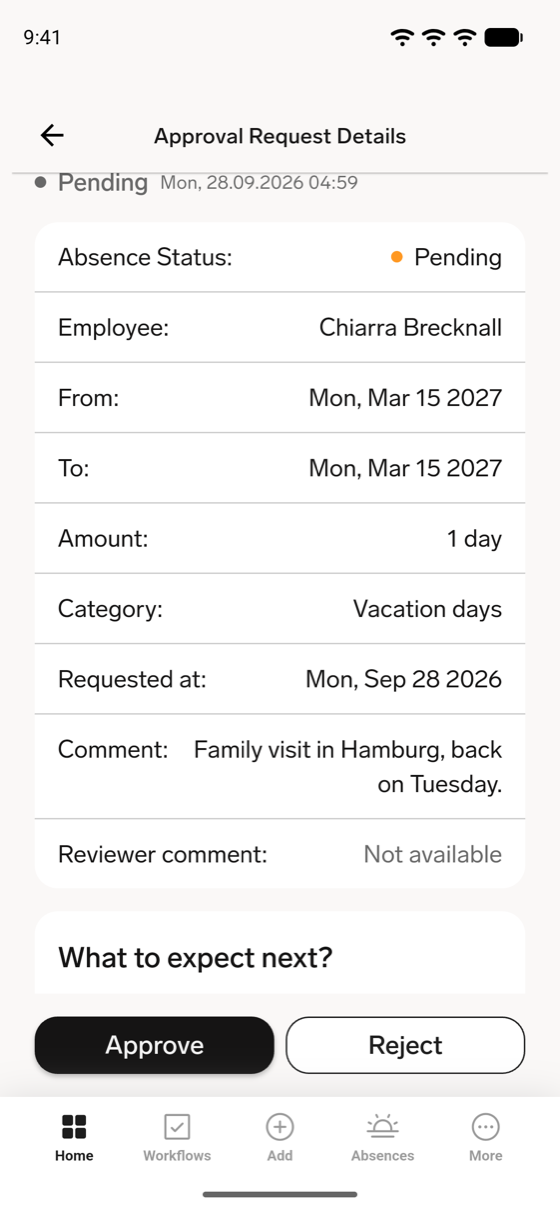
Tippen Sie in der Mobile App auf eine Anfrage unter Genehmigungsanfragen oder auf eine Push-Benachrichtigung, um Approval Request Details zu öffnen. Oben auf dem Bildschirm stehen Type, Record name, Employee, Requested At und Approver Status. Darunter zeigt eine Karte Felder, die vom Anfragetyp abhängen, und What to expect next? zeigt den Schritt Added für den Antragsteller und den Schritt Review für den Genehmiger mit Pending oder Completed. Ihre eigenen Schritte zeigen You statt Ihres Namens. Bei Abwesenheits- und Ausgabenanfragen öffnet eine Kommentarschaltfläche in der Kopfzeile die Kommentare des Datensatzes.
| Anfragetyp | Angezeigte Details |
|---|---|
| Abwesenheiten | Absence Status, Employee, Von, Bis, Amount, Kategorie, Requested at, Kommentar (die Notiz des Mitarbeiters) und Reviewer comment. Dieses Feld zeigt Not available, bis der Genehmiger einen Kommentar hinzufügt. |
| Ausgaben | Bei einer einzelnen Ausgabe: Beschreibung, Betrag, Kategorie, Datum von, Projekt und Anhänge. Bei einer Spesenabrechnung: Gesamtbetrag, Startdatum, Enddatum und jede Ausgabe der Abrechnung mit Betrag und Anhängen. |
| Schichtänderungen | Anfragetyp (zum Beispiel Schichtübertragung bei Shift Transfer), Schichtdetails (der Titel der Schicht mit Datum und Zeitraum), Übertragung an (der Kollege, der die Schicht übernimmt), Änderungsgrund und Kollege hat geantwortet am. |
| Zertifikate | Ausgestellt von, Status, Ausstellungsdatum und Ablaufdatum. |
| Änderungen von Mitarbeiterdaten | Status, Änderungsgrund und jedes geänderte Feld mit Bezeichnung und neuem Wert. Beim Bearbeiten eines bestehenden Datensatzes erscheint außerdem der bisherige Wert durchgestrichen. |
| Dokumente | Die Schaltfläche Details anzeigen, die das Dokument öffnet. |
Bei Abwesenheiten werden immer alle Felder angezeigt. Bei den anderen Anfragetypen zeigt flair nur die Felder, die für die jeweilige Anfrage einen Wert haben; leere Felder werden ausgelassen.
Details einer Genehmigungsanfrage prüfen
Öffnen Sie einen Deep Link oder wählen Sie eine Anfrage aus. Details der Genehmigungsanfrage zeigt folgende Informationen:
| Gruppe | Details |
|---|---|
| Anfrage | Antragsteller, Einreichungszeit, Status, Daten, Beträge und weitere objektbezogene Werte. |
| Beschreibung | Eine kurze Zusammenfassung der Anfrage, generiert aus der Konfiguration der passenden Genehmigungsrichtlinie. flair zeigt sie nur an, wenn die Richtlinie eine bereitstellt. |
| Genehmigungspfad | Alle Schritte, Status, Genehmiger, Aktionen und Zeitpunkte. |
| Kontext | Kommentare, Dokumente, verwandte Datensätze, Verlauf und überlappende Abwesenheiten. |
| Aktionen | Genehmigen und Ablehnen für den aktiven Genehmiger. |
| Tabs | Informationen, Kommentare und Genehmigungspfad. |
| Status | Aktueller Schritt, Ihre Rolle und bereits ausgeführte Aktionen. |
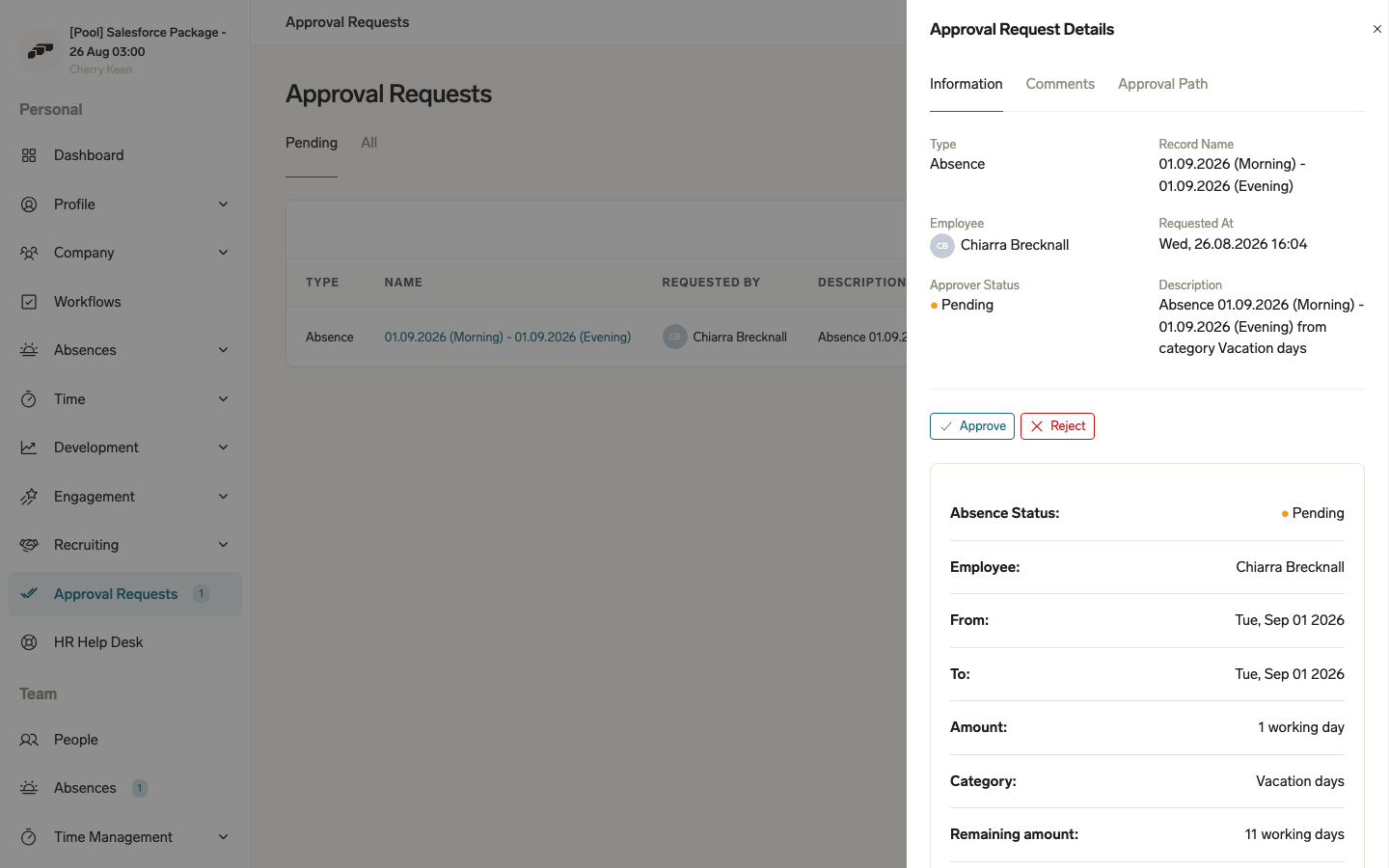
Deep Links aus E-Mail-, Slack- und Employee Hub-Benachrichtigungen öffnen die jeweilige Anfrage mit Aktionen und Kontext.
Einen Antrag genehmigen oder ablehnen
Einen Antrag genehmigen
- Öffnen Sie die Genehmigungsanfrage.
- Prüfen Sie Details und Genehmigungspfad.
- Klicken Sie auf Genehmigen. flair erfasst den Zeitpunkt und geht zum nächsten Schritt oder schließt den Workflow ab.
Wenn ein weiterer Schritt verbleibt, benachrichtigt flair den nächsten Genehmiger. Andernfalls ist der Antrag vollständig genehmigt. Der Antragsteller sieht den neuen Status.
Einen Antrag ablehnen
- Öffnen Sie die Genehmigungsanfrage.
- Klicken Sie auf Ablehnen.
- Optional: Geben Sie einen Kommentar ein, der die Entscheidung erklärt.
- Senden Sie die Ablehnung. flair erfasst sie, stoppt den Workflow, markiert andere ausstehende Anfragen als Übersprungen und benachrichtigt den Antragsteller.
In der Mobile App genehmigen oder ablehnen
Die Mobile App listet jede Ihnen zugewiesene Genehmigungsanfrage auf, unabhängig vom zugehörigen Datensatz, zum Beispiel Abwesenheiten, Ausgaben, Spesenabrechnungen, Mitarbeiterdokumente, Zertifikate, Schichtänderungsanfragen und Änderungsanfragen für Mitarbeiterdaten.
- Tippen Sie auf dem Startbildschirm der Mobile App auf Genehmigungsanfragen. Die Zahl in Klammern gibt an, wie viele Anfragen auf Sie warten.
- Optional: Suchen Sie unter Suche nach Namen... nach Mitarbeiter oder Datensatzname. Um genehmigte, abgelehnte und übersprungene Anfragen auszublenden, wählen Sie Nur ausstehend aus. Der Filter ist standardmäßig deaktiviert, sodass die Liste auch Ihre früheren Entscheidungen mit ihrem Status zeigt.
- Prüfen Sie die Anfrage. Jeder Eintrag zeigt den Mitarbeiter, den Datensatznamen, den Datensatztyp und, wenn die Genehmigungsrichtlinie eine bereitstellt, eine Zusammenfassung unter DETAILS.
- Tippen Sie auf Genehmigen, oder tippen Sie auf Ablehnen, fügen Sie optional eine Notiz hinzu und tippen Sie auf Beantragen. flair bestätigt mit Genehmigungsanfrage wurde genehmigt oder Genehmigungsanfrage wurde abgelehnt.
Um vor der Entscheidung den vollständigen Datensatz zu sehen, tippen Sie auf die Anfrage. Approval Request Details enthält dieselben Schaltflächen Genehmigen und Ablehnen. Siehe Datensatzspezifische Details in der Mobile App anzeigen.
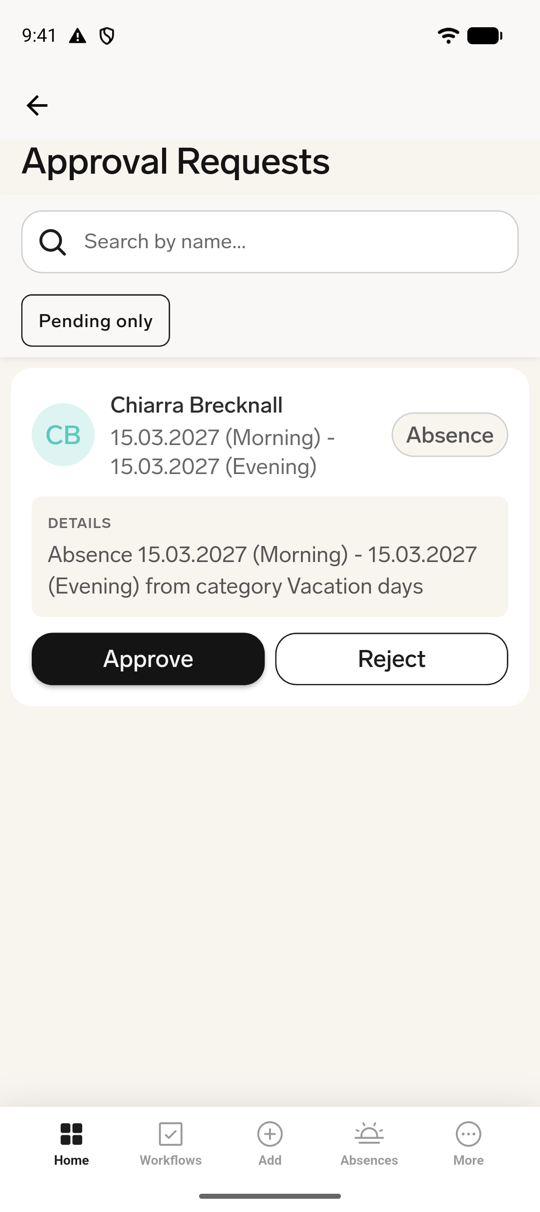
Der Bereich Genehmigungsanfragen ist ausgeblendet, wenn in der Employee Hub-Menüansicht des Mitarbeiters Genehmigungsprozesse ausblenden ausgewählt ist. Siehe Employee Hub konfigurieren. Wenn Ihnen nichts zugewiesen ist, zeigt die Liste Keine Genehmigungsanfragen.
Manager können Abwesenheitsanträge in der Mobile App auch über Abwesenheiten → Abwesenheitsanträge genehmigen. Siehe Abwesenheiten beantragen und genehmigen.
Einen automatisch genehmigten Antrag erkennen
Anträge können automatisch genehmigt werden, wenn keine Genehmigung erforderlich ist, eine Abwesenheitsart dies erlaubt oder der Antragsteller einem konfigurierten Employee Segment entspricht.
Automatisch genehmigte Anträge zeigen Auto-Approved in der Genehmigungsspalte und bleiben im Verlauf. Sie haben keine Aktionsschaltflächen.
Genehmigungsanfragen finden
Teamanträge im Employee Hub finden
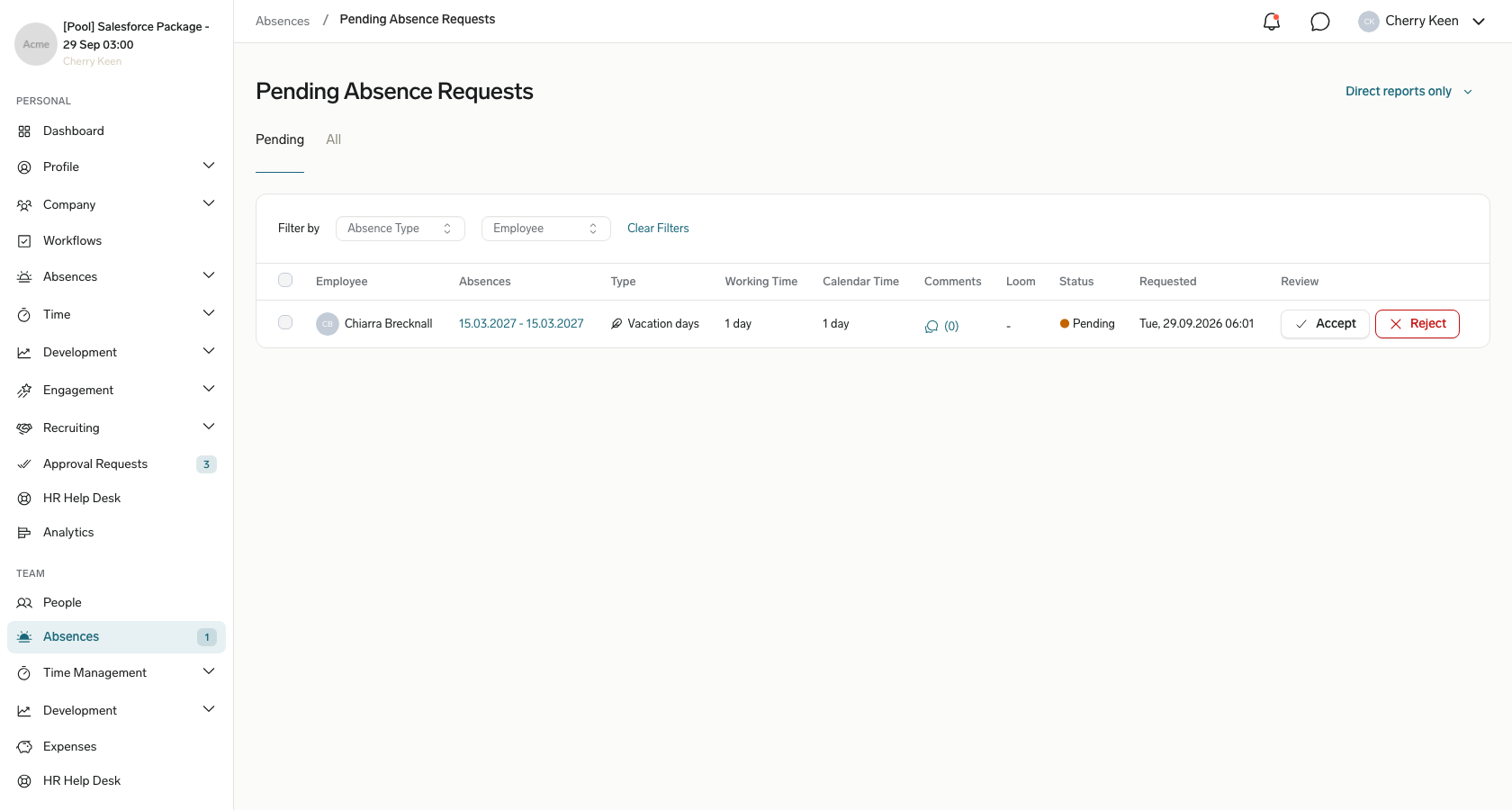
- Öffnen Sie im Employee Hub Team.
- Wählen Sie Abwesenheiten oder den zutreffenden Bereich aus.
- Prüfen Sie ausstehende Anträge Ihres Teams.
- Optional: Filtern Sie nach Ausstehend oder Alle, Anfragetyp, Datumsbereich, Mitarbeiter oder Genehmigungsstatus.
- Klicken Sie für eine Entscheidung in der Liste auf Akzeptieren oder Ablehnen.
- Öffnen Sie den Antrag, um Details und Avatare mehrerer Genehmiger zu sehen.
Eigene eingereichte Anträge finden
- Öffnen Sie im Employee Hub Ihren persönlichen Bereich für Abwesenheiten oder Dokumente.
- Öffnen Sie einen eingereichten Antrag.
- Prüfen Sie Status, abgeschlossene Genehmiger und ausstehende Genehmiger.
Anträge in Salesforce finden
- Öffnen Sie in Salesforce den App Launcher (⋮⋮ Rastersymbol) und wählen Sie Anfragen zu genehmigen aus. Sie können Anträge auch über verwandte Abwesenheiten oder Mitarbeiterdokumente öffnen.
- Öffnen Sie eine ausstehende Anfrage.
- Prüfen Sie unter Related Genehmiger, Status, Aktionsdatum, Kommentare und den vollständigen Pfad.
- Ändern Sie den Genehmigungsstatus, wenn Sie die Berechtigung haben.
Unter Kollegen kennzeichnen Indikatoren Mitarbeiter mit ausstehenden Anträgen und bieten Direktlinks und Filter.
Anträge über HR Home entscheiden
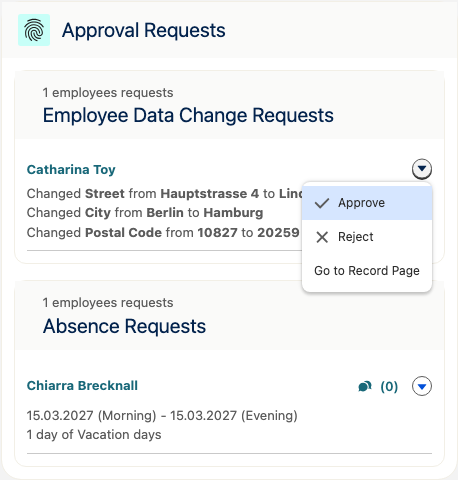
Die Karte Anfragen zu genehmigen auf HR Home, der Startseite der App HR in Salesforce, sammelt ausstehende Anträge, sodass Sie darüber entscheiden können, ohne jeden Datensatz zu öffnen.
Die Karte zeigt je nach Ihren Berechtigungen bis zu zwei Abschnitte:
| Abschnitt | Zeigt | Wer ihn sieht |
|---|---|---|
| Abwesenheitsanfragen | Ausstehende Genehmigungsanfragen für Abwesenheiten, auf die Sie Zugriff haben, mit Abwesenheit, Menge, Kategorie und Anzahl der Kommentare. | Benutzer mit der benutzerdefinierten Berechtigung Absences Manager, zum Beispiel über Flair Absence Manager, Flair Manager oder Flair Employee Management. |
| Änderungsanfragen für Mitarbeiterdaten | Ausstehende Änderungen an Mitarbeiterdaten mit den alten und neuen Werten. | Benutzer mit der benutzerdefinierten Berechtigung HR Manager, zum Beispiel über Flair Manager oder Flair Employee Management. |
Ein Abschnitt erscheint nur, wenn er ausstehende Anträge enthält, und die Karte ist ausgeblendet, wenn beide Abschnitte leer sind.
- Öffnen Sie in Salesforce die App HR. HR Home öffnet sich.
- Suchen Sie den Antrag unter Anfragen zu genehmigen. Wenn ein Abschnitt mehr als drei Anträge enthält, klicken Sie auf Alle anzeigen, um die übrigen zu sehen.
- Klicken Sie auf das Aktionsmenü des Antrags und wählen Sie Genehmigen oder Ablehnen. Um zuerst den vollständigen Datensatz zu prüfen, wählen Sie Geh zur Records Seite.
Den Genehmigungsweg anzeigen
Den Pfad als Genehmiger anzeigen
- Öffnen Sie im Employee Hub Genehmigungen.
- Wählen Sie unter Ausstehend oder Alle eine Anfrage aus.
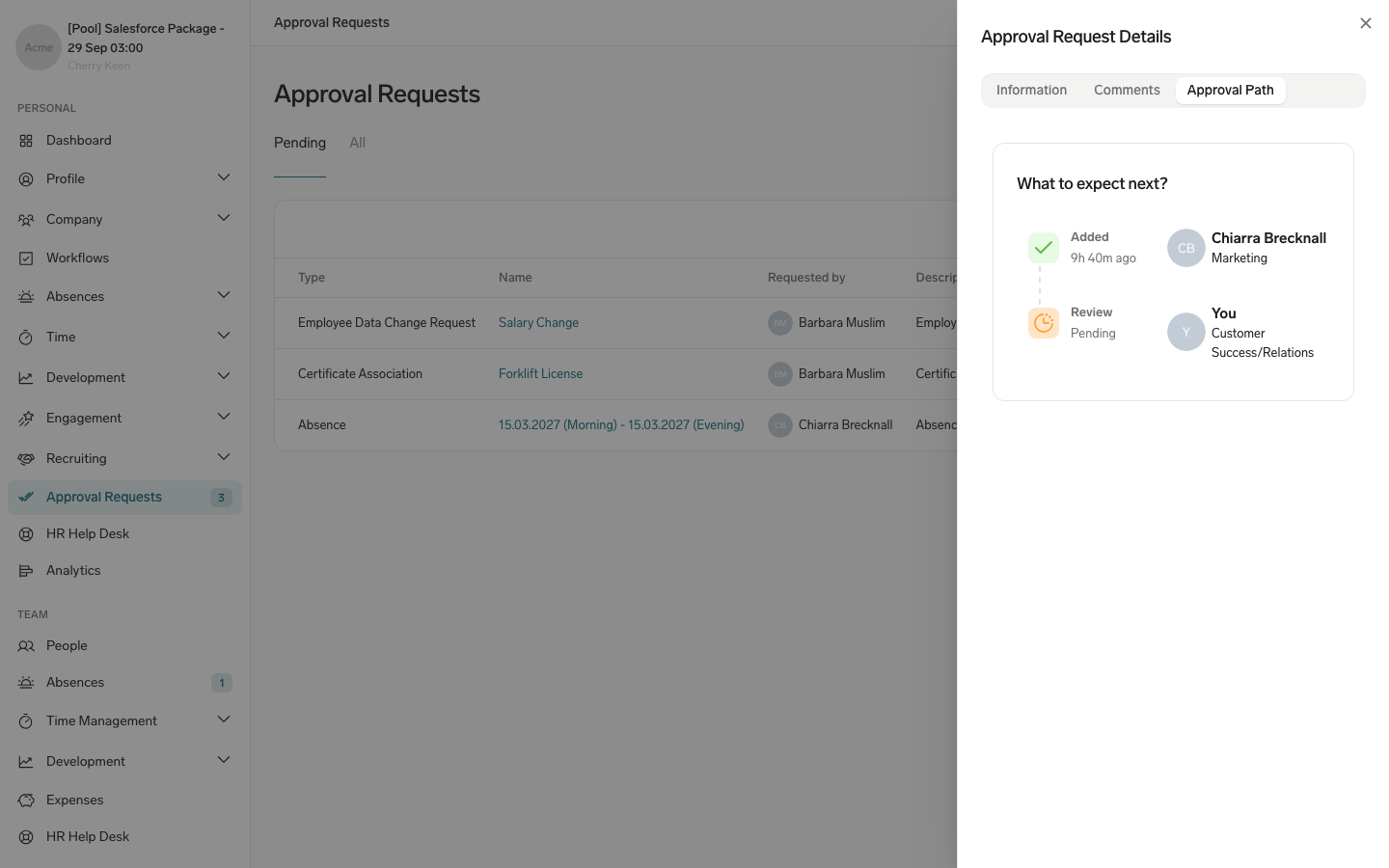
- Öffnen Sie unter Details der Genehmigungsanfrage den Tab Genehmigungspfad.
- Prüfen Sie unter Was ist als Nächstes zu erwarten? jeden Schritt in seiner Reihenfolge.
Den Pfad als Antragsteller anzeigen
- Öffnen Sie Ihren Antrag. Genehmigungspfad erscheint, wenn eine Genehmigung erforderlich ist, und zeigt abgeschlossene, ausstehende und übersprungene Schritte. Anträge ohne Genehmigung zeigen keinen Pfad.
Status im Pfad interpretieren
| Status | Bedeutung |
|---|---|
| Completed | Der Teilnehmer hat den Schritt abgeschlossen; der Pfad zeigt Added just now oder den Aktionszeitpunkt. |
| Review Pending | Der Schritt wartet auf eine Entscheidung. |
| Abgelehnt | Der Genehmiger hat den Antrag abgelehnt, gegebenenfalls mit Grund. |
| Übersprungen | flair hat den Schritt wegen einer Workflow-Änderung oder einer ausreichenden anderen Aktion umgangen. |
Der Antragsteller erscheint zuerst mit Added just now. Der aktuelle Schritt ist hervorgehoben; abgeschlossene Schritte zeigen Zeitstempel, und künftige Schritte bleiben ausstehend.
Der Pfad aktualisiert sich nach einer Entscheidung ohne Neuladen. Er zeigt den neuen Status, gegebenenfalls übersprungene nachfolgende Anfragen und den Gesamtfortschritt.
Eine Anfrage kann nach einem Managerwechsel, einer früheren Ablehnung, einer Richtlinienänderung, einer geänderten Regel für automatische Genehmigung oder der ausreichenden Entscheidung eines anderen Genehmigers Übersprungen werden.
Mehrere Genehmiger verstehen
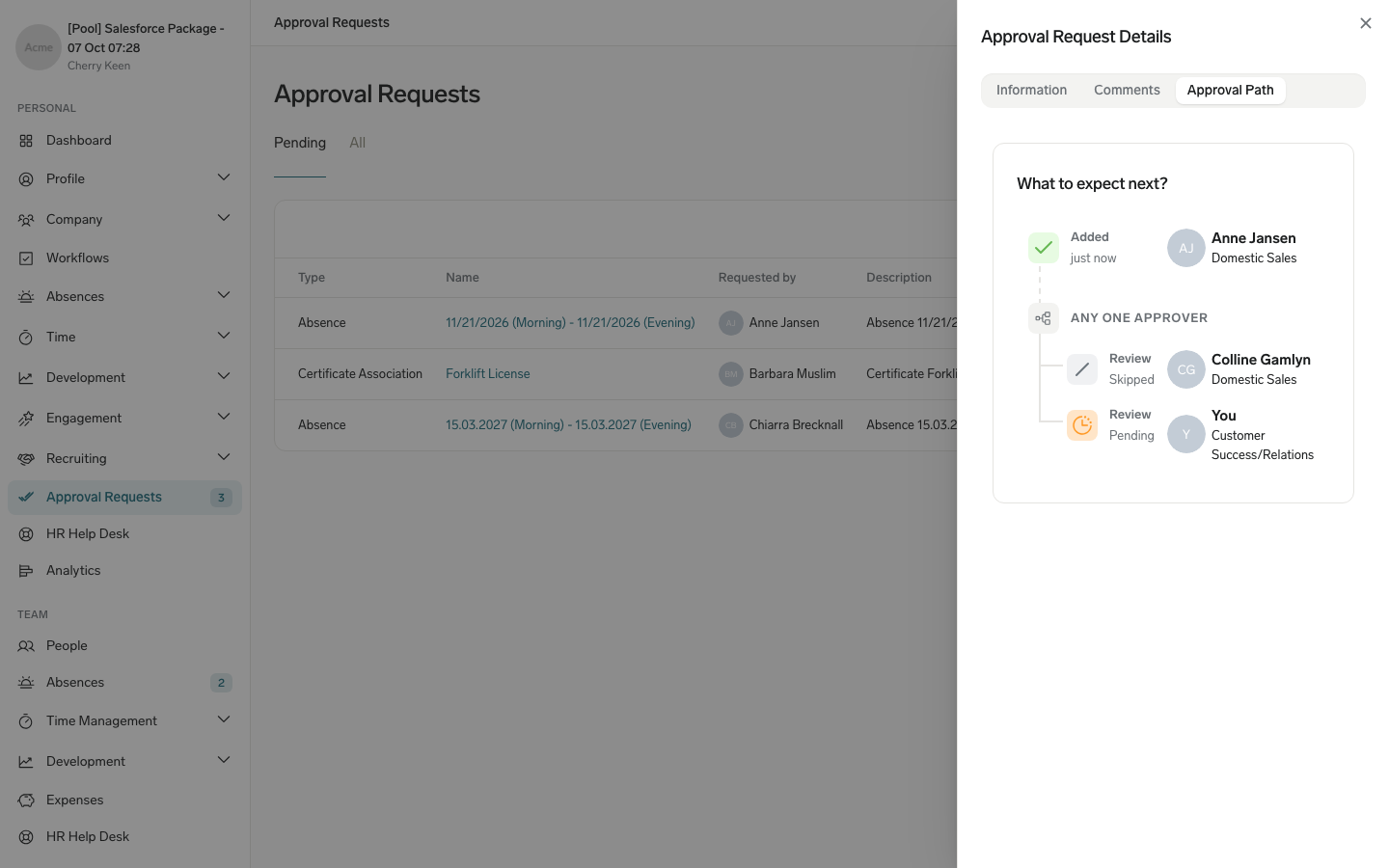
Avatare kennzeichnen mehrere Genehmiger für einen Schritt. Bewegen Sie den Mauszeiger über einen Avatar, um den Status zu sehen; Aktionsdatum zeigt den Genehmigungszeitpunkt.
Die Richtlinie kann eines dieser Verhalten verwenden:
| Verhalten | Ergebnis |
|---|---|
| Ein beliebiger Genehmiger | Die erste Genehmigung bringt den Workflow weiter. |
| Alle Genehmiger erforderlich | Jeder Genehmiger muss vor dem nächsten Schritt genehmigen. |
| Parallele Genehmigung | Mehrere Genehmiger prüfen gleichzeitig. |
Genehmigungspfad zeigt, wer gehandelt hat und wer noch aussteht.
Überlappende Abwesenheitsanträge prüfen
Bei einer Abwesenheit zeigt der Seitenbereich Abwesenheitsart, Dauer, Datumsbereich, verbleibenden Anspruch, Teamabdeckung, historische Muster und Teammitglieder mit überlappenden Abwesenheiten.
Verwenden Sie diesen Kontext, um Abdeckungslücken vor der Entscheidung zu erkennen.
Eine Genehmigungsanfrage kommentieren
- Öffnen Sie die Genehmigungsanfrage.
- Öffnen Sie Kommentare.
- Geben Sie eine Frage, einen Ablehnungsgrund, zusätzlichen Kontext, einen Sonderfall oder eine Alternative ein.
- Senden Sie den Kommentar. flair fügt ihn zum chronologischen Prüfverlauf hinzu und benachrichtigt relevante Personen.
Managerwechsel verstehen
Wenn sich der Manager während eines ausstehenden Workflows ändert, führt flair diese Aktionen aus:
- Markiert die Anfrage des alten Managers als Übersprungen.
- Erstellt eine Genehmigungsanfrage für den neuen Manager.
- Benachrichtigt den neuen Manager.
- Aktualisiert Genehmigungspfad mit der Übertragung.
Beispiel:
Vorher: Manager A (Ausstehend) → Manager B (Ausstehend)
Nachher: Manager A (Übersprungen) → Manager C (Ausstehend) → Manager B (Ausstehend)
Der Pfad behält die als Übersprungen markierte Anfrage des ursprünglichen Genehmigers neben der Anfrage des neuen Genehmigers als Prüfpfad. Die übersprungene Anfrage steht zuerst, gefolgt von der Anfrage des neuen Genehmigers für denselben Schritt.
Fehlerbehebung
Sie erhalten keine Benachrichtigungen
- Prüfen Sie Ihre Benachrichtigungseinstellungen im Employee Hub.
- Bestätigen Sie Ihre E-Mail-Adresse.
- Bestätigen Sie die Verbindung der Slack-Integration.
- Prüfen Sie den Spam-Ordner.
Sie sehen keine Genehmigungsanfragen
- Bestätigen Sie, dass die Genehmigungsrichtlinie Sie als Genehmiger zuweist.
- Bestätigen Sie Ihre Salesforce-Berechtigungen.
- Bestätigen Sie, dass die Richtlinie aktiviert ist und zum Antrag passt.
- Prüfen Sie in der Mobile App, ob in Ihrer Employee Hub-Menüansicht Genehmigungsprozesse ausblenden ausgewählt ist. Die Option blendet den Bereich Genehmigungsanfragen aus.
Genehmigungsaktionen erscheinen nicht
- Bestätigen Sie unter Genehmigungspfad, dass Sie der aktuelle Genehmiger sind.
- Bestätigen Sie, dass der Antrag nicht bereits genehmigt oder abgelehnt ist.
- Bestätigen Sie, dass Sie keinen historischen Antrag ansehen.
- Prüfen Sie, ob sich die Richtlinie nach der Einreichung geändert hat.
Eine Genehmigung wird unerwartet übertragen
- Prüfen Sie den aktuellen Manager des Mitarbeiters.
- Prüfen Sie unter Genehmigungspfad den Übertragungsverlauf und die alte Zuweisung mit dem Status Übersprungen.