Berechtigungen und Zugriffskontrolle verwalten
Steuern Sie, auf welche flair-Funktionen und Salesforce-Datensätze Benutzer zugreifen können. Dieser Leitfaden behandelt Permission Sets, Permission Set Groups, Visibility Scopes, benutzerdefinierte Berechtigungen und Admin Monitoring.
Salesforce-Admins, die Benutzer, Lizenzen, Permission Sets, Objekte und Freigabezugriffe in Salesforce Setup verwalten.
Bevor Sie beginnen
- Weisen Sie jedem Benutzer eine flair-Lizenz zu.
- Prüfen Sie das Salesforce-Profil und die vorhandenen Permission Sets des Benutzers.
- Verwenden Sie die verwalteten Permission Sets oder Permission Set Groups von flair, wenn diese die erforderliche Rolle abdecken.
flair Permission Sets prüfen
flair bietet Permission Sets für verschiedene HR- und Recruiting-Rollen. Jedes Permission Set gewährt Anzeige- oder Änderungszugriff auf ausgewählte Salesforce-Objekte.
- Öffnen Sie in Salesforce Setup → Permission Sets.
- Suchen Sie nach Permission Sets mit dem Präfix
Flair. - Lesen Sie die Beschreibung, um die vorgesehene Rolle zu verstehen.
So prüfen Sie den genauen Objektzugriff:
-
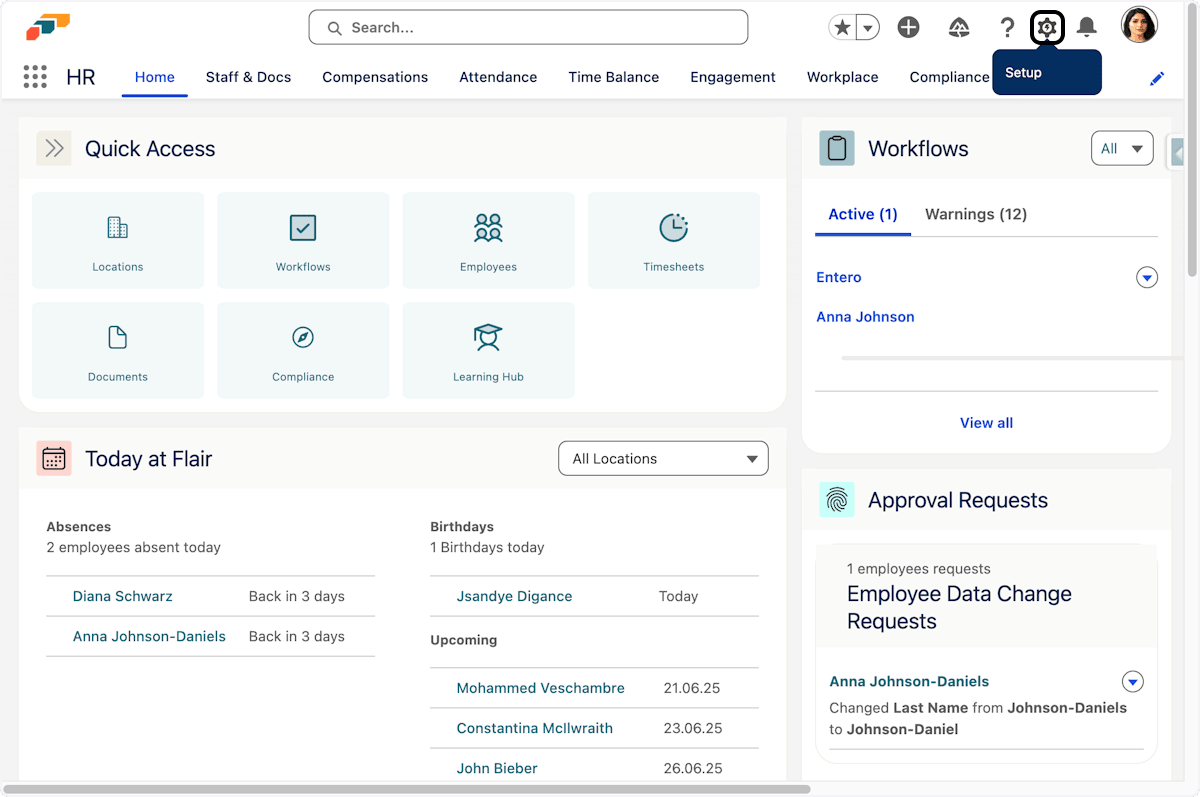
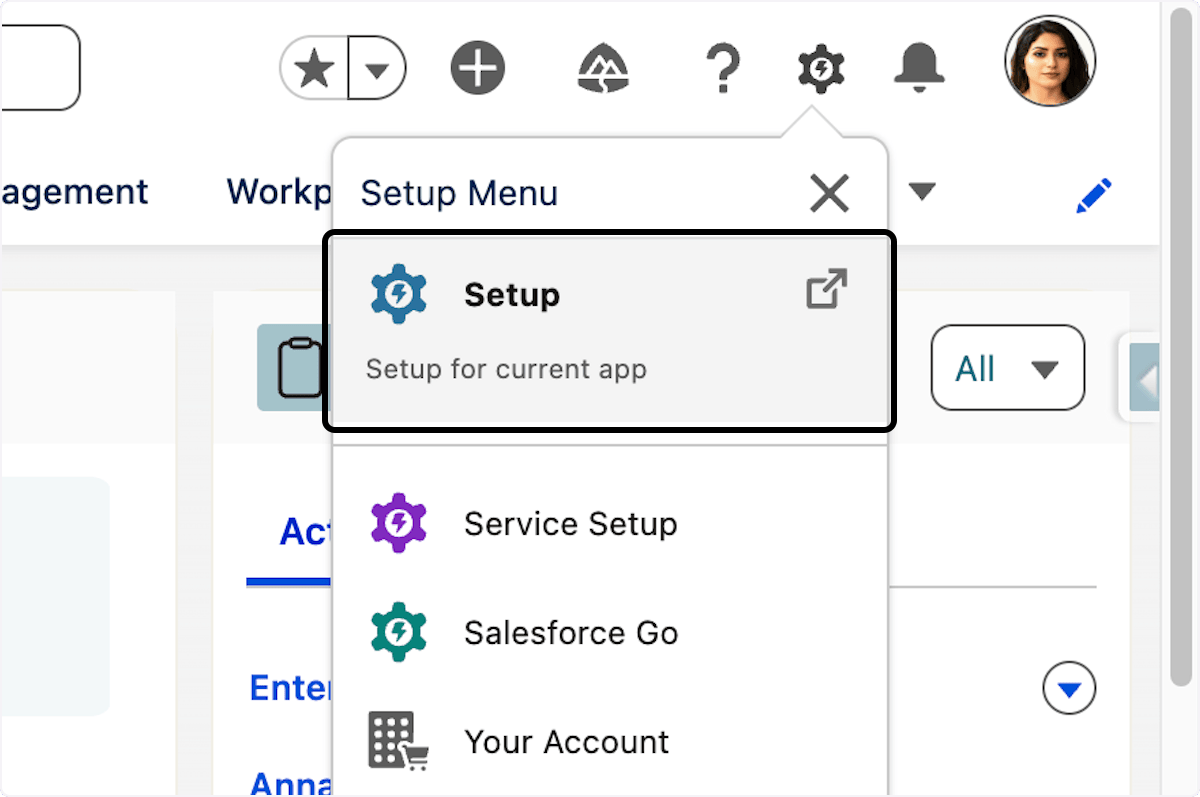
Öffnen Sie in Salesforce Setup.
-
Geben Sie unter Quick Find
Permissionein.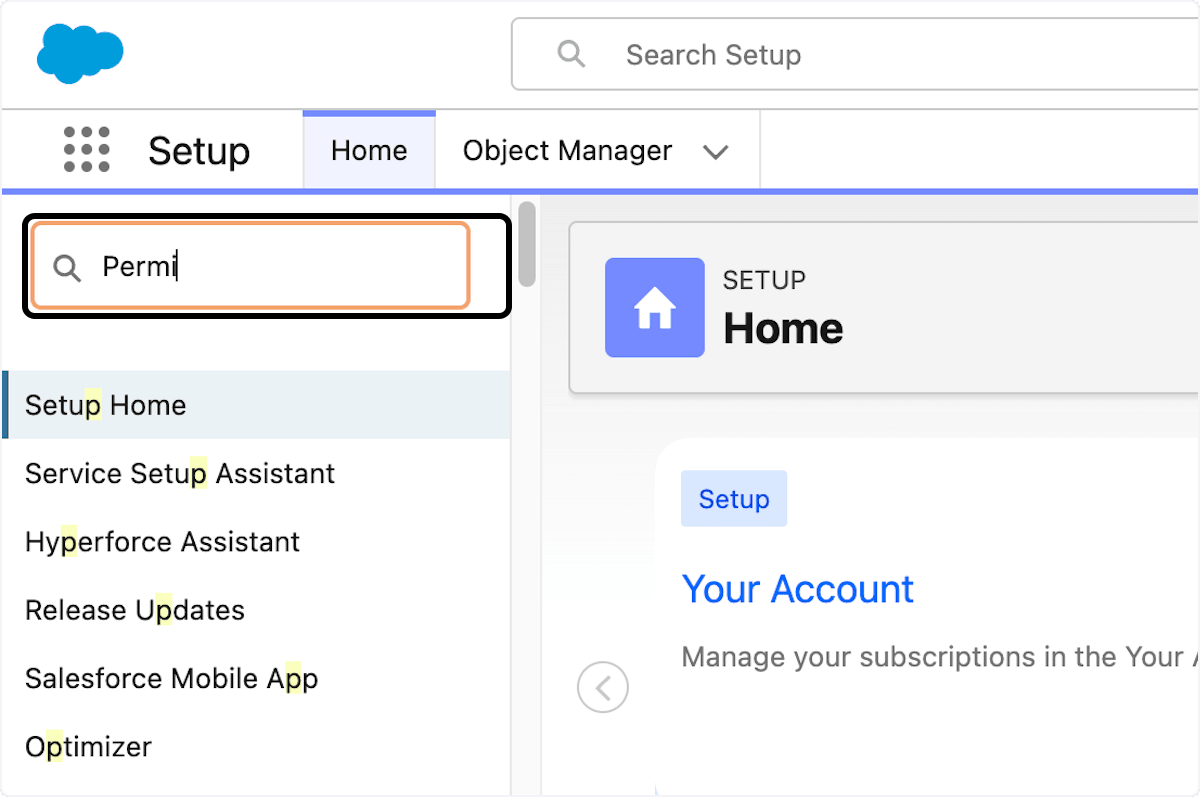
-
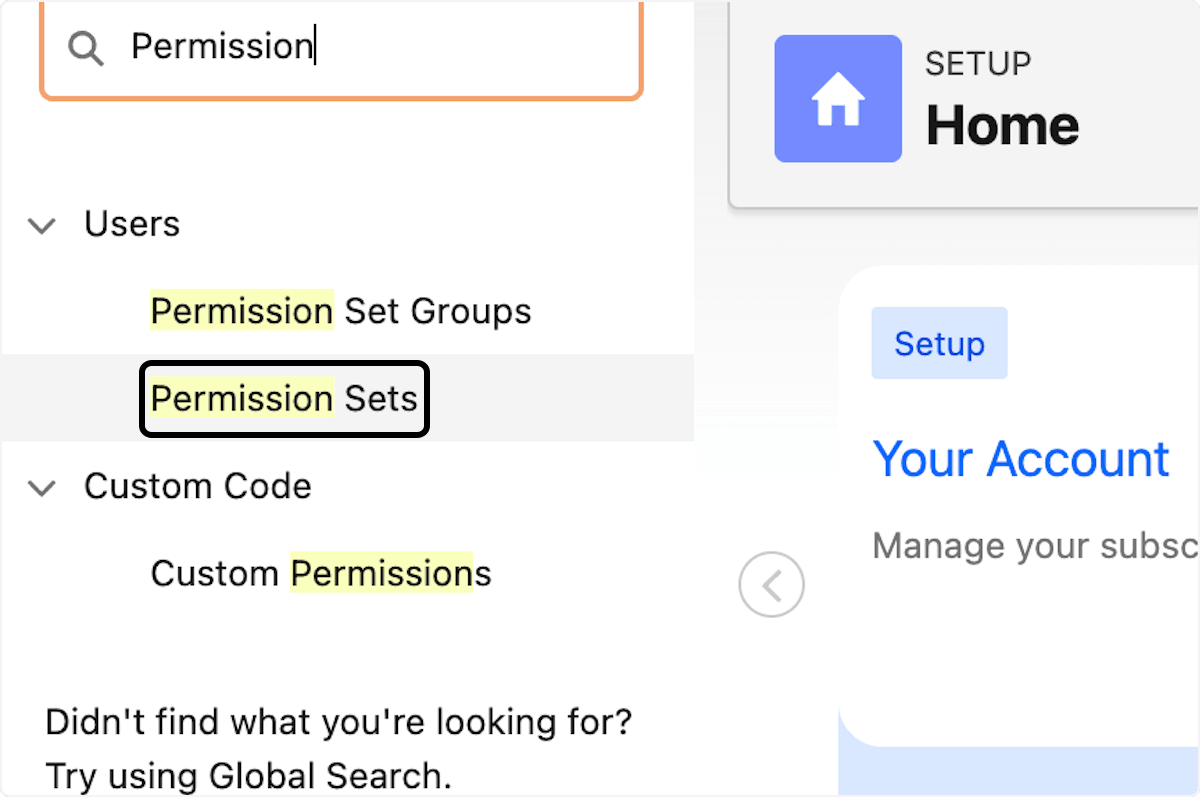
Öffnen Sie Permission Sets.
-
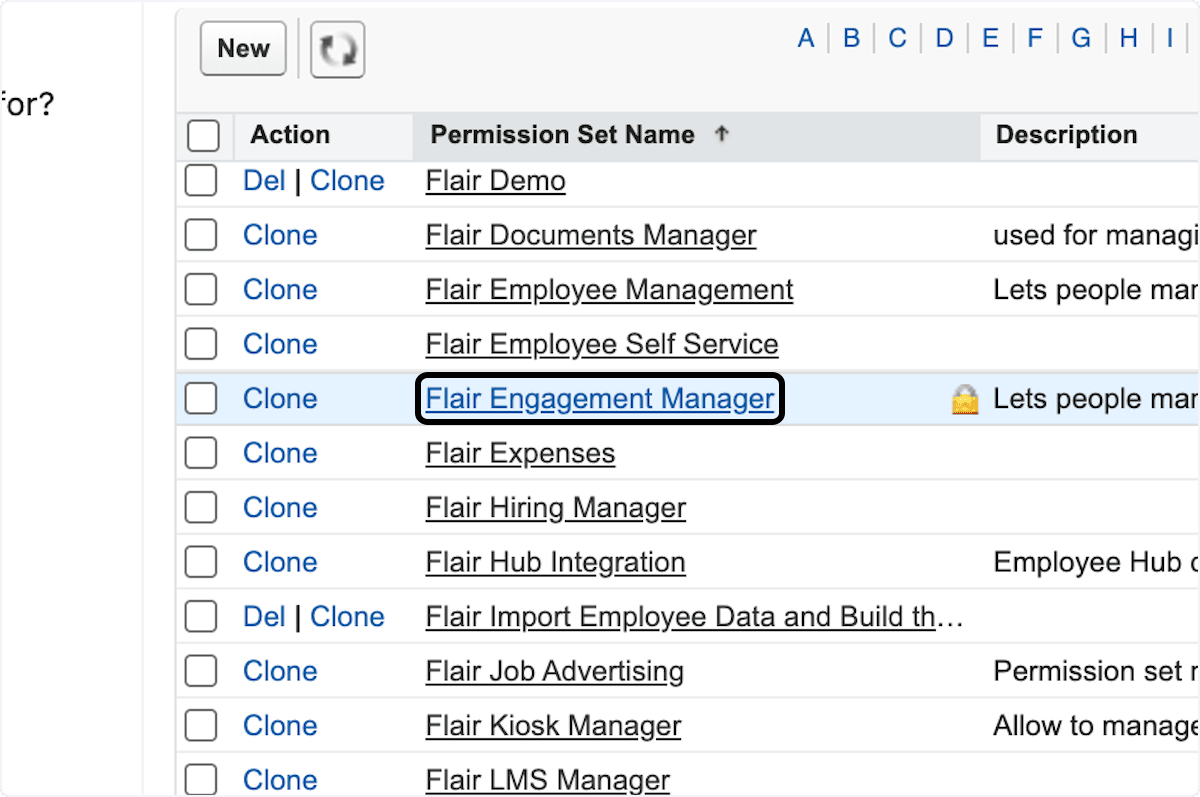
Wählen Sie ein Permission Set wie Flair Engagement Manager aus.
-
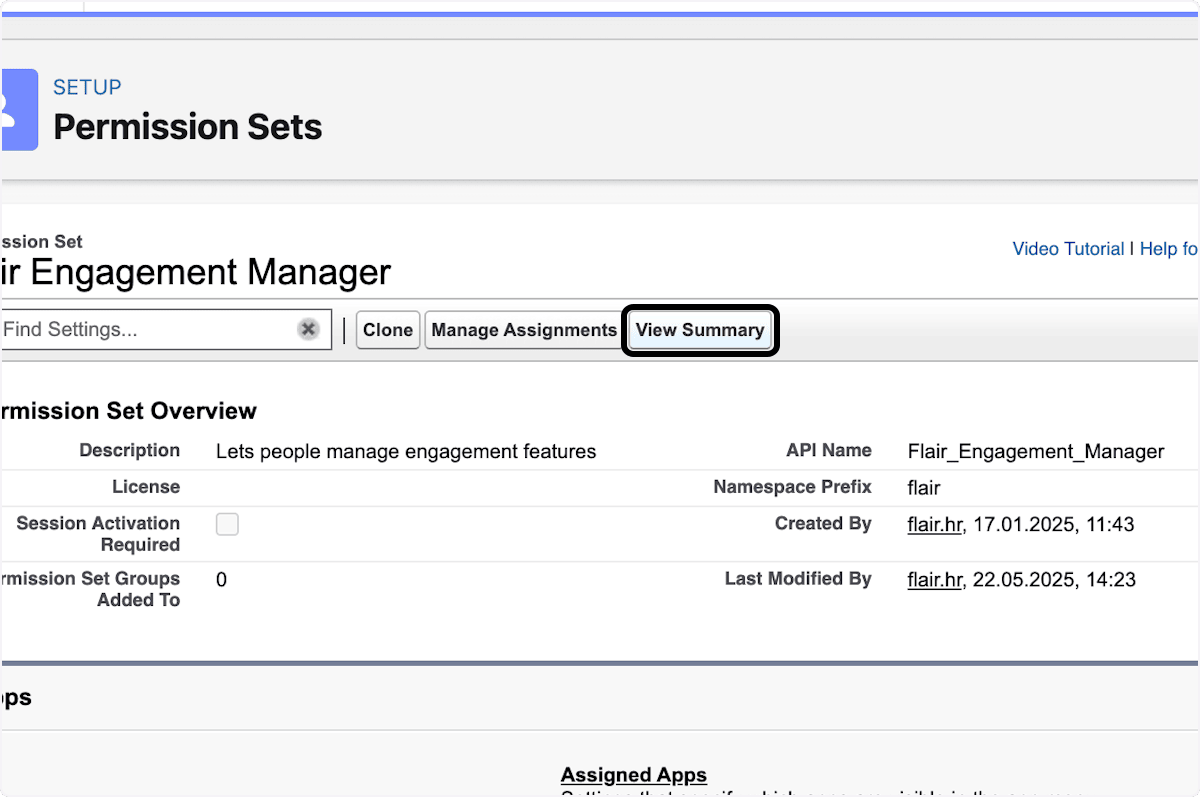
Klicken Sie auf View Summary.
-
Klicken Sie auf Object Permissions.
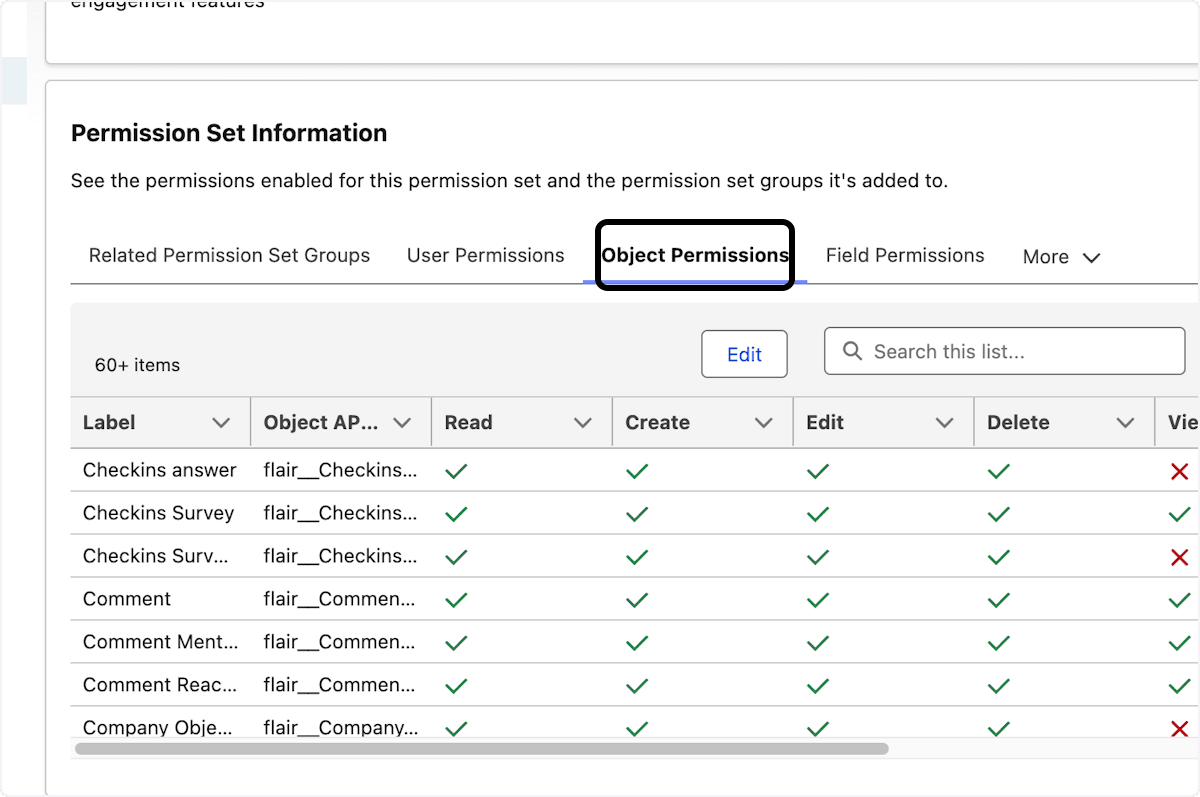
Die Zusammenfassung zeigt Read, Create, Edit, Delete, View All und Modify All. Verwenden Sie diese Ansicht für Zuweisungen, Fehlerbehebung, Planung oder die Dokumentation Ihrer Sicherheitskonfiguration.
Permission Set Group erstellen und zuweisen
Permission Set Groups kombinieren modulare Permission Sets für eine Rolle. Eine Gruppe für einen HR-Manager, der auch die Lohnabrechnung bearbeitet, kann beispielsweise Flair Manager und Flair Payroll Manager kombinieren.
flair verwendet für neue Funktionen neue modulare Permission Sets und Permission Set Groups. Vorhandene Permission Sets bleiben für die Abwärtskompatibilität unverändert. Weisen Sie Permission Set Groups für den zukünftigen Funktionszugriff zu. Ein Benutzer kann bei sich überschneidenden Rollen mehrere Gruppen erhalten.
Für Permission Set Groups gelten diese Salesforce-Einschränkungen:
- Permission Set Groups müssen aktiviert sein, bevor ein Abonnent ein Paket mit solchen Gruppen installiert oder deinstalliert.
- Gruppen aus Managed Packages zählen nicht zur maximalen Anzahl erstellter Gruppen. Die Grenzwerte unterscheiden sich je nach Salesforce-Edition.
- Einige Salesforce-Editionen können Gruppen nicht erstellen oder anpassen, aber Gruppen aus Managed Packages installieren und verwenden.
- Eine Gruppe aus einem Managed Package verwendet den Paket-Namespace, um Namenskollisionen mit lokalen Gruppen zu vermeiden.
- Um eine Gruppe aus einem Managed Package zu löschen, deinstallieren Sie das Paket.
- Sie können lokale Permission Sets zu einer Gruppe aus einem Managed Package hinzufügen oder daraus entfernen.
Duplizieren und ändern Sie kein verwaltetes flair Permission Set. Die Kopie erhält keine flair-Aktualisierungen und kann veralten.
Dieses Video zeigt den Ablauf:
Gruppe erstellen
-
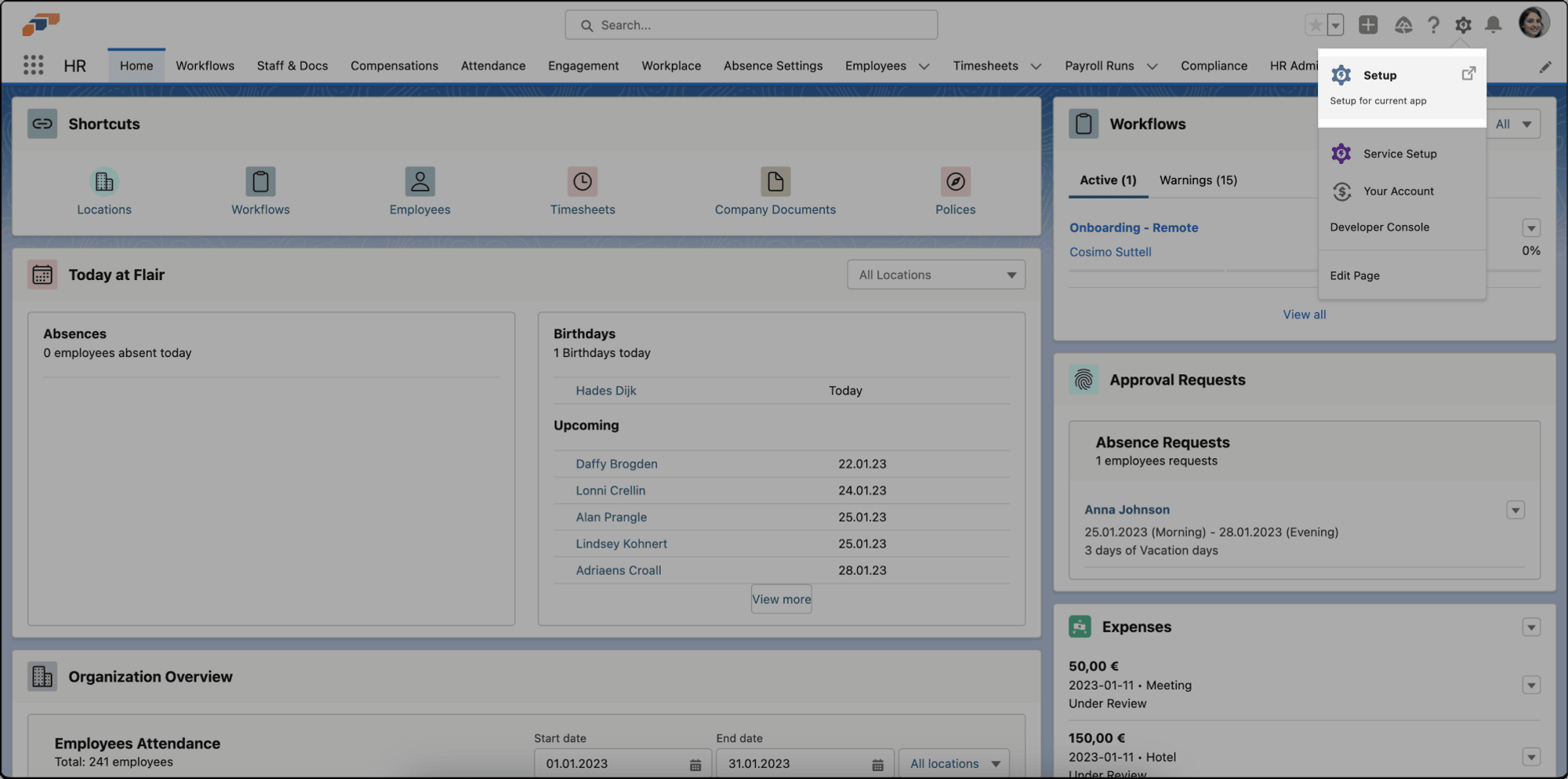
Klicken Sie in Salesforce auf das Setup-Zahnradsymbol.
-
Wählen Sie Setup aus.
-
Geben Sie unter Quick Find
permission set groupsein. -
Öffnen Sie Permission Set Groups.
-
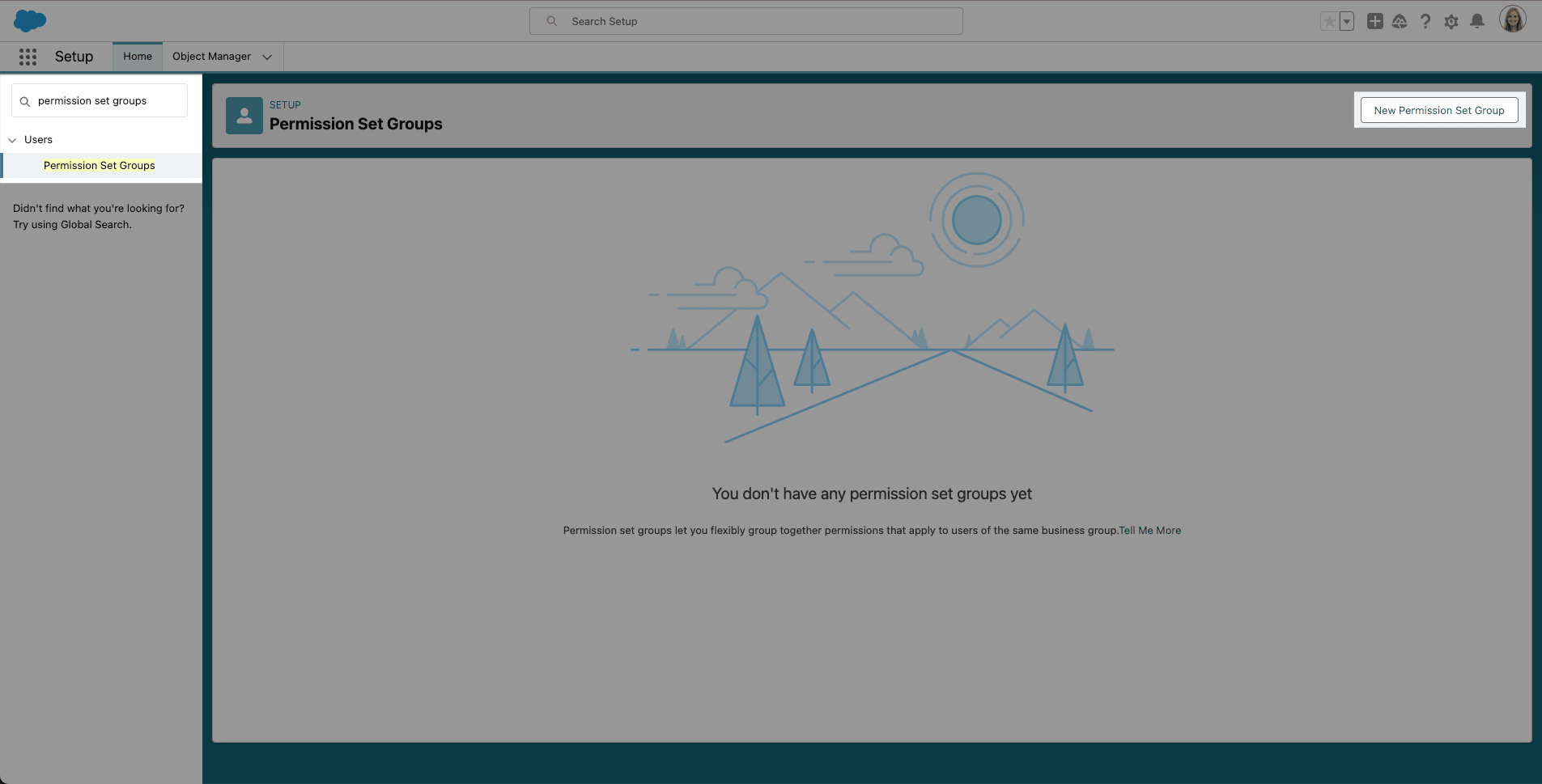
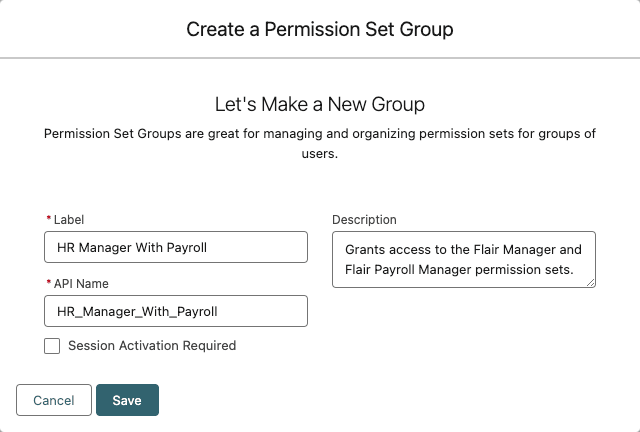
Klicken Sie auf New Permission Set Group.
-
Geben Sie ein Label und eine Description ein.
-
Klicken Sie auf Save.
Permission Sets zur Gruppe hinzufügen
-
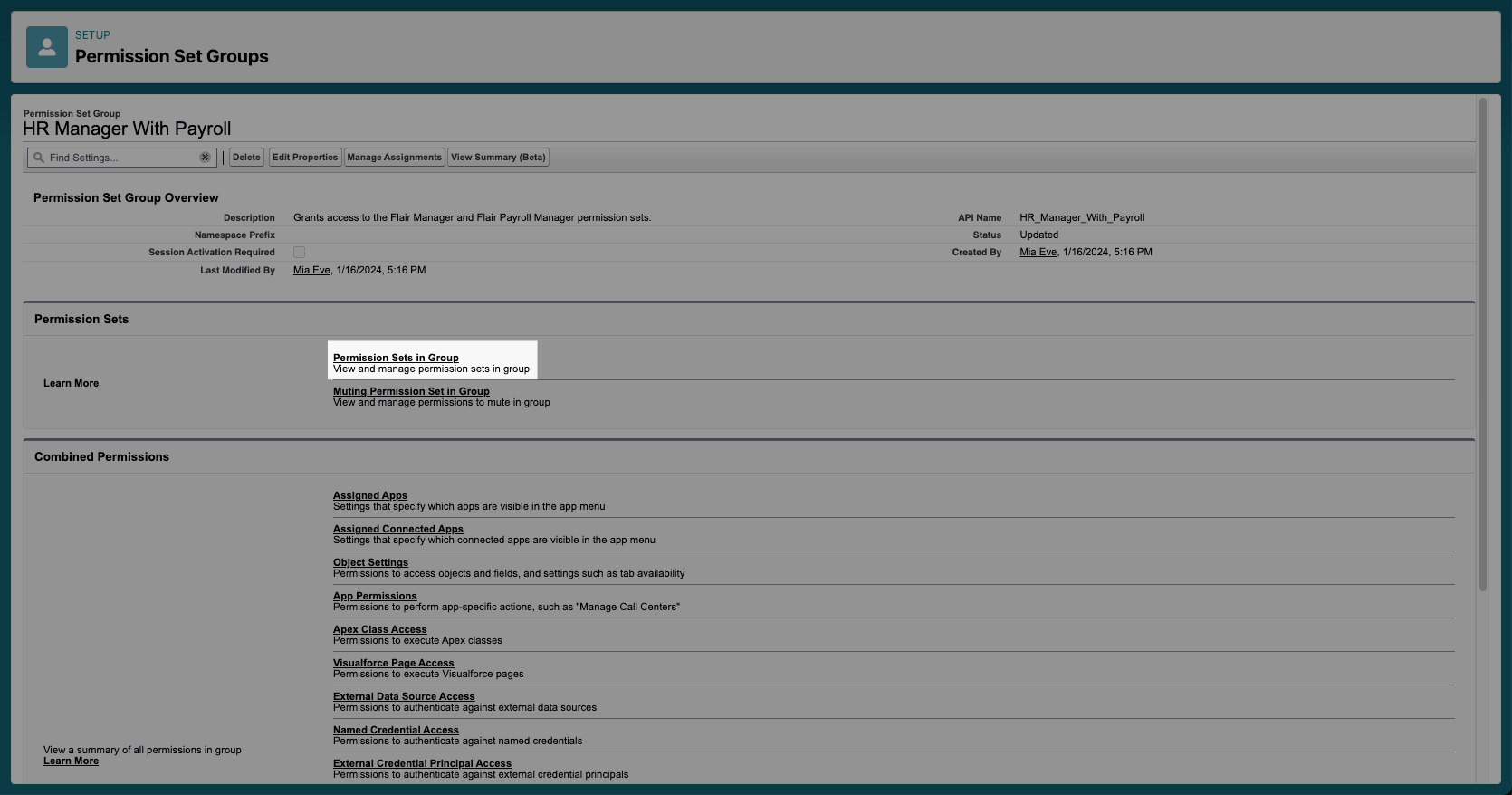
Klicken Sie in der Gruppe auf Permission Sets in Group.
-
Klicken Sie auf Add Permission Set.
-
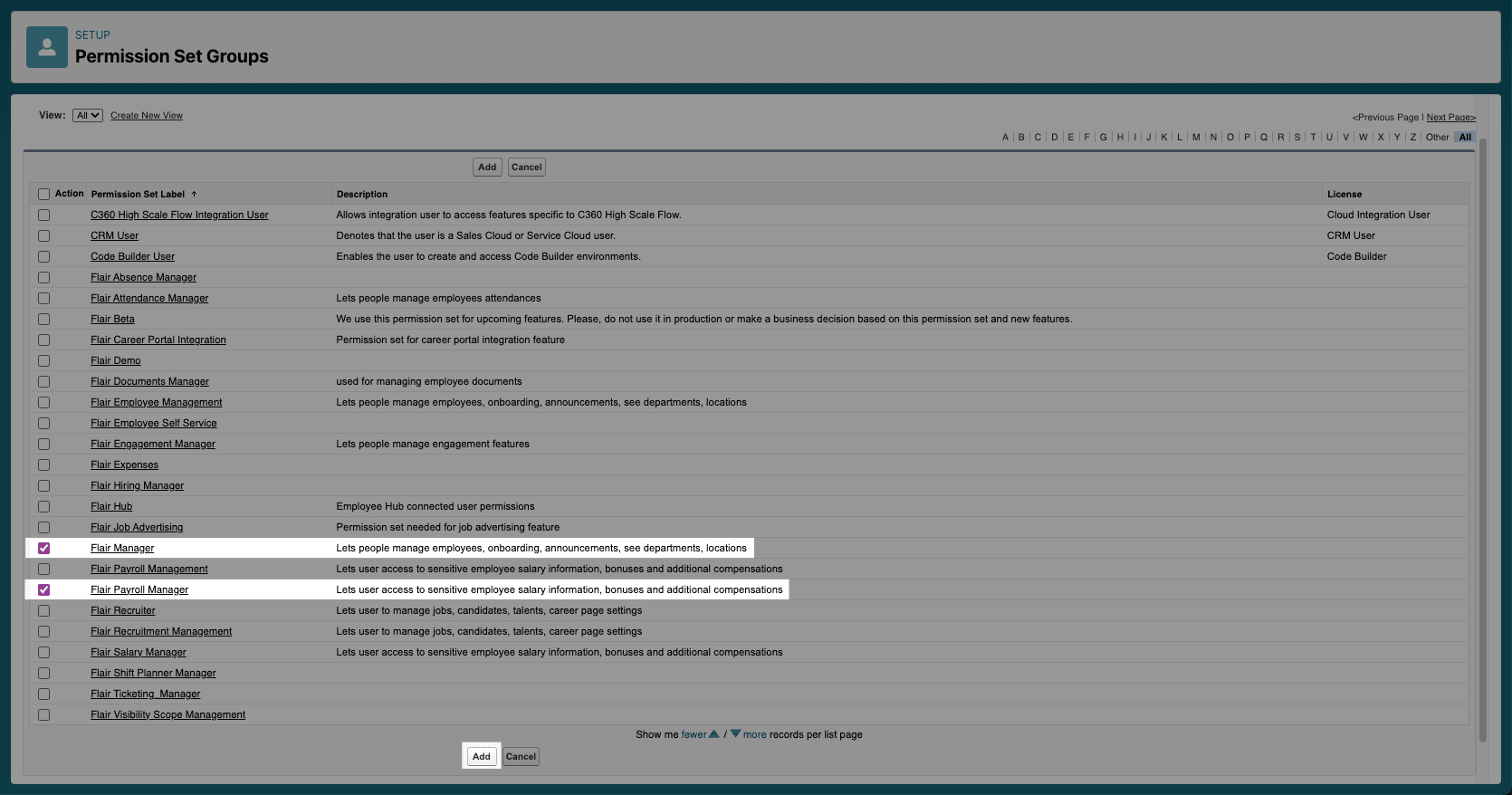
Wählen Sie die gewünschten Permission Sets aus.
-
Klicken Sie auf Add.
Gruppe zuweisen
-
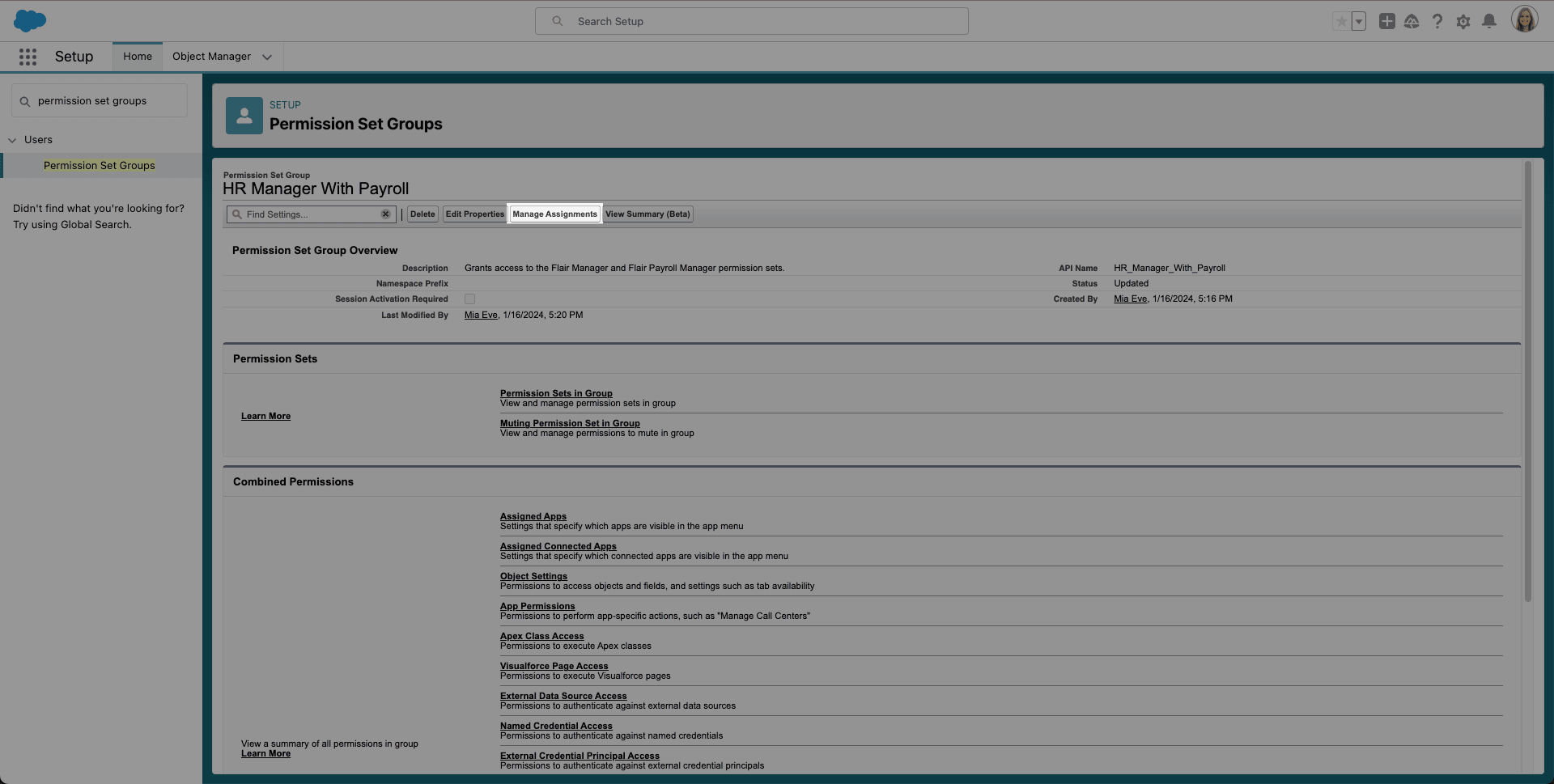
Wählen Sie unter Permission Set Groups die Gruppe aus.
-
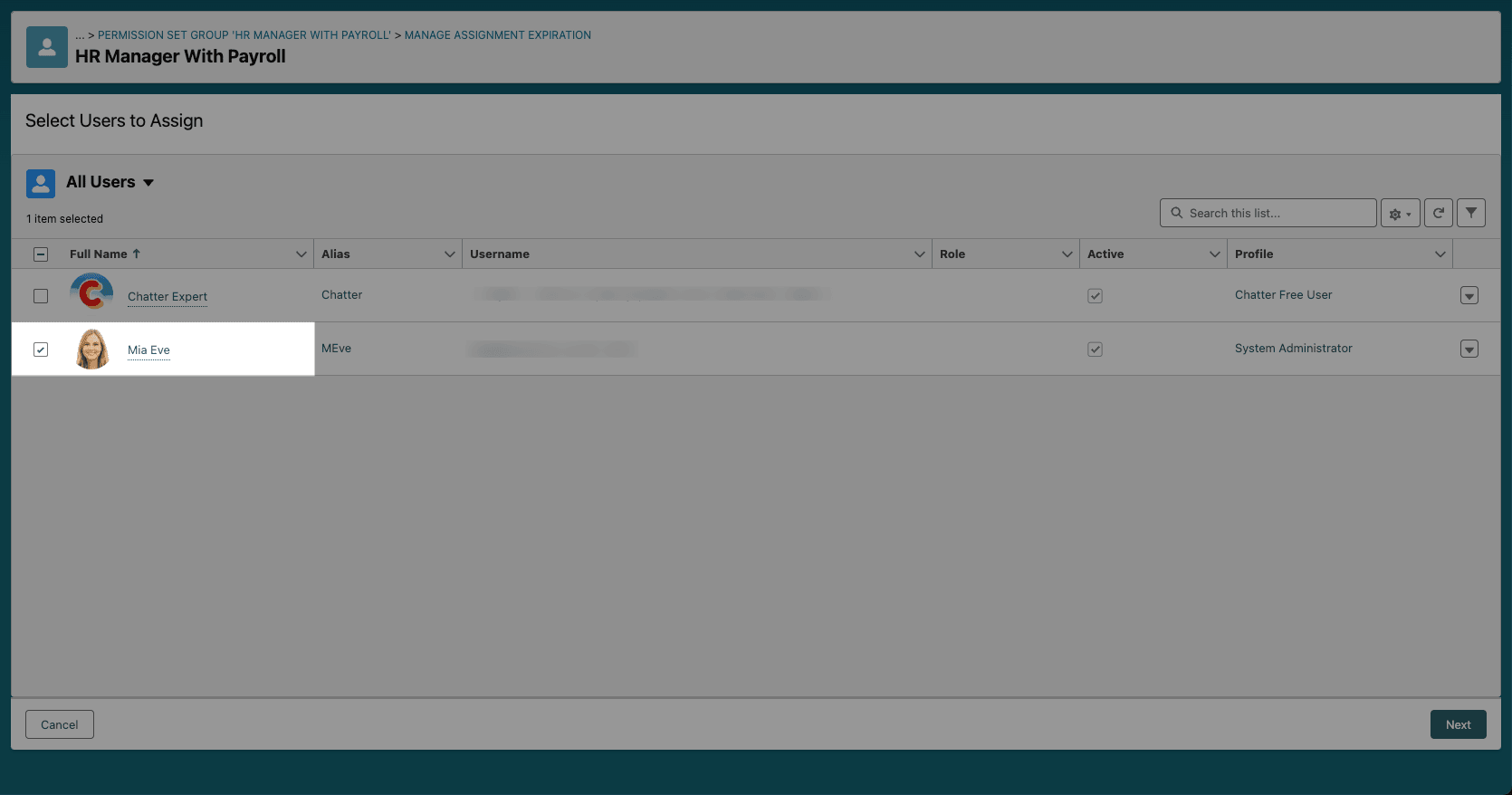
Klicken Sie auf Manage Assignments.
-
Klicken Sie auf Add Assignment.
-
Wählen Sie den Benutzer aus.
-
Klicken Sie auf Next.
-
Wählen Sie aus, ob die Zuweisung abläuft.
-
Klicken Sie auf Assign.
Muting Permission Set erstellen
Ein Muting Permission Set entfernt ausgewählte Zugriffe nur innerhalb einer Permission Set Group. Die einzelnen Permission Sets bleiben unverändert.
-
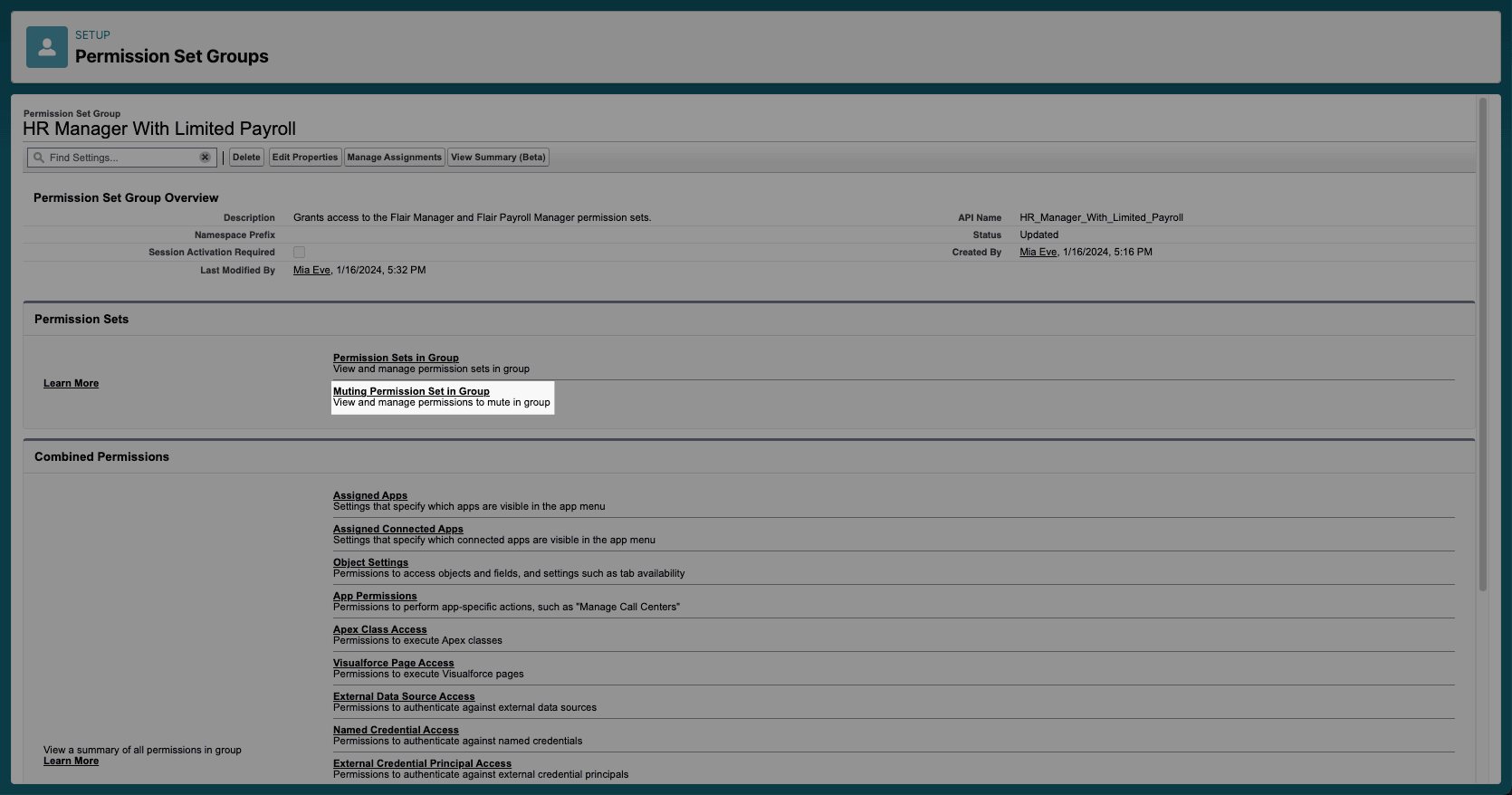
Öffnen Sie die Permission Set Group.
-
Klicken Sie auf Muting Permission Sets in Group.
-
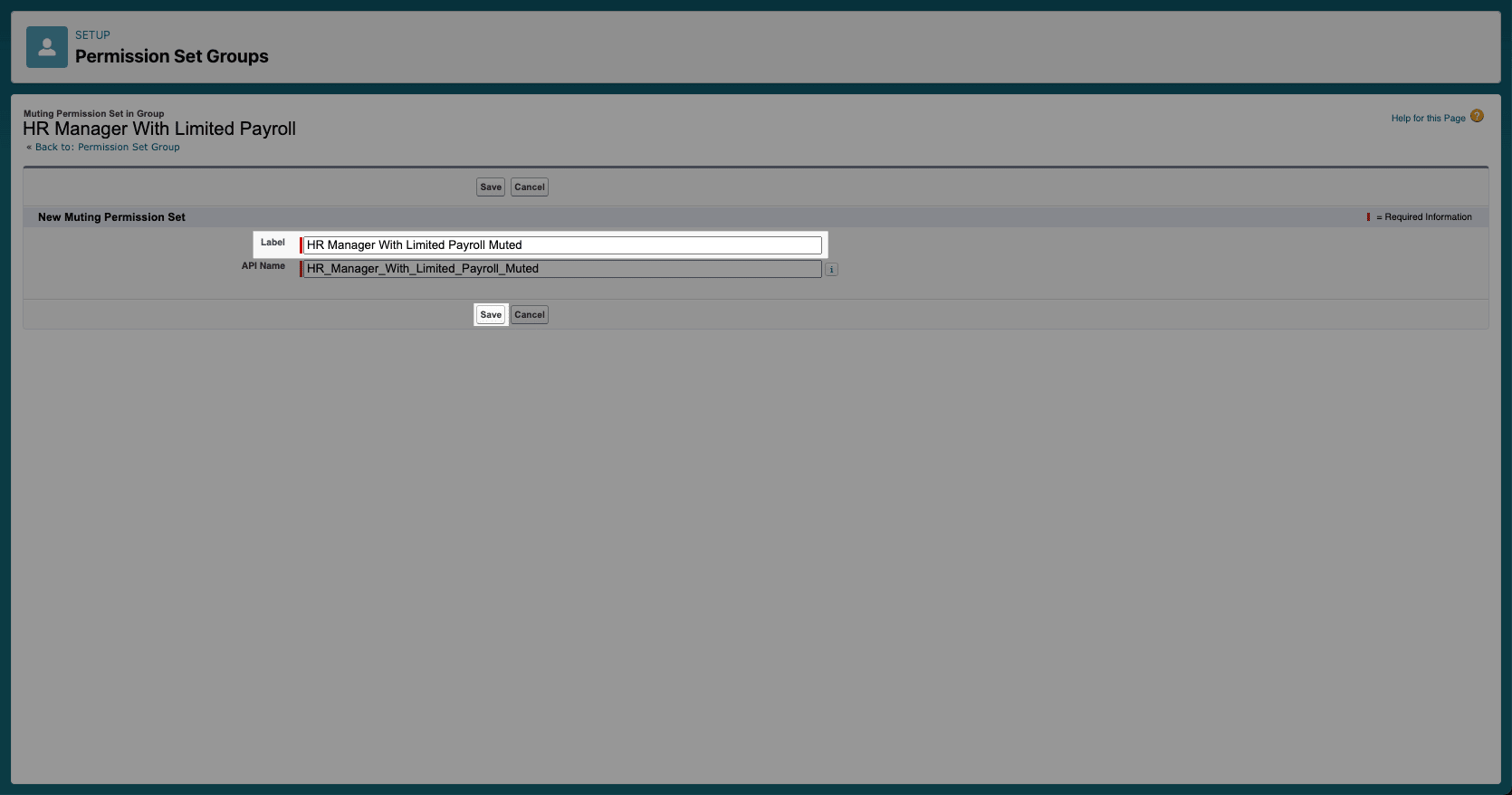
Klicken Sie auf New.
-
Geben Sie ein Label ein.
-
Klicken Sie auf Save.
Einzuschränkende Berechtigungen auswählen
-
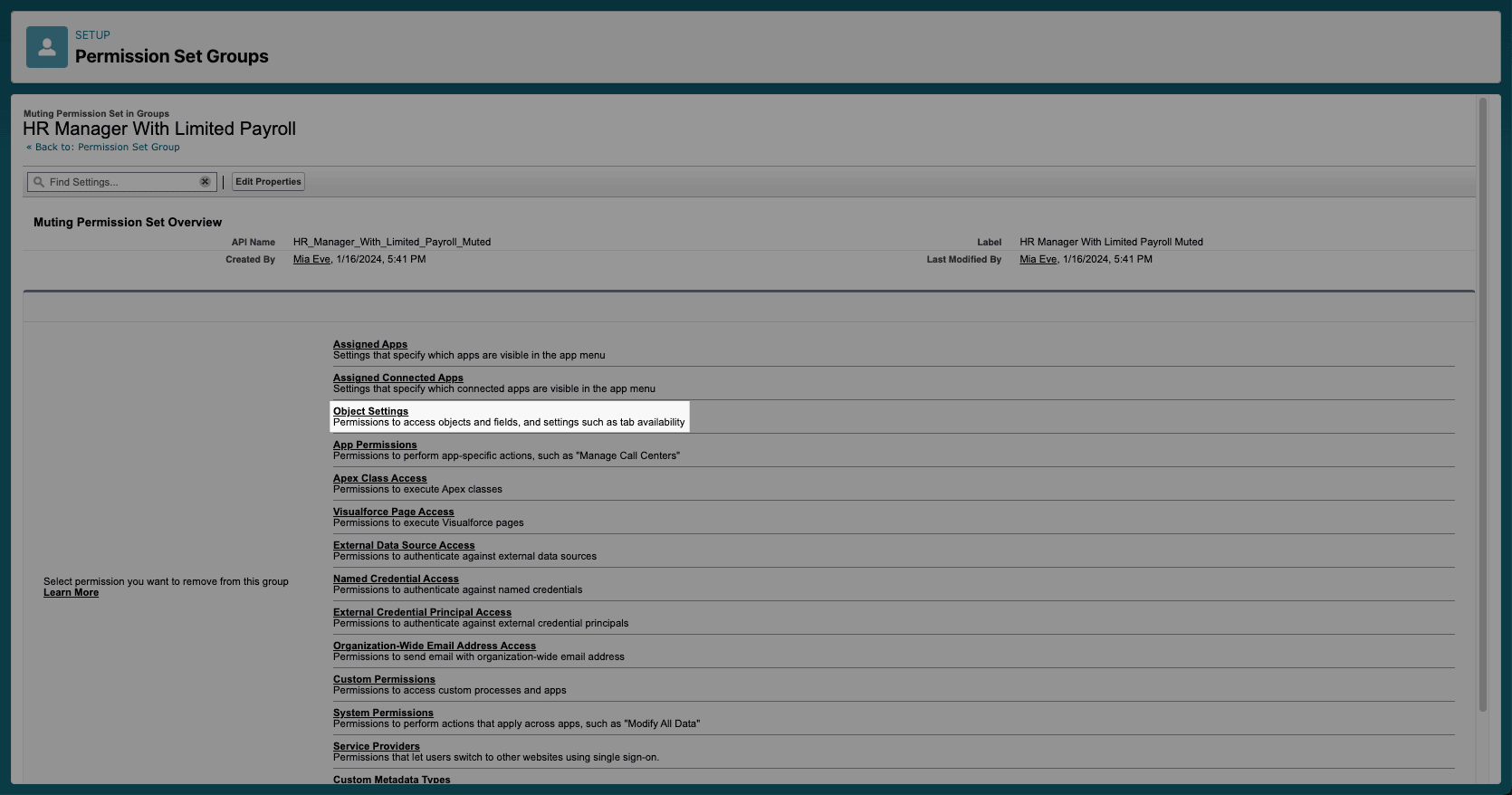
Öffnen Sie das Muting Permission Set.
-
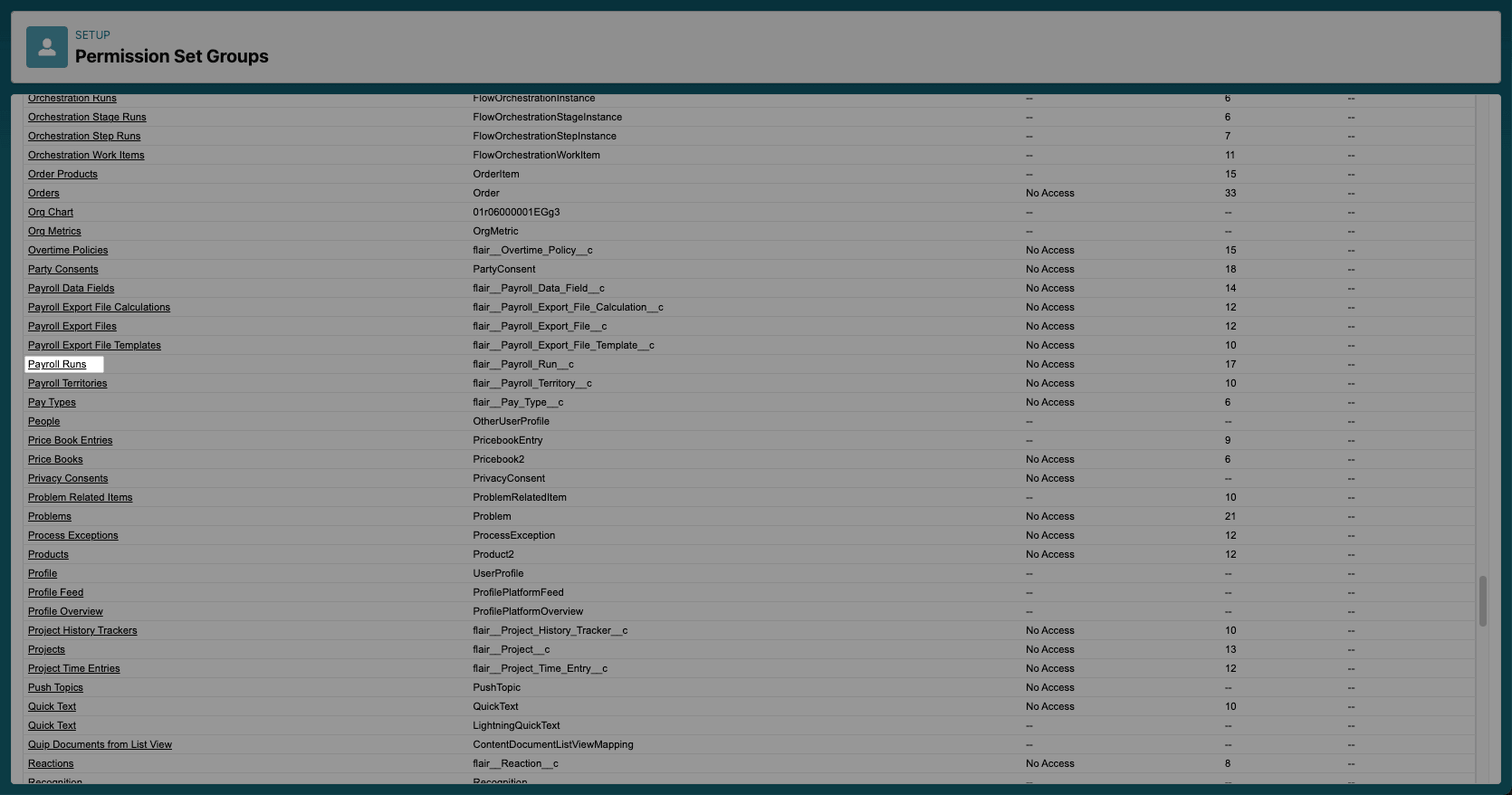
Klicken Sie auf Object Settings.
-
Wählen Sie das einzuschränkende Objekt aus.
-
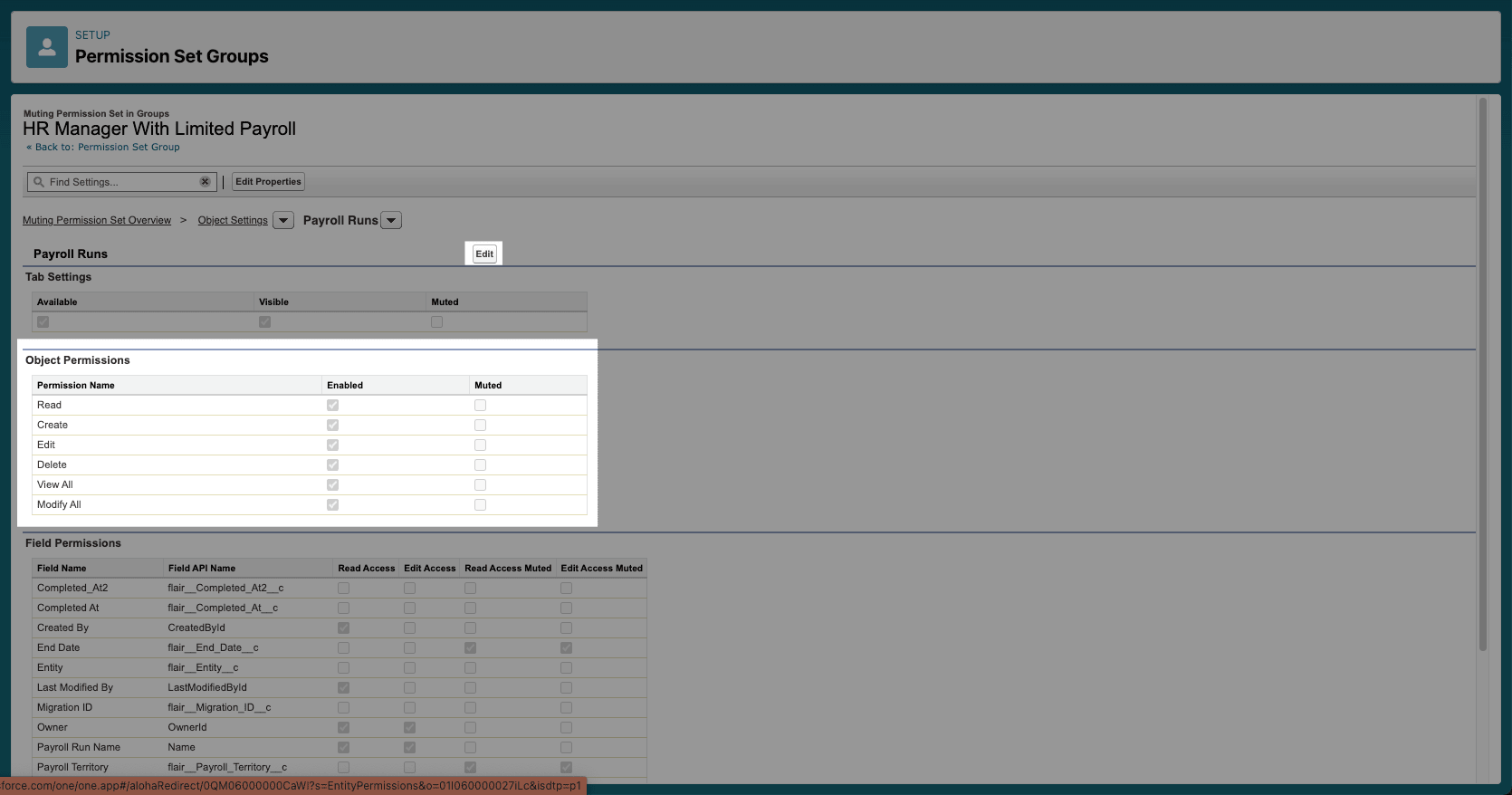
Prüfen Sie Tab Settings, Object Permissions und Field Permissions.
-
Klicken Sie auf Edit.
-
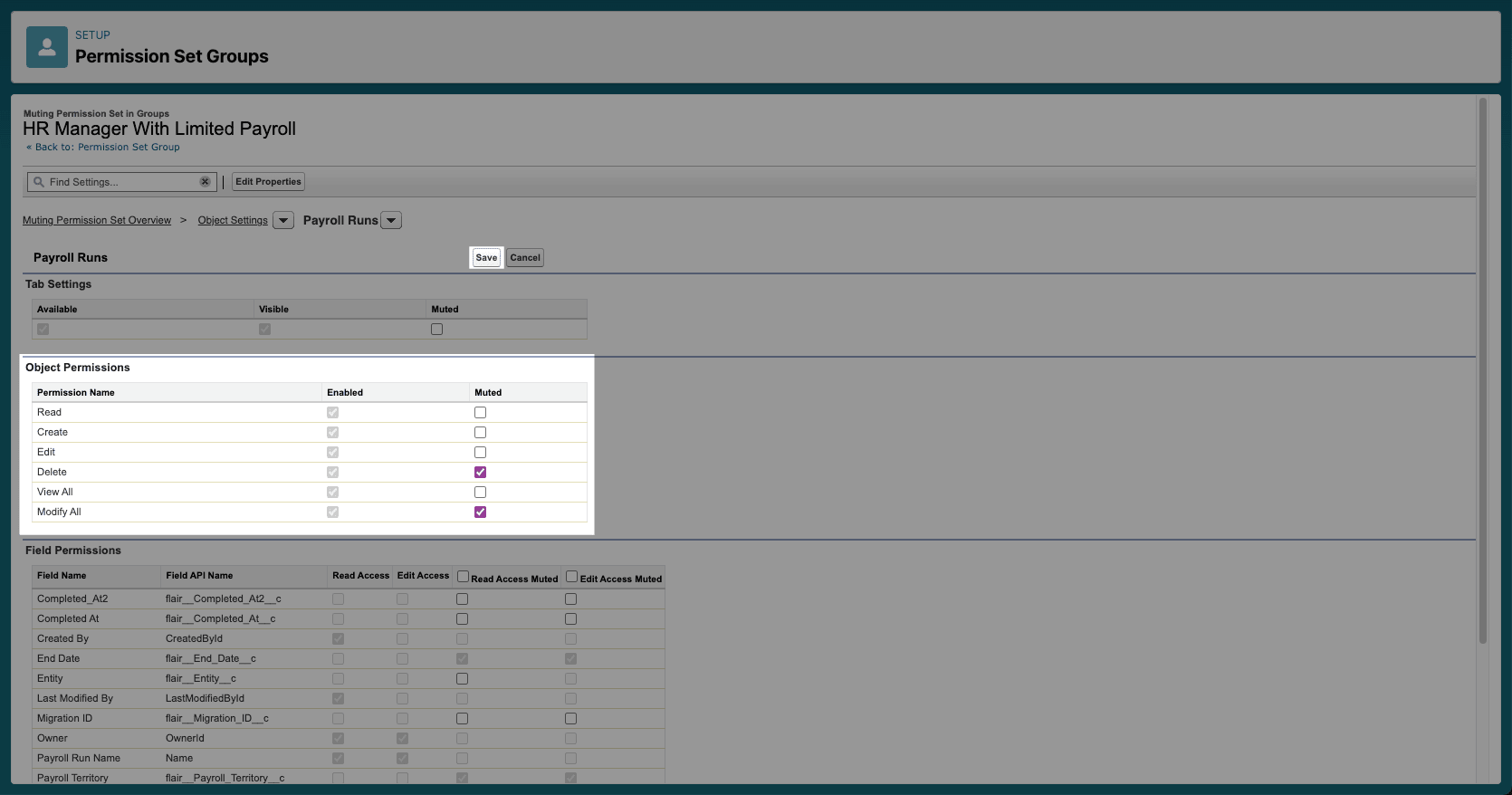
Aktivieren Sie neben jeder einzuschränkenden Berechtigung Muted.
-
Klicken Sie auf Save.
-
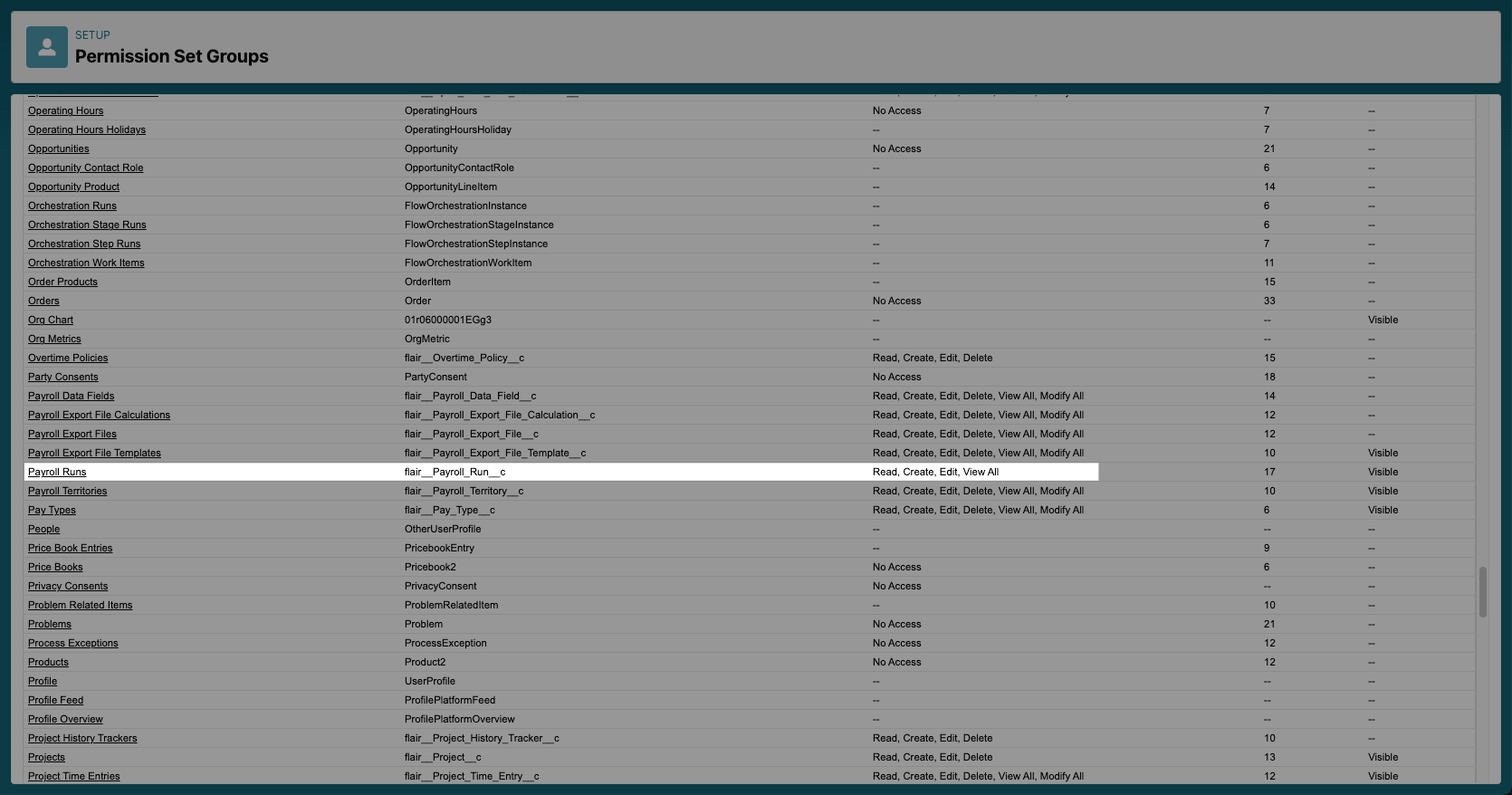
Öffnen Sie in der Permission Set Group Object Settings, um die Einschränkung zu prüfen.
Visibility Scopes konfigurieren
Visibility Scopes beschränken Datensätze nach Abteilung, Standort oder Entity, nachdem Permission Sets den Objektzugriff gewährt haben.
Visibility Scopes beschränken keine Benutzer mit View All- oder Modify All-Zugriff. Dazu gehören Flair Manager, Flair Payroll Manager, Flair Recruiter und Benutzer mit dem Profil System Administrator.
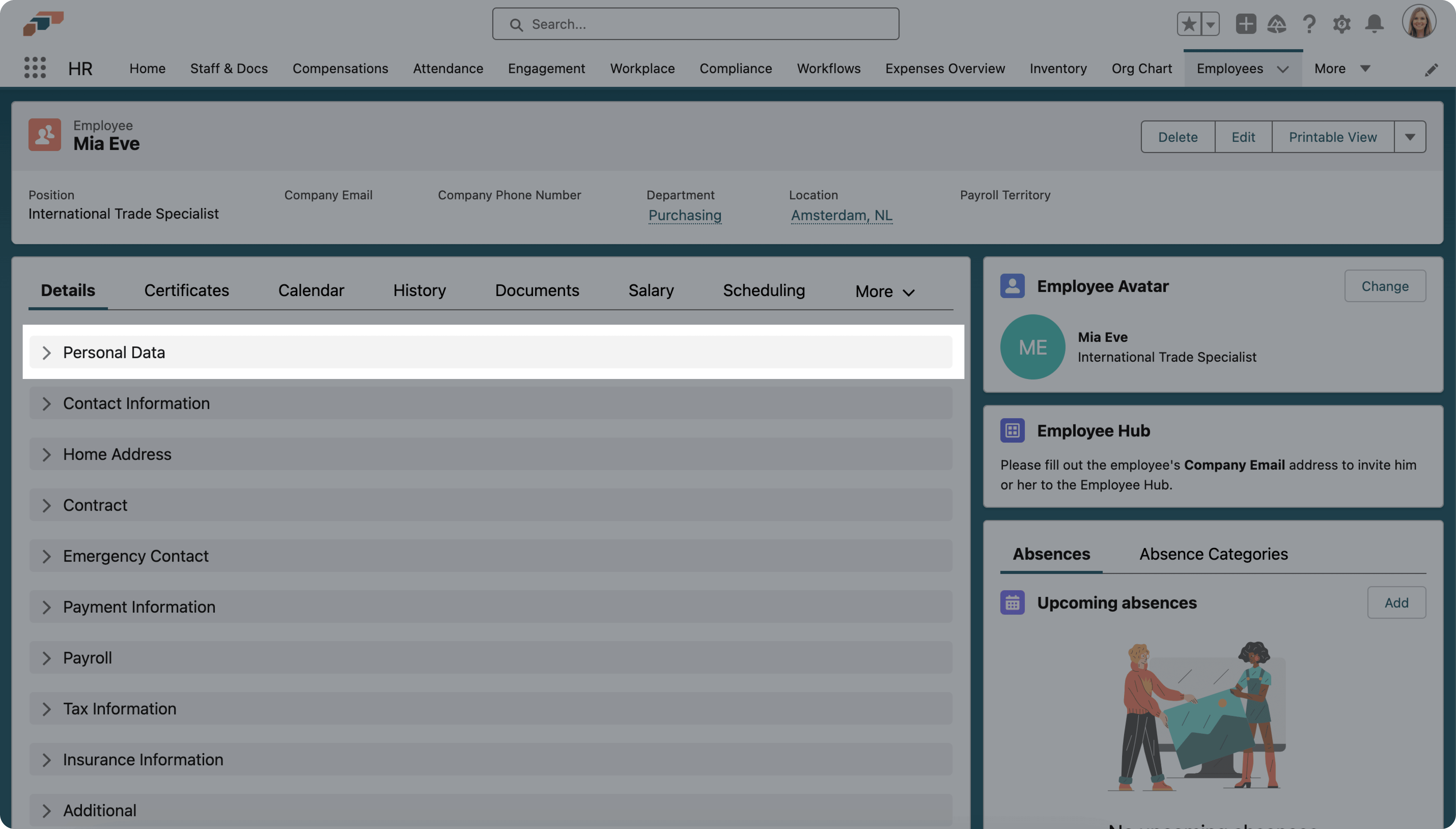
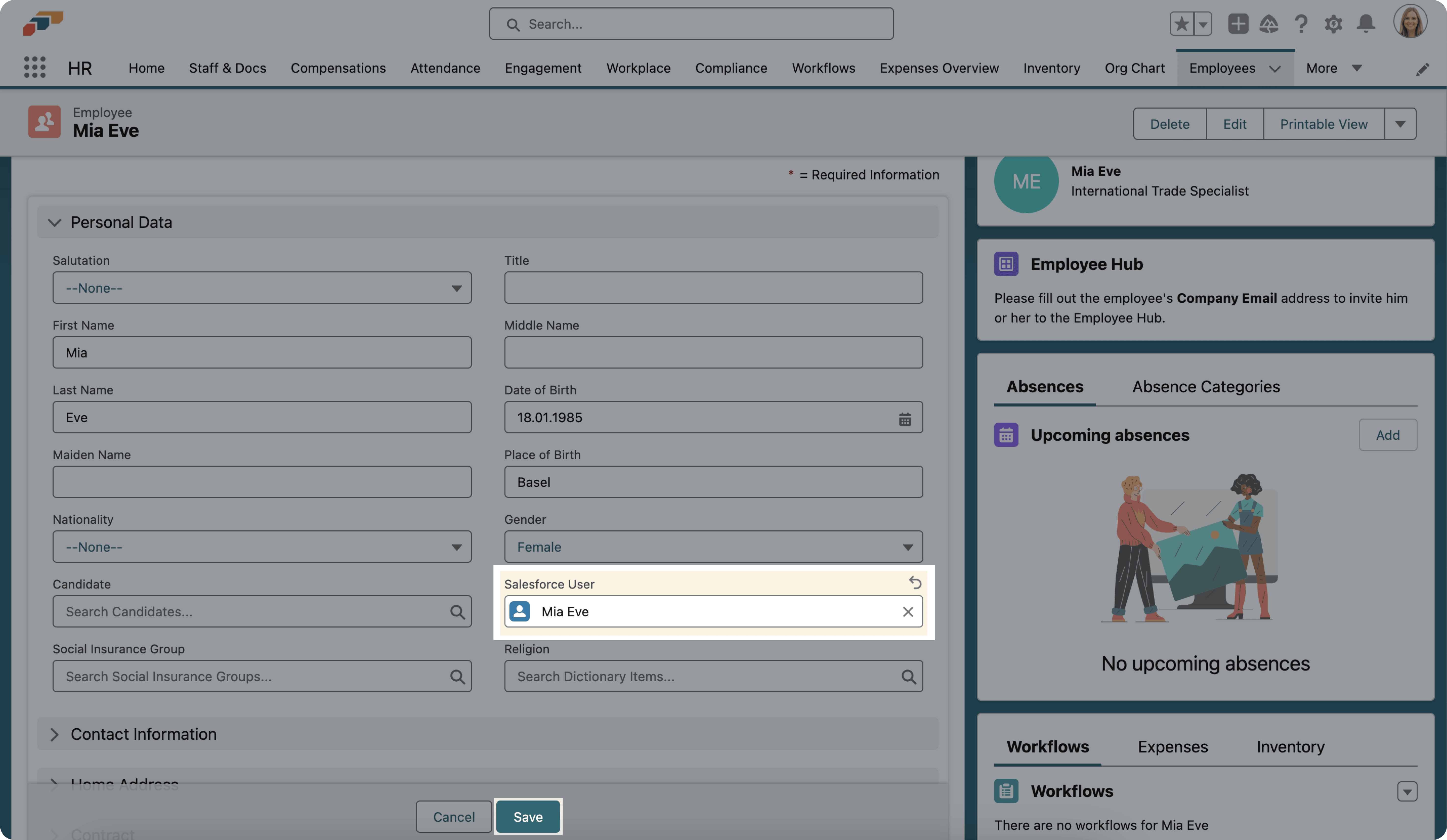
Salesforce-Benutzer mit einem Mitarbeiter verbinden
-
Öffnen Sie unter Staff oder Employees (oder im Legacy-Tab Staff & Docs) den Mitarbeiterdatensatz.
-
Wählen Sie unter Salesforce User den passenden Salesforce-Benutzer aus.
-
Klicken Sie auf Save.
Entity erstellen und zuweisen
Eine Entity kann eine Abteilung oder eine andere Mitarbeitergruppe darstellen.
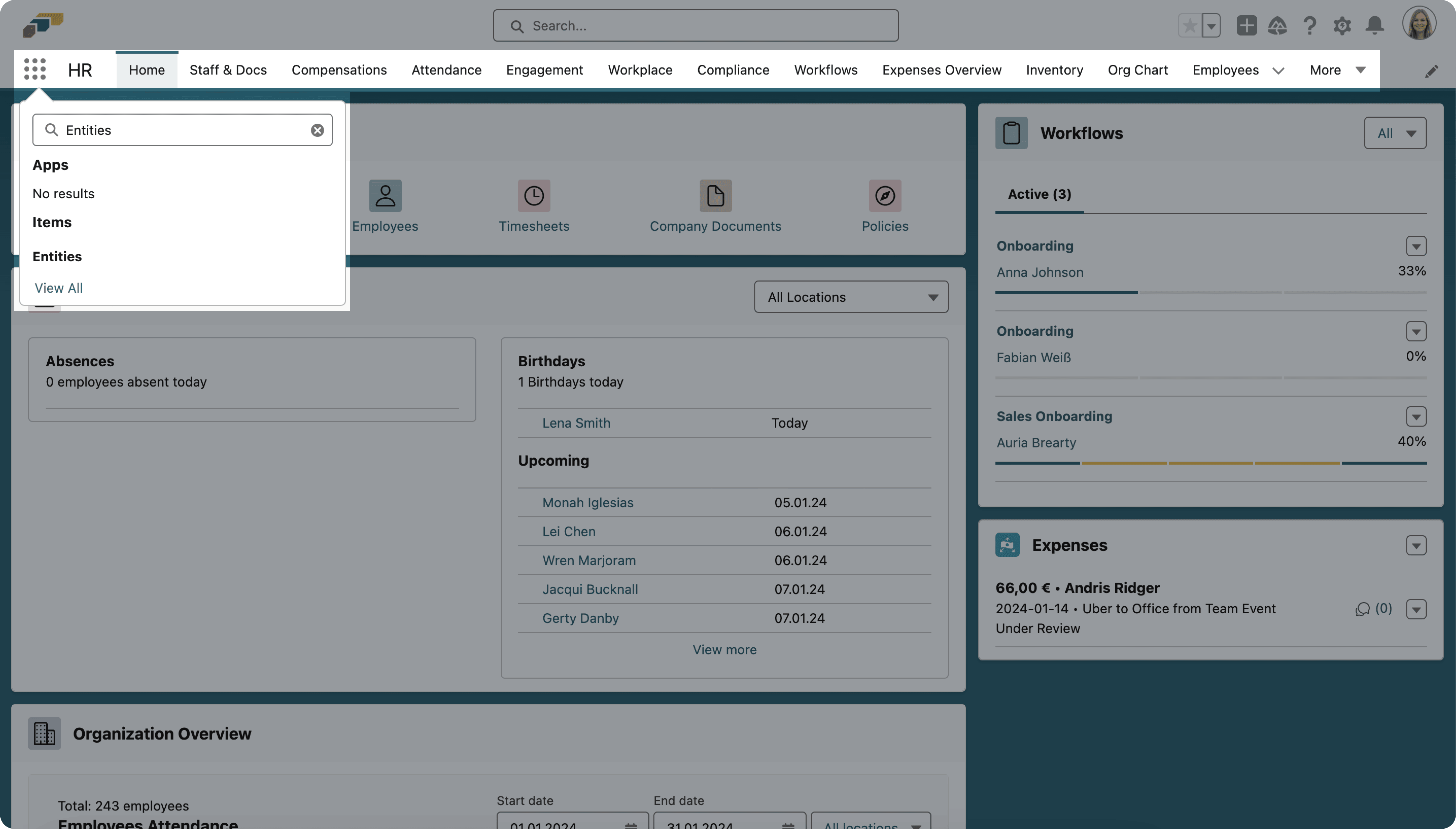
-
Öffnen Sie im App Launcher (⋮⋮ Rastersymbol) Entities.
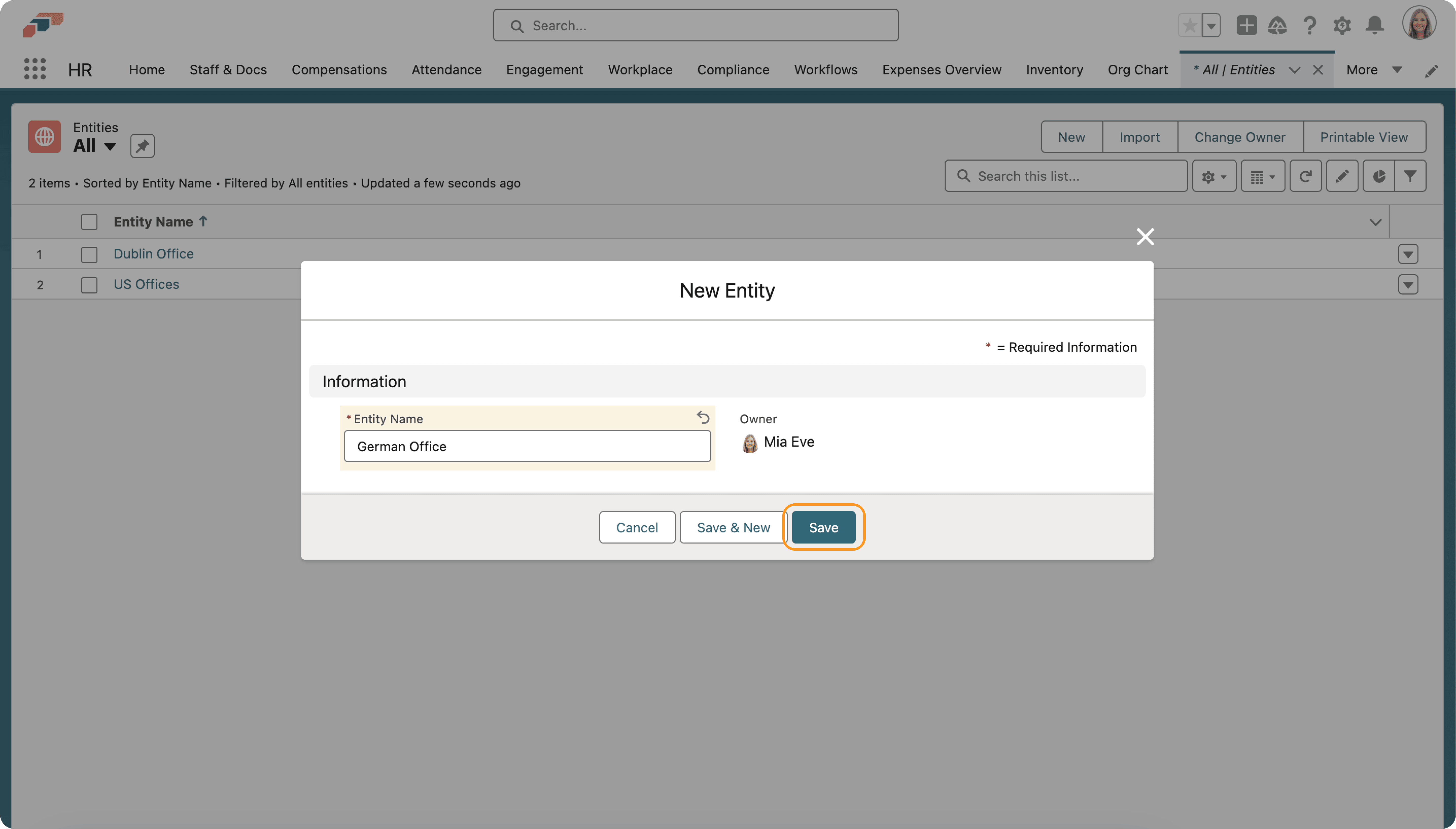
-
Klicken Sie auf New.
-
Geben Sie einen Namen ein.
-
Klicken Sie auf Save.

-
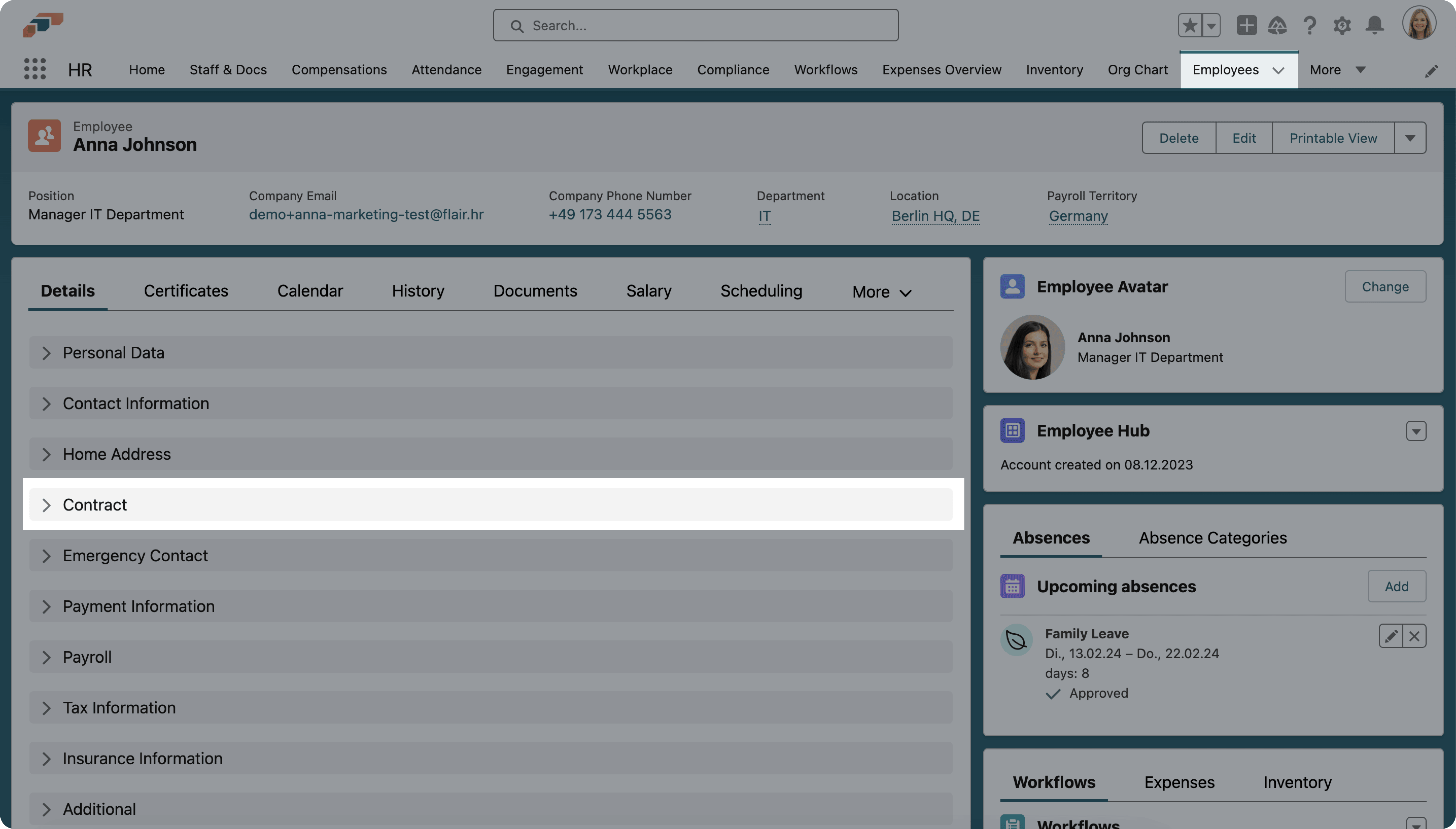
Öffnen Sie einen Mitarbeiterdatensatz.
-
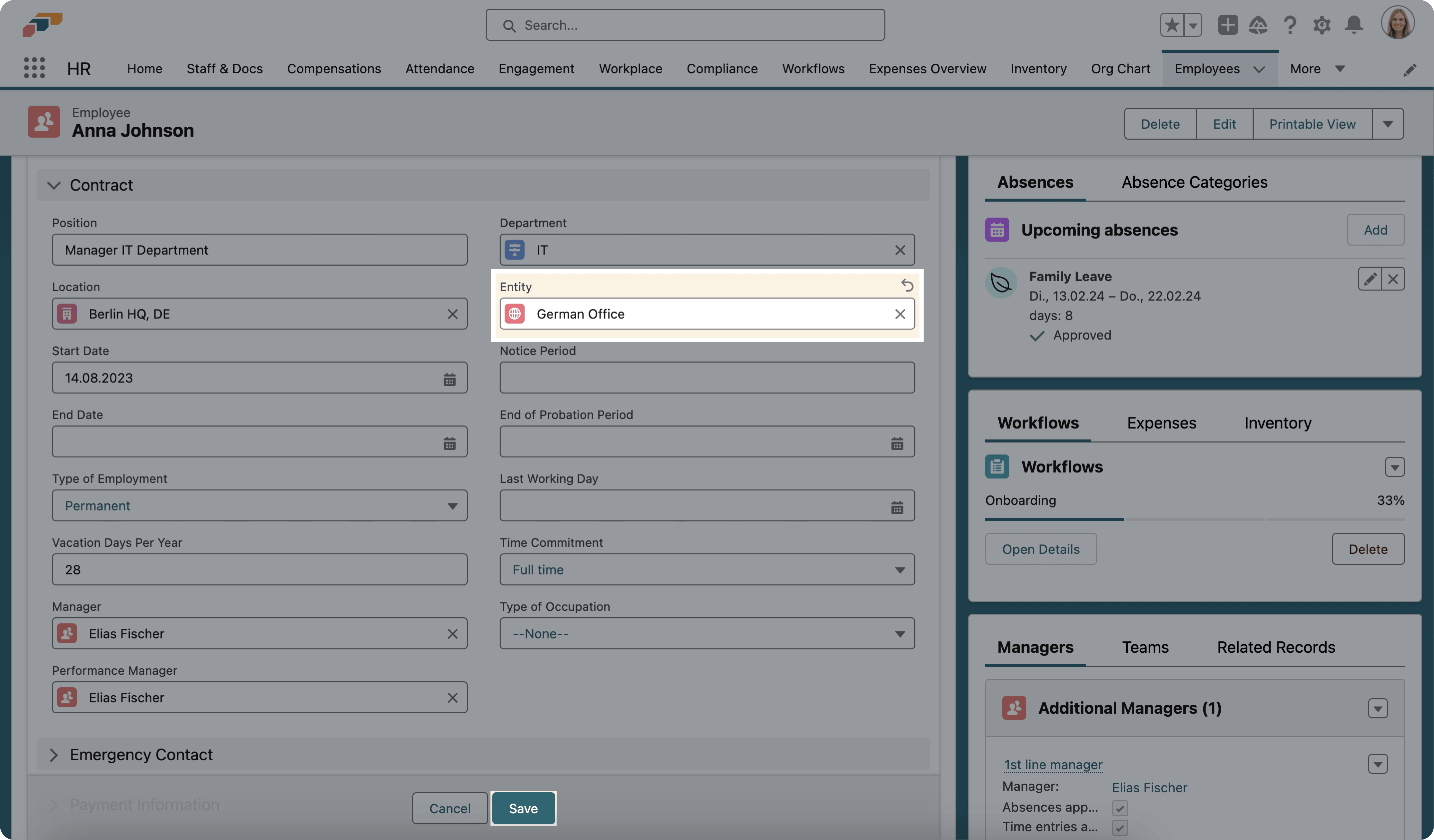
Wählen Sie im Abschnitt Contract unter Entity die Entity aus.
-
Klicken Sie auf Save.
-
Optional: Weisen Sie der Entity Stellen und Kandidaten zu.
Visibility Scope erstellen
-
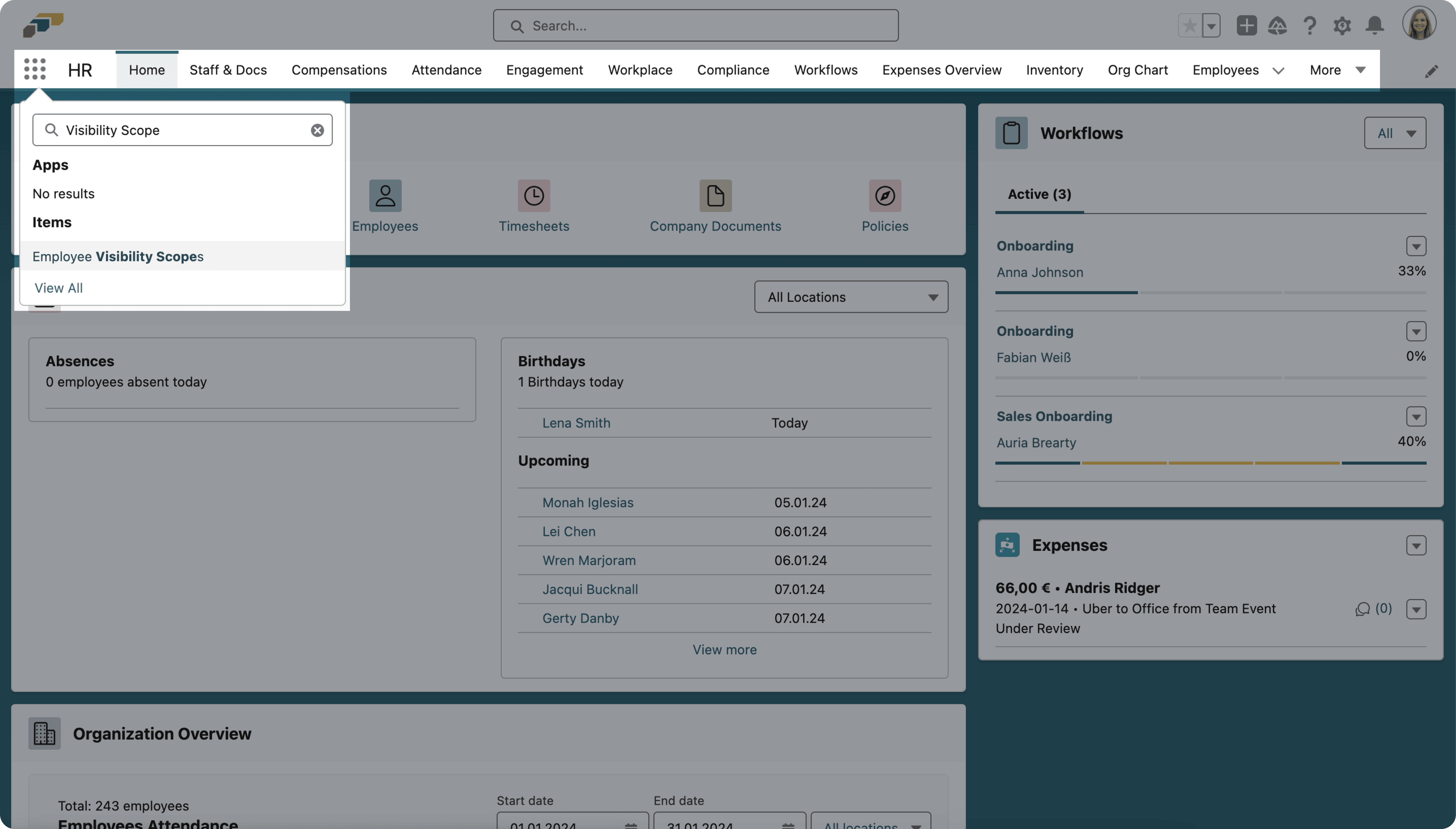
Öffnen Sie im App Launcher (⋮⋮ Rastersymbol) Employee Visibility Scopes.
-
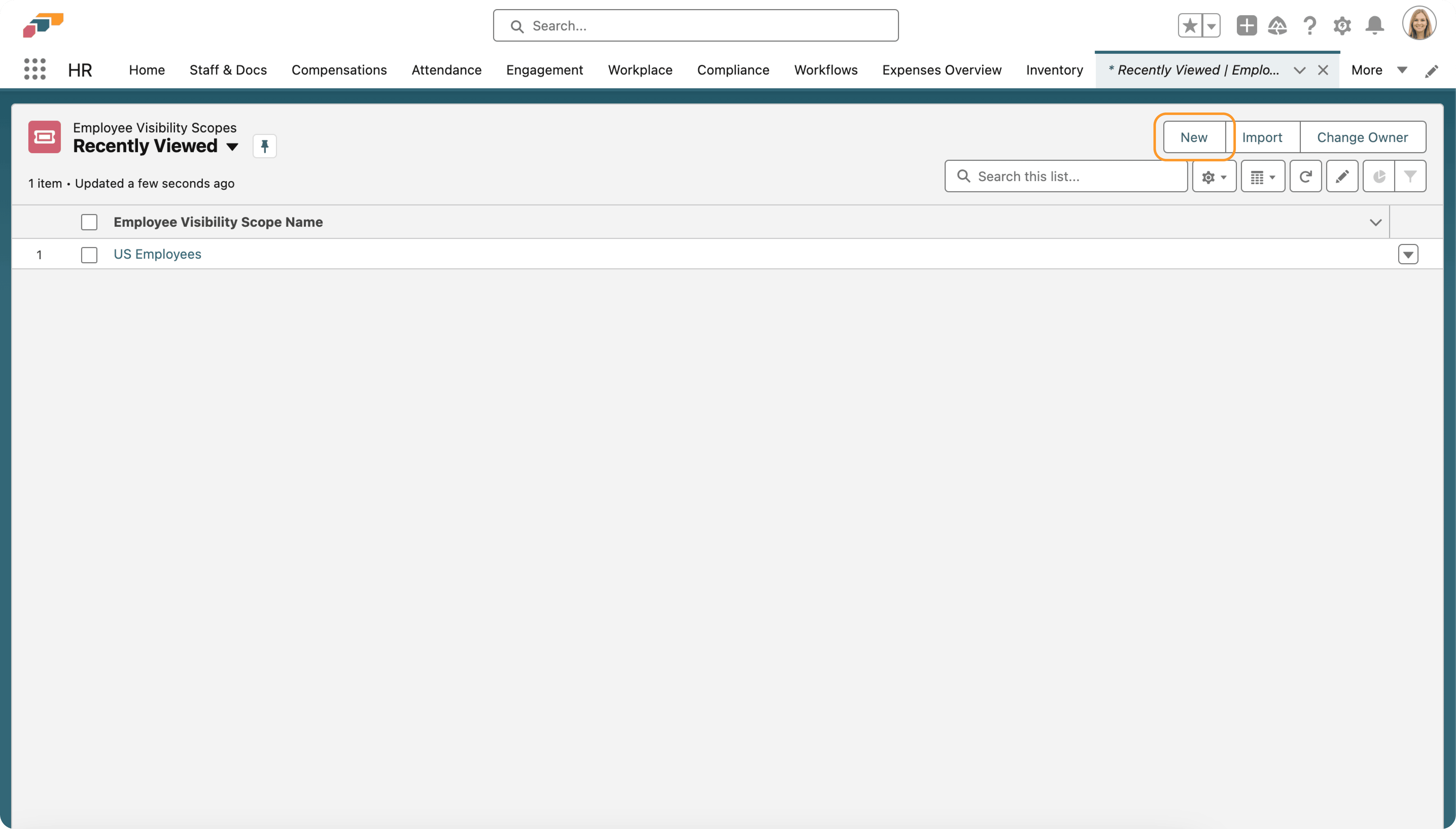
Klicken Sie auf New.
-
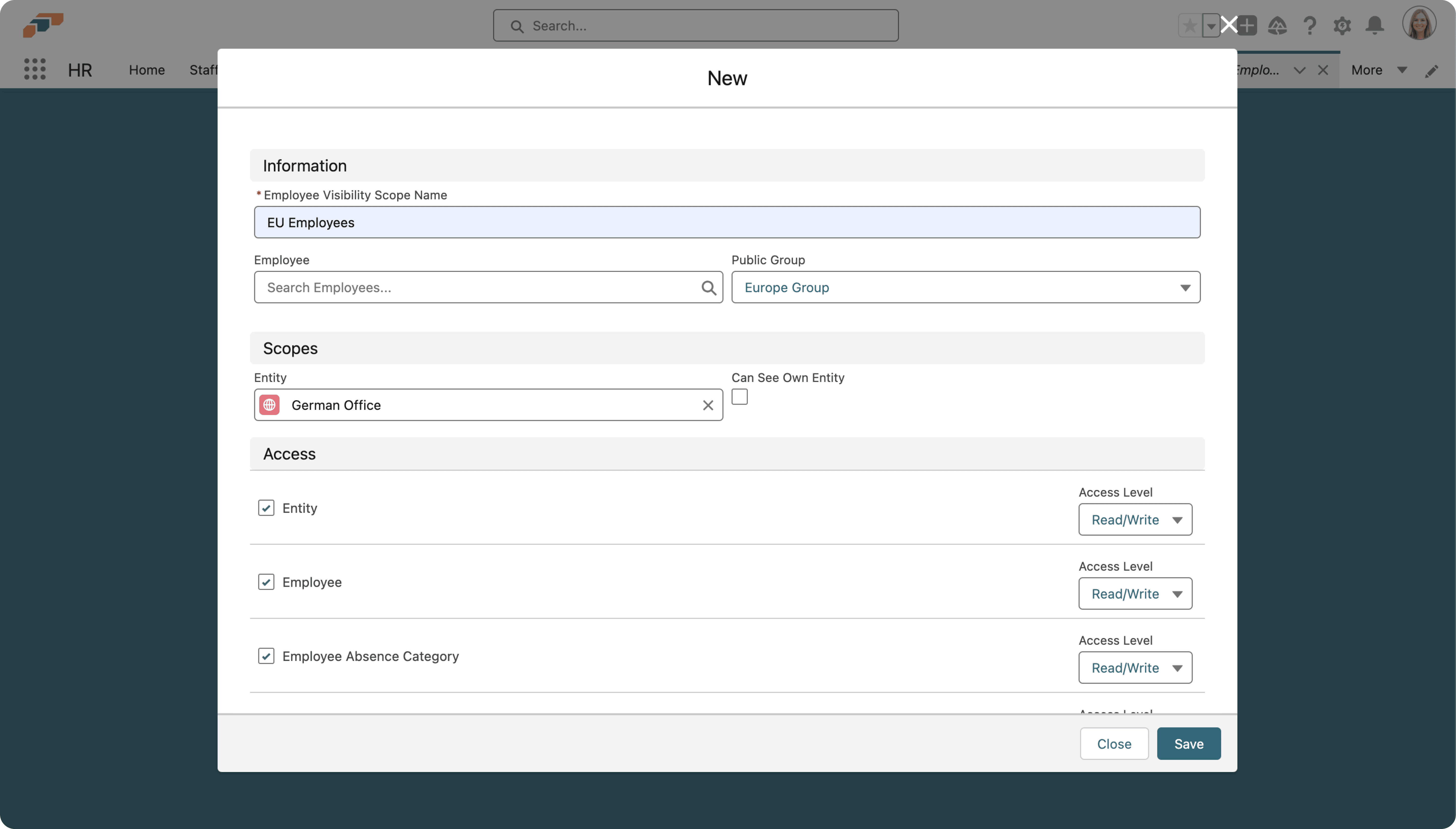
Geben Sie einen Namen ein.
-
Wählen Sie den Mitarbeiter oder die Mitarbeitergruppe für den Scope aus.
-
Wählen Sie unter Scopes die freizugebende Entity aus.
-
Optional: Aktivieren Sie Can See Own Entity, damit ein Benutzer zusätzlich zur ausgewählten Entity die eigene Entity sehen kann.
-
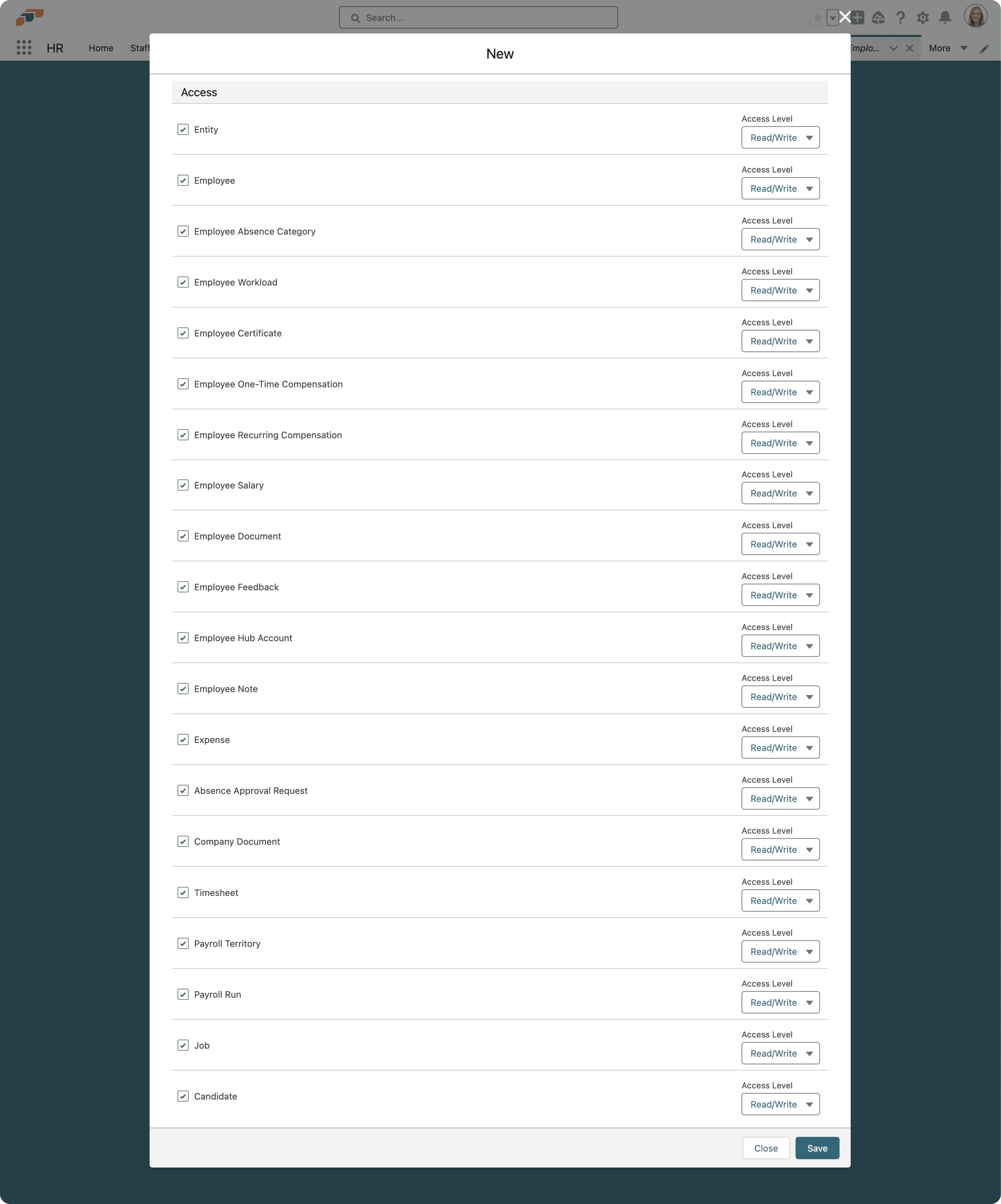
Wählen Sie unter Access die Objekte im Scope aus.
-
Wählen Sie für jedes Objekt Read/Write oder Read Only aus. Deaktivieren Sie ein Objekt, um es vollständig auszublenden.
-
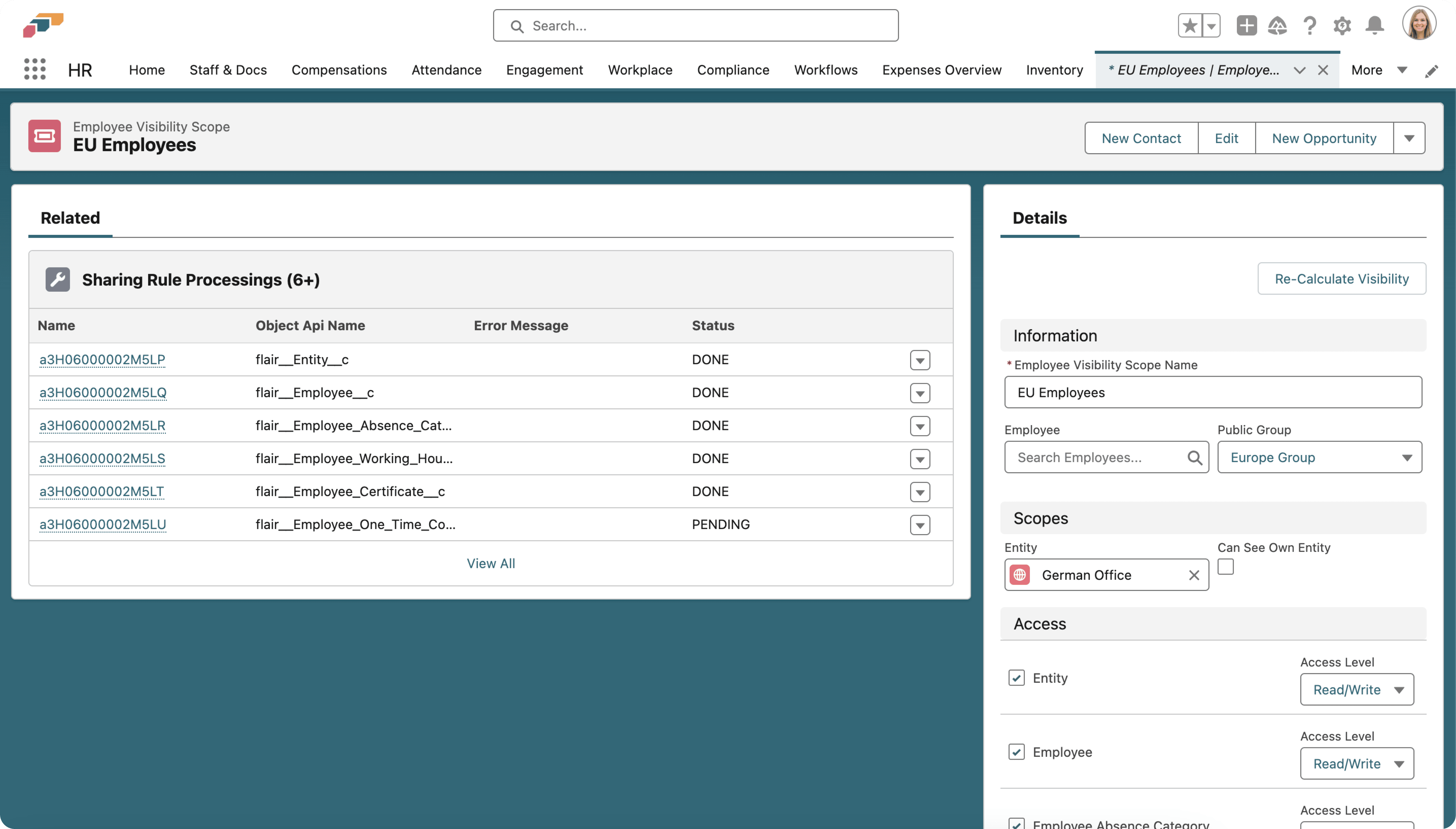
Klicken Sie auf Save. Ein Apex-Batch-Job erstellt die Freigabedatensätze.
-
Öffnen Sie zum Prüfen oder Bearbeiten den Scope und prüfen Sie den Verarbeitungsstatus der Sharing Rules.
Einem Visibility Scope Zugriff auf beliebige Mitarbeiter für Unterzeichner, Hiring Manager und Bewerter gewähren
Die Auswahl eines Unterzeichners für eine E-Signatur-Anfrage oder eines Hiring Managers bzw. Standard-Bewerters für eine Stelle erfordert normalerweise denselben Datensatz-Lesezugriff wie das Anzeigen dieses Mitarbeiters an jeder anderen Stelle in flair. Ein Visibility Scope, der einen Mitarbeiter ausblendet, entfernt ihn auch aus diesen Auswahllisten. Drei Checkboxen im Employee Visibility Scope-Datensatz ermöglichen es einem Benutzer, für eine dieser Aktionen nach einem beliebigen Mitarbeiter zu suchen und ihn auszuwählen, ohne den allgemeinen Visibility Scope zu erweitern.
- Öffnen oder erstellen Sie einen Employee Visibility Scope-Datensatz.
- Wählen Sie unter Scopes neben Can See Own Entity die Checkbox für die zu öffnende Auswahlliste aus:
- Can Create Sign Request for Any Employee — Suchen Sie nach einem beliebigen Mitarbeiter und wählen Sie ihn beim Erstellen einer E-Sign-Anfrage als Unterzeichner aus.
- Can Add Any Employee as Hiring Manager — Suchen Sie nach einem beliebigen Mitarbeiter und wählen Sie ihn als Hiring Manager einer Stelle aus.
- Can Add Any Employee as Evaluator — Suchen Sie nach einem beliebigen Mitarbeiter und wählen Sie ihn als Standard-Bewerter einer Stelle aus.
- Klicken Sie auf Save.
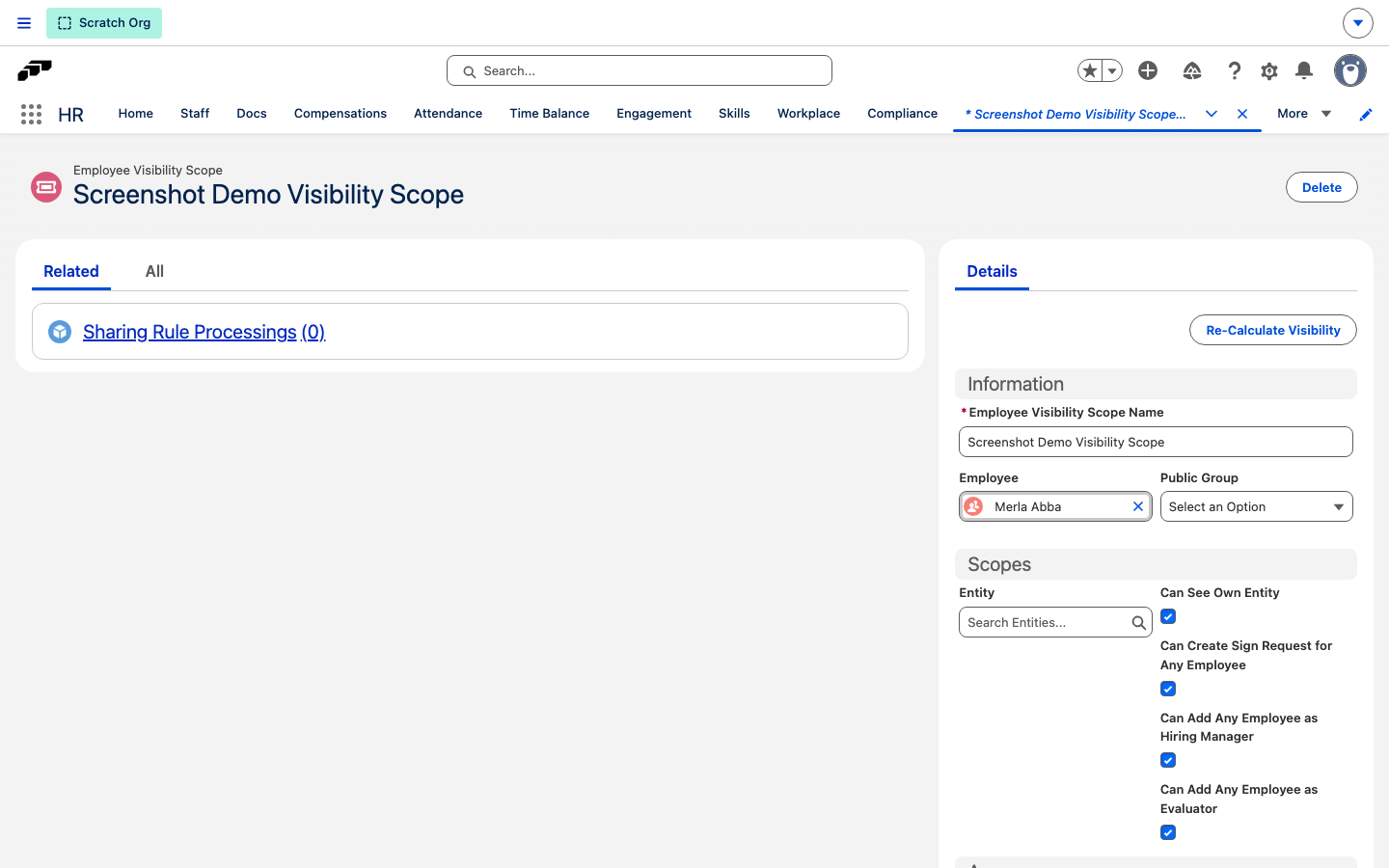
Jede Checkbox ist standardmäßig deaktiviert und wirkt sich nur auf den jeweiligen Such- und Auswahlschritt aus — sie gewährt dem Benutzer keinen allgemeinen Lesezugriff auf den Mitarbeiterdatensatz an anderer Stelle in flair.
Mitarbeiterdatensätze automatisch mit Managern teilen
Zwei getrennte flair-Mechanismen geben den Datensatz eines Mitarbeiters unabhängig von Visibility Scopes für den Salesforce-Benutzer eines Managers frei. Beide gewähren Edit-Zugriff, und beide geben den Datensatz nur für einen Manager frei, dessen Salesforce-Benutzer aktiv ist.
- Die Freigabe für Additional Manager ist immer aktiv. Wenn ein Mitarbeiter in seiner verknüpften Liste Additional Managers einen Eintrag mit ausgewähltem HR Manager hat, gibt flair den Mitarbeiterdatensatz für den Salesforce-Benutzer dieses zusätzlichen Managers frei. Das Deaktivieren von HR Manager oder das Entfernen des zusätzlichen Managers hebt die Freigabe wieder auf.
- Die Freigabe für Direct Manager gibt den Mitarbeiterdatensatz für den Salesforce-Benutzer des direkten Managers des Mitarbeiters frei — das Feld Manager im Mitarbeiterdatensatz. Sie ist standardmäßig deaktiviert; aktivieren Sie sie pro Organisation.
Freigabe für den direkten Manager aktivieren
- Geben Sie in Salesforce Setup unter Quick Find
Custom Settingsein. - Öffnen Sie Custom Settings.
- Klicken Sie neben Flair Employee Settings auf Manage.
- Klicken Sie auf New, oder klicken Sie auf Edit, wenn bereits ein Standardwert auf Organisationsebene vorhanden ist.
- Wählen Sie Enable Direct Manager Sharing aus.
- Klicken Sie auf Save.
flair gibt jeden Mitarbeiter mit Edit-Zugriff für den Salesforce-Benutzer seines direkten Managers frei und aktualisiert die Freigabe, wenn sich das Feld Manager ändert oder geleert wird. Die Freigabe für Additional Manager verwendet diese Einstellung nicht und kann nicht pro Organisation deaktiviert werden.
Einen Benutzer auf Unternehmensdokumente beschränken
Kombinieren Sie einen Visibility Scope mit Flair Employee Management, wenn ein Benutzer Unternehmensdokumente, aber keine anderen HR-Daten sehen soll.
- Weisen Sie dem Benutzer Flair Employee Management zu.
- Erstellen oder bearbeiten Sie einen Employee Visibility Scope.
- Deaktivieren Sie unter Access alle Objekte außer Company Document.
- Klicken Sie auf Speichern.
Der Benutzer kann nur Unternehmensdokumente innerhalb des zugewiesenen Geltungsbereichs sehen.
Inventory Manager Permission Set erstellen
Erstellen Sie ein eigenes Permission Set, wenn ein Benutzer nur Zugriff auf diese Inventory-Objekte benötigt:
- Inventory
- Inventory Attachments
- Inventory Items
- Inventory Templates
- Inventory Template Associations
Permission Set erstellen
-
Öffnen Sie Salesforce Setup.
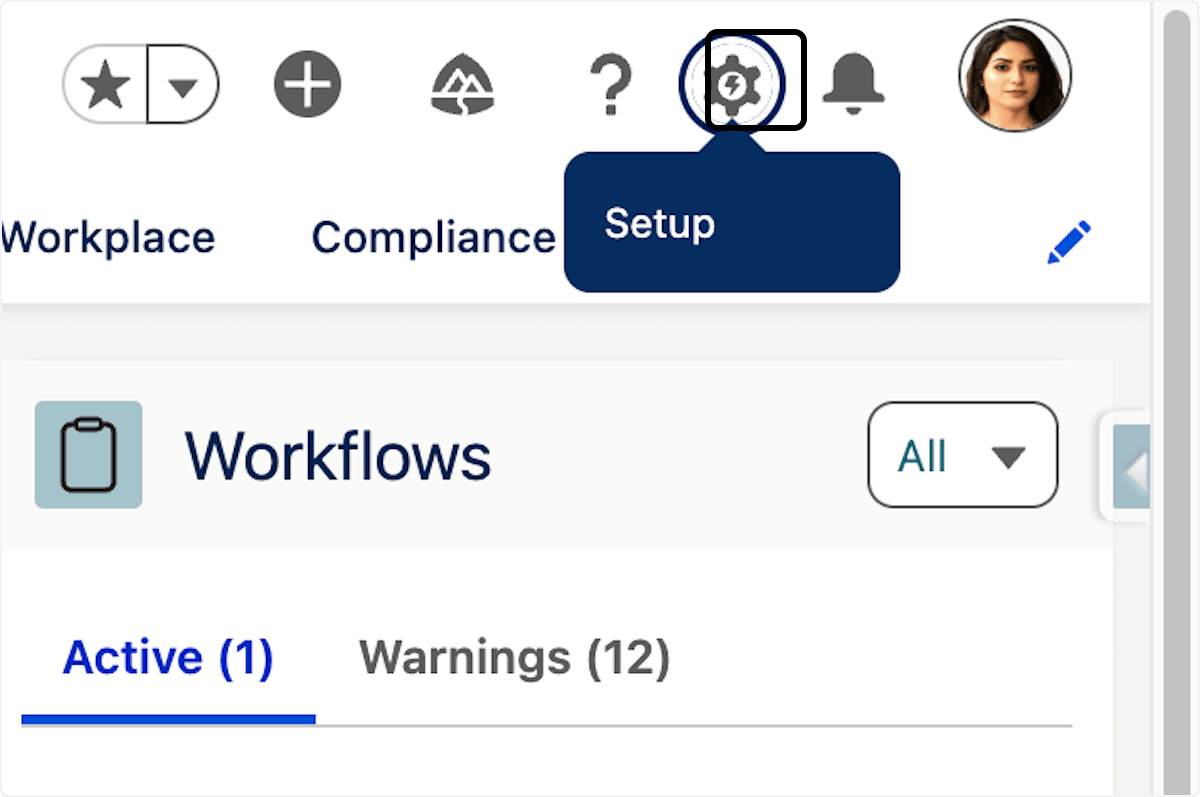
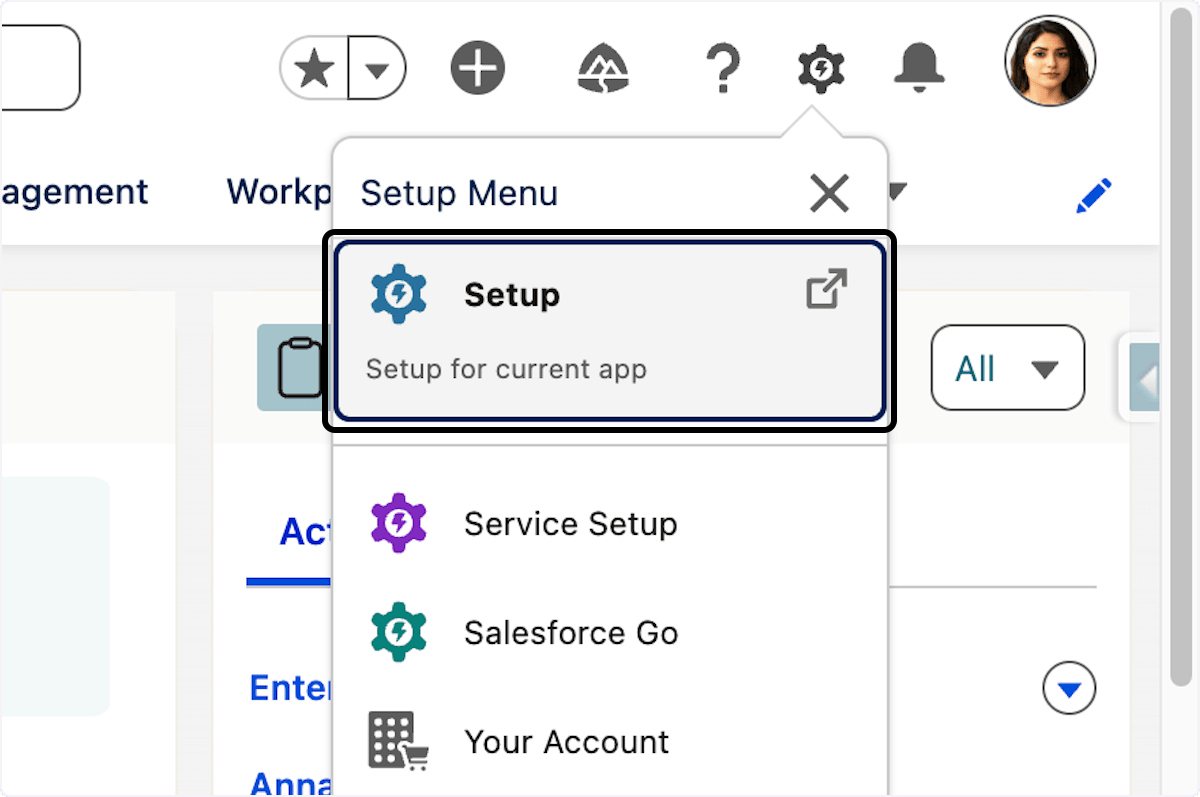
-
Geben Sie unter Quick Find
permissionein.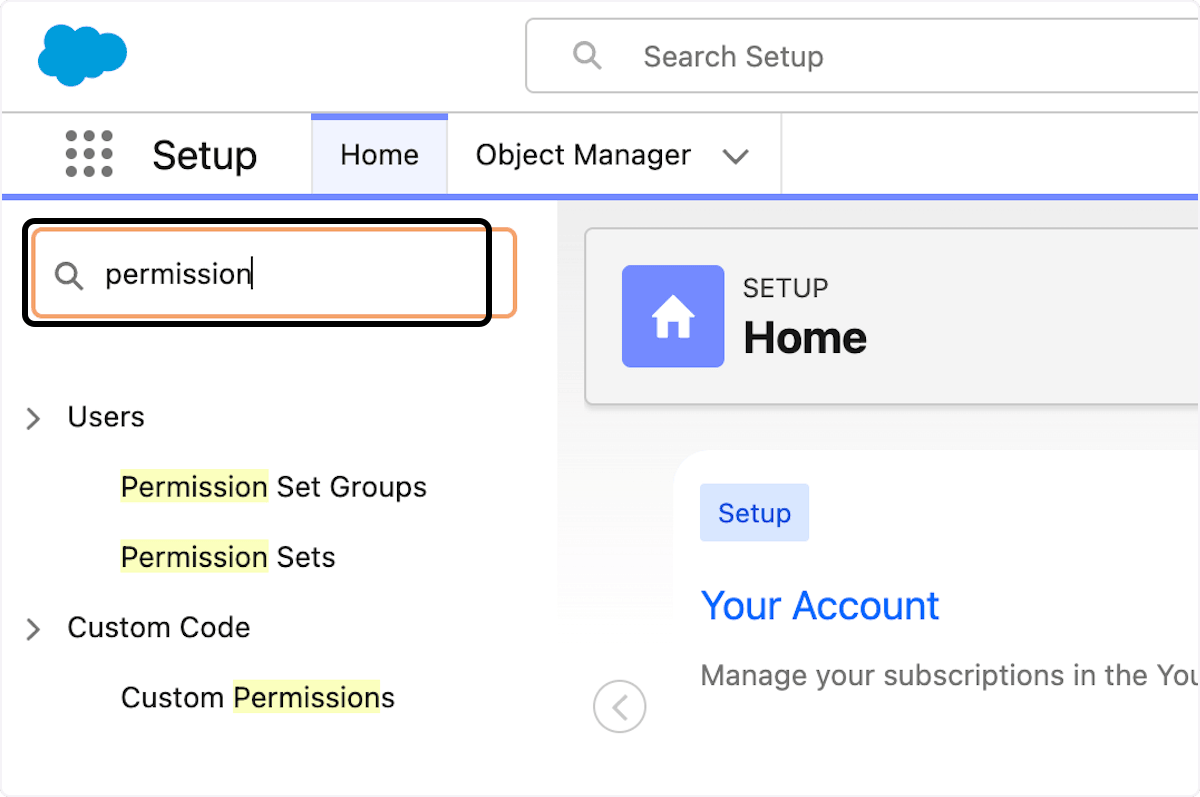
-
Öffnen Sie Permission Sets.
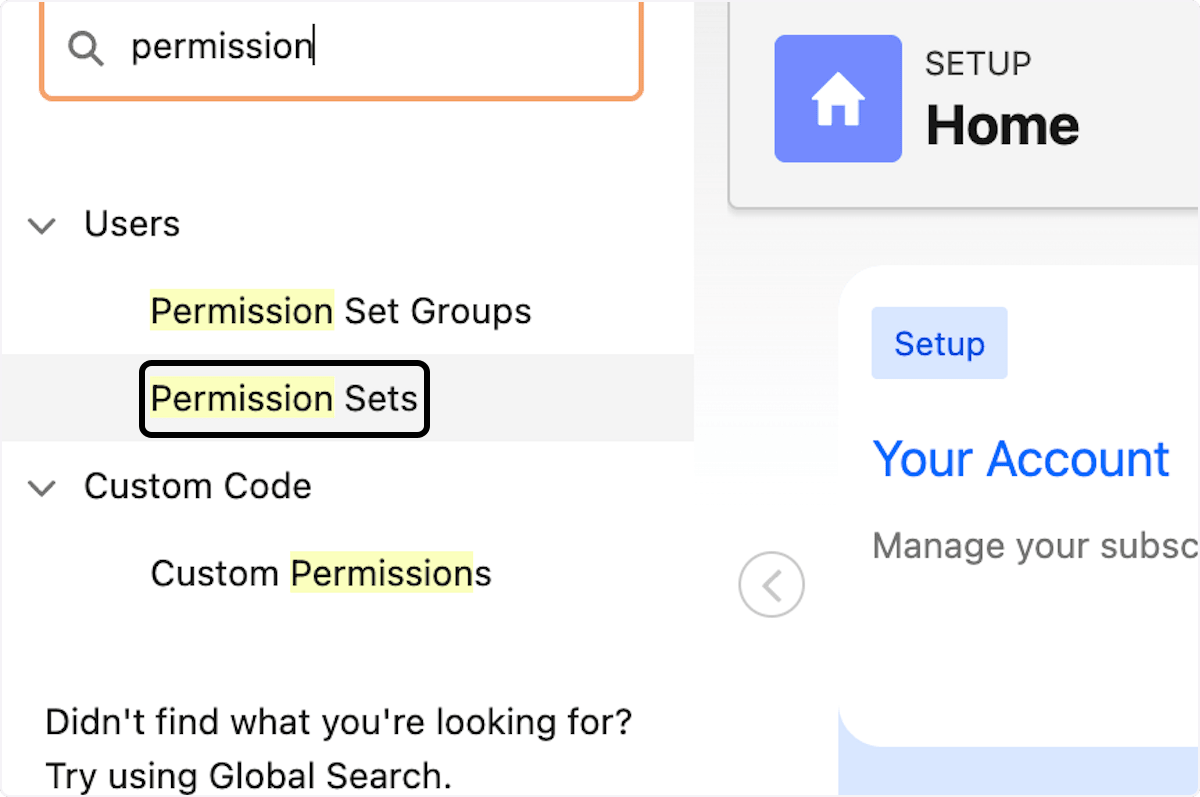
-
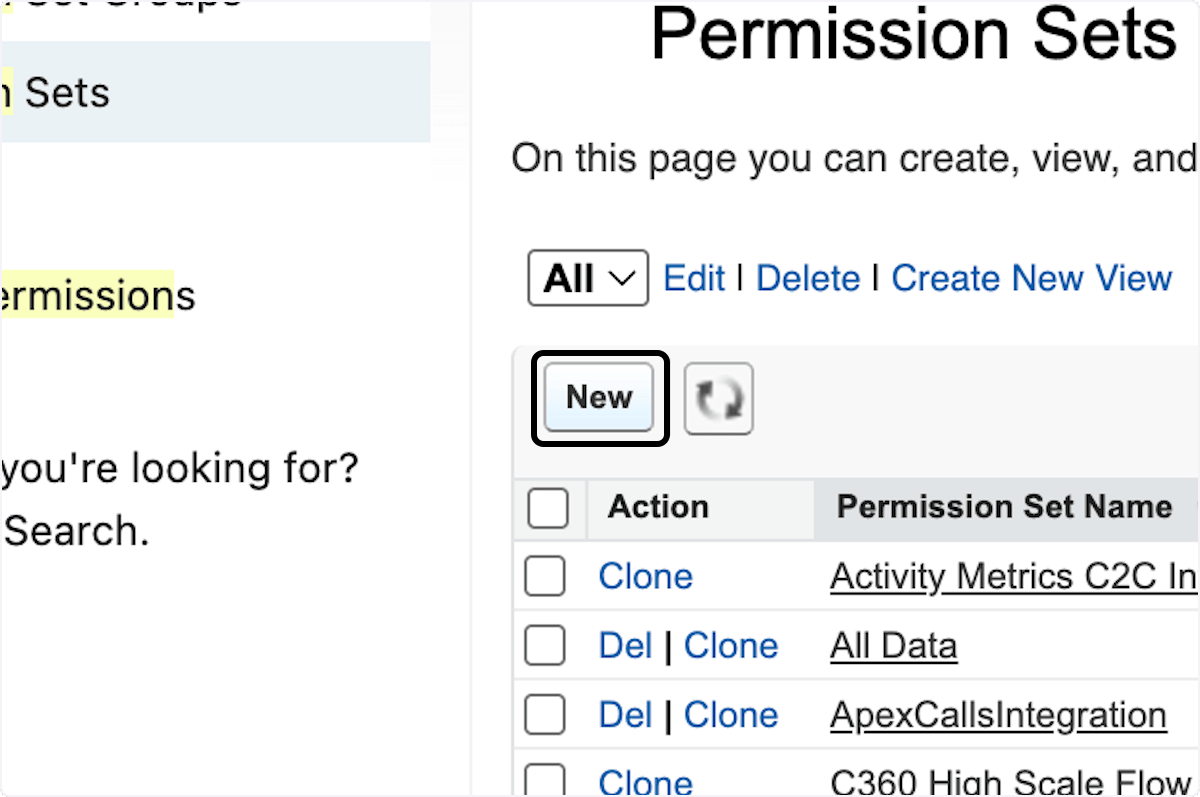
Klicken Sie auf New.
-
Geben Sie unter Label
Inventory Managerein.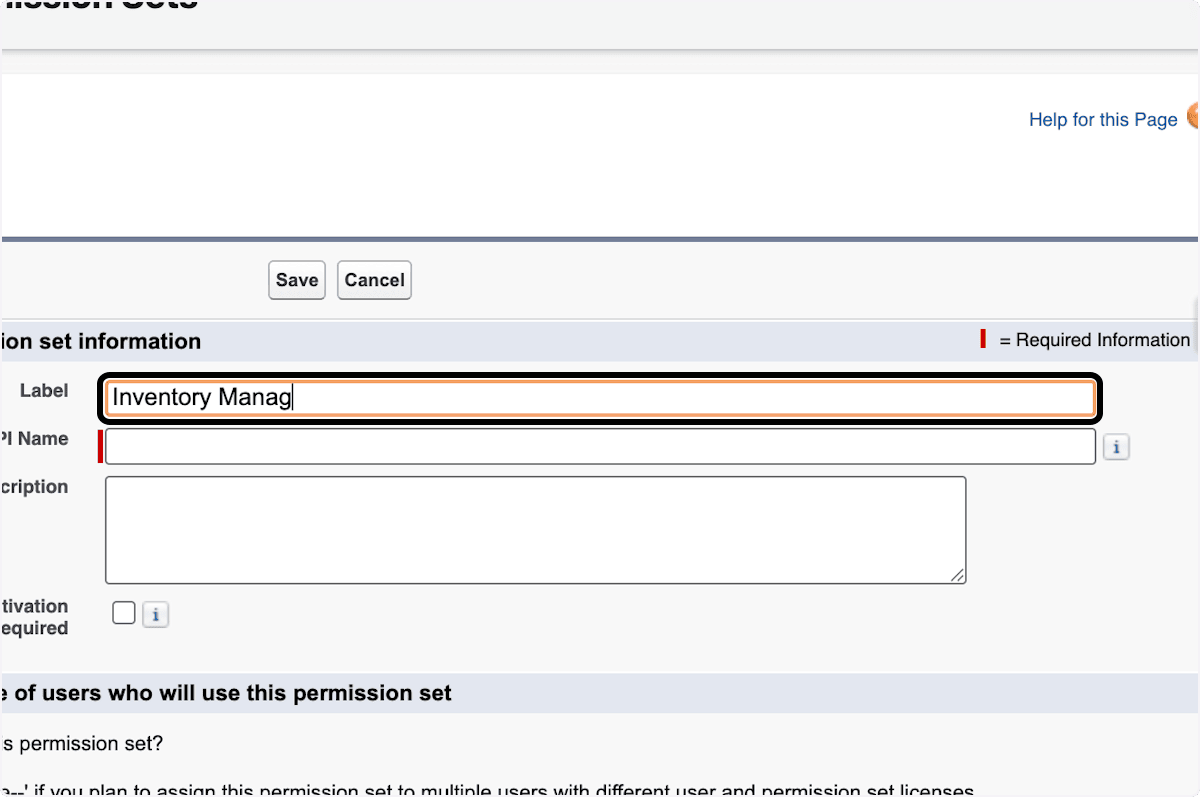
-
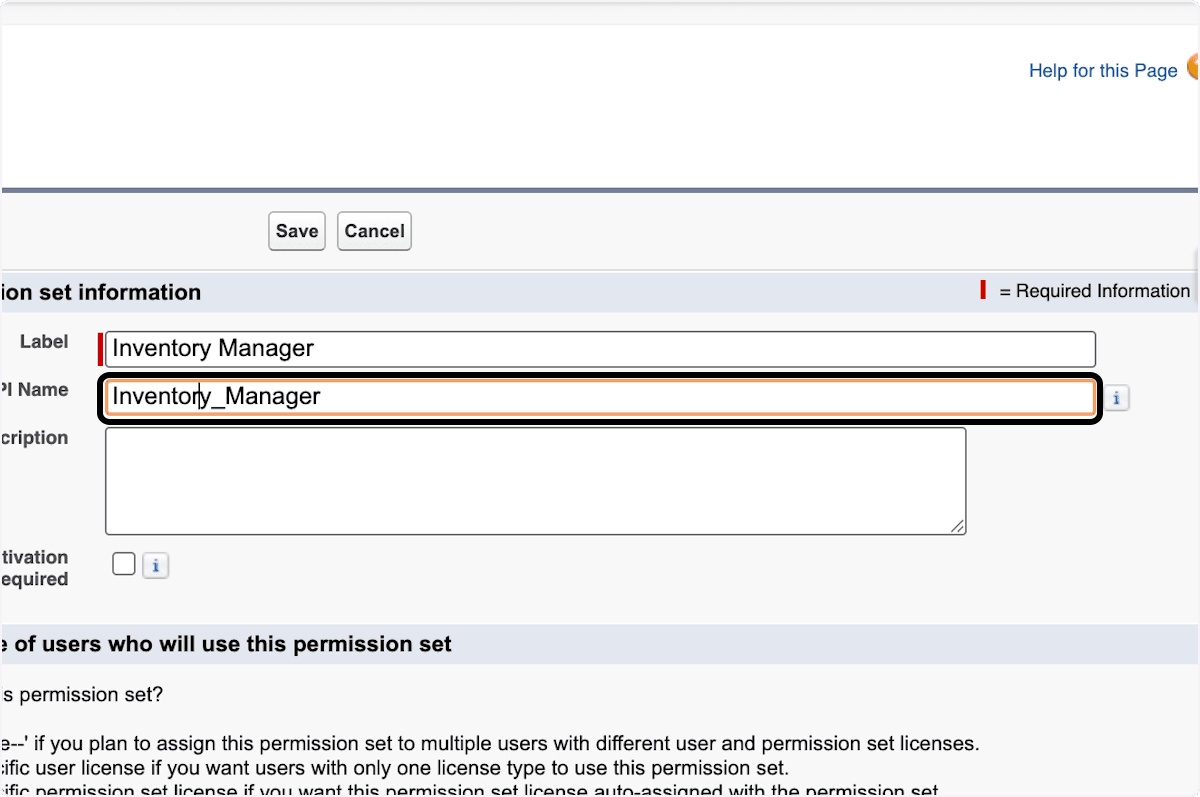
Wählen Sie API Name aus, um das Feld automatisch auszufüllen.
-
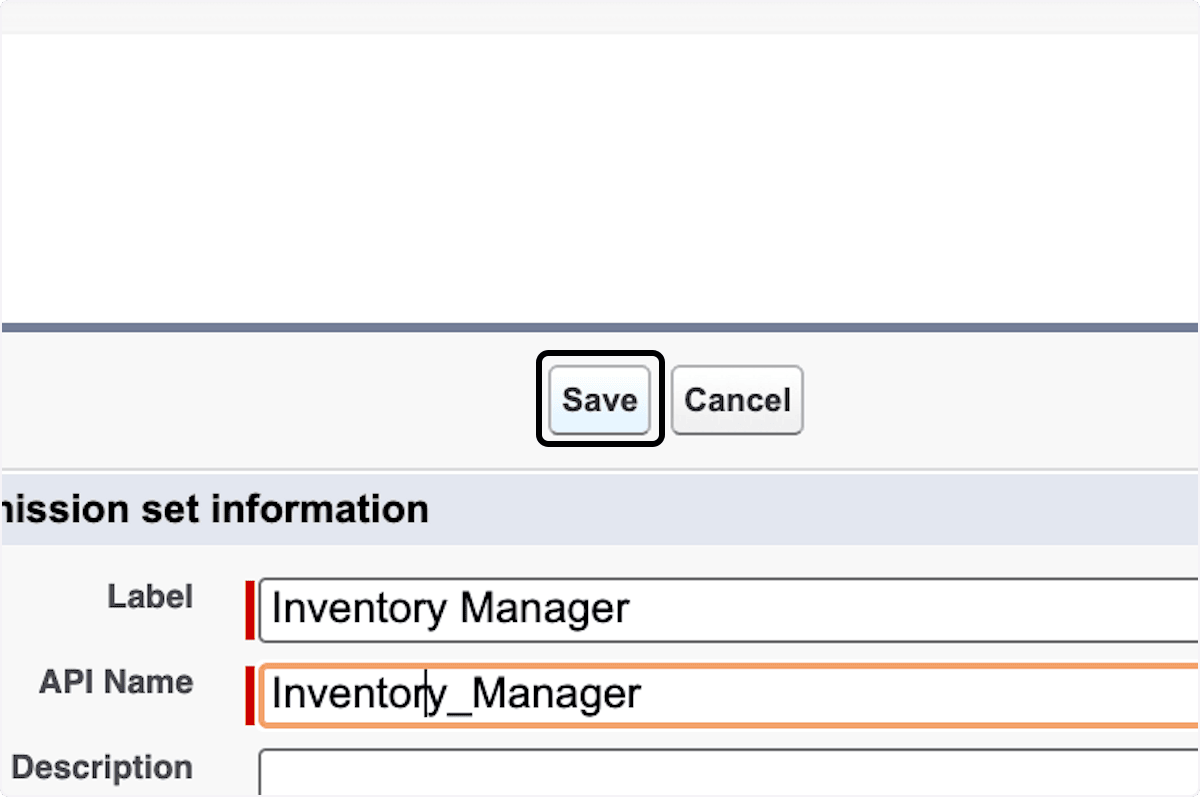
Klicken Sie auf Save.
Inventory-Zugriff konfigurieren
-
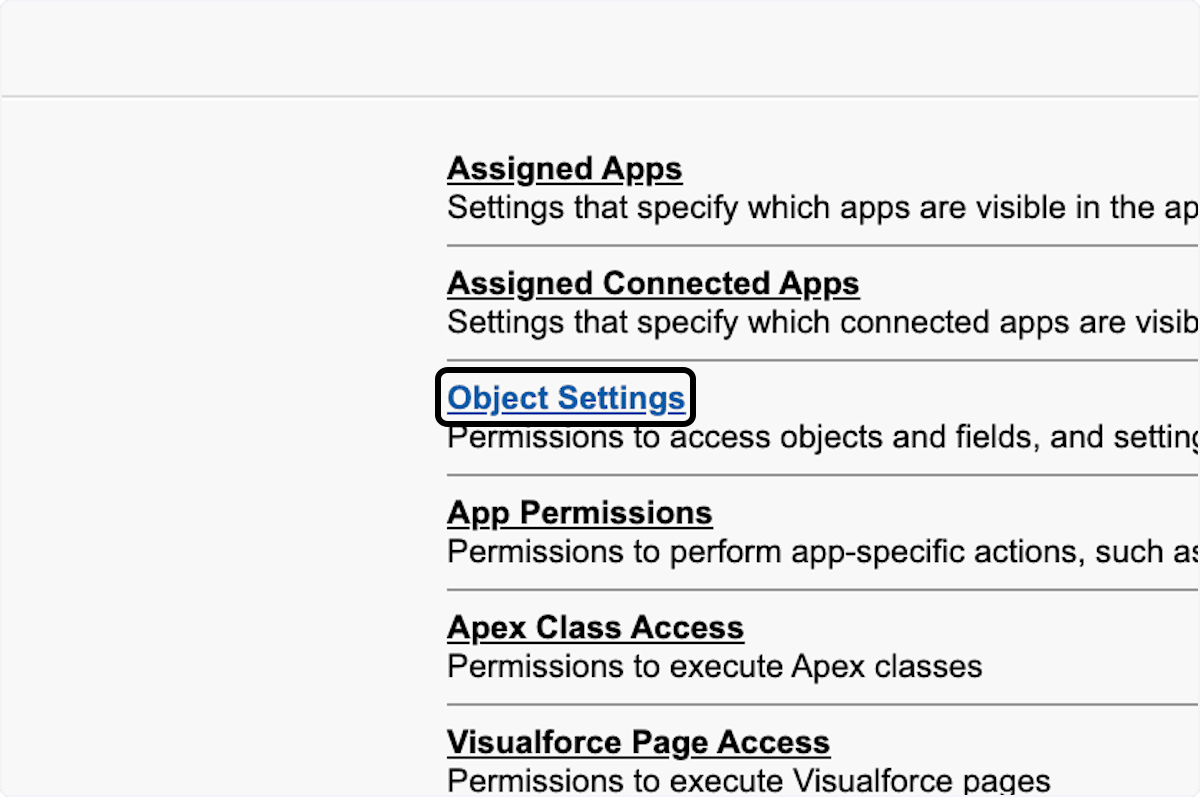
Klicken Sie im Permission Set auf Object Settings.
-
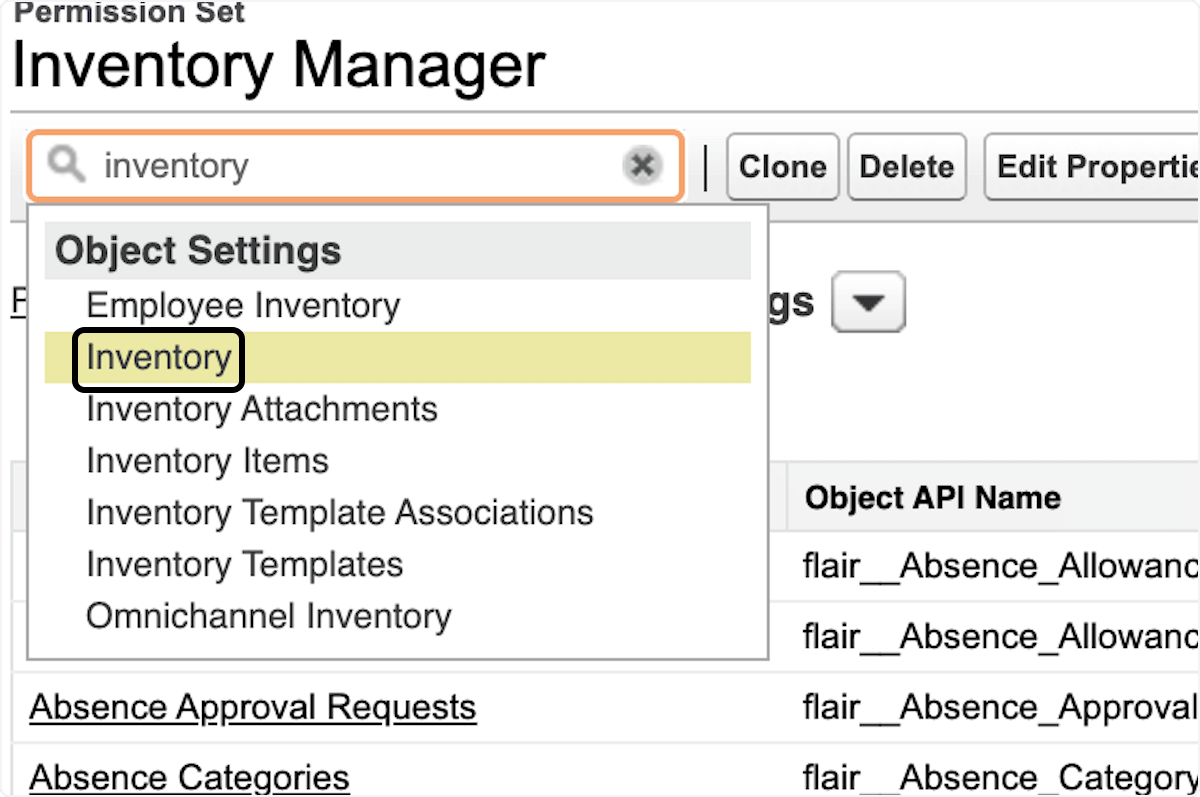
Suchen Sie nach Inventory, und wählen Sie das Objekt aus.
-
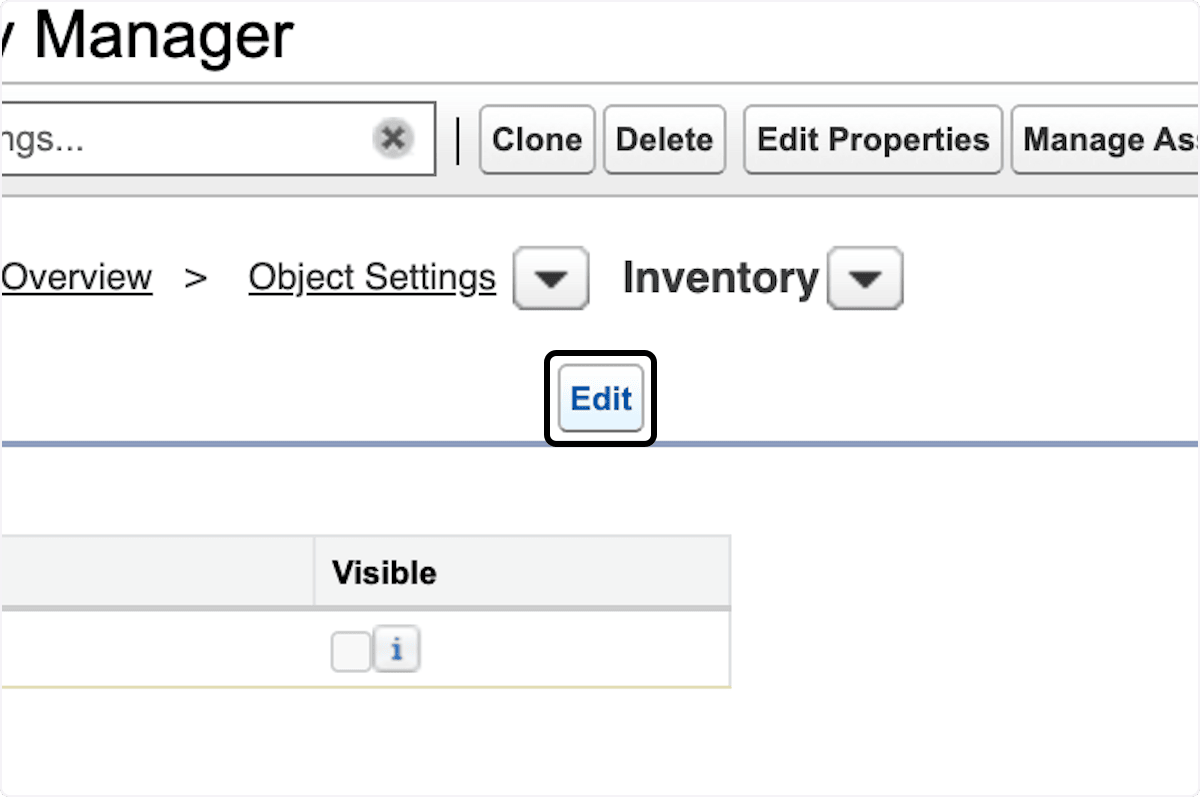
Klicken Sie auf Edit.
-
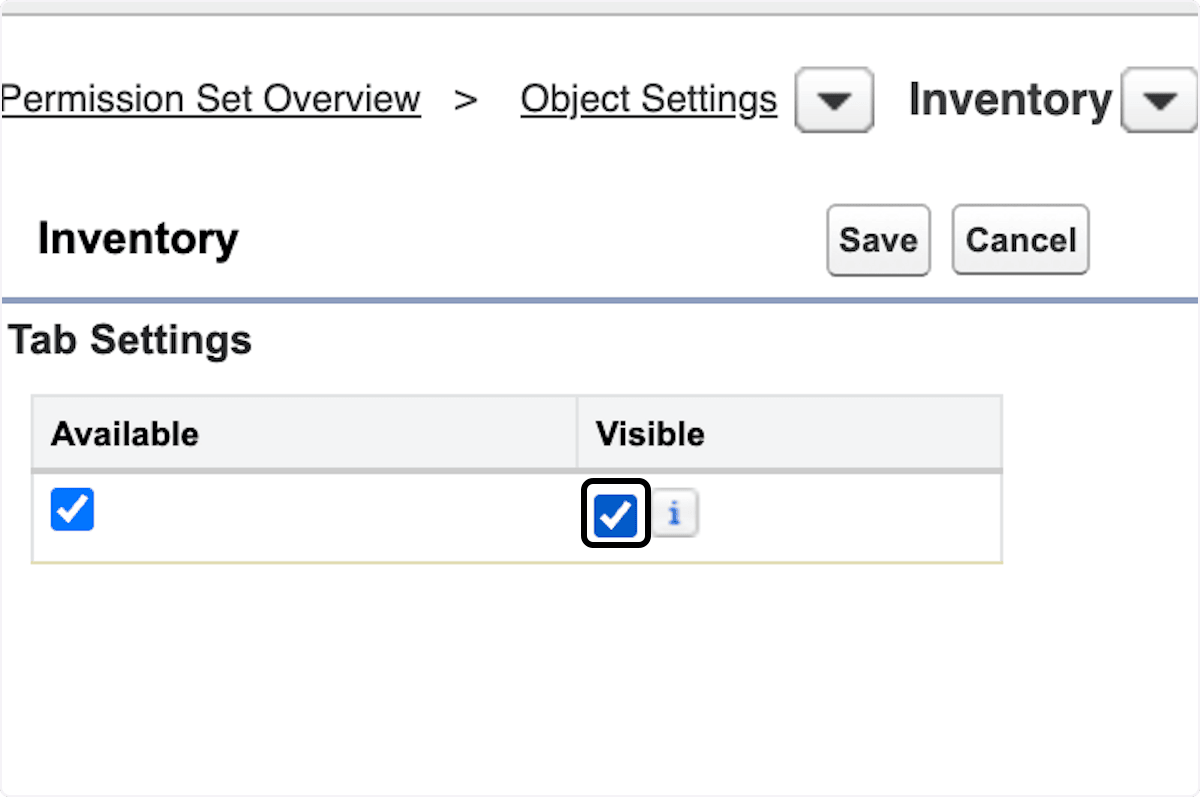
Wählen Sie unter Tab Settings die Option Visible aus.
-
Konfigurieren Sie Read, Create, Edit, Delete, View All und Modify All nach Bedarf.
-
Konfigurieren Sie die erforderlichen Feldberechtigungen.
-
Klicken Sie auf Save.
-
Wiederholen Sie die Konfiguration für Inventory Attachments, Inventory Items, Inventory Templates und Inventory Template Associations.
-
Machen Sie für Inventory Items den Tab verfügbar, und konfigurieren Sie bei Bedarf Record Type Assignments.
Permission Set zuweisen
-
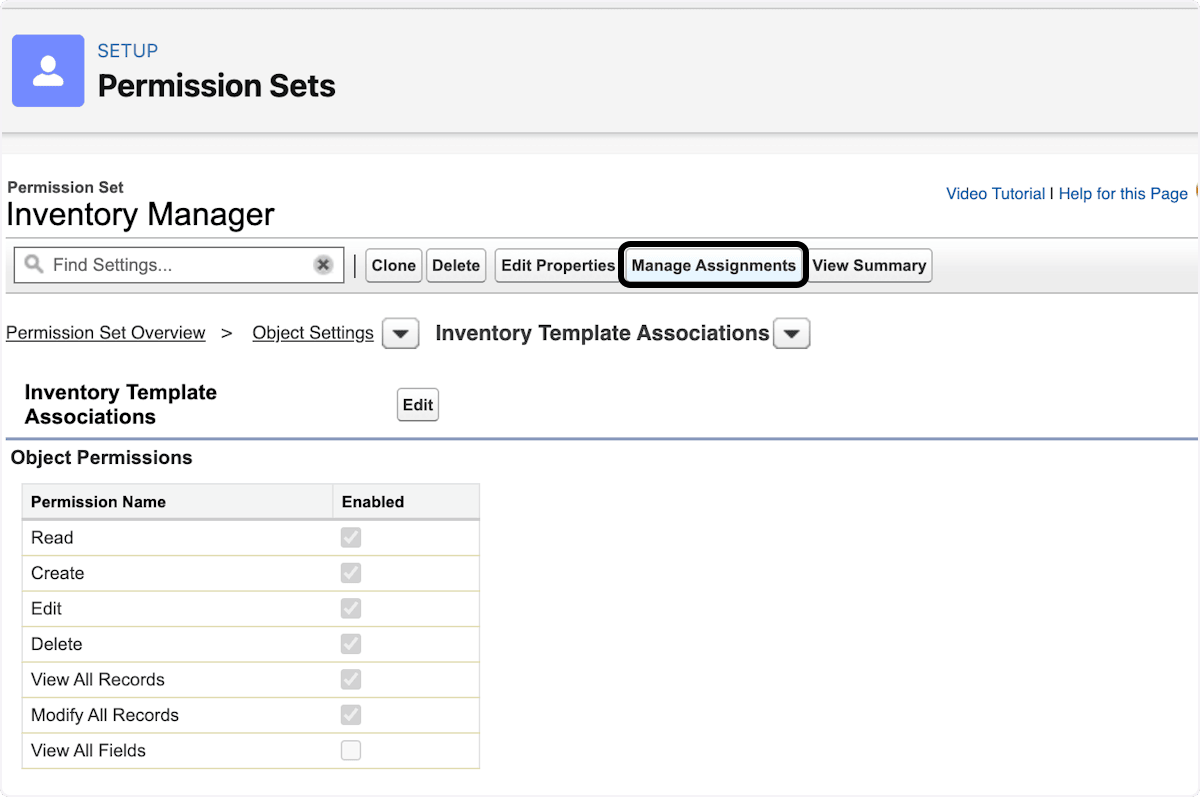
Klicken Sie im Permission Set auf Manage Assignments.
-
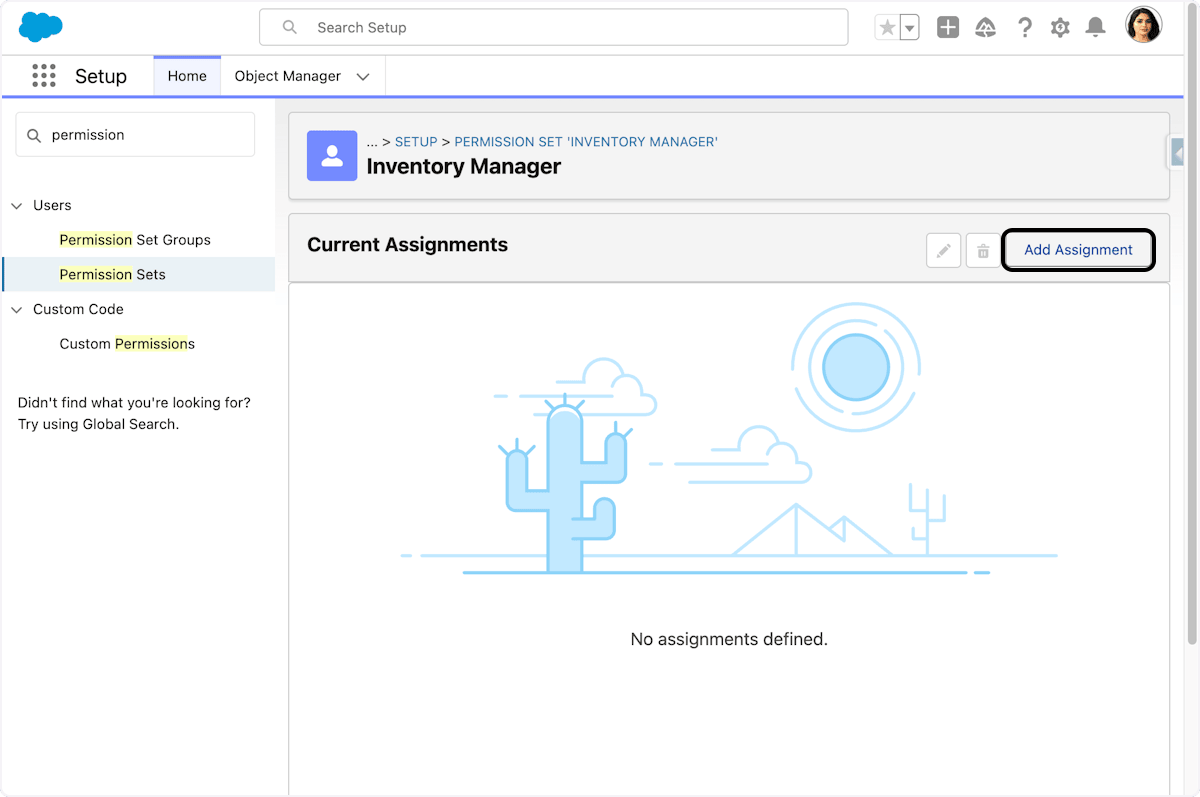
Klicken Sie auf Add Assignment.
-
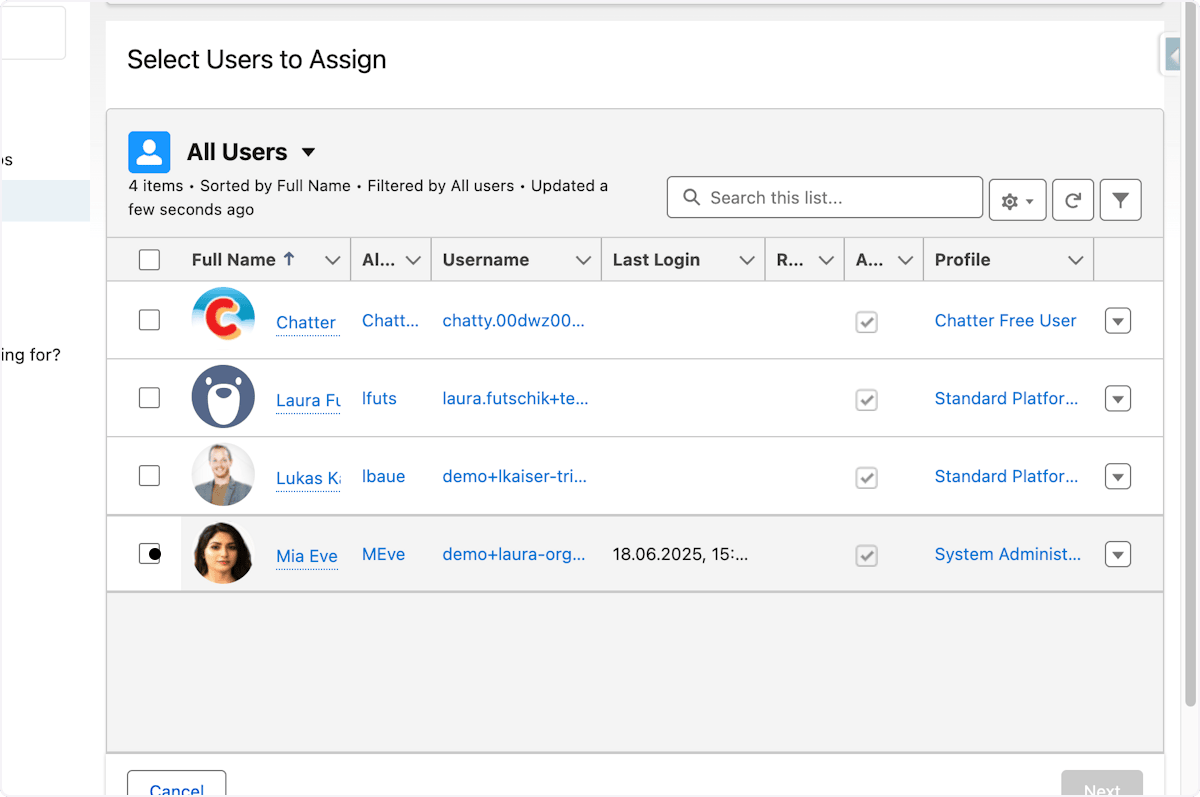
Wählen Sie die Benutzer aus.
-
Klicken Sie auf Next.
-
Klicken Sie auf Assign.
-
Klicken Sie auf Done.
Developer Console-Zugriff aktivieren
Developer Console gibt einem Benutzer Zugriff zum Debuggen, Testen und Entwickeln von Salesforce-Code oder -Anwendungen.
Permission Set erstellen
-
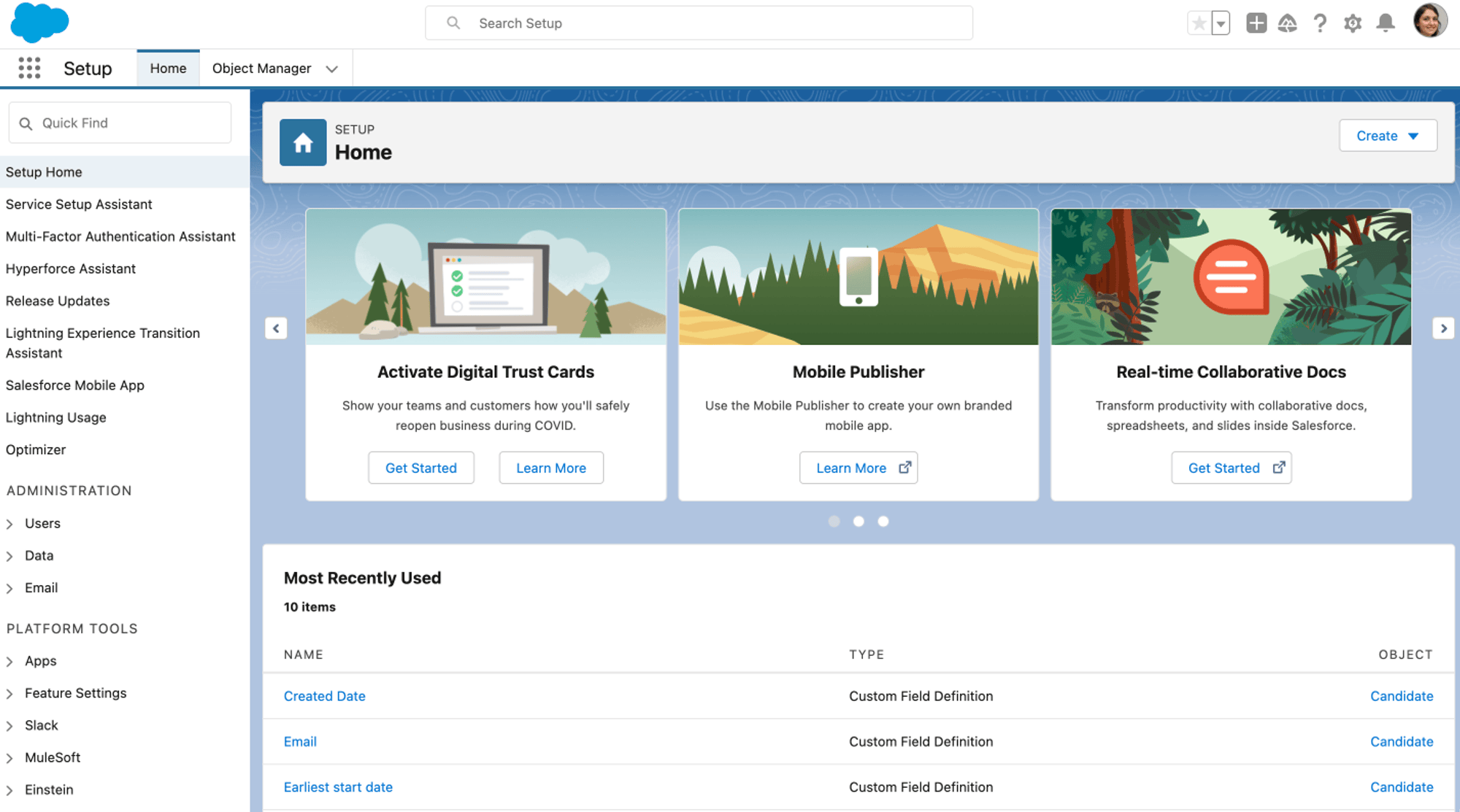
Öffnen Sie Salesforce Setup.
-
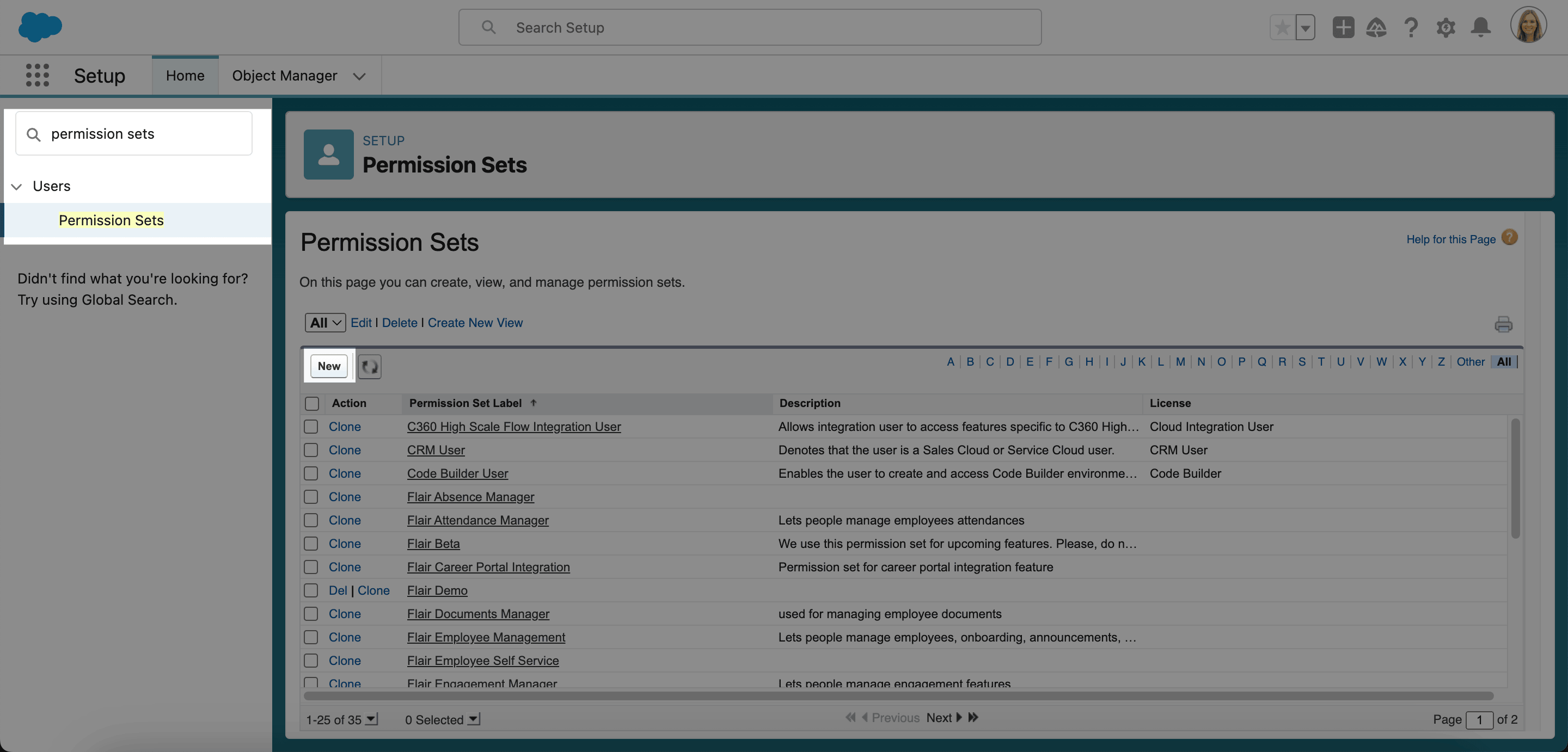
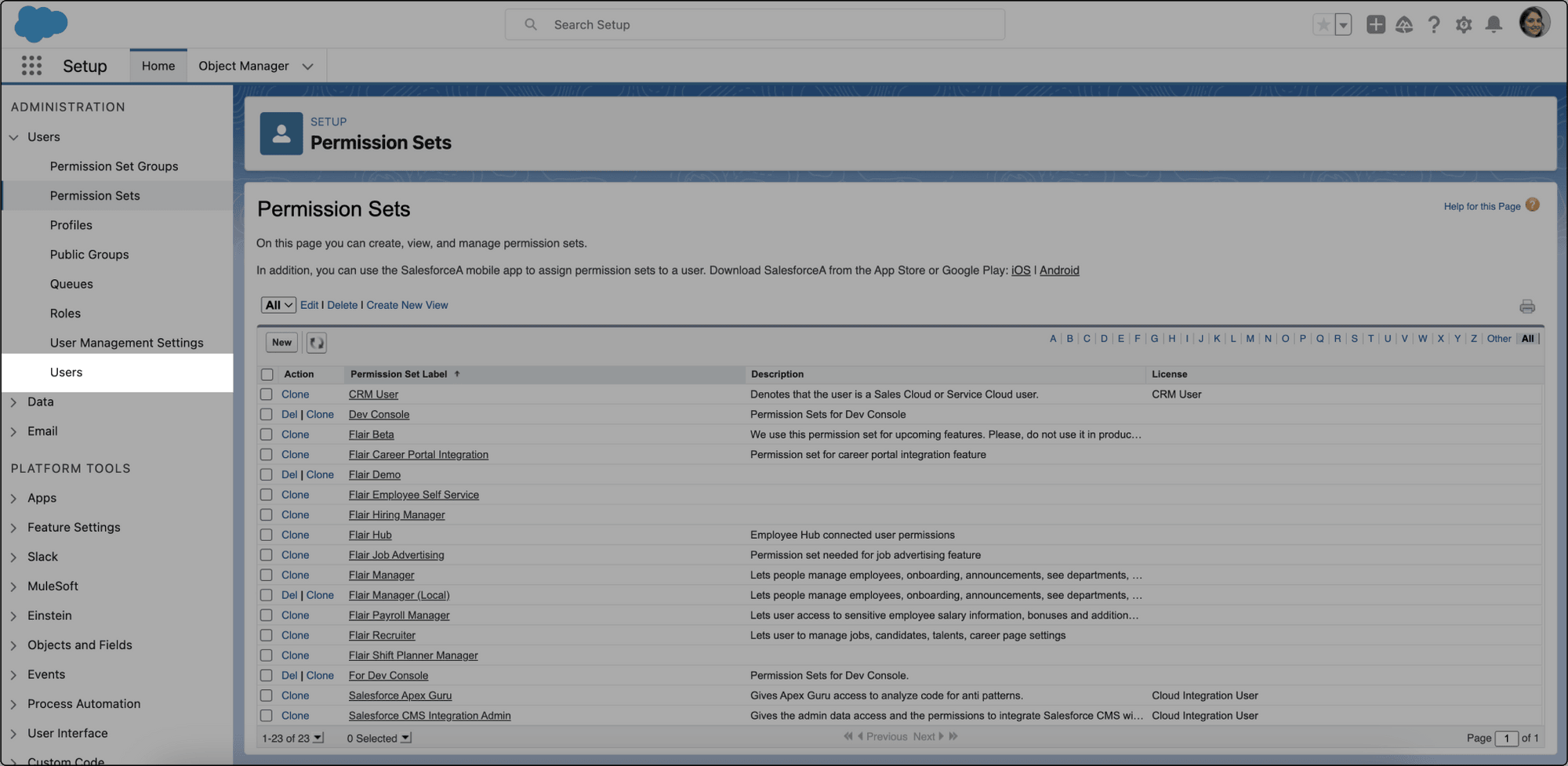
Öffnen Sie unter Users die Option Permission Sets.
-
Klicken Sie auf New.
-
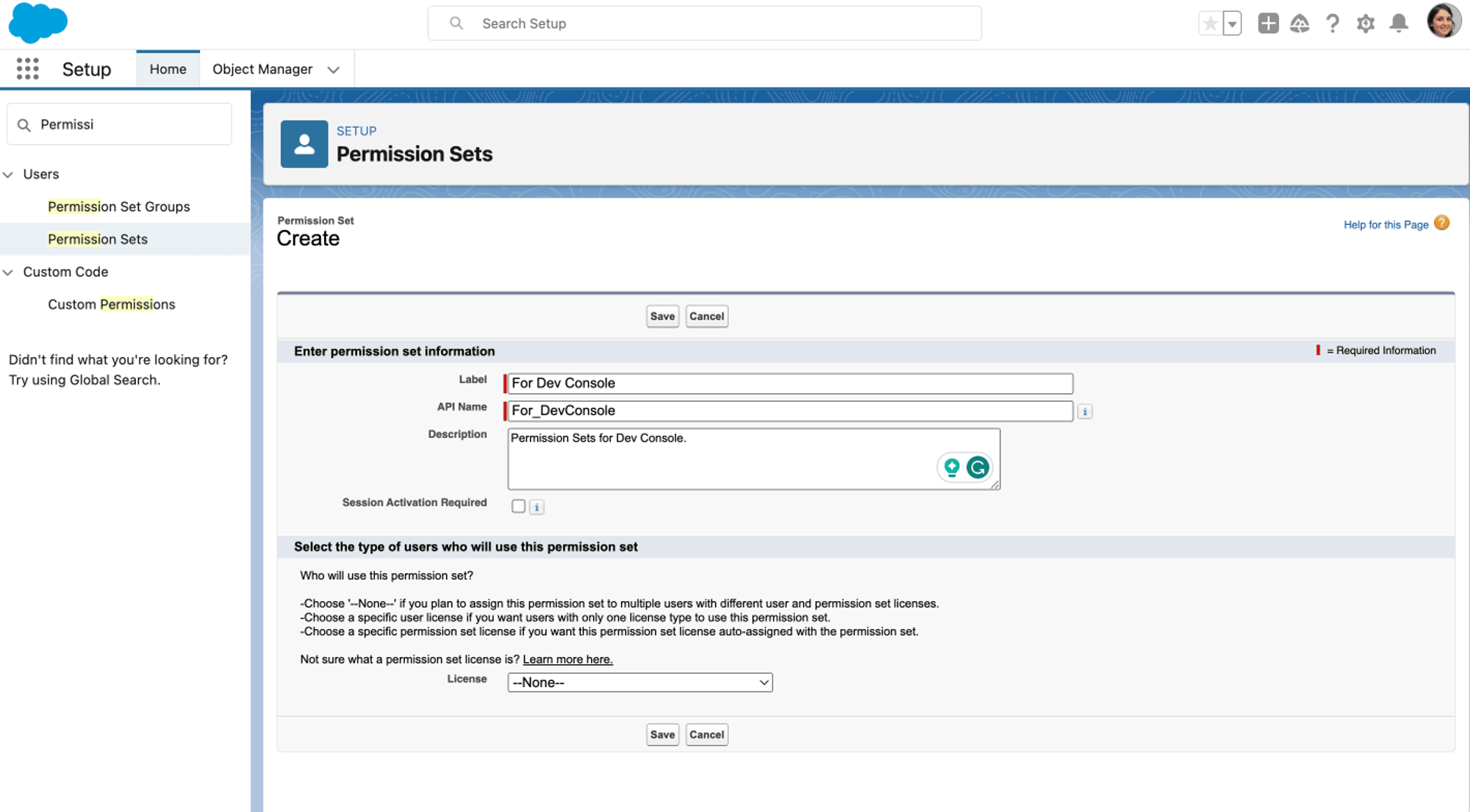
Geben Sie ein Label, einen API Name und eine Description ein.
-
Klicken Sie auf Save.
-
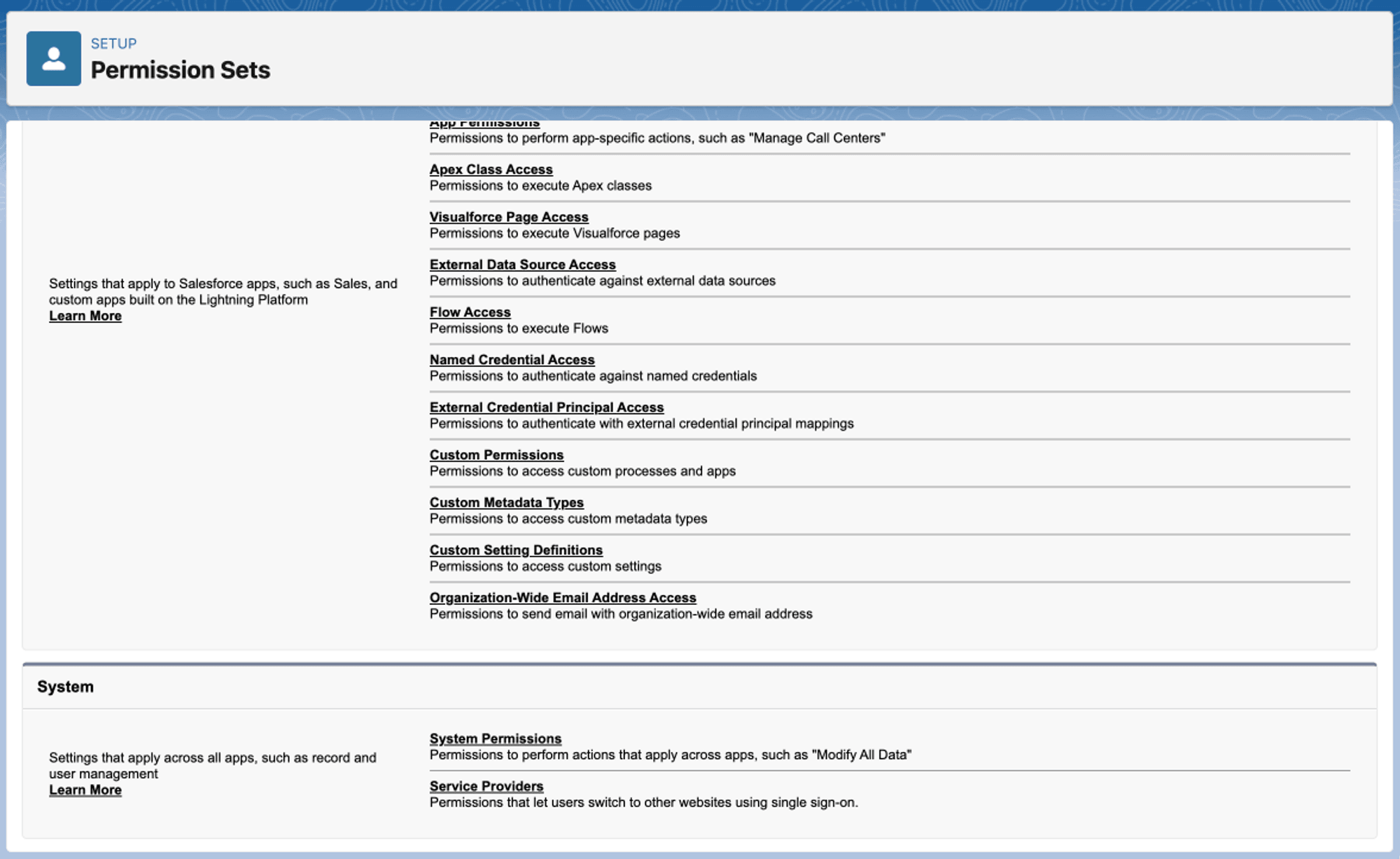
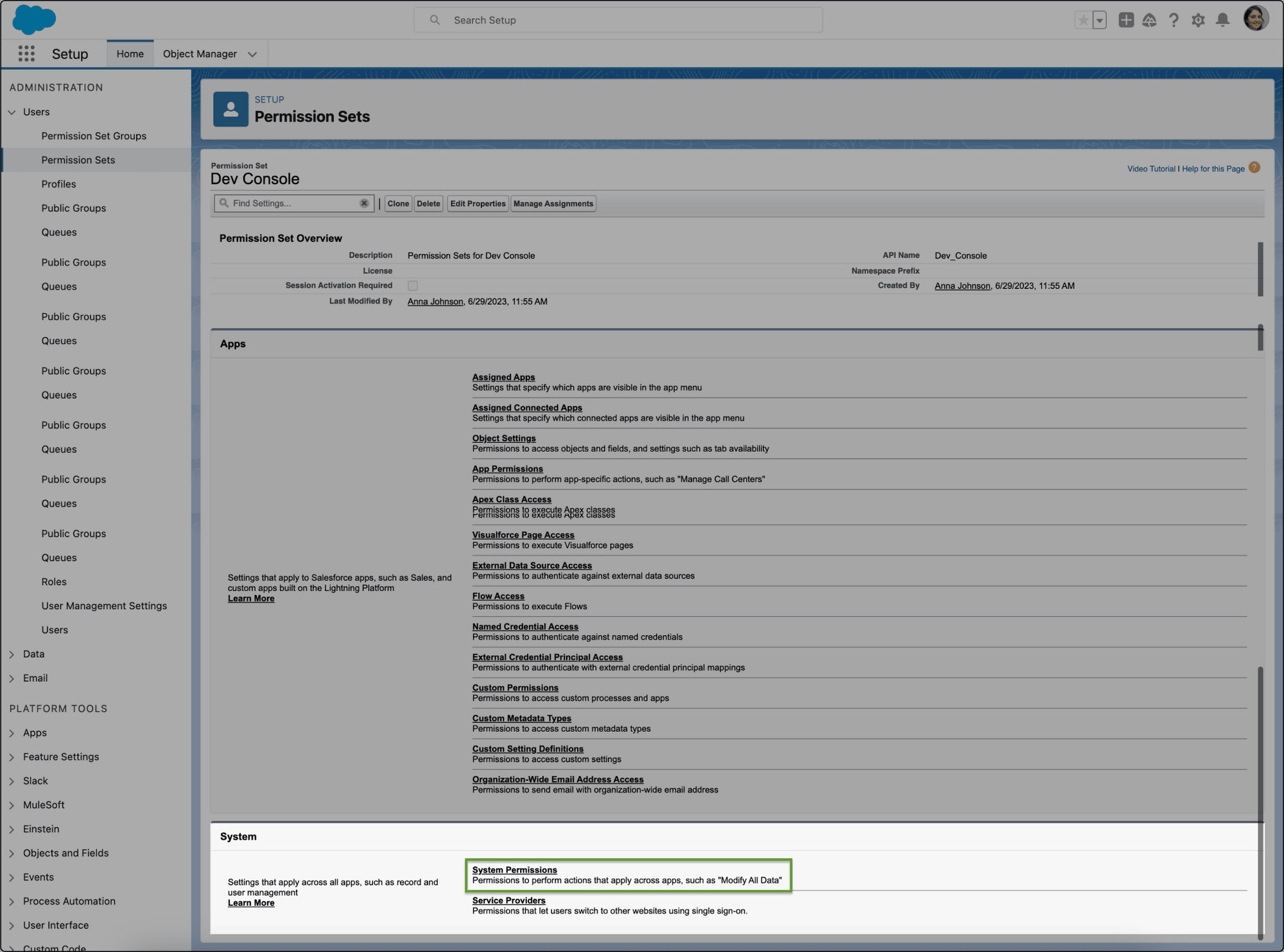
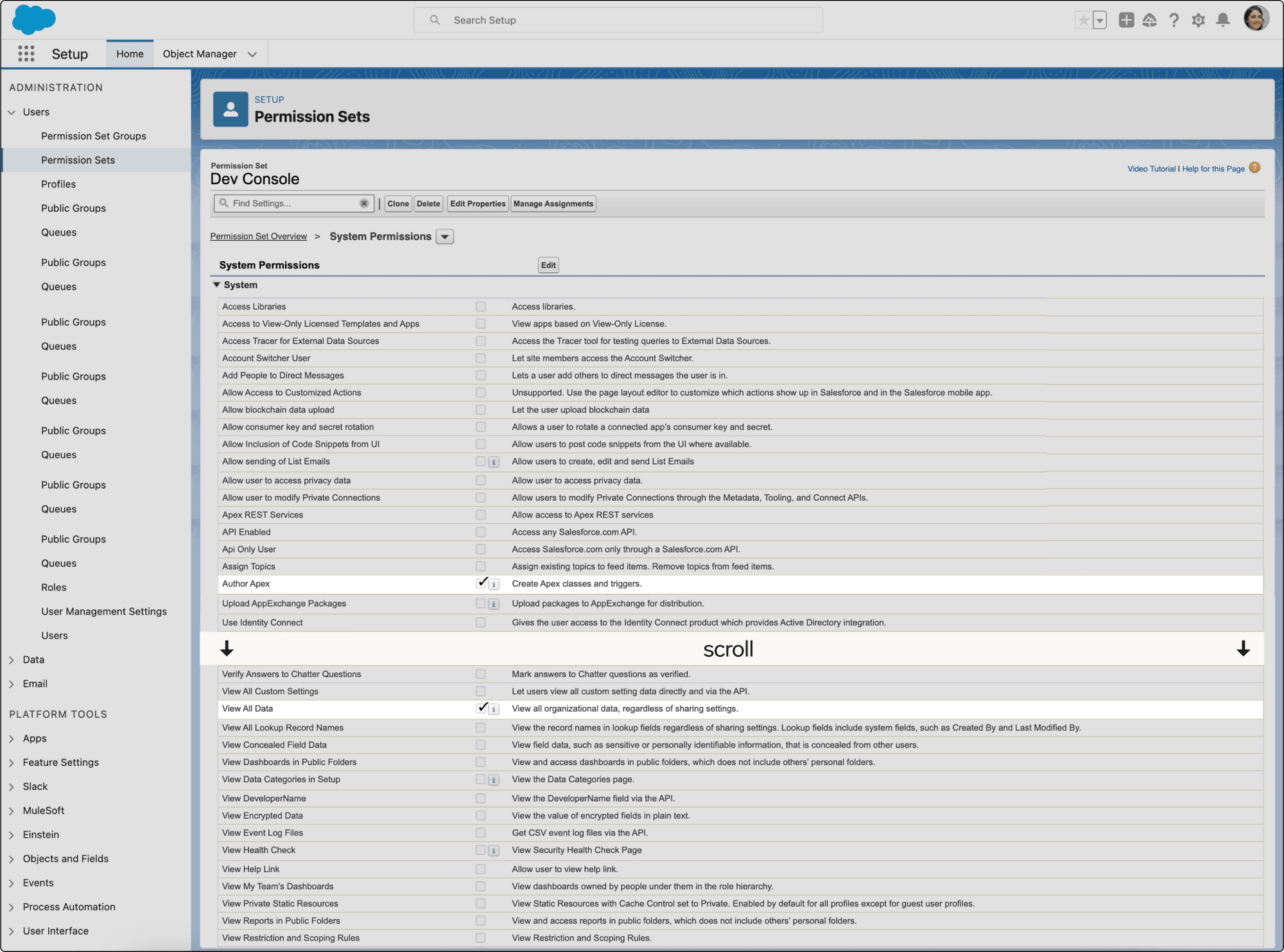
Klicken Sie unter System auf System Permissions.
-
Klicken Sie auf Edit.
-
Aktivieren Sie Author Apex und View All Data.
-
Klicken Sie auf Save.
Permission Set zuweisen
-
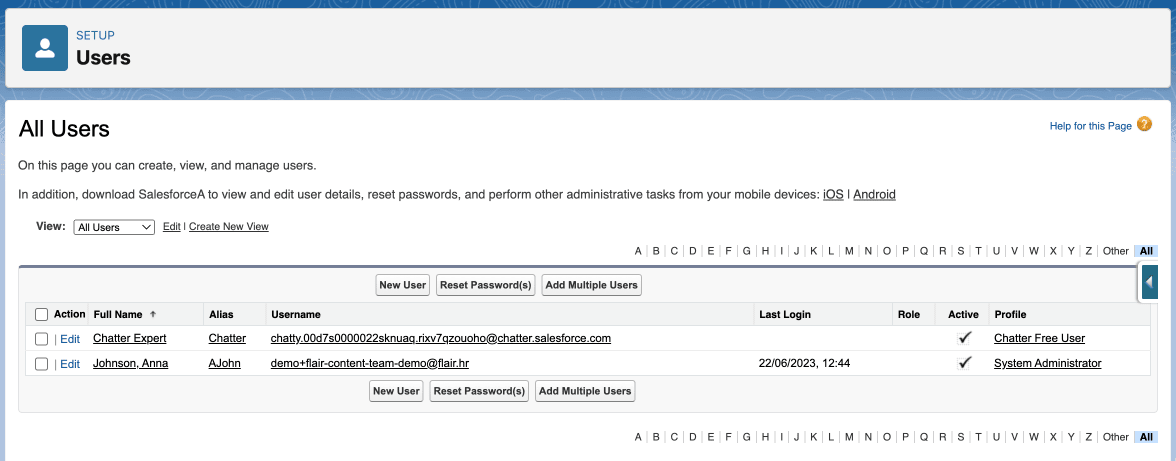
Öffnen Sie in Salesforce Setup die Option Users.
-
Wählen Sie den Benutzer aus.
-
Klicken Sie auf Edit Assignments.
-
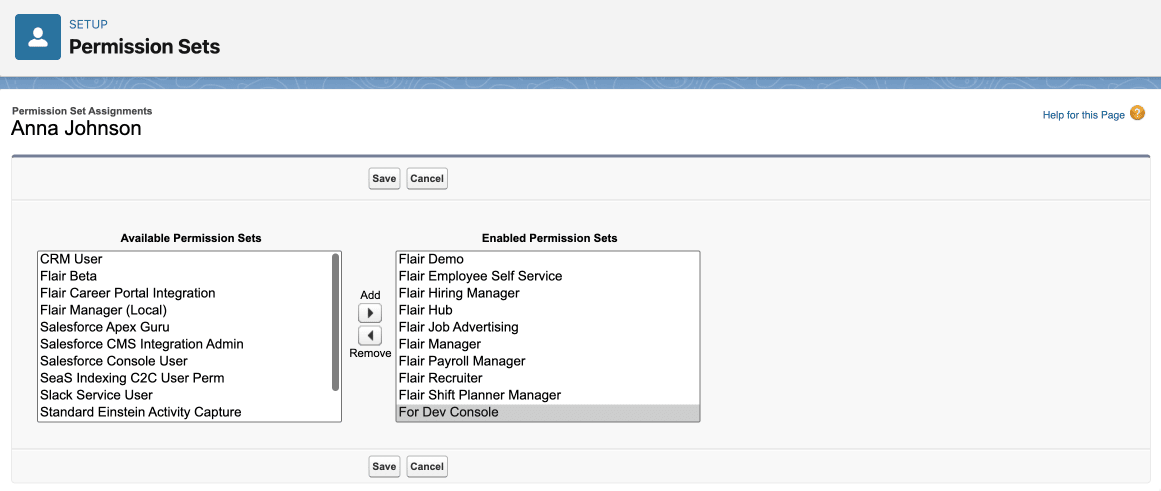
Fügen Sie unter Available Permission Sets das neue Permission Set hinzu, zum Beispiel
For Dev Console. -
Klicken Sie auf Save. Der Benutzer kann Developer Console öffnen.
Benutzerdefinierte Berechtigungen zuweisen
Weisen Sie dem Integration User für die Lohnabrechnung flair.Can Update Locked Payroll Run zu. Dann kann ein externes Lohnabrechnungssystem Abzüge hinzufügen, wenn sich ein Payroll Run in einem gesperrten Status wie Submitted befindet.
Berechtigung für gesperrte Payroll Runs hinzufügen
-
Geben Sie in Salesforce Setup unter Quick Find
Permission Setsein. -
Öffnen Sie Permission Sets.
-
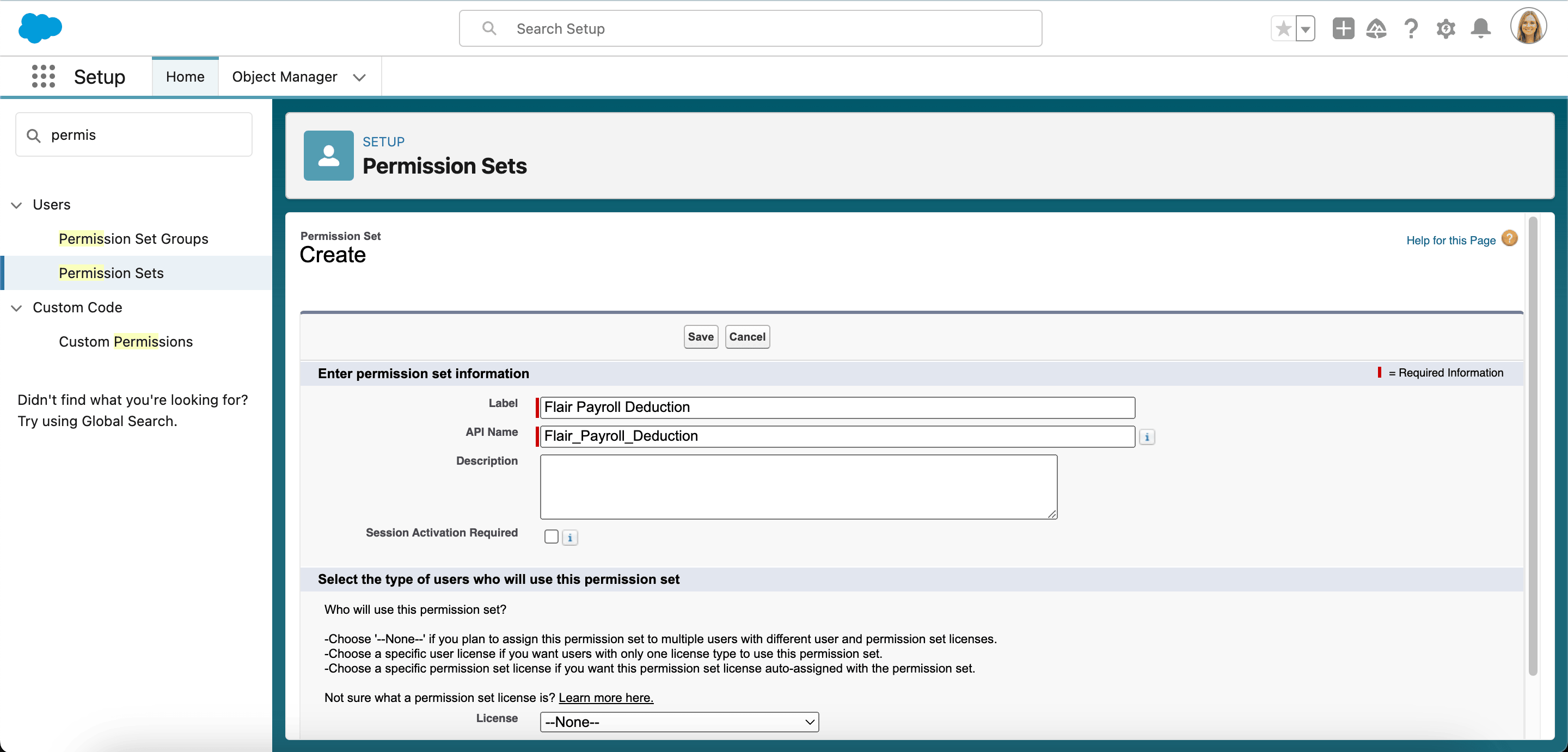
Klicken Sie auf New. Wenn bereits ein benutzerdefiniertes Permission Set vorhanden ist, öffnen Sie stattdessen dieses Permission Set.
-
Geben Sie unter Label einen Namen wie
Flair Payroll Deductionein. -
Behalten Sie den generierten API Name bei.
-
Klicken Sie auf Save.
-
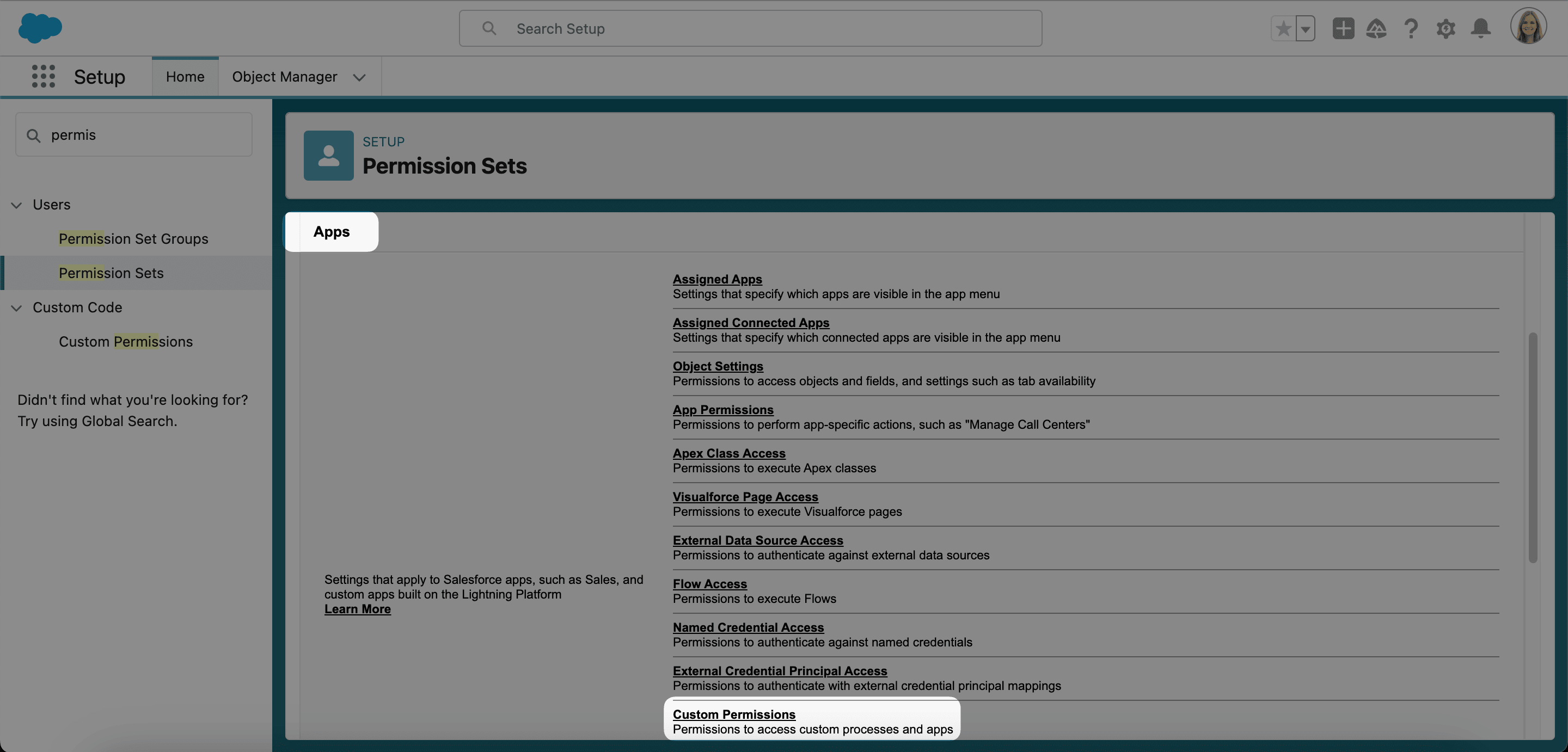
Klicken Sie unter Apps auf Custom Permissions.
-
Klicken Sie auf Edit.
-
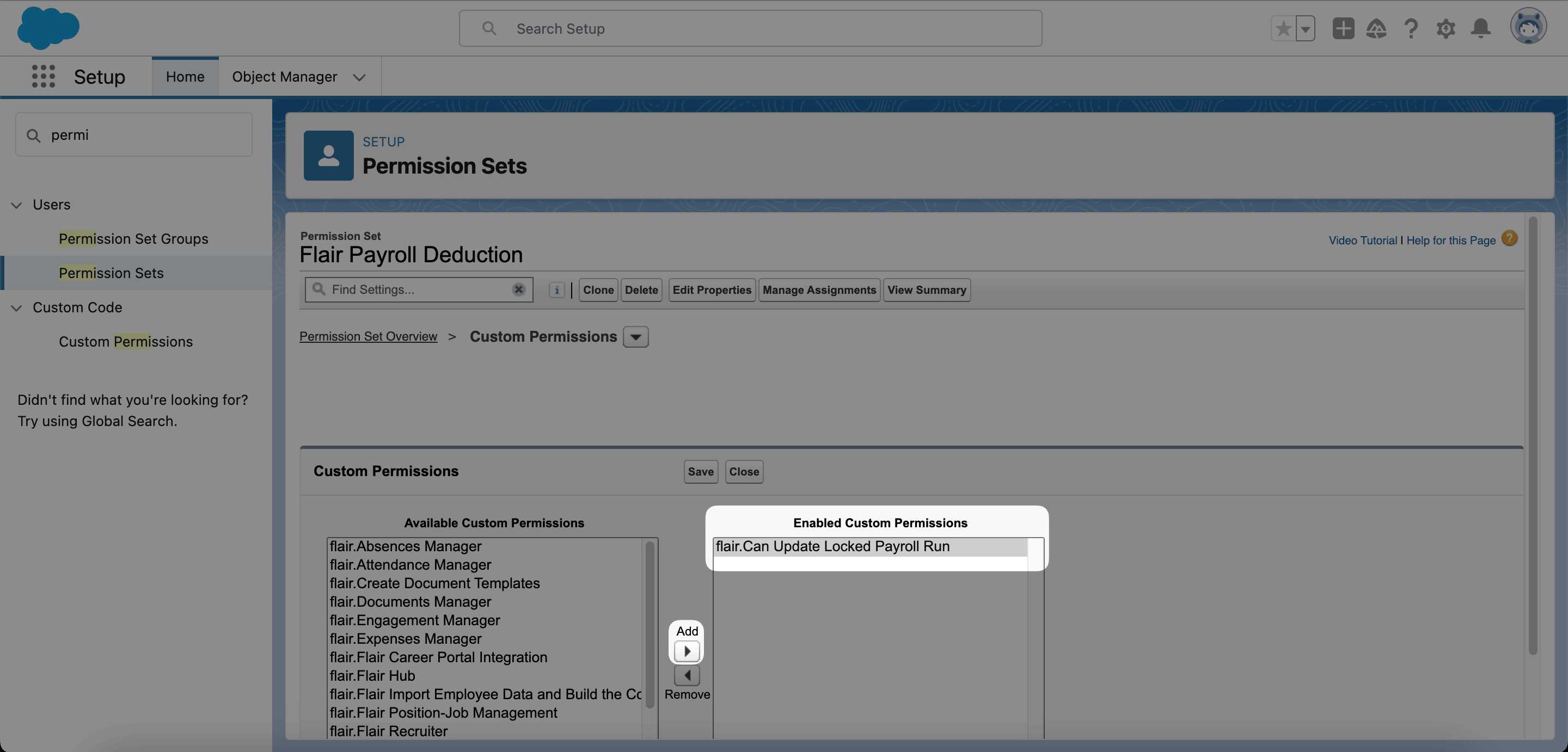
Verschieben Sie
flair.Can Update Locked Payroll Runvon Available Custom Permissions nach Enabled Custom Permissions. -
Klicken Sie auf Save.
Permission Set dem Integration User zuweisen
-
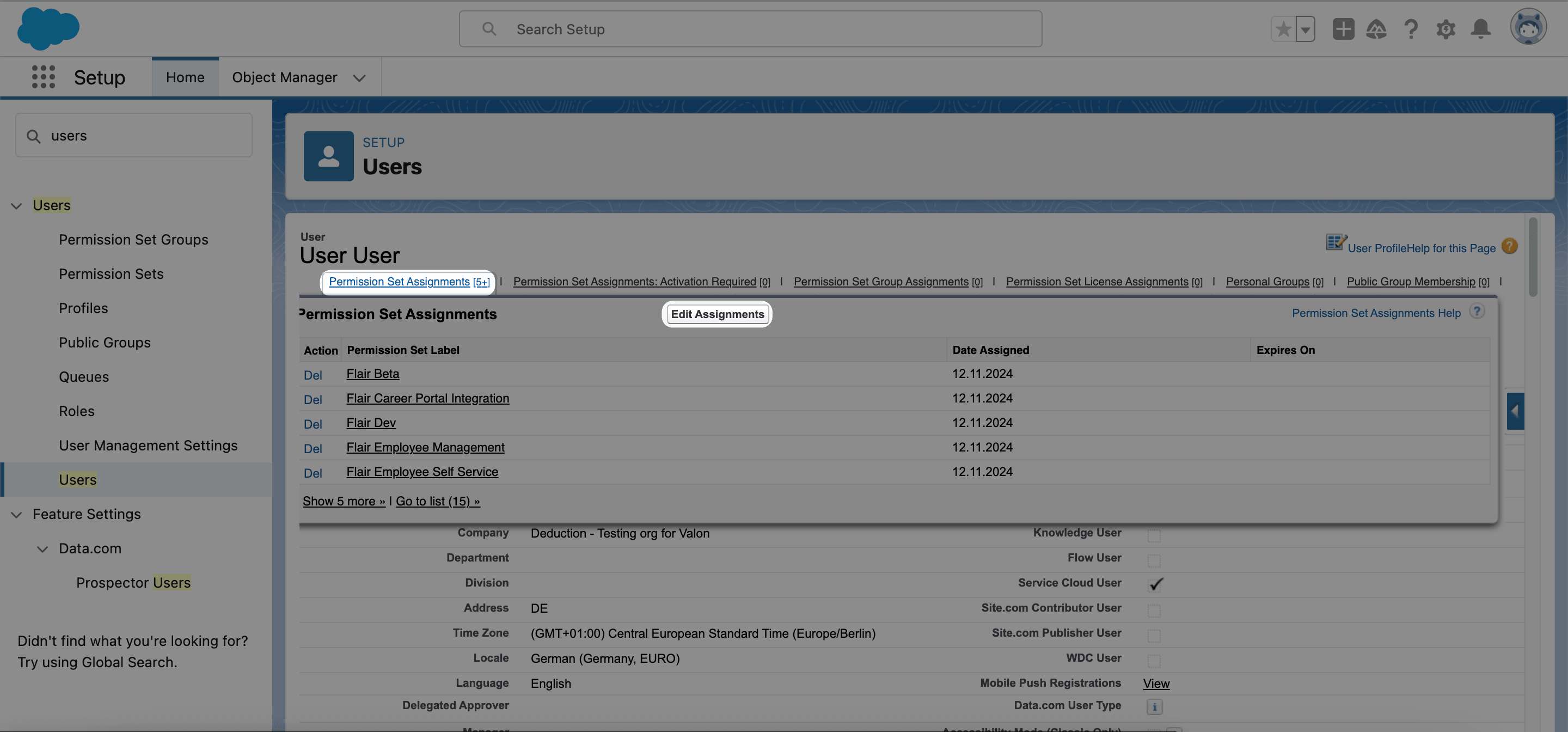
Suchen Sie in Salesforce Setup nach dem Integration User für die Lohnabrechnung.
-
Klicken Sie unter Permission Set Assignments auf Edit Assignments.
-
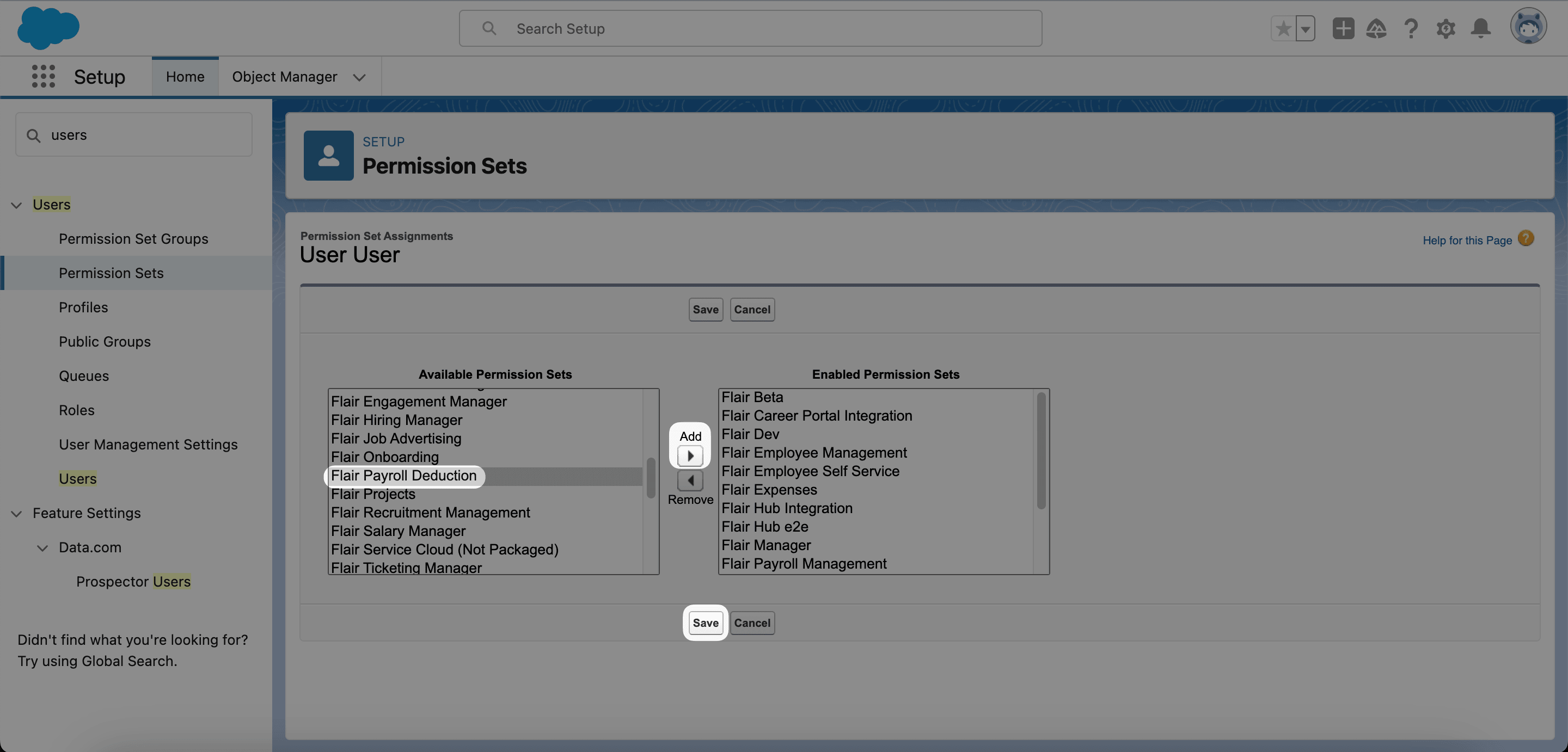
Verschieben Sie das Permission Set von Available Permission Sets nach Enabled Permission Sets.
-
Klicken Sie auf Save.
Steuern, wer sich als Mitarbeiter anmelden kann
Die Employee Hub-Karte auf einem Mitarbeiterdatensatz zeigt in ihrem Aktionsmenü Als dieser Mitarbeiter anmelden und Anmeldelink an private E-Mail senden. Als dieser Mitarbeiter anmelden öffnet die Employee Hub-Sitzung des Mitarbeiters direkt; Anmeldelink an private E-Mail senden sendet dem Mitarbeiter per E-Mail einen Hub-Anmeldelink. Die benutzerdefinierte Berechtigung flair.Flair Manager Hub Login erzwingt Als dieser Mitarbeiter anmelden serverseitig, sodass ein Benutzer ohne diese Berechtigung keine Hub-Sitzung eines anderen Mitarbeiters öffnen kann. Bei Anmeldelink an private E-Mail senden steuert die benutzerdefinierte Berechtigung nur, ob die Schaltfläche im Aktionsmenü erscheint — das Entfernen der Berechtigung blendet die Schaltfläche aus, verhindert aber nicht von selbst die zugrunde liegende Aktion. Sie sollte daher nicht als alleinige Kontrolle für diese Aktion verwendet werden.
Das Permission Set Flair Manager aktiviert flair.Flair Manager Hub Login standardmäßig. Das Zuweisen von Flair Manager aktiviert daher bereits Als dieser Mitarbeiter anmelden und zeigt die Schaltfläche Anmeldelink an private E-Mail senden an. So gewähren Sie denselben Zugriff, ohne das vollständige Permission Set Flair Manager zuzuweisen:
- Geben Sie in Salesforce Setup unter Quick Find
Permission Setsein. - Öffnen Sie Permission Sets.
- Klicken Sie auf New, oder öffnen Sie ein vorhandenes Permission Set für den Benutzer.
- Klicken Sie unter Apps auf Custom Permissions.
- Klicken Sie auf Edit.
- Verschieben Sie
flair.Flair Manager Hub Loginvon Available Custom Permissions nach Enabled Custom Permissions. - Klicken Sie auf Save.
- Weisen Sie das Permission Set dem Benutzer zu.
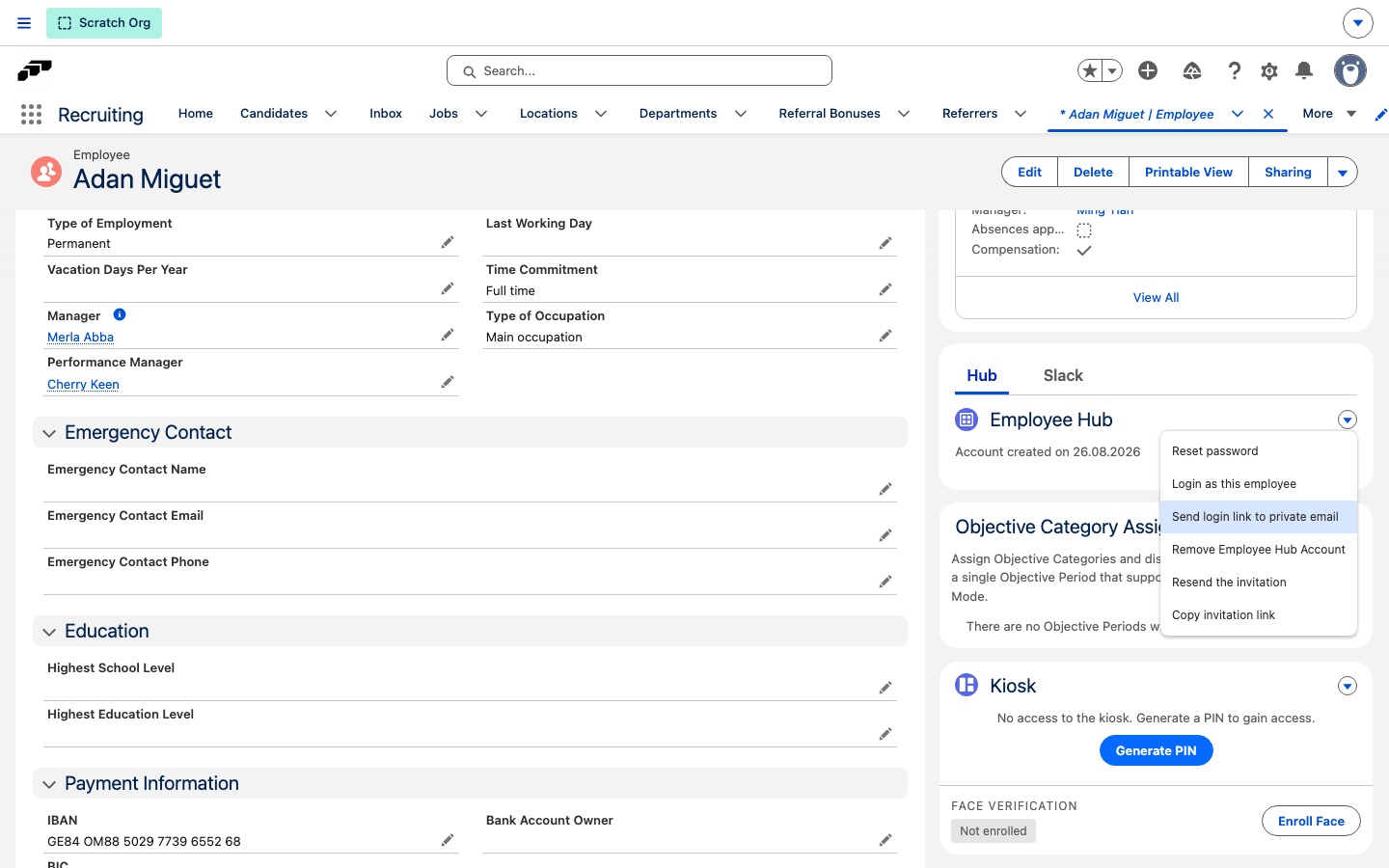
flair.Flair Manager Hub Login ermöglicht die Anmeldung im Employee Hub als jeder Mitarbeiter, dessen Datensatz der Benutzer bereits öffnen kann — nicht nur die eigenen direkt unterstellten Mitarbeiter. Gewähren Sie diese Berechtigung nur Rollen, die sich zu Support-Zwecken als Mitarbeiter anmelden müssen.
Admin Monitoring konfigurieren
Admin Monitoring ist eine kostenlose flair Integration. Sie prüft zugewiesene Lizenzen, erlaubt oder blockiert Salesforce-Benutzer und informiert Admins über Lizenzänderungen oder unbefugte Zugriffsversuche.
-
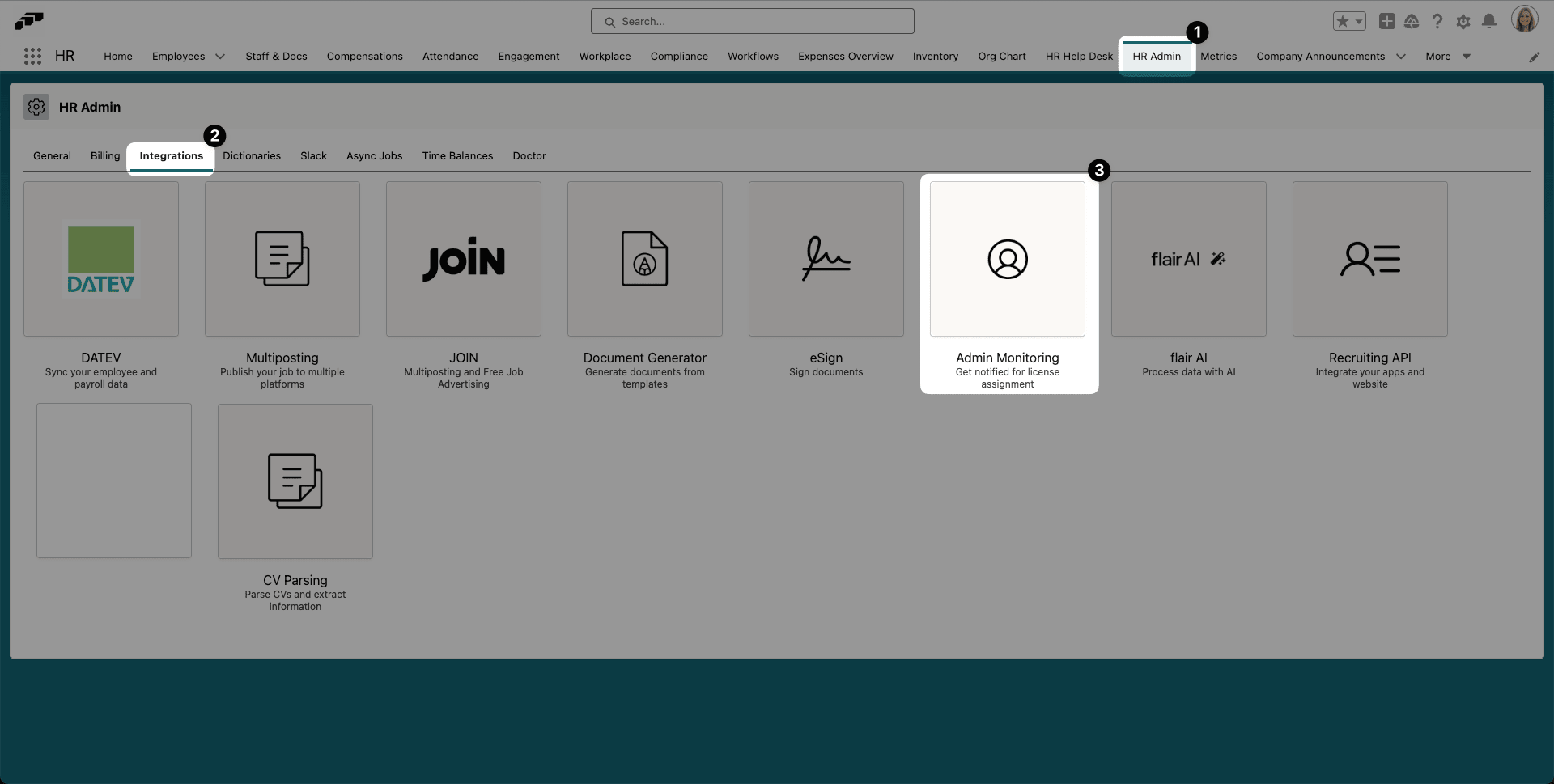
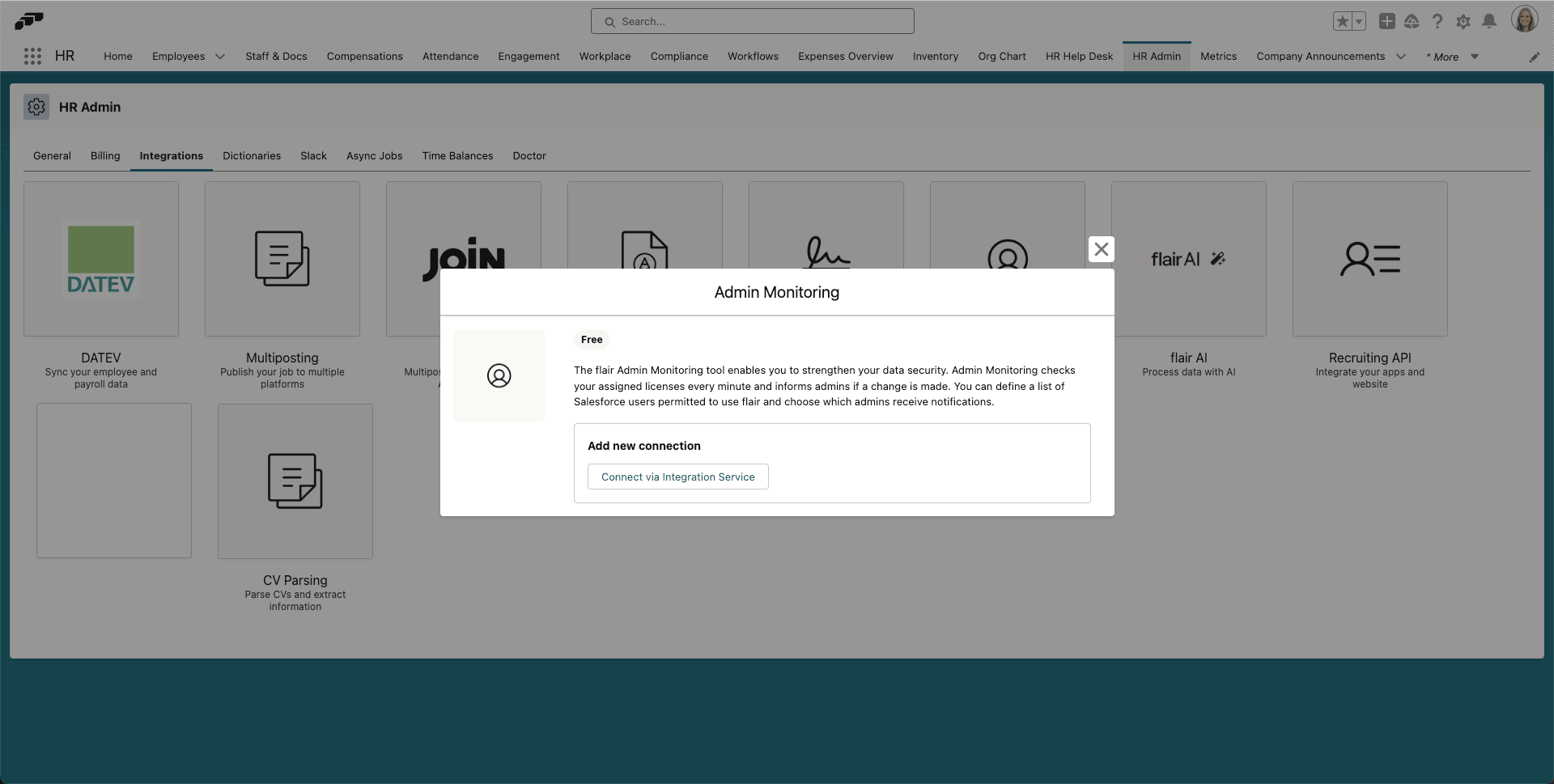
Öffnen Sie in der flair HR-App HR Admin → Integrations.
-
Wählen Sie Admin Monitoring aus.
-
Klicken Sie auf Connect Via Integration Service.
-
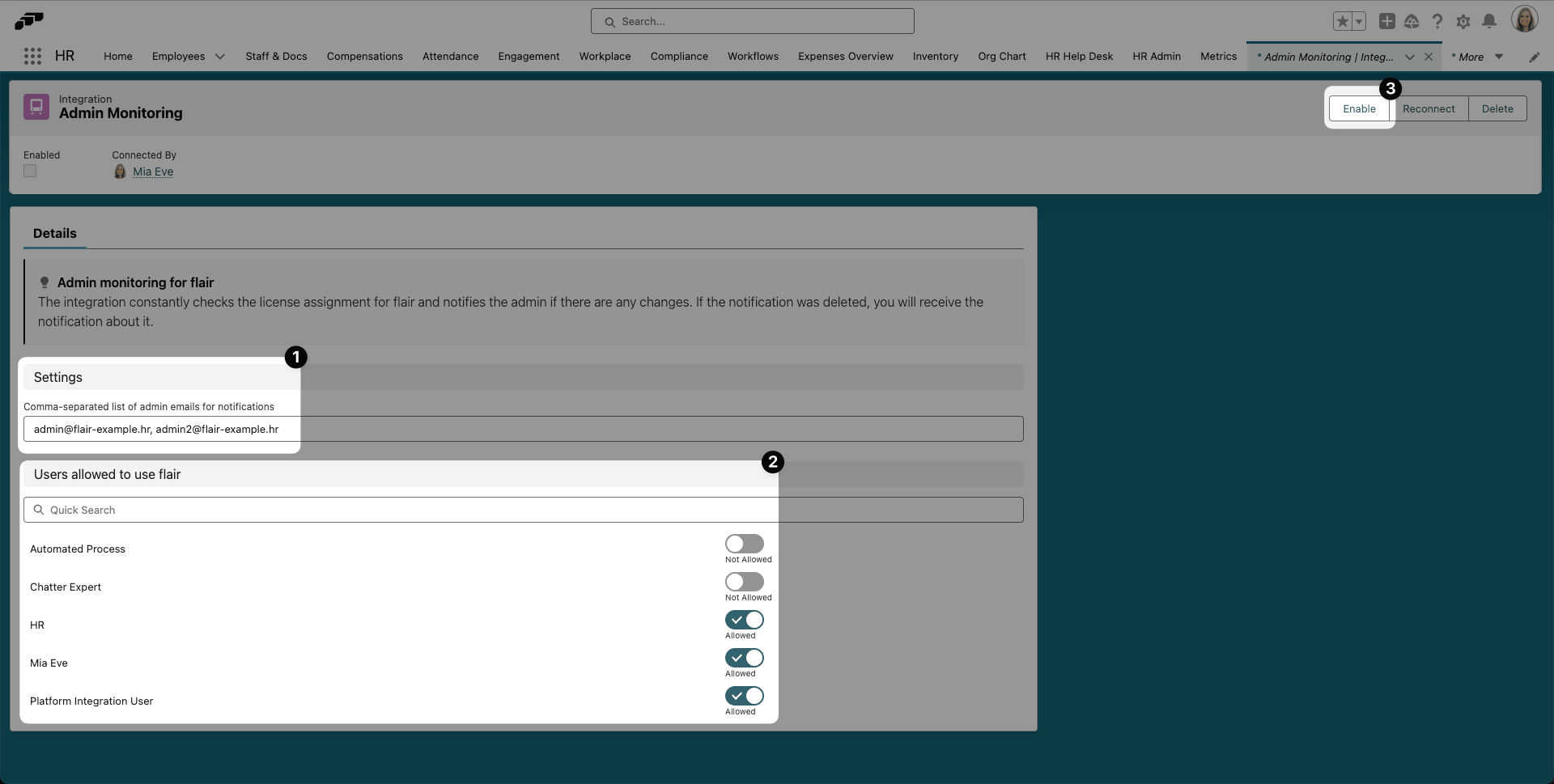
Geben Sie unter Settings alle E-Mail-Adressen für Benachrichtigungen ein. Trennen Sie mehrere Adressen durch Kommas.
-
Erlauben oder blockieren Sie unter Users allow to use flair Benutzer mit den Schaltern.
-
Suchen Sie über das Suchfeld nach einem noch nicht aufgeführten Benutzer.
-
Klicken Sie auf Enable.
Fehlerbehebung
Ein Benutzer sieht Employee Documents oder Employee Visibility Scopes nicht
- Öffnen Sie den Benutzer in Salesforce Setup.
- Prüfen Sie, ob dem Benutzer eine flair-Lizenz zugewiesen ist.
- Prüfen Sie das Profil und die Standardberechtigungen der Organisation.
- Prüfen Sie, ob ein Permission Set Lesezugriff auf Employee Documents gewährt.
- Prüfen Sie, ob der Benutzer Employee Visibility Scopes anzeigen und verwalten kann.
- Prüfen Sie, ob das Objekt Employee Visibility Scope in der Salesforce-Organisation aktiviert und zugänglich ist.