Mitarbeiterschichten ansehen und beantragen
Prüfen Sie im Employee Hub vergangene und zukünftige Pläne für sich und Ihre Kollegen. Sie können außerdem eine offene Schicht zur Genehmigung beantragen.
Wer kann diese Funktion verwenden?
Mitarbeiter im Employee Hub.
Ihre Schichten ansehen
hinweis
Der flair Scheduler ist der Nachfolger des Schichtplaners und bietet mehr Funktionen im Employee Hub. Ihre Organisation kann während der Umstellung beide Werkzeuge nutzen.
- Klicken Sie im Menü des Employee Hub auf Schichten.
- Öffnen Sie Meine Schichten, um Ihren Arbeitsplan zu sehen.
- Öffnen Sie Alle Schichten, um die Pläne Ihrer Kollegen zu sehen.
- Wählen Sie unter Alle Schichten ein anderes Büro oder eine andere Region aus, um den zugehörigen Plan zu sehen.
Die Kalenderansicht ändern
- Wählen Sie Nach Woche aus, um den Plan der gesamten Woche zu sehen.
- Wählen Sie Nach Tag aus, um einen detaillierten Tagesplan zu sehen.
Eine offene Schicht beantragen
- Öffnen Sie unter Schichten den Reiter Alle Schichten.
- Wählen Sie im Kalender eine als Offen markierte Schicht aus.
- Klicken Sie auf Schicht anfragen. Ihr Manager erhält die Anfrage und kann sie nach dem Personalbedarf genehmigen oder ablehnen.
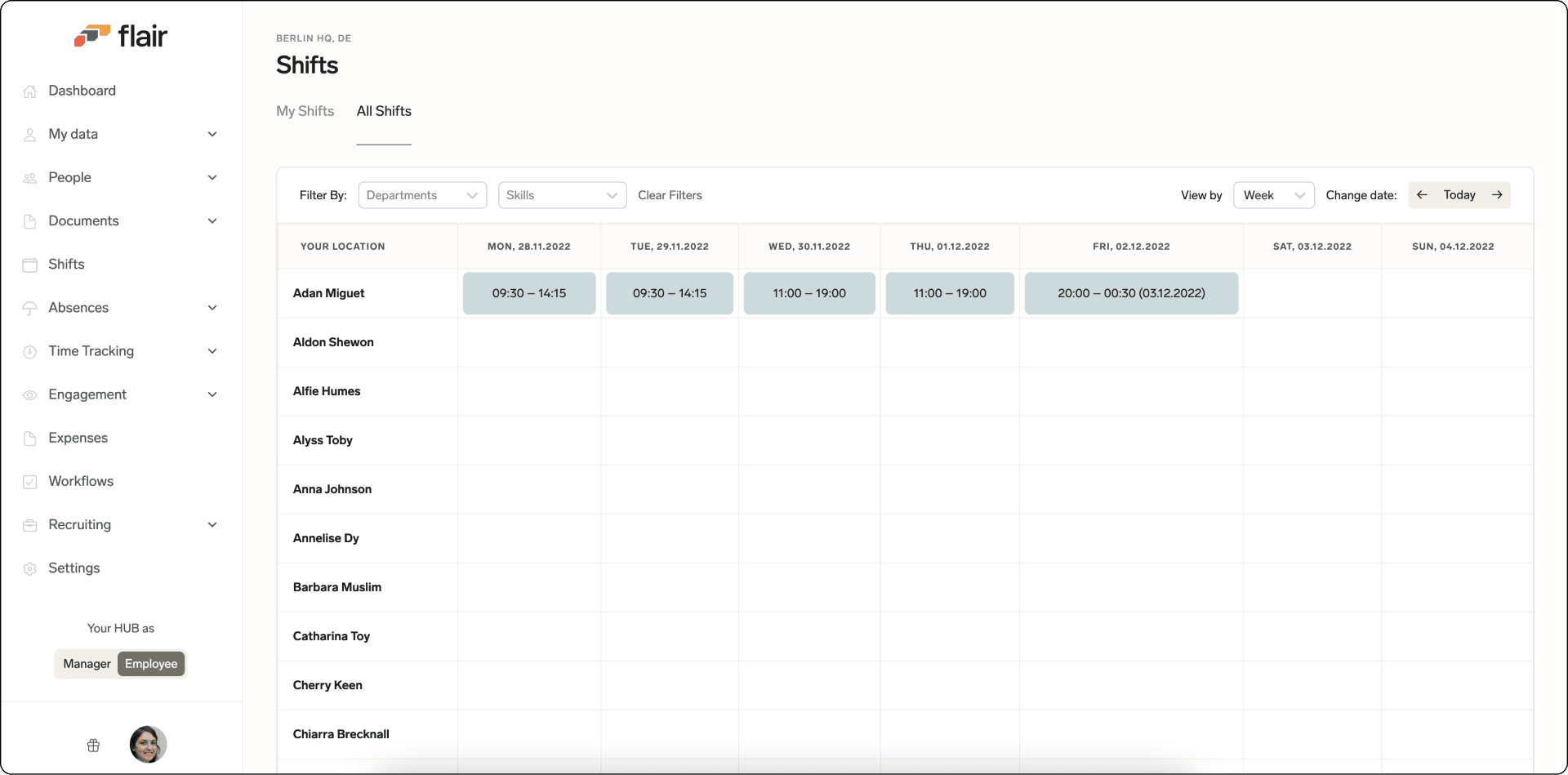
Der Kalender aktualisiert sich in Echtzeit mit zugewiesenen Schichten, genehmigten Anfragen, Planänderungen und der Verfügbarkeit Ihrer Kollegen.