Schichten in Salesforce planen
Erstellen und veröffentlichen Sie Mitarbeiterpläne mit dem Legacy-Schichtplaner in Salesforce. Diese Anleitung behandelt Filter, Planungswerkzeuge, synchronisierte Workloads und wiederkehrende Schichten.
Manager mit Zugriff auf Anwesenheit und Schichten verwalten in der flair HR App in Salesforce.
Den Legacy-Schichtplaner öffnen
Der Legacy-Schichtplaner wird eingestellt. Lesen Sie, wie Sie zum neuen Dienstplan wechseln.
- Öffnen Sie in der flair HR App in Salesforce Anwesenheit.
- Klicken Sie auf Schichten, um eine Zusammenfassung aller Unternehmensschichten zu sehen.
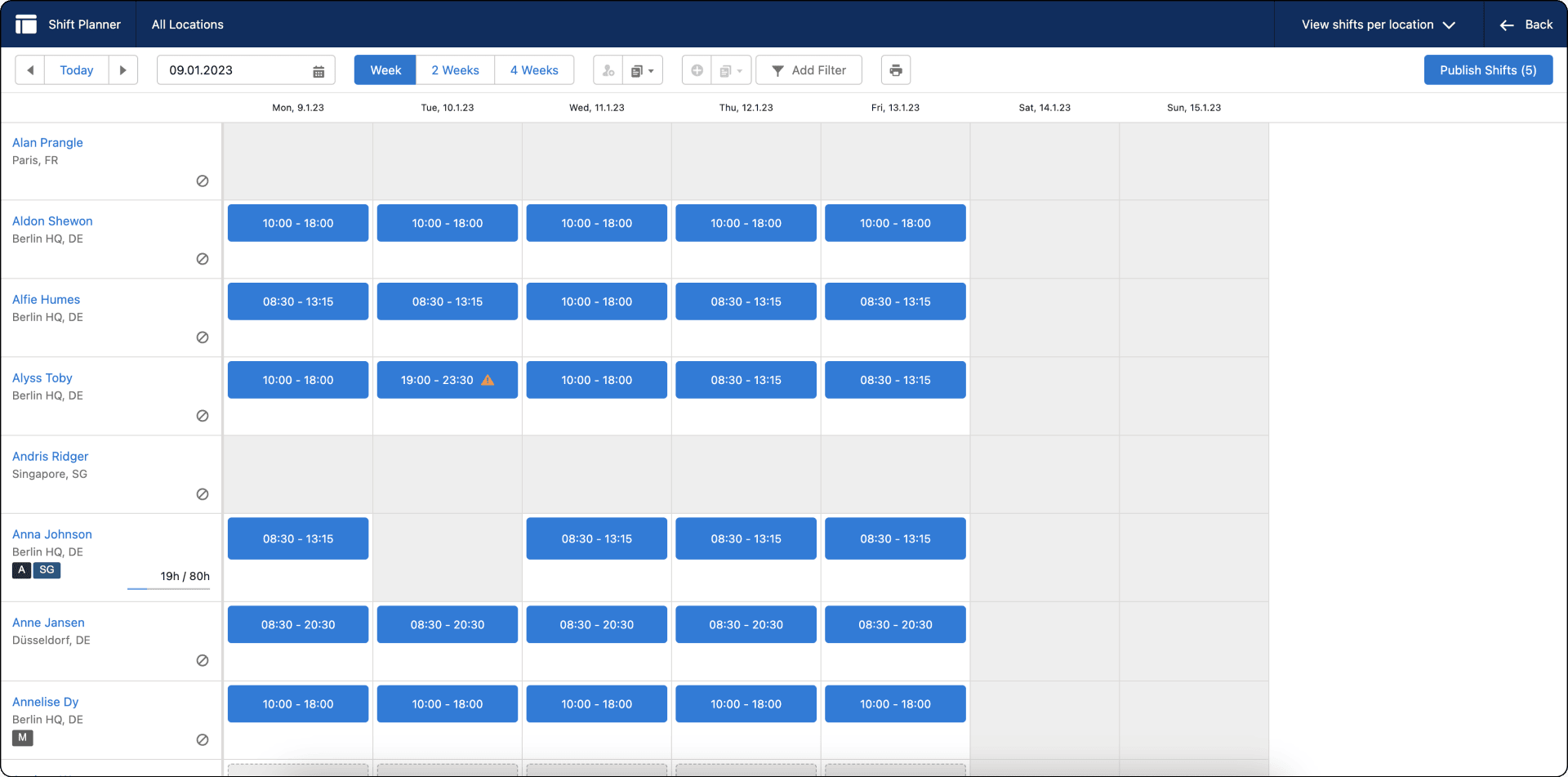
- Klicken Sie auf Schichten verwalten. Der Legacy-Schichtplaner für alle Standorte wird geöffnet.
Mitarbeiter und Standorte filtern
Nach Standort filtern
- Wählen Sie unter Filter hinzufügen einen Standort aus. Der Legacy-Schichtplaner zeigt nur Schichten für diesen Standort an.
Mitarbeiter filtern
- Wählen Sie unter Filter hinzufügen die Option Fähigkeiten oder Abteilungen aus und legen Sie die einzuschließenden Werte fest.

Die Planungswerkzeuge verwenden
Die Werkzeugleiste des Legacy-Schichtplaners bietet diese Werkzeuge:
| Werkzeug | Funktion |
|---|---|
| Kalendernavigation | Wechselt zwischen Wochen und Monaten. |
| Mitarbeiter hinzufügen | Fügt Mitarbeiter von anderen Standorten zum Plan hinzu. |
| Schichten kopieren | Kopiert ein Schichtmuster von einer Woche in eine andere. |
| Schichten veröffentlichen | Macht den Plan für Mitarbeiter sichtbar. |
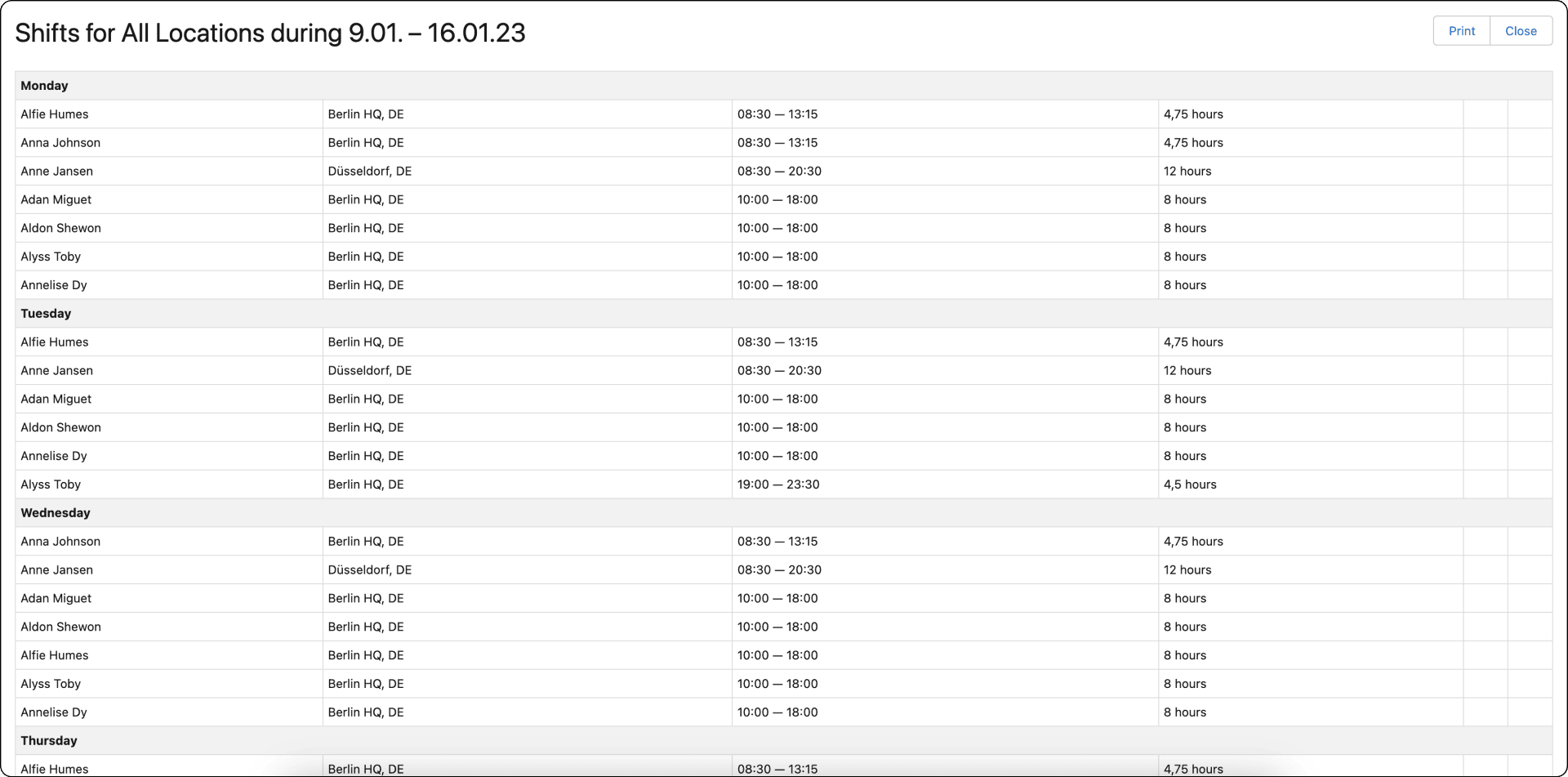
| Druckansicht | Erstellt einen druckbaren Plan. |
Zeitsalden der Mitarbeiter prüfen
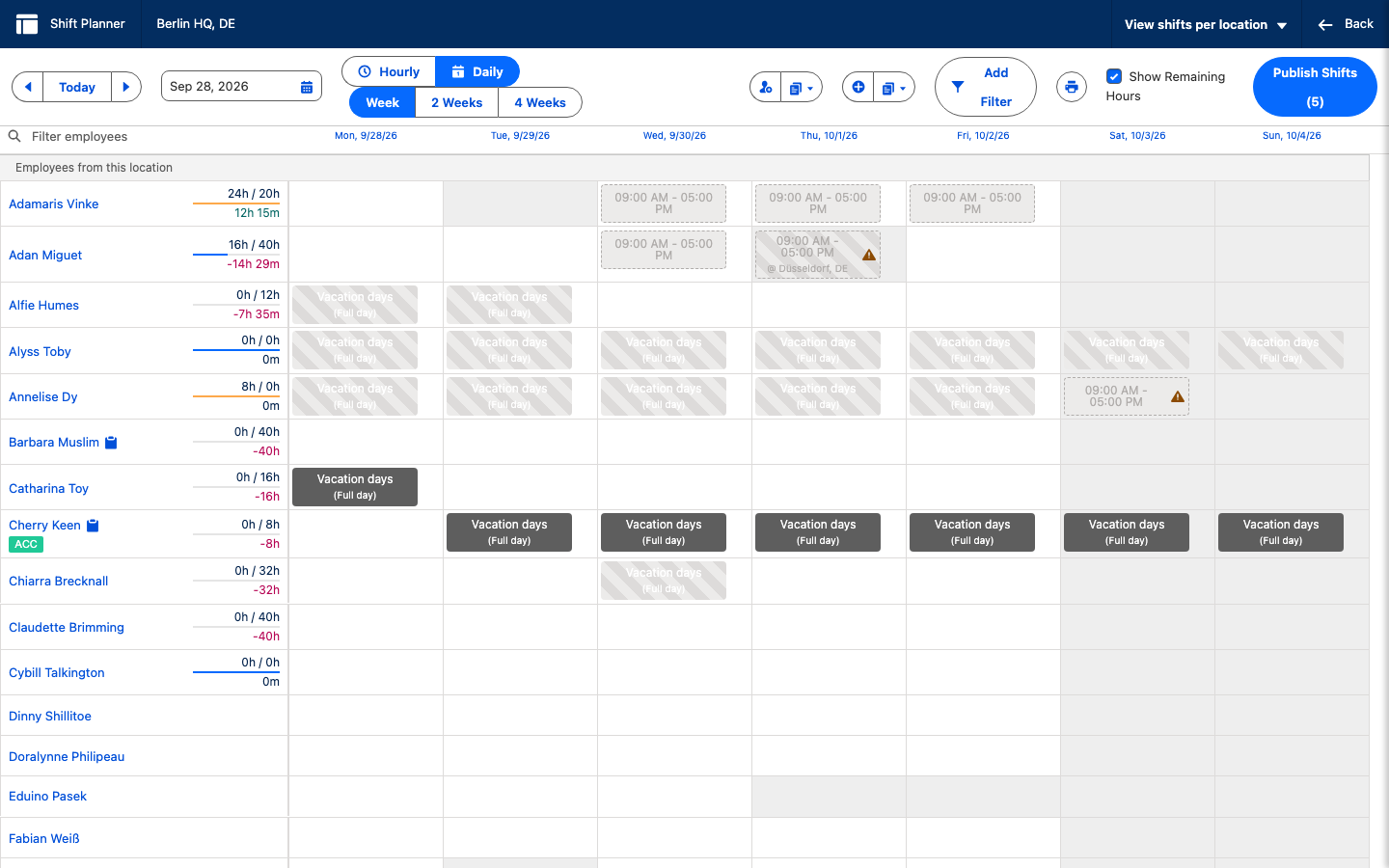
Wählen Sie in der Symbolleiste Verbleibende Stunden anzeigen aus. Unter den geplanten Stunden und den Sollstunden zeigt jede Mitarbeiterzeile dann den aktuellen Zeitsaldo an, also die Differenz zwischen den geleisteten und den Sollstunden:
- Ein grüner Saldo zeigt, dass der Mitarbeiter mehr als seine Sollstunden gearbeitet hat.
- Ein roter Saldo zeigt, dass der Mitarbeiter weniger als seine Sollstunden gearbeitet hat.
Prüfen Sie anhand des Saldos die Kapazität und vermeiden Sie zusätzliche Überstunden bei Mitarbeitern, die bereits über dem Soll liegen.
Schichten an anderen Standorten prüfen
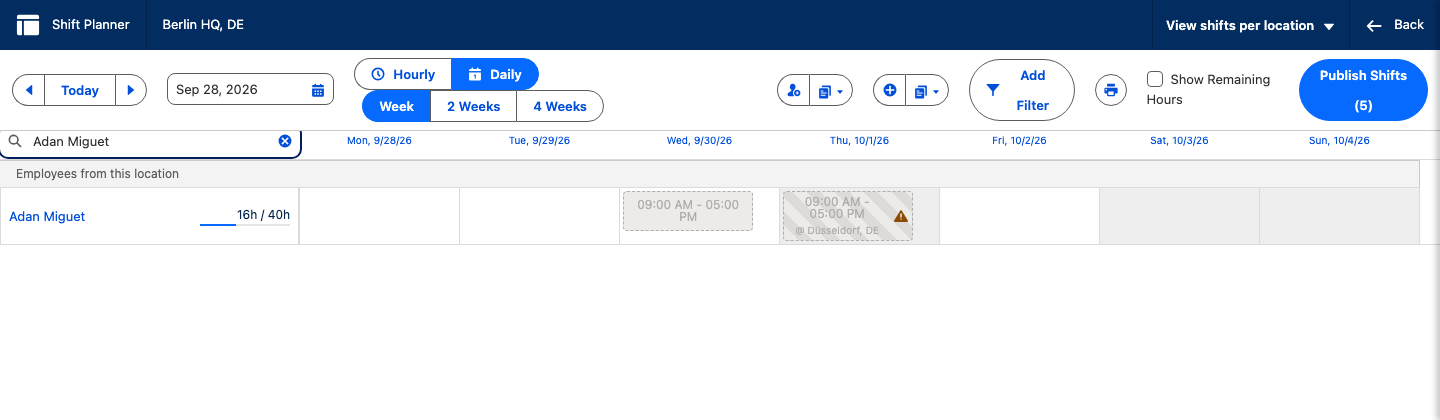
Wenn Sie einen Mitarbeiter hinzufügen, der an anderen Standorten arbeitet, werden seine dortigen Schichten als graue, schreibgeschützte Überlagerungen angezeigt. Nur Planer sehen diese Überlagerungen; sie können sie im aktuellen Plan nicht bearbeiten.
Prüfen Sie anhand der Überlagerungen standortübergreifende Konflikte, bevor Sie eine Schicht zuweisen. Verwenden Sie in der Symbolleiste Mitarbeiter hinzufügen, um einen Mitarbeiter von einem anderen Standort hinzuzufügen.
Schichten veröffentlichen
- Prüfen Sie den Plan und stellen Sie sicher, dass alle Schichten abgedeckt sind.
- Klicken Sie auf Schichten veröffentlichen. Mitarbeiter können ihre zugewiesenen Schichten im Employee Hub sehen.
Mitarbeiter-Workloads synchronisieren
Nutzen Sie synchronisierte Workloads, wenn Schichtpläne von Woche zu Woche variieren. Der Legacy-Schichtplaner definiert dann Arbeits- und Nicht-Arbeitstage ohne separate Anpassung des Workloads.
Einen synchronisierten Workload einrichten
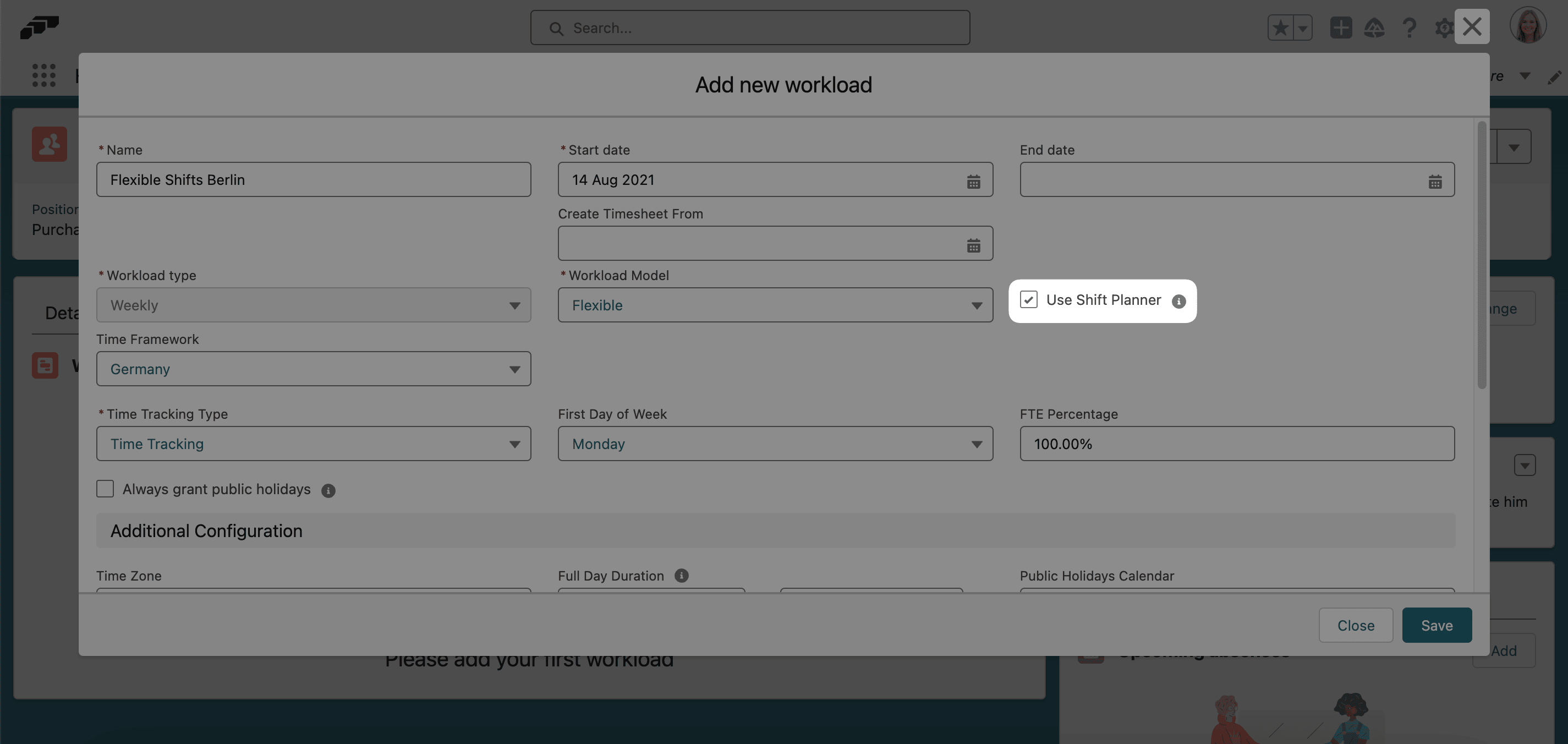
- Wählen Sie beim Erstellen eines Mitarbeiter-Workloads Use Shift Planner aus.
- Stellen Sie sicher, dass es sich um einen flexiblen Workload handelt. Die Option ist nur für flexible Workloads verfügbar.
- Geben Sie unter Full Day Duration die Dauer eines vollen Arbeitstages ein. flair verwendet den Wert zur Berechnung von Abwesenheiten.
- Speichern Sie den Workload.
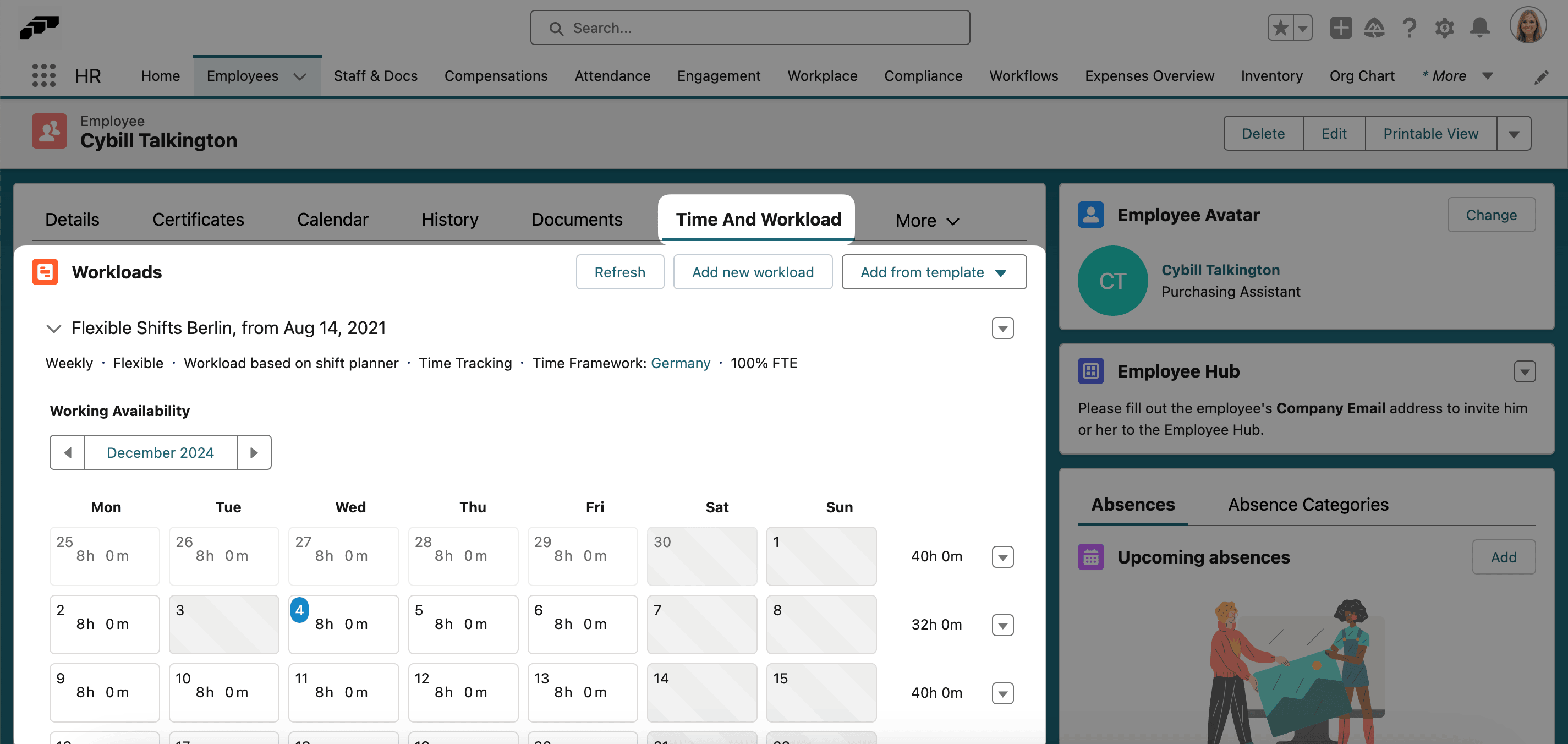
Sie können einen synchronisierten Workload nur im Legacy-Schichtplaner bearbeiten, nicht im Mitarbeiterdatensatz unter Zeit & Workload.
Arbeits- und Nicht-Arbeitstage markieren
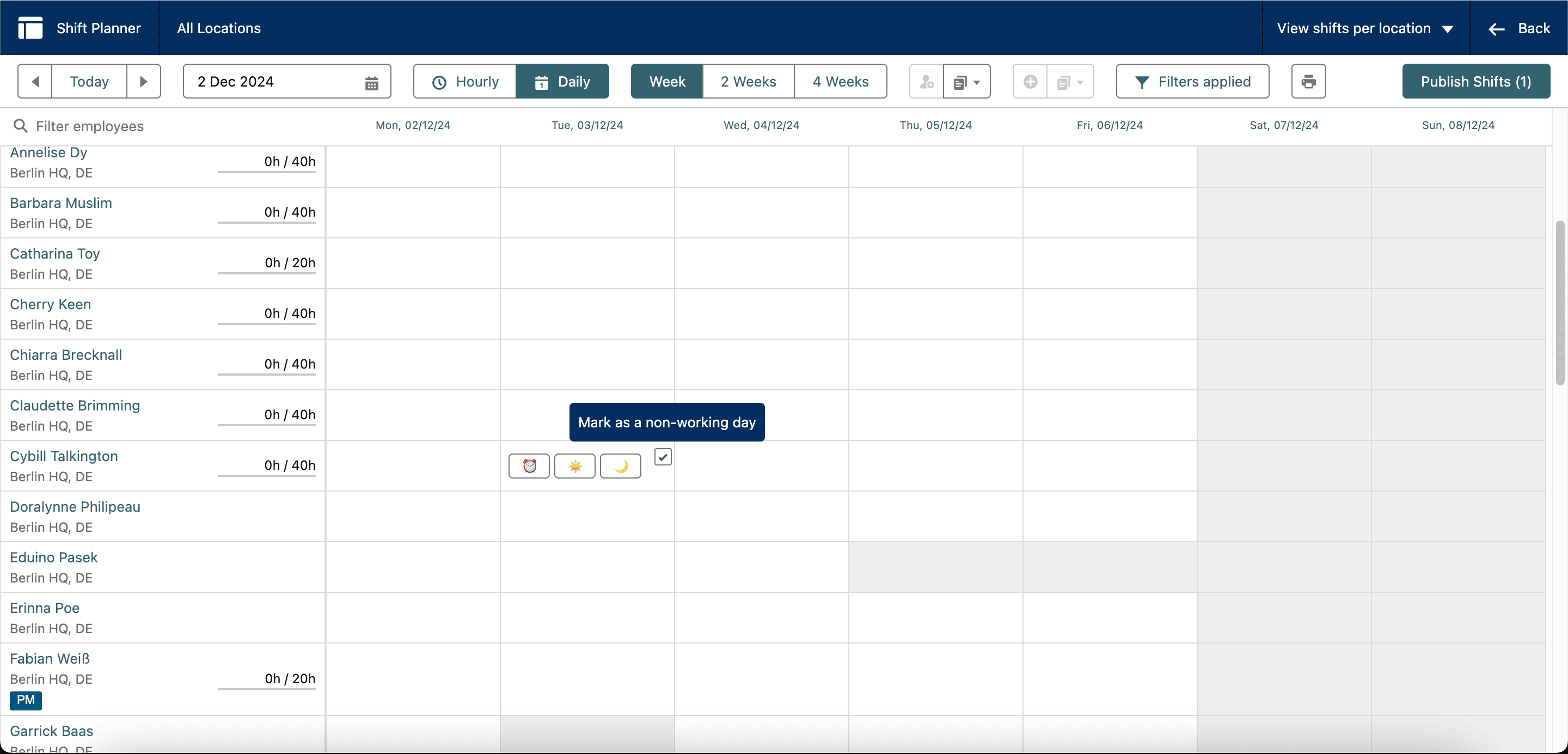
- Aktivieren Sie bei einem synchronisierten Workload das Kontrollkästchen oben rechts an einem Tag, um zwischen Arbeitstag und Nicht-Arbeitstag zu wechseln. Ein Arbeitstag verwendet Full Day Duration. Ein Nicht-Arbeitstag erfordert keinen Abwesenheitsantrag.
Änderungen am Workload veröffentlichen
- Klicken Sie auf Schichten veröffentlichen. Bis zur Veröffentlichung bleiben Änderungen Entwürfe und wirken sich nicht auf Abwesenheitsberechnungen oder Mitarbeiterdatensätze aus.
Wiederkehrende Schichten erstellen
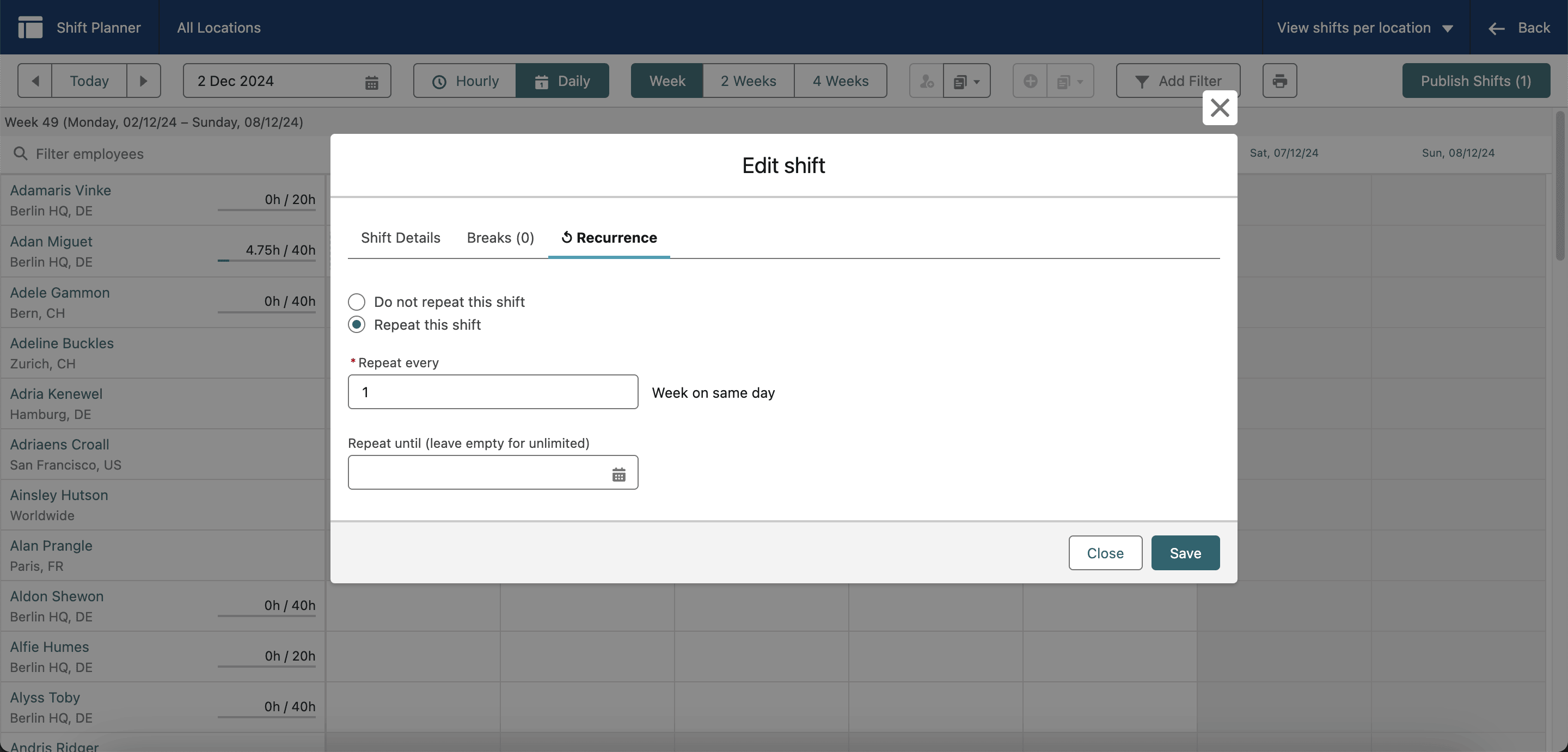
- Klicken Sie im Legacy-Schichtplaner auf eine bestehende Schicht. Das Fenster Edit Shift wird geöffnet.
- Öffnen Sie Recurrence.
- Wählen Sie Repeat This Shift aus.
- Legen Sie fest, wie oft die Schicht am selben Tag wiederholt wird.
- Legen Sie unter Repeat Until das Enddatum fest oder lassen Sie das Feld für eine unbegrenzte Wiederholung leer.
- Speichern Sie die Schicht. Ein Zyklussymbol kennzeichnet sie als wiederkehrend.
Wiederkehrende Schichten bearbeiten oder löschen
- Bearbeiten oder löschen Sie im Legacy-Schichtplaner eine wiederkehrende Schicht.
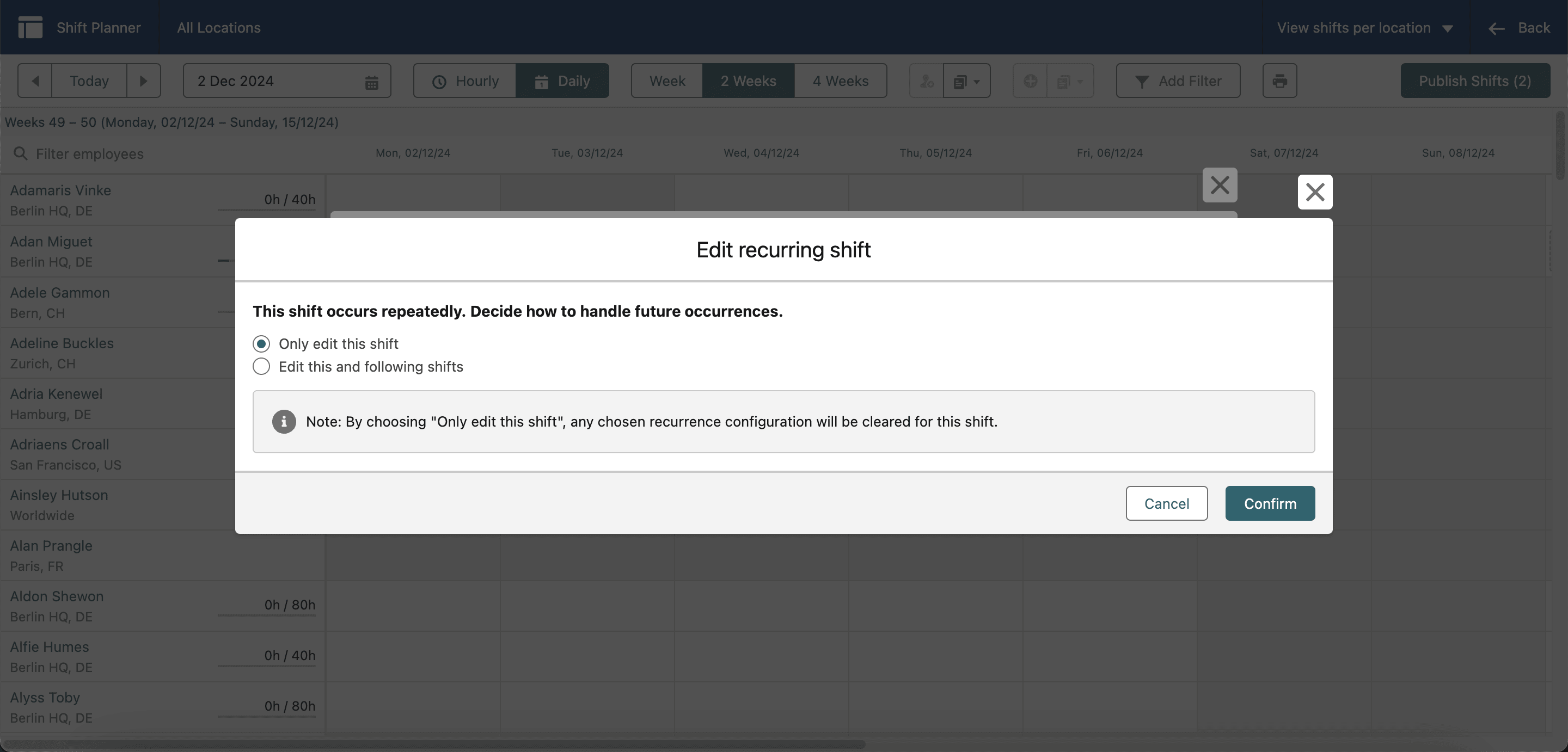
- Wählen Sie This shift only aus, um nur die ausgewählte Schicht zu ändern, oder This and all future shifts, um alle zukünftigen Schichten zu ändern.
- Bestätigen Sie die Änderung. Vergangene Schichten bleiben unverändert.