Employee Hub konfigurieren
Konfigurieren Sie, wie Mitarbeiter auf den flair Employee Hub zugreifen und ihn verwenden. Dieser Leitfaden behandelt Domänen, Sitzungssicherheit, Navigation, Datenlayouts, Einladungen, mehrere Hubs und Testumgebungen.
HR-Admins und Salesforce-Admins, die den Employee Hub in der flair HR App und in Salesforce Setup konfigurieren.
Bevor Sie beginnen
- Stellen Sie sicher, dass der Employee Hub für Ihre Organisation aktiviert ist.
- Stellen Sie sicher, dass Sie Employee-Hub-Einstellungen, Salesforce-Objekte, Permission Sets und Flows verwalten können.
- Beziehen Sie Ihren Customer Success Manager ein, wenn Sie erstmals mehrere Employee Hubs konfigurieren.
Employee-Hub-Domäne festlegen
Legen Sie eine eigene Domäne fest, wenn der Employee Hub SAML Single Sign-on (SSO) verwendet. Benachrichtigungslinks und die SSO-Anmelde-URL verwenden diese Domäne.
-
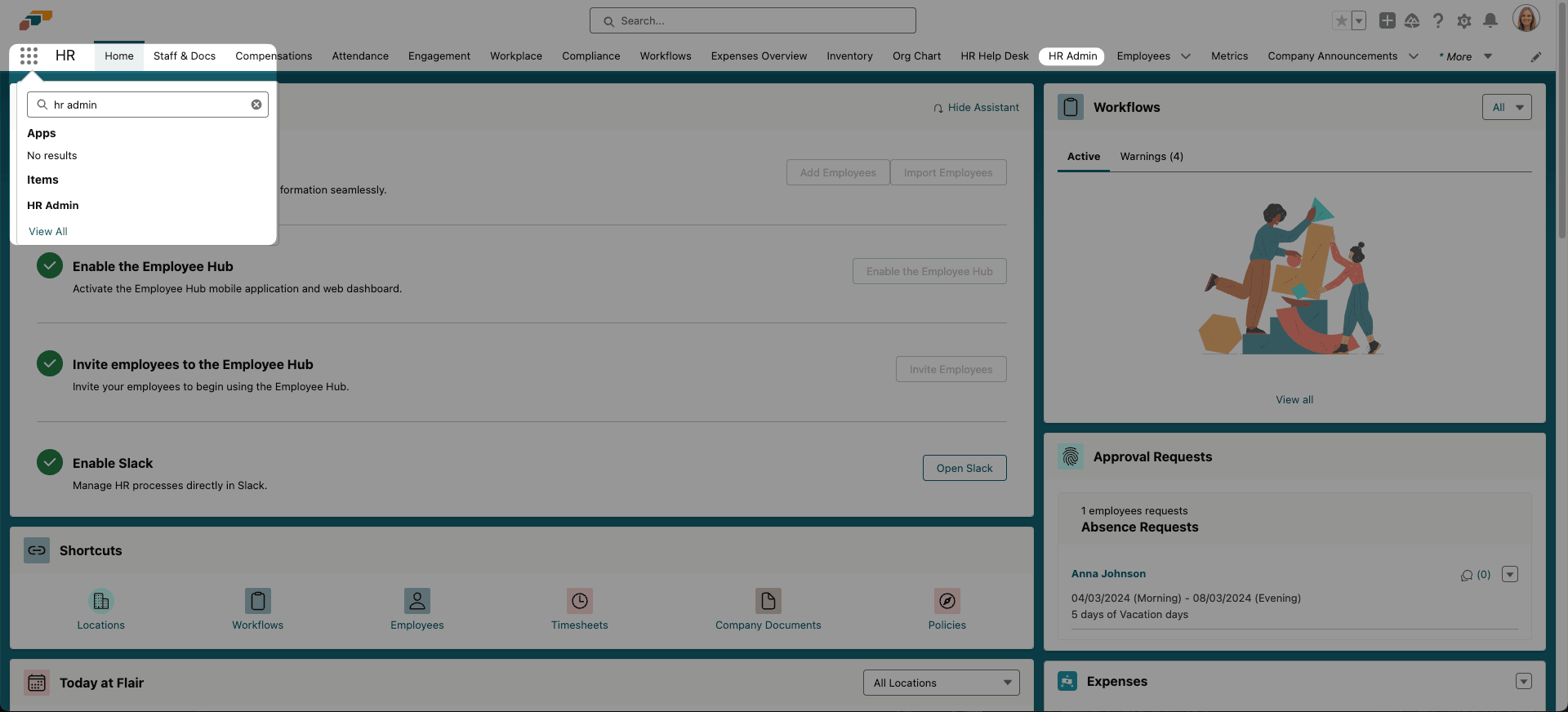
Öffnen Sie in der flair HR App über die Navigationsleiste oder den App Launcher (⋮⋮ Raster-Symbol) HR Admin.
-
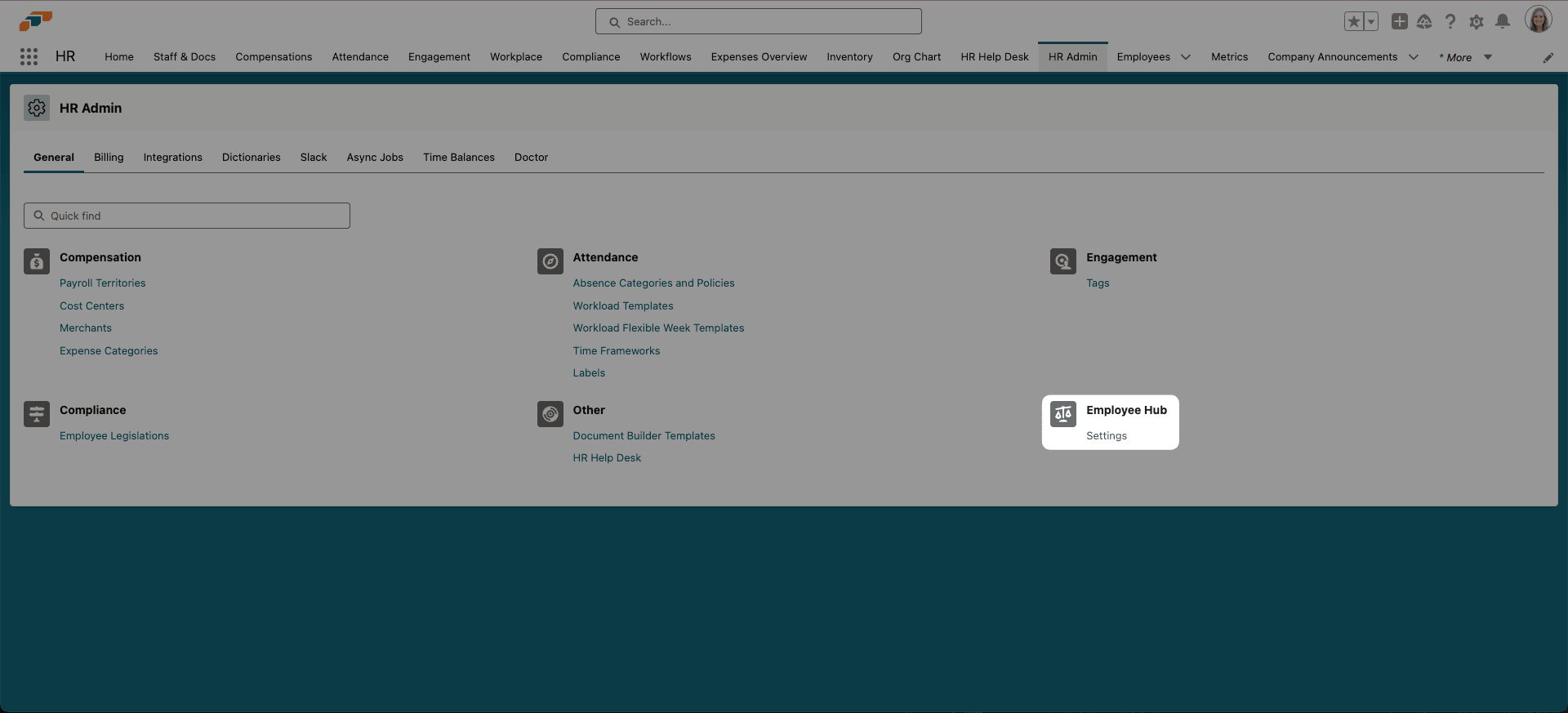
Klicken Sie unter Employee Hub auf Settings.
-
Klicken Sie in der Liste der Hubs auf den Namen des Hubs, den Sie konfigurieren möchten. Die Liste zeigt die Hubs, die Sie zuletzt angesehen haben. Wenn Ihr Hub fehlt, suchen Sie in der Salesforce-Suchleiste nach seinem Namen. Wenn Ihre Organisation mehrere Employee Hubs betreibt, wiederholen Sie diese Schritte für jeden Hub.
-
Wählen Sie im linken Menü Domain aus.
-
Geben Sie unter Domain die Employee-Hub-Domäne ein, beispielsweise
IHREFIRMA.hub.flair.hr. -
Klicken Sie auf Update Domain.
tippGeben Sie nur die Domäne nach
https://ein. Wenn Siehttps://in Domain eingeben, tritt ein Fehler auf.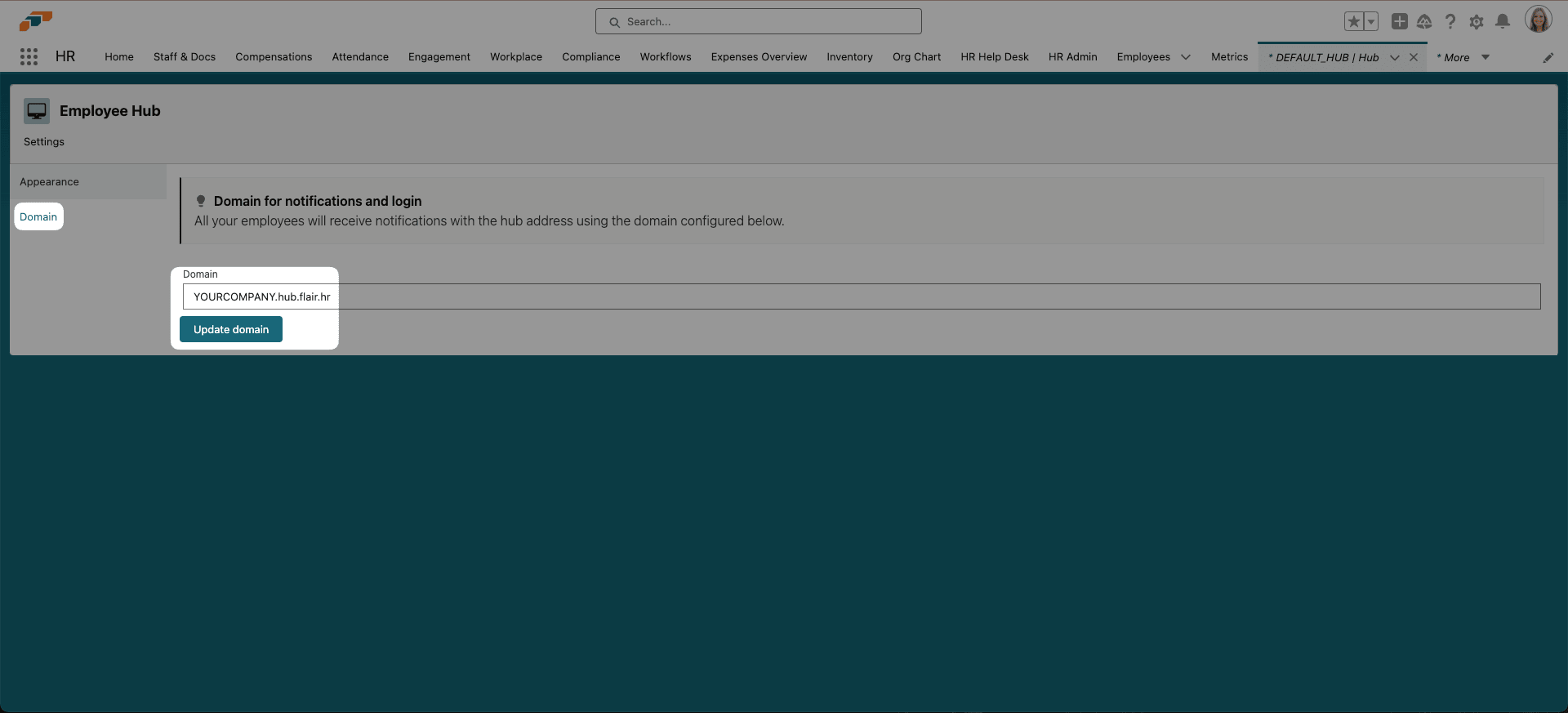
Zeitüberschreitung bei Inaktivität im Employee Hub festlegen
Der Employee Hub meldet inaktive Benutzer zum Schutz des Zugriffs ab. Wenn Inactivity Timeout leer ist, beträgt die Standardzeit 15 Minuten. Die Einstellung gilt für alle Employee-Hub-Benutzer.
-
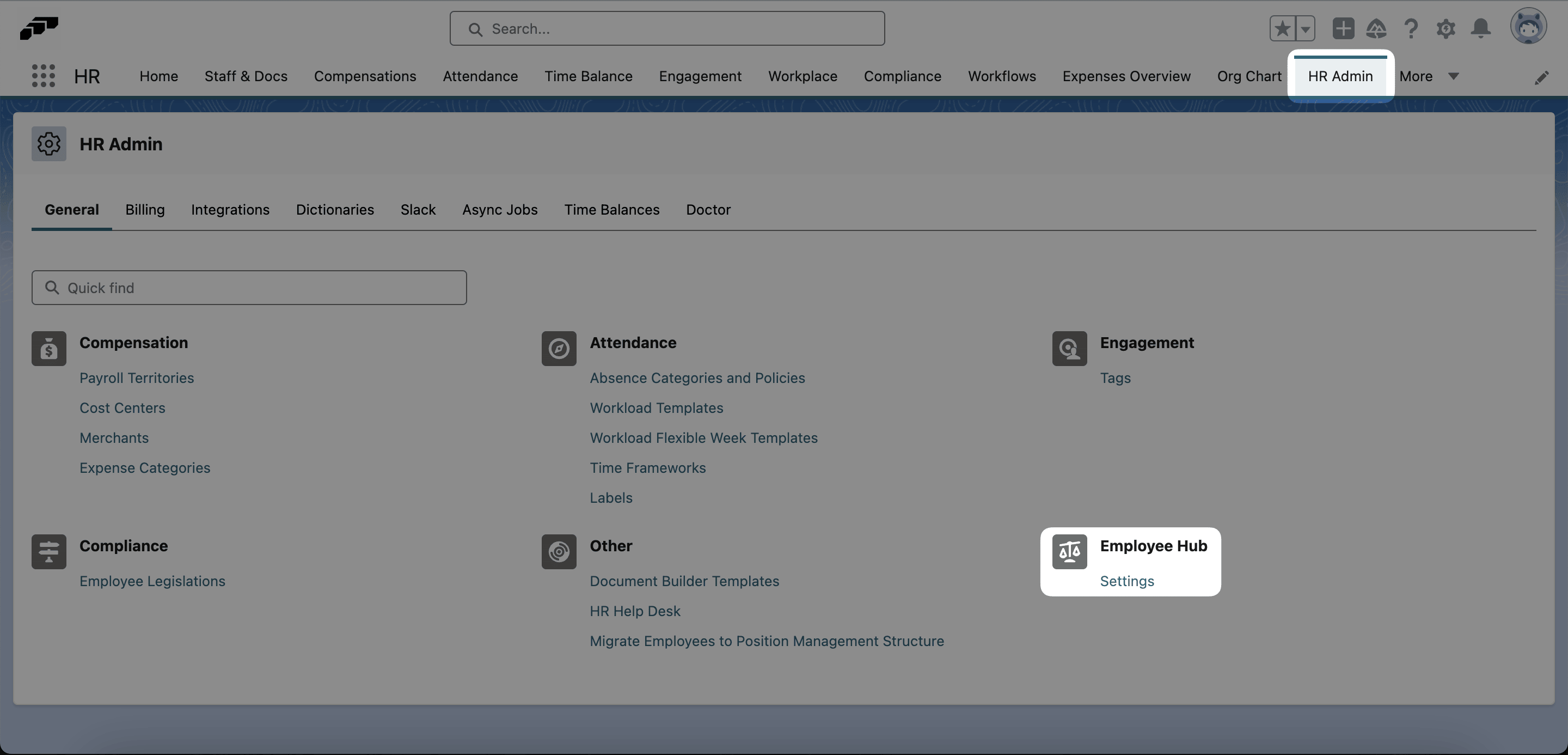
Öffnen Sie in der flair HR App HR Admin.
-
Wählen Sie im Tab General unter Employee Hub die Option Settings aus.
-
Klicken Sie in der Liste der Hubs auf den Namen des Hubs, den Sie konfigurieren möchten. Wenn Ihr Hub in der Liste der zuletzt angesehenen Hubs fehlt, suchen Sie in der Salesforce-Suchleiste nach seinem Namen.
-
Wählen Sie im linken Menü Security aus.
-
Geben Sie unter Inactivity Timeout die Anzahl inaktiver Minuten bis zur Abmeldung ein, beispielsweise
15,30oder60. -
Klicken Sie auf Save.
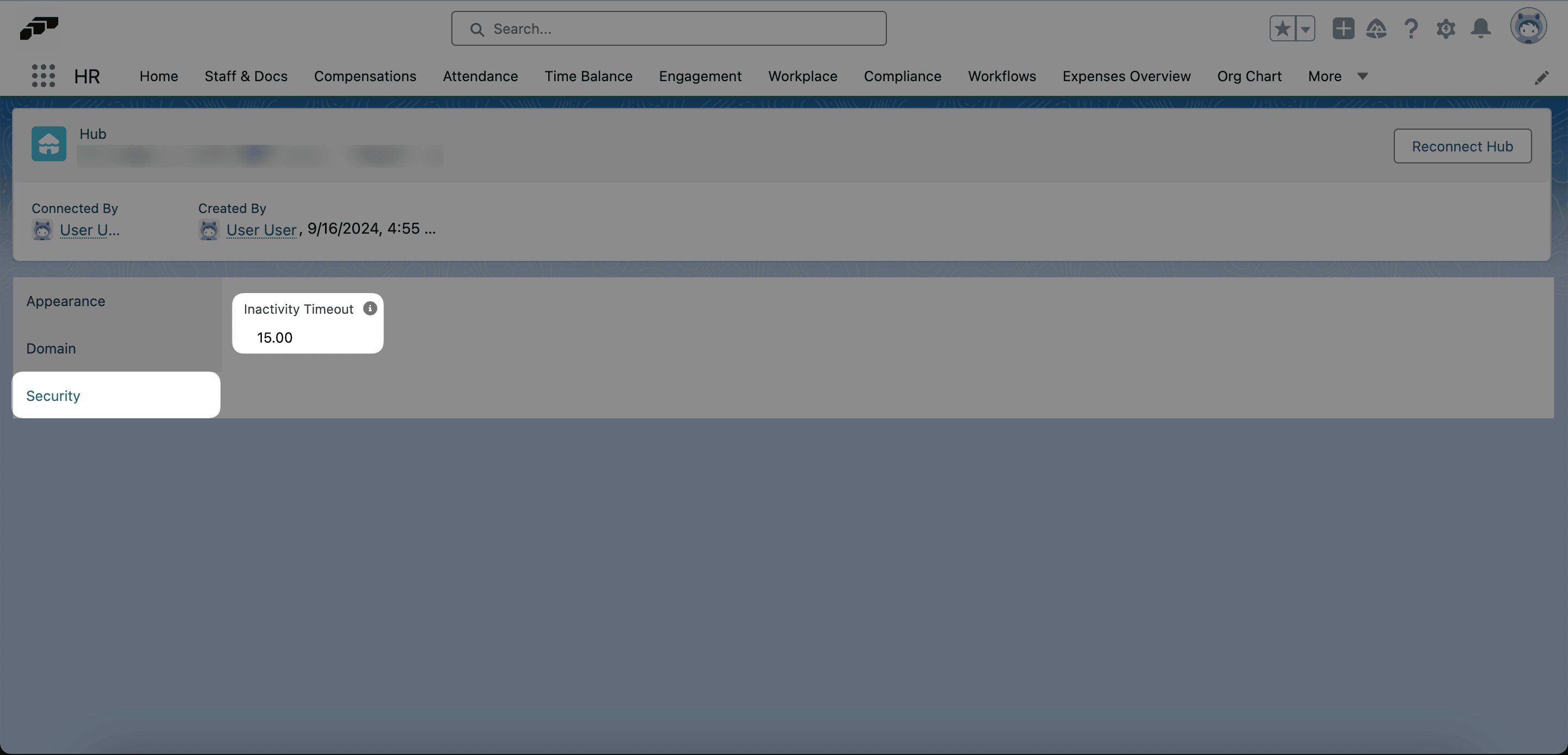
Die aktuellen Sicherheitsvorgaben erfordern eine Sitzungszeitüberschreitung und erlauben keine Deaktivierung. Verwenden Sie eine positive Dauer.
Funktionsmenü des Employee Hub anpassen
Erstellen Sie Menüansichten, um integrierte Employee-Hub-Funktionen für ausgewählte Mitarbeiter, Abteilungen, Entitäten oder Standorte auszublenden.
-
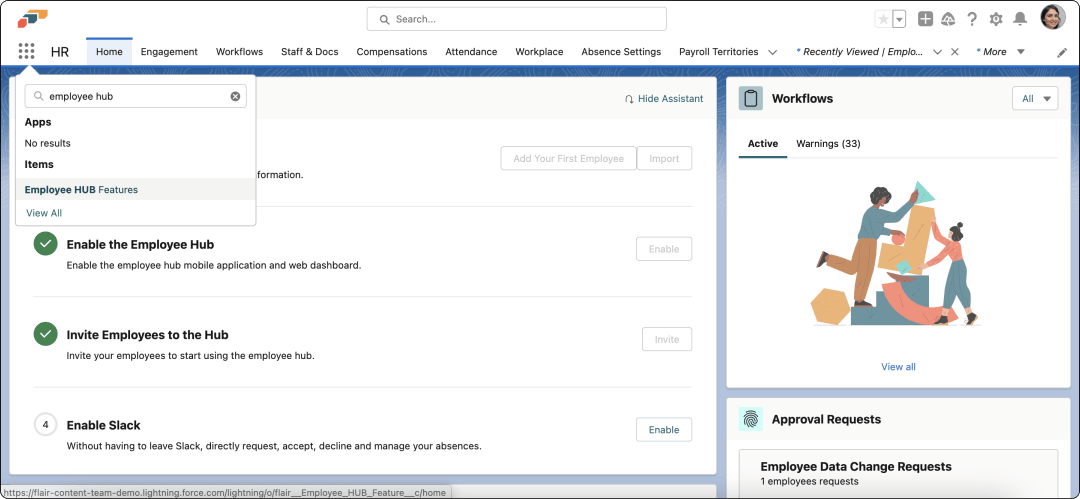
Öffnen Sie in der flair HR App über den App Launcher (⋮⋮ Raster-Symbol) Funktionen von Employee Hub.
-
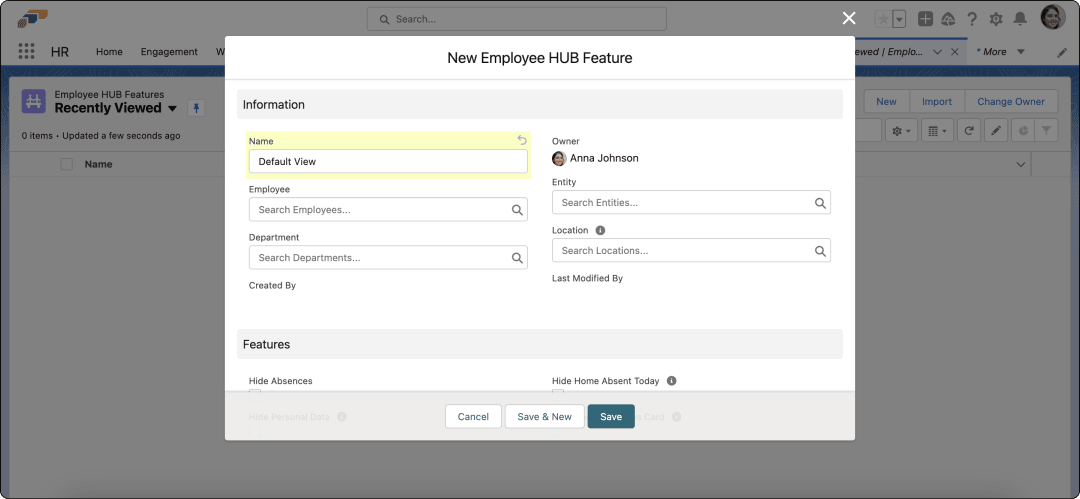
Klicken Sie auf New. Das Fenster enthält die Abschnitte Information und Features.
-
Geben Sie unter Information einen Namen ein, beispielsweise
Default View. -
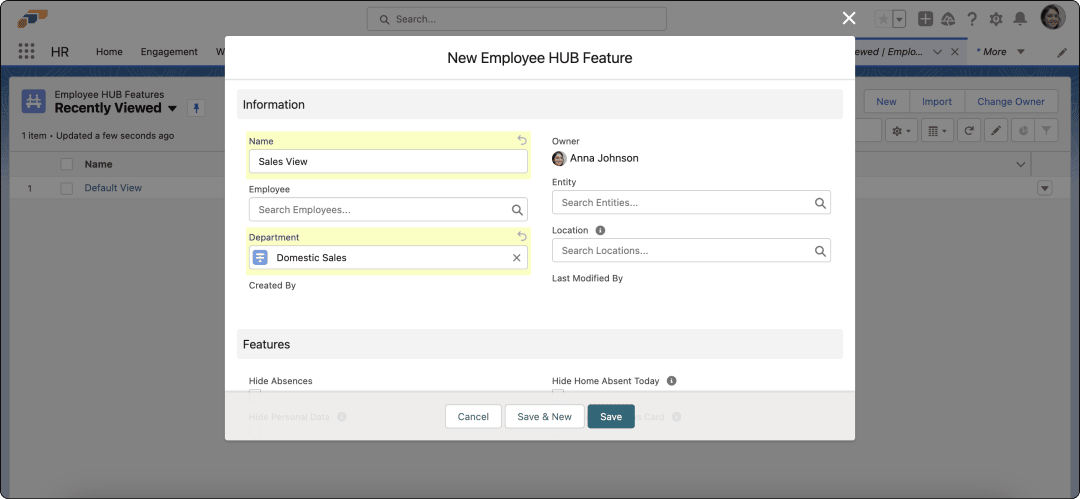
Wählen Sie die Mitarbeiter, Abteilungen, Entitäten oder Standorte aus, die die Ansicht verwenden. Lassen Sie die Zielgruppe leer, damit die Ansicht für alle Mitarbeiter gilt.
-
Wählen Sie unter Features jede Funktion aus, die ausgeblendet werden soll. Blenden Sie beispielsweise Schichtplaner für Teams aus, die nicht im Schichtdienst arbeiten.
-
Speichern Sie die Ansicht.
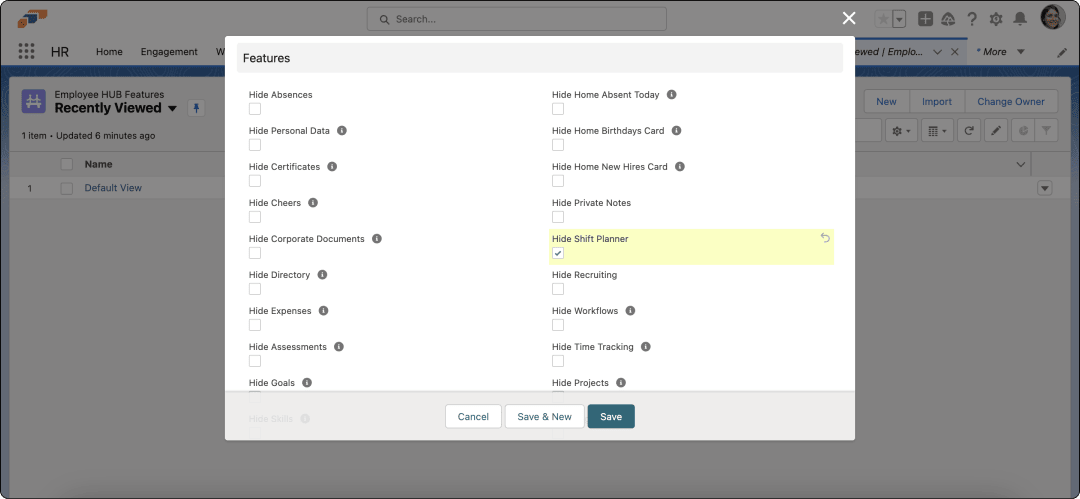
Sie können integrierte Funktionen auch für einen Standort oder einen Mitarbeiter steuern:
- Verwenden Sie in einem Bürostandort-Datensatz die Employee-Hub-Funktionssteuerung am Ende der Seite.
- Verwenden Sie in einem Mitarbeiterdatensatz den Reiter Funktionen von Employee Hub.
Um das Geburtstags-Widget für eine Zielgruppe auszublenden, wählen Sie unter Features Geburtstagskarte ausblenden aus. Dadurch werden das Widget Geburtstage im Dashboard des Employee Hub und die Karte Glückwünsche auf der Startseite der Mobile App ausgeblendet.
Prüfen, was die Einstellungen in der Mobile App ausblenden
Die flair Mobile App liest dieselbe Funktionsmenü-Ansicht wie der Employee Hub, aber nur diese Einstellungen verändern die App:
| Einstellung | Was sie in der Mobile App ausblendet |
|---|---|
| Abwesenheiten ausblenden | Den Tab Abwesenheiten und die Karte Bevorstehende Abwesenheit auf der Startseite |
| Heute abwesend ausblenden | Die Karte Heute abwesend |
| Geburtstagskarte ausblenden | Die gesamte Karte Glückwünsche (das Geburtstags-Widget), einschließlich Arbeitsjubiläen |
| Jahrestage ausblenden | Arbeitsjubiläen innerhalb von Glückwünsche |
| Zeiterfassung ausblenden | Die Einstempel-Leiste sowie die Karten Zeiterfassung und Projekte |
| Persönliche Daten ausblenden | Meine Informationen auf dem Tab Mehr |
| Persönliche Dokumente ausblenden | Meine Dokumente auf dem Tab Mehr |
| Ausgaben ausblenden | Die Karte Ausgaben und Meine Ausgaben auf dem Tab Mehr |
| Unternehmensdokumente ausblenden | Company Documents auf dem Tab Mehr |
| Verzeichnis ausblenden | Verzeichnis auf dem Tab Mehr |
| Mitteilungen ausblenden | Die Karte Letzte Aktualisierungen |
| Feiertage ausblenden | Die Karte Feiertage |
| Lobe ausblenden | Die Karte Cheers und Kollegen feiern im Menü Hinzufügen |
| Workflows ausblenden | Die Karte Workflows auf der Startseite |
| Genehmigungsprozesse ausblenden | Die Karte Genehmigungsanfragen |
| Schichtplaner verbergen und flair Scheduler ausblenden | Die Karte mit der nächsten Schicht, sobald beide ausgewählt sind. Ist nur flair Scheduler ausblenden ausgewählt, zeigt die Karte stattdessen Schichten aus dem Schichtplaner. Ist nur Schichtplaner verbergen ausgewählt, erscheint die Karte nur für Mitarbeiter, die flair-Scheduler-Schichten erhalten. |
| Avatar-Upload blockieren | Die beiden Einträge Wähle ein Bild aus (Foto aufnehmen und Foto auswählen) im Profilfoto-Menü |
| Avatar-Löschung blockieren | Lösche das Bild im Profilfoto-Menü |
Die übrigen Einstellungen unter Features, etwa Ziele ausblenden, Umfragen ausblenden oder Organigramm ausblenden, haben in der App keine Wirkung. Die App blendet flair-Scheduler-Schichten außerdem aus, wenn Ihre Organisation kein flair-Scheduler-Abonnement hat.
Einige Einstiegspunkte bleiben in der App trotz dieser Einstellungen sichtbar:
- Workflows ausblenden entfernt nur die Karte Workflows. Der Tab Workflows in der unteren Navigation bleibt sichtbar.
- Das Menü Hinzufügen ignoriert Abwesenheiten ausblenden, Persönliche Dokumente ausblenden und Ausgaben ausblenden: Abwesenheit beantragen, Dokument hochladen und Erstattung hinzufügen bleiben verfügbar.
Um in der App nur die Steuerelemente zum Ein- und Ausstempeln auszublenden, verwenden Sie die Time-Framework-Einstellung, die unter Zeiterfassungssteuerungen im Hub oder in der Mobile App ausblenden beschrieben ist.
Änderungen an Dokumenten und Ordnern im Employee Hub einschränken
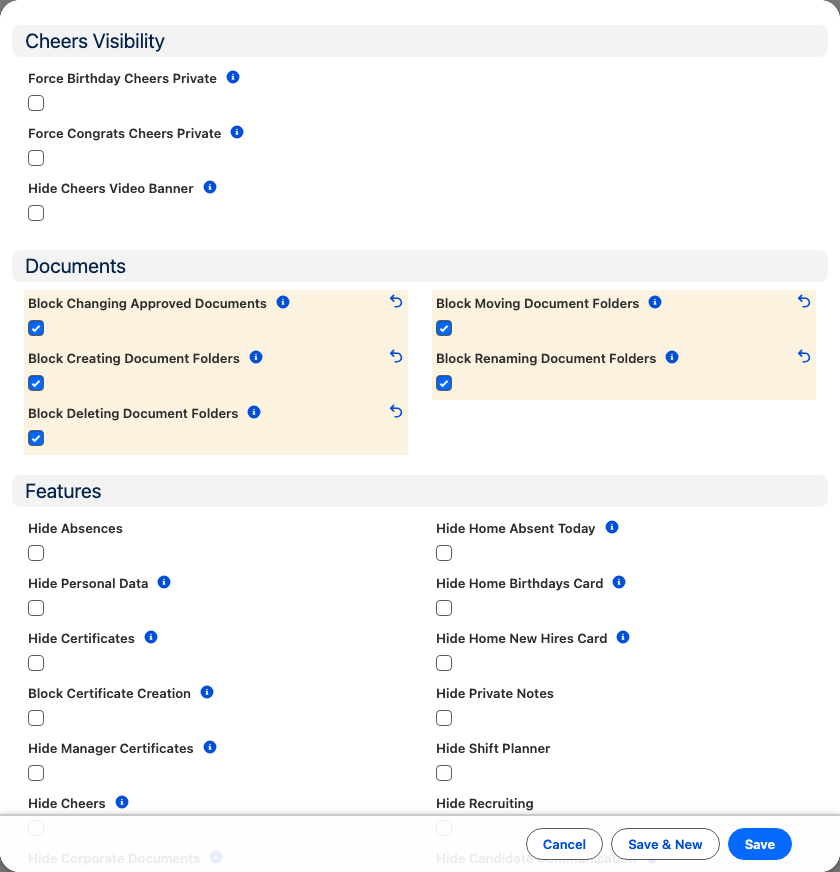
Datensätze vom Typ Funktion von Employee Hub enthalten Kontrollkästchen, die Mitarbeiter daran hindern, ihre eigenen Dokumente und Ordner im Employee Hub zu ändern, sodass die Struktur so bleibt, wie HR sie abgelegt hat. Jede Einschränkung gilt für die Zielgruppe des Datensatzes, auf dem Sie sie festlegen.
-
Öffnen Sie in der flair HR App über den App Launcher (⬚⬚ Raster-Symbol) Funktionen von Employee Hub.
-
Öffnen Sie eine vorhandene Ansicht, oder klicken Sie auf New, um eine zu erstellen.
-
Wählen Sie die Mitarbeiter, Abteilungen, Entitäten oder Standorte aus, für die die Einschränkungen gelten. Lassen Sie die Zielgruppe leer, damit sie für alle Mitarbeiter gelten.
-
Wählen Sie die Einschränkungen aus, die gelten sollen:
Einstellung Funktion Ändern genehmigter Dokumente blockieren Verhindert, dass Mitarbeiter genehmigte Dokumente verschieben oder umbenennen, unabhängig davon, wer sie hochgeladen hat. Das Löschen eines genehmigten Dokuments ist immer blockiert und erfordert diese Einstellung nicht. Erstellen von Dokumentordnern blockieren Verhindert, dass Mitarbeiter neue Dokumentordner erstellen. Hochladen, Ansehen und Herunterladen bleiben verfügbar. Löschen von Dokumentordnern blockieren Verhindert, dass Mitarbeiter Dokumentordner löschen. Dokumente innerhalb eines Ordners werden separat geschützt. Verschieben von Dokumentordnern blockieren Verhindert, dass Mitarbeiter Dokumentordner in andere Ordner verschieben. Umbenennen von Dokumentordnern blockieren Verhindert, dass Mitarbeiter Dokumentordner umbenennen. -
Speichern Sie den Datensatz. Die Einschränkungen gelten im Employee Hub für die ausgewählte Zielgruppe.
Sobald HR ein Mitarbeiterdokument genehmigt hat, kann dessen Eigentümer es im Employee Hub nicht mehr löschen – unabhängig davon, ob Sie eine dieser Einstellungen aktivieren. Manager, die auf Dokumente anderer Personen zugreifen, und HR, die in Salesforce arbeitet, können weiterhin löschen, verschieben und umbenennen. Ein Mitarbeiter behält die volle Kontrolle über einen Upload, bis HR ihn genehmigt.
Um Chat für eine Zielgruppe auszublenden, wählen Sie unter Features Chats ausblenden aus. Mitarbeiter verwenden das Chats-Fenster in der oberen Navigationsleiste des Employee Hub. Den Ablauf für Mitarbeiter finden Sie unter Mit Kollegen im Employee Hub chatten.
Profiländerungen und Sichtbarkeit für Manager einschränken
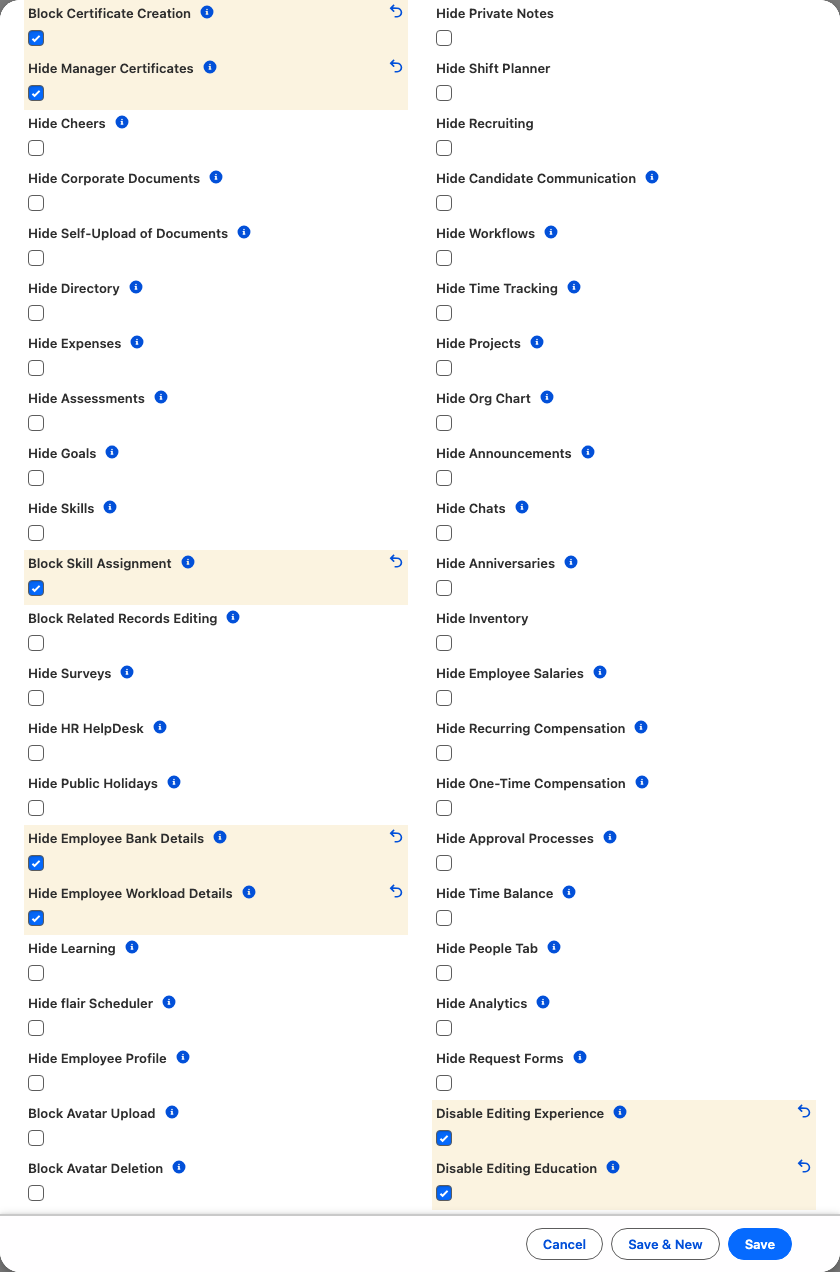
Datensätze vom Typ Funktion von Employee Hub enthalten außerdem Kontrollkästchen, die verhindern, dass Personen Zertifikate, Fähigkeiten, Ausbildung und Berufserfahrung im Employee Hub ändern, und die sensible Angaben vor Managern ausblenden. Jede Einstellung gilt für die Personen in der Zielgruppe des Datensatzes, während sie den Employee Hub verwenden. Um einzuschränken, was Manager sehen, nehmen Sie die Manager in die Zielgruppe auf.
-
Öffnen Sie in der flair HR App über den App Launcher (⋮⋮ Raster-Symbol) Funktionen von Employee Hub.
-
Öffnen Sie eine vorhandene Ansicht, oder klicken Sie auf Neu, um eine zu erstellen.
-
Wählen Sie die Mitarbeiter, Abteilungen, Entitäten oder Standorte aus, für die die Einstellungen gelten. Lassen Sie die Zielgruppe leer, damit sie für alle Mitarbeiter gelten.
-
Wählen Sie unter Eigenschaften die Einstellungen aus, die gelten sollen:
Einstellung Funktion Zertifikatserstellung blockieren Verhindert das Hinzufügen, Bearbeiten und Löschen von Zertifikaten im Employee Hub. Fähigkeitszuweisung blockieren Verhindert das Hinzufügen, Entfernen und Ändern von Fähigkeiten für Personen und Projekte im Employee Hub. Fähigkeiten bleiben sichtbar. Bearbeitung der Ausbildung deaktivieren Mitarbeiter können ihre Ausbildungseinträge ansehen, aber nicht hinzufügen, bearbeiten oder löschen. Bearbeitung der Berufserfahrung deaktivieren Mitarbeiter können ihre Einträge zur Berufserfahrung ansehen, aber nicht hinzufügen, bearbeiten oder löschen. Manager-Zertifikate ausblenden Blendet den Tab mit den Zertifikaten aus, wenn ein Manager das Profil eines Mitarbeiters ansieht. Mitarbeiterauslastung ausblenden Blendet die aktuelle Auslastung des Mitarbeiters in dessen Übersicht für Manager aus und entfernt Änderungen der Arbeitszeit aus dem Mitarbeiterverlauf, den Manager sehen. Bankdaten der Mitarbeiter ausblenden Entfernt Änderungen an IBAN, BIC und Kontoinhaber aus dem Mitarbeiterverlauf, den Manager sehen. -
Speichern Sie den Datensatz. Die Einstellungen gelten im Employee Hub für die ausgewählte Zielgruppe.
Bankdaten der Mitarbeiter ausblenden ändert nicht die Felder, die Manager in den persönlichen Daten eines Mitarbeiters sehen. Um Bankfelder dort zu entfernen, bearbeiten Sie das Layout Employee Hub Manager. Siehe Datenlayout des Employee Hub konfigurieren. Wie Sie Gehälter und Vergütung vor Managern ausblenden, erfahren Sie unter Sichtbarkeit für Manager steuern.
Benutzerdefinierte Employee-Hub-Navigation hinzufügen
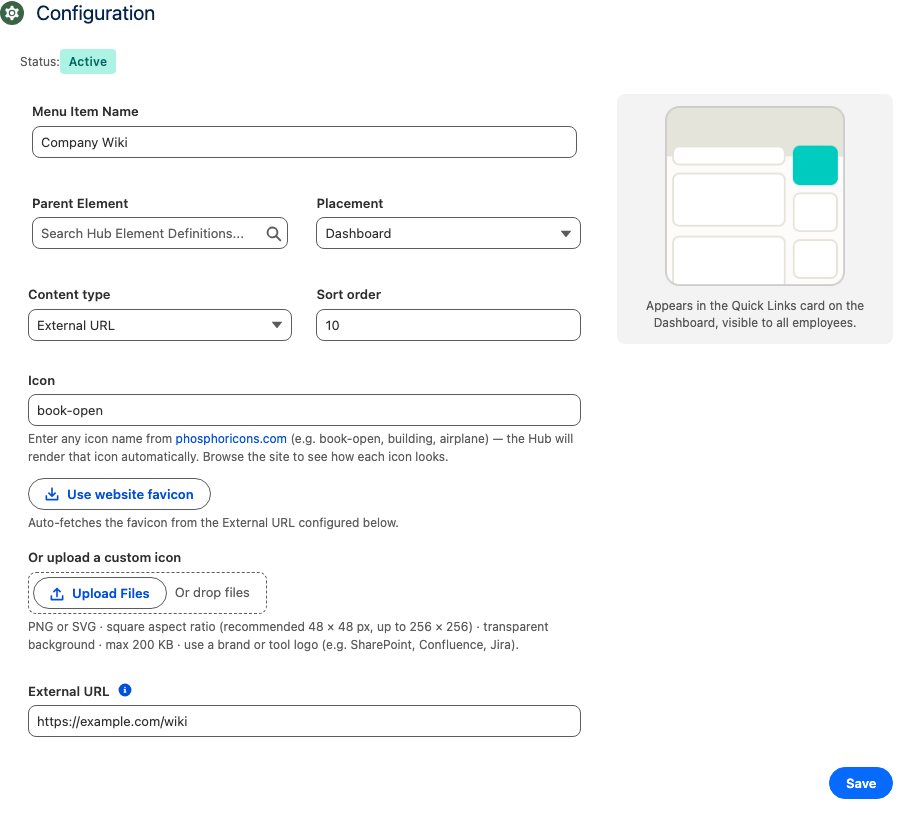
Fügen Sie Links zur Seitenleiste, zu einer Dashboard-Karte Schnelllinks oder zum Profilmenü hinzu. Ein Navigationselement kann eine externe URL öffnen, einen eingebetteten Salesforce Flow ausführen oder eine benutzerdefinierte Lightning Web Component laden.
- Öffnen Sie in der flair HR App über den App Launcher (Rastersymbol ⋮⋮) Hub Element Definitions.
- Klicken Sie auf New.
- Geben Sie unter Hub Element Definition Name einen Namen ein.
- Klicken Sie auf Save. Der Datensatz wird auf der Registerkarte Configuration geöffnet.
- Optional: Ändern Sie unter Menu Item Name die Bezeichnung, die Mitarbeiter sehen. Standardmäßig entspricht sie dem Namen, den Sie eingegeben haben.
- Wählen Sie unter Placement die Option Sidebar, Dashboard für die Karte Schnelllinks oder Profile Dropdown.
- Wählen Sie unter Content Type aus, was das Element öffnet:
- External URL: Geben Sie die Adresse unter External URL ein.
- Flow: Geben Sie Flow API Name und Page Url ein.
- LWC: Geben Sie SF Component Name und Page Url ein.
- Group: Fasst andere Elemente zusammen, die direkt im Menü aufgeklappt werden.
- Optional: Geben Sie – außer bei Elementen mit Profile Dropdown – unter Icon einen Symbolnamen ein oder laden Sie ein eigenes Symbol hoch.
- Optional: Um das Element einer Gruppe hinzuzufügen, wählen Sie die Gruppe unter Parent Element aus. Das Element übernimmt die Platzierung der Gruppe.
- Klicken Sie auf Save.
- Klicken Sie auf der Registerkarte Segments auf Segmente bearbeiten, um einzuschränken, wer das Element sieht. Ein neues Element enthält zunächst ein Segment für alle Mitarbeiter.
- Klicken Sie auf Enable. Das Element wird im Employee Hub für seine Segmente angezeigt.
Mehrere Employee Hubs konfigurieren
Eine Organisation mit mehreren Marken oder rechtlichen Entitäten kann separate Employee Hubs aus einer flair-Salesforce-Organisation betreiben. Jeder Hub-Datensatz besitzt eine eigene Domäne, Anmeldeseite, ein eigenes Logo, Anmeldebild und Entitätszuweisungen.
Die Entität eines Mitarbeiters bestimmt seinen Hub. Die Anmeldeweiterleitung und Benachrichtigungslinks in Slack und E-Mails verwenden den zugewiesenen Hub des Empfängers. Organisationen mit nur einem Employee Hub sind davon nicht betroffen.
- Erstellen Sie für jede Marke oder rechtliche Entität einen Hub-Datensatz und eine Domäne, beispielsweise
acme.hub.flair.hrundglobex.hub.flair.hr. - Laden Sie für jeden Hub das Logo und das Anmeldebild hoch.
- Legen Sie in jedem Entity-Datensatz unter Hub den Hub fest, den die Mitarbeiter verwenden. Mitarbeiter übernehmen den Hub ihrer Entität.
- Markieren Sie einen Hub als Standard für Mitarbeiter ohne konkrete Entitätszuweisung.
- Optional: Konfigurieren Sie für jeden Hub einen eigenen SSO-Anbieter. Legen Sie im SAML-SSO-Konfigurationsdatensatz unter Hub fest, dass diese Anmeldeoption auf einen Hub beschränkt ist.
Nach der Einrichtung leitet flair jeden Mitarbeiter zu dem seiner Entität zugewiesenen Hub weiter. Wenn ein Logo oder Banner fehlt, prüfen Sie die Zuweisung Entity → Hub.
Sandbox mit einem Test-Employee Hub verbinden
Weisen Sie dem Sandbox-Integration-User Flair Hub zu, um die Employee-Hub-Funktionalität außerhalb Ihrer Produktionsorganisation zu testen.
-
Klicken Sie in der Salesforce-Sandbox auf das Zahnradsymbol.
-
Wählen Sie Setup aus.

-
Öffnen Sie Administration → Users → Users.
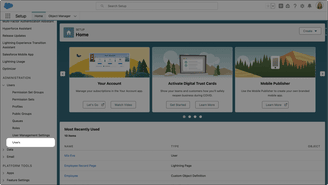
-
Wählen Sie den Integration-User aus.
-
Klicken Sie unter Permission Set Assignments auf Edit Assignments.

-
Fügen Sie Flair Hub zu Enabled Permission Sets hinzu.
-
Klicken Sie auf Save. Die Sandbox wird mit dem Test-Employee Hub verbunden.

Datenlayout des Employee Hub konfigurieren
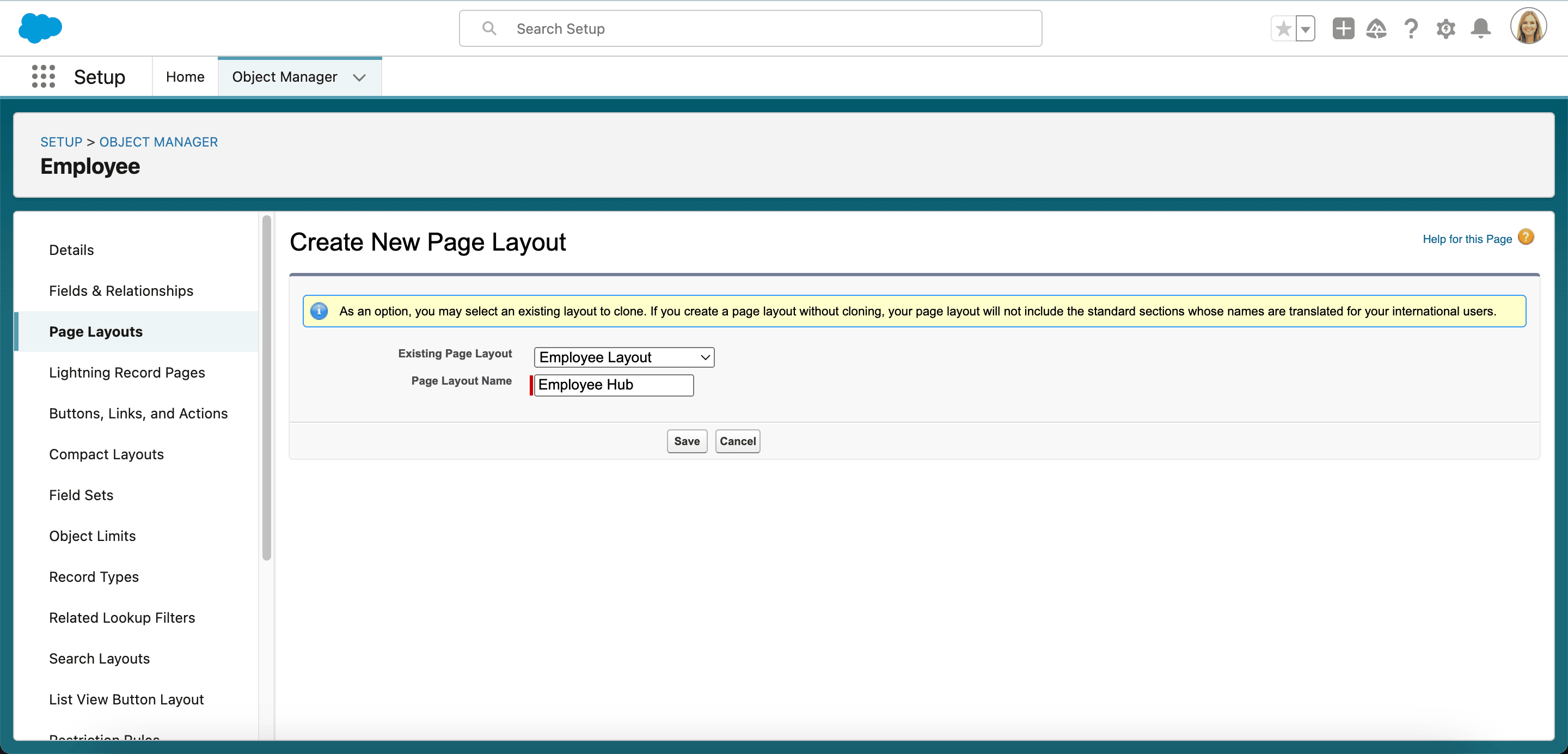
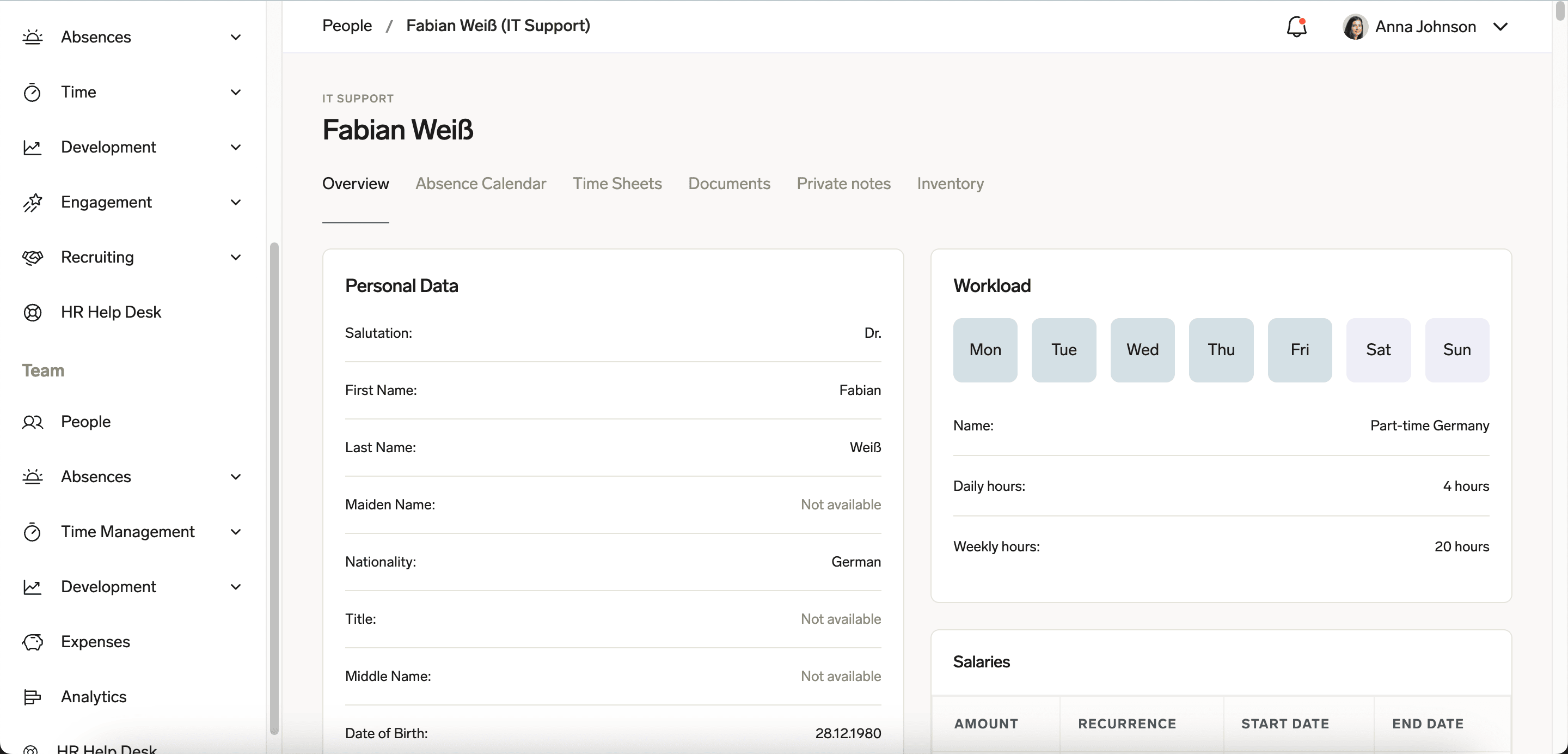
Die Namen der Salesforce Page Layouts bestimmen, ob ein Layout die Ansicht Persönliche Daten eines Mitarbeiters, die Teammitglieder-Ansicht einer Führungskraft oder einen bestimmten Record Type steuert.
Datenlayout erstellen
-
Klicken Sie in der flair HR App auf das Zahnradsymbol.
-
Wählen Sie Setup aus.
-
Öffnen Sie den Object Manager.
-
Suchen Sie nach
employee. -
Wählen Sie Employee (
flair__Employee__c) aus.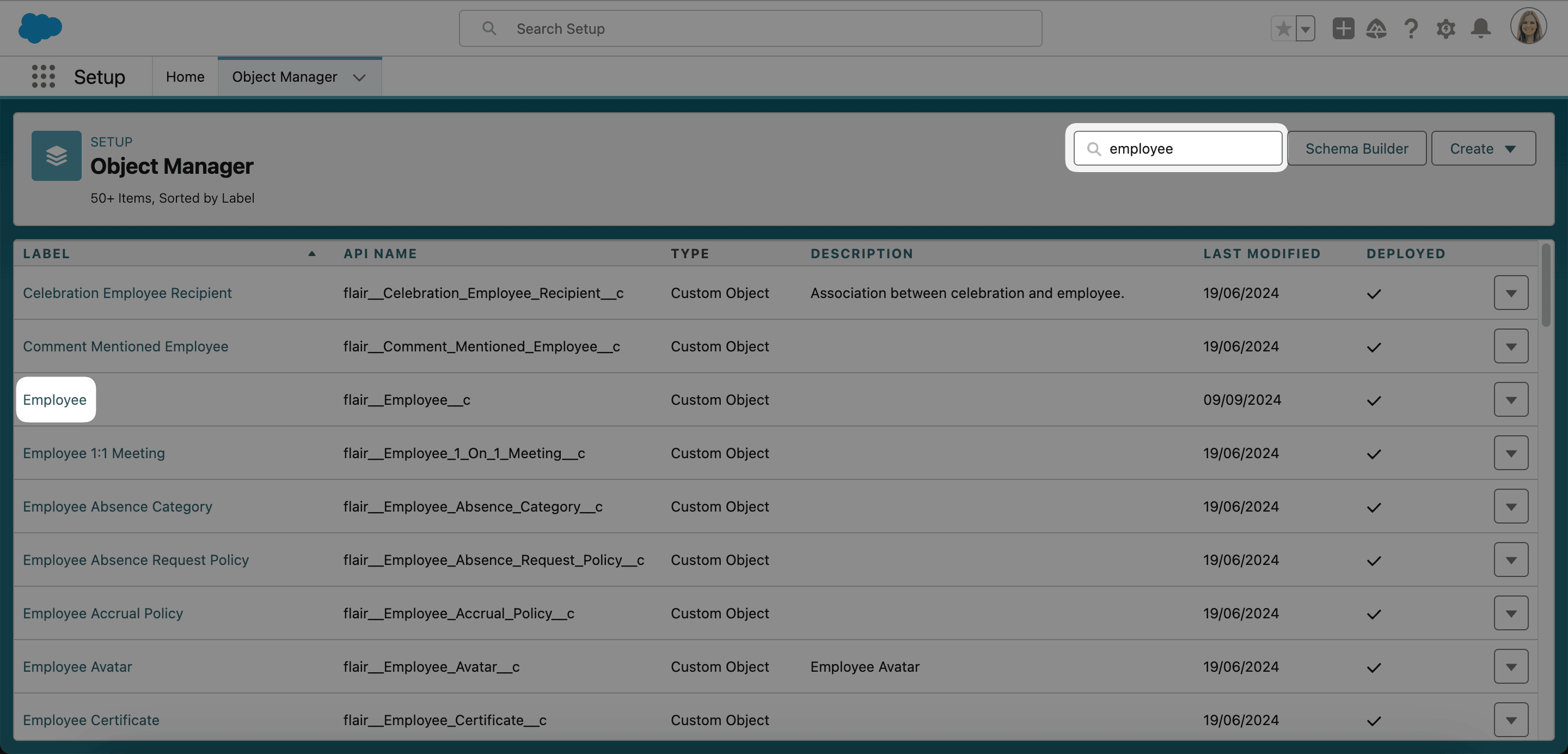
-
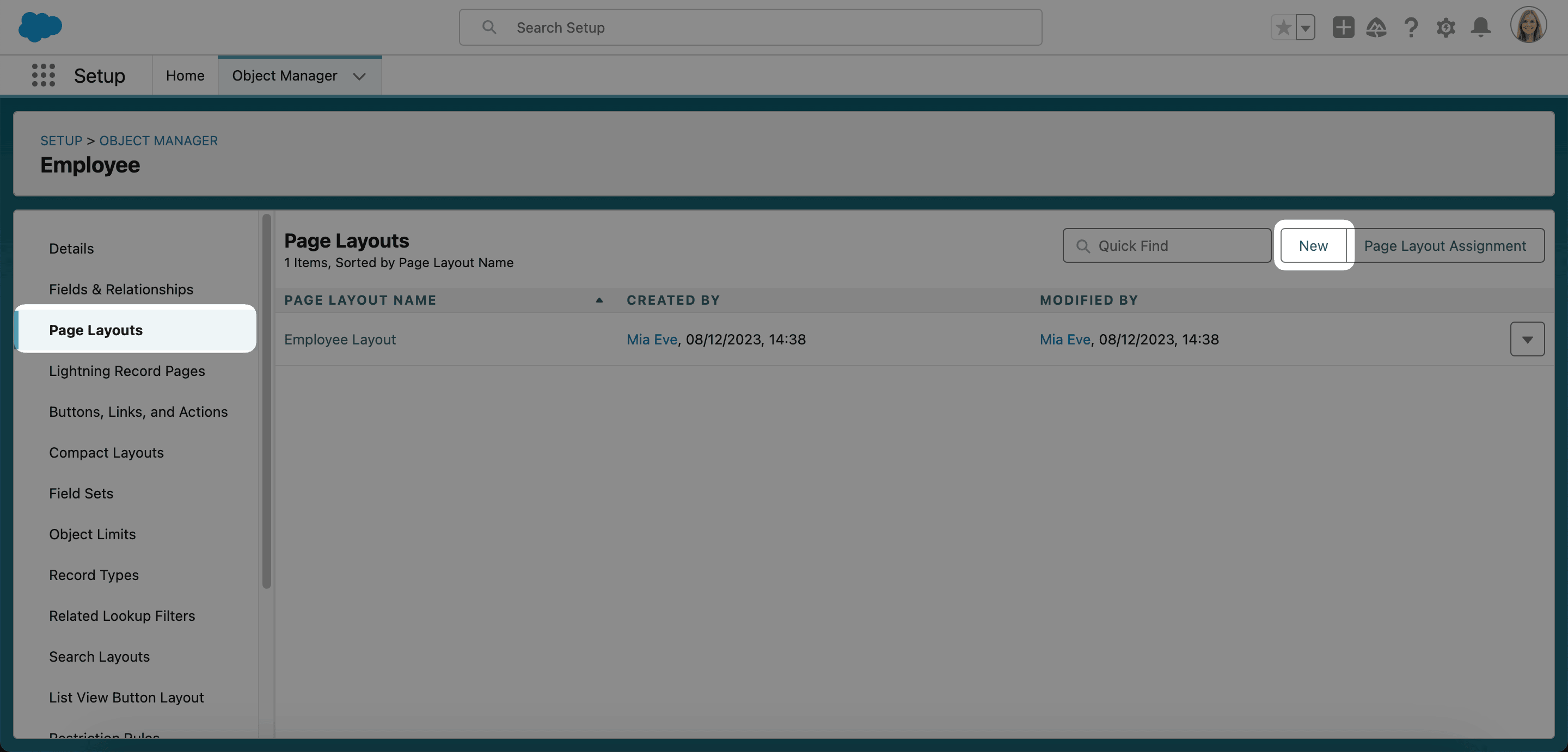
Wählen Sie im linken Menü Page Layouts aus.
-
Klicken Sie auf New.
-
Wählen Sie unter Existing Page Layout die Option Employee Layout aus, um das vorhandene Layout zu klonen.
-
Geben Sie unter Page Layout Name den Wert
Employee Hubfür die Ansicht Persönliche Daten des Mitarbeiters oderEmployee Hub Managerfür die Teammitglieder-Ansicht einer Führungskraft ein.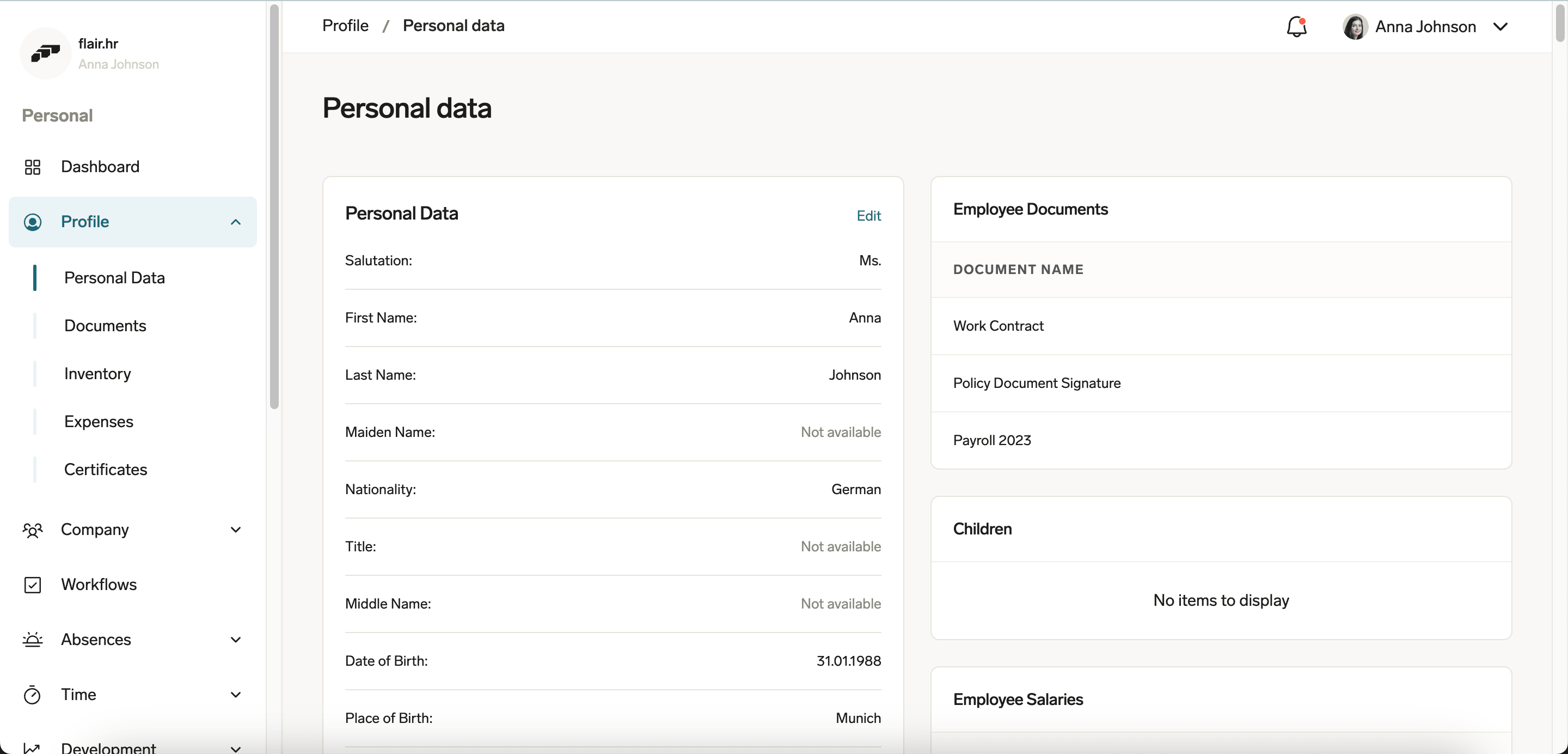
-
Klicken Sie auf Save.
Datenlayout anpassen
-
Ziehen Sie im Layout-Editor Felder aus dem grauen Komponentenbereich auf das Page Layout. Ausgeblendete Felder sind bereits Teil des Layouts; wählen Sie eines aus, um seine Position zu finden.
-
Ziehen Sie ein vorhandenes Feld an eine andere Stelle, um seine Position zu ändern.
-
Doppelklicken Sie auf ein Feld, um es schreibgeschützt oder erforderlich zu machen.
-
Klicken Sie auf das Minussymbol neben einem Feld, um es zu entfernen.
hinweisEmployee-Hub-Datenlayouts unterstützen einfache Feldtypen wie Text, Zahlen, Kontrollkästchen und Auswahllisten.
-
Klicken Sie oben links im Komponentenbereich auf Save. Das Layout wird auf den Employee Hub angewendet.
Layout für einen Record Type konfigurieren
- Erstellen Sie ein Layout für den erforderlichen Salesforce Record Type, beispielsweise Global, Germany oder Italy.
- Benennen Sie ein Mitarbeiterlayout
Employee Hub: RecordTypeName. - Benennen Sie ein Layout für Führungskräfte
Employee Hub Manager: RecordTypeName. - Ersetzen Sie
RecordTypeNamedurch den genauen Namen des Salesforce Record Type. Verwenden Sie beispielsweiseEmployee Hub: GermanyoderEmployee Hub Manager: Germany. - Speichern Sie das Layout.
Namen eines Datenlayout-Abschnitts übersetzen
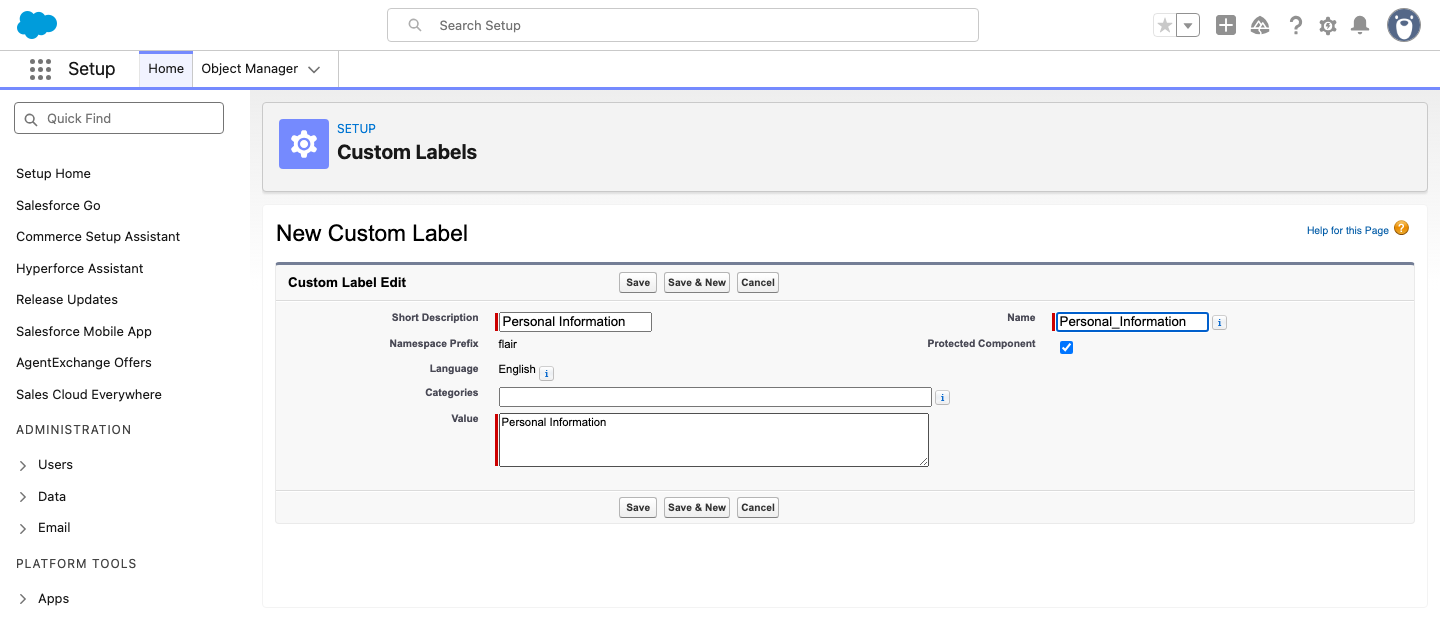
Der Employee Hub zeigt für jeden Datenlayout-Abschnitt das Abschnittslabel des Page Layout als Überschrift an. Damit eine Abschnittsüberschrift pro Mitarbeitersprache übersetzbar wird, ersetzen Sie das Abschnittslabel durch den Namen eines Salesforce Custom Label.
- Geben Sie in Salesforce Setup unter Quick Find den Begriff
Custom Labelsein. - Öffnen Sie Custom Labels und klicken Sie auf New Custom Label.
- Geben Sie unter Name einen API-Namen ohne Leerzeichen ein, den Sie auch als Abschnittslabel verwenden, zum Beispiel
Personal_Information. - Geben Sie unter Value die Abschnittsüberschrift in der Standardsprache der Organisation ein.
- Klicken Sie auf Save.
- Benennen Sie den Abschnitt im Datenlayout in denselben Wert um, den Sie unter Name eingegeben haben, zum Beispiel
Personal_Information. - Übersetzen Sie das Custom Label für jede Sprache, die Ihre Organisation unterstützt.
Wenn kein Custom-Label-Name mit dem Abschnittslabel übereinstimmt, zeigt der Employee Hub stattdessen das literale Abschnittslabel des Page Layout an.
Neue Mitarbeiter automatisch in den Employee Hub einladen
Erstellen Sie einen Salesforce Flow, der eine Employee-Hub-Einladung sendet, wenn sich die Company Email eines Mitarbeiters ändert.
-
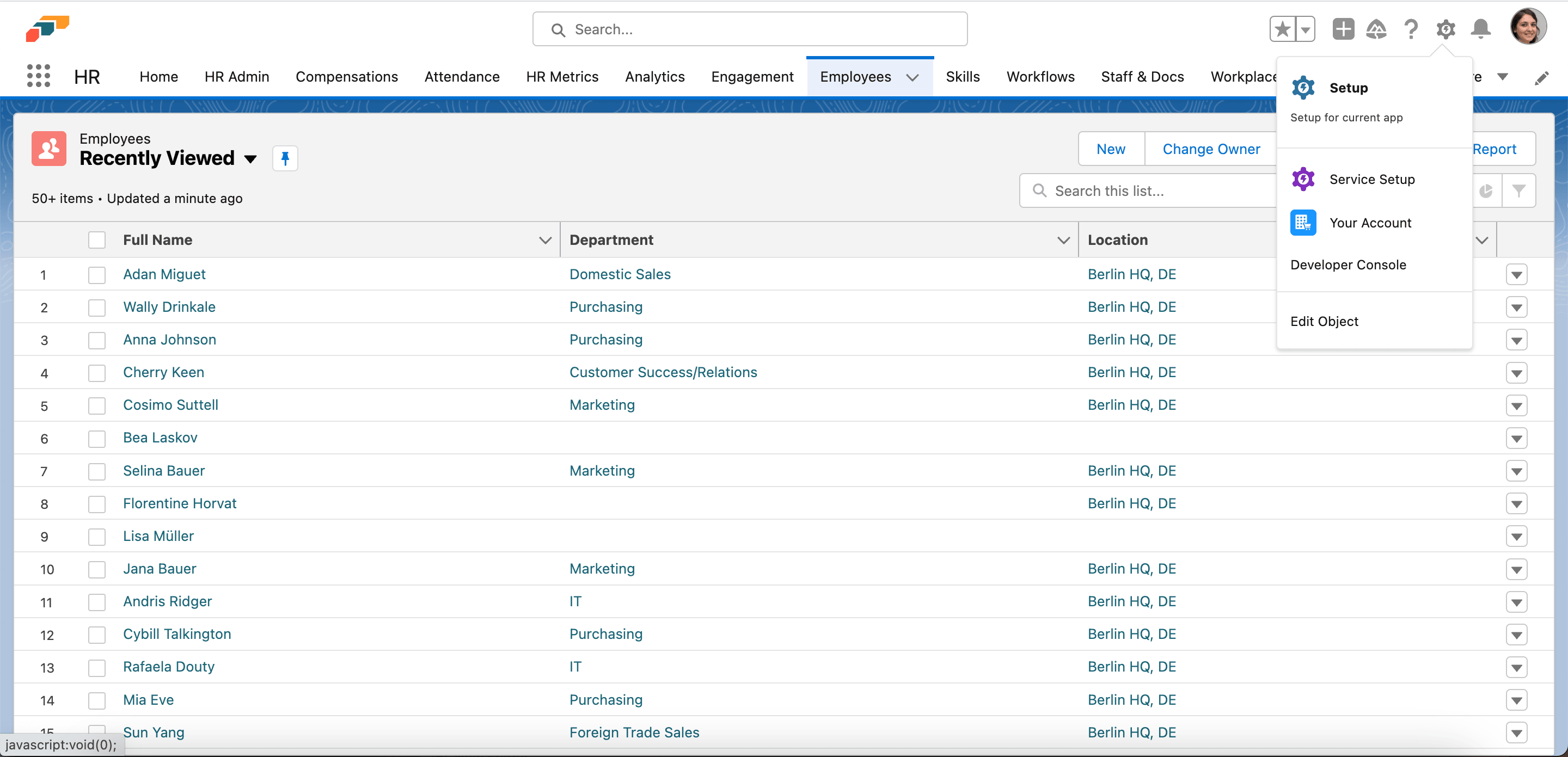
Öffnen Sie in der flair HR App einen Employee-Datensatz.
-
Klicken Sie auf das Zahnradsymbol.
-
Wählen Sie Edit Object aus.
-
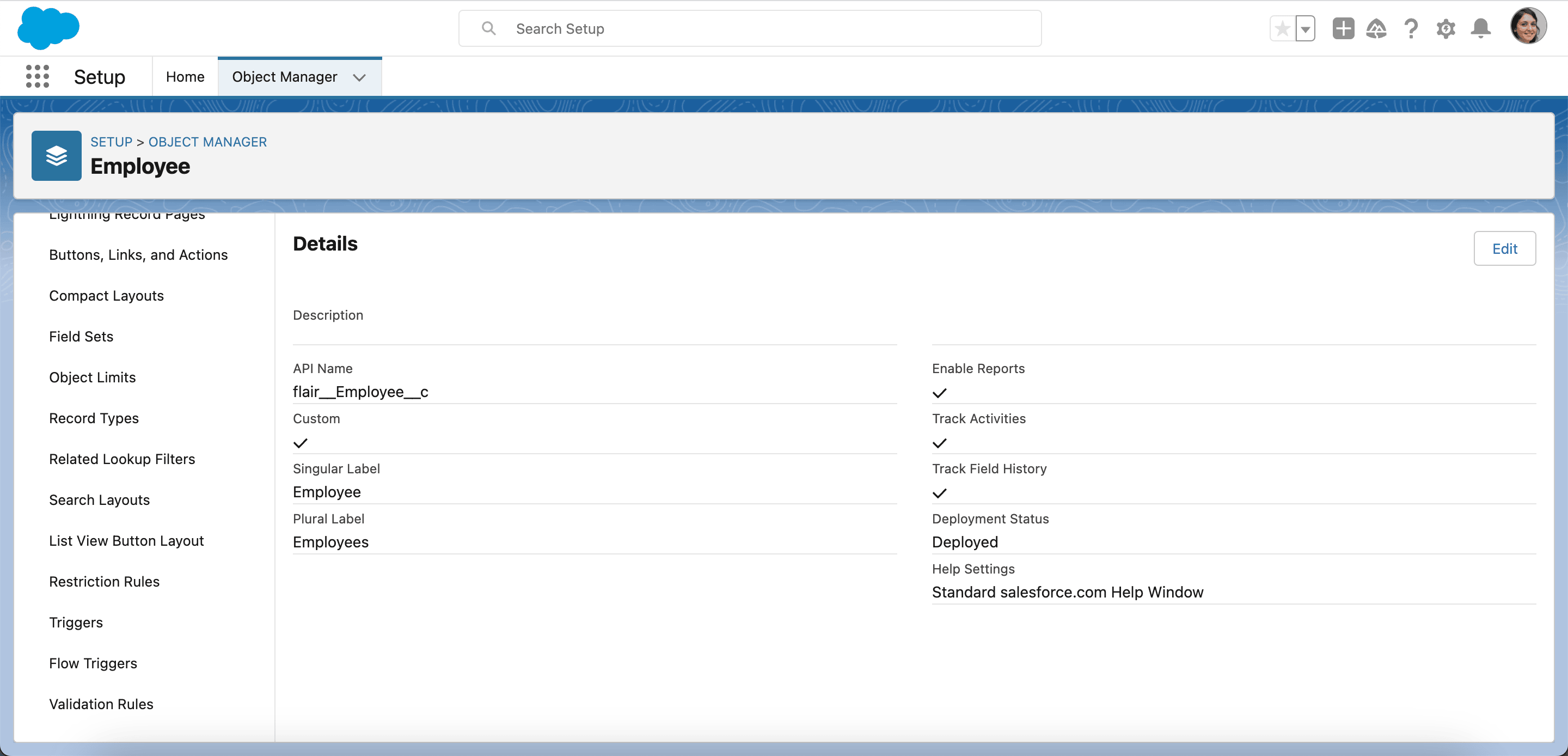
Klicken Sie im linken Menü auf Flow Triggers.
-
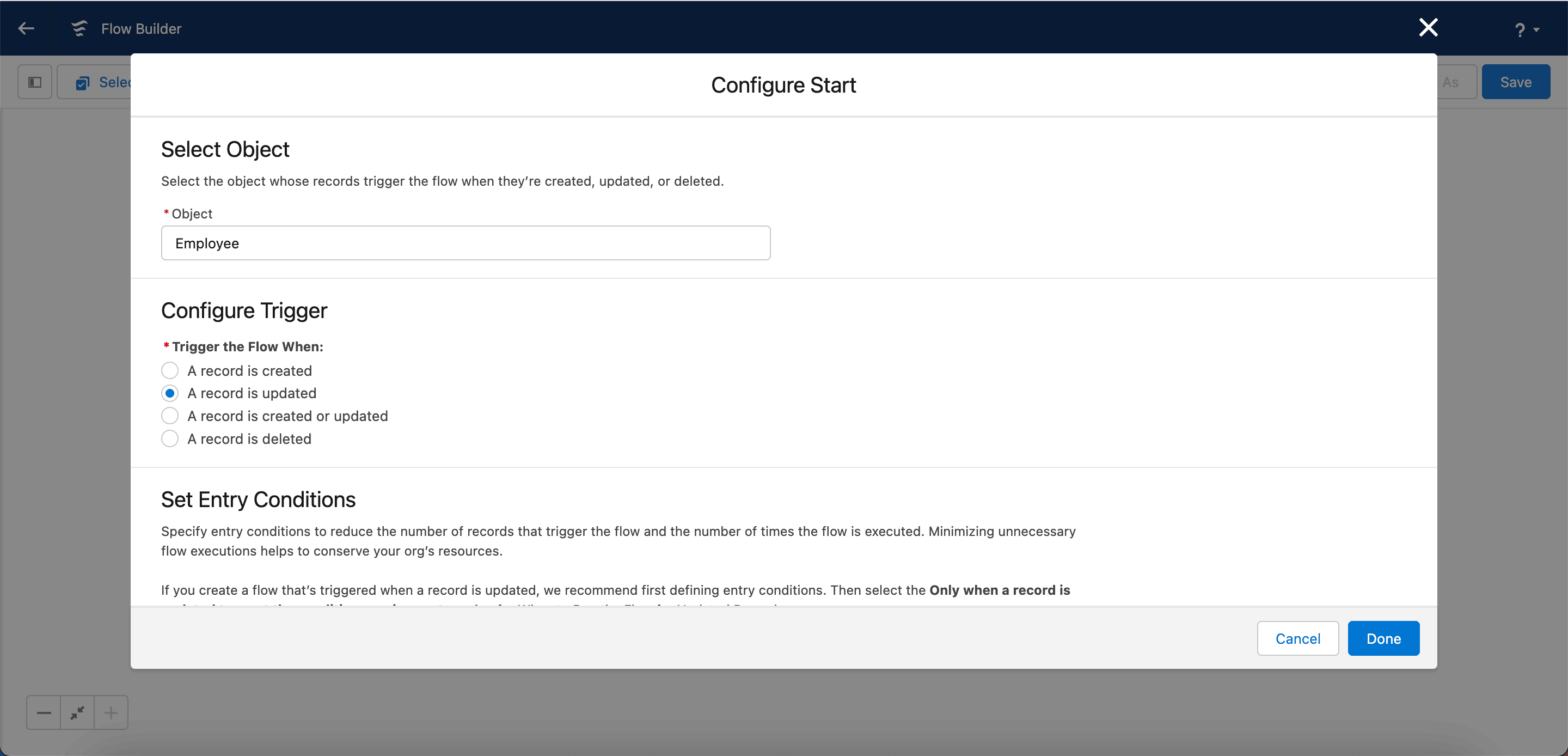
Klicken Sie auf New Flow. Wenn Sie den Flow Builder über das Objekt Employee öffnen, ist Object bereits mit Employee vorausgefüllt.
-
Wählen Sie unter Configure Trigger die Option Trigger the flow when a record is updated aus.
-
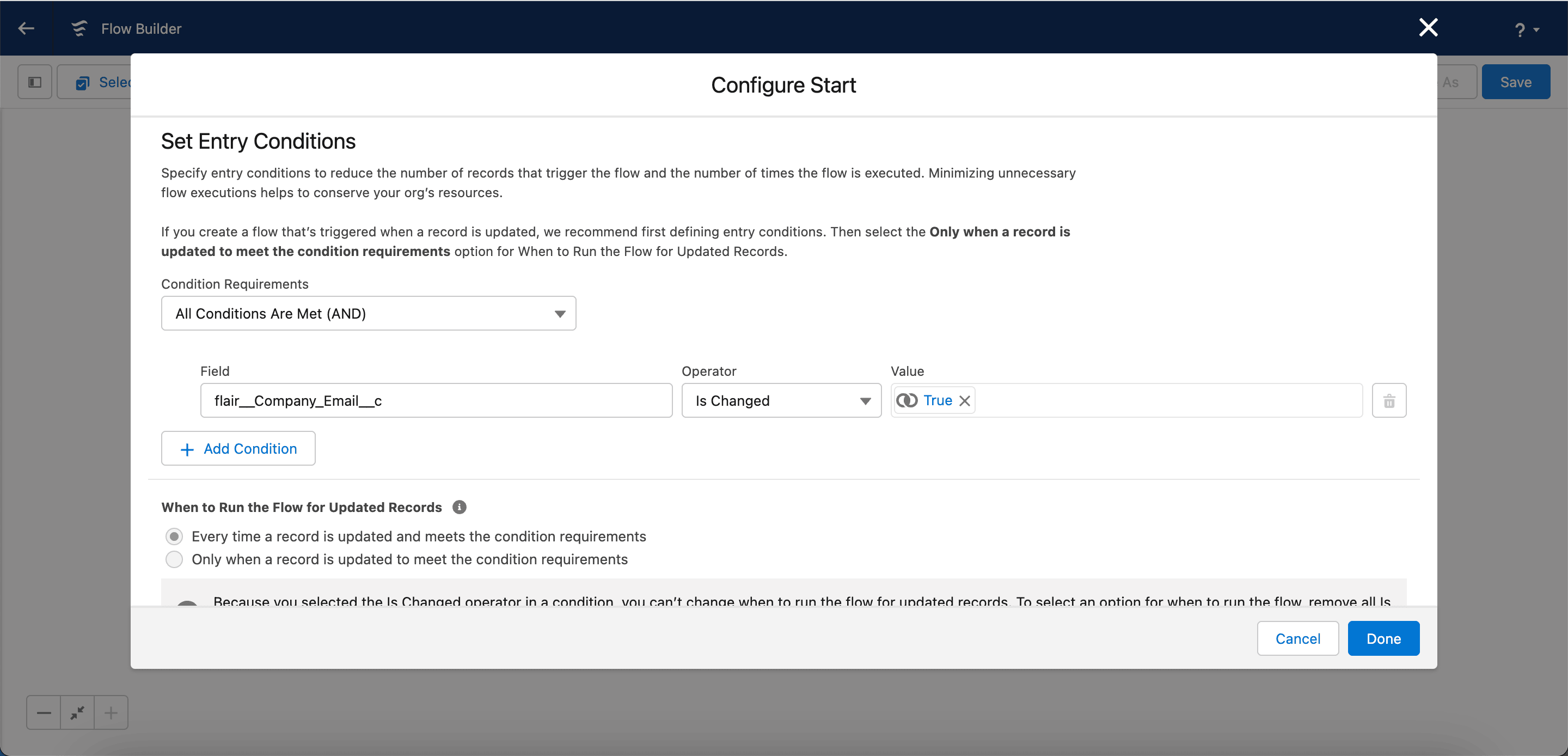
Setzen Sie unter Set Entry Conditions die Option Condition Requirements auf All Conditions Are Met (AND).
-
Setzen Sie Field auf
flair__Company_Email__c. -
Setzen Sie Operator auf Is Changed.
-
Setzen Sie Value auf
True. -
Klicken Sie auf Done.
-
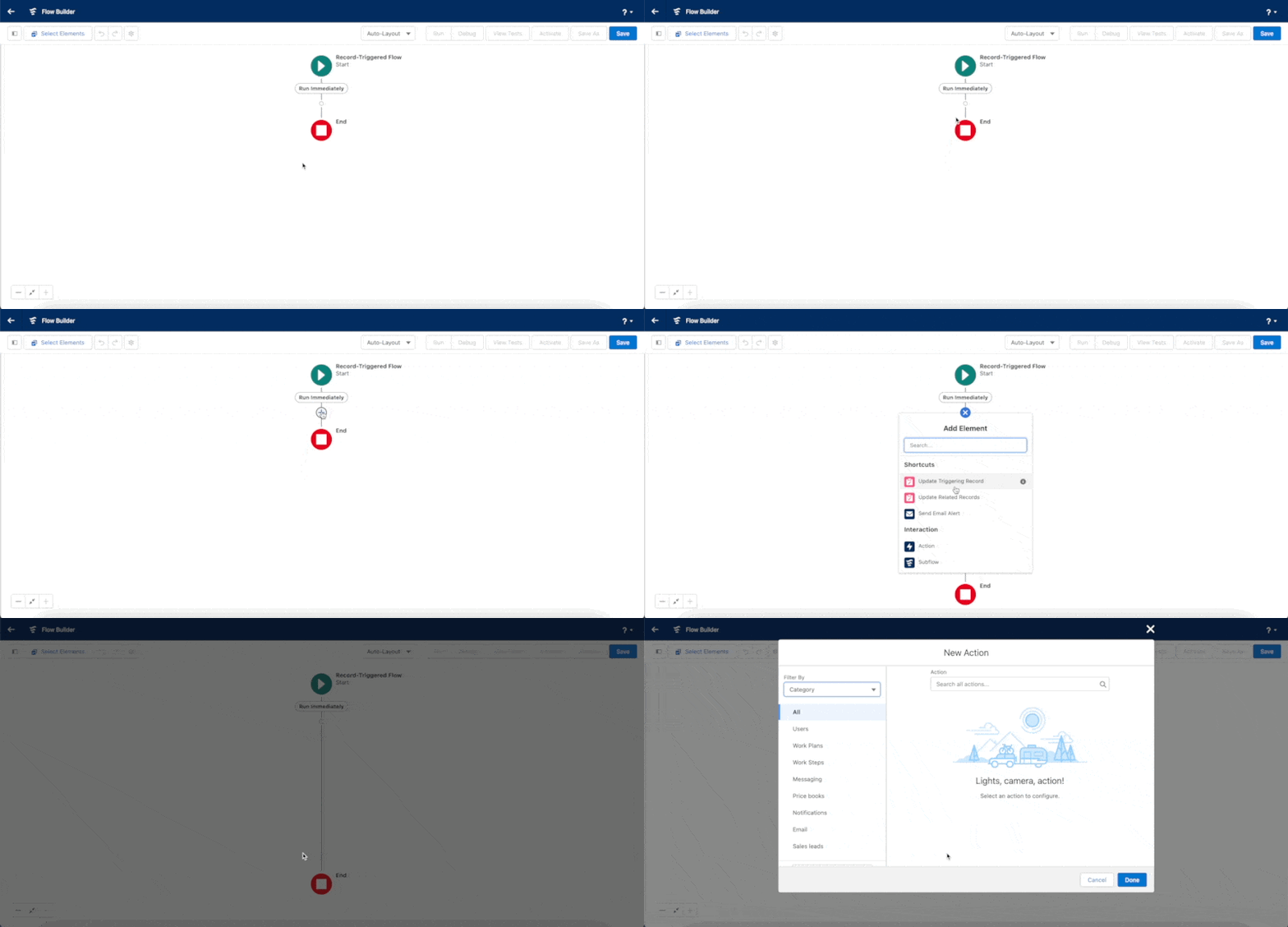
Klicken Sie zwischen Run Immediately und End auf den Kreis zum Hinzufügen eines Elements.
-
Wählen Sie Action aus.
-
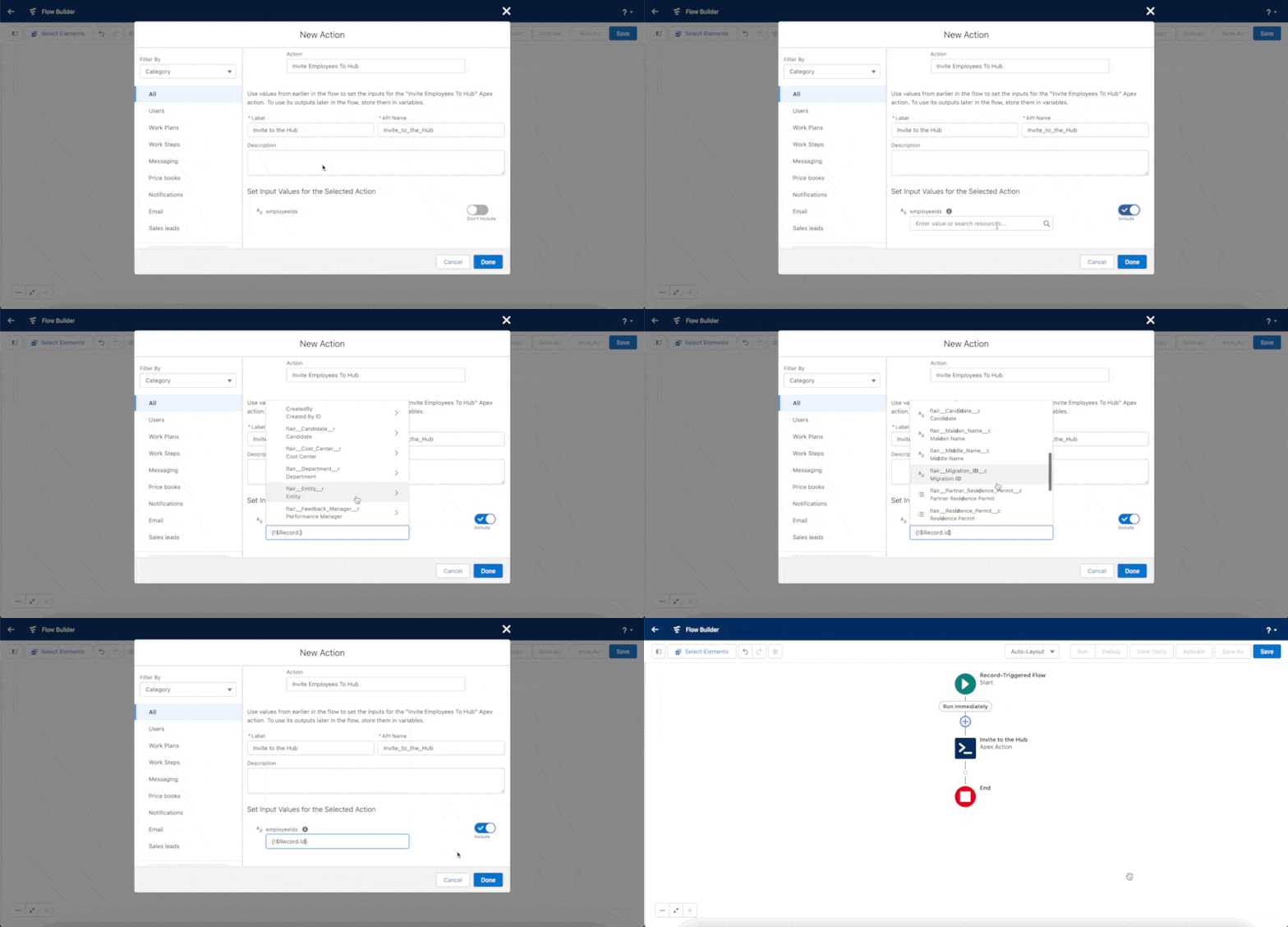
Suchen Sie nach Invite Employee To Hub und wählen Sie die Aktion aus.
-
Geben Sie ein Label ein, beispielsweise
Invite to the Hub. Salesforce füllt API Name anhand des Labels aus. -
Optional: Geben Sie eine Description ein.
-
Aktivieren Sie unter Set Input Values for the Selected Action die Mitarbeiter-IDs.
-
Wählen Sie unter employeeIDs die Option $Record → Record ID aus.
-
Klicken Sie auf Done.
-
Klicken Sie auf Save.
-
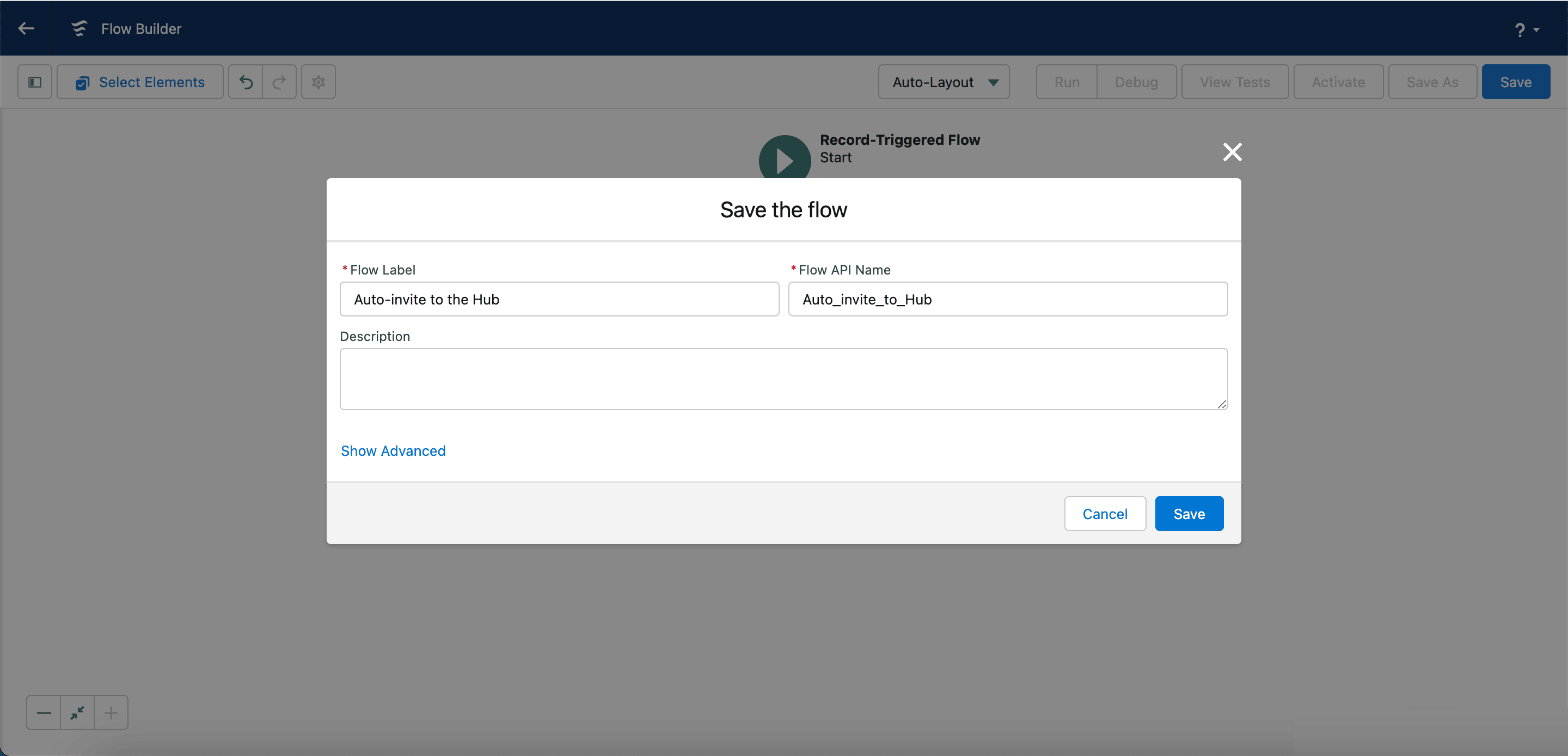
Geben Sie ein Label für den Flow ein. Salesforce füllt Flow API Name automatisch aus.
-
Klicken Sie auf Save.
-
Klicken Sie auf Activate.
Wenn sich Company Email auf einem Mitarbeiterdatensatz ändert, erhält der Mitarbeiter eine Einladung an die neue Adresse.
Fehlerbehebung
Ein Einladungslink kann nicht kopiert werden
Stellen Sie sicher, dass Lightning Web Security (LWS) aktiviert ist. LWS steuert, ob der Einladungslink kopiert werden kann, nicht aber, ob Salesforce die Einladungs-E-Mail sendet.
Mitarbeiter erhalten keine Einladungs-E-Mails
- Wenn keine Benachrichtigungen eintreffen, prüfen Sie E-Mail-Authentifizierung und -Zustellbarkeit einschließlich DKIM und SPF.
- Wenn andere Benachrichtigungen eintreffen, aber keine Hub-Einladungen, prüfen Sie die Berechtigungen des aktuellen Benutzers. Hub-Einladungen verwenden dessen Berechtigungen.
- Verwenden Sie Reset Password im Employee Hub als Diagnoseschritt. Passwortzurücksetzungen werden im Kontext des Integration Users ausgeführt.
Wenn das Problem weiterhin besteht, wenden Sie sich an flair Support.
Mitarbeiter können sich nicht im Employee Hub oder in der Mobile App anmelden
- Testen Sie die Anmeldung in Google Chrome, um ein browserspezifisches Problem auszuschließen.
- Aktivieren Sie Cookies und JavaScript.
- Leeren Sie den Browser-Cache.
- Stellen Sie sicher, dass der Integration User aktiv ist und über die erforderlichen Berechtigungen verfügt.
- Wenn Ihre Organisation SSO verwendet, stellen Sie sicher, dass die SSO-Konfiguration des Mitarbeiters aktiv ist.
- Achten Sie darauf, dass die Groß- und Kleinschreibung der Anmelde-E-Mail mit der E-Mail im Mitarbeiterdatensatz übereinstimmt.
- Senden Sie die Einladung über den Mitarbeiterdatensatz in Salesforce erneut.
- Stellen Sie sicher, dass der zugrunde liegende Salesforce-Benutzer aktiv ist.
Eine E-Mail zur Passwortzurücksetzung enthält keinen Zurücksetzungslink
SSO-Benutzer authentifizieren sich über den Identity Provider und verwenden kein flair-Passwort. Daher enthalten ihre E-Mails keinen Link zur Passwortzurücksetzung. Verweisen Sie den Mitarbeiter auf das SSO-Portal Ihrer Organisation. Wenn SSO nicht vorgesehen ist, prüfen Sie die SSO-Einstellungen des betroffenen Mitarbeiters.
Die SSO-Option fehlt
Mitarbeiter müssen die unternehmensspezifische Domäne verwenden, beispielsweise https://ihrunternehmen.hub.flair.hr/login. Die allgemeine URL https://hub.flair.hr/ unterstützt die SSO-Konfiguration einer Organisation nicht. Unter Single Sign-on für den Employee Hub konfigurieren erfahren Sie, wo Sie die Domäne finden.
Salesforce verwendet das falsche Employee-Hub-Datenlayout
Der Name des Page Layout bestimmt, welches Employee-Hub-Layout Salesforce verwendet. Wenn mehrere Layouts einen Namen wie Employee Hub besitzen, benennen Sie nicht mehr benötigte Layouts um oder löschen Sie sie.
Fügen Sie bei datensatzspezifischen Layouts den genauen Namen des Record Type ein. Verwenden Sie beispielsweise Employee Hub: Global oder Employee Hub: Switzerland.