Abwesenheiten beantragen und genehmigen
Beantragen Sie Urlaub, Krankheitsurlaub, Geschäftsreisen, Homeoffice und andere konfigurierte Abwesenheiten. Dieser Artikel behandelt außerdem Salden, Dateien, Kommentare, Genehmiger und Entscheidungen.
Mitarbeiter beantragen Abwesenheiten im Employee Hub oder in der Mobile App und sehen die Abwesenheiten ihrer Kollegen in der Mobile App. Manager beantragen Abwesenheiten für ihre Mitarbeiter im Employee Hub, prüfen die Abwesenheiten ihres Teams im Employee Hub oder in der Mobile App und genehmigen und verwalten Anträge gemeinsam mit HR-Administratoren im Employee Hub oder in Salesforce.
Bevor Sie beginnen
- Ein HR-Administrator hat Abwesenheitskategorien konfiguriert und die geltenden Richtlinien zugewiesen.
- Ihr Employee Hub-Profil hat den richtigen Workload und Standort.
Eine Abwesenheit im Employee Hub beantragen
Eine Abwesenheit beantragen Sie in einem Dialog in drei Schritten — Art, Tage, Details. Bis zum 1. November 2026 ist er freiwillig: Beim ersten Klick auf Abwesenheit beantragen fragt flair Neue Abwesenheitsanfrage ausprobieren?. Wählen Sie Neues Formular testen, um ihn zu benutzen, oder Nicht jetzt, um beim alten Bereich zu bleiben und beim nächsten Mal erneut gefragt zu werden. Ab dem 1. November 2026 ist der Dialog der einzige Weg, eine Abwesenheit zu beantragen.
Starten Sie den Antrag an einer dieser Stellen:
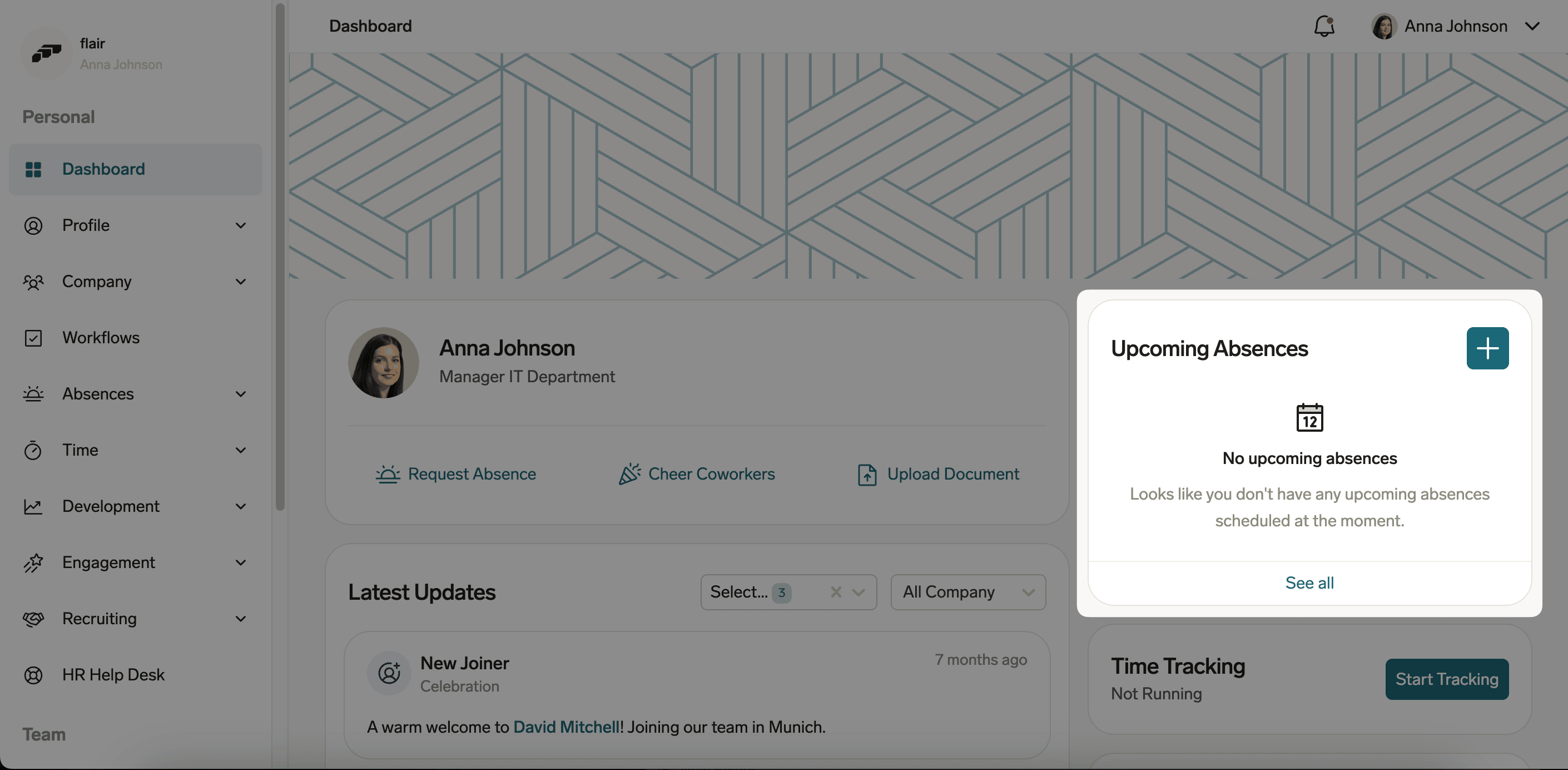
- Klicken Sie im Widget für bevorstehende Abwesenheiten auf dem Dashboard des Employee Hub auf +.
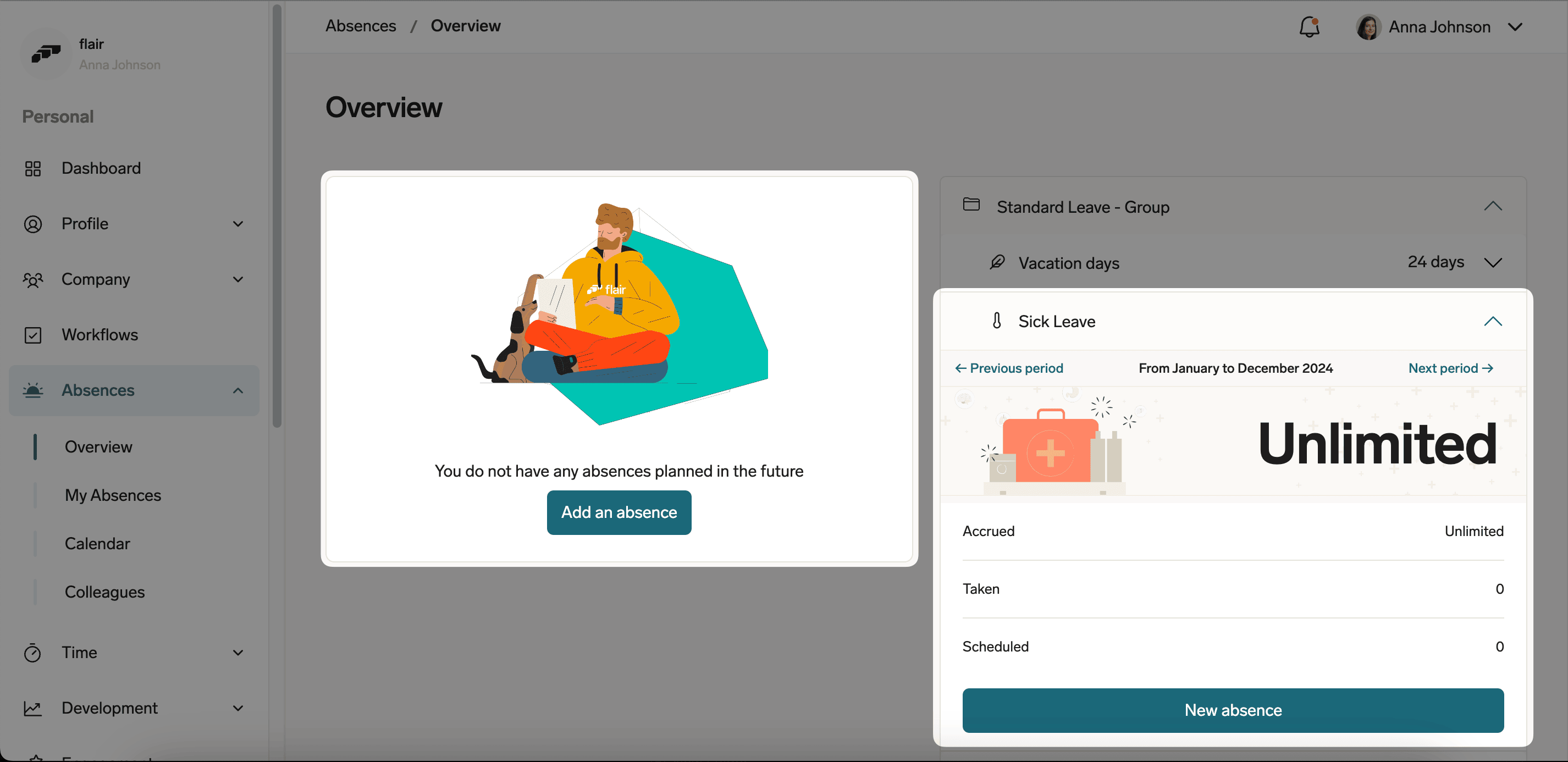
- Klicken Sie unter Abwesenheiten auf Abwesenheit hinzufügen oder wählen Sie eine Kategorie aus und klicken Sie auf Neue Abwesenheit.
Schritt 1: Abwesenheitsart wählen
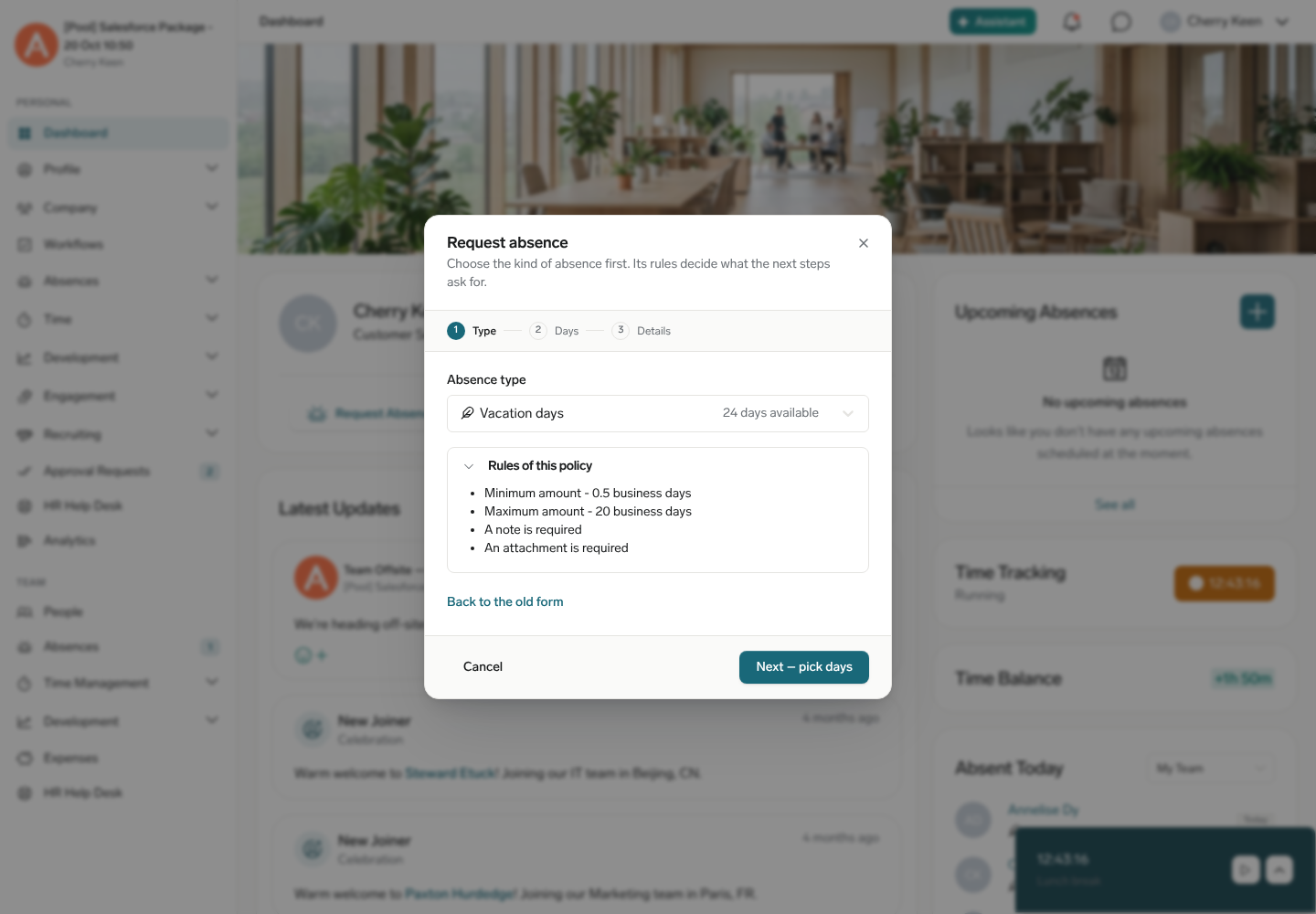
- Wählen Sie unter Abwesenheitsart die Art der Abwesenheit. Bei einer Art mit begrenztem Anspruch zeigt flair, wie viel Ihnen zur Verfügung steht.
- Wenn Ihre Organisation Abwesenheitsarten gruppiert, wählen Sie zuerst eine Gruppe und, wo vorhanden, eine Untergruppe.
- Hat die Art mehrere Antragsrichtlinien, wählen Sie die für Sie geltende Antragsrichtlinie.
- Optional: Klappen Sie Regeln dieser Richtlinie auf, um Mindest- und Höchstmenge, Mindestfrist und die Pflicht zu Notiz oder Anhang zu sehen. Diese Regeln bestimmen, was die nächsten beiden Schritte abfragen.
- Klicken Sie auf Weiter – Tage wählen.
Ändern Sie die Abwesenheitsart später, werden Tage, Notiz und Datei geleert, weil eine andere Art andere Regeln haben kann.
Schritt 2: Tage wählen
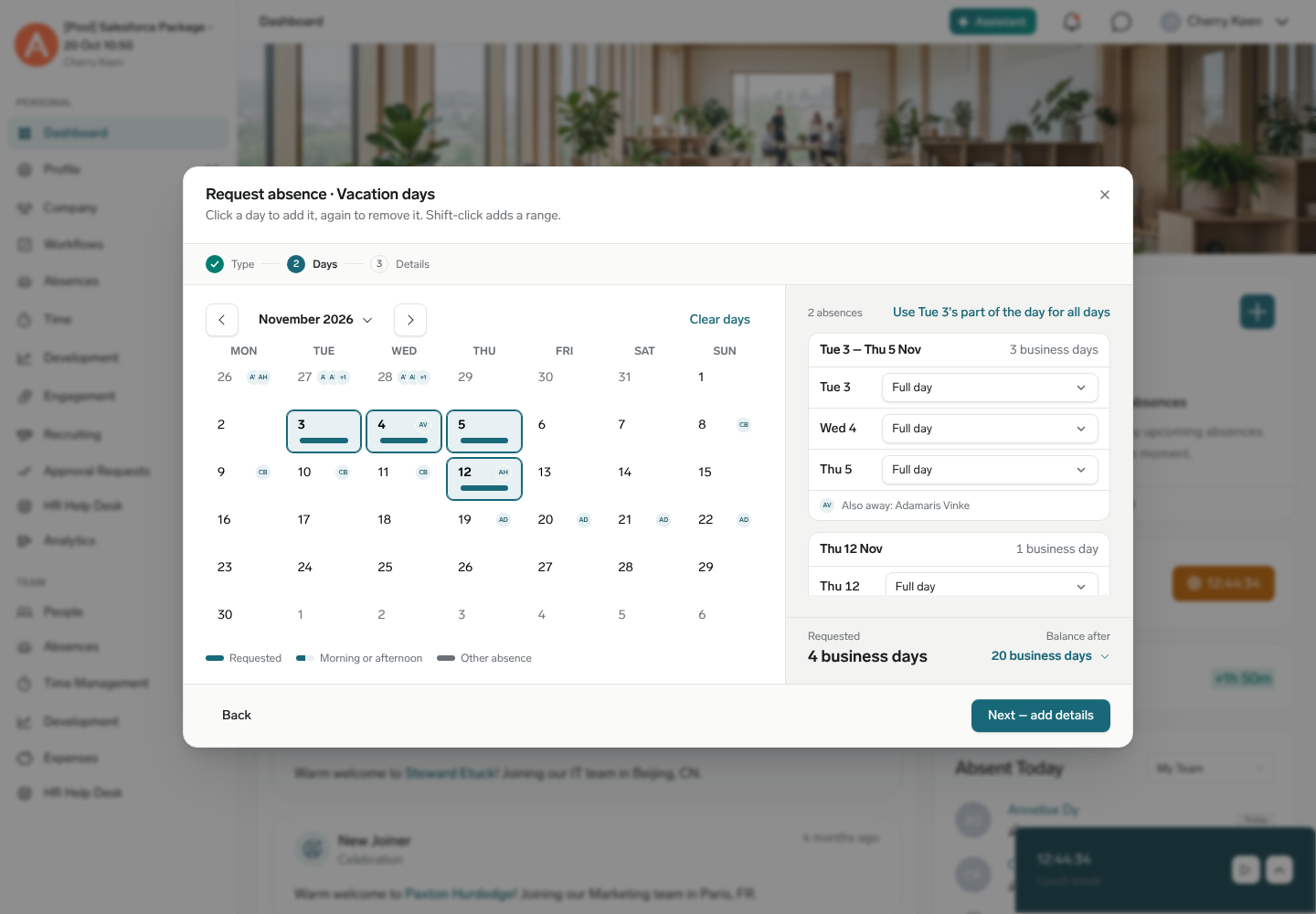
Links steht der Kalender, rechts eine laufende Übersicht Ihres Antrags.
- Klicken Sie einen Tag an, um ihn hinzuzufügen, und erneut, um ihn zu entfernen. Mit Umschalt-Klick fügen Sie einen Zeitraum hinzu, mit Strg (oder ⌘) und Klick einen einzelnen weiteren Tag.
- Legen Sie in der Übersicht für jeden Tag den Tagesteil fest: Ganztags, Nur vormittags oder Nur nachmittags. Ein halber Tag erscheint im Kalender als halber Balken.
- Um allen Tagen denselben Tagesteil zu geben, klicken Sie auf Tagesteil von <Tag> für alle Tage übernehmen.
- Prüfen Sie, wer sonst abwesend ist. Die Initialen von Kolleginnen und Kollegen erscheinen am Tag im Kalender, und jede Abwesenheit in der Übersicht nennt sie unter Ebenfalls abwesend: <Namen>.
- Lesen Sie Beantragt und Guthaben danach am Fuß der Übersicht. Tage, die nicht aneinander grenzen, werden zu getrennten Abwesenheiten mit jeweils eigener Menge; die Anzahl steht darüber als <n> Abwesenheiten.
- Optional: Um neu anzufangen, klicken Sie auf Tage zurücksetzen.
- Klicken Sie auf Weiter – Details.
Der Kalender lässt sich allein mit der Tastatur bedienen: Pfeiltasten bewegen, Leertaste oder Enter wählt den fokussierten Tag, Umschalt mit den Pfeiltasten wählt einen Zeitraum, Pos 1 und Ende springen an Anfang und Ende der Woche, Bild auf und Bild ab wechseln den Monat.
Schritt 3: Details ergänzen und senden
- Prüfen Sie Deine Anfrage. Um zum Kalender zurückzukehren, klicken Sie auf Tage ändern.
- Geben Sie unter Notiz an, was die genehmigende Person wissen muss. Verlangt die Richtlinie eine Notiz, zeigt flair Deine Antragsrichtlinie verlangt eine Notiz.
- Legen Sie unter Anhang eine Datei auf dem Feld ab oder klicken Sie auf durchsuchen — zum Beispiel eine Krankmeldung oder ein ärztliches Attest. Ob Sie müssen, hängt von Ihrer Antragsrichtlinie ab: Regeln dieser Richtlinie in Schritt 1 sagt es, und ein verpflichtender Anhang ist hier mit einem Sternchen markiert. Ganz ausgeblendet ist das Feld, wenn weder die Abwesenheitskategorie noch ihre Antragsrichtlinie Uploads erlaubt. Siehe Ärztliches Attest erforderlich machen.
- Klicken Sie auf Zur Genehmigung einreichen. flair legt pro ununterbrochener Folge von Tagen eine Abwesenheit an und sendet jede zur Genehmigung, wenn die Richtlinie dies erfordert.
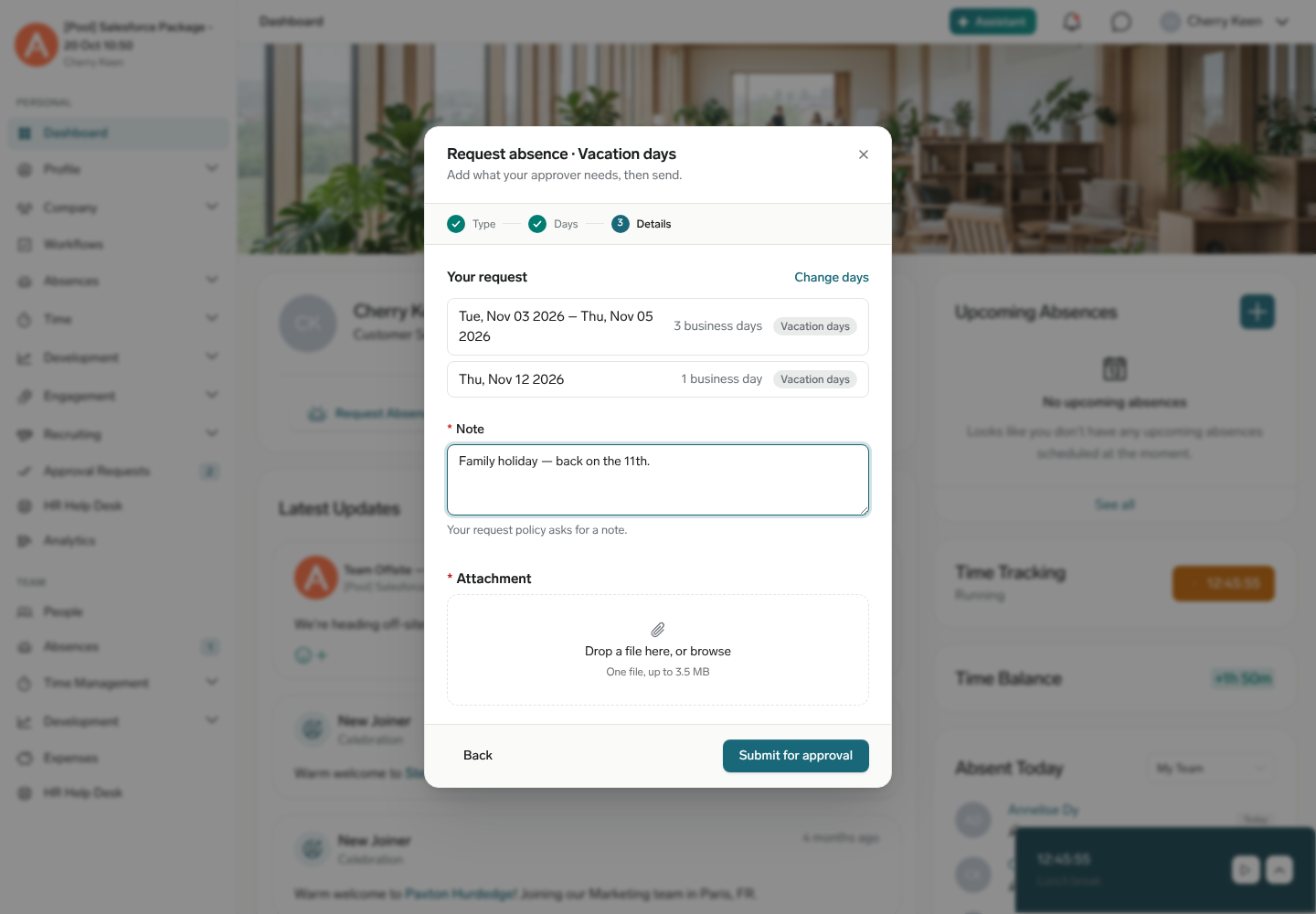
Beim Schließen geht das Eingegebene verloren: Escape, der Hintergrund und das × fragen zuerst Änderungen verwerfen?. Beim erneuten Öffnen ist der Dialog leer.
Hat ein Tag bereits eine andere Abwesenheit, markiert flair ihn im Kalender und lässt ihn je nach Kategorie gar nicht erst auswählen. Nicht-Arbeitstage wie Wochenenden und Feiertage ziehen null ab.
Nach dem Einreichen erscheint jeder Antrag auf dem Dashboard und in der Übersicht mit seinem Genehmigungsstatus. flair benachrichtigt Sie nach der Entscheidung im Hub und per E-Mail.
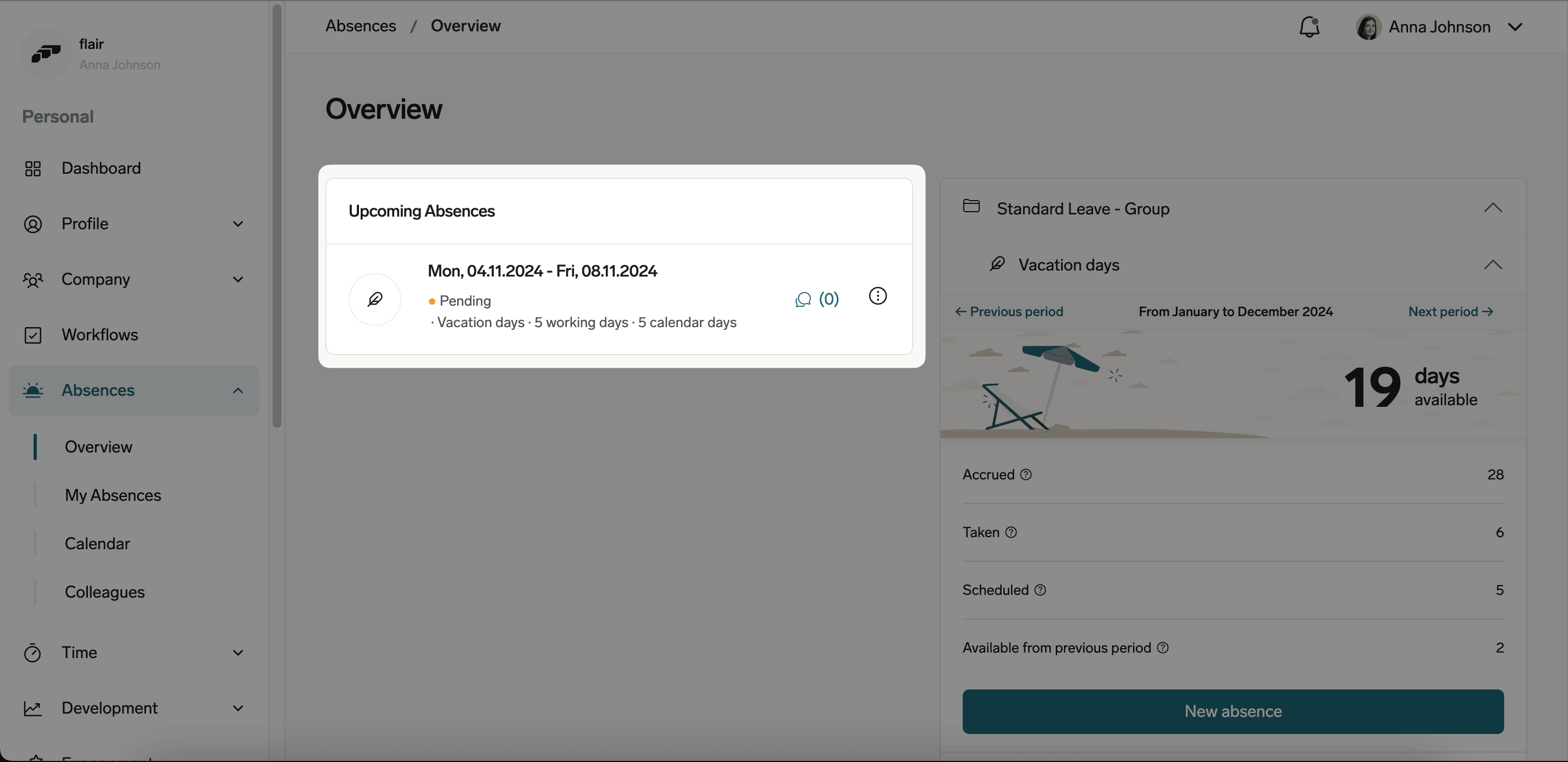
Klicken Sie zum Lesen oder Hinzufügen von Kommentaren auf das Sprechblasensymbol. Wie Sie eine bevorstehende Abwesenheit löschen, lesen Sie unter Eine Abwesenheit im Employee Hub löschen.
Unterschiedliche Stunden über mehrere Tage beantragen
Bei einer stündlichen Abwesenheitskategorie behält jeder Tag seine eigene Start- und Endzeit.
- Wählen Sie unter Abwesenheitsart eine stündliche Abwesenheitskategorie und klicken Sie auf Weiter – Tage wählen.
- Klicken Sie die gewünschten Tage an. Jeder gewählte Tag zeigt seine Stunden in seiner Kalenderzelle.
- Wählen Sie einen Tag aus und legen Sie Startzeit und Endzeit fest. Dauer aktualisiert sich beim Tippen.
- Optional: Statt zu tippen, nutzen Sie die Schnellauswahl unter Stunden des Tages — Ganztags, Vormittag, Nachmittag oder Nicht abwesend. Sie folgt Ihren Arbeitszeiten an diesem Tag, ohne Arbeitszeiten 09:00–17:00. Eingetippte Zeiten haben Vorrang.
- Um allen Tagen dieselben Zeiten zu geben, klicken Sie auf Auf alle Tage anwenden oder über der Übersicht auf Zeiten von <Tag> für alle Tage übernehmen.
- Prüfen Sie die Summe unter Beantragt, klicken Sie dann auf Weiter – Details und senden Sie den Antrag.
Klicken Sie nach der Erstellung bei der Abwesenheit auf Variable Times, um Datum, Start- und Endzeit sowie abgezogene Stunden zu sehen. Variable Zeiten erscheinen in den Kalender- und Colleagues-Ansichten des Employee Hub, im Shift Planner, in Abwesenheitsdetails und in Salesforce-Datensätzen.
Variable Zeiten in Salesforce bearbeiten
- Öffnen Sie in Salesforce den Abwesenheitsdatensatz.
- Klicken Sie auf Variable Times.
- Ändern Sie die Start- und Endzeiten einzelner Tage.
- Optional: Klicken Sie auf Apply to All, um alle Tage zu aktualisieren.
- Klicken Sie auf Speichern. flair validiert die geänderte Abwesenheit erneut.
Ein Dokument zu einem eingereichten Antrag hinzufügen
Wenn für die Abwesenheit keine Genehmigung erforderlich ist und die Kategorie Uploads erlaubt (oder ihre Antragsrichtlinie ein Dokument erfordert), können Sie später ein Dokument hinzufügen, indem Sie den Antrag bearbeiten.
- Wählen Sie im linken Menü Abwesenheiten aus, um die Übersicht zu öffnen.
- Öffnen Sie den Antrag, den Sie aktualisieren möchten.
- Klicken Sie auf Bearbeiten.
- Wählen Sie unter Datei auswählen das hinzuzufügende Dokument aus.
- Klicken Sie auf Speichern. flair hängt das Dokument an den Antrag an.
Eine Datei einer Abwesenheit ersetzen
Eine Datei kann bei einer Abwesenheit ersetzt werden, für die keine Genehmigung erforderlich ist, wenn die Kategorie Dokument-Uploads erlaubt oder die Antragsrichtlinie einen Schwellenwert für den Dokument-Upload enthält. Nach der Genehmigung blendet Bearbeiten von Abwesenheiten einschränken in der Kategorie die Aktion Bearbeiten aus. Die Abwesenheit bleibt Approved oder Auto-approved, und bei dieser Bearbeitung wird nur die Datei geändert – Daten und Abwesenheitsart bleiben unverändert. Um eine Abwesenheit auf andere Daten zu verschieben, beantragen Sie eine Änderung der Abwesenheit.
- Öffnen Sie in der Übersicht die Abwesenheit.
- Klicken Sie auf Bearbeiten. Die Aktion erscheint nur für eine geeignete Abwesenheit.
- Laden Sie im aktivierten Upload-Feld die neue Datei hoch.
- Klicken Sie auf Speichern. flair ersetzt die Datei, ohne den Status zu ändern.
Eine Änderung an einer Abwesenheit beantragen
Sobald ein HR-Administrator das Antragsformular Abwesenheitsänderung erstellt hat, können Sie für eine bestehende Abwesenheit andere Daten anfordern, anstatt sie zu löschen und eine neue zu beantragen. Die Abwesenheit behält ihre aktuellen Daten, bis ein Manager die Änderung genehmigt.
- Öffnen Sie im Employee Hub Abwesenheiten.
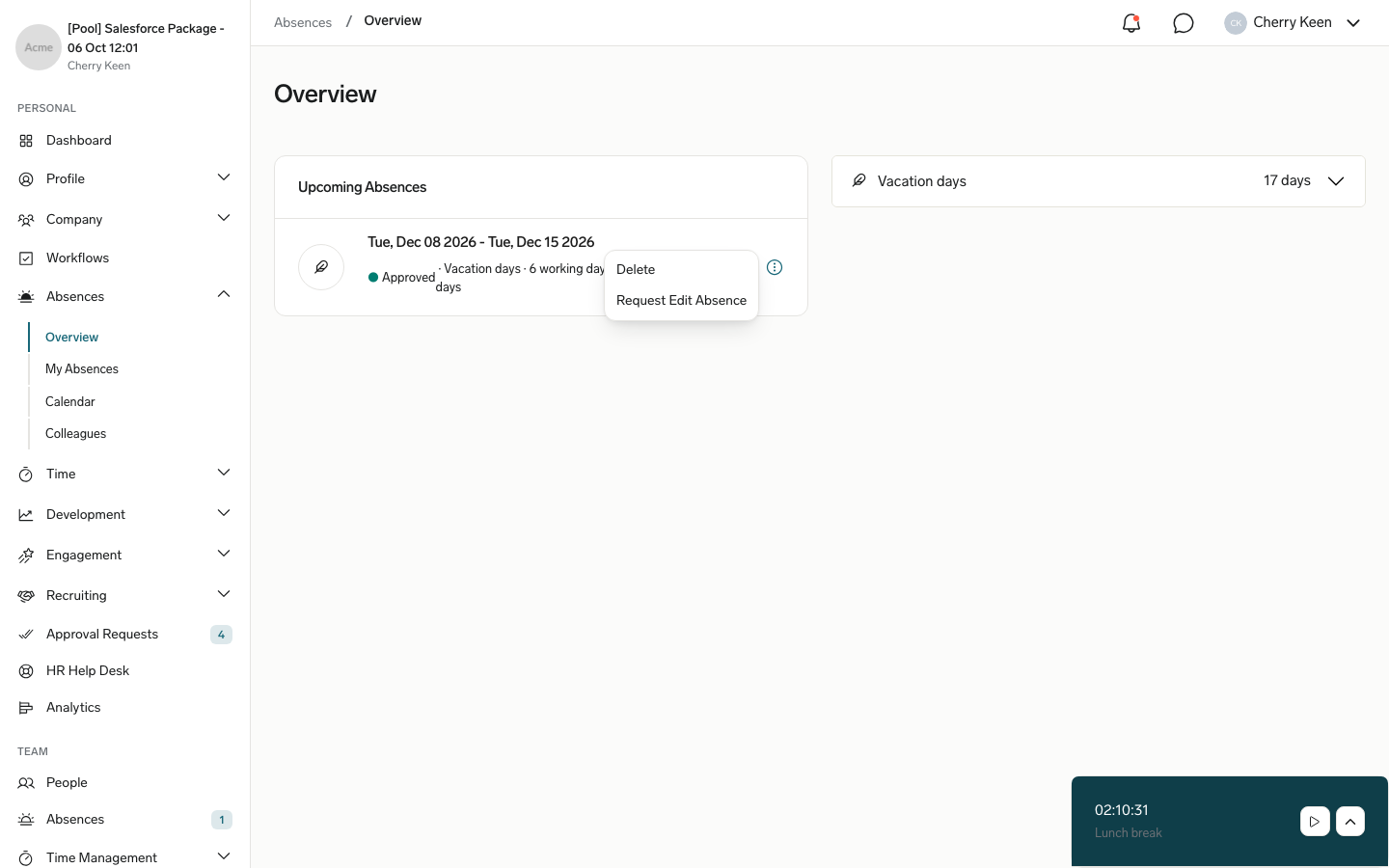
- Öffnen Sie in der Liste der bevorstehenden Abwesenheiten das Drei-Punkte-Menü der Abwesenheit.
- Wählen Sie Abwesenheitsbearbeitung anfordern aus.
- Optional: Geben Sie unter Grund an, warum Sie die Änderung benötigen, und fügen Sie unter Anhänge Dateien hinzu. Klicken Sie auf Weiter.
- Ändern Sie Von und Bis. Unter jedem Feld steht der aktuelle Wert der Abwesenheit. Ändern Sie bei einer stündlichen Abwesenheit auch die Uhrzeiten.
- Klicken Sie auf Weiter, prüfen Sie den Antrag und klicken Sie auf Bestätigen.
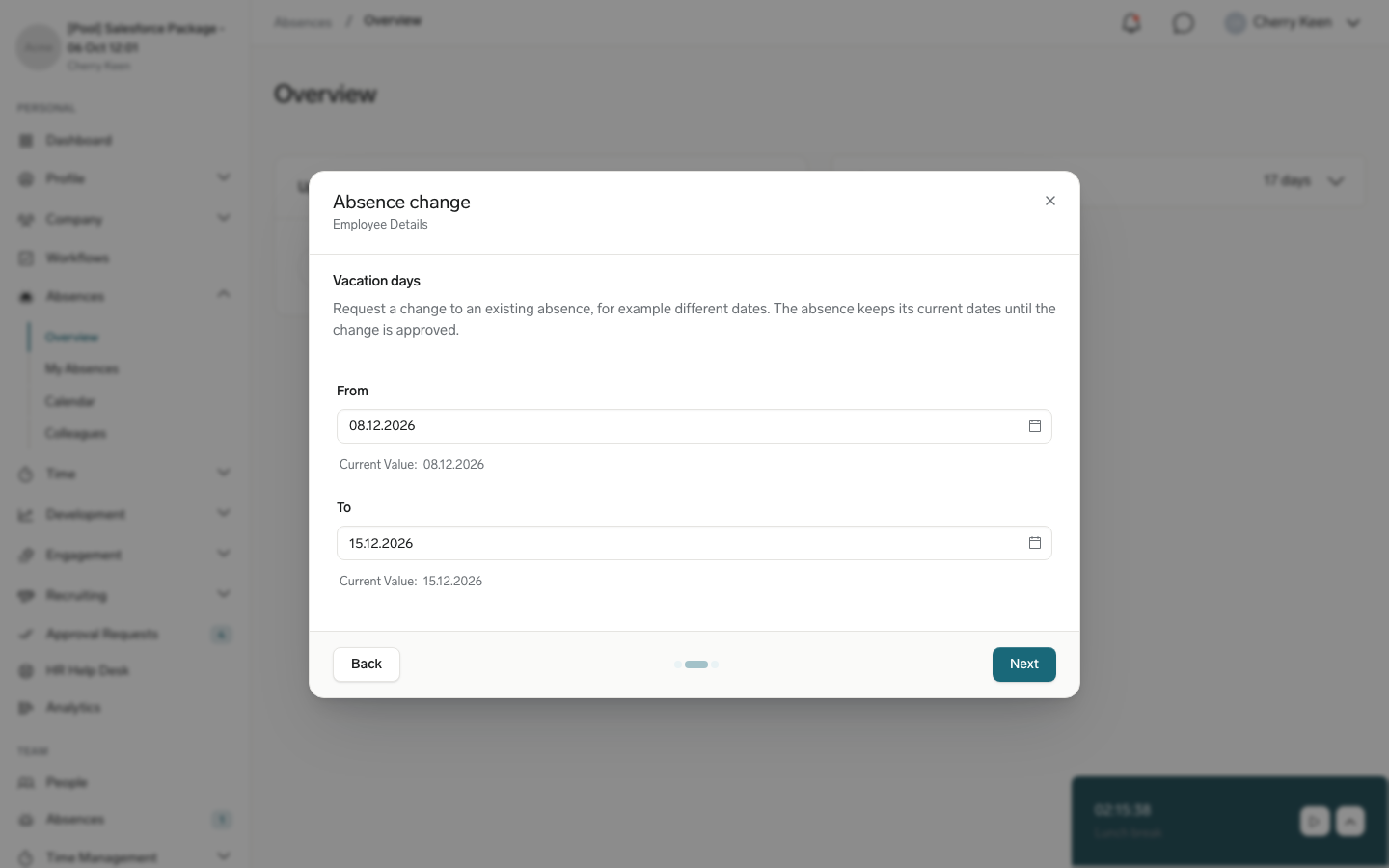
flair übermittelt nur die Felder, die Sie geändert haben. Die Abwesenheit erhält anschließend ein Abzeichen Änderung angefragt mit dem von Ihnen angeforderten Zeitraum, und der Antrag wird Ihren anderen Änderungsanträgen hinzugefügt, bei denen Anfrage löschen den Antrag zurückzieht, solange er noch aussteht. Ihr Genehmiger sieht die aktuellen und die angeforderten Werte nebeneinander. Durch die Genehmigung werden die neuen Werte übernommen, während der Genehmigungsstatus der Abwesenheit unverändert bleibt; durch die Ablehnung bleibt die Abwesenheit genau wie zuvor.
Die Aktion wird nur angezeigt, wenn Ihre Organisation über ein aktives Antragsformular Abwesenheitsänderung verfügt. Zwei Einstellungen der Abwesenheitskategorie können die Aktion einschränken: Mit Bearbeiten von Abwesenheiten einschränken kann eine genehmigte Abwesenheit dieser Kategorie überhaupt nicht geändert werden; mit Änderung des Abwesenheitsumfangs einschränken können Sie die Abwesenheit verschieben, aber nicht verlängern oder verkürzen, und flair erklärt die Ablehnung im Formular. Siehe Mitarbeitern erlauben, Änderungen an Abwesenheiten zu beantragen.
Eine Abwesenheit im Employee Hub löschen
Sie können eine Abwesenheit löschen, die noch nicht begonnen hat. Ob Sie eine genehmigte Abwesenheit löschen können, hängt von der Einstellung Löschen von Abwesenheiten ihrer Abwesenheitskategorie ab, die Ihr HR-Team festlegt. Eine ausstehende Abwesenheit können Sie immer löschen.
- Öffnen Sie im Employee Hub Abwesenheiten.
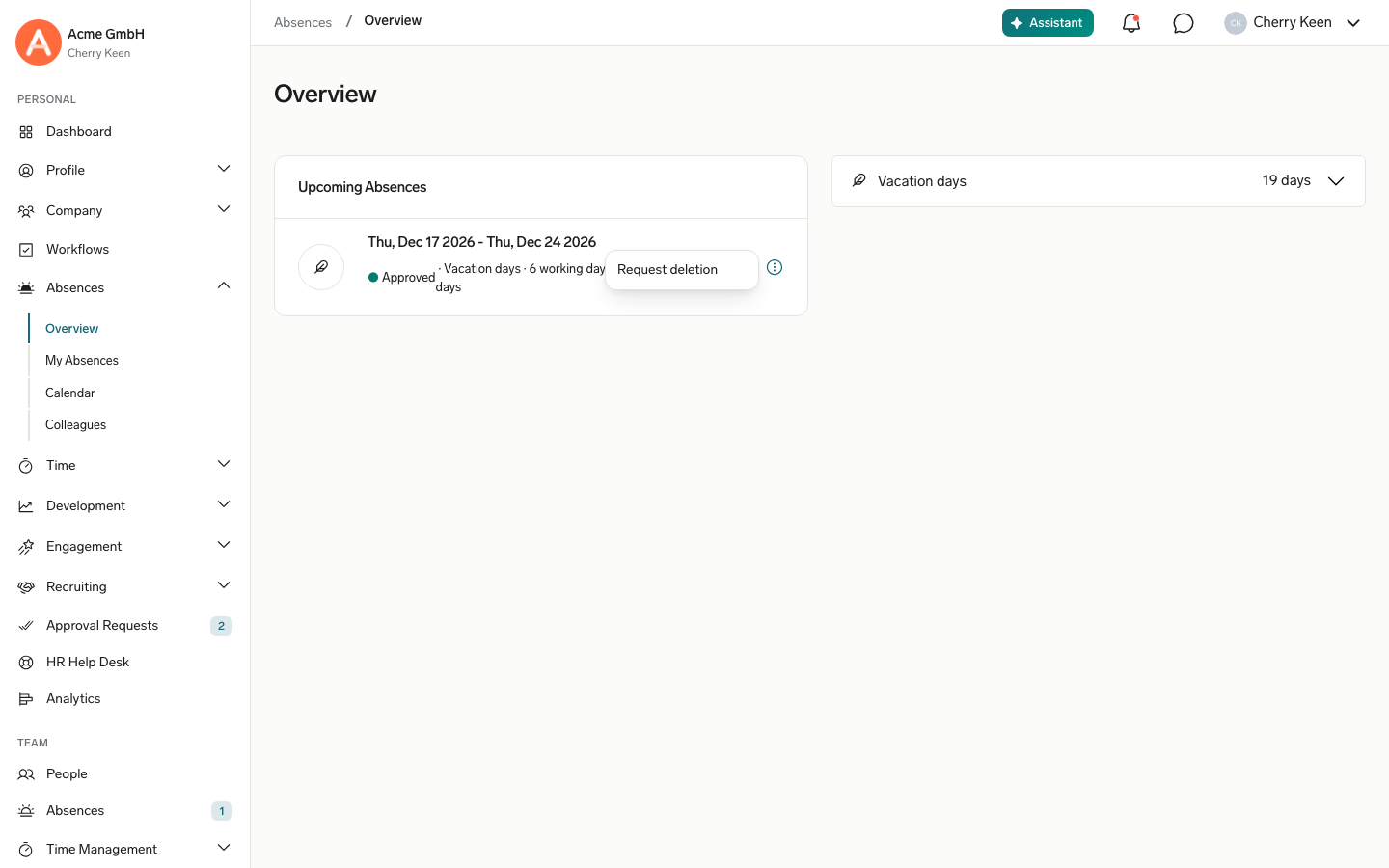
- Öffnen Sie unter Kommende Abwesenheiten das Drei-Punkte-Menü der Abwesenheit.
- Klicken Sie auf die angezeigte Aktion:
- Löschen: flair löscht die Abwesenheit und zeigt Deine Abwesenheit wurde erfolgreich gelöscht.
- Löschung anfragen: Die Kategorie verlangt eine Genehmigung, um eine genehmigte Abwesenheit zu löschen. flair sendet die Anfrage an Ihre Genehmiger und zeigt Deine Löschanfrage wurde zur Genehmigung gesendet.
Wenn bei einer genehmigten Abwesenheit keine der beiden Aktionen erscheint, erlaubt ihre Kategorie Mitarbeitern nicht, genehmigte Abwesenheiten zu löschen, oder für die Abwesenheit steht noch ein Änderungsantrag aus. Bitten Sie HR, sie zu löschen, oder warten Sie, bis über den Änderungsantrag entschieden ist.
Eine Löschanfrage verfolgen oder zurückziehen
Solange die Anfrage aussteht, bleibt die Abwesenheit unverändert und zeigt ein Abzeichen Löschung angefragt. Sie können sie dann weder bearbeiten noch eine Änderung für sie beantragen. Ihr Genehmiger sieht Löschung der Abwesenheit angefragt mit der Abwesenheit. Eine Genehmigung löscht die Abwesenheit, eine Ablehnung behält sie bei.
Um die Anfrage zurückzuziehen, öffnen Sie das Drei-Punkte-Menü der Abwesenheit und klicken Sie auf Löschanfrage zurückziehen. flair zeigt Deine Löschanfrage wurde zurückgezogen. Eine ausstehende Anfrage können Sie auch dann zurückziehen, wenn die Abwesenheit bereits begonnen hat.
Ihren Abwesenheitssaldo verstehen
Öffnen Sie in der Übersicht das Menü auf der rechten Seite, um den Anspruch für eine Abwesenheitsart zu sehen.
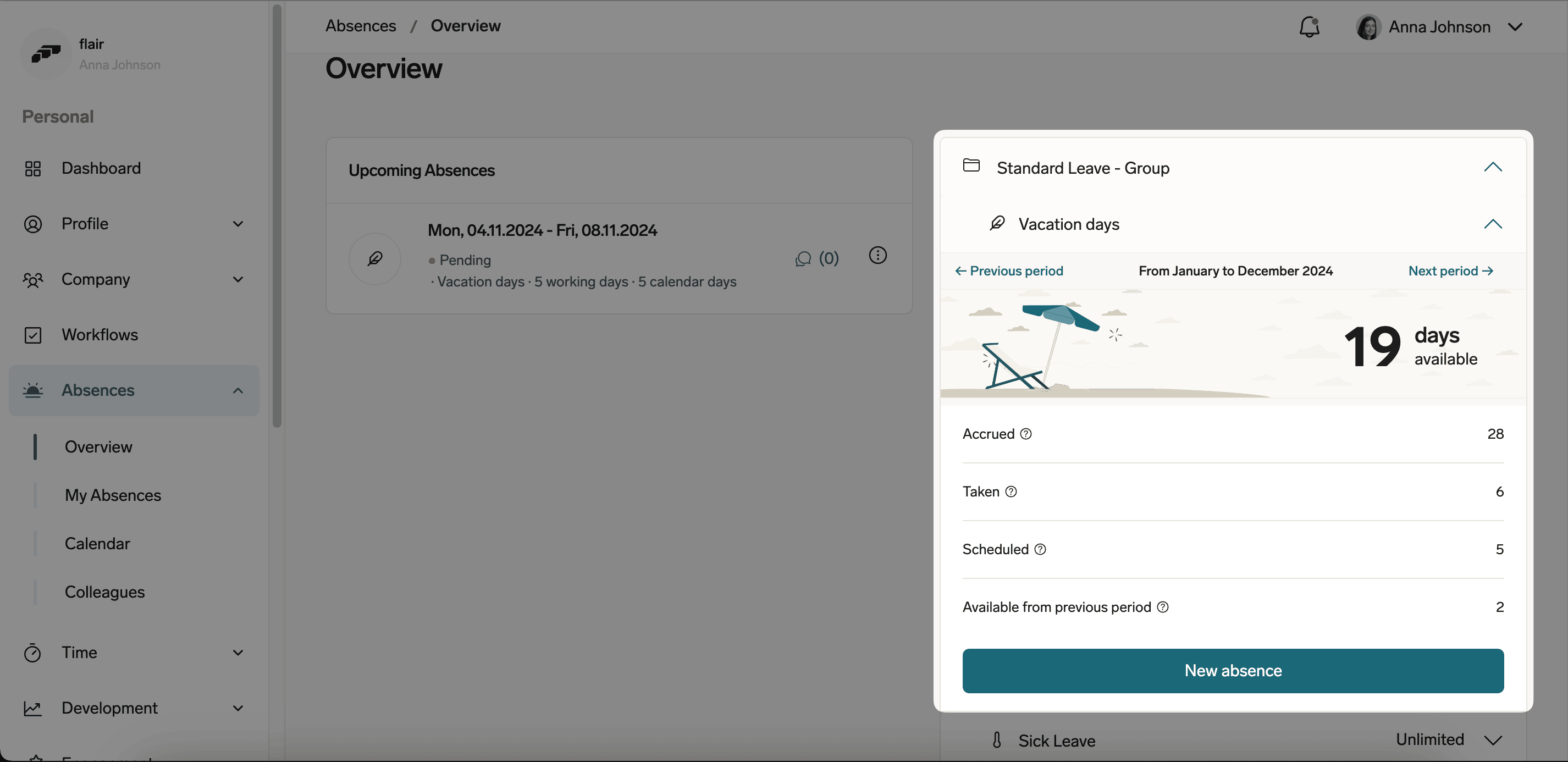
| Feld | Anzeige |
|---|---|
| Absence Period | Geltender Zeitraum, meist ein Kalenderjahr. Wechseln Sie mit Previous Period und Next Period. |
| Days Available | Verbleibende Tage oder bei einer stündlichen Kategorie Stunden. |
| Accrued | Im Zeitraum hinzugefügte Tage oder Stunden. |
| Taken | Bereits verwendete Tage oder Stunden. |
| Scheduled | Beantragte Zeit einschließlich ausstehender Anträge. |
| Available From Previous Period | Übertrag aus dem vorherigen Zeitraum. flair verwendet diesen Betrag zuerst. |
Bewegen Sie den Mauszeiger über das Fragezeichen neben einem Wert, um die Berechnung zu sehen. Beim Übertrag zeigen die Details gegebenenfalls auch das Verfallsdatum.
Eine Abwesenheit kommentieren
- Öffnen Sie im Employee Hub den Abwesenheitsantrag.
- Klicken Sie auf das Sprechblasensymbol.
- Geben Sie einen Kommentar mit einem optionalen Dokument, Link, Emoji oder Bild ein.
- Drücken Sie Enter. Der Kommentar erscheint beim Antrag.
Eine Abwesenheit in der Mobile App beantragen
Der Home-Bildschirm zeigt abwesende Kollegen und ihre Rückkehrdaten.
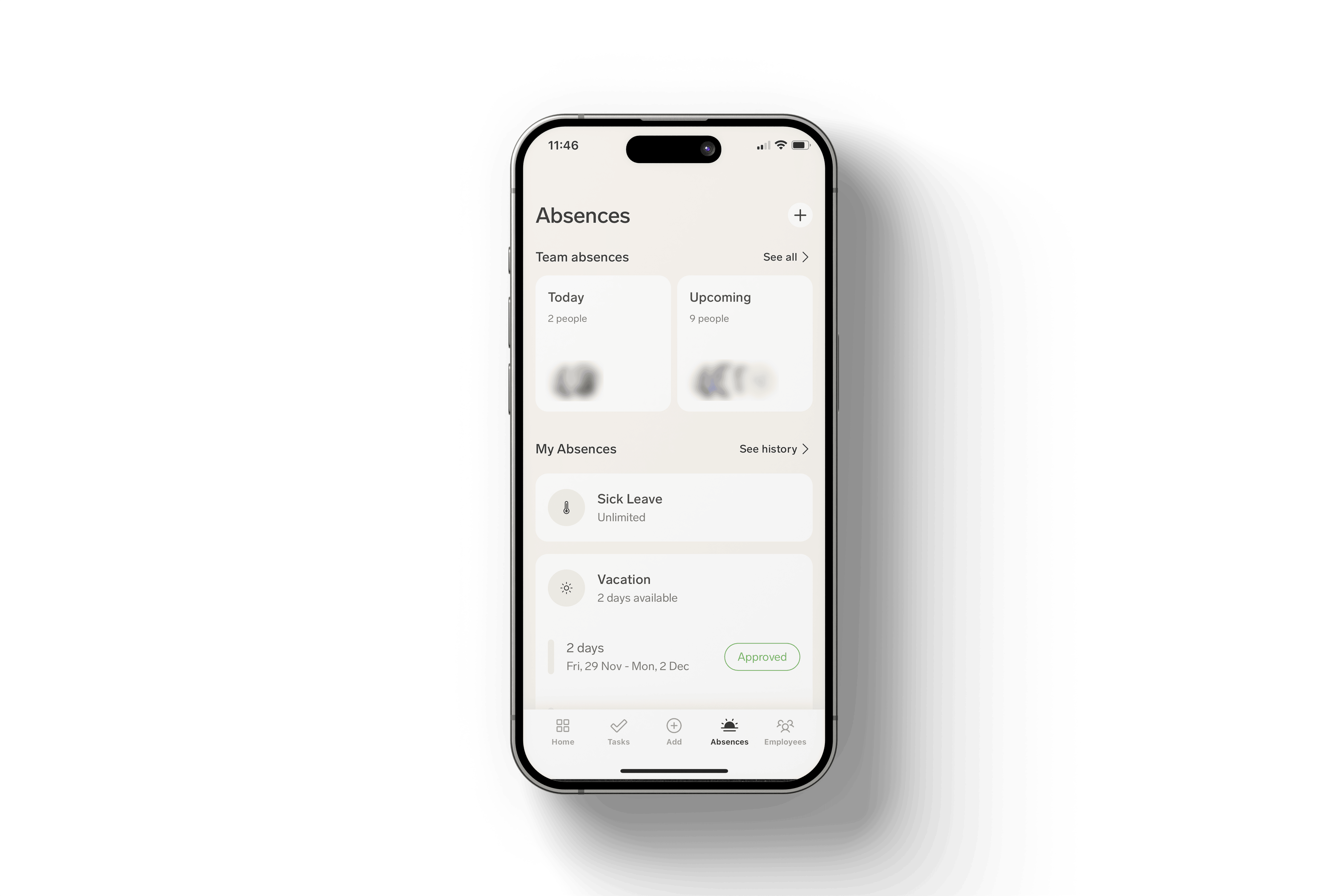
- Tippen Sie in der flair Mobile App auf Abwesenheiten.
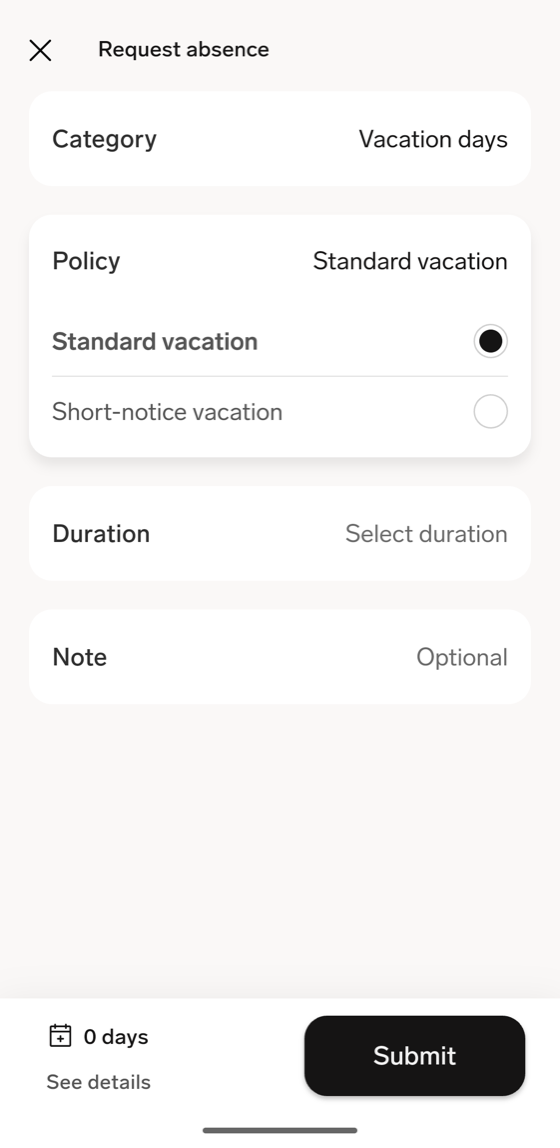
- Um den Antrag zu starten, tippen Sie neben dem Titel Abwesenheiten auf +, oder wählen Sie eine Abwesenheitskategorie aus und tippen Sie auf Anfrage. Tippen Sie bei einer unbegrenzten Kategorie oder einer Kategorie ohne Saldo auf Abwesenheit hinzufügen. + öffnet das Formular mit der ersten Kategorie Ihrer Liste.
- Wählen Sie unter Kategorie die Abwesenheitskategorie aus. Wenn Ihre Organisation ihre Kategorien gruppiert, erweitern Sie Gruppe Gruppenname, um sie zu finden. Wenn Sie bereits Daten, eine Notiz oder eine Datei eingegeben haben, bestätigen Sie die Änderung: Ein Wechsel der Kategorie setzt den Entwurf zurück.
- Wenn die Kategorie mehr als eine Abwesenheitsantragsregel hat, wählen Sie eine Regel aus.
- Tippen Sie auf Dauer und legen Sie Daten und Zeiten fest. Weitere Informationen finden Sie unter Halbe Tage oder stundenweise Zeiten in der Mobile App festlegen.
- Geben Sie unter Notiz Informationen für den Genehmiger ein. Das Feld zeigt Notwendig, wenn die Regel eine Notiz erfordert, und andernfalls Optional.
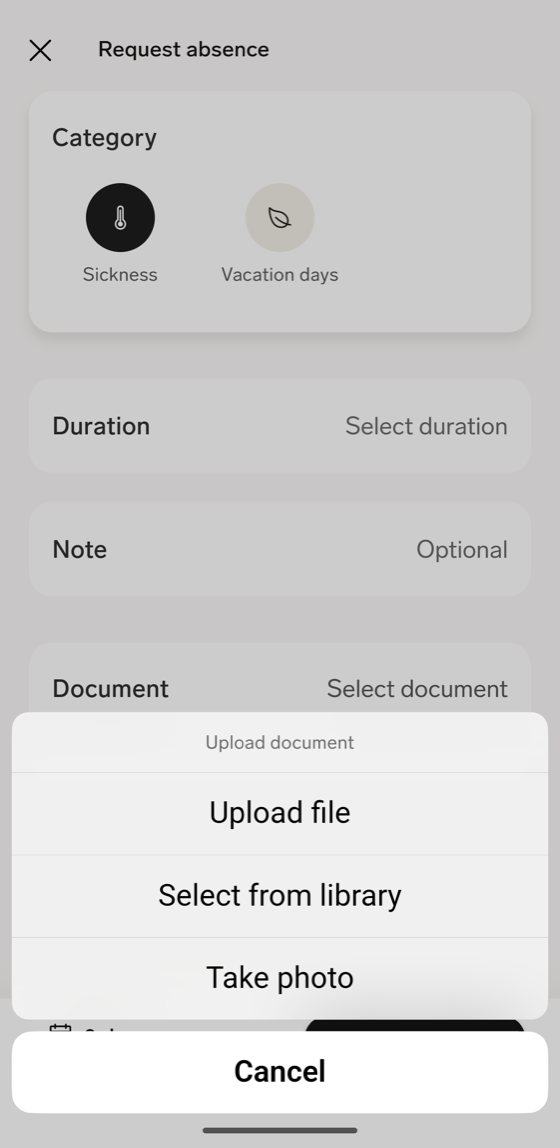
- Wenn die ausgewählte Regel ein Dokument erfordert, tippen Sie auf Dokument und anschließend auf Dokument hochladen, Wähle aus der Library aus oder Wähle ein Bild aus. Dokument hochladen akzeptiert PDF-, JPG- und PNG-Dateien. Die Datei darf bis zu 4 MB groß sein, und ohne Dokument können Sie den Antrag nicht einreichen.
- Füllen Sie alle zusätzlichen Felder aus, die Ihr HR-Administrator dem Formular hinzugefügt hat. Jedes zeigt Notwendig oder Optional. Weitere Informationen finden Sie unter Extra Form Fields konfigurieren.
- Optional: Tippen Sie auf Details anzeigen. Details anfragen zeigt Verfügbare Tage, Tage angefragt und Verbleibende Tage (bei einer stündlichen Kategorie Stunden). Wenn die Zeit aus mehr als einem Zeitraum stammt, tippen Sie auf Tage angefragt, um die Aufteilung zu sehen. Zeit aus dem Übertrag eines vorherigen Zeitraums erscheint als Von Jahr übertragene Tage.
- Tippen Sie auf Beantragen. flair zeigt Deine Abwesenheit wurde eingereicht! und sendet den Antrag an den zugewiesenen Genehmiger.
Wenn die App ein Problem mit dem Antrag feststellt, etwa eine Überschneidung oder einen zu geringen Saldo, wird der Betrag unten im Formular rot, und Beantragen bleibt deaktiviert. Tippen Sie auf Details anzeigen, um den Grund zu lesen. Weitere Informationen finden Sie unter Fehlerbehebung.
Die App ist für iOS und Android verfügbar.
Halbe Tage oder stundenweise Zeiten in der Mobile App festlegen
Was Dauer anbietet, hängt von der Einheit der Kategorie ab. Bei einer täglichen Kategorie:
- Tippen Sie auf Dauer.
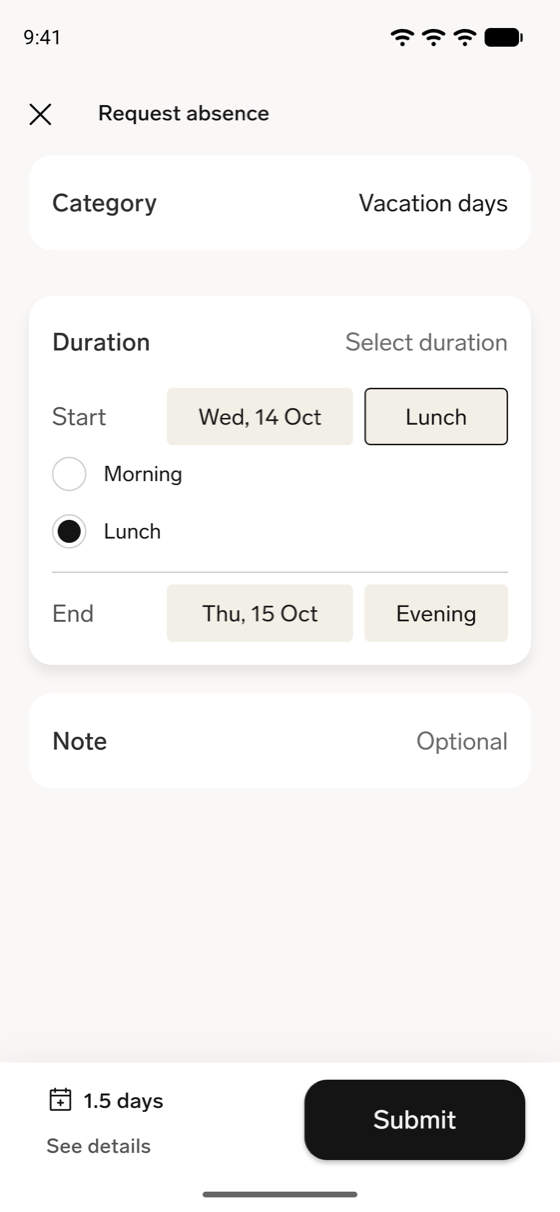
- Tippen Sie auf Anfang wählen (sobald Daten festgelegt sind, tippen Sie auf das Datum neben Start oder Ende). Wählen Sie im Kalender den ersten und den letzten Tag aus und tippen Sie auf Beantragen.
- Optional: Für einen halben Tag am Anfang tippen Sie auf die Zeit neben Start und wählen Sie Mittags aus. Der Standard ist Morgens.
- Optional: Für einen halben Tag am Ende tippen Sie auf die Zeit neben Ende und wählen Sie Mittags aus. Der Standard ist Abends.
Bei einer stündlichen Kategorie können Sie für jeden Tag unterschiedliche Zeiten festlegen:
- Tippen Sie auf Dauer und anschließend auf Dauer auswählen.
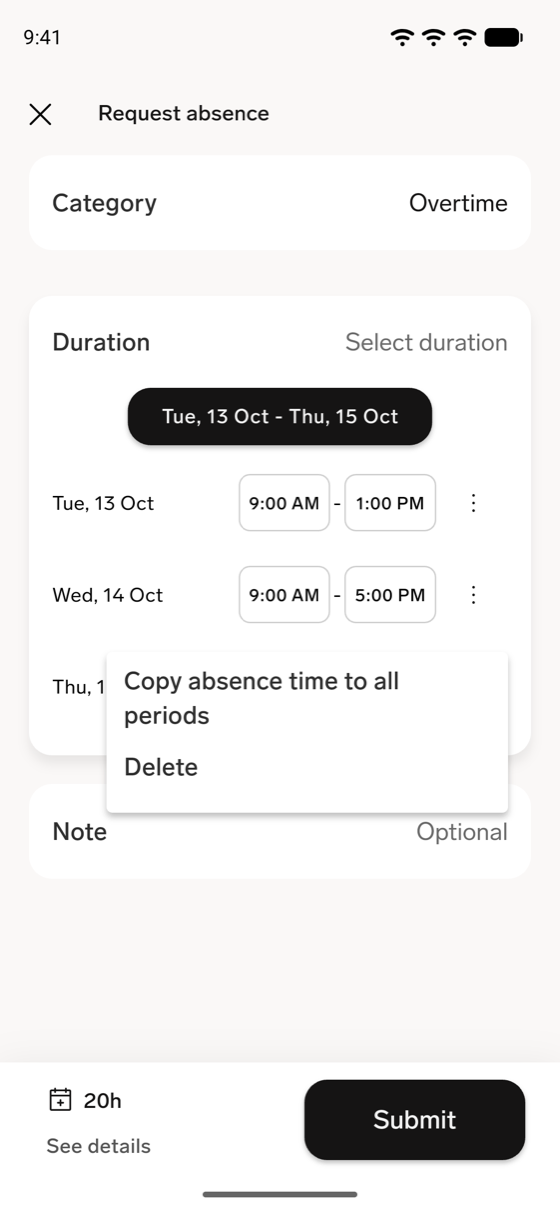
- Wählen Sie im Kalender den ersten und den letzten Tag aus und tippen Sie auf Beantragen. Die App listet jeden Tag mit einer Standardzeit von 9:00 bis 17:00 Uhr auf.
- Tippen Sie für jeden Tag auf die Start- oder Endzeit und legen Sie die Zeit fest.
- Optional: Um die Zeiten eines Tages wiederzuverwenden, tippen Sie bei diesem Tag auf das Drei-Punkte-Menü und anschließend auf Copy absence time to all periods.
- Optional: Um einen Tag aus dem Antrag auszulassen, tippen Sie bei diesem Tag auf das Drei-Punkte-Menü und anschließend auf Löschen.
Ihren Abwesenheitssaldo in der Mobile App prüfen
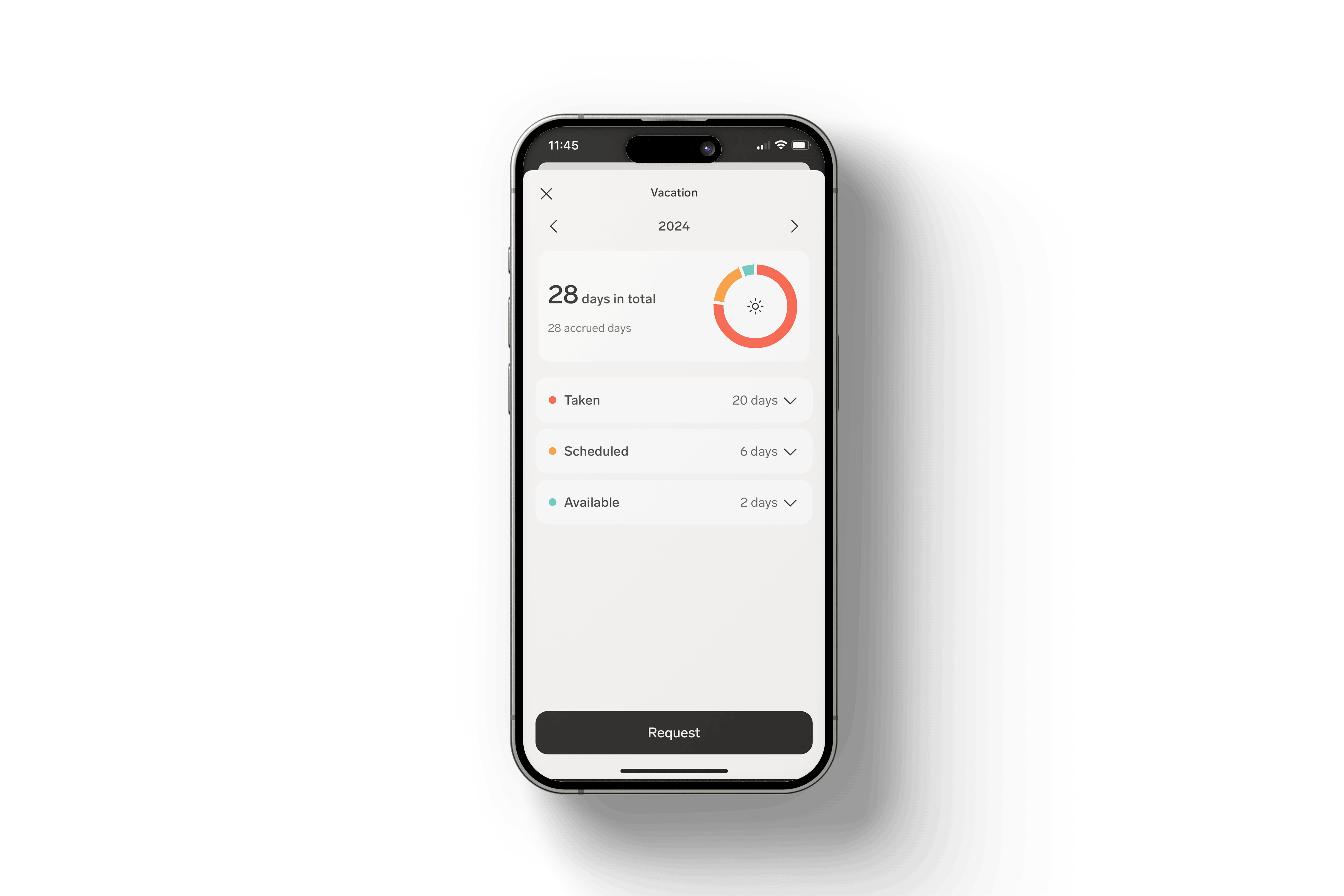
Tippen Sie unter Abwesenheiten auf eine Abwesenheitskategorie, um ihren Saldo zu sehen. Was der Bildschirm zeigt, hängt von der Kategorie ab.
Bei einer Kategorie mit begrenztem Anspruch zeigt der Titel den Abwesenheitszeitraum, etwa Vom Start bis Ende Jahr. Wischen Sie oder verwenden Sie die Pfeile, um zwischen dem vorherigen, dem aktuellen und dem nächsten Zeitraum zu wechseln. Tippen Sie auf eine Zeile, um ihre Details zu sehen, etwa Ansammlungsdaten, genommene Abwesenheiten oder den Verfall des Übertrags:
| Zeitraum | Anzeige |
|---|---|
| Vorheriger | Genommen mit einem Diagramm sowie Genommen, Angesammelt, Übertragen und Verloren. |
| Aktueller | Die verfügbaren Tage mit einem Diagramm sowie Angesammelt, Genommen, Geplant und Verfügbar aus vorherigem Zeitraum. Tippen Sie auf Verfügbar aus vorherigem Zeitraum, um zu sehen, wann die übertragenen Tage verfallen. |
| Nächster | Bevorstehend mit einem Diagramm sowie Wird anfallen und Im letzten Zeitraum geplant. |
Bei einer unbegrenzten Kategorie zeigt der Bildschirm Unbegrenztes Guthaben nach Jahr, mit Genommen, Geplant, Übertragen zu nächstes Jahr und Verfügbar. Bei einer Kategorie ohne Saldo zeigt er Ohne Guthaben. Tippen Sie in beiden Fällen auf Abwesenheit hinzufügen, um eine Abwesenheit zu beantragen.
Ihre vergangenen Abwesenheiten ansehen
- Tippen Sie unter Abwesenheiten neben Meine Abwesenheiten auf Historie sehen. Die Liste zeigt die Abwesenheiten des aktuellen Jahres, nach Monaten gruppiert.
- Optional: Um ein anderes Jahr zu sehen, tippen Sie auf das Kalendersymbol und wählen Sie das Jahr aus.
Teamabwesenheiten in der Mobile App ansehen
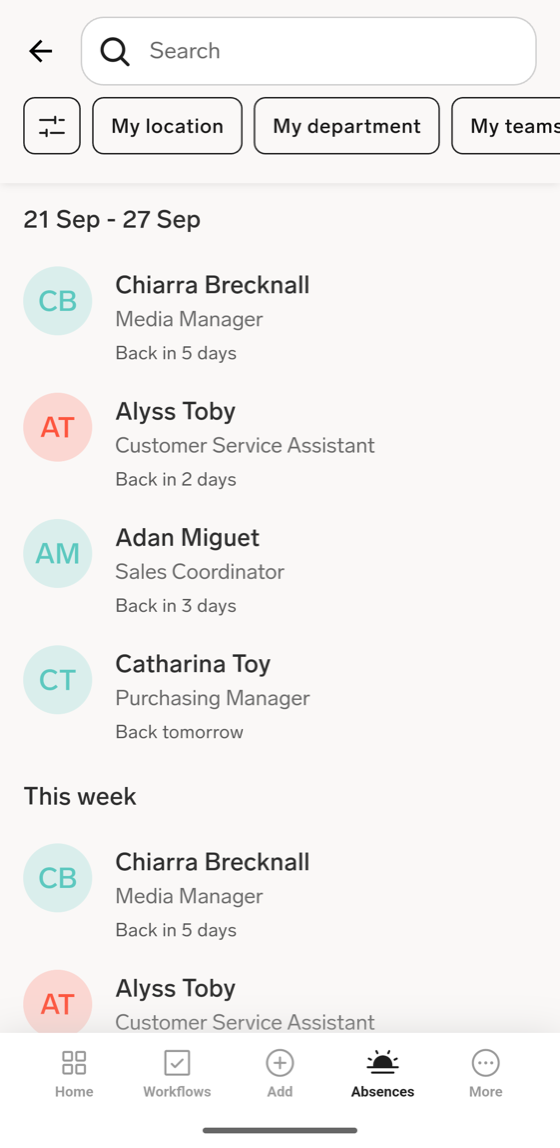
Team Abwesenheiten auf dem Bildschirm Abwesenheiten zeigt, welche Kollegen heute abwesend sind und welche Abwesenheiten bevorstehen.
- Tippen Sie in der flair Mobile App auf Abwesenheiten.
- Tippen Sie unter Team Abwesenheiten auf Alle sehen. Um nur mit den heutigen Abwesenheiten zu beginnen, tippen Sie stattdessen auf die Karte Heute.
- Optional: Um die Liste einzugrenzen, tippen Sie auf Mein Standort, Meine Abteilung oder Meine Teams.
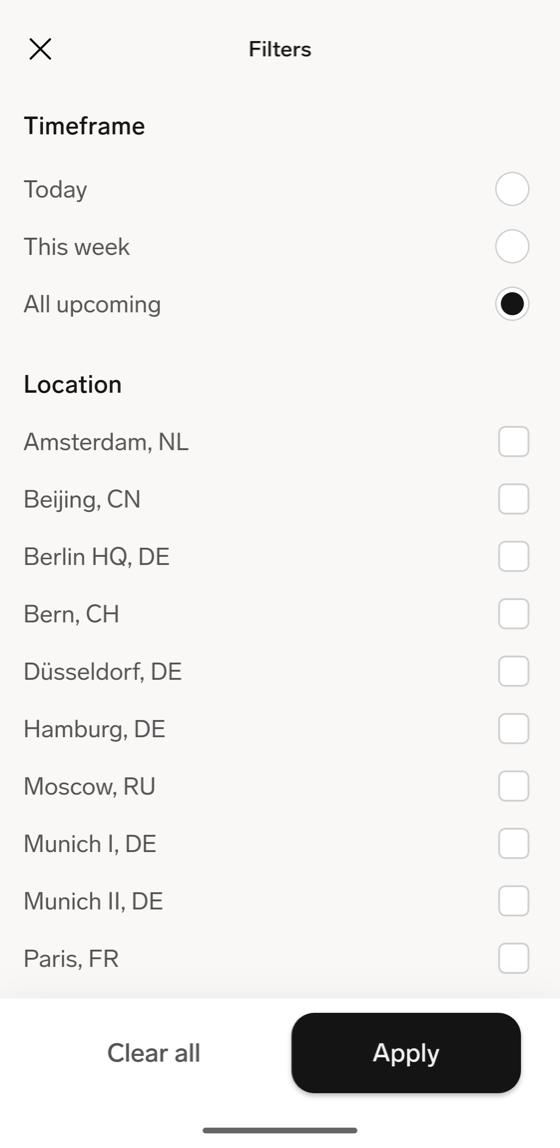
- Optional: Tippen Sie auf das Filtersymbol und wählen Sie Werte unter Zeitraum (Heute, Diese Woche oder Alle bevorstehenden), Standort, Abteilung, Kategorie oder Team aus.
- Tippen Sie auf Anwenden. Die Liste zeigt die passenden Abwesenheiten. Um die Filter zurückzusetzen, tippen Sie auf Alle löschen.
- Optional: Tippen Sie auf einen Kollegen, um sein Profil zu öffnen.
Die Abwesenheiten Ihres Teams als Manager prüfen
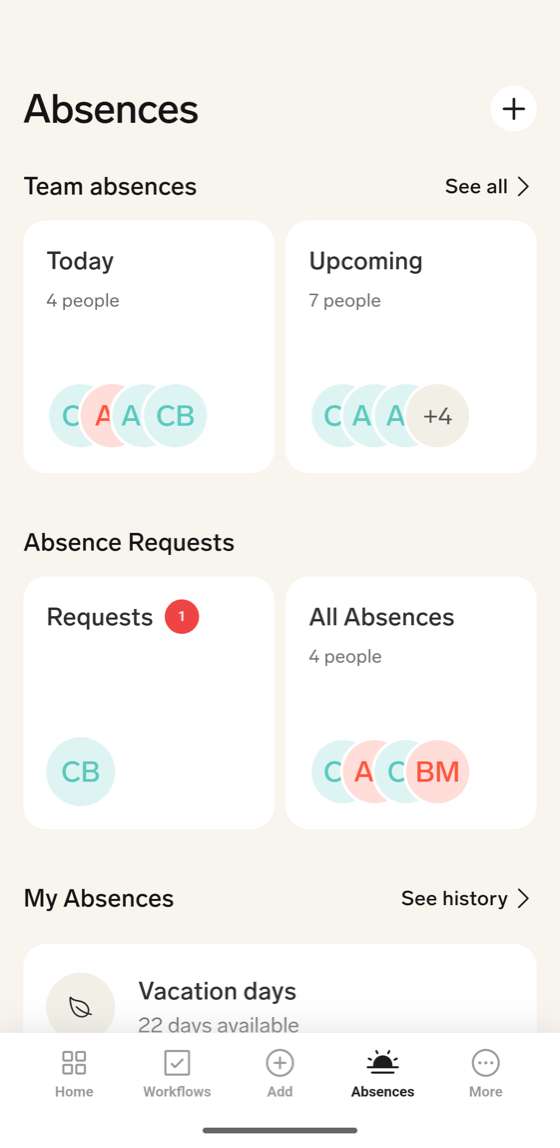
Wenn Sie Abwesenheitsanträge genehmigen dürfen, zeigt Abwesenheiten außerdem Abwesenheitsanträge an. Die Karte Anfragen listet die Anträge auf, die auf Ihre Entscheidung warten (siehe Eine Abwesenheit in der Mobile App genehmigen), und die Karte All Absences listet alle Abwesenheiten Ihrer direkten Mitarbeiter und der Mitarbeiter auf, deren Abwesenheiten Sie genehmigen, einschließlich Abwesenheiten ohne Genehmigungspflicht wie Krankheitsurlaub.
- Tippen Sie in der flair Mobile App auf Abwesenheiten.
- Tippen Sie unter Abwesenheitsanträge auf All Absences. Die Liste zeigt jede Abwesenheit mit ihrem Genehmigungsstatus, nach Wochen gruppiert. Scrollen Sie nach unten, um weitere zu laden.
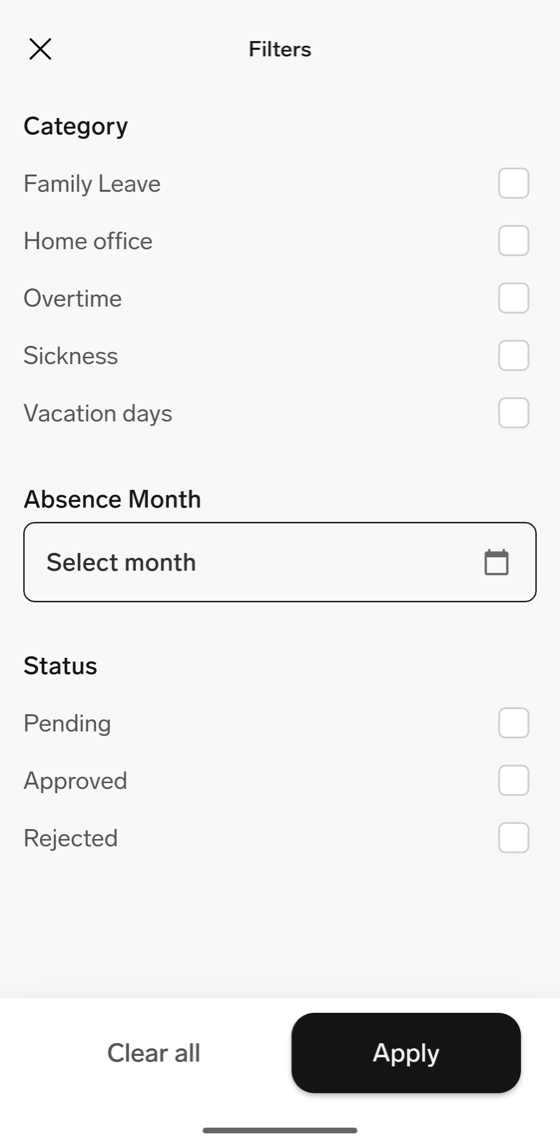
- Optional: Tippen Sie auf das Filtersymbol und wählen Sie Werte unter Kategorie, Absence Month oder Status (Ausstehend, Genehmigt oder Abgelehnt) aus.
- Tippen Sie auf Anwenden. Die Liste wird mit den passenden Abwesenheiten neu geladen.
- Optional: Tippen Sie auf eine Abwesenheit, um ihre Details zu sehen.
Abwesenheitsgenehmiger zuweisen
Das aktuelle Genehmigungsframework unterstützt zentrale Richtlinien, mehrere Schritte und segmentbasierte Genehmiger. Weitere Informationen finden Sie in der Übersicht über das Genehmigungsframework.
Bei Organisationen mit der bisherigen Methode „Zusätzliche Manager“ sendet flair einen Antrag standardmäßig an den Vorgesetzten. Wenn sich der Vorgesetzte ändert, überträgt flair ausstehende Anträge an den neuen Vorgesetzten.
-
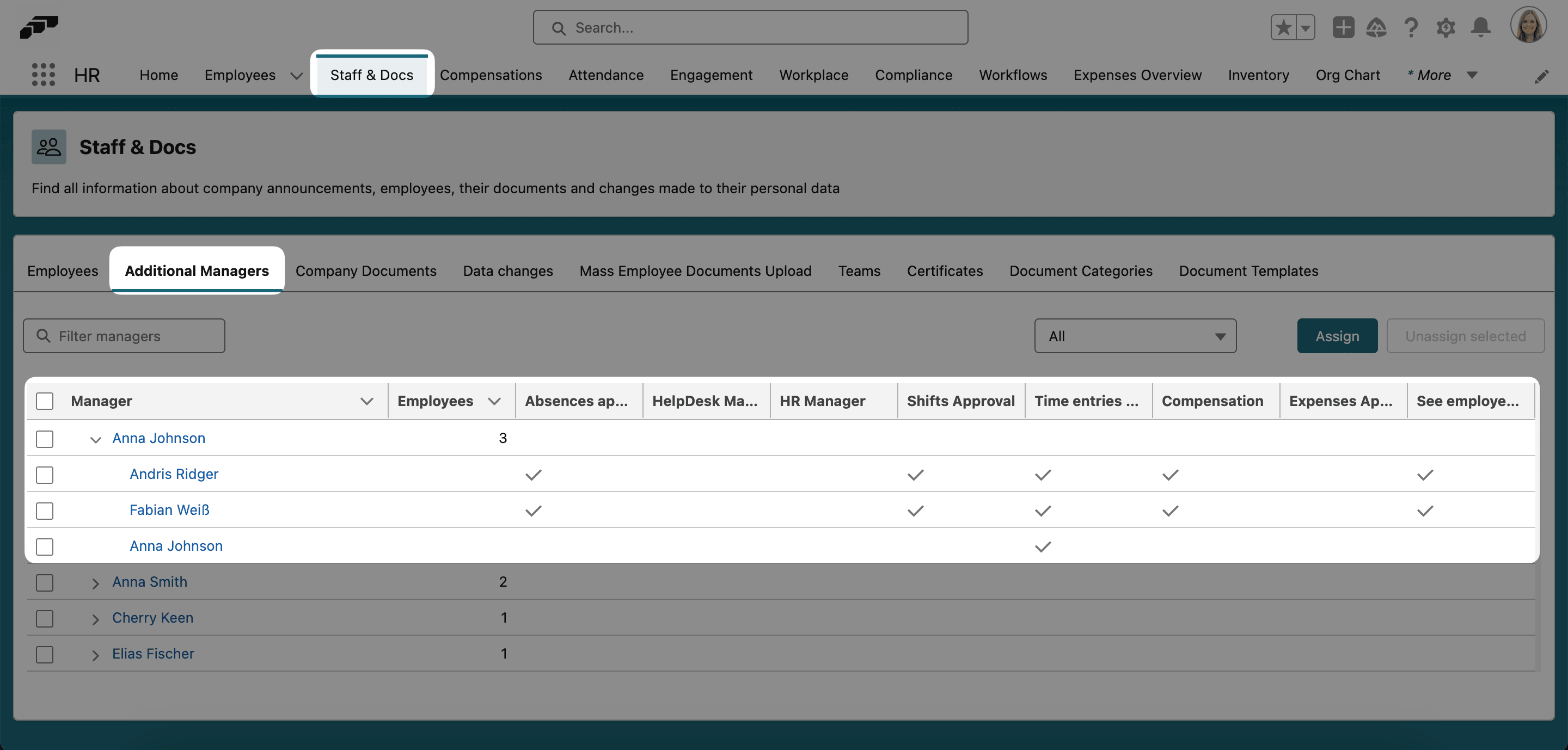
Öffnen Sie in der flair HR-App Personal → Zusätzliche Manager.
-
Erweitern Sie einen Vorgesetzten, um Verantwortlichkeiten für Abwesenheiten, Schichten, Zeiteinträge, Ausgaben, Vergütung und Datenzugriff zu prüfen.
-
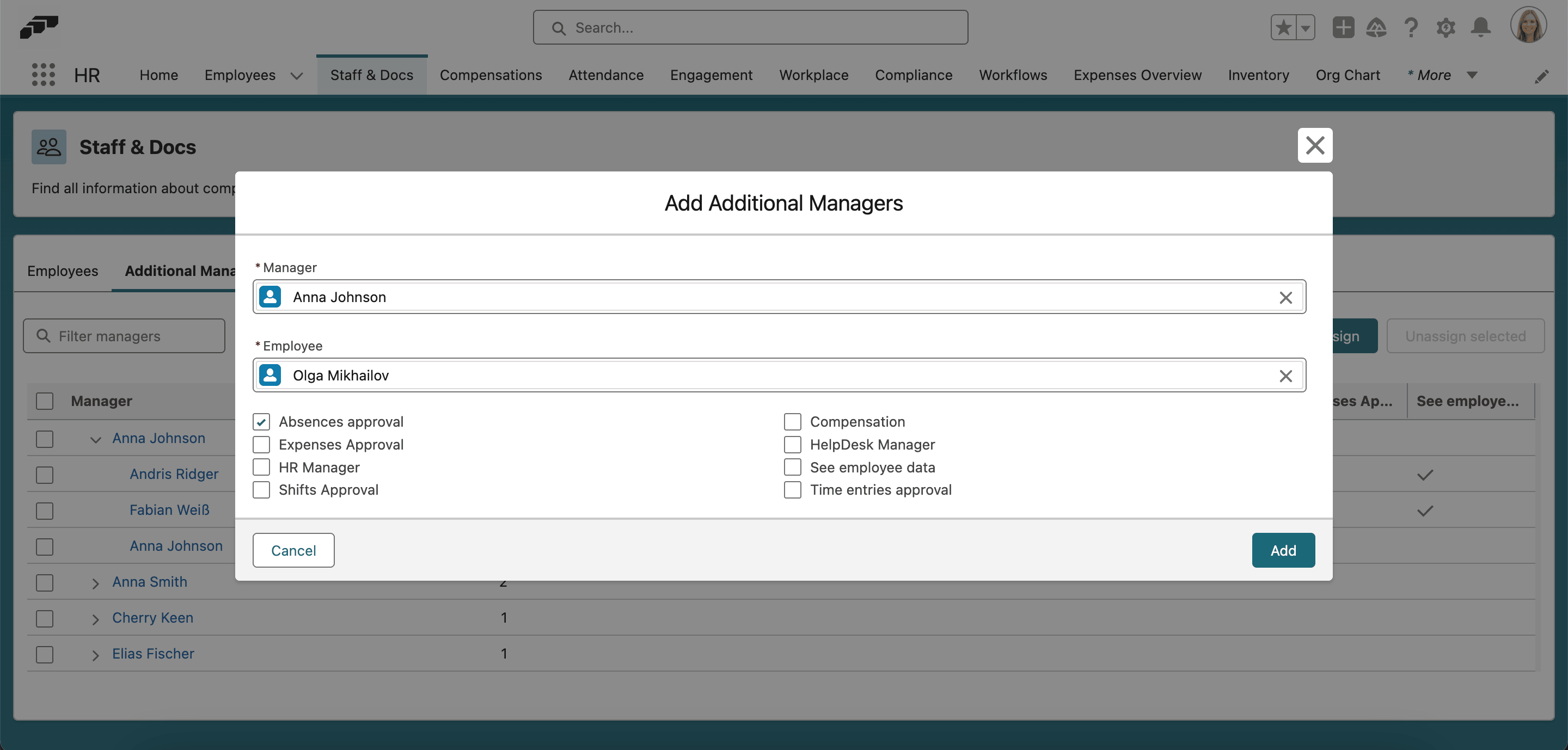
Klicken Sie auf Assign.
-
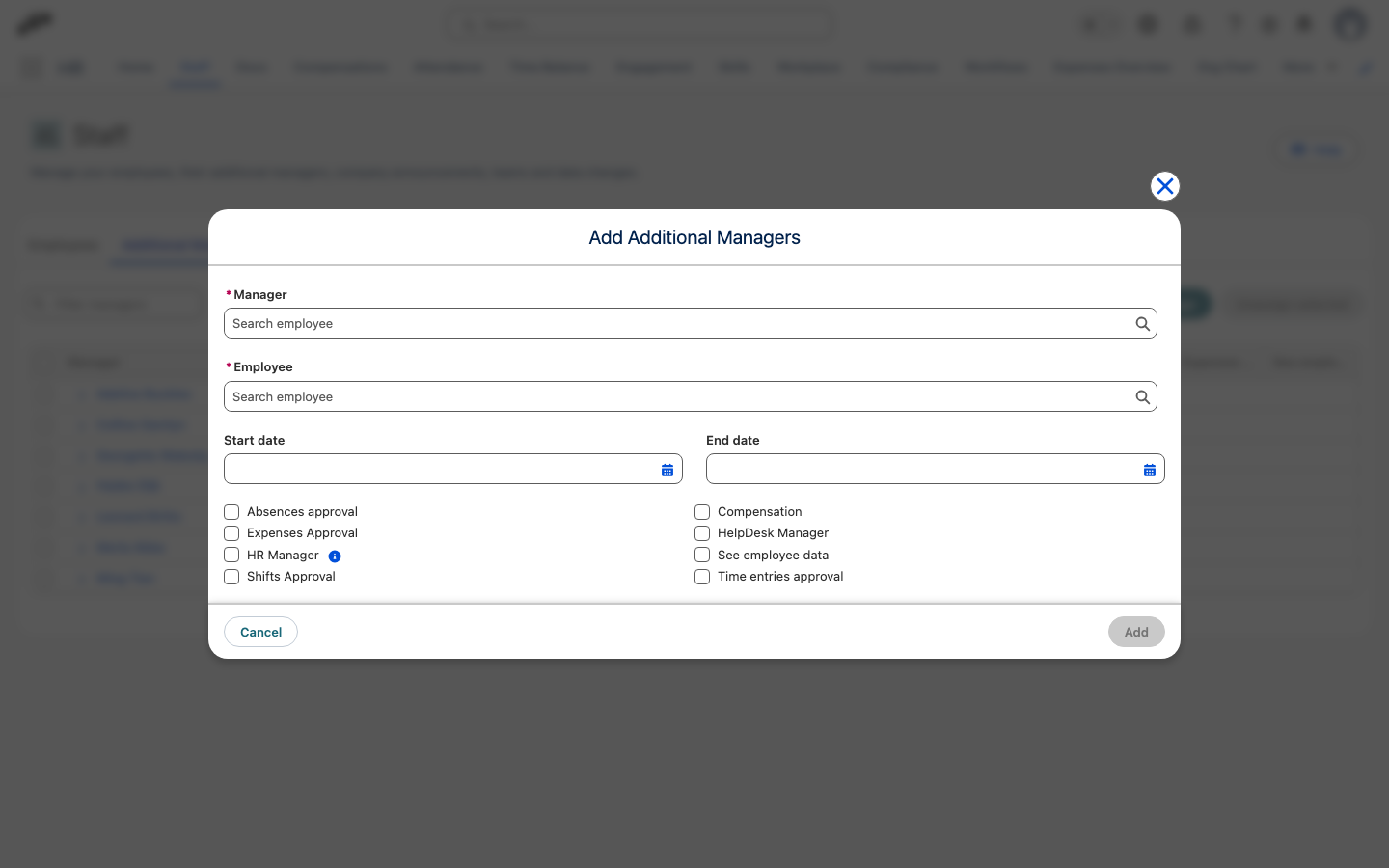
Wählen Sie Vorgesetzten und Mitarbeiter aus.
-
Optional: Legen Sie unter Start date und End date den Zeitraum fest, für den die Zuweisung gilt. Lassen Sie ein Datum leer für einen offenen Start oder ein offenes Ende.
-
Aktivieren Sie Absences approval.
-
Klicken Sie auf Add. Der zusätzliche Vorgesetzte kann die Abwesenheiten des Mitarbeiters für die festgelegten Daten genehmigen, oder ohne Ablauf, wenn Sie sie leer gelassen haben.
Eine zusätzliche Vorgesetztenzuweisung deaktivieren
Anstatt eine Zuweisung zu löschen, legen Sie ein Enddatum fest, um sie zu deaktivieren und gleichzeitig ihren Verlauf für Berichte zu behalten.
- Öffnen Sie in Salesforce den Mitarbeiterdatensatz.
- Öffnen Sie Related.
- Öffnen Sie unter Zusätzliche Manager die Zuweisung.
- Suchen Sie Enddatum.
- Geben Sie das heutige Datum oder ein früheres Datum ein.
- Klicken Sie auf Speichern. Die Zuweisung gilt ab diesem Datum nicht mehr für neue Anträge, und ihr Verlauf bleibt im Datensatz erhalten.
flair berechnet den aktiven Status einer Zuweisung automatisch aus Startdatum und Enddatum: Sie ist aktiv, wenn das heutige Datum in diesem Zeitraum liegt oder wenn ein Datum leer ist. Es gibt keine separate Checkbox zum Aktivieren oder Deaktivieren einer Zuweisung. Zusätzliche Manager zeigt den Status der Zuweisung als Aktiv, Bevorstehend oder Inaktiv an; verwenden Sie Alle Status zum Filtern.
Eine Abwesenheit für einen Mitarbeiter beantragen
Als Manager können Sie eine Abwesenheit im Namen eines Mitarbeiters beantragen, zum Beispiel um eine Krankmeldung zu erfassen, die er Ihnen mitgeteilt hat. Der Antrag verwendet die Abwesenheitskategorien und Salden des Mitarbeiters, nicht Ihre.
Starten Sie den Antrag auf der Seite des Mitarbeiters:
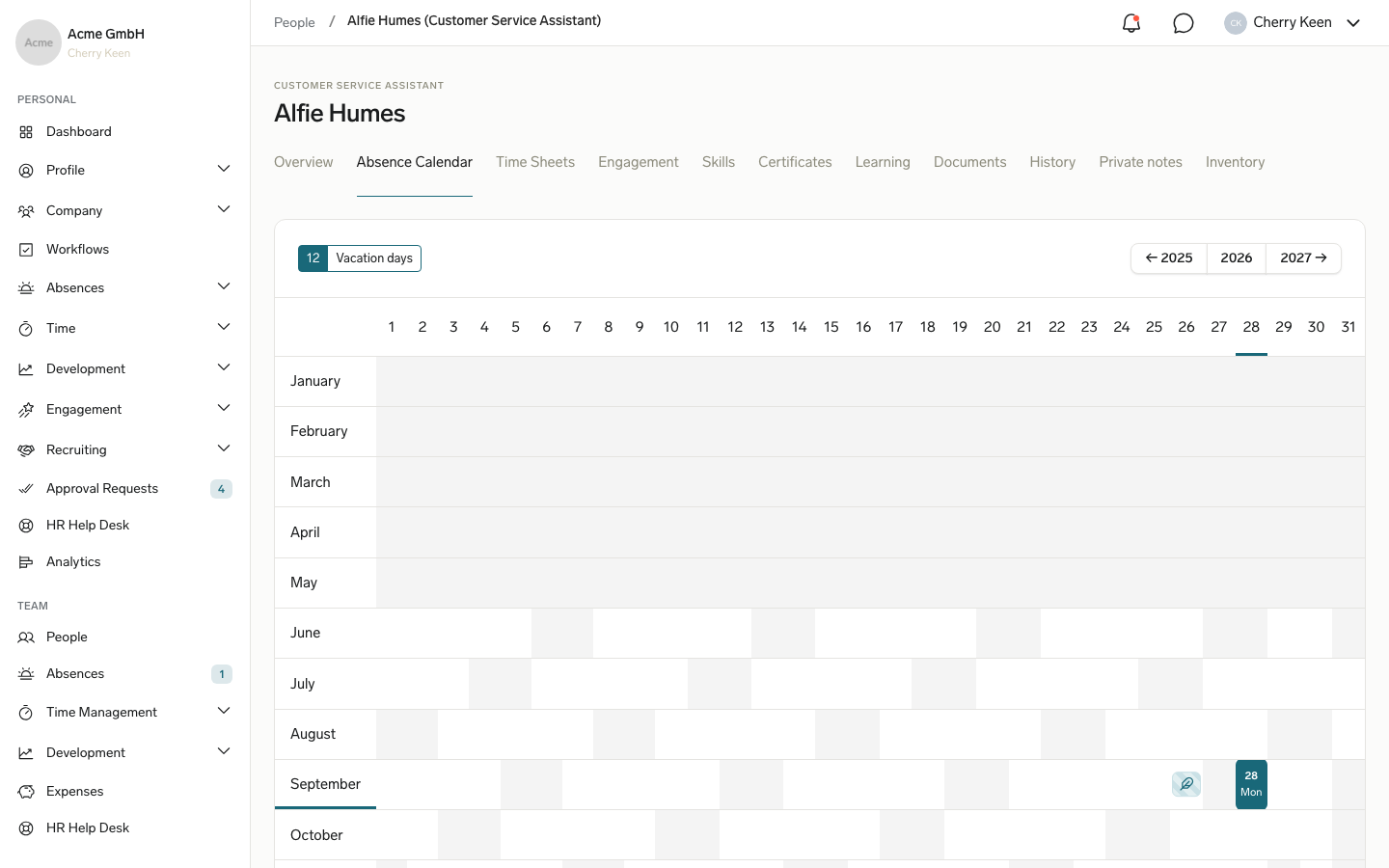
- Erweitern Sie unter Übersicht eine Abwesenheitskategorie und klicken Sie auf Neue Abwesenheit. Übersicht listet keine unbegrenzten Kategorien auf.
- Klicken Sie unter Abwesenheitskalender auf eine Abwesenheitskategorie und anschließend auf Neue Abwesenheit.
- Öffnen Sie im Employee Hub Team → Kollegen.
- Wählen Sie den Mitarbeiter aus.
- Öffnen Sie Übersicht oder Abwesenheitskalender und klicken Sie bei einer Abwesenheitskategorie auf Neue Abwesenheit.
- Füllen Sie das Formular wie unter Eine Abwesenheit im Employee Hub beantragen beschrieben aus.
- Klicken Sie auf Erstellen. flair speichert die Abwesenheit für den Mitarbeiter. Wenn die Kategorie eine Genehmigung erfordert, geht die Abwesenheit wie ein vom Mitarbeiter eingereichter Antrag an dessen Genehmiger.
Sie können eine Abwesenheit nur für Mitarbeiter beantragen, auf deren Abwesenheiten Sie Zugriff haben, zum Beispiel Ihre direkten Mitarbeiter oder Mitarbeiter, deren Abwesenheiten Sie genehmigen.
Eine Abwesenheit im Employee Hub genehmigen
Genehmiger erhalten über aktivierte E-Mail-, Mobile- oder Slack-Benachrichtigungen einen direkten Link.
- Öffnen Sie im Employee Hub Team → Abwesenheiten.
- Prüfen Sie unter Ausstehend die Anträge, für die Sie entscheiden müssen.
- Optional: Filtern Sie nach Abwesenheitsart, Monat, Mitarbeiter oder Genehmigungsstatus.
- Klicken Sie unter Prüfen auf Akzeptieren oder Ablehnen.
- Geben Sie bei einer Ablehnung einen Kommentar ein, und klicken Sie auf Bestätigen. flair benachrichtigt den Mitarbeiter.
Wenn die Abwesenheitskategorie einen Ablehnungsgrund verlangt, zeigt der Dialog ein Pflichtfeld Grund, und Sie können ohne Grund nicht bestätigen. Lehnen Sie mehrere Anträge auf einmal ab und verlangt einer davon einen Grund, öffnet sich der Dialog einmal, und Ihr Grund gilt für alle. Siehe Einen Grund für abgelehnte Anträge verlangen.
Automatisch genehmigte Abwesenheiten ansehen
- Öffnen Sie im Employee Hub Team → Abwesenheiten.
- Klicken Sie auf Alle. Die Liste enthält Anträge, die keine Genehmigung erfordern, beispielsweise konfigurierten Krankheitsurlaub.
- Klicken Sie unter Abwesenheiten auf die Daten, um Restanspruch und Überschneidungen zu sehen.
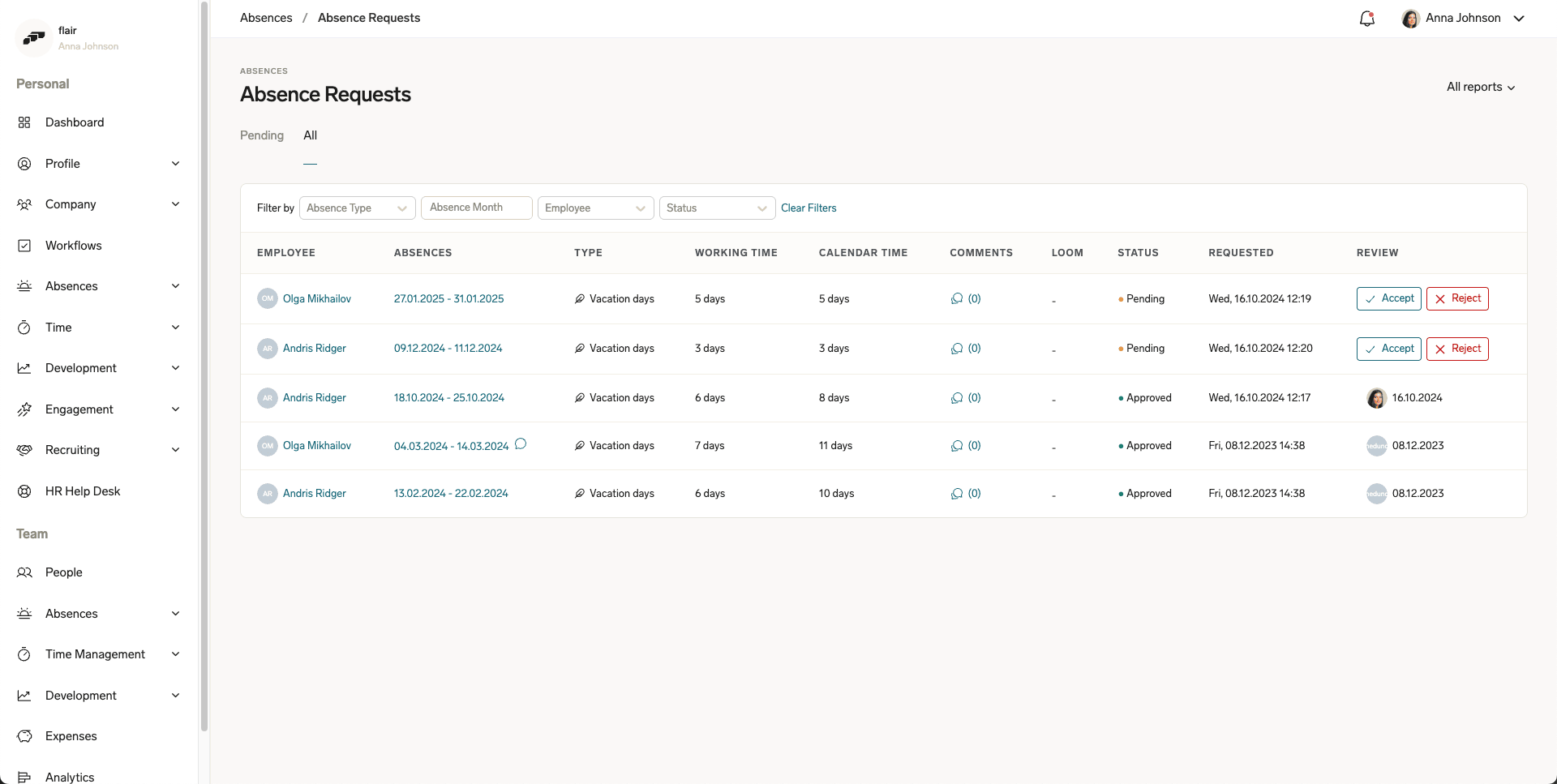
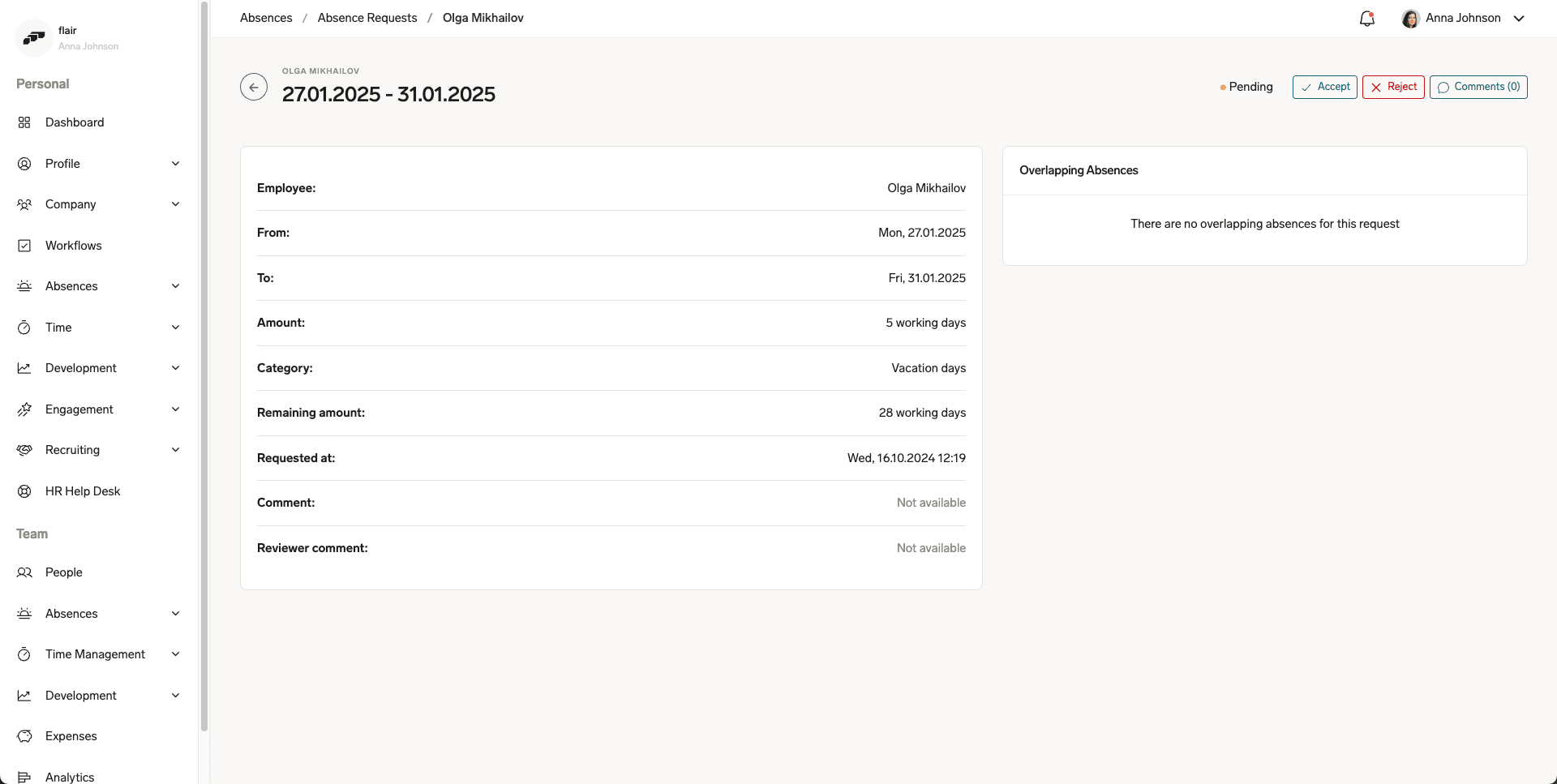
Die Liste zeigt den Genehmigungsstatus jedes Antrags. Öffnen Sie für den vollständigen Workflow den Genehmigungsweg.
Ausstehende Anträge optisch unterscheiden
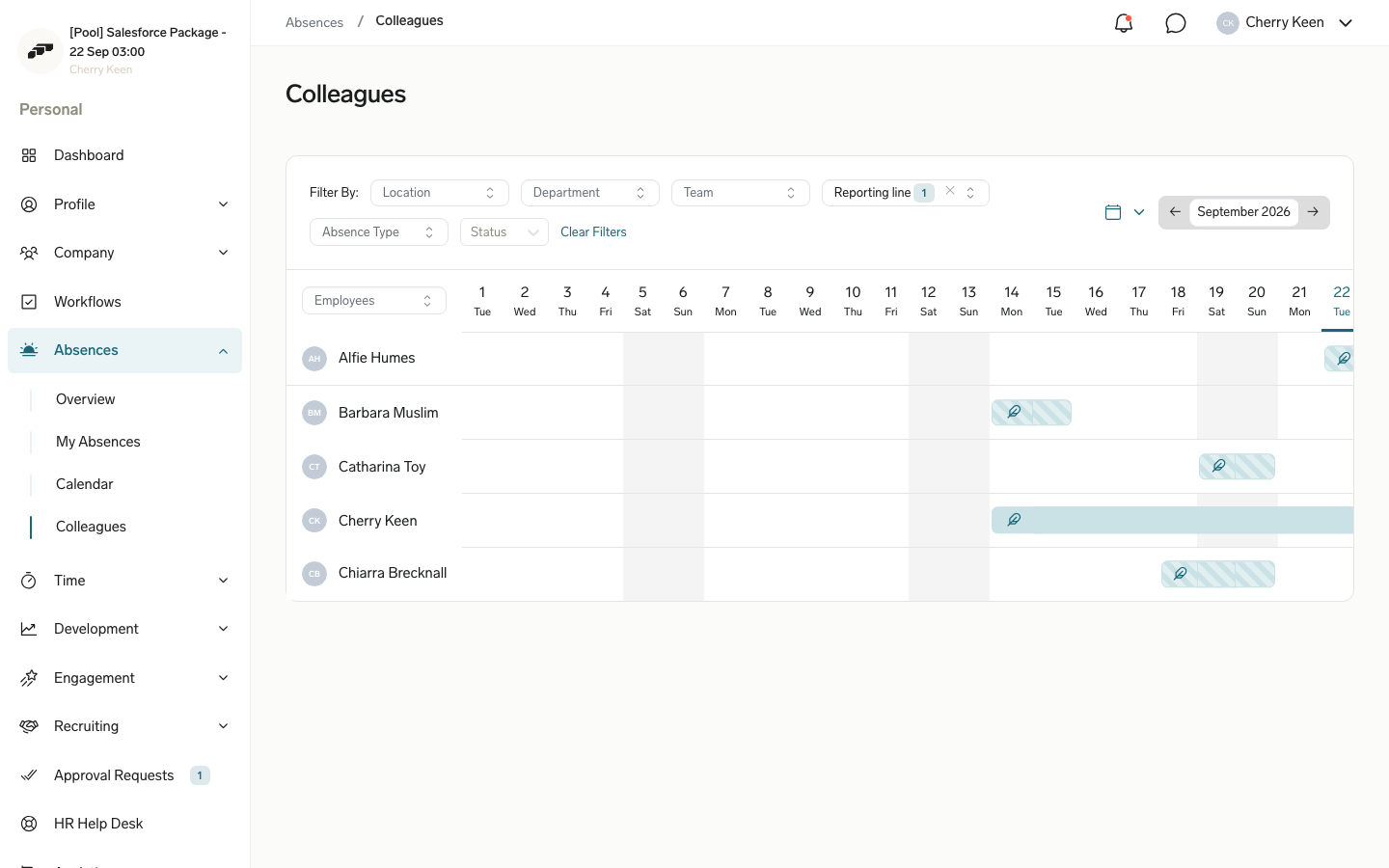
Bei einer entsprechend konfigurierten Abwesenheitskategorie werden ausstehende Abwesenheiten in Mitarbeiter-, Team- und Managerkalendern mit einer diagonal gestreiften Überlagerung dargestellt. Genehmigte Abwesenheiten behalten die einfarbige Darstellung der Kategorie.
- Öffnen Sie in Salesforce den Datensatz Abwesenheits-Kategorie.
- Aktivieren Sie Ausstehende visuell hervorheben.
- Klicken Sie auf Speichern. Das Muster wird auf ausstehende Anträge dieser Kategorie angewendet.
Eine Abwesenheit in der Mobile App genehmigen
Der Bereich Abwesenheitsanträge erscheint auf dem Bildschirm Abwesenheiten nur, wenn Sie Abwesenheitsanträge genehmigen dürfen.
- Tippen Sie in der flair Mobile App auf Abwesenheiten.
- Tippen Sie unter Abwesenheitsanträge auf Anfragen. Abwesenheitsanträge listet jeden ausstehenden Antrag mit dem Mitarbeiter und den beantragten Daten auf. Dieselben Anträge erscheinen auf der Registerkarte Aufgaben unter Benachrichtigungen, die Sie über das Benachrichtigungssymbol auf dem Home-Bildschirm öffnen.
- Optional: Geben Sie unter Suche nach Namen... den Namen des Mitarbeiters ein.
- Um zu genehmigen, ohne den Antrag zu öffnen, tippen Sie in seiner Zeile auf Genehmigen. flair zeigt Abwesenheitsantrag wurde genehmigt.
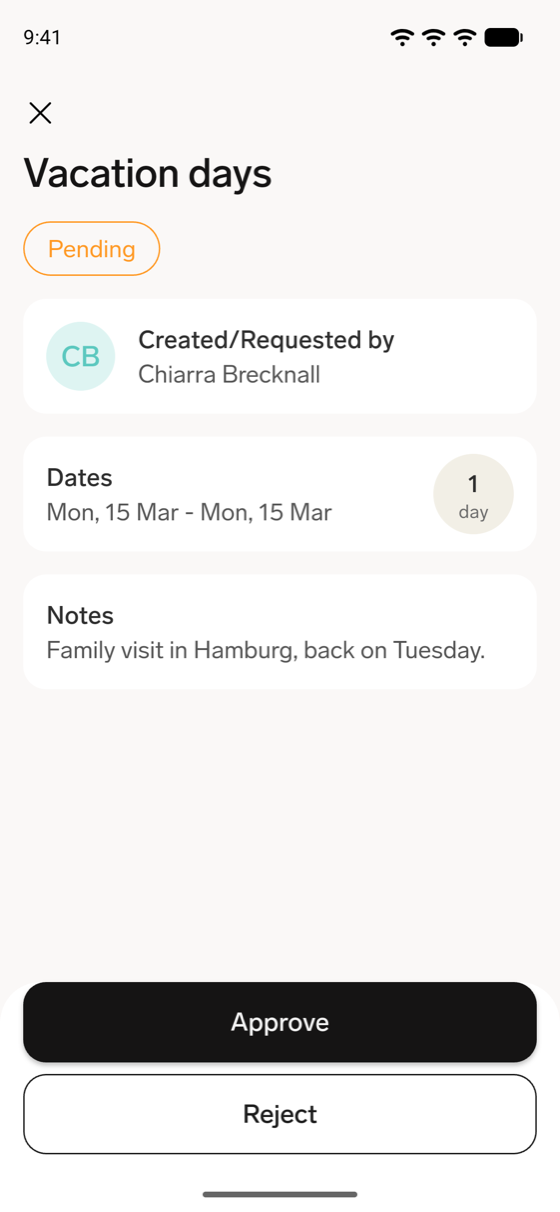
- Tippen Sie andernfalls auf den Antrag. Die Details zeigen den Genehmigungsstatus, den Antragsteller, Termine mit der Anzahl der Tage, alle zusätzlichen Felder und Notizen.
- Um zu genehmigen, tippen Sie auf Genehmigen und anschließend auf Bestätigen.
- Um abzulehnen, tippen Sie auf Ablehnen, geben Sie optional eine Notiz mit dem Grund ein und tippen Sie auf Beantragen. flair zeigt Abwesenheitsantrag wurde abgelehnt.
Wenn die Abwesenheitskategorie einen Ablehnungsgrund verlangt, zeigt die App die Notiz weiterhin als optional an, Sie müssen aber eine eingeben. Ohne Notiz zeigt die App eine englische Fehlermeldung, dass für diese Abwesenheitskategorie ein Grund erforderlich ist, und der Antrag bleibt ausstehend. Öffnen Sie den Antrag erneut, und lehnen Sie ihn mit einer Notiz ab.
Um Kommentare zu lesen oder hinzuzufügen, ohne den Antrag zu öffnen, tippen Sie in seiner Zeile auf das Kommentarsymbol. Wenn keine Anträge warten, zeigt die Liste Alles aufgeholt.
Eine Abwesenheit in Salesforce verwalten
-
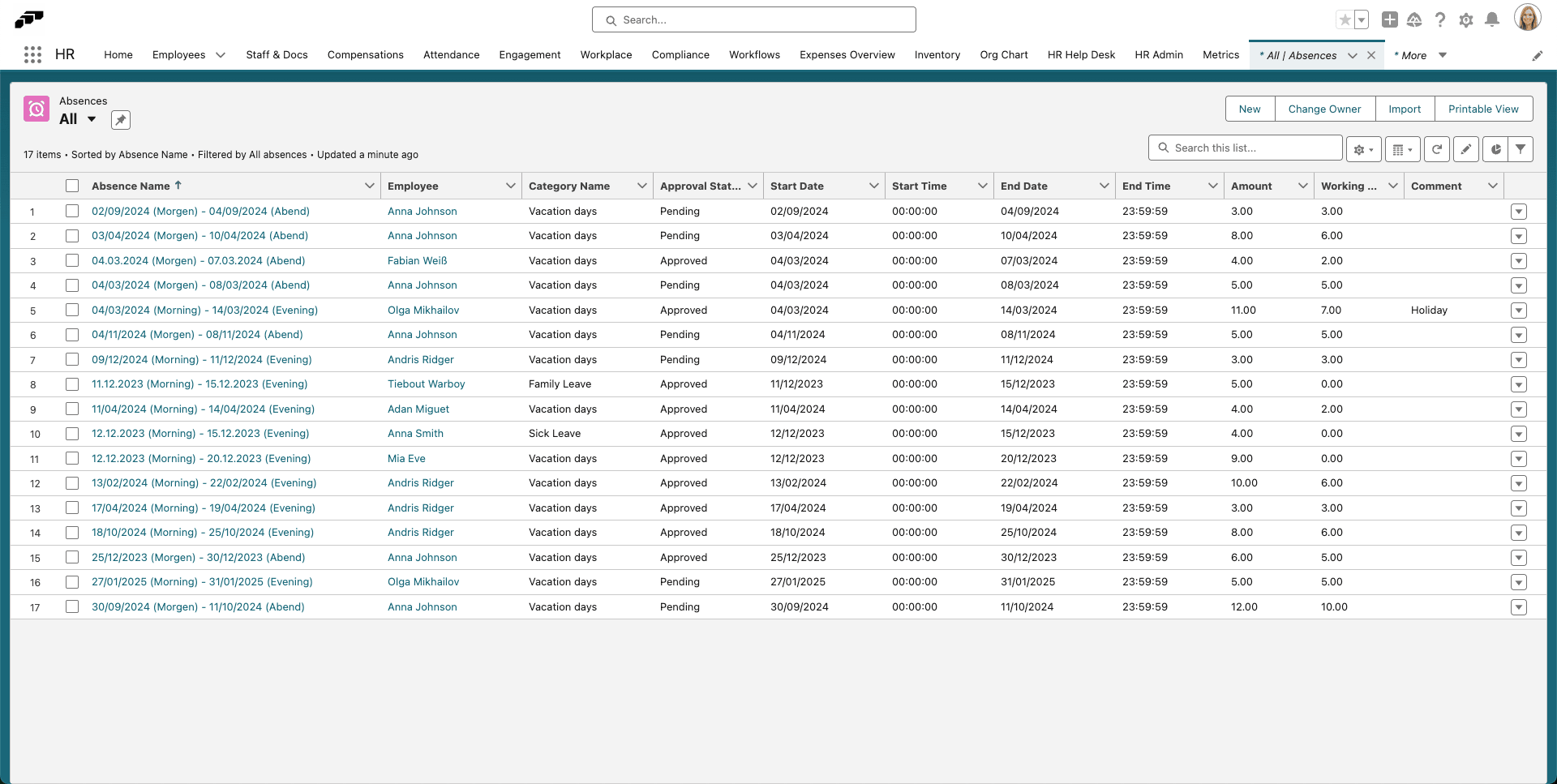
Öffnen Sie in Salesforce Abwesenheiten über die Navigationsleiste oder den App Launcher (⋮⋮ Rastersymbol).
-
Sortieren Sie nach einer Spalte oder verwenden Sie Suche und Filter.
-
Klicken Sie auf den Wert unter Absence Name.
-
Klicken Sie für eine Entscheidung auf den Stift neben Genehmigungsstatus.
-
Wählen Sie Approved oder Rejected aus.
-
Klicken Sie auf Save. Der Datensatz zeigt die Entscheidung.
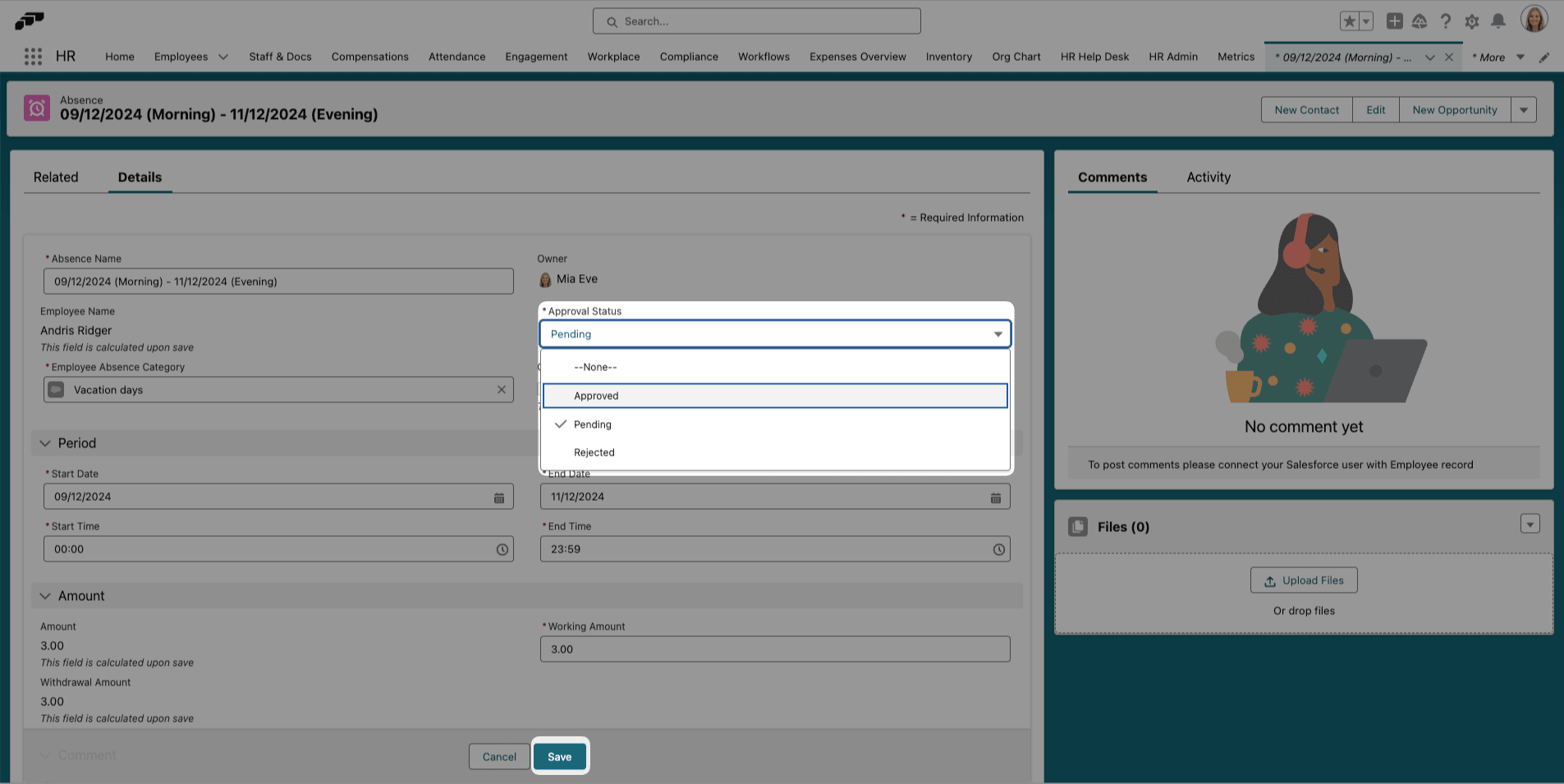
Mit den erforderlichen Berechtigungen können Sie auch Details wie Daten bearbeiten. Zum Entfernen öffnen Sie den Abwärtspfeil und wählen Sie Delete aus.
Sichtbarkeit einer Abwesenheit ändern
HR-Manager können die von der Abwesenheitskategorie übernommene Sichtbarkeit für einen Datensatz überschreiben.
- Öffnen Sie in Salesforce den Abwesenheitsdatensatz.
- Suchen Sie Sichtbarkeit.
- Wählen Sie die Sichtbarkeit aus.
- Klicken Sie auf Save. Die Überschreibung gilt nur für diese Abwesenheit.
Den Genehmiger einer Abwesenheit prüfen
- Öffnen Sie in Salesforce Abwesenheiten und wählen Sie die Abwesenheit aus.
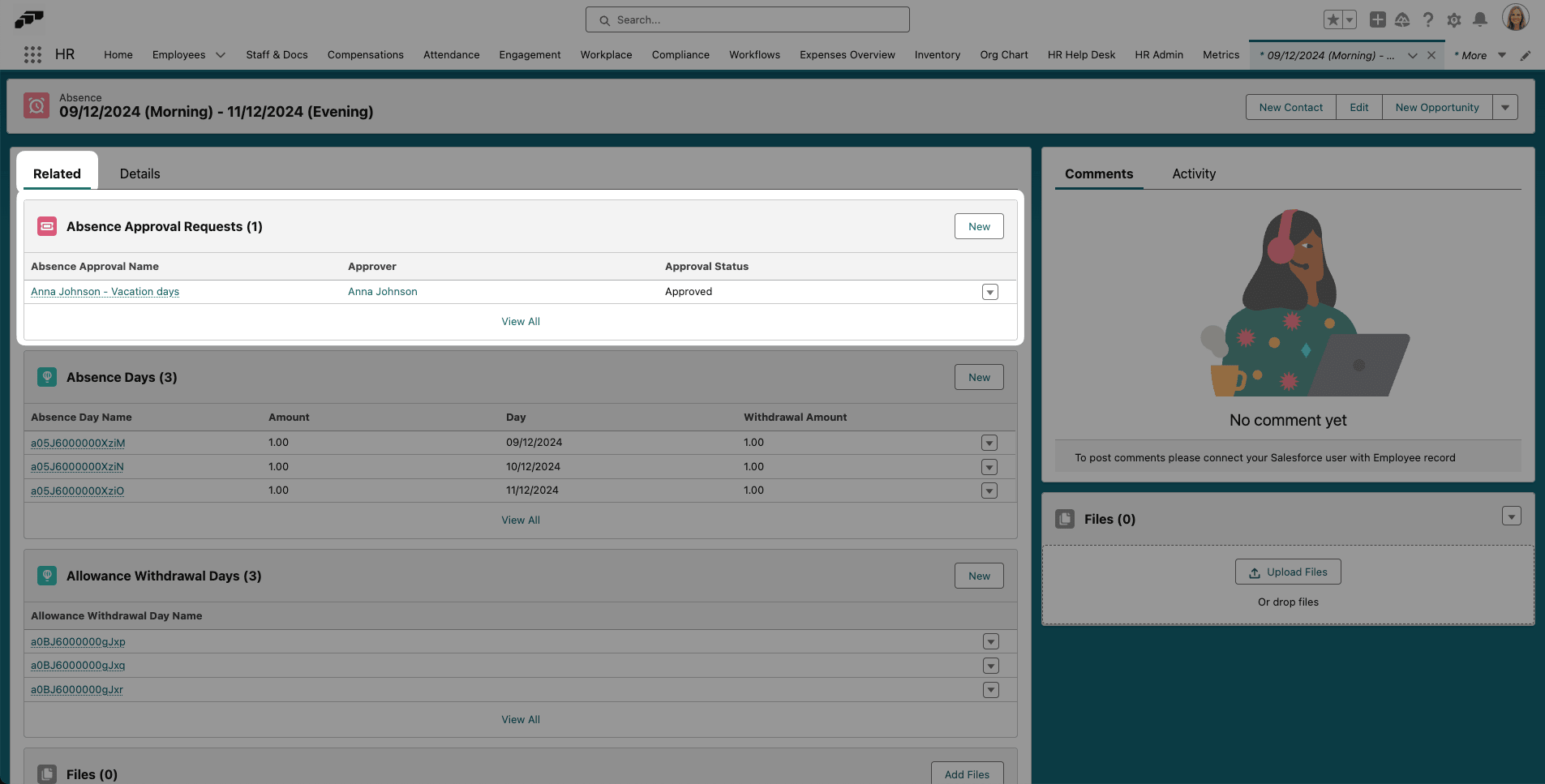
- Öffnen Sie Related.
- Prüfen Sie unter Anträge für Abwesenheit den Genehmiger und Genehmigungsstatus.
- Klicken Sie für weitere Details auf Absence Approval Name.
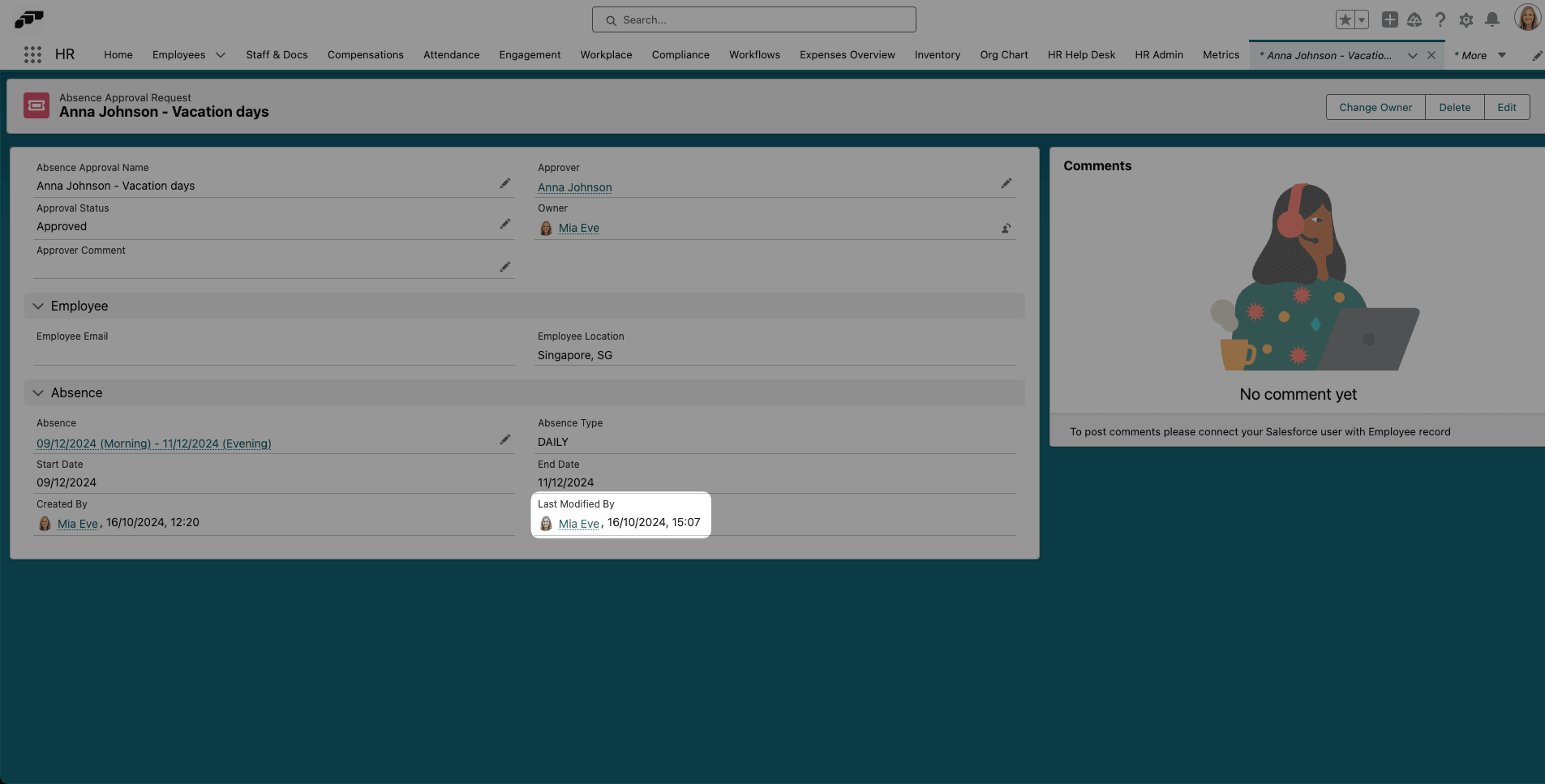
Zuletzt geändert von bezeichnet die Person, die die Abwesenheit zuletzt geändert hat, und kann bei der Identifizierung des Genehmigers helfen.
Fehlerbehebung
Feiertage erscheinen nicht für einen Mitarbeiter
- Öffnen Sie in der Anwendung flair HR Standorte.
- Vergewissern Sie sich, dass die geltenden Feiertage für den Standort des Mitarbeiters importiert wurden.
- Vergewissern Sie sich im Mitarbeiterprofil, dass Location zugewiesen ist.
- Wenn beides stimmt, importieren Sie die Feiertage in den Kalendereinstellungen des Standorts erneut.
Beantragen ist deaktiviert, weil sich die Abwesenheit mit einer bestehenden überschneidet
Die Mobile App zeigt unter Details anzeigen Du versuchst gerade, eine Abwesenheit zu beantragen, die sich mit einer bestehenden Abwesenheit überschneidet., gefolgt von den überlappenden Abwesenheiten.
- Ändern Sie die Daten unter Dauer, oder tippen Sie bei einer überlappenden Abwesenheit auf das Papierkorbsymbol und anschließend auf Löschen, um sie zu entfernen.
Die Mobile App blockiert jede Überschneidung. Der Employee Hub richtet sich nach dem Wert Overlapping Type der Kategorie: Er blockiert den Antrag nur, wenn Überschneidungen nicht erlaubt sind, und zeigt andernfalls eine Warnung und lässt Sie den Antrag einreichen. Um in einer solchen Kategorie eine überlappende Abwesenheit zu beantragen, verwenden Sie den Employee Hub. Weitere Informationen finden Sie unter Festlegen, wie überschneidende Abwesenheiten behandelt werden.
Der Antrag meldet, dass Sie nicht genug Guthaben haben
Die Mobile App zeigt Du möchtest Betrag beantragen, Du hast aber nicht genug Guthaben. Der Employee Hub zeigt im Antragsformular eine ähnliche Meldung. Der Antrag benötigt mehr Tage oder Stunden, als Ihr Saldo noch enthält.
- Verkürzen Sie den Antrag, oder prüfen Sie Ihren Saldo unter Ihren Abwesenheitssaldo in der Mobile App prüfen. Wenn der Saldo falsch aussieht, wenden Sie sich an Ihren HR-Administrator.
Der Antrag liegt unter dem Mindest- oder über dem Höchstbetrag
Die Abwesenheitsantragsregel legt einen Mindest- oder Höchstbetrag pro Antrag oder eine Obergrenze pro Zeitraum fest. Die Mobile App zeigt eine dieser Meldungen:
- Du versuchst, einen Antrag für Betrag zu stellen, der unter dem Minimunbetrag für einen Antrag liegt.
- Du versuchst, einen Antrag für Betrag zu stellen, der über dem Höchstbetrag für einen Antrag liegt.
- Du versuchst, einen Antrag für Betrag zu stellen, der über dem Höchstbetrag für einen Antrag zwischen Start und Ende liegt. Ausstehende und genehmigte Abwesenheiten, die Sie in dieser Kategorie im Zeitraum bereits haben, zählen für die Obergrenze mit; abgelehnte und gelöschte Abwesenheiten nicht.
Im Employee Hub zeigt das Antragsformular Du beantragst Betrag aber die minimale Zeit beträgt Grenzwert, Du beantragst Betrag aber die maximale Zeit beträgt Grenzwert oder Du beantragst Betrag für den Zeitraum Zeitraum*, aber du verfügst nur noch über* Betrag. Ändern Sie die Daten so, dass sie zur Grenze passen. HR-Administratoren legen diese Grenzen in der Abwesenheitsantragsregel fest. Weitere Informationen finden Sie unter Einen Mindestbetrag, Höchstbetrag oder eine Vorlaufzeit pro Antrag festlegen und Begrenzen, wie viel Beschäftigte pro Zeitraum beantragen können.
Die Abwesenheit beginnt vor Ablauf der vorgeschriebenen Frist
Die Mobile App zeigt Die Abwesenheit beginnt vor Ablauf der vorgeschriebenen Frist. Die Mindestfrist beträgt Betrag. Der Employee Hub zeigt im Antragsformular eine ähnliche Meldung. Die Abwesenheitsantragsregel verlangt, dass Sie die Abwesenheit eine festgelegte Zeit vor ihrem Beginn beantragen.
- Verschieben Sie das Startdatum nach hinten. HR-Administratoren legen die Frist in der Abwesenheitsantragsregel fest. Weitere Informationen finden Sie unter Einen Mindestbetrag, Höchstbetrag oder eine Vorlaufzeit pro Antrag festlegen.
Die Mobile App meldet, dass eine Notiz erforderlich ist
Wenn Sie auf Beantragen tippen, zeigt die Mobile App Eine Notiz ist erforderlich, falls die Abwesenheitsantragsregel eine Notiz erfordert. Das Feld Notiz zeigt in diesem Fall Notwendig. Im Employee Hub ist Notiz bei derselben Regel ein Pflichtfeld.
- Geben Sie unter Notiz Informationen für den Genehmiger ein und tippen Sie erneut auf Beantragen.