Ausgaben erstellen und einreichen
Erstellen Sie in Salesforce eine Ausgabe für einen Mitarbeiter oder reichen Sie Ihren eigenen Antrag im Employee Hub oder in der flair mobile App ein. Diese Anleitung behandelt den erweiterten und den bisherigen Workflow.
Mitarbeiter im Employee Hub oder in der flair mobile App sowie HR-Administratoren und Manager in der flair HR App in Salesforce.
Bevor Sie beginnen
- Richten Sie die Händler und Ausgabenkategorien ein, die Mitarbeiter auswählen können.
- Konfigurieren und aktivieren Sie für automatische Kilometer- oder Verpflegungspauschalen eine Ausgabenregeln-Vorlage.
Eine Ausgabe in Salesforce erstellen
HR-Administratoren und Manager können einen Antrag für einen Mitarbeiter erfassen, einschließlich Anträgen mit Papierbelegen.
-
Öffnen Sie in der flair HR App Ausgabenübersicht.
-
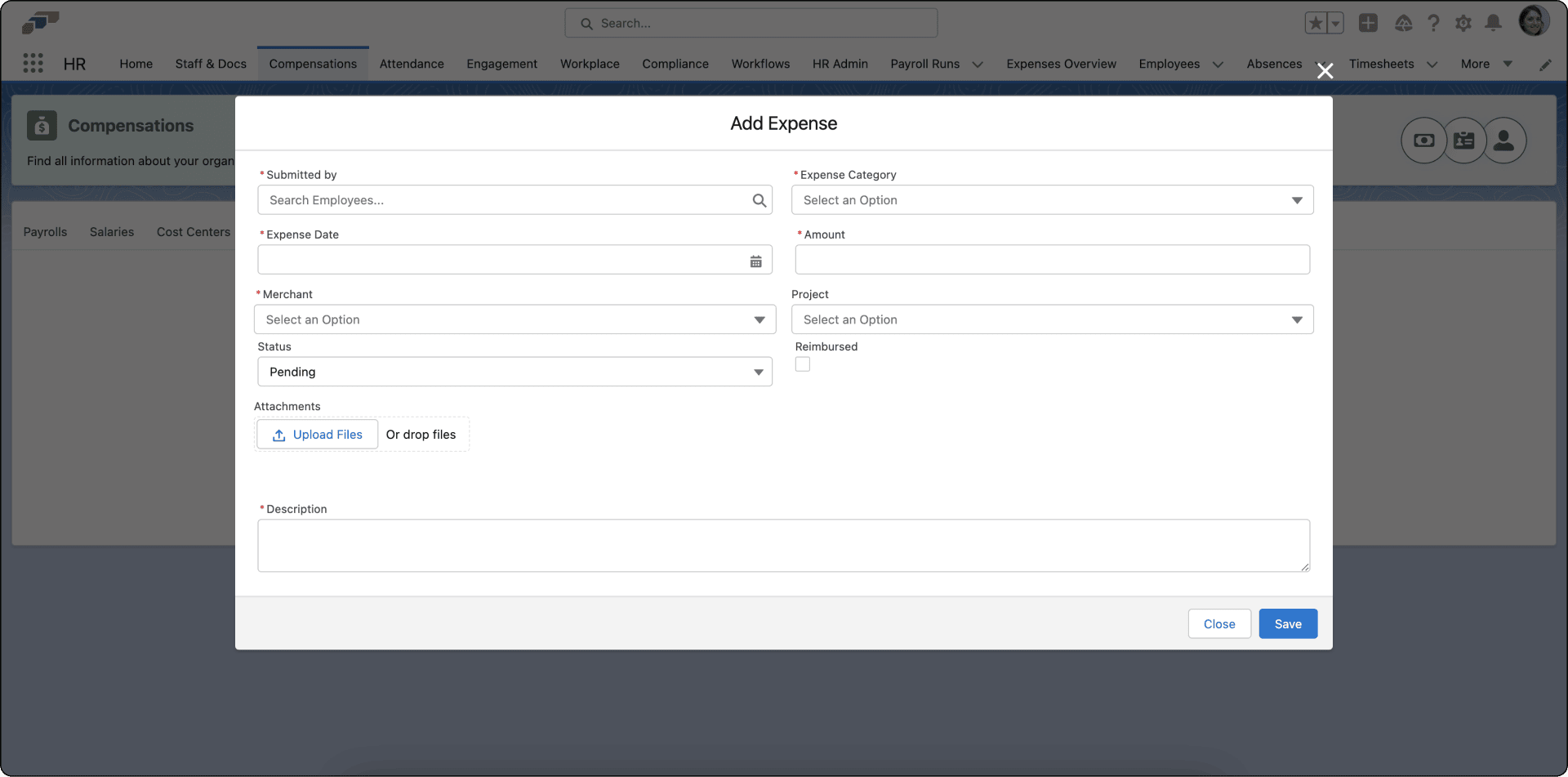
Klicken Sie auf Ausgabe hinzufügen.
-
Füllen Sie die Ausgabenfelder aus:
Feld Eingabe Eingereicht von Der Mitarbeiter, der den Antrag stellt. Ausgabendatum Das Datum, an dem die Ausgabe entstanden ist. Betrag Der genaue Betrag auf dem Beleg. Händler Ein Händler aus der Liste. Fügen Sie bei Bedarf einen hinzu. Kategorie Die Kategorie für Berichte. Projekt Optional: Ein zugehöriges ausstehendes Projekt. Beschreibung Was der Mitarbeiter gekauft hat und warum. -
Hängen Sie den Beleg oder die Rechnung an.
-
Klicken Sie auf Speichern. Die Ausgabe erscheint in der Ausgabenübersicht.
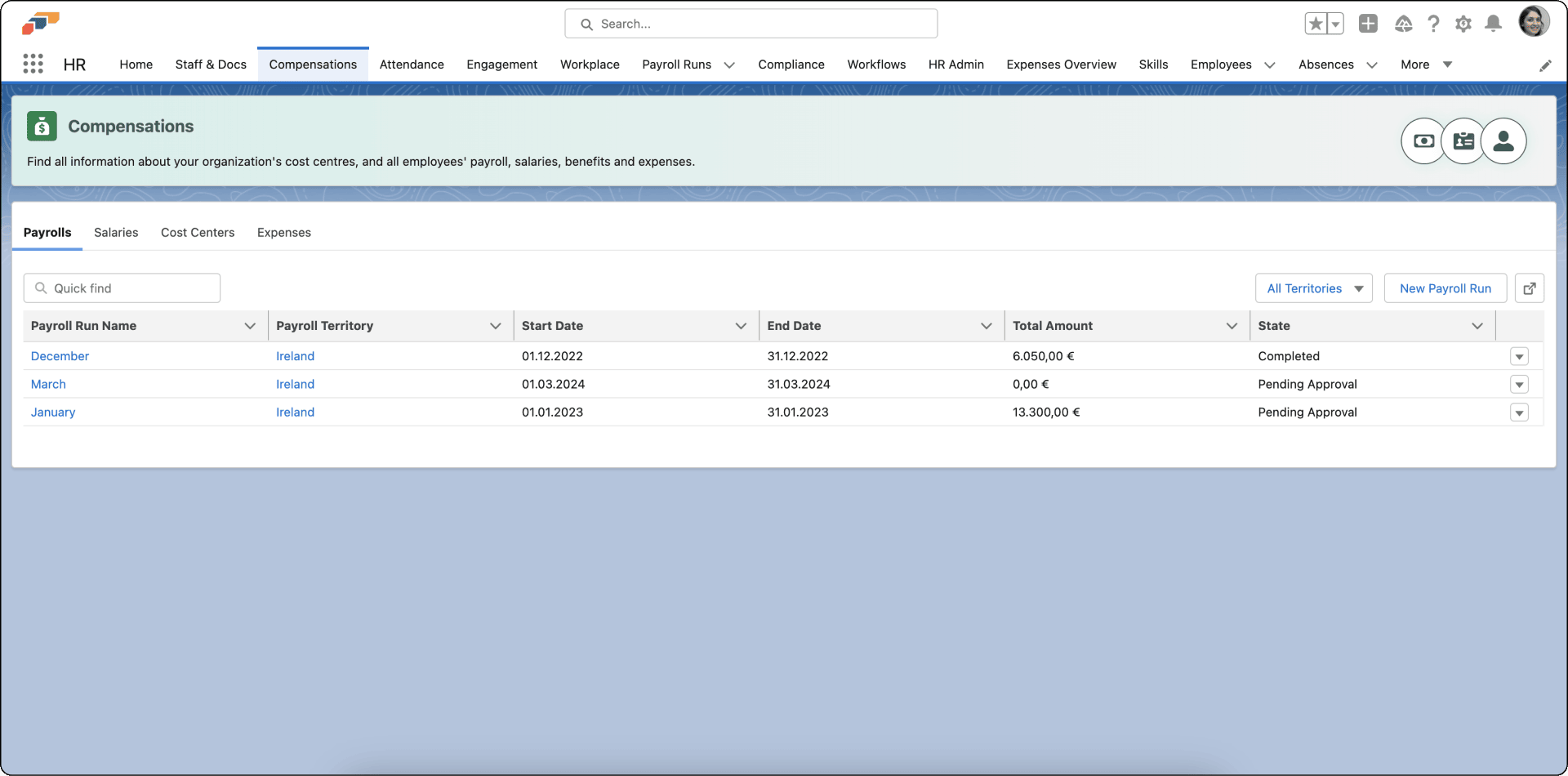
Sie können Ausgaben auch unter Vergütungen neben Lohnabrechnung und anderen Vergütungsdaten verwalten.
Eine Ausgabengruppe erstellen
Verwenden Sie eine Ausgabengruppe für zusammengehörige Ausgaben einer Reise oder Veranstaltung.
- Öffnen Sie im Employee Hub Ausgaben.
- Klicken Sie auf Neue Ausgabengruppe.
- Wählen Sie Reise für eine Geschäftsreise mit Standort oder Gruppe für andere zusammengehörige Ausgaben aus.
- Geben Sie für eine Reise den Reiseort ein. Ein Reisesymbol kennzeichnet die Gruppe.
- Geben Sie für eine andere Gruppe einen aussagekräftigen Namen ein.
- Klicken Sie auf Speichern. Die Gruppe beginnt im Status Entwurf.
Im Entwurfsstatus können Sie Ausgaben hinzufügen, bearbeiten oder entfernen. Nach dem Einreichen können Sie der Gruppe keine weitere Ausgabe hinzufügen.
Eine Ausgabe zu einer Gruppe hinzufügen
- Klicken Sie in der Ausgabengruppe auf Ausgabe hinzufügen. Sie können auch unter der Gruppe auf Ausgabe hinzufügen klicken, um das Gruppenfeld automatisch auszufüllen.
- Erstellen Sie die Ausgabe und die erforderlichen Ausgabenposten.
- Speichern Sie die Ausgabe. Sie erscheint unter der ausgewählten Gruppe.
Eine Ausgabe mit Ausgabenposten erstellen
Im erweiterten Framework enthält eine Ausgabe einen oder mehrere detaillierte Ausgabenposten. Ohne einen Ausgabenposten können Sie die Ausgabe nicht einreichen.
Ausgabendetails eingeben
-
Öffnen Sie im Employee Hub Ausgaben.
-
Klicken Sie auf Neue Ausgabe oder fügen Sie eine Ausgabe zu einer bestehenden Ausgabengruppe hinzu.
-
Füllen Sie die Ausgabenfelder aus:
Feld Eingabe Startdatum und Enddatum Der Datumsbereich einer mehrtägigen Ausgabe. Datumsangaben sind erforderlich, Uhrzeiten optional. Startzeit und Endzeit Optional: Uhrzeiten für detaillierte Verfolgung und Verpflegungspauschalen. Kategorie Die Ausgabenkategorie. Projekt Optional: Ein zugehöriges Projekt. Beschreibung Der allgemeine Zweck der Ausgabe. Ausgabengruppe Die zugehörige Gruppe. Beim Start aus einer Gruppe füllt flair das Feld aus.
Einen Ausgabenposten hinzufügen
-
Klicken Sie in der Ausgabe auf Posten hinzufügen.
-
Wählen Sie einen Datensatztyp aus:
Datensatztyp Verwendung Reise Kilometergeld, Flüge, Züge und andere Transportkosten. Mahlzeit Essensausgaben. Tagespauschale Tägliche Verpflegungspauschalen. Sonstiges Andere erstattungsfähige Posten. -
Geben Sie unter Manueller Betrag den genauen Betrag auf dem Beleg oder der Rechnung ein.
-
Geben Sie eine Beschreibung ein und wählen oder erstellen Sie den Händler.
-
Laden Sie den Beleg unter Anhänge hoch.
-
Speichern Sie den Posten. flair weist die Steuer anhand des Datensatztyps zu, wenn ein Administrator die Zuordnung konfiguriert hat.
Ihre Organisation kann erforderliche oder optionale benutzerdefinierte Felder für Ausgaben und Ausgabenposten konfigurieren. Diese Felder erscheinen im Erstellungsformular.
flair Ausgabenposten aus einem Beleg erstellen lassen
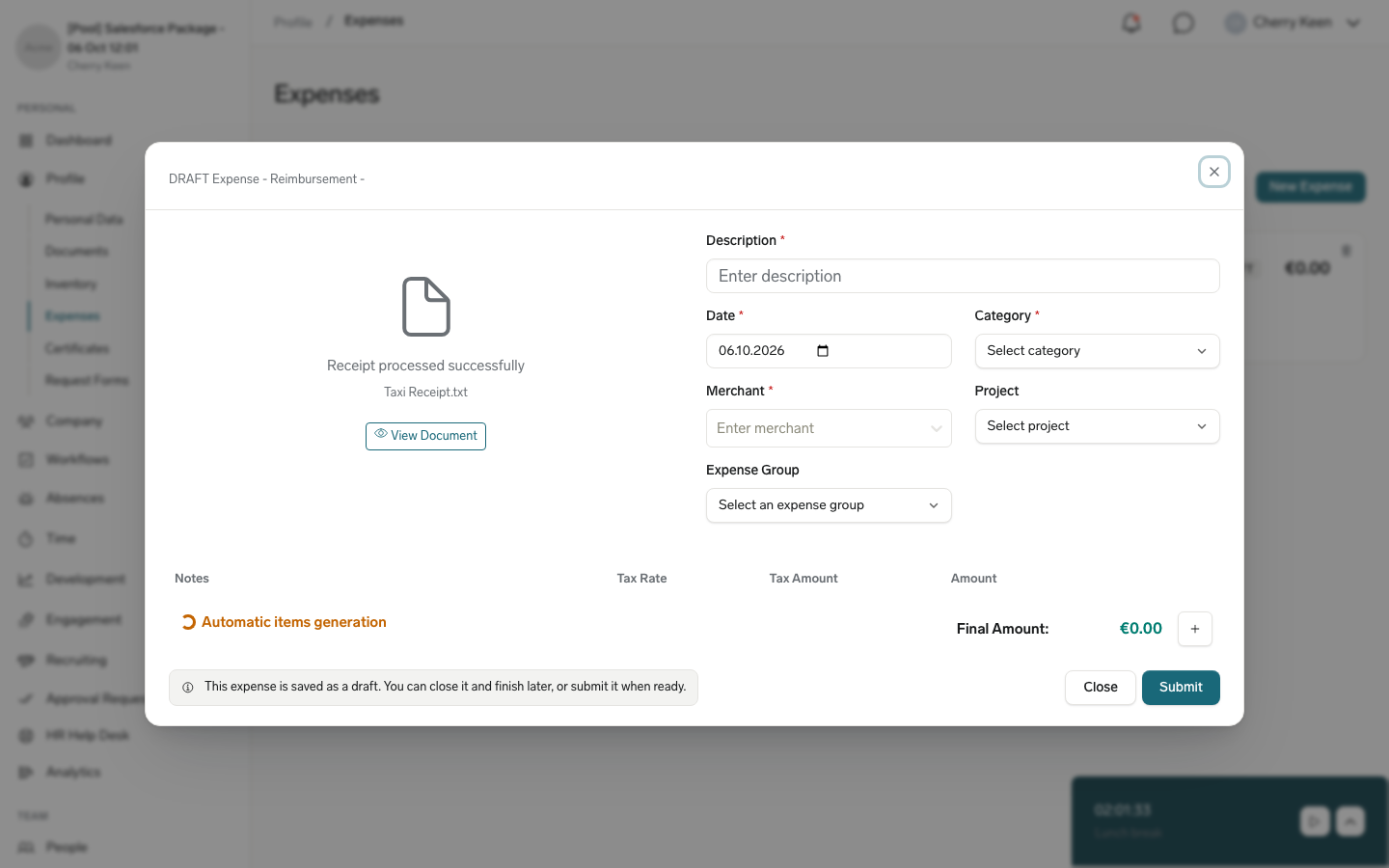
Wenn für Ihre Organisation die Ausgabenintegration aktiviert ist, liest flair einen hochgeladenen Beleg per OCR (optische Zeichenerkennung) und erstellt die daraus resultierenden Ausgabenposten automatisch, anstatt dass Sie sie einzeln hinzufügen.
- Während flair den Beleg liest, zeigt es Automatische Elementerstellung anstelle der leeren Postenliste an.
- flair füllt alle leeren Felder Beschreibung, Kategorie und Händler der Ausgabe anhand des Belegs aus. Bereits ausgefüllte Felder bleiben unverändert.
- Die Ausgabenposten werden von einem Hintergrunddienst erstellt und können daher erst kurz nach Ablauf der Wartezeit des Formulars erscheinen. Das Formular wartet 30 Sekunden und bittet Sie anschließend, die Ausgabenposten manuell einzurichten. Wenn bis dahin keine Posten erschienen sind, fügen Sie sie mit den Schritten unter Einen Ausgabenposten hinzufügen hinzu.
Ein HR-Administrator aktiviert OCR, indem er die Ausgabenintegration in Salesforce aktiviert. Ohne sie erstellt flair automatisch einen Ausgabenposten aus dem Upload, den Sie manuell vervollständigen.
Einen Reiseposten vervollständigen
- Geben Sie unter Entfernung (Kilometer) die Reisedistanz ein oder prüfen Sie sie.
- Wählen Sie unter Transportmittel die Option Eigener PKW, Firmenwagen oder eine andere verfügbare Methode aus.
- Geben Sie unter Von Ort / Nach Ort die Start- und Zielorte ein. Die Google Maps API berechnet die Entfernung, die Sie anpassen können.
- Wählen Sie unter Bereitgestellte Mahlzeiten die vom Arbeitgeber oder Hotel bereitgestellten Mahlzeiten aus. flair verwendet sie bei der Berechnung der Verpflegungspauschale.
Einen Verpflegungsposten vervollständigen
- Geben Sie Startdatum/-zeit und Enddatum/-zeit des Aufenthalts ein.
- Wählen Sie unter Mahlzeitenzuschüsse je nach Bedarf Frühstück, Mittagessen und Abendessen aus.
- Speichern Sie den Posten. flair berechnet den Betrag aus der Anzahl der Tage, den bereitgestellten Mahlzeiten und den Ausgabenregeln des Unternehmens.
Bei aktivierten Ausgabenregeln-Vorlagen berechnet flair Kilometergeld aus Entfernung und hinterlegtem Satz. Verpflegungspauschalen folgen den konfigurierten Tages- und Mahlzeitenregeln. Betrag kombiniert Manueller Betrag und berechnete Zulagen.
Eine Rechnung auf mehrere Posten aufteilen
Verwenden Sie mehrere Ausgabenposten, wenn eine Rechnung verschiedene Käufe wie Mahlzeiten, Material und Unterhaltung enthält.
- Erstellen Sie eine Ausgabe und laden Sie die vollständige Rechnung oder den Beleg hoch.
- Verwenden Sie den ersten Ausgabenposten, den flair automatisch erstellt, oder die Posten, die die OCR von flair aus dem Beleg erstellt, wenn für Ihre Organisation die Ausgabenintegration aktiviert ist. Siehe flair Ausgabenposten aus einem Beleg erstellen lassen.
- Fügen Sie für jeden weiteren Einzelposten einen Ausgabenposten hinzu.
- Geben Sie für jeden Posten Betrag, Datensatztyp, Händler und Beschreibung ein.
- Stellen Sie sicher, dass alle Postenbeträge der Rechnungssumme entsprechen.
- Entfernen Sie nicht benötigte Posten und speichern Sie die Ausgabe. Sie können beliebig viele Posten hinzufügen.
Eine Ausgabe oder Ausgabengruppe einreichen
Ausgaben und Gruppen beginnen im Status Entwurf. Sie können unvollständige Arbeit speichern und später fortsetzen.
Eine Ausgabengruppe einreichen
- Stellen Sie sicher, dass die Gruppe mindestens eine Ausgabe enthält.
- Stellen Sie sicher, dass jede Ausgabe alle erforderlichen Informationen und mindestens einen Ausgabenposten enthält.
- Klicken Sie auf Einreichen. Die Gruppe und alle Ausgaben wechseln gemeinsam zu Ausstehend.
Eine einzelne Ausgabe einreichen
- Füllen Sie alle erforderlichen Felder aus.
- Fügen Sie mindestens einen Ausgabenposten hinzu.
- Klicken Sie auf Einreichen. Die Ausgabe wechselt zur Genehmigung zu Ausstehend.
Eine bisherige Einzelausgabe einreichen
Organisationen ohne Migration zu Ausgabenposten können weiterhin den bisherigen Workflow für Einzelausgaben verwenden.
- Öffnen Sie im Employee Hub Ausgaben.
- Klicken Sie oben rechts auf Neue Ausgabe.
- Geben Sie Datum, Betrag, Kategorie, Händler und die erforderliche Beschreibung ein.
- Hängen Sie unter Hochladen die Rechnung oder den Beleg an.
- Klicken Sie auf Einreichen. Die Ausgabe wechselt zur Genehmigung zu Ausstehend.
Verwenden Sie das Datum, an dem die Ausgabe entstanden ist, und den genauen Belegbetrag einschließlich anfallender Steuern. Wählen Sie einen Händler aus oder fügen Sie ihn im Employee Hub hinzu.
Eine Ausgabe in der mobilen App erstellen
Erstellen und reichen Sie eine einzelne Ausgabe direkt über die flair mobile App ein. Eine mobile Ausgabe ist keiner Ausgabengruppe zugeordnet; sie ist ein eigenständiger Ausgabendatensatz, der auf derselben Ausgaben- und Ausgabenposten-Struktur wie das erweiterte Framework basiert.
-
Tippen Sie in der flair mobile App auf Ausgaben auf dem Startbildschirm, oder öffnen Sie Ihr Profil und tippen Sie auf Meine Ausgaben.
-
Tippen Sie auf das Plus-Symbol und dann auf Ausgabe hinzufügen. Dasselbe Menü enthält auch Neue Gruppe, womit stattdessen eine mobile Ausgabengruppe gestartet wird.
-
Wählen Sie Fahrtkosten, Tagesgeld oder Erstattung aus.
-
Tippen Sie bei einer Erstattung auf Dokument hochladen, Wähle aus der Library aus oder Wähle ein Bild aus, um den Beleg anzuhängen.
-
Geben Sie die Ausgabenbezeichnung ein.
-
Legen Sie das Datum fest. Wählen Sie bei Fahrtkosten und Erstattung das Datum aus. Wählen Sie bei Tagesgeld Startdatum & -zeit und Enddatum & -zeit aus.
-
Wählen Sie die Kategorie aus. Wählen Sie bei einer Erstattung auch den Händler aus; bei Fahrtkosten und Tagesgeld ist der Händler optional. Optional: Wählen Sie ein Projekt aus.
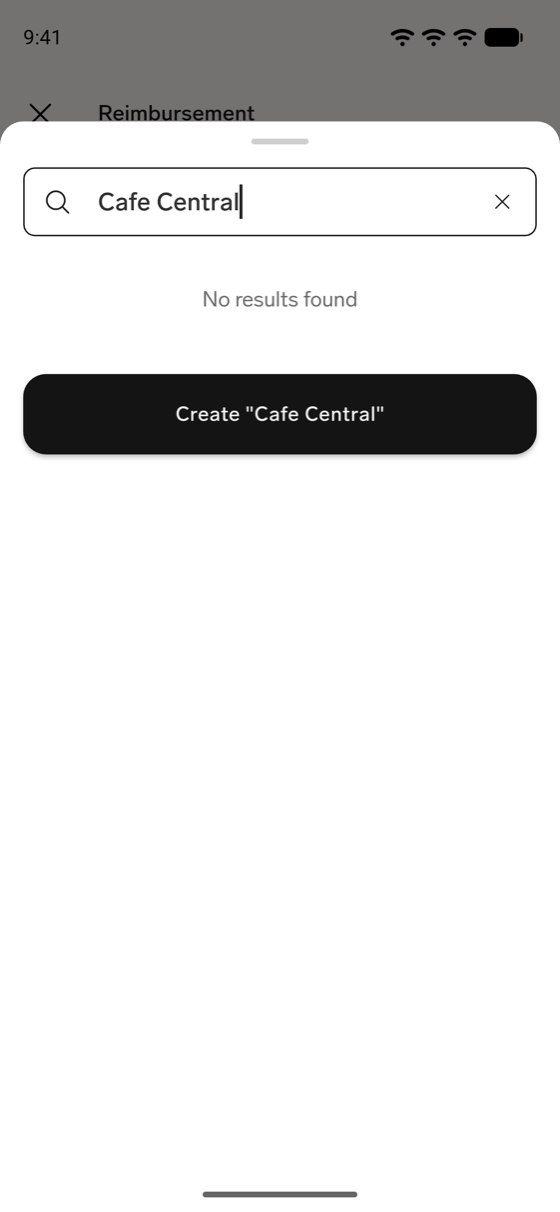
Wenn der Händler nicht in der Liste steht, geben Sie seinen Namen in die Händlersuche ein und tippen Sie auf Erstellen gefolgt vom eingegebenen Namen. flair fügt den Händler hinzu und wählt ihn aus.
-
Füllen Sie alle zusätzlichen Felder aus, die Ihre Organisation dem Formular hinzugefügt hat.
-
Füllen Sie die Felder für den gewählten Typ aus:
- Geben Sie bei Fahrtkosten die Von Adresse und An Adresse ein. flair berechnet die Entfernung in Kilometern.
- Lassen Sie bei Tagesgeld die Schalter Frühstück, Mittags und Abendessen für die Mahlzeiten eingeschaltet, die Sie geltend machen, und schalten Sie jede Mahlzeit aus, die bereitgestellt wurde. Siehe Mahlzeiten für das Tagesgeld in der mobilen App geltend machen.
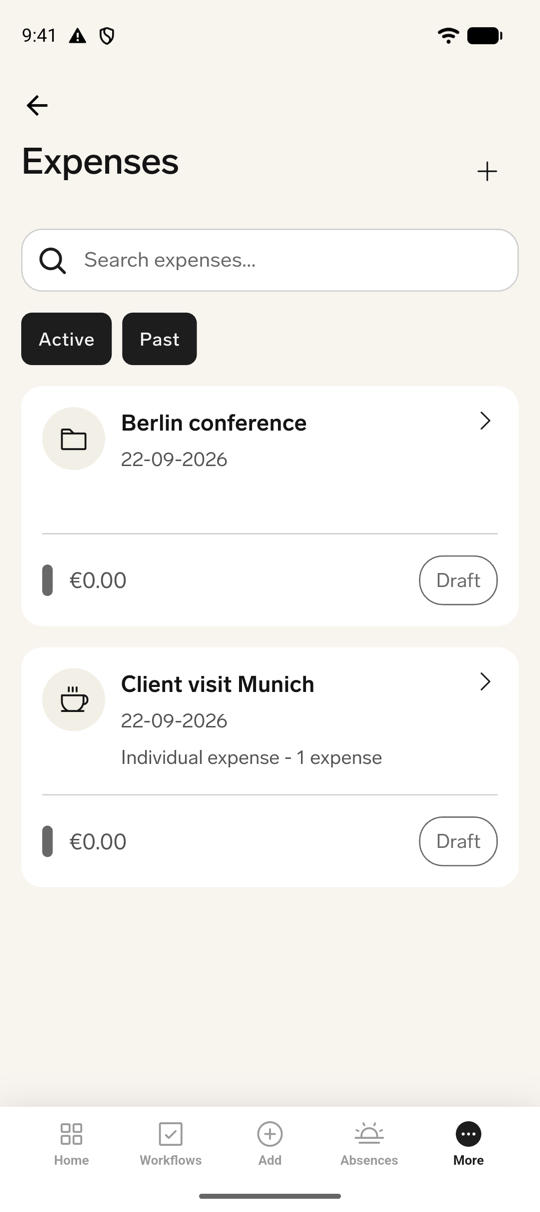
- Tippen Sie bei Erstattung neben Position auf das Plus-Symbol. Geben Sie unter Position hinzufügen den Betrag und optional eine Notiz ein, und tippen Sie auf Speichern. Fügen Sie für jeden Posten auf dem Beleg eine Position hinzu. Siehe Positionen einer Erstattung in der mobilen App ausfüllen.
-
Tippen Sie auf Erstellen gefolgt vom Ausgabentyp, zum Beispiel Erstellen Fahrtkosten. Sobald die Ausgabe einen Betrag hat, zeigt die Schaltfläche auch die Gesamtsumme an. Die Ausgabe wechselt zur Genehmigung zu Ausstehend.
Die Ausgabenbezeichnung, das Datum und die Kategorie sind immer erforderlich, und eine Erstattung benötigt zusätzlich einen Händler und mindestens eine Position. Wenn Sie auf Erstellen tippen, während ein Pflichtfeld leer ist, markiert das Formular es mit Das Feld darf nicht leer sein.
Wenn Sie das Formular schließen, bevor Sie fertig sind, öffnet sich der Dialog Ungespeicherte Änderungen. Tippen Sie auf Löschen, um die unvollständige Ausgabe zu verwerfen, oder auf Als Entwurf speichern, um sie als Entwurf beizubehalten. Ein gespeicherter Entwurf erscheint unter Ausgaben, wo Sie ihn später erneut öffnen und einreichen können. Siehe Einen Entwurf in der mobilen App bearbeiten, einreichen oder löschen.
Unter Ausgaben erscheint eine eigenständige Ausgabe als eigener Eintrag mit der Bezeichnung Einzelausgabe, getrennt von etwaigen Gruppe-Einträgen. Sie verwendet dieselben Status Entwurf, Ausstehend, Genehmigt, Abgelehnt und Erstattet wie Ausgaben, die in Salesforce oder im Employee Hub erstellt wurden.
Tippen Sie in der unteren Navigationsleiste auf Hinzufügen und dann auf Erstattung hinzufügen, um direkt zum Beleg-Erfassungsschritt für eine Erstattung zu springen, ohne zuvor Ausgaben zu öffnen.
Positionen einer Erstattung in der mobilen App ausfüllen
Wenn für Ihre Organisation die Ausgabenintegration aktiviert ist, liest flair den angehängten Beleg und erstellt die Positionen für Sie:
- Während flair den Beleg liest, zeigt das Formular Automatische Positionserzeugung anstelle der Positionen an.
- Wenn flair fertig ist, erscheinen die erzeugten Positionen im Formular. Prüfen Sie sie anhand des Belegs.
- Wenn flair nach 30 Sekunden nicht fertig ist, zeigt die App Die automatische Positionserzeugung war nicht erfolgreich, bitte erstellen Sie diese manuell an. Fügen Sie die Positionen selbst hinzu.
Wenn die Integration nicht aktiviert ist, zeigt das Formular über den Positionen Die automatische Positionserzeugung wurde im Projekt nicht eingerichtet, bitte erstellen Sie diese manuell an, und Sie fügen jede Position selbst hinzu. Wie ein HR-Administrator sie aktiviert, erfahren Sie unter flair Ausgabenposten aus einem Beleg erstellen lassen.
Jede Position zeigt Betrag, Art, MwSt.-Satz, MwSt.-Betrag und Notiz. Um eine Position zu ändern, tippen Sie darauf, aktualisieren Sie unter Position bearbeiten den Betrag oder die Notiz, und tippen Sie auf Speichern. Um sie zu entfernen, tippen Sie unter der Position auf Löschen.
Die Summe der Positionen muss größer als null sein. Andernfalls zeigt das Formular Gesamtbetrag muss größer als null sein an, wenn Sie versuchen, die Ausgabe zu erstellen.
Mahlzeiten für das Tagesgeld in der mobilen App geltend machen
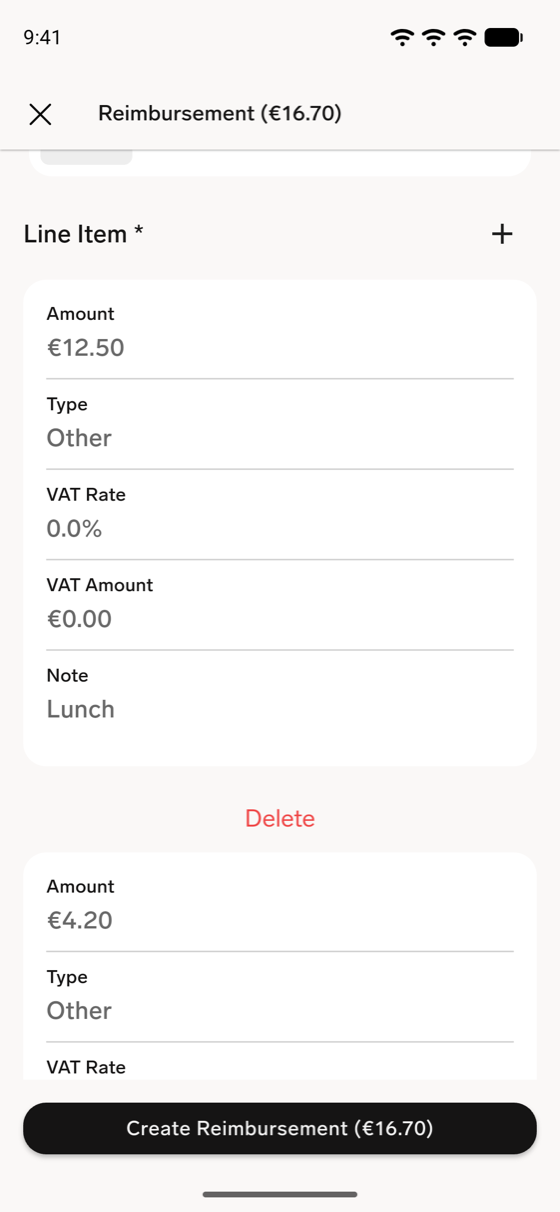
Eine Ausgabe vom Typ Tagesgeld hat je einen Schalter für Frühstück, Mittags und Abendessen. Jeder Schalter ist standardmäßig eingeschaltet. Das bedeutet, dass Sie die Pauschale für diese Mahlzeit geltend machen:
- Schalten Sie einen Schalter aus, wenn die Mahlzeit bereitgestellt wurde, zum Beispiel von einem Hotel oder Ihrem Arbeitgeber. flair erfasst die Mahlzeit als bereitgestellt und stellt ihre Bezeichnung ausgegraut dar.
- Wenn Ihre Organisation Ausgabenregeln für bereitgestellte Mahlzeiten hat und flair den Tagesgeldbetrag berechnet hat, zeigt jede Bezeichnung den Anteil dieser Mahlzeit an der Pauschale, zum Beispiel Frühstück (4,67 €). Die Beträge erscheinen, nachdem Sie die Ausgabe gespeichert und erneut geöffnet haben, nicht während Sie sie erstellen.
- Mindestens eine Mahlzeit muss eingeschaltet bleiben. Wenn Sie alle drei ausschalten, zeigt das Formular Frühstück, Mittags, Abendessen: Das Feld darf nicht leer sein an.
flair berechnet den Tagesgeldbetrag aus den Datumsangaben, den geltend gemachten Mahlzeiten und den Ausgabenregeln Ihrer Organisation. Siehe Ausgabenregeln und Steuerverwaltung konfigurieren.
Einen Entwurf in der mobilen App bearbeiten, einreichen oder löschen
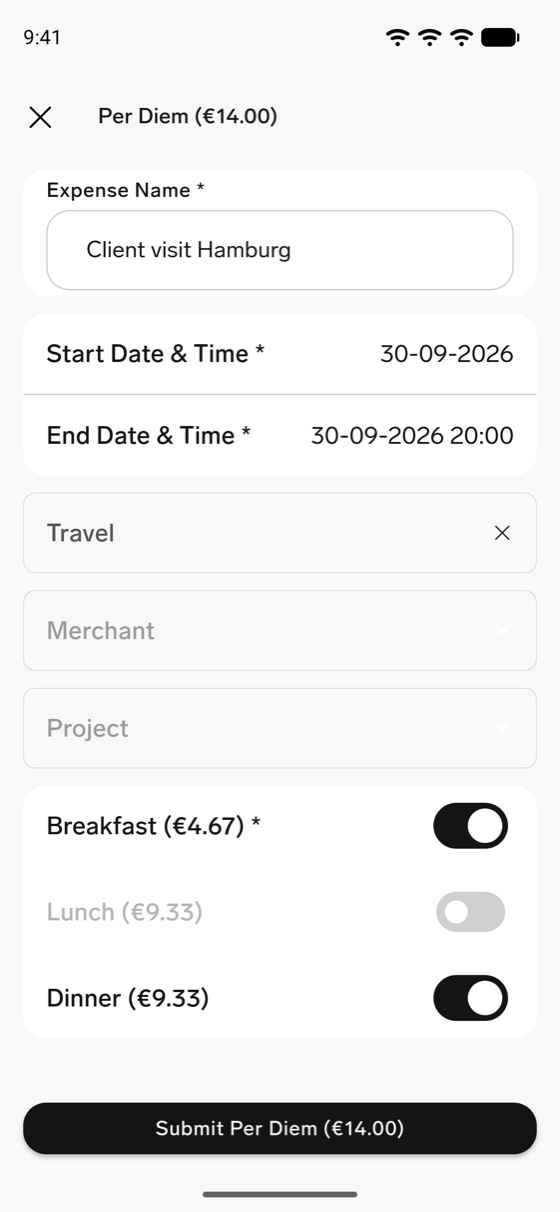
Tippen Sie unter Ausgaben auf eine Ausgabe, um sie zu öffnen. Die Ausgabe zeigt Termine, Kategorie, Händler, Gesamtsumme, Belege und Positionen.
So stellen Sie einen Entwurf fertig und reichen ihn ein:
- Tippen Sie unter Ausgaben auf die Ausgabe im Status Entwurf.
- Tippen Sie auf das Drei-Punkte-Menü und dann auf Edit.
- Vervollständigen oder ändern Sie die Felder.
- Tippen Sie auf Absenden gefolgt vom Ausgabentyp, zum Beispiel Absenden Erstattung. Die Ausgabe wechselt zur Genehmigung zu Ausstehend.
Um einen Entwurf zu löschen, tippen Sie auf das Drei-Punkte-Menü, tippen Sie auf Löschen und dann zur Bestätigung erneut auf Löschen.
Das Drei-Punkte-Menü erscheint nur bei Ausgaben im Status Entwurf. In der mobilen App können Sie eine Ausgabe nach dem Einreichen weder bearbeiten noch löschen.
Eine Ausgabe in der mobilen App finden
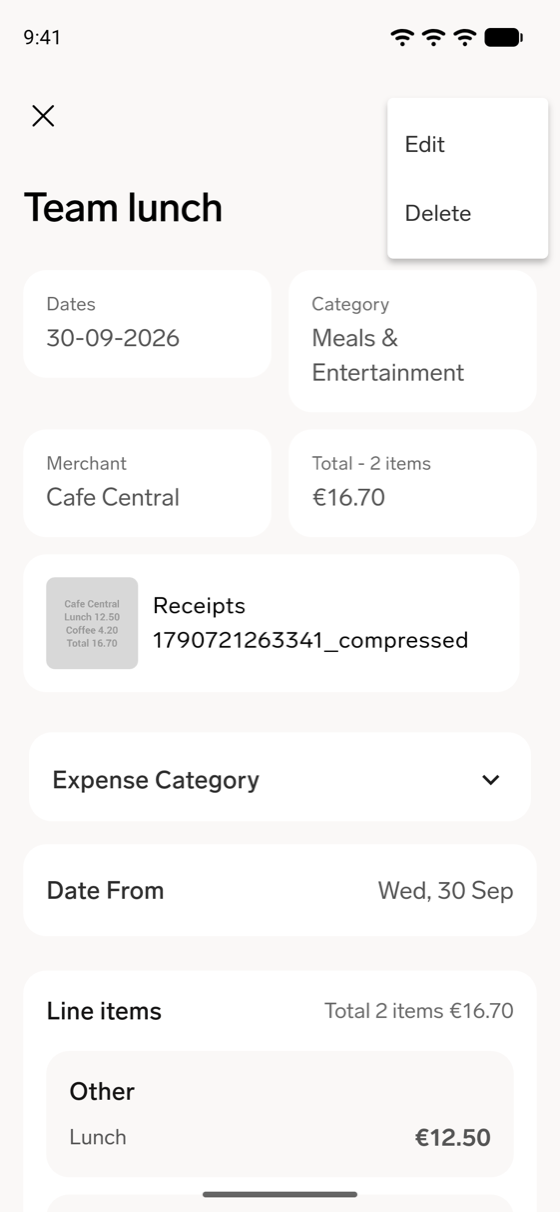
Ausgaben listet Ihre Ausgaben und Ausgabengruppen auf, die neuesten zuerst. So grenzen Sie die Liste ein:
- Um eine Ausgabe oder Gruppe nach Namen zu finden, tippen Sie den Namen in das Suchfeld ein.
- Um Ausgaben nach Status ein- oder auszublenden, tippen Sie auf Aktiv (Entwurf und Ausstehend) oder Vergangen (Genehmigt, Abgelehnt und Erstattet). Beide sind standardmäßig eingeschaltet.
Eine Ausgabe verfolgen
Der Bereich Ausgaben zeigt diese Statuswerte:
| Status | Bedeutung |
|---|---|
| Entwurf | Sie können die Ausgabe weiter bearbeiten und Posten hinzufügen. |
| Ausstehend | Die Ausgabe wartet auf die Prüfung durch einen Manager. |
| Genehmigt | Die Ausgabe wartet auf Erstattung. |
| Abgelehnt | Der Antrag wurde abgelehnt. Kommentare können den Grund erklären. |
| Erstattet | Die Zahlung wurde verarbeitet. |
Eine Ausgabengruppe spiegelt den Status ihrer Ausgaben wider. Beim Einreichen, Genehmigen oder Ablehnen einer Gruppe ändern sich die Ausgaben gemeinsam.
Im Employee Hub können Sie Ihre Ausgaben nach Jahr, Kategorie oder Status filtern. In der mobilen App suchen und filtern Sie wie unter Eine Ausgabe in der mobilen App finden beschrieben. Öffnen Sie eine Ausgabe, um Details, Genehmigungs- oder Erstattungsdatum und Kommentare zu prüfen.
Eine Ausgabe kommentieren
Im Employee Hub kommentieren
- Öffnen Sie im Employee Hub Ausgaben.
- Öffnen Sie eine bestehende Ausgabe.
- Wählen Sie Kommentare aus.
- Geben Sie Ihren Kommentar ein und drücken Sie Enter. Kollegen mit Zugriff auf die Ausgabe können ihn sehen.
In der mobilen App kommentieren
Sie können eine Ausgabe in jedem Status kommentieren.
- Tippen Sie unter Ausgaben auf die Ausgabe.
- Tippen Sie neben Kommentare auf das Kommentarsymbol.
- Geben Sie unter Kommentar hinzufügen Ihren Kommentar ein und tippen Sie auf das Pfeilsymbol, um ihn zu senden. Kollegen mit Zugriff auf die Ausgabe können ihn sehen.
Eine Ausgabe oder Ausgabengruppe löschen
Was Sie löschen können, hängt davon ab, wo Sie arbeiten:
- Employee Hub – Sie können nur eine Ausgabe oder Ausgabengruppe im Status Entwurf löschen. Bei einem Antrag im Status Ausstehend, Genehmigt, Abgelehnt oder Erstattet erscheint das Löschen-Symbol nicht.
- Mobile App, einzelne Ausgabe – Sie können nur einen Entwurf löschen. Siehe Einen Entwurf in der mobilen App bearbeiten, einreichen oder löschen.
- Mobile App, Ausgabengruppe – Das Drei-Punkte-Menü mit Löschen erscheint bei jeder Gruppe. Das Löschen funktioniert bei einer Gruppe im Status Entwurf, Ausstehend oder Abgelehnt. flair löscht keine Gruppe im Status Genehmigt oder Erstattet und keine Gruppe, die eine genehmigte Ausgabe enthält: Die App schließt die Gruppe ohne Fehlermeldung, und die Gruppe bleibt in der Liste.
Wenn ein Antrag, den Sie nicht löschen können, geändert werden muss, wenden Sie sich an Ihren Manager oder HR-Administrator.
Beim Löschen einer Ausgabengruppe werden auch alle darin enthaltenen Ausgaben gelöscht. Aus einer Entwurfsgruppe können Sie eine einzelne Ausgabe löschen, ohne die Gruppe zu löschen.
- Wählen Sie in den Aktionen des Antrags oder der Gruppe die Löschoption aus und bestätigen Sie das Löschen.