Händler & Kategorien
Bevor Mitarbeiter Ausgabenanträge einreichen können, ist es wichtig, Ihre genehmigten Händler und Ausgabenkategorien einzurichten. Diese Grundlage hilft bei der Organisation der Ausgaben und erleichtert die Berichterstattung.
Im erweiterten Ausgaben-Framework wurde das Händlerfeld auf die Ausgabenpostenebene verschoben, nicht auf die Ausgabenebene. Dies ermöglicht eine detailliertere Nachverfolgung, wenn eine Ausgabe mehrere Posten von verschiedenen Anbietern enthält. Kategorien verbleiben auf der Ausgabenebene.
Händler einrichten
Händler sind die genehmigten Anbieter, die direkt mit Ihrem Unternehmen Geschäfte machen. Dies sind die vorgesehenen Händler, bei denen Mitarbeiter einkaufen und später eine Unternehmenserstattung erwarten können.
Einen neuen Händler hinzufügen
So fügen Sie einen Händler in Salesforce hinzu:
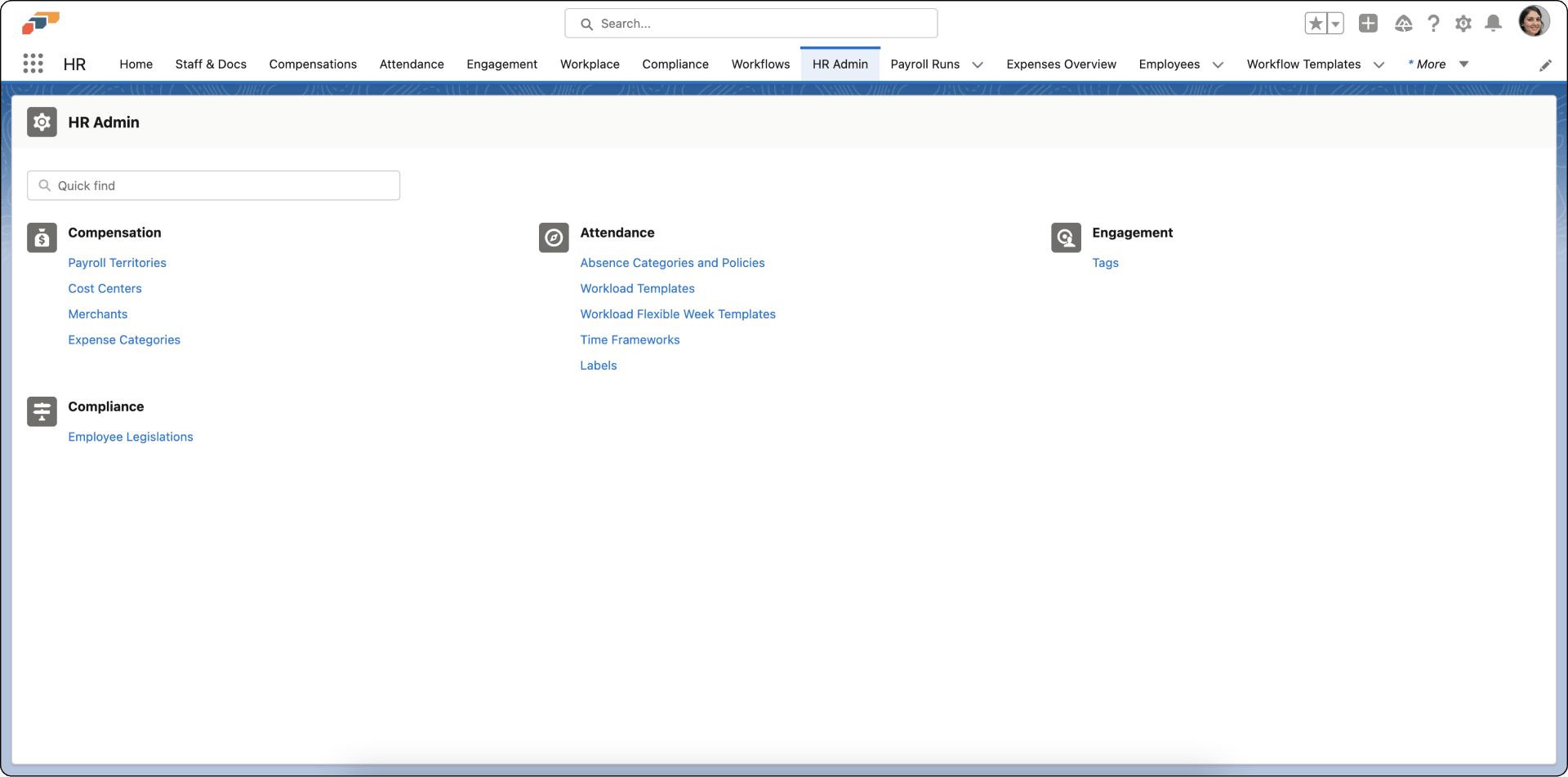
- Navigieren Sie zum Tab HR Administrator im flair-Workspace
- Wählen Sie den Unterpunkt Händler unter der Überschrift Anwesenheit
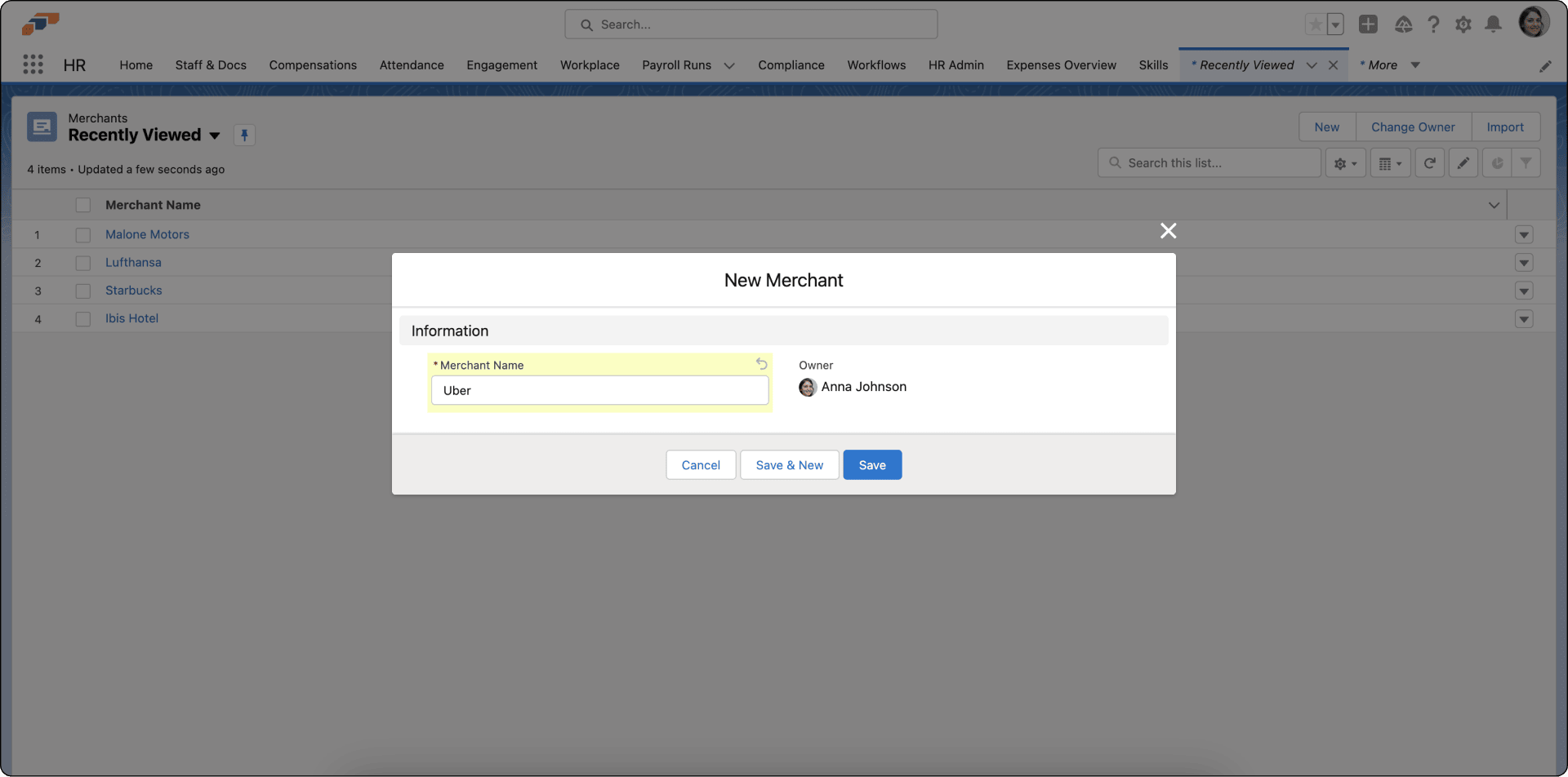
- Klicken Sie auf Neu, um Händlernamen und Details hinzuzufügen
- Füllen Sie die Händlerinformationen aus
- Klicken Sie auf Speichern, um den neuen Eintrag zu bestätigen

Sobald Händler eingerichtet sind, können Mitarbeiter diese auswählen, wenn sie Ausgabenposten innerhalb ihrer Ausgabenanträge erstellen.
Im erweiterten Framework:
- Händler werden auf der Ausgabenpostenebene ausgewählt
- Jeder Ausgabenposten kann seinen eigenen Händler haben
- Dies ist besonders nützlich für Erstattungsausgaben, bei denen eine einzelne Rechnung Posten von mehreren Anbietern enthalten kann
Im Legacy-Framework:
- Händler werden auf der Ausgabenebene ausgewählt (ein einzelner Händler pro Ausgabe)
Mitarbeiter können beim Einreichen von Ausgabenanträgen im Employee Hub direkt neue Händler hinzufügen, auch wenn diese nicht auf der vorab genehmigten Liste stehen. Dies bietet Flexibilität bei gleichzeitiger Wahrung der Übersicht.
Ausgabenkategorien erstellen
Um bestimmte Arten von Mitarbeiterausgaben zu organisieren, ermöglicht flair Ihnen das Erstellen von Ausgabenkategorien. Dies erleichtert die Verfolgung von Ausgaben nach Typ und das Erstellen von Berichten.
Eine neue Ausgabenkategorie erstellen

So erstellen Sie Ausgabenkategorien:
- Klicken Sie auf den Tab HR Administrator
- Besuchen Sie den Abschnitt Ausgabenkategorien unter der Überschrift Vergütung
- Hier können Sie Arten von Ausgaben auflisten, die für Ihr Unternehmen üblich sind, wie zum Beispiel:
- Material
- Reise
- Nebenkosten
- Mahlzeiten & Unterhaltung
- Berufliche Weiterentwicklung
- Ausrüstung
- Um eine neue Ausgabenkategorie hinzuzufügen, klicken Sie auf Neu
- Füllen Sie die Kategoriedetails aus
- Klicken Sie auf Speichern, um den neuen Eintrag zu bestätigen
Best Practices
Händlerlisten aktuell halten
Überprüfen und aktualisieren Sie regelmäßig Ihre Liste genehmigter Händler, um aktuelle Lieferantenbeziehungen widerzuspiegeln und sicherzustellen, dass Mitarbeiter Zugriff auf die benötigten Anbieter haben.
Klare Ausgabenkategorien erstellen
Gut definierte Kategorien erleichtern die Berichterstattung und helfen Mitarbeitern, die richtige Klassifizierung für ihre Ausgaben zu wählen. Berücksichtigen Sie Ihre Geschäftsanforderungen bei der Definition von Kategorien.
Ausgabenlimits festlegen
Definieren Sie Höchstbeträge für verschiedene Ausgabenarten, um klare Grenzen und Erwartungen für Mitarbeiterausgaben festzulegen.
Nächste Schritte
Sobald Sie Ihre Händler und Kategorien eingerichtet haben, sind Sie bereit für:
- Ermöglichen Sie HR-Administratoren, Ausgaben im Namen von Mitarbeitern hinzuzufügen
- Erlauben Sie Mitarbeitern, ihre eigenen Ausgabenanträge einzureichen
- Richten Sie Genehmigungsworkflows für die Ausgabenprüfung ein