Ausgaben prüfen und genehmigen
Prüfen Sie Ausgabenanträge und Ausgabengruppen, treffen Sie Genehmigungsentscheidungen und erfassen Sie Erstattungen. Sie können Anträge in Salesforce oder im Employee Hub verwalten.
Manager im Employee Hub und in Slack sowie Manager, HR-Administratoren und Finanzteams in der flair HR App in Salesforce.
Ausgaben in Salesforce prüfen
Die Ausgabenübersicht zeigt Anträge und Ausgabengruppen mit ihrem aktuellen Status. Die enthaltenen Ausgaben erscheinen unter ihrer Gruppe.
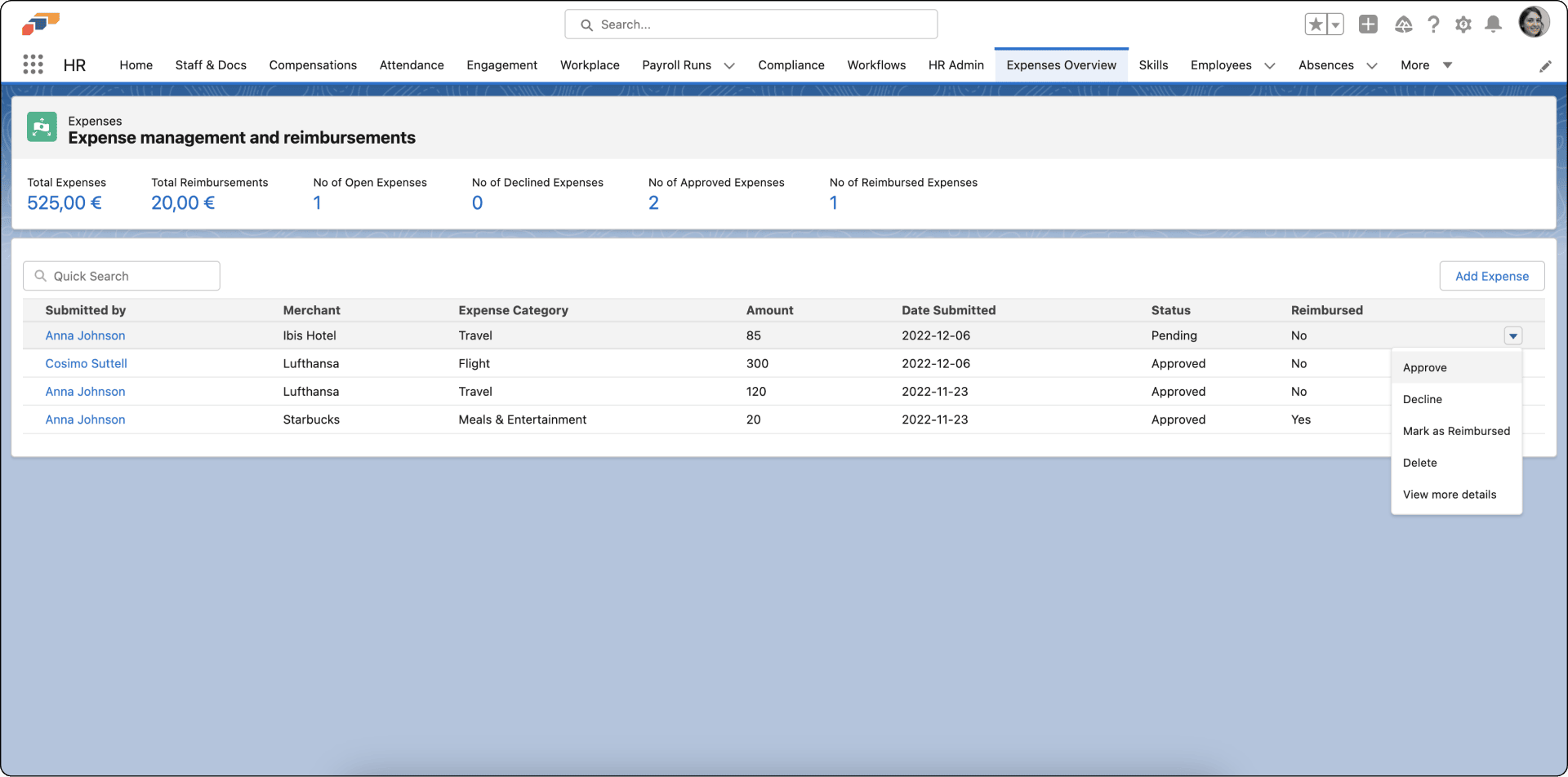
-
Öffnen Sie in der flair HR App die Ausgabenübersicht.
-
Suchen Sie die Ausgabe oder Ausgabengruppe.
-
Klicken Sie neben dem Datensatz auf den Pfeil nach unten.
-
Wählen Sie eine Aktion aus:
Aktion Ergebnis Genehmigen Genehmigt die Ausgabe zur Erstattung. Bei einer Gruppe werden alle enthaltenen Ausgaben genehmigt. Ablehnen Lehnt die Ausgabe ab. Bei einer Gruppe werden alle enthaltenen Ausgaben abgelehnt. Löschen Entfernt den Ausgabendatensatz dauerhaft. Als erstattet markieren Erfasst, dass das Finanzteam die Zahlung verarbeitet hat. Mehr Details anzeigen Öffnet die vollständigen Ausgabeninformationen.
Öffnen Sie eine Ausgabengruppe, um alle enthaltenen Ausgaben und Ausgabenposten zu prüfen. Bei Bedarf können Sie eine einzelne Ausgabe innerhalb einer Gruppe verwalten.
Eine Ausgabe in Salesforce genehmigen
- Öffnen Sie die Ausgabe oder Ausgabengruppe in der Ausgabenübersicht.
- Prüfen Sie Ausgabenposten, Belege, Beschreibungen und die Einhaltung der Richtlinien. Prüfen Sie bei einer Gruppe alle enthaltenen Ausgaben.
- Wählen Sie in den Datensatzaktionen Genehmigen aus. Der Status wechselt zu Genehmigt, der Mitarbeiter erhält eine Benachrichtigung und die Ausgabe gelangt in die Erstattungswarteschlange.
Eine Ausgabe in Salesforce ablehnen
- Wählen Sie in den Datensatzaktionen Ablehnen aus.
- Geben Sie eine Beschreibung für die Entscheidung ein. Benennen Sie bei einer Gruppe die zu korrigierende Ausgabe oder den Posten.
- Bestätigen Sie die Ablehnung. Der Mitarbeiter erhält die Erklärung.
Beim Ablehnen einer Ausgabengruppe werden alle enthaltenen Ausgaben abgelehnt. Wenn nur ein Teil genehmigt werden kann, lehnen Sie die Gruppe ab und bitten Sie den Mitarbeiter um eine korrigierte Einreichung.
Eine Ausgabe als erstattet markieren
- Suchen Sie nach der Zahlung durch das Finanzteam die genehmigte Ausgabe in der Ausgabenübersicht.
- Wählen Sie in den Datensatzaktionen Als erstattet markieren aus. Der Status wechselt zu Erstattet und ist für den Mitarbeiter im Employee Hub sichtbar.
Eine Ausgabe in Salesforce löschen
Das Löschen einer Ausgabe entfernt den Datensatz dauerhaft. Lehnen Sie die Ausgabe stattdessen ab, wenn Sie einen Prüfpfad behalten müssen.
- Wählen Sie für ein Duplikat oder einen Testdatensatz in den Datensatzaktionen Löschen aus und bestätigen Sie das Löschen.
Teamausgaben im Employee Hub prüfen
- Öffnen Sie im Employee Hub Manager.
- Suchen Sie unter Mein Team rechts nach Ausstehende Genehmigung.
- Klicken Sie auf Alle überprüfen, um die vollständige Ausgabenliste zu öffnen.
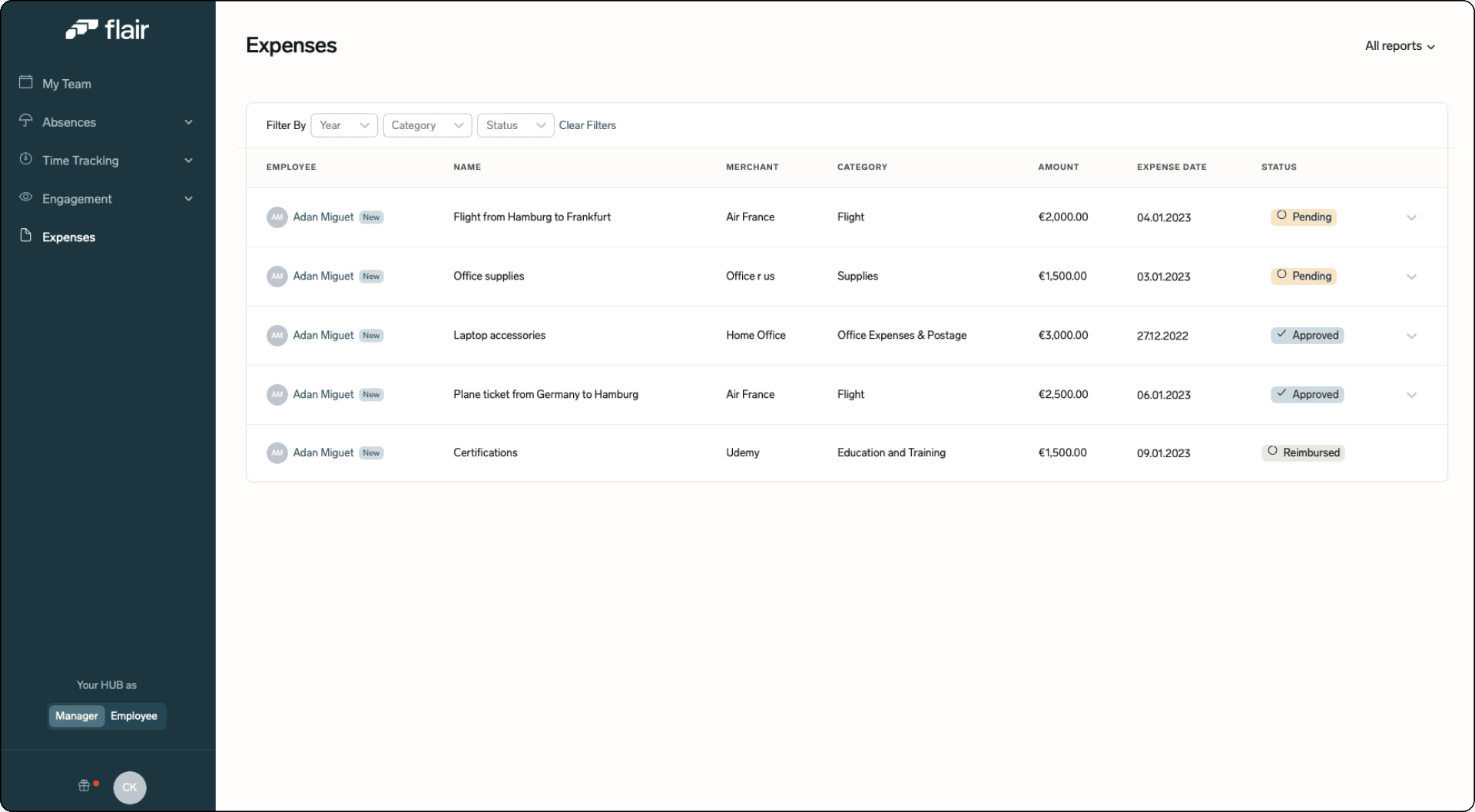
Die Liste enthält Mitarbeiter, Datum oder Datumsbereich, Betrag, Kategorie, Status und Gruppenkennzeichnung. Sie können die Liste filtern oder sortieren. Öffnen Sie eine Gruppe, um die enthaltenen Ausgaben und Ausgabenposten zu prüfen.
Eine Ausgabe im Employee Hub genehmigen
- Öffnen Sie in der Ausgabenliste die Ausgabe oder Ausgabengruppe.
- Prüfen Sie Details und Dokumentation. Prüfen Sie bei einer Gruppe alle enthaltenen Ausgaben und Ausgabenposten.
- Klicken Sie neben dem Datensatz auf das Dropdown-Symbol.
- Wählen Sie Genehmigen aus. Der Mitarbeiter erhält eine Benachrichtigung und die Ausgabe gelangt in die Erstattungswarteschlange.
Eine Genehmigungsanfrage für eine Ausgabengruppe führt direkt zur Manageransicht der Gruppe. Dort können Sie sie genehmigen oder ablehnen.
Eine Ausgabe in Slack genehmigen oder ablehnen
Wenn die flair Slack-Integration verbunden ist, erhalten Genehmiger eine Direktnachricht, sobald ein Mitarbeiter einen genehmigungspflichtigen Ausgabenantrag einreicht. Die Benachrichtigung zeigt den Namen des Mitarbeiters, den Ausgabenzeitraum, den Betrag, die Beschreibung und den Genehmigungsstatus an.
- Suchen Sie in Slack die Direktnachricht-Benachrichtigung von flair für den ausstehenden Ausgabenantrag.
- Prüfen Sie die Ausgabendetails in der Nachrichtenkarte.
- Klicken Sie auf Genehmigen, um den Ausgabenantrag zu genehmigen, oder klicken Sie auf Ablehnen, um ihn abzulehnen.
- Wenn Sie auf Ablehnen geklickt haben, geben Sie optional einen Grund ein und klicken Sie auf Ablehnen. Der Mitarbeiter erhält eine Benachrichtigung mit der Begründung.
Mitarbeiter erhalten ebenfalls Benachrichtigungen in Slack, im Benachrichtigungs-Feed des Employee Hubs sowie per Push-Benachrichtigung in der mobilen App, sobald ihr Ausgabenantrag genehmigt, abgelehnt oder als erstattet markiert wurde.
Eine Ausgabe kommentieren
- Öffnen Sie im Employee Hub Ausgaben.
- Öffnen Sie eine bestehende Ausgabe.
- Wählen Sie neben Informationen den Reiter Kommentare aus.
- Geben Sie Ihre Nachricht ein.
- Veröffentlichen Sie den Kommentar. Der Einreicher und zuständige Manager oder HR-Administratoren erhalten eine Benachrichtigung.
Den Ausgabenstatus prüfen
| Status | Bedeutung |
|---|---|
| Entwurf | Der Mitarbeiter kann die Ausgabe weiter bearbeiten. |
| Ausstehend | Die Ausgabe wartet auf Prüfung. |
| Genehmigt | Die Ausgabe wartet auf Erstattung. |
| Abgelehnt | Die Ausgabe wurde mit Feedback abgelehnt. |
| Erstattet | Das Finanzteam hat die Zahlung verarbeitet. |
Eine Ausgabengruppe spiegelt den Status ihrer Ausgaben wider. Beim Einreichen, Genehmigen oder Ablehnen einer Gruppe ändern sich alle enthaltenen Ausgaben gemeinsam.