Ausgabenregeln und Steuerverwaltung konfigurieren
Konfigurieren Sie automatische Ausgabenberechnungen nach Unternehmensrichtlinien oder gesetzlichen Anforderungen. Verknüpfen Sie danach Datensatztypen von Ausgabenposten mit Steuern.
HR-Administratoren in der flair HR App in Salesforce.
Die Ausgabenregeln-Vorlage öffnen
- Öffnen Sie in der flair HR App HR Administrator.
- Klicken Sie auf Ausgabenregeln-Vorlage. Die Seite zur Vorlagenverwaltung wird geöffnet.
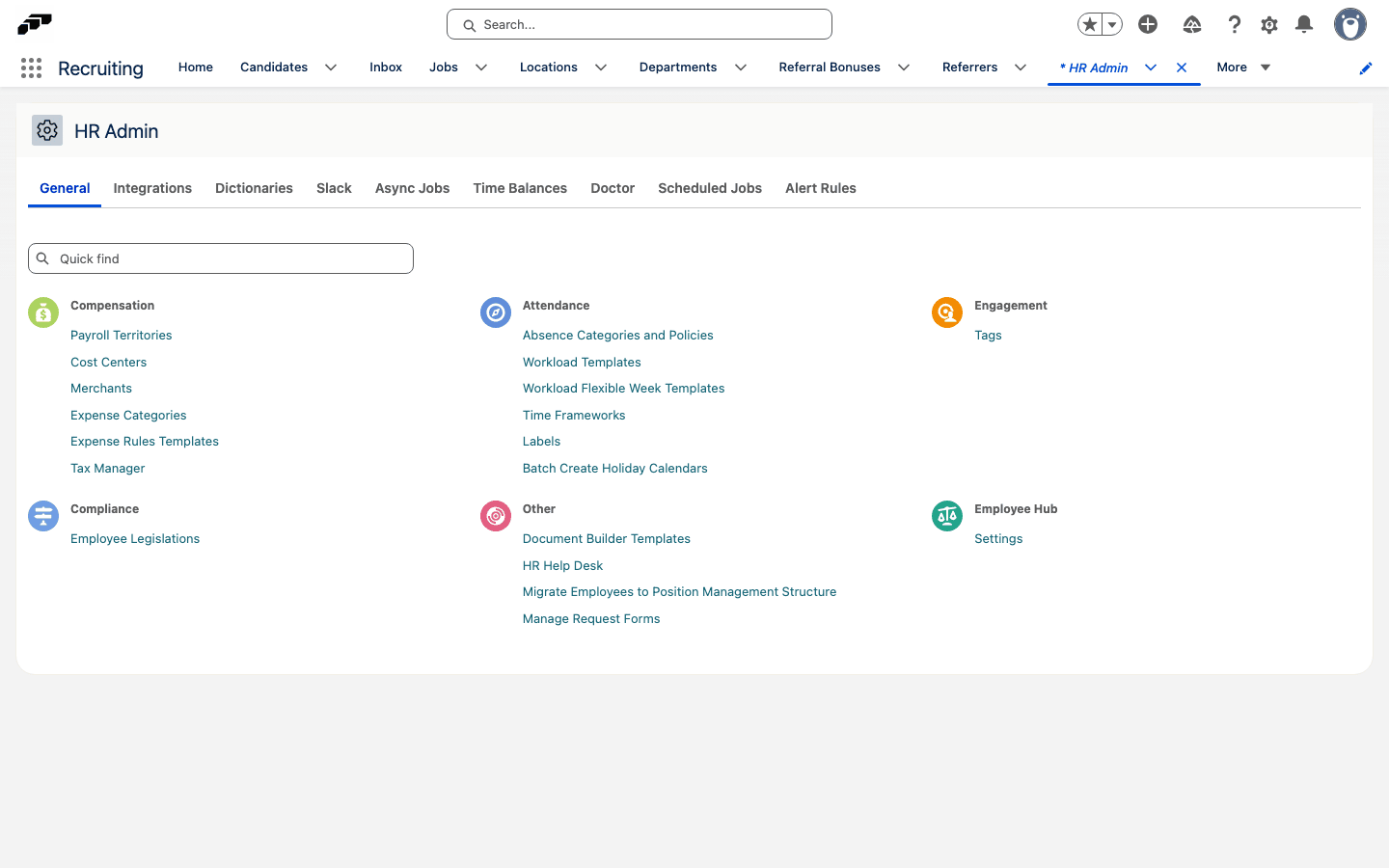
Eine Standard-Ausgabenregeln-Vorlage wird in alle Salesforce-Organisationen von Kunden migriert, ist aber standardmäßig deaktiviert.
Eine Ausgabenregel erstellen
-
Klicken Sie unter Ausgabenregeln-Vorlage auf Neu.
-
Konfigurieren Sie die Regelfelder:
Feld Funktion Name Kennzeichnet die Regel, zum Beispiel Kilometergeld - Eigenes Auto.Datensatztypen Legt die anwendbaren Datensatztypen für Ausgabenposten fest, durch Semikolons getrennt. Häufige Werte sind Reise,Mahlzeit,TagespauschaleundSonstiges.Bedingungsfeld Bezeichnet ein zu prüfendes Feld auf dem Ausgabenposten oder der übergeordneten Ausgabe. Operator Legt den Vergleich fest, zum Beispiel gleich oder größer als. Bedingungswert Legt den Wert für den Vergleich fest. Vergütungsbetrag Legt die Grundvergütung fest. Berechnungsfeld Multipliziert seinen Wert, zum Beispiel Kilometer oder Nächte, mit dem Vergütungsbetrag. Prozentualer Zuschlag Addiert oder subtrahiert optional einen Prozentsatz des Postenbetrags. -
Speichern Sie die Regel. Sie wird Teil der Vorlage.
Eine Kilometergeldregel konfigurieren
Verwenden Sie für eine Erstattung von 0,30 € pro Kilometer mit dem eigenen Auto diese Werte:
| Feld | Wert |
|---|---|
| Name | Kilometergeld - Eigenes Auto |
| Datensatztypen | Reise |
| Bedingungsfeld | Transportmittel |
| Operator | Gleich |
| Bedingungswert | Eigenes Auto |
| Vergütungsbetrag | 0,30 |
| Berechnungsfeld | Kilometer |
Die Regel berechnet 0,30 × Kilometer, wenn der Mitarbeiter Eigenes Auto auswählt.
Eine Tagespauschale konfigurieren
Verwenden Sie für eine tägliche Mahlzeitenpauschale diese Werte:
| Feld | Wert |
|---|---|
| Name | Tagespauschale - Mahlzeiten |
| Datensatztypen | Tagespauschale |
| Bedingungsfeld | Lassen Sie das Feld leer, damit die Regel für alle Tagespauschalen gilt. |
| Vergütungsbetrag | Geben Sie den Betrag für die jeweilige Mahlzeit ein. |
| Berechnungsfeld | Anzahl der Tage |
flair berechnet die Pauschale aus Start- und Enddatum und -zeit der Ausgabe, bereitgestellten Mahlzeiten und der Anzahl der abgedeckten Tage.
Ausgabenlimits konfigurieren
Sie können Tages-, Wochen-, Monats- oder Jahreslimits für jeden Datensatztyp festlegen.
- Geben Sie unter Ausgabenregeln-Vorlage den Limit-Betrag ein.
- Wählen Sie unter Limit-Intervall die Option Täglich, Wöchentlich, Monatlich oder Jährlich aus.
- Wählen Sie unter Datensatztyp die betreffenden Ausgabenpostentypen aus.
- Speichern Sie das Limit. Wenn ein Posten es erreicht, setzt flair
Limit Reachedfür benutzerdefinierte Validierungen oder Workflows auftrue.
Eine Regel nach Abteilung oder Land eingrenzen
- Legen Sie in der Regel Abteilung fest, damit sie nur für Mitarbeiter dieser Abteilung gilt, oder Land, damit sie nur für Mitarbeiter dieses Landes gilt.
Ausgabenregeln aktivieren
- Stellen Sie sicher, dass Standard-Ausgabenrichtlinie aktiviert ist. Eine migrierte Richtlinie ist standardmäßig deaktiviert.
- Klicken Sie oben rechts unter Ausgabenregeln-Vorlage auf Aktivieren. Die Regeln werden beim Erstellen von Ausgabenposten automatisch angewendet.
Den Steuermanager öffnen
- Öffnen Sie in der flair HR App HR Administrator.
- Klicken Sie auf Steuermanager. Die Seite zur Steuerverwaltung wird geöffnet.
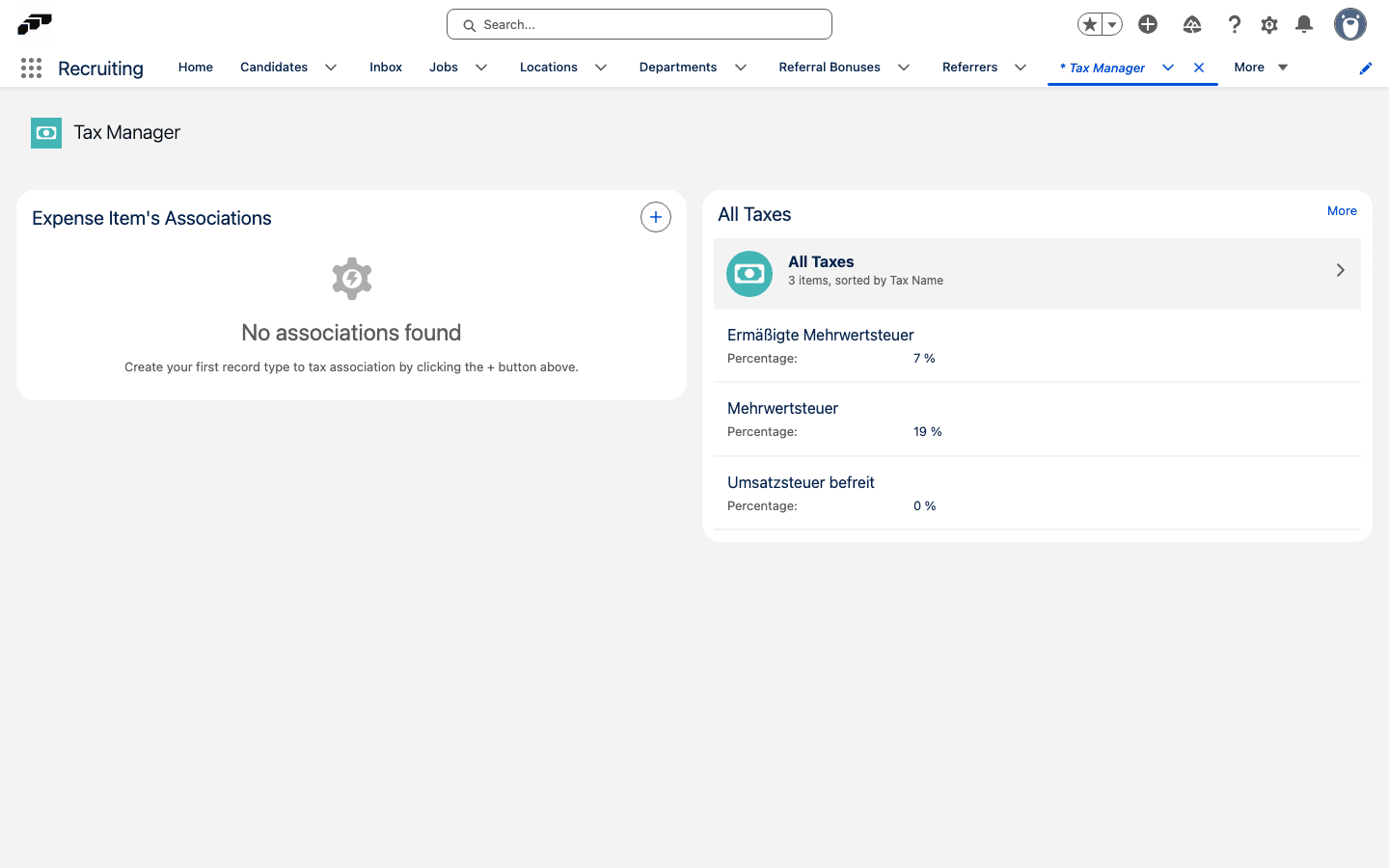
Eine Steuerart erstellen
Steuerarten können steuerfreie Posten, Standard- oder reduzierte Mehrwertsteuer und benutzerdefinierte Steuersätze abbilden.
- Suchen Sie im Steuermanager rechts nach Steuerübersicht.
- Klicken Sie auf Neu.
- Geben Sie unter Steuername einen Namen wie
Standard-MwSt.oderSteuerfreiein. - Geben Sie unter Prozentsatz den Steuersatz ein.
- Klicken Sie auf Speichern. Die Steuerart steht für Datensatztyp-Zuordnungen zur Verfügung.
Steuern mit Datensatztypen verknüpfen
- Suchen Sie im Steuermanager links nach Datensatztyp-Steuerzuordnung.
- Wählen Sie das Objekt aus. Die Standardeinstellung ist Ausgabenposten.
- Wählen Sie für jeden Datensatztyp die Steuerart aus. Verknüpfen Sie zum Beispiel Reise mit Steuerfrei sowie Mahlzeit und Sonstiges mit Standard-MwSt..
- Klicken Sie auf Speichern. Neue Ausgabenposten erhalten die Steuer anhand ihres Datensatztyps.
Wenn sich der Datensatztyp eines Postens ändert, berechnet flair die Steuer neu. Sie können die Steuer manuell festlegen, aber eine spätere Änderung des Datensatztyps berechnet sie erneut.
Den Steuermanager mit einem anderen Objekt verwenden
Der Steuermanager kann Steuern mit Datensatztypen anderer Objekte verknüpfen.
- Bearbeiten Sie die Seite Steuermanager.
- Ändern Sie in der Komponentenkonfiguration den Objektnamen.
- Speichern Sie die Seite. Die Komponente zeigt die Datensatztypen des ausgewählten Objekts an.