Salesforce-Fragen mit dem KI-Chatbot stellen
Fragen Sie mit dem KI-Chatbot unterstützte flair-Daten in natürlicher Sprache ab. Er beantwortet Fragen zu Mitarbeitern, Schichten, Jobs und Kandidaten auf der Salesforce-Seite, auf der Sie ihn öffnen.
HR-Teams, Manager und Recruiter auf unterstützten Seiten in flair Apps in Salesforce. Fragen auf den Seiten Schichtplaner und Mitarbeiter erfordern flair AI für HR; Fragen auf den Seiten Jobs und Kandidaten erfordern flair AI für Recruiting. Auf jeder Seite muss die flair AI Integration verbunden sein.
Eine Frage stellen
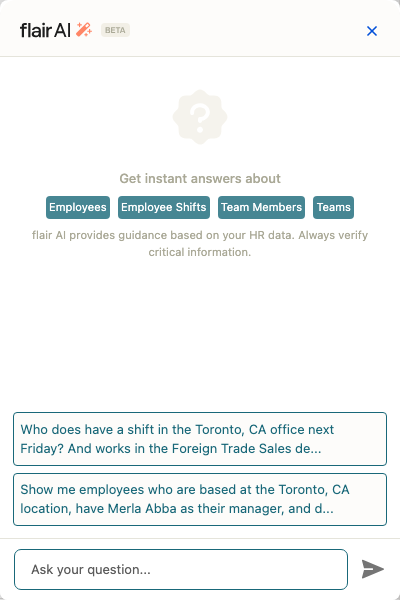
- Klicken Sie auf einer unterstützten Seite auf die schwebende Schaltfläche mit dem Zauberstab-Symbol. Der Chatbot zeigt die aktuellen Bereiche und vorgeschlagenen Fragen an.
- Wählen Sie eine vorgeschlagene Frage aus oder geben Sie eine eigene Frage in natürlicher Sprache ein.
- Prüfen Sie im ersten Satz, wonach flair AI gesucht hat.
- Prüfen Sie die Antwort und öffnen Sie verlinkte Datensätze.
- Um etwas anderes zu fragen, klicken Sie auf Neue Frage stellen. Der Chatbot beantwortet jeweils eine Frage und entfernt die vorherige Antwort. Geben Sie Darstellungswünsche wie eine Tabelle oder eine Hervorhebungsfarbe daher direkt in der Frage an.
KI-generierte Antworten können Fehler enthalten. Prüfen Sie wichtige Informationen in den verlinkten Datensätzen, bevor Sie danach handeln.
Einen unterstützten Bereich auswählen
Der Chatbot ist in diesen Salesforce-Bereichen verfügbar:
| Bereich | Unterstützte Fragen |
|---|---|
| Schichtplaner | Mitarbeiterschichten, Pläne, Verfügbarkeit und Zuweisungen. Abwesenheiten und Workloads sind für eine spätere Version geplant. |
| Jobs | Stellen und Anforderungen. |
| Kandidaten | Kandidatenprofile, Bewerbungen, Status, Erfahrung und Qualifikationen. |
| Mitarbeiter | Mitarbeiterdetails und Abwesenheitshistorie. |
Eine Antwort verfeinern
In Ihrer Frage können Sie flair AI um Farben, Aufzählungspunkte, Tabellen oder eine andere Darstellung bitten. Sie können die Ergebnisse auch begrenzen, zum Beispiel auf zehn Kandidaten.
flair AI konvertiert Datumsangaben und Schichtzeiten in Ihre lokale Zeitzone. Die Antwort verwendet die Sprache Ihrer Frage, einschließlich Deutsch und Englisch.
Sie können benutzerdefinierte Textfelder und andere kundenspezifische Felder auf unterstützten Objekten abfragen.
Beispielabfragen ausprobieren
Beispiele sind:
Zeige mir Mitarbeiter, die nächsten Freitag Schichten im Berliner Büro haben und im Inlandsvertrieb arbeiten.Wer ist für morgen eingeplant, hat aber keine Führungskraft zugewiesen?Finde Kandidaten für die Stelle Projektmanager mit einer Gehaltserwartung von 90.000 oder weniger.Zeige Kandidaten mit Erfahrung im Vertrieb, markiere diejenigen mit mehr als 5 Jahren in grün.Wer war in letzter Zeit abwesend?Zeige mir Mitarbeiter mit Standort Berlin, deren Führungskraft John ist.
Prüfen Sie bei einer Formulierung wie in letzter Zeit im ersten Satz, welchen Zeitraum flair AI verwendet hat.