Smart Search Filter mit KI generieren
Smart Search findet Mitarbeiter, Kandidaten und Talente, die zu einer Reihe von Filtern passen, etwa zu Fähigkeiten, Zertifikaten oder dem Standort. Statt jeden Filter von Hand hinzuzufügen, beschreiben Sie die Suche in normaler Sprache und flair AI erstellt die Filter für Sie.
HR-Teams, Recruiter und Manager mit Zugriff auf Smart Search in Salesforce. Das Generieren von Filtern erfordert flair AI für HR oder flair AI für Recruiting in Ihrem Abonnement und eine verbundene flair AI Integration.
Bevor Sie beginnen
- Ein HR-Administrator hat flair AI aktiviert.
- Sie haben Zugriff auf Smart Search Datensätze, zum Beispiel über den Berechtigungssatz Flair Recruiter, Flair Hiring Manager oder Flair Manager.
Filter aus einer Beschreibung generieren
- Suchen Sie im App Launcher (⋮⋮ Rastersymbol) nach
Smart Searchesund öffnen Sie den Eintrag. - Öffnen Sie eine vorhandene Smart Search oder klicken Sie auf Neu, geben Sie unter Smart Search Name einen Namen ein und klicken Sie auf Speichern.
- Geben Sie unter Beschreiben Sie Ihre Suche ein, wen Sie suchen, zum Beispiel
Kandidaten für den Job Sales Manager im Screening. - Klicken Sie auf Generieren. flair AI speichert die generierten Filter an der Smart Search, zeigt sie unter Filters an und aktualisiert Results.
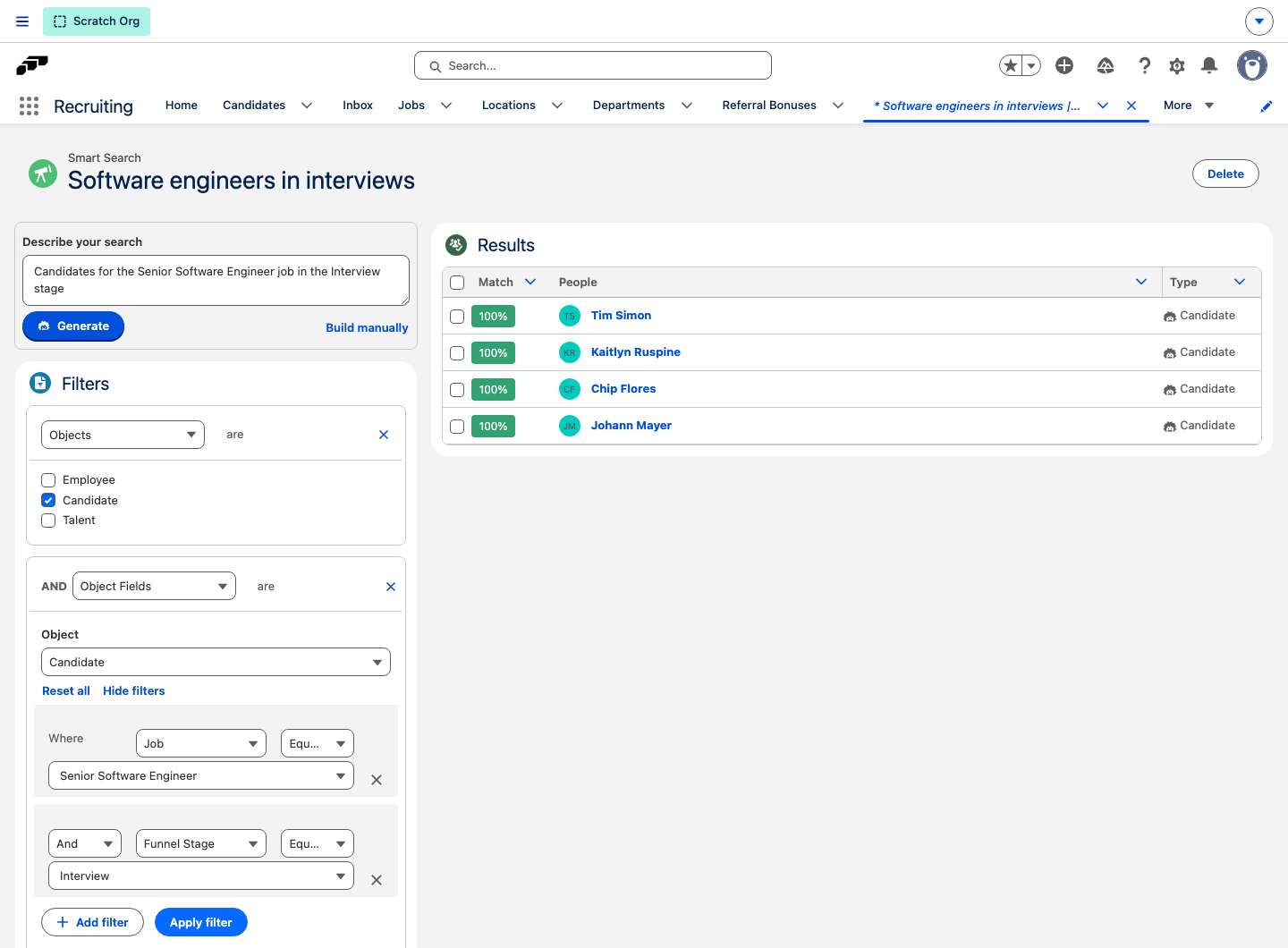
Beim Generieren werden alle Filter ersetzt, die bereits an der Smart Search hinterlegt sind. Wenn Sie einen Filtersatz behalten möchten, erstellen Sie vor dem Generieren eine neue Smart Search.
Beschreiben Sie Ihre Suche
flair AI wandelt Ihre Beschreibung in dieselben Filter um, die Sie auch manuell hinzufügen können. Sie können Folgendes beschreiben:
| Filter | Wonach Sie fragen können |
|---|---|
| Skills | Fähigkeiten aus Ihrem Fähigkeitenkatalog und wie wichtig jede Fähigkeit im Verhältnis zu den anderen ist |
| Certificates | Zertifikate aus Ihrem Zertifikatskatalog |
| Object Fields | Abteilung, Standort oder Sprache von Mitarbeitern; Job, Bewerbungsquelle, Funnel-Phase, Sprache oder Gehaltsvorstellung von Kandidaten |
| Unified Fields | Vorname, Nachname, Straße, Postleitzahl, Ort oder Land über alle Personen hinweg |
| Distance | Personen in der Nähe eines Ortes, innerhalb eines Radius in Kilometern |
| Objects | Nur Mitarbeiter, Kandidaten oder Talente |
flair AI gleicht Abteilungen, Standorte, Jobs, Bewerbungsquellen, Zertifikate und Funnel-Phasen anhand des Namens mit den Datensätzen in Ihrer Organisation ab. Bei Fähigkeiten können Sie auch ein Synonym oder eine andere Sprache verwenden — flair AI wählt die am besten passende Fähigkeit aus Ihrem Katalog.
flair AI erhält Ihre Beschreibung und Ihre Zeitzone. Um Ihre Formulierung zuzuordnen, liest flair AI die Namen der Fähigkeiten, Zertifikate, Abteilungen, Standorte, Jobs, Bewerbungsquellen von Kandidaten und Funnel-Phasen von Kandidaten in Ihrer Organisation.
Die generierten Filter anpassen
Die generierten Filter sind normale Smart Search Filter. Sie können sie daher vor oder nach der Prüfung der Ergebnisse ändern.
- Ändern Sie unter Filters den Typ oder die Werte eines Filters oder klicken Sie auf das Schließen-Symbol, um ihn zu entfernen.
- Optional: Klicken Sie auf Add filter, um einen weiteren Filter hinzuzufügen.
- Wenn die Suche mehr als einen Filter enthält, klicken Sie auf AND oder OR, um festzulegen, wie die Filter kombiniert werden. flair speichert jede Änderung und aktualisiert Results.
Um den KI-Assistenten auszublenden, klicken Sie auf Manuell erstellen. Um ihn wieder einzublenden, klicken Sie auf Mit KI erstellen. flair merkt sich diese Auswahl in Ihrem Browser.
Fehlerbehebung
Generieren ist nicht verfügbar
Generieren bleibt deaktiviert, bis Sie eine Beschreibung eingeben und die flair AI Integration verbunden ist. Wenn Ihr Abonnement weder flair AI für HR noch flair AI für Recruiting enthält oder die Integration nicht verbunden ist, zeigt der Assistent einen Hinweis über Beschreiben Sie Ihre Suche an. Bitten Sie einen HR-Administrator, flair AI zu aktivieren.
Eine Fehlermeldung besagt, dass die Suche nicht generiert werden konnte
flair AI konnte Ihre Beschreibung nicht in unterstützte Filter umwandeln. Formulieren Sie die Beschreibung mit Namen neu, die in Ihrer Organisation vorhanden sind, etwa einem Jobtitel oder einer Fähigkeit aus Ihrem Katalog, und klicken Sie erneut auf Generieren.