Fragen mit der KI-Befehlsleiste stellen
Nutzen Sie die KI-Befehlsleiste, um HR-Fragen in natürlicher Sprache an einer beliebigen Stelle im Employee Hub zu stellen. Sie beantwortet Fragen anhand Ihrer eigenen HR-Daten — Abwesenheiten, Zeiterfassung, Ausgaben, Dokumente, Schichten, Umfragen, Support-Tickets, Ziele und Ihr Team — sowie anhand von Unternehmensrichtliniendokumenten und Artikeln der flair Knowledge Base, und nennt die dafür verwendeten Quellen.
Mitarbeiter im Employee Hub von Organisationen, deren Abonnement flair AI für HR enthält. Wenn Assistant in Ihrer oberen Navigation nicht erscheint, enthält das Abonnement Ihrer Organisation flair AI für HR nicht.
Den Assistenten öffnen
- Klicken Sie an einer beliebigen Stelle im Employee Hub auf Assistant in der oberen Navigation, oder drücken Sie unter macOS ⌘+K oder unter Windows Ctrl+K. Die Befehlsleiste öffnet sich mit vorgeschlagenen Fragen unter Assistent fragen.
- Wählen Sie eine vorgeschlagene Frage aus, oder geben Sie eine eigene Frage in natürlicher Sprache ein.
- Prüfen Sie die Antwort. Eine Frage zu Ihren Daten, zum Beispiel Ihr Abwesenheitssaldo oder anstehende Schichten, zeigt eine Ergebniskarte; eine Frage zu einer Richtlinie oder Anleitung nennt die verwendete Quelle.
- Klicken Sie in der Antwort auf eine Quellenangabe oder eine verlinkte Seite, um die vollständigen Details zu sehen oder die Aktion selbst abzuschließen.
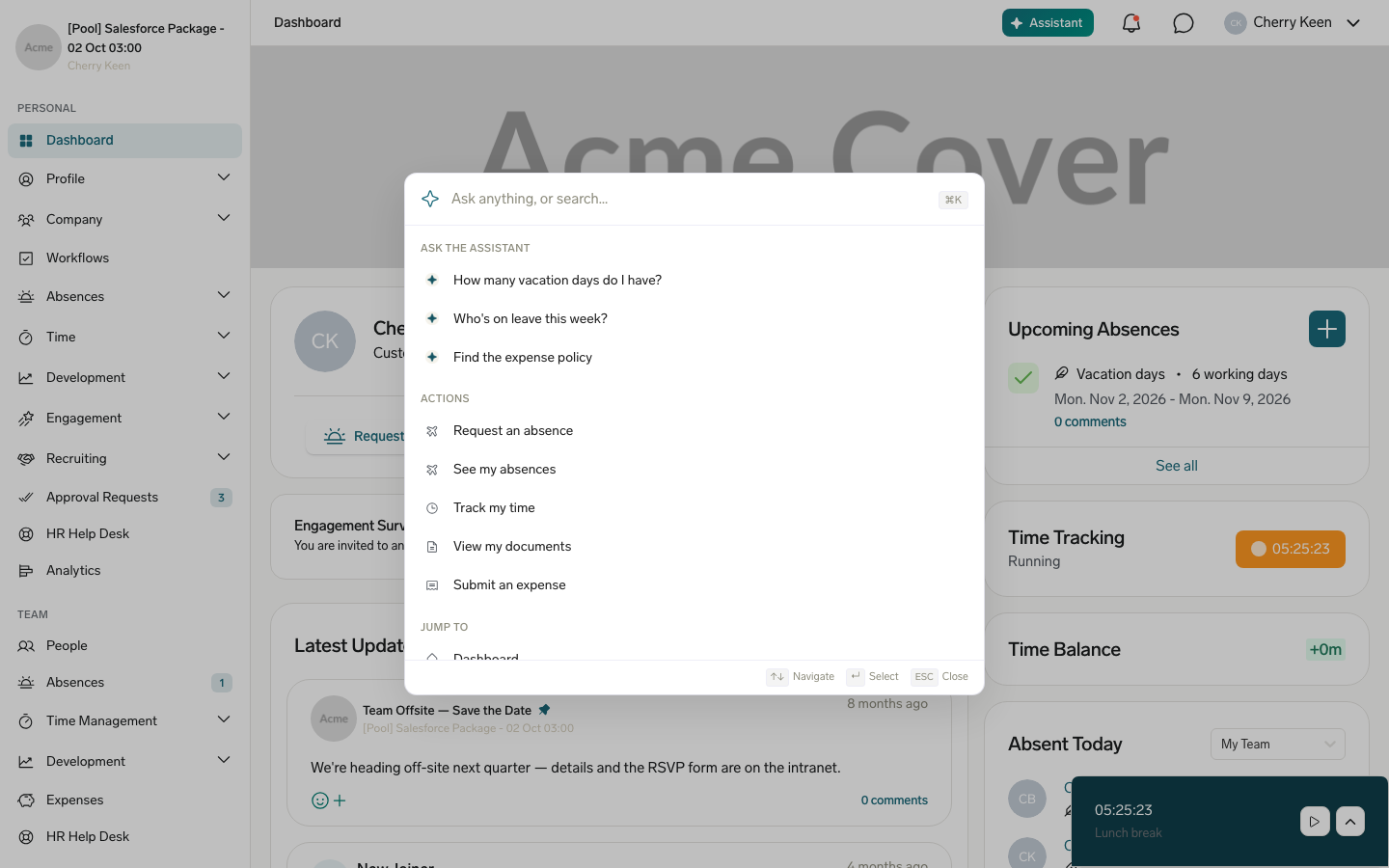
KI kann Fehler machen. Bestätigen Sie Informationen zu Lohnabrechnung, Recht, Fristen oder andere wichtige Informationen bei Ihrem HR-Team.
Fragen zu Ihren Daten oder Unternehmensrichtlinien stellen
| Kategorie | Beispiele |
|---|---|
| Ihre HR-Daten | Abwesenheitssaldo und anstehende Abwesenheiten, Status der Zeiterfassung und Stundenzettel, aktuelle Ausgaben, persönliche Dokumente wie Gehaltsabrechnungen und Verträge, anstehende Schichten, noch ausstehende Umfragen, Ihre Ziele oder OKRs und der Status Ihrer Support-Tickets |
| Unternehmensrichtlinien | Fragen zu Unternehmensregeln, Ansprüchen und Benefits, beantwortet aus den Richtliniendokumenten, auf die Sie Zugriff haben |
| Anleitungen | Fragen zur Nutzung von flair, beantwortet aus der flair Knowledge Base |
| Personen | Ihr Manager und Ihre Teammitglieder, oder ein Kollege mit einer bestimmten Fähigkeit |
Der Assistent liest und erklärt Daten nur — er erstellt, ändert oder löscht nichts. Wenn Sie ihn bitten, etwas zu tun, zum Beispiel eine Abwesenheit zu beantragen, ein- oder auszustempeln, eine Ausgabe einzureichen oder ein Ticket zu öffnen, beantwortet er die Frage und gibt Ihnen einen Link zu der Seite, auf der Sie die Aktion selbst abschließen.
Der Assistent antwortet in der Sprache, die Sie im Employee Hub eingestellt haben, auch wenn Sie in einer anderen Sprache schreiben. Wenn Sie eine Antwort in einer anderen Sprache möchten, geben Sie das in Ihrer Frage an. Eine Antwort kann Schritte aus einer Richtlinie, Anforderungen wie eine ärztliche Bescheinigung sowie einen Link zum Quelldokument oder zu der Seite enthalten, auf der Sie den nächsten Schritt ausführen.
Eine zitierte Quelle öffnen
- Prüfen Sie in der Antwort des Assistenten die Quellenangaben.
- Klicken Sie auf eine Quellenangabe zu einem Ihrer Unternehmensdokumente, um es innerhalb des Employee Hub zu öffnen, oder klicken Sie auf eine Quellenangabe zu einem Artikel der flair Knowledge Base, um ihn in einem neuen Tab zu öffnen.
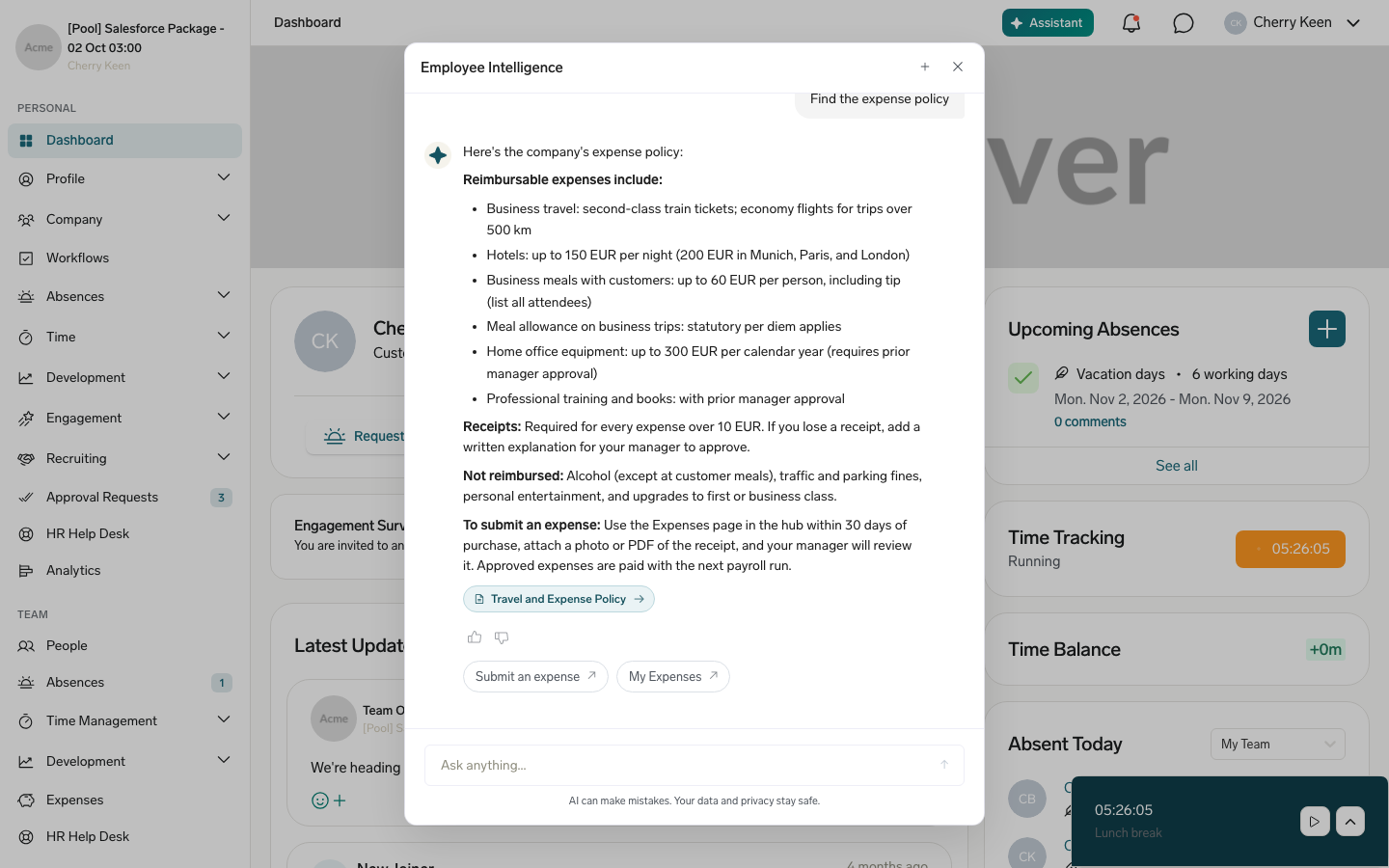
Dokumentenzugriff prüfen
Der Assistent verwendet nur Unternehmensdokumente, die für Sie im Employee Hub sichtbar sind. Dokumente, deren Sichtbarkeit auf eine Gruppe beschränkt ist, der Sie nicht angehören, werden nicht verwendet.
Der Assistent liest den Text von PDF-, Word- (DOC und DOCX) und TXT-Dateien. Ein neu hochgeladenes Dokument steht zur Verfügung, sobald flair seinen Text extrahiert hat – in der Regel innerhalb einer Minute. Wenn HR die Datei eines Dokuments ersetzt oder ihm eine neue Datei hinzufügt, extrahiert flair den Text erneut, und der Assistent antwortet danach mit dem neuen Text.