flair AI für Recruiting verwenden
Erstellen Sie mit flair AI einen Entwurf für eine Stellenbeschreibung und bewerten Sie die Übereinstimmung von Kandidatenunterlagen und Stellenanforderungen. Die Werkzeuge sind in der flair Recruiting App verfügbar.
Recruiter und HR-Teams in der flair Recruiting App in Salesforce bei Organisationen mit der kostenpflichtigen Funktion flair AI.
Bevor Sie beginnen
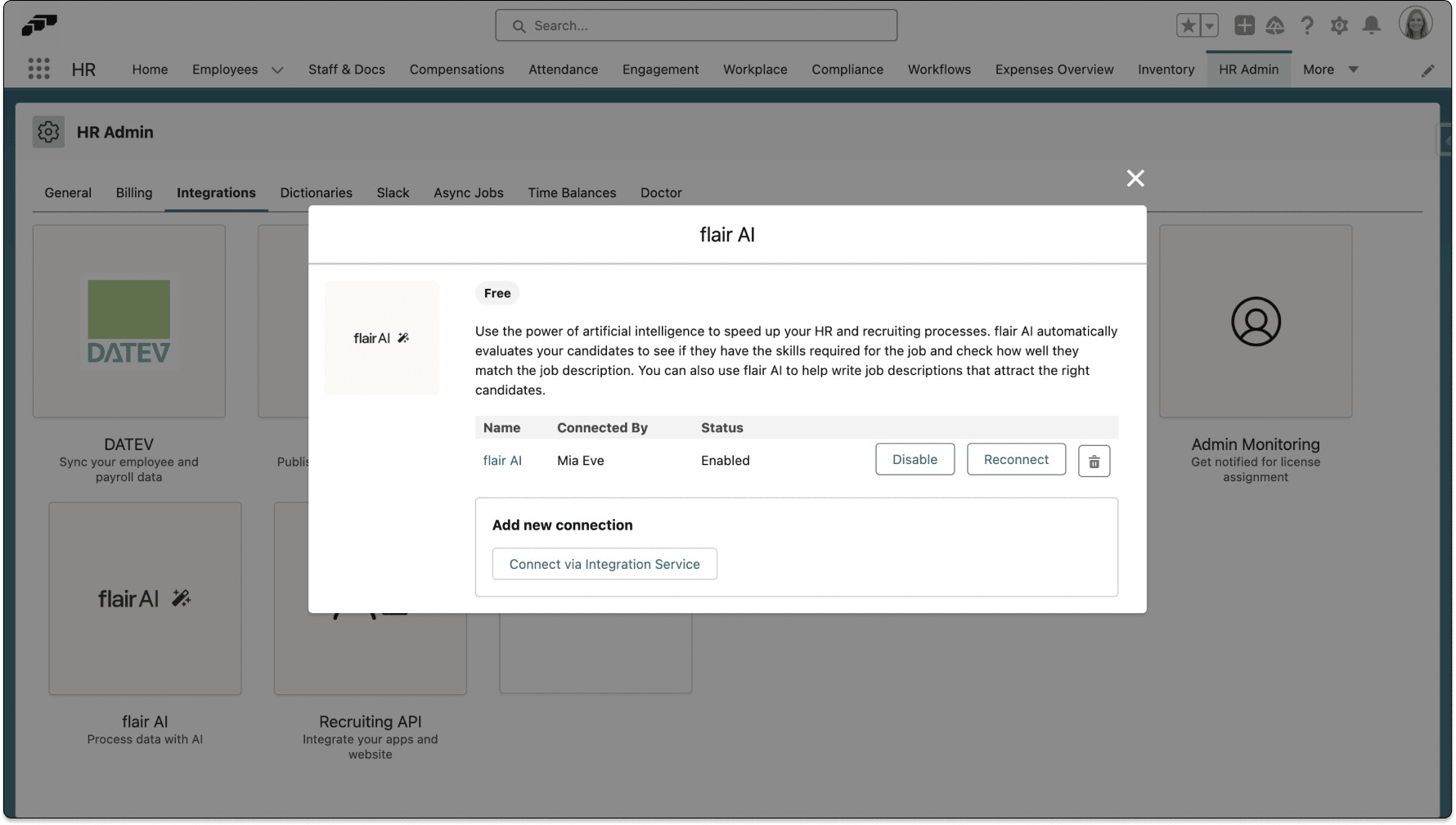
- Bitten Sie einen HR-Administrator, flair AI zu aktivieren.
Eine Stellenbeschreibung generieren
Die generierte Beschreibung kann eine Zusammenfassung der Rolle, Verantwortlichkeiten, Anforderungen an Kandidaten und Benefits enthalten.
-
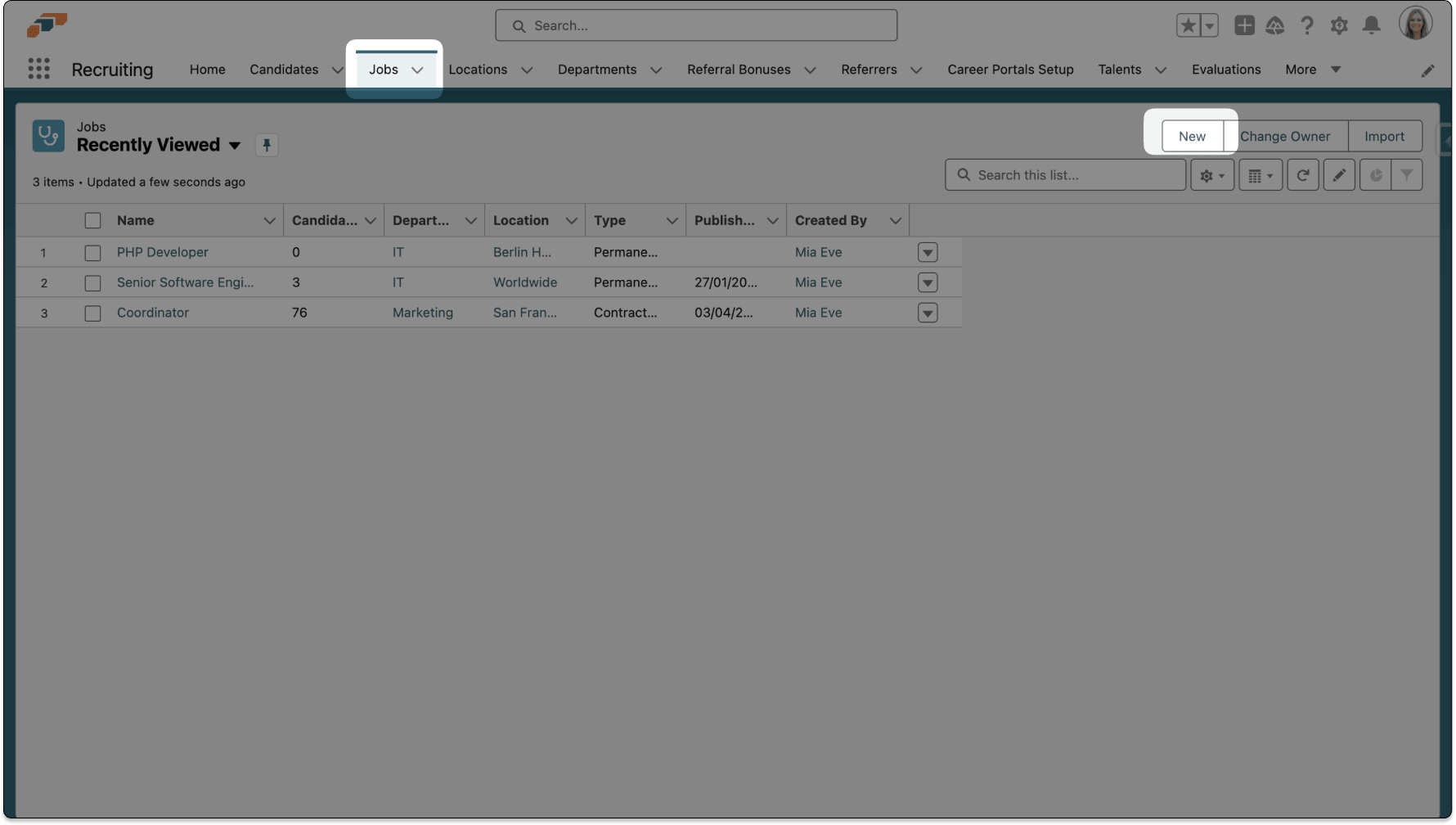
Öffnen Sie in der flair Recruiting App die Seite Jobs.
-
Klicken Sie auf Neu.
-
Geben Sie im Assistenten Job erstellen einen Prompt für die Rolle ein.
-
Generieren Sie die Stellenbeschreibung.
-
Prüfen und bearbeiten Sie das Ergebnis auf Richtigkeit, Ton, Verantwortlichkeiten, Anforderungen und Benefits.
-
Schließen Sie den Assistenten ab und speichern Sie den Job.
Einen Job mit generierter Beschreibung duplizieren
Beim Duplizieren eines Jobs öffnet sich derselbe Assistent mit dem Titel Stelle duplizieren. Details und Beschreibung des ursprünglichen Jobs werden kopiert, sodass Sie flair AI für die Kopie verwenden können.
- Öffnen Sie in der flair Recruiting App die Seite Jobs.
- Wählen Sie den Job aus, den Sie kopieren möchten.
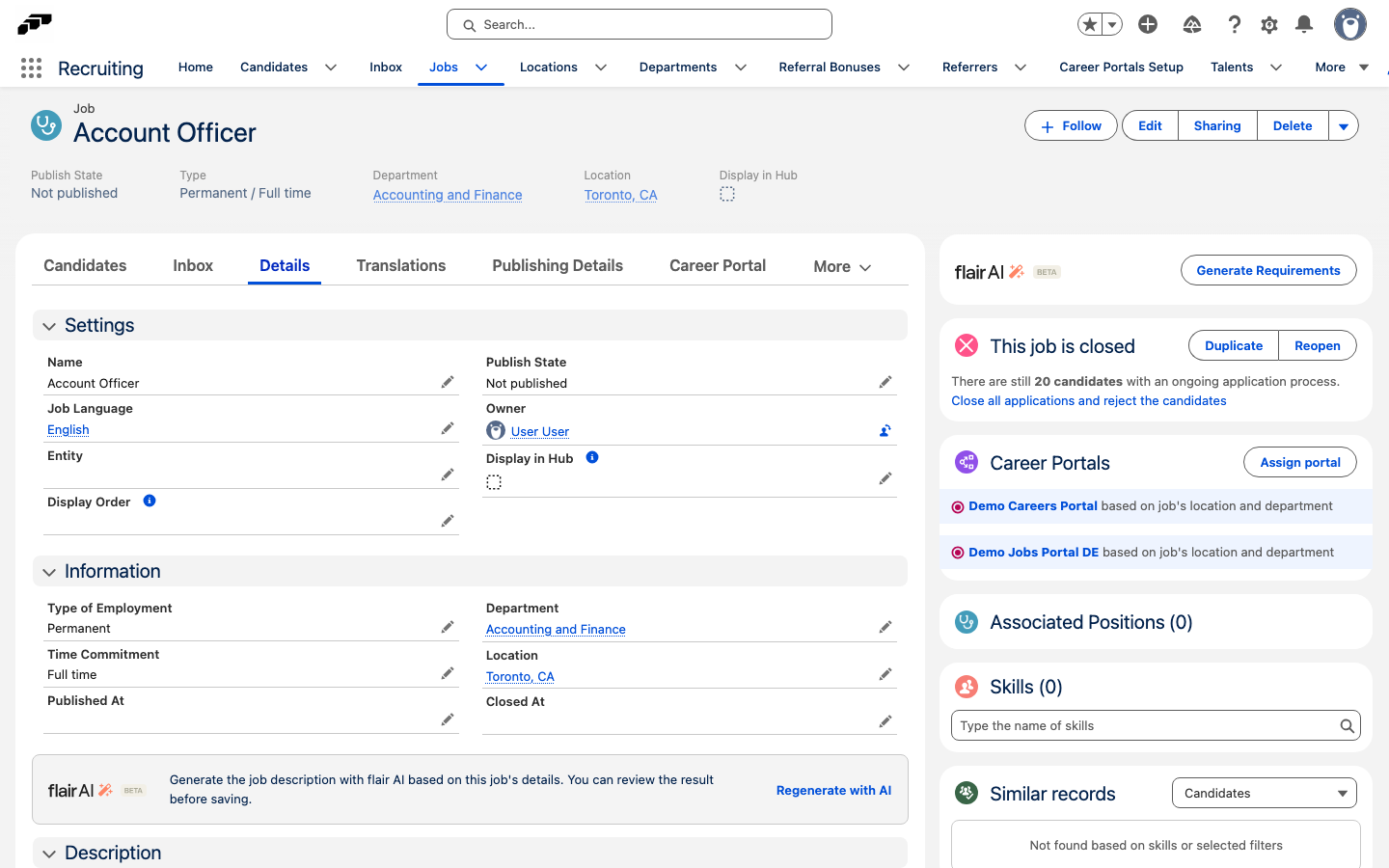
- Klicken Sie auf der Datensatzseite des Jobs auf Duplizieren. Die Schaltfläche ist bei offenen und geschlossenen Jobs verfügbar.
- Passen Sie die kopierten Jobdetails nach Bedarf an.
- Klicken Sie im Schritt für die Beschreibung auf Mit AI neu generieren, um die kopierte Beschreibung durch eine neue zu ersetzen. Wenn der kopierte Job weder Beschreibung, Verantwortlichkeiten, Anforderungen noch Benefits enthält, lautet die Schaltfläche Mit AI generieren.
- Prüfen und bearbeiten Sie das Ergebnis.
- Schließen Sie den Assistenten ab und speichern Sie den Job. flair erstellt den neuen Job und öffnet ihn.
Eine Beschreibung für einen bestehenden Job generieren
- Öffnen Sie in der flair Recruiting App die Seite Jobs.
- Wählen Sie den Job aus.
- Öffnen Sie den Tab Details.
- Klicken Sie in der flair AI Karte auf Mit AI generieren. Wenn der Job bereits eine Beschreibung, Verantwortlichkeiten, Anforderungen oder Benefits enthält, lautet die Schaltfläche Mit AI neu generieren. Die Karte erscheint nur, wenn flair AI aktiviert ist. Das Ergebnis öffnet sich im Fenster AI-Stellenbeschreibung.
- Prüfen und bearbeiten Sie Beschreibung, Verantwortlichkeiten, Anforderungen und Benefits.
- Klicken Sie auf Speichern. Der generierte Text ersetzt die Beschreibungsfelder des Jobs. Wenn Sie auf Abbrechen klicken, bleibt der Job unverändert.
Schlüsselanforderungen eines Jobs prüfen und bearbeiten
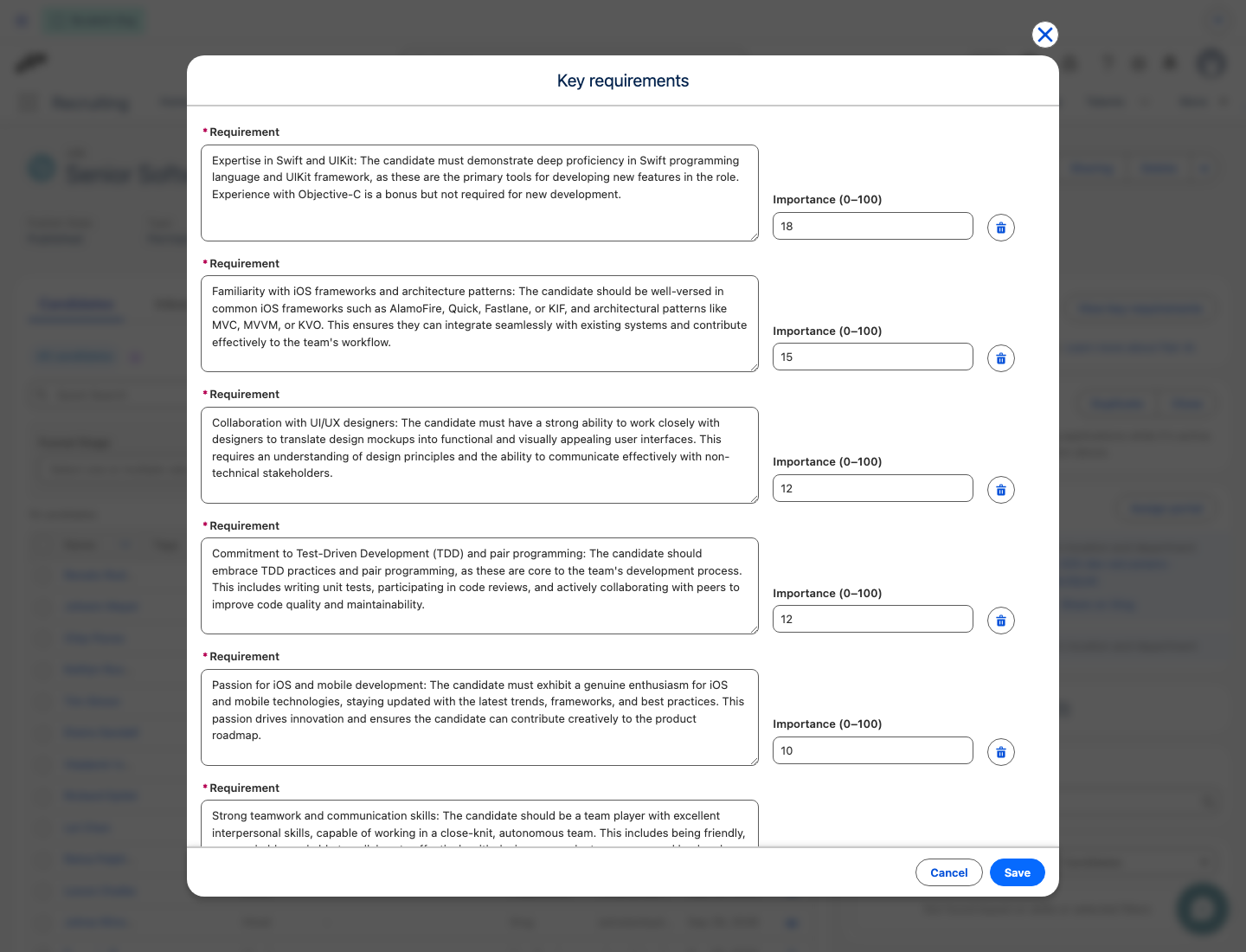
flair AI bewertet Kandidaten anhand der Schlüsselanforderungen eines Jobs: bis zu 10 Anforderungen mit jeweils einer Wichtigkeit. flair AI generiert sie, wenn Sie einen Job erstellen, und erneut, sobald Sie Beschreibung, Anforderungen oder Verantwortlichkeiten des Jobs ändern.
Sobald die Schlüsselanforderungen bereit sind, zeigt die flair AI Karte im Job-Datensatz Die Score-Generierung ist für diese Stelle aktiviert. an. Bis dahin zeigt die Karte Anforderungen generieren oder, falls bereits frühere Anforderungen existieren, Anforderungen neu generieren. Die Generierung dauert in der Regel 1–2 Minuten.
- Öffnen Sie in der flair Recruiting App die Seite Jobs.
- Wählen Sie den Job aus.
- Klicken Sie in der flair AI Karte auf Schlüsselanforderungen anzeigen. Der Dialog Schlüsselanforderungen listet jede Anforderung mit ihrer Wichtigkeit (0–100) auf.
- Optional: Bearbeiten Sie Text oder Wichtigkeit einer Anforderung, oder klicken Sie auf das Löschsymbol neben einer Anforderung, um sie zu entfernen.
- Klicken Sie auf Speichern. Die Werte für die Wichtigkeit müssen zusammen 100 ergeben; bis dahin zeigt der Dialog die aktuelle Summe an, und Speichern ist nicht verfügbar.
Gespeicherte Änderungen bewerten bestehende Kandidaten nicht neu. Bei jedem Kandidaten, der bereits anhand der alten Anforderungen bewertet wurde, zeigt die flair AI Karte Score neu generieren an. Klicken Sie darauf, um den Kandidaten anhand der neuen Anforderungen zu bewerten.
Die AI Punktzahl eines Kandidaten prüfen
Wenn sich ein Kandidat über ein flair Karriereportal bewirbt, speichert flair die Bewerbung und Dateien unter Kandidaten. Sie können dort auch ein Kandidatenprofil erfassen.
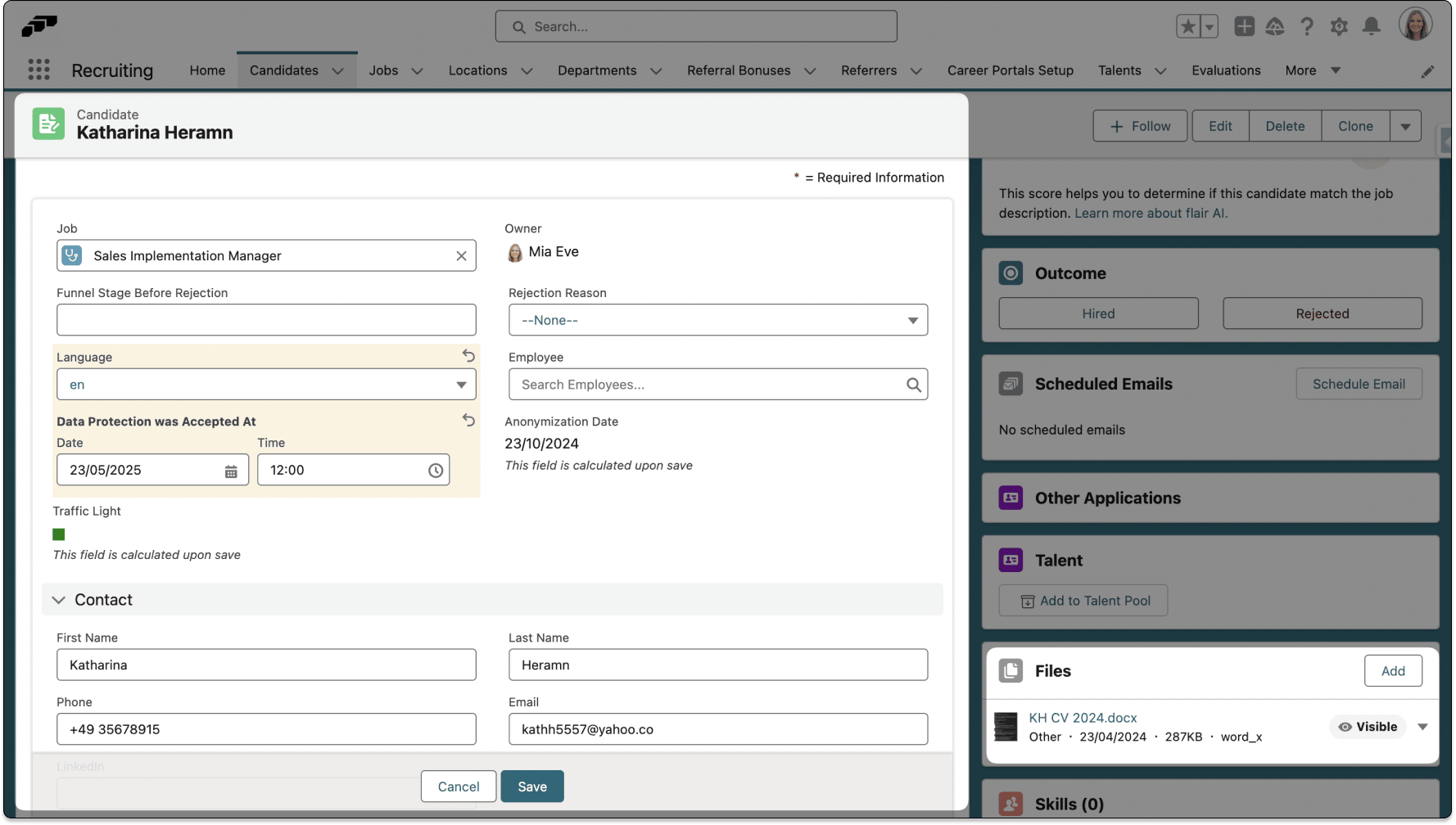
Wenn flair AI unter Schnittstellen aktiviert ist, erhält jeder neue Bewerber automatisch eine AI Punktzahl.
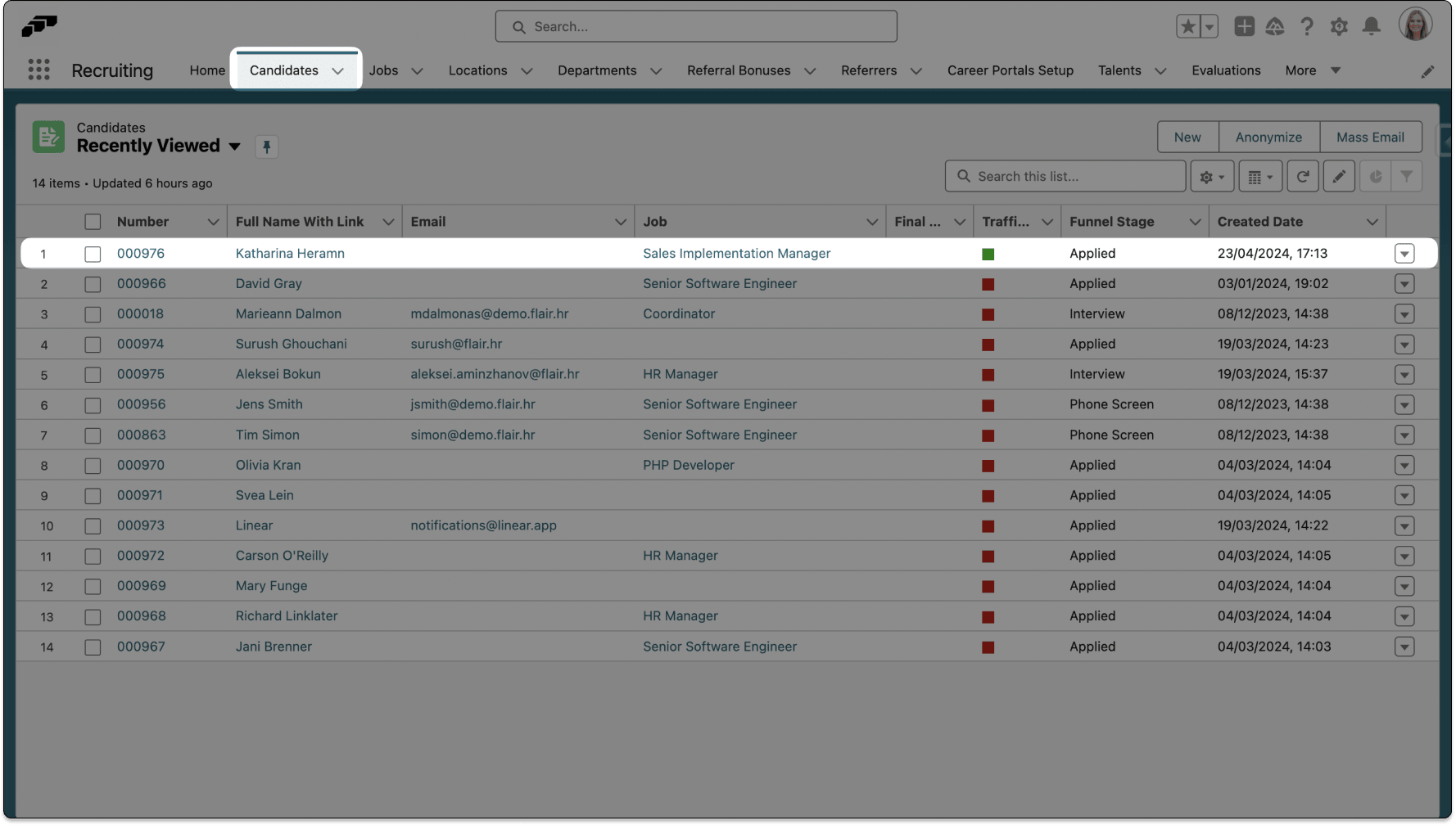
- Öffnen Sie in der flair Recruiting App Kandidaten.
- Wählen Sie den Kandidaten aus.
- Prüfen Sie die AI Punktzahl. Der Wert reicht von 0 bis 100. Ein höherer Wert zeigt eine größere Übereinstimmung von Stellenanforderungen, Lebenslauf und Anschreiben an.
- Prüfen Sie Lebenslauf, Anschreiben, Erfahrung und weitere Unterlagen, bevor Sie eine Einstellungsentscheidung treffen.
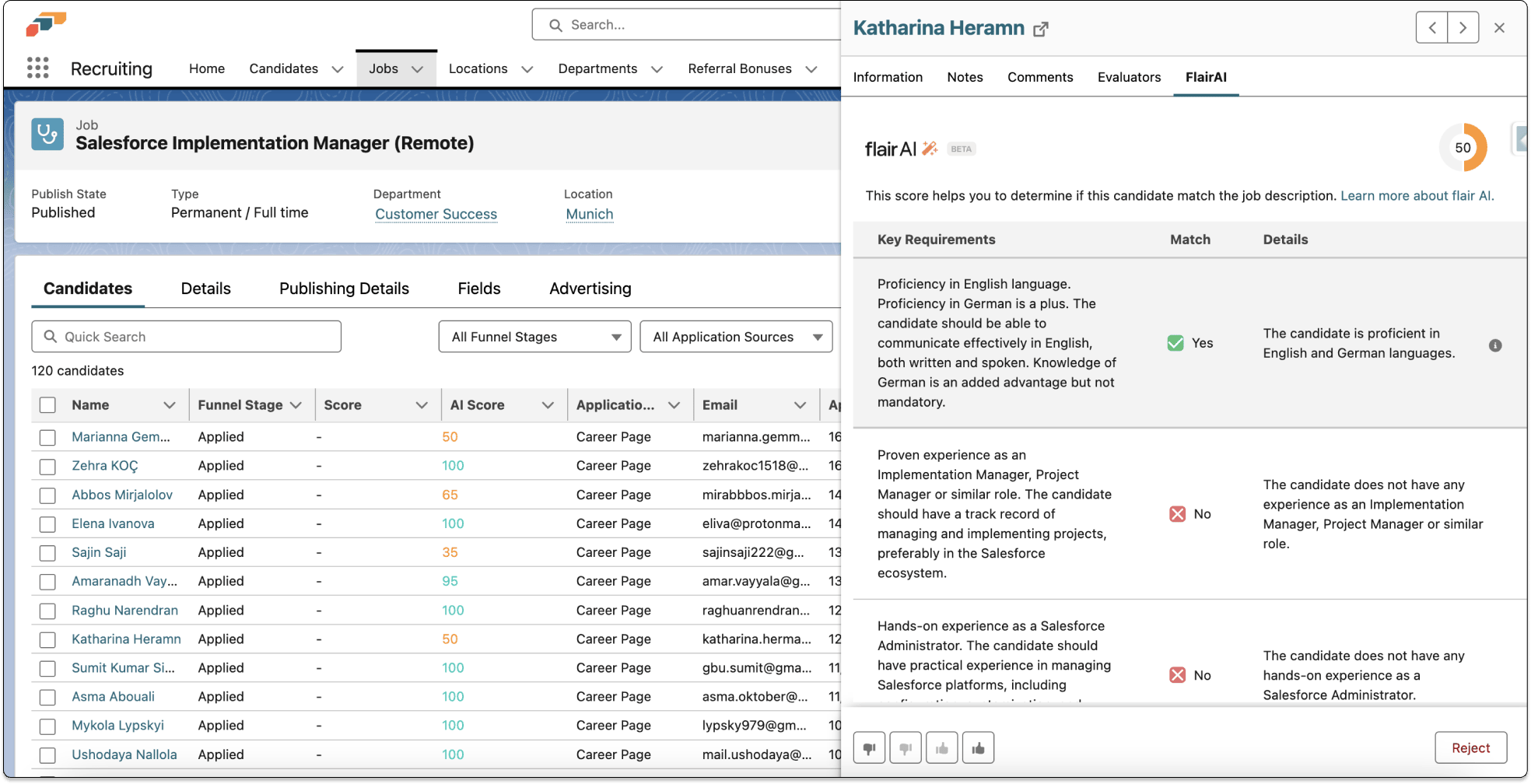
Hiring Manager sehen dieselbe Punktzahl im Employee Hub, in der Spalte KI-Punktzahl im Tab Kandidaten eines Jobs und auf der Seite des Kandidaten. Klicken Sie auf der Seite des Kandidaten auf Weitere Details anzeigen, um jeden Eintrag unter Schlüsselqualifikationen mit seinem Match (Ja oder Nein) und den Details zu sehen.
Verwenden Sie die AI Punktzahl nur für ein erstes Screening. Sie ersetzt weder Ihre Prüfung noch menschliches Urteilsvermögen bei einer Einstellungsentscheidung.