Offboarding eines Mitarbeiters durchführen
Setzen Sie die Enddaten eines Mitarbeiters in flair HR, damit verbleibende Abwesenheiten und das anteilige Gehalt korrekt berechnet werden. Diese Anleitung behandelt alle Datensätze, die ein Enddatum benötigen.
HR-Admins, die Mitarbeiter-, Abwesenheits- und Vergütungsdatensätze in Salesforce verwalten.
Enddatum im Mitarbeiterdatensatz festlegen
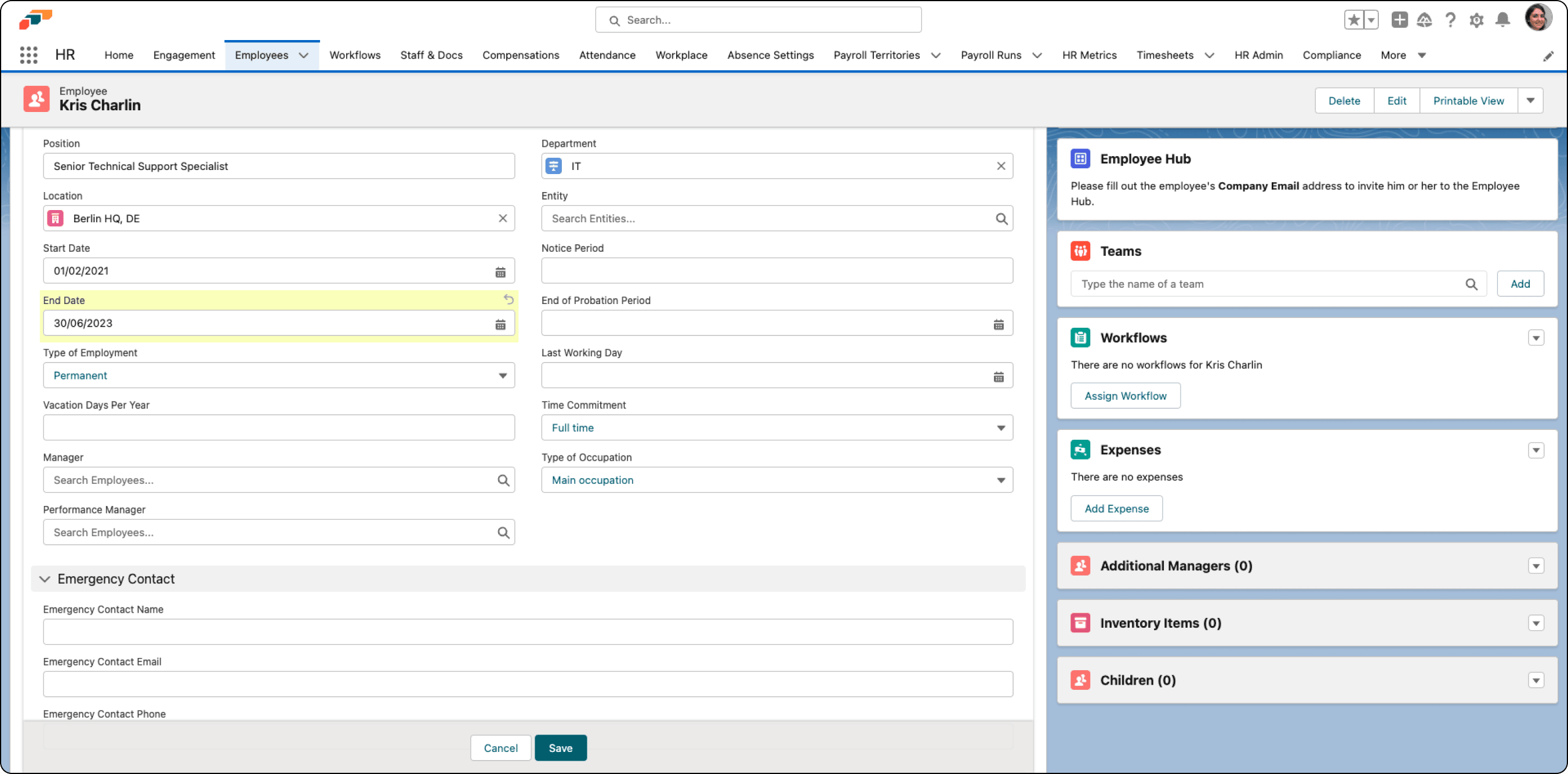
- Öffnen Sie in flair HR den Datensatz des ausscheidenden Mitarbeiters.
- Geben Sie unter Vertrag den letzten Arbeitstag in Enddatum ein.
- Klicken Sie auf Speichern. Der Mitarbeiterdatensatz enthält das Beschäftigungsende.
Enddatum des Arbeitszeitmodells festlegen
-
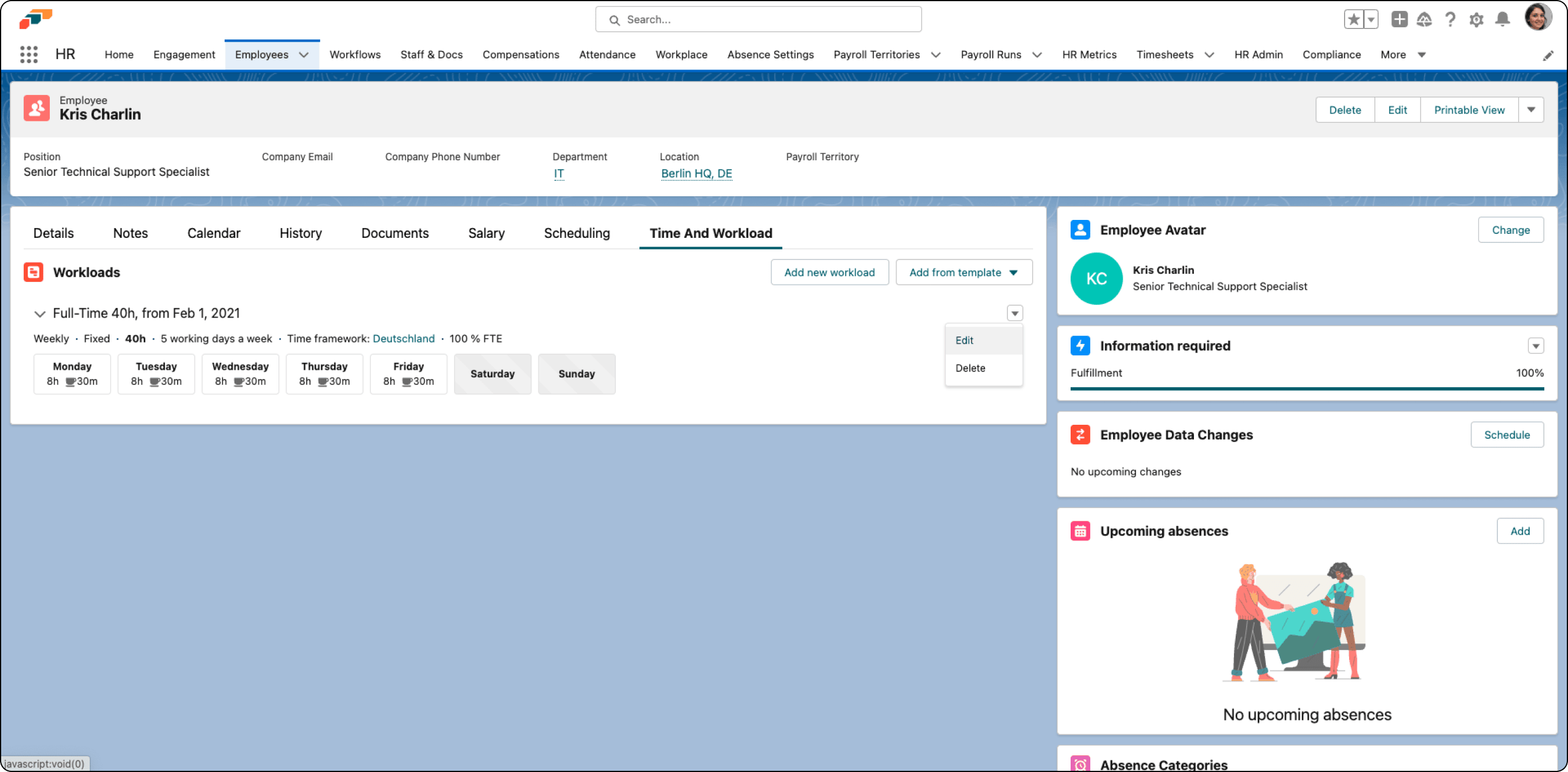
Öffnen Sie im Mitarbeiterdatensatz Arbeitszeitmodell.
-
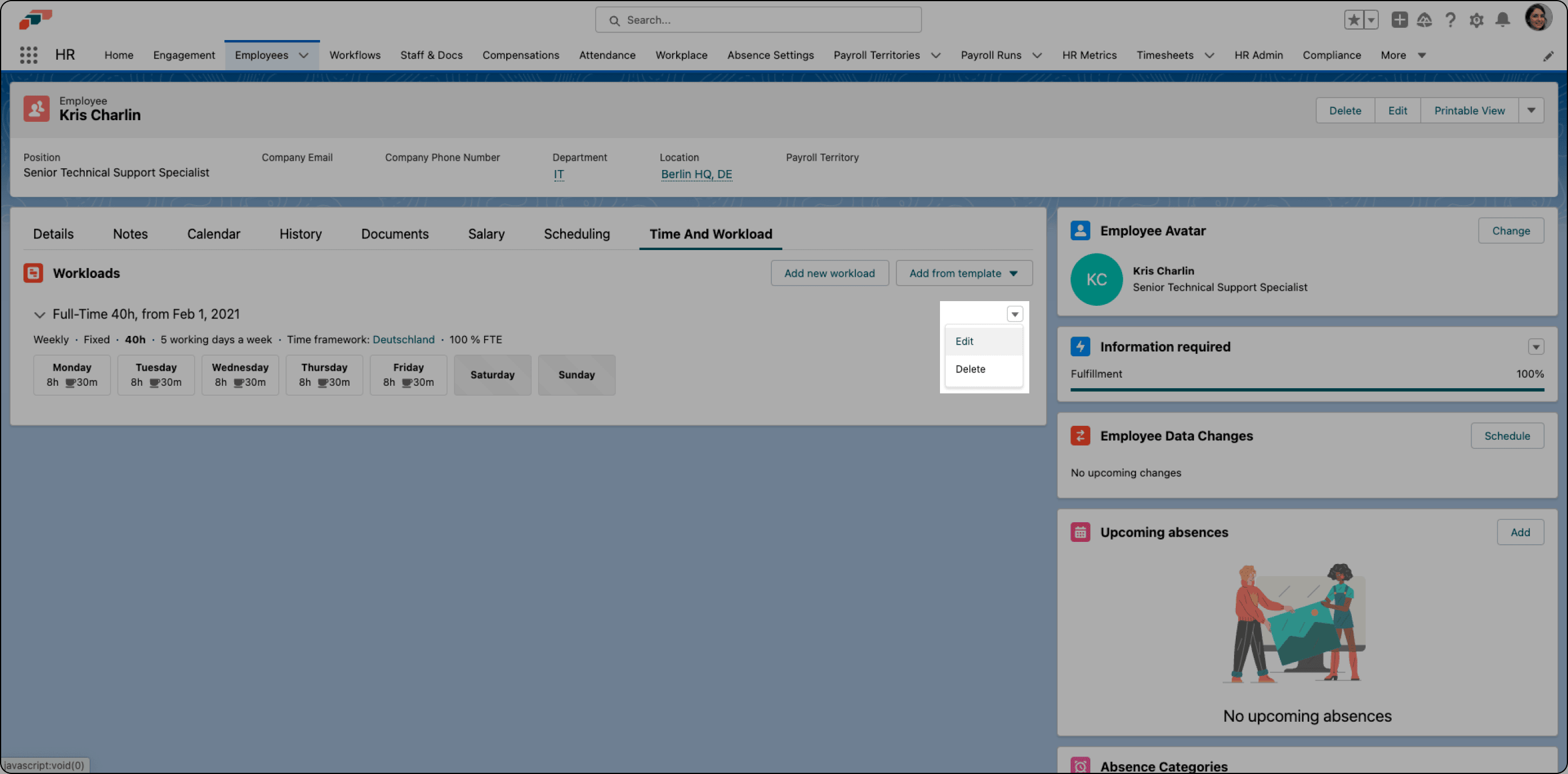
Klicken Sie neben dem Arbeitszeitmodell auf den Abwärtspfeil.
-
Klicken Sie auf Bearbeiten.
-
Geben Sie den letzten Arbeitstag in Enddatum ein.
-
Klicken Sie auf Speichern. Das Arbeitszeitmodell endet am gewählten Datum.
Enddaten für Abwesenheitsrichtlinien festlegen
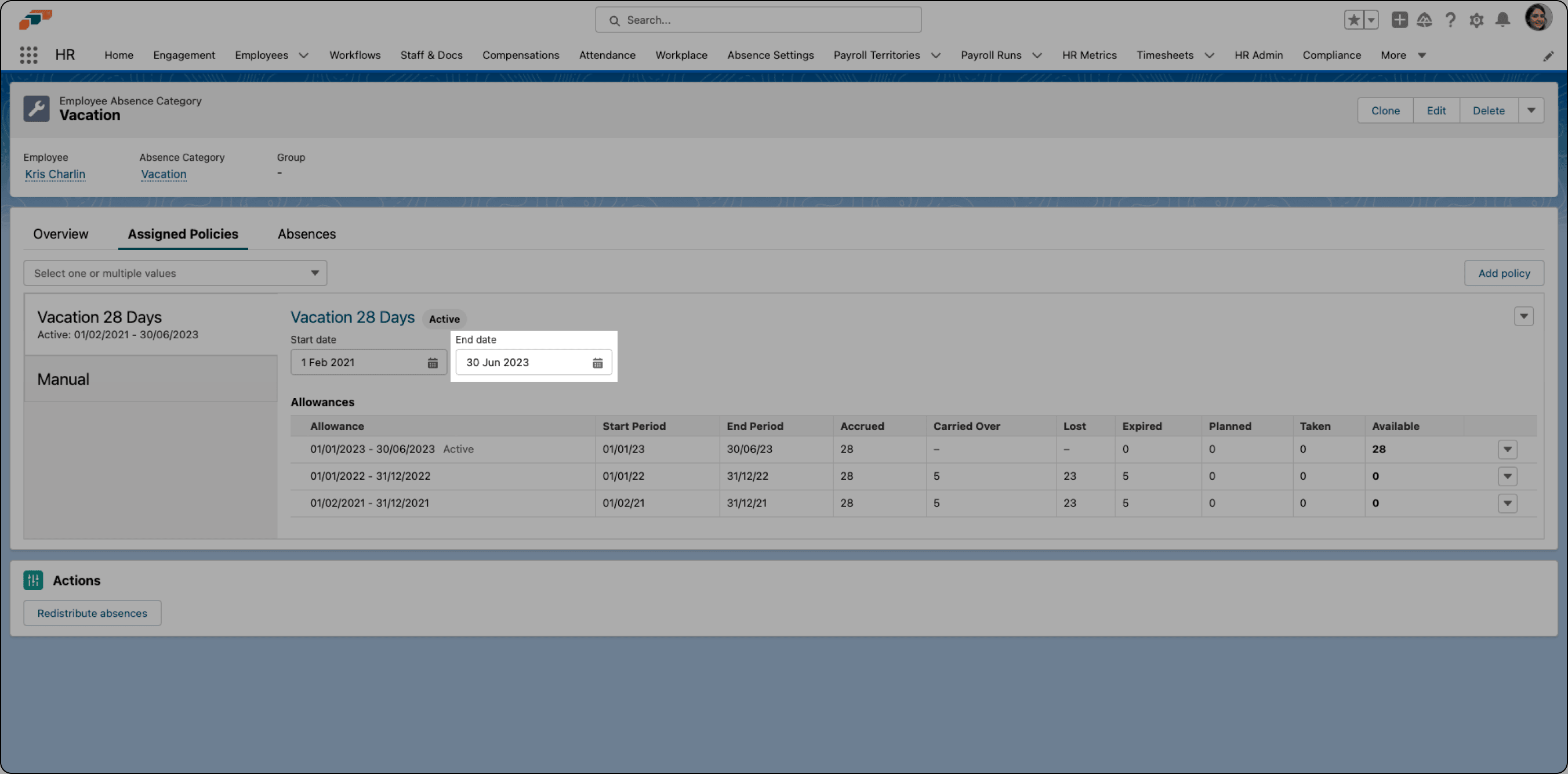
Setzen Sie für jede begrenzte Abwesenheitskategorie des Mitarbeiters ein Enddatum. Das gilt auch für mehrere zugewiesene Urlaubsrichtlinien.
- Suchen Sie im Mitarbeiterdatensatz Abwesenheitskategorien.
- Öffnen Sie eine aktive Kategorie, zum Beispiel Urlaub.
- Öffnen Sie Zugewiesene Richtlinien.
- Setzen Sie Enddatum auf den letzten Vertragstag.
- Klicken Sie auf Speichern. flair berechnet die verbleibenden Abwesenheiten neu.
- Wiederholen Sie die Schritte für jede begrenzte Abwesenheitskategorie.
Enddaten für Gehalt und Vergütung festlegen
Enddaten unterstützen anteilige Berechnungen, wenn ein Mitarbeiter während einer Zahlungsperiode ausscheidet, zum Beispiel am 15. eines Monats.
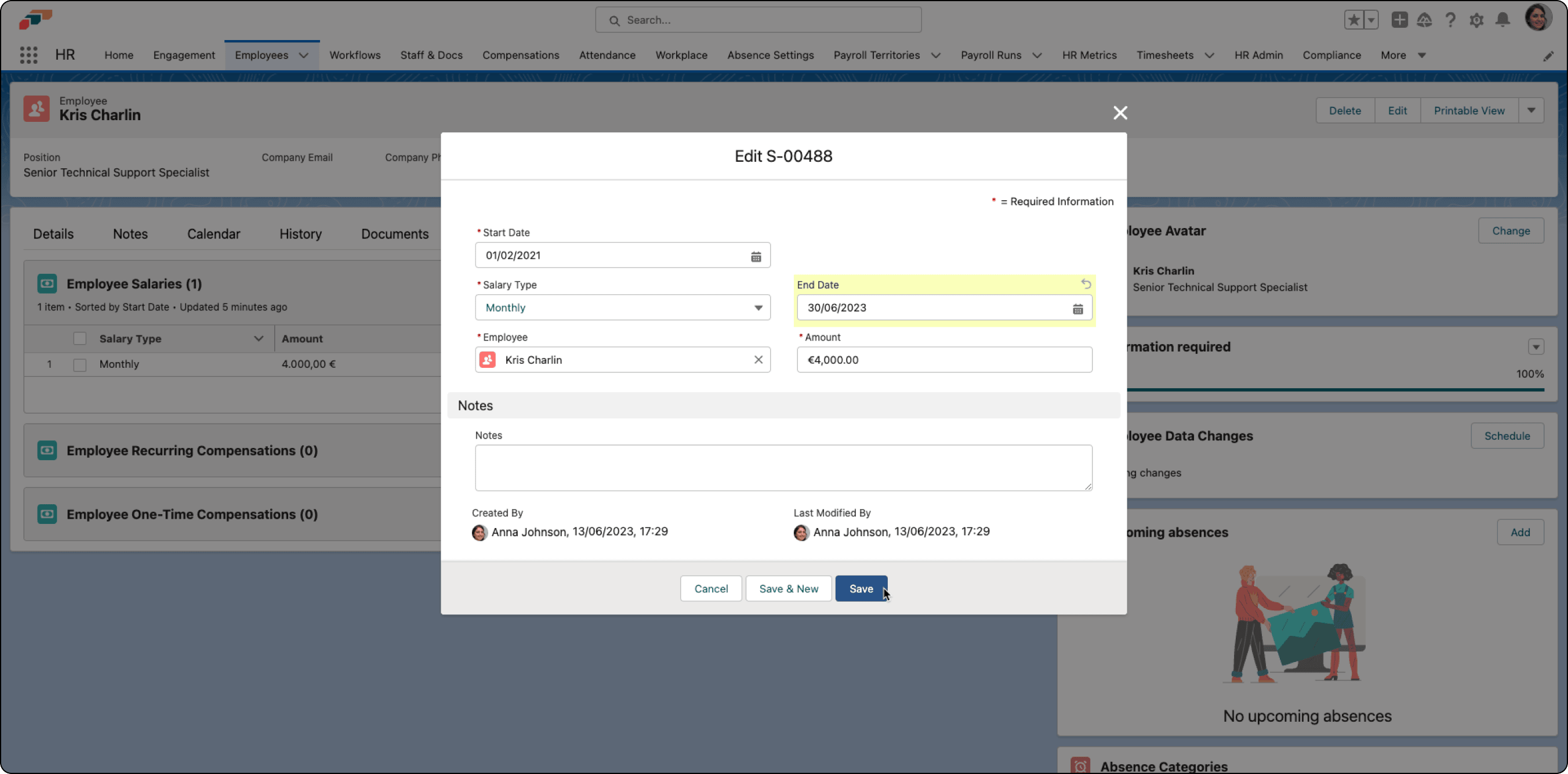
- Öffnen Sie im Mitarbeiterdatensatz Gehalt.
- Klicken Sie neben einem Gehalt des Mitarbeiters auf den Abwärtspfeil.
- Setzen Sie Enddatum auf den letzten Vertragstag.
- Klicken Sie auf Speichern.
- Wiederholen Sie die Schritte für jede Wiederkehrende Vergütung. Die Datensätze können anteilig berechnet werden.