Mitarbeiter und Teamstruktur verwalten
Verwalten Sie Mitarbeiterdatensätze und die Berichtsstrukturen, die Sichtbarkeit und Genehmigungen in flair steuern. Diese Anleitung behandelt außerdem Teamübersichten, Mitarbeiternotizen, Ansichten der Mitarbeiterliste, Mitarbeiterhistorie, Datenimporte und -exporte, Versionsdetails und das Löschen von Datensätzen.
HR-Admins und Salesforce-Admins verwalten Mitarbeiterdatensätze in Salesforce, und Benutzer mit der benutzerdefinierten Berechtigung HR Manager erfassen dort HR-Notizen. Manager sehen ihre Teams und führen private Notizen im Employee Hub.
Teamstruktur verstehen
flair verwendet drei Strukturen für unterschiedliche Zwecke:
| Struktur | Funktion |
|---|---|
| Unternehmensstruktur | Manager-Zuweisungen steuern, wer wen im Employee Hub sieht, und liefern die Hierarchie für Genehmigungsprozesse. Manager sehen ihre direkt Unterstellten. |
| Teams | Salesforce-Teamdatensätze gruppieren Personen für Workflow-Aufgaben, Genehmigungen, Automatisierungen und Berichte. |
| Abteilungen | Abteilungswerte dienen zum Filtern von Mitarbeitern, zur Segmentierung, für Analytics und Berichte. |
Employee-Hub-Widgets wie Jahrestage und Geburtstage verwenden die Manager-Hierarchie. Ihre Sichtbarkeit umfasst direkt Unterstellte und Kollegen auf gleicher Ebene, also Mitarbeiter mit demselben Manager.
Team im Employee Hub prüfen
- Öffnen Sie im Employee Hub Team → Kollegen. Die Liste zeigt die Personen, die Sie führen, mit Spalten wie Status, Jobtitel und Beigetreten.
- Optional: Um eine Person zu finden, geben Sie unter Mitarbeiter suchen einen Namen ein.
- Optional: Wählen Sie unter Status Aktuell, Zukünftig, Ehemalig oder eine Kombination aus. Standardmäßig zeigt die Liste Aktuell. Zukünftige Neueinstellungen sind mit Noch nicht angefangen gekennzeichnet, und Personen, deren Enddatum überschritten ist, mit Ehemaliger Mitarbeiter.
- Optional: Wählen Sie unter Fähigkeiten Fähigkeiten aus, um nur Personen anzuzeigen, die diese besitzen.
- Wählen Sie ein Teammitglied aus. Sein Tab Übersicht wird geöffnet.
- Prüfen Sie im rechten Bereich Zeiterfassungen, Ausgaben und Abwesenheitsanträge, die Ihre Genehmigung erfordern.
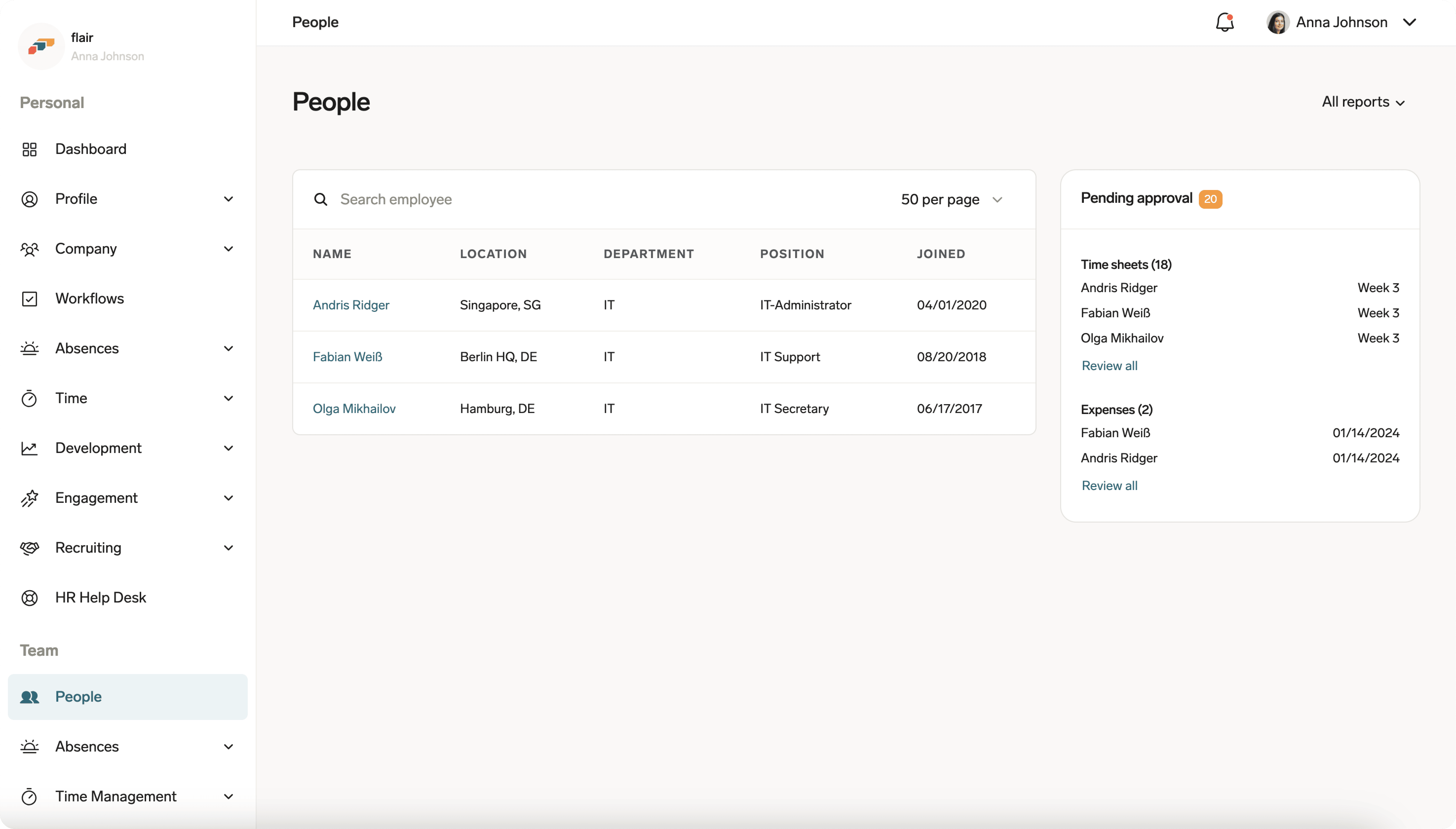
Die Spalte Status zeigt den Wert des Felds Status des Mitarbeiters, zum Beispiel Pre-Onboarding, Onboarding, Probezeit, Angestellt, Abwesend, Freigestellt oder Inaktiv.
Übersicht eines Teammitglieds prüfen
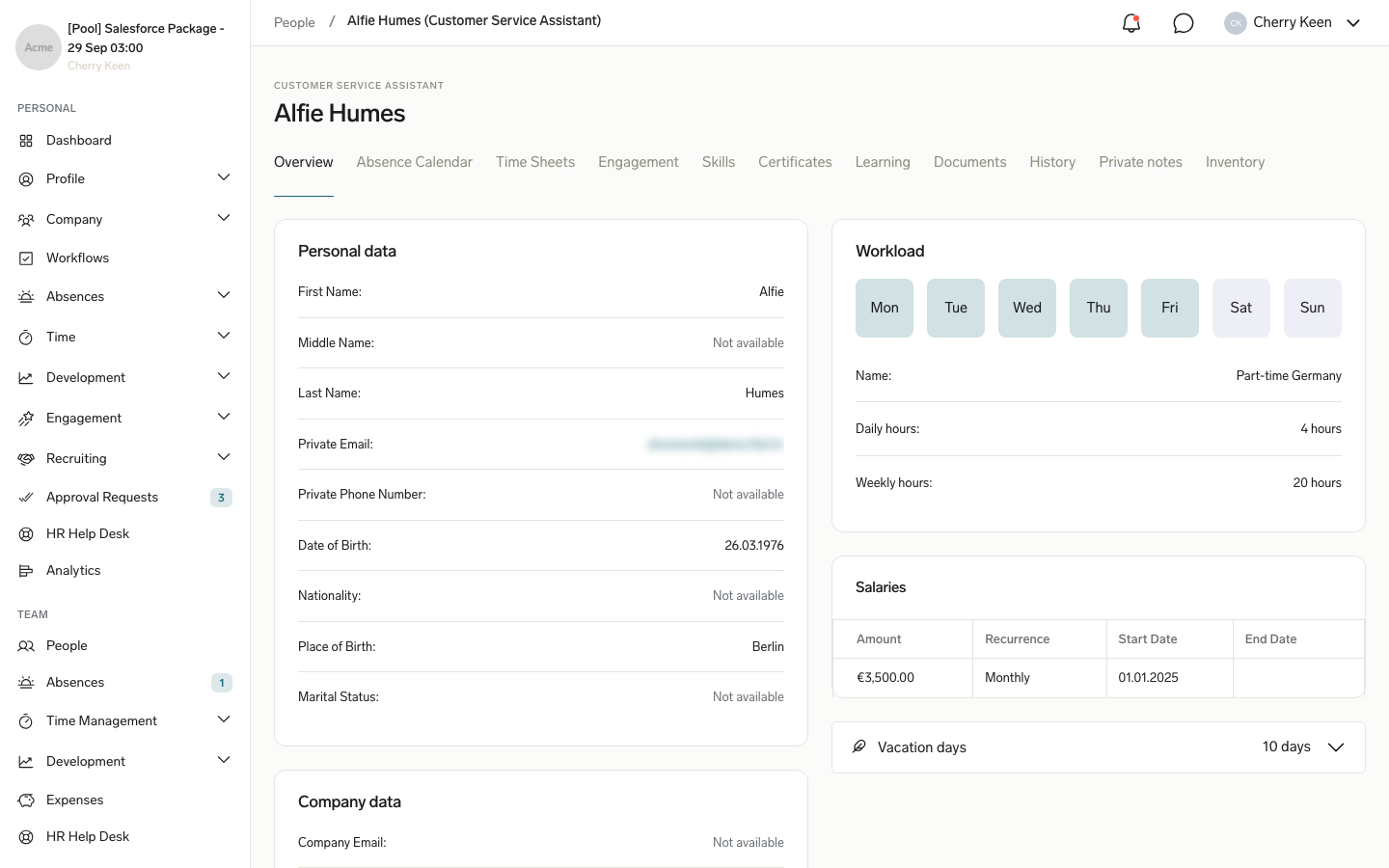
Der Tab Übersicht eines Teammitglieds enthält diese Bereiche:
| Bereich | Inhalt |
|---|---|
| Abschnitte mit persönlichen Daten | Die Mitarbeiterfelder und Abschnitte, die im Datenlayout Employee Hub Manager Ihrer Organisation definiert sind. |
| Workload | Der Name des aktuellen Arbeitszeitmodells des Mitarbeiters, seine täglichen Stunden und seine wöchentlichen oder monatlichen Stunden. |
| Gehälter | Gehaltsbeträge, ihre Wiederholung sowie Start- und Enddatum. |
| Zusätzliche Kompensationen | Wiederkehrende Vergütungen mit Typ, Betrag, Wiederholung und Datum. |
| Einmalige Entschädigungen | Einzelzahlungen mit Typ, Betrag, Vergütungsdatum und Status. |
| Beste Übereinstimmungen nach Fähigkeiten | Kollegen, deren Fähigkeiten denen dieses Mitarbeiters am ähnlichsten sind. |
Karten erscheinen nur, wenn der Mitarbeiter passende Datensätze hat. Admins können die Karten zu Arbeitszeitmodell und Vergütung für Manager ausblenden. Siehe Sichtbarkeit für Manager steuern und Profiländerungen und Sichtbarkeit für Manager einschränken. Wie Sie die Abschnitte mit persönlichen Daten ändern, lesen Sie unter Datenlayout des Employee Hub konfigurieren.
Private Notizen zu einem Teammitglied führen
Manager können im Employee Hub private Notizen zu den Personen führen, die sie leiten, zum Beispiel zur Vorbereitung von Feedbackgesprächen. HR Manager erfassen HR-Notizen zu Mitarbeitern in Salesforce. Beide sind getrennt: Salesforce-Notizen erscheinen nicht im Employee Hub, und private Notizen aus dem Employee Hub erscheinen nicht im Salesforce-Tab Notizen.
Private Notiz im Employee Hub hinzufügen
Nur der Manager, der eine private Notiz verfasst hat, kann sie lesen. flair verschlüsselt den Notiztext mit einem Schlüssel, der dem Verfasser gehört, sodass andere Manager, HR und Salesforce-Benutzer ihn nicht lesen können. Verfasser, Mitarbeiter, Datum und Polarität der Notiz werden unverschlüsselt in Salesforce gespeichert. Der Tab Private Notizen steht Managern, Feedback-Managern, Abwesenheits- und Zeitgenehmigern, Vergütungsmanagern und HR Managern des Mitarbeiters zur Verfügung, sofern ein Admin für sie nicht Private Notizen verbergen ausgewählt hat.
- Öffnen Sie im Employee Hub Team → Kollegen.
- Wählen Sie ein Teammitglied aus.
- Öffnen Sie den Tab Private Notizen.
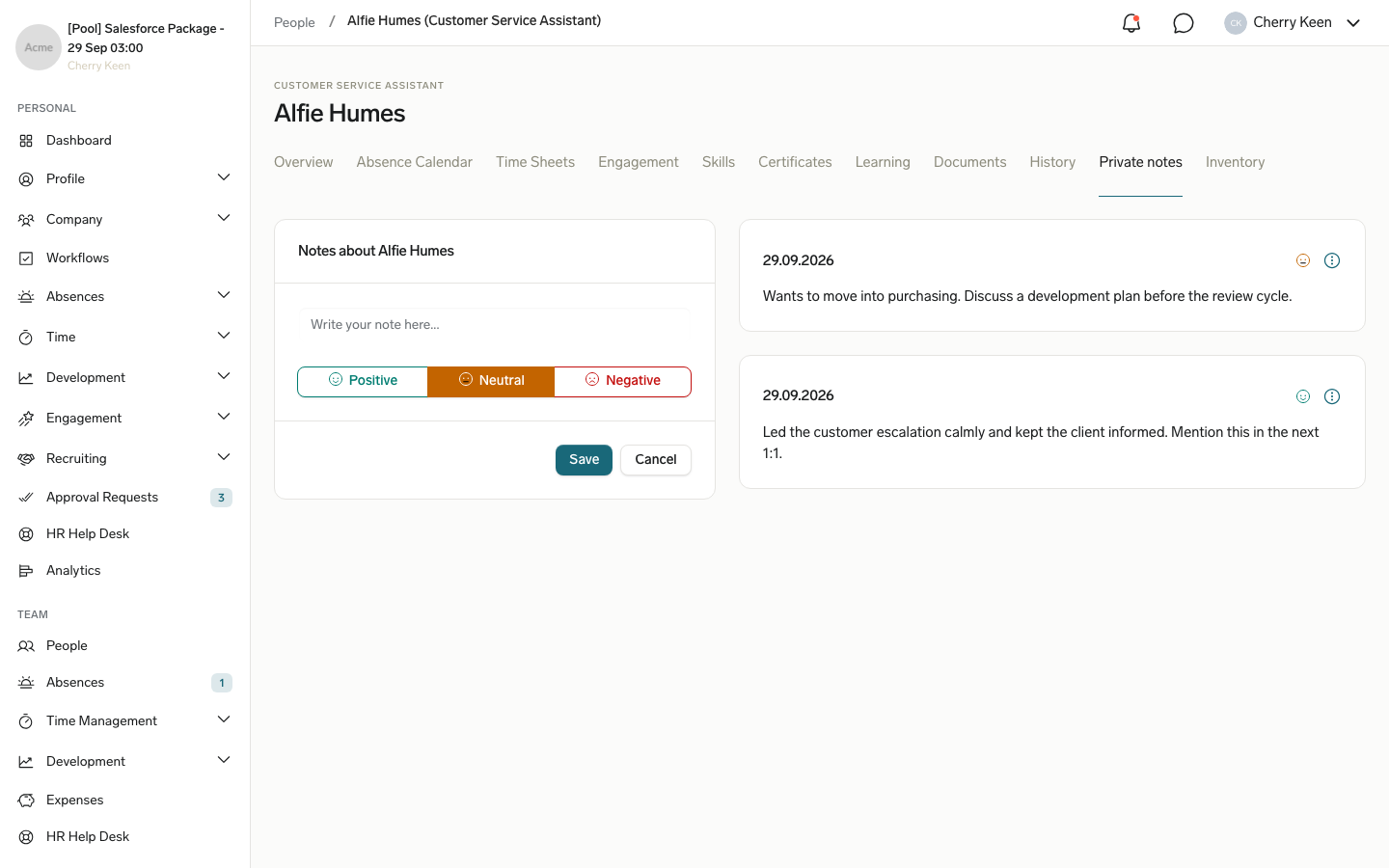
- Geben Sie in der Karte Notizen zu für den Mitarbeiter Ihre Notiz ein.
- Wählen Sie Positiv, Neutral oder Negativ aus, um die Notiz einzuordnen. Standardmäßig ist Neutral ausgewählt.
- Klicken Sie auf Speichern. Die Notiz erscheint neben dem Formular mit ihrem Datum und einem farbigen Polaritätssymbol.
- Optional: Um eine Notiz zu löschen, öffnen Sie das Aktionsmenü der Notiz (Drei-Punkte-Symbol) und klicken Sie auf Löschen.
HR-Notiz in Salesforce hinzufügen
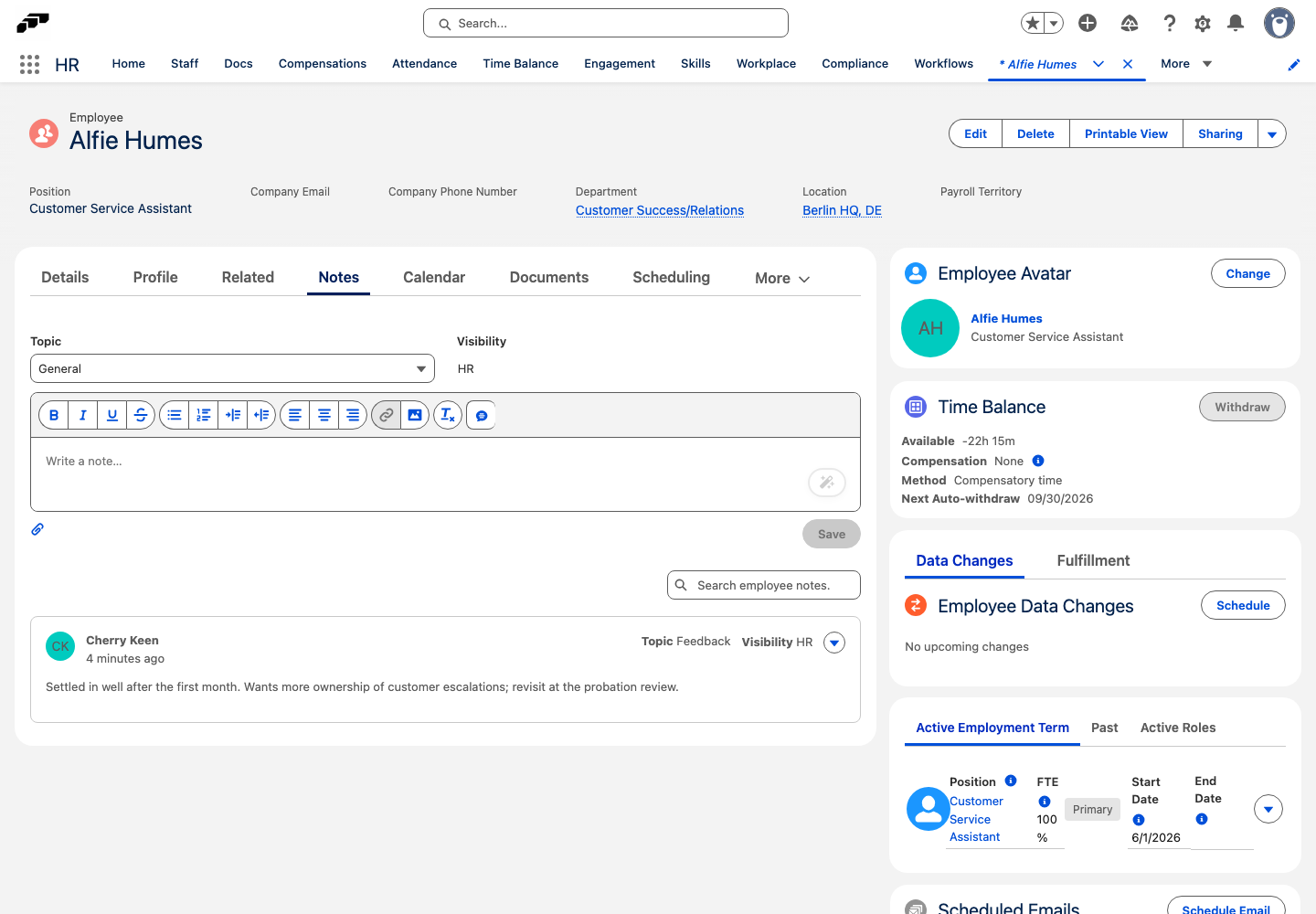
Der Tab Notizen zeigt Notizen nur Benutzern mit der benutzerdefinierten Berechtigung HR Manager; andere Benutzer sehen stattdessen eine Meldung zur fehlenden Berechtigung. Jede Notiz hat ein Thema und die Sichtbarkeit HR.
- Öffnen Sie in flair HR Mitarbeiter und wählen Sie einen Mitarbeiter aus.
- Öffnen Sie den Tab Notizen.
- Wählen Sie unter Thema das Thema der Notiz aus.
- Geben Sie die Notiz im Texteditor ein. flair speichert während der Eingabe einen Entwurf.
- Optional: Um eine Datei anzuhängen, klicken Sie auf das Büroklammersymbol und fügen Sie die Datei unter Dateien an die Notiz anhängen hinzu.
- Optional: Um Text wiederzuverwenden, klicken Sie in der Symbolleiste des Editors auf das Vorlagensymbol und wählen Sie eine Vorlage aus. Um den aktuellen Text als Vorlage zu behalten, klicken Sie auf Diese Notiz als Vorlage speichern.
- Klicken Sie auf Speichern. Die Notiz erscheint in der Liste mit Verfasser, Thema und Sichtbarkeit.
- Optional: Um eine Notiz zu finden, geben Sie unter Mitarbeiternotizen durchsuchen… einen Begriff ein. Um eine Notiz zu ändern oder zu entfernen, öffnen Sie ihr Menü und klicken Sie auf Bearbeiten oder Löschen.
Ansichten der Mitarbeiterliste filtern und speichern
Der Tab Mitarbeiter der Seite Personal listet die Mitarbeiter Ihrer Organisation auf. Filtern Sie die Liste, wählen Sie ihre Spalten aus und speichern Sie die Kombination als Ansicht, um sie wiederzuverwenden. Gespeicherte Ansichten sind persönlich: Andere Benutzer sehen sie nicht.
Mitarbeiterliste filtern
- Öffnen Sie in flair HR Personal. Der Tab Mitarbeiter wird mit der Ansicht Alle Mitarbeiter geöffnet.
- Optional: Wählen Sie unter Abteilung, Standort oder Entität einen oder mehrere Werte aus. Die Liste zeigt die Mitarbeiter, die der Auswahl entsprechen.
- Optional: Verwenden Sie Nur aktive Mitarbeiter anzeigen und den Employee-Hub-Filter, zum Beispiel Mit dem Hub verbunden oder Ohne Unternehmens-E-Mail, um die Liste weiter einzugrenzen.
Ansicht speichern
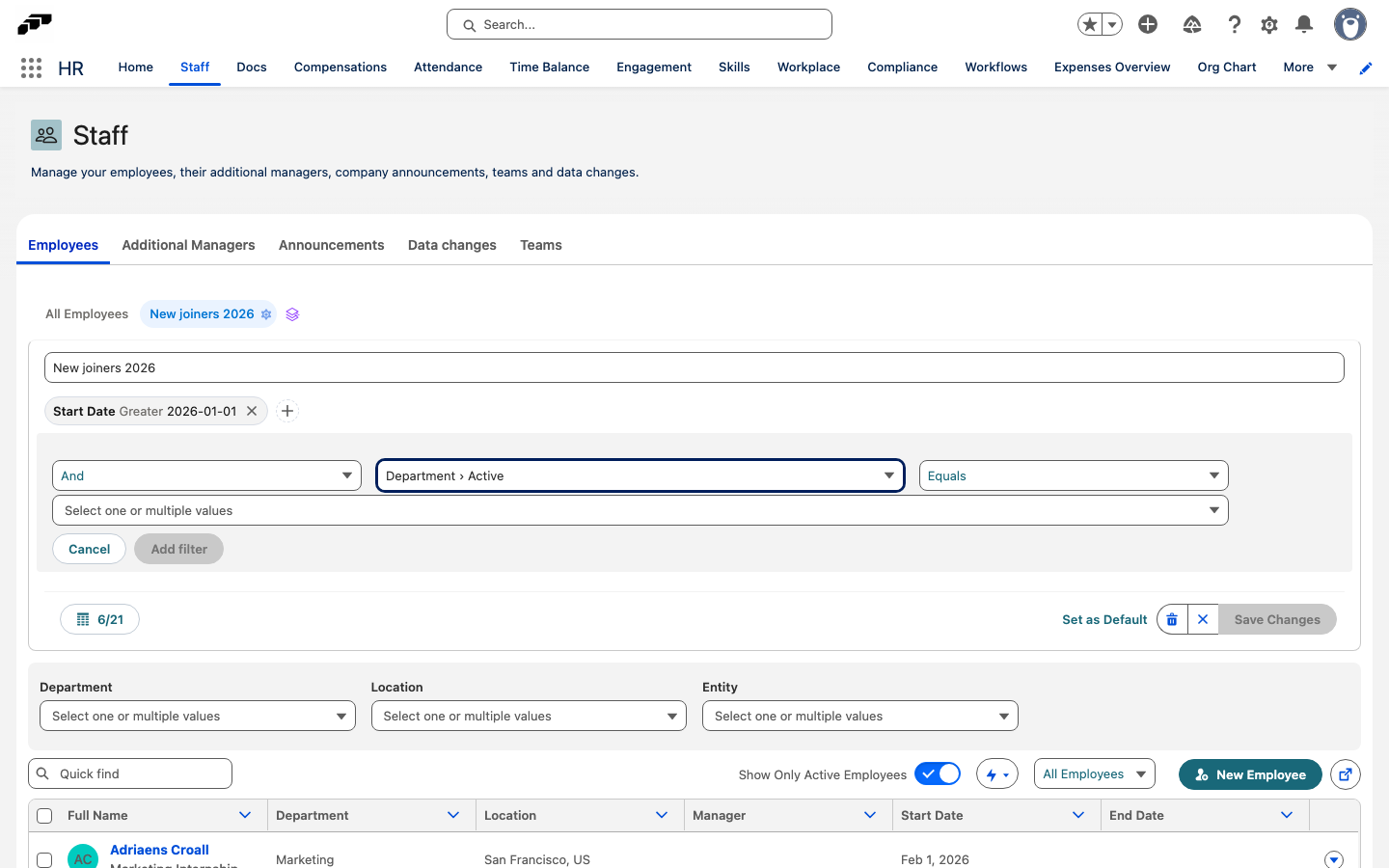
- Klicken Sie neben den Ansichts-Tabs auf das Symbol zum Hinzufügen einer Ansicht (Ansicht speichern). Die Ansichtseinstellungen werden geöffnet.
- Geben Sie unter Ansichtsname einen Namen für die Ansicht ein.
- Optional: Um nach einem beliebigen Mitarbeiterfeld zu filtern, klicken Sie auf Filter hinzufügen, wählen Sie das Feld aus und legen Sie seine Bedingung fest. Mit Nachschlagefeldern wie Abteilung oder Manager können Sie nach Feldern des verknüpften Datensatzes filtern.
- Optional: Um die Spalten auszuwählen, klicken Sie auf die Spaltenschaltfläche, die anzeigt, wie viele Spalten ausgewählt sind, zum Beispiel
6/21. Wählen Sie unter Spalten konfigurieren die Spalten aus, ordnen Sie sie und klicken Sie auf Speichern. Auf Standard zurücksetzen stellt die Standardspalten wieder her. - Klicken Sie auf Änderungen speichern. Die Ansicht erscheint als Tab und speichert ihre Filter, Spalten, Nur aktive Mitarbeiter anzeigen und den Employee-Hub-Filter.
Gespeicherte Ansicht verwalten
- Wählen Sie den Tab der Ansicht aus.
- Klicken Sie auf dem Tab auf das Einstellungssymbol (Zahnrad). Die Ansichtseinstellungen werden geöffnet.
- Wählen Sie aus, was Sie ändern möchten:
- Um die Ansicht umzubenennen, ändern Sie Ansichtsname und klicken Sie auf Änderungen speichern.
- Um die Ansicht standardmäßig zu öffnen, klicken Sie auf Als Standard festlegen.
- Um die Ansicht zu löschen, klicken Sie auf das Löschsymbol (Ansicht löschen).
Admins legen mit den Custom Metadata Flair Table Column fest, welche Felder als Spalten verfügbar sind. Siehe flair Tabellenspalten konfigurieren.
Mitarbeiter erstellen
Wie Sie einen neuen Mitarbeiter einschließlich Beschäftigung und Position anlegen, erfahren Sie unter Mitarbeiter und ihre Beschäftigung erstellen.
Einen bevorzugten Namen festlegen
Legen Sie Preferred Name fest, um einen anderen Namen für den Mitarbeiter anzuzeigen, beispielsweise einen Spitznamen, anstelle der automatischen Kombination aus Vorname und Nachname.
- Öffnen Sie unter Mitarbeiter den Mitarbeiterdatensatz.
- Klicken Sie auf Bearbeiten.
- Geben Sie unter Preferred Name den anzuzeigenden Namen ein, und klicken Sie auf Speichern. flair verwendet diesen Wert überall als Name des Mitarbeiters, wo flair ihn anzeigt.
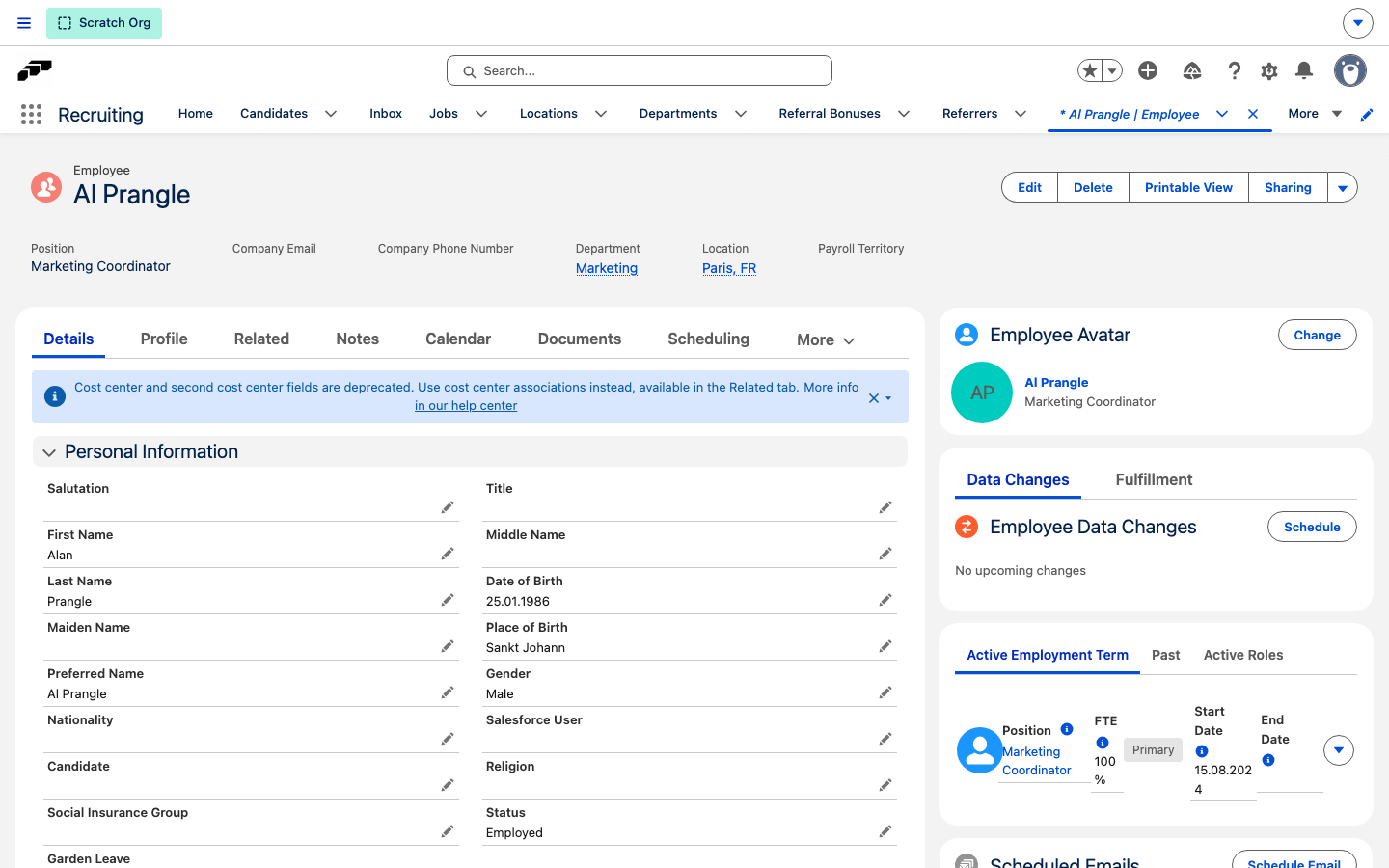
Leeren Sie Preferred Name und speichern Sie den Datensatz, um den Name des Mitarbeiters wieder auf die automatische Kombination aus Vorname und Nachname zurückzusetzen. HR-Admins und Salesforce-Admins legen Preferred Name im Mitarbeiterdatensatz in Salesforce fest; Mitarbeiter können es im Employee Hub nicht selbst festlegen.
Mitarbeiterhistorie ansehen
Die Mitarbeiterhistorie zeichnet Änderungen an Gehalt, Position, Kontaktdaten und Manager auf.
Historie im Employee Hub ansehen
- Öffnen Sie im Employee Hub Mein Team.
- Wählen Sie ein Teammitglied aus.
- Wählen Sie oben Historie. Ereignisse erscheinen vom neuesten zum ältesten.
- Optional: Filtern Sie nach Ereignistypen wie Manager-, Gehalts- oder Abwesenheitsänderungen.
Historie in Salesforce ansehen
- Öffnen Sie in flair HR Mitarbeiter.
- Wählen Sie einen Mitarbeiter aus.
- Öffnen Sie Historie.
- Wählen Sie unter Ansicht die vertikale Liste oder horizontale Timeline.
- Wählen Sie in der vertikalen Ansicht ein Ereignis aus, um vorherige und neue Daten sowie den Bearbeiter zu sehen.
- Ziehen Sie in der horizontalen Ansicht den blauen Slider, um die Timeline zu durchsuchen.
Manager eines Mitarbeiters ändern
-
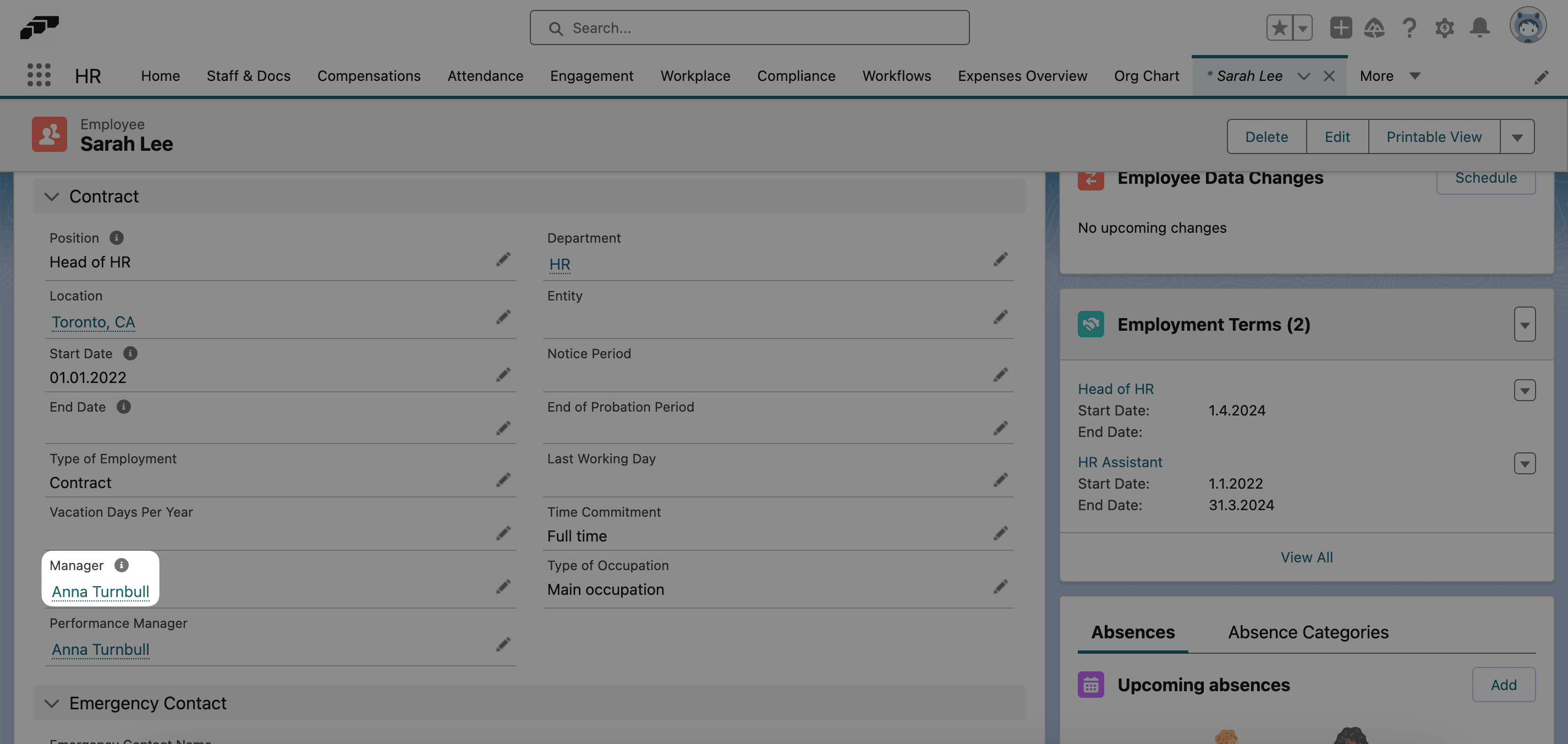
Ermitteln Sie im Mitarbeiterdatensatz den aktuellen Manager und die Position.
-
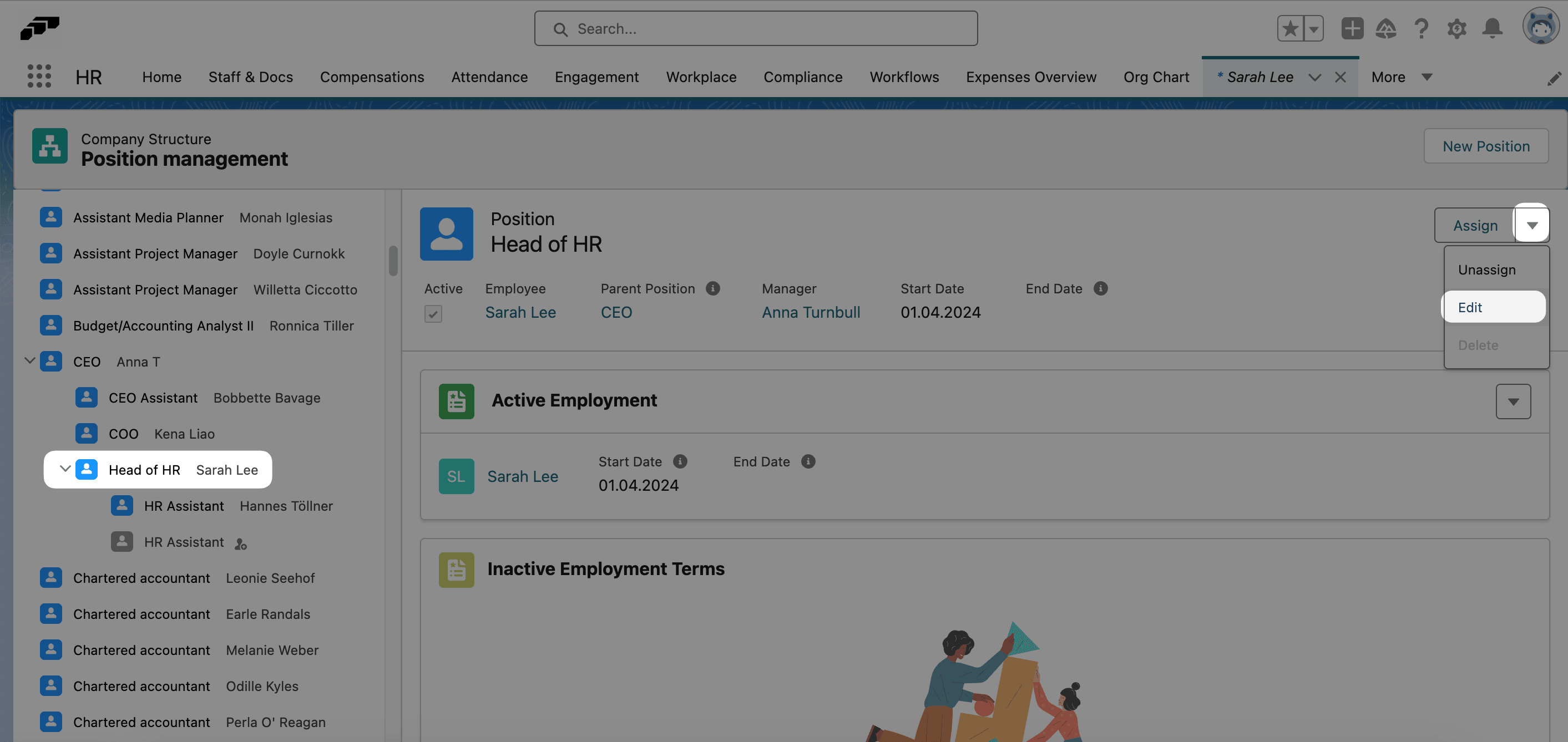
Wählen Sie unter Unternehmensstruktur die Position des Mitarbeiters aus.
-
Klicken Sie auf Bearbeiten.
-
Ändern Sie die übergeordnete Position zur Position des neuen Managers.
-
Klicken Sie auf Speichern. Berichtsstruktur und Hub-Sichtbarkeit verwenden den neuen Berichtsweg.
Ungültige Berichtsstruktur beheben
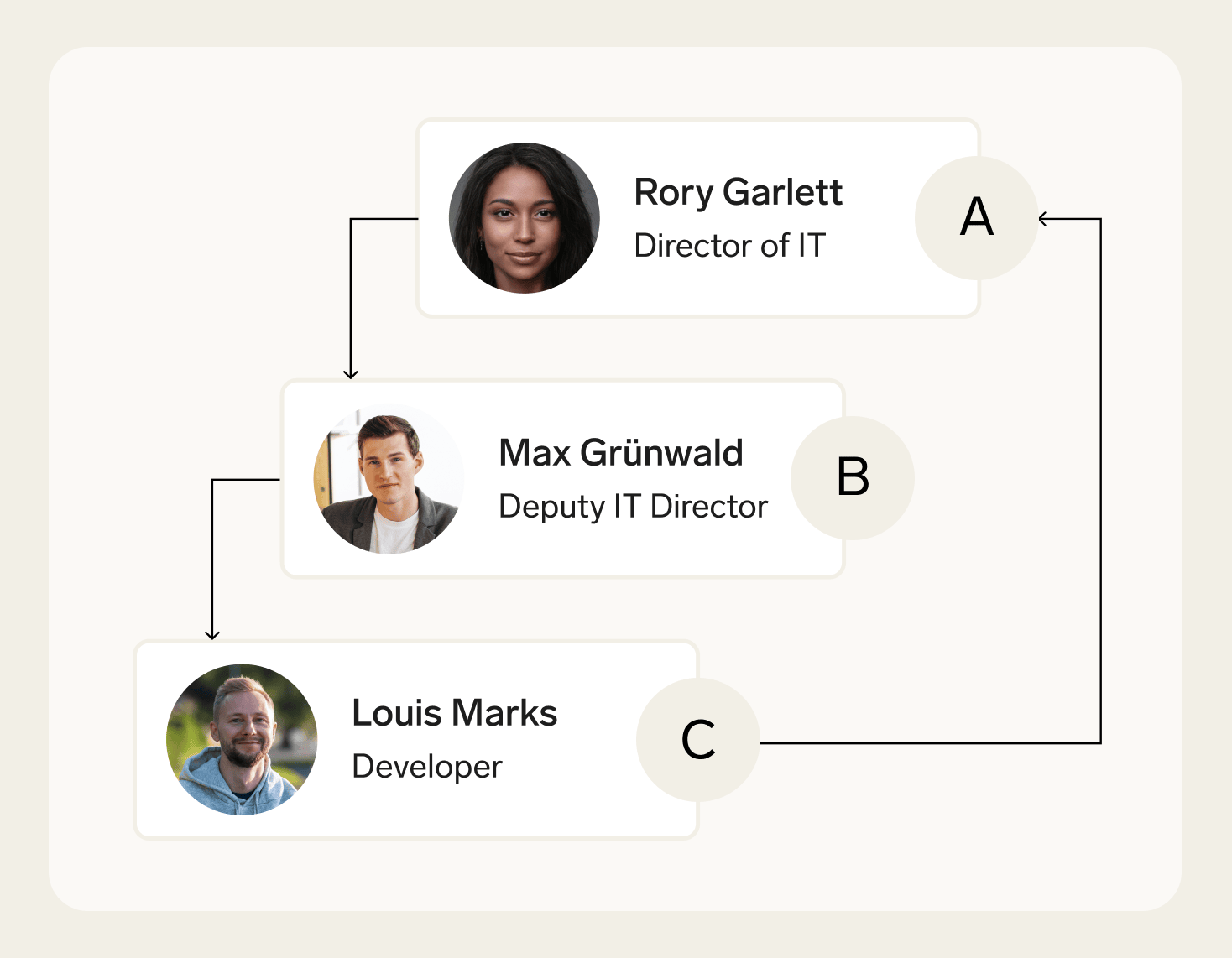
Eine Reporting-Schleife entsteht, wenn eine Managerkette wieder zu einem ihrer Mitglieder zurückführt. Alle verbundenen Positionen werden dadurch ungültig.
- Aktivieren Sie unter Unternehmensstruktur die Option Positionen mit ungültiger Berichtsstruktur anzeigen.
- Wählen Sie eine Position in der ungültigen Gruppe aus.
- Ändern Sie die übergeordnete Position, sodass die Berichtsstruktur keine Schleife mehr enthält.
- Klicken Sie auf Speichern. Die Positionen erscheinen wieder in der gültigen Unternehmensstruktur.
Mitarbeiterdaten gesammelt aktualisieren
Verwenden Sie den Salesforce Data Import Wizard, um Mitarbeiterdatensätze aus einer CSV-Datei zu aktualisieren.
Sie können Manager, Startdatum oder Enddatum nicht direkt im Mitarbeiterdatensatz aktualisieren. Ändern Sie stattdessen die zugehörige Position oder die Beschäftigungsbedingung.
Mitarbeiterdaten hochladen
- Öffnen Sie in Salesforce Setup.
- Geben Sie unter Quick Find
Data Importein. - Öffnen Sie Data Import Wizard.
- Klicken Sie auf Launch Wizard.
- Wählen Sie Custom objects → Employees aus.
- Klicken Sie auf Update existing records.
- Wählen Sie unter Match by für die genaueste Zuordnung Salesforce ID oder für eine einfachere Zuordnung Name aus.
- Wenn die CSV-Datei keine Beziehungsfelder wie Cost Center oder Feedback Manager enthält, lassen Sie die anderen Zuordnungsfelder auf --None--.
- Laden Sie die CSV-Datei hoch.
- Klicken Sie auf Weiter.
Daten zuordnen und importieren
- Prüfen Sie die automatische Feldzuordnung und ihre Beispiele.
- Klicken Sie zum Korrigieren einer Zuordnung auf Change, suchen Sie das Feld und klicken Sie auf Map.
- Klicken Sie auf Weiter.
- Klicken Sie auf Start Import. Salesforce öffnet die Übersicht des Importauftrags und kennzeichnet fehlgeschlagene Datensätze.
Mitarbeiterdaten exportieren
Ausgewählte Daten mit einem Bericht exportieren
flair enthält Berichte wie Working Time Report für Arbeitszeiten und Abwesenheiten. Erstellen Sie einen benutzerdefinierten Salesforce-Bericht, wenn die enthaltenen Berichte nicht die benötigten Felder enthalten.
- Erstellen Sie einen Bericht mit dem Berichtstyp Absences with Absence Days and Employee.
- Fügen Sie folgende Spalten hinzu: Employee: Full Name, Absence: Absence Name, Employee Absence Category, Absence Day: Absence Day Name und Amount.
- Filtern Sie den Bericht bei Bedarf nach Abwesenheitskategorie.
- Klicken Sie auf Ausführen.
- Exportieren Sie die Berichtsdaten.
Alle flair-Daten exportieren
- Öffnen Sie in Salesforce Setup.
- Geben Sie unter Quick Find
Data Exportein. - Öffnen Sie Data Export.
- Klicken Sie auf Export Now.
- Wählen Sie unter Export File Encoding Unicode (UTF-8) aus.
- Wählen Sie Include images, documents, and attachments aus.
- Wählen Sie die zu exportierenden Daten aus. Wählen Sie für eine vollständige Sicherung alle Daten aus.
- Klicken Sie auf Start Export. Wenn der Export bereit ist, fügt Salesforce den Downloadlink unter Action hinzu.
Salesforce-API- und flair-Paketversionen finden
- Öffnen Sie in Salesforce Setup.
- Geben Sie unter Quick Find
APIein. - Öffnen Sie API.
- Klicken Sie auf Generate Enterprise WSDL.
- Klicken Sie auf Generate. Die generierte Seite zeigt die Salesforce-API-Version und die installierte flair-Paketversion an.
Einen Mitarbeiter löschen
Legen Sie bei einem ausscheidenden Mitarbeiter Enddatum im Mitarbeiterdatensatz fest, statt den Datensatz zu löschen. Der Mitarbeiter wird inaktiv, während Ihre Organisation Daten behält, für die gesetzliche Aufbewahrungsfristen gelten können.
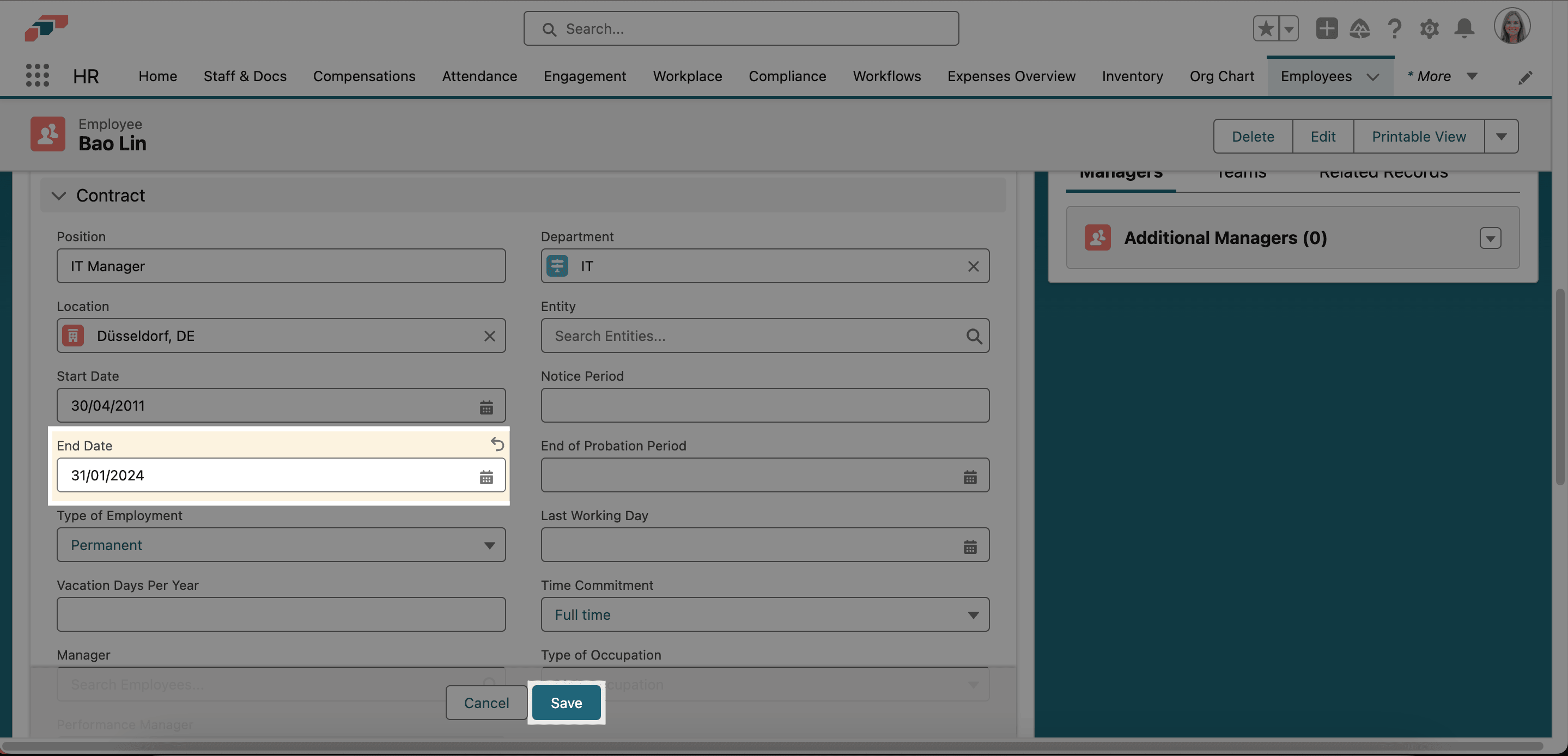
Löschen Sie einen Mitarbeiter nur, wenn der Datensatz nicht aufbewahrt werden soll, etwa bei einem doppelten oder Test-Mitarbeiter oder bei einer neuen Arbeitskraft, die vor dem Eintritt absagt. Das Löschen eines Mitarbeiters in Salesforce schlägt fehl, solange andere Datensätze noch auf den Mitarbeiter verweisen. Sie können den Mitarbeiter zusammen mit diesen Datensätzen in einer Aktion löschen oder die zugehörigen Datensätze zuerst manuell löschen.
Das Löschen eines Mitarbeiters und der mit ihm verknüpften Datensätze kann nicht rückgängig gemacht werden. Prüfen Sie zuvor die Aufbewahrungsanforderungen Ihrer Organisation.
Mitarbeiter mit zugehörigen Datensätzen löschen
Die Aktion Mit zugehörigen Datensätzen löschen löscht den Mitarbeiter und die Datensätze, die zu ihm gehören, zum Beispiel Beschäftigungen, Abwesenheiten, Zeiteinträge, Schichten, Gehälter, Dokumente, Notizen, Feedback, Ziele und Employee-Hub-Daten. Datensätze, in denen der Mitarbeiter nur als Genehmiger oder als Inhaber eines Inventargegenstands erscheint, bleiben erhalten, und der Mitarbeiter wird daraus entfernt. Einige Datensätze, die der Mitarbeiter für andere erstellt hat, werden ebenfalls gelöscht, zum Beispiel von ihm verfasste Manager-Notizen, von ihm gegebenes Feedback, Ziele, deren Eigentümer er ist, und von ihm gesendete Glückwünsche.
Die Aktion erfordert die benutzerdefinierte Berechtigung Delete Employee with Related Records. Kein flair-Permission-Set enthält sie, daher fügt ein Salesforce-Administrator sie einem Permission Set hinzu und weist Ihnen dieses Set zu. Sie benötigen außerdem das Permission Set Flair Manager, das Zugriff auf die von der Aktion verwendete Apex-Klasse gewährt. Wir empfehlen, die Zuweisung nach dem Löschen wieder zu entfernen. Die Aktion erscheint auf der Mitarbeiter-Datensatzseite, die flair ausliefert. Wenn Ihre Organisation eine angepasste Mitarbeiter-Datensatzseite verwendet, fügt ein Salesforce-Administrator die Aktion im Lightning App Builder hinzu.
- Öffnen Sie unter Mitarbeiter den Mitarbeiterdatensatz.
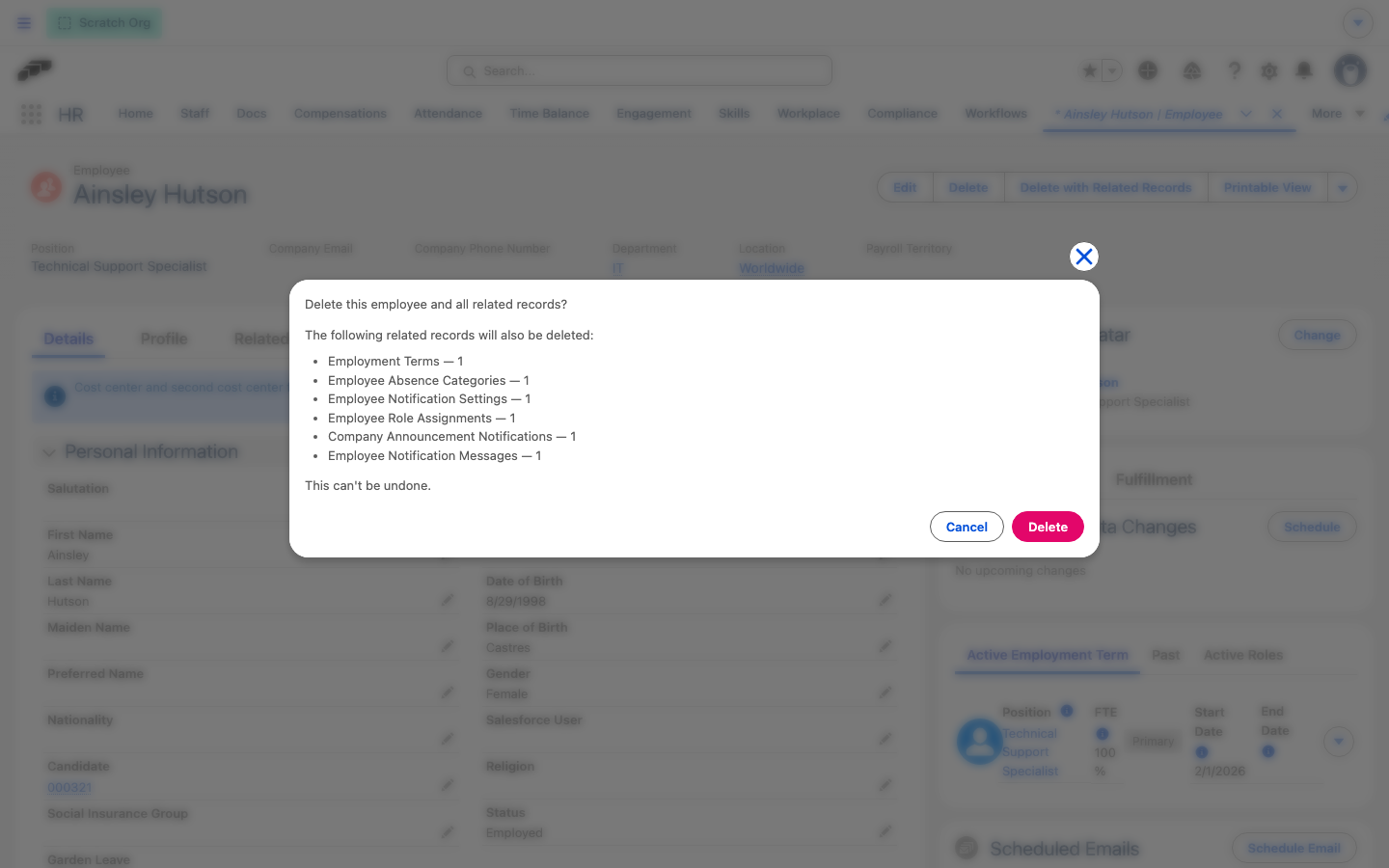
- Klicken Sie auf Mit zugehörigen Datensätzen löschen. Der Dialog listet die Typen und die Anzahl der zugehörigen Datensätze auf, die ebenfalls gelöscht werden.
- Prüfen Sie die Liste und klicken Sie dann auf Löschen. flair löscht die Datensätze im Hintergrund und öffnet die Mitarbeiterliste.
- Wenn der Mitarbeiterdatensatz nach einigen Minuten noch vorhanden ist, öffnen Sie Setup → Apex Jobs und prüfen Sie, ob Jobs fehlgeschlagen sind.
Das Löschen läuft als Kette von Hintergrundjobs. Wenn einer davon fehlschlägt, stoppt die Kette: In früheren Jobs gelöschte Datensätze bleiben gelöscht, und der Mitarbeiterdatensatz bleibt bestehen.
Wenn der Mitarbeiter Datensätze in einer abgeschlossenen oder gesperrten Gehaltsabrechnung hat, zeigt der Dialog an, dass der Mitarbeiter nicht gelöscht werden kann, und Löschen ist nicht verfügbar. Datensätze in abgeschlossenen oder gesperrten Gehaltsabrechnungen werden nie gelöscht.
Zugehörige Datensätze manuell löschen
Ohne die benutzerdefinierte Berechtigung Delete Employee with Related Records löschen Sie die zugehörigen Datensätze selbst, bevor Sie den Mitarbeiter löschen. Ohne diese Berechtigung lässt flair das Löschen einer bereits begonnenen Beschäftigung nicht zu, daher funktioniert dies nur bei einem Mitarbeiter, dessen Beschäftigungen noch nicht begonnen haben. Verwenden Sie in allen anderen Fällen Mit zugehörigen Datensätzen löschen.
-
Öffnen Sie unter Mitarbeiter den Mitarbeiterdatensatz.
-
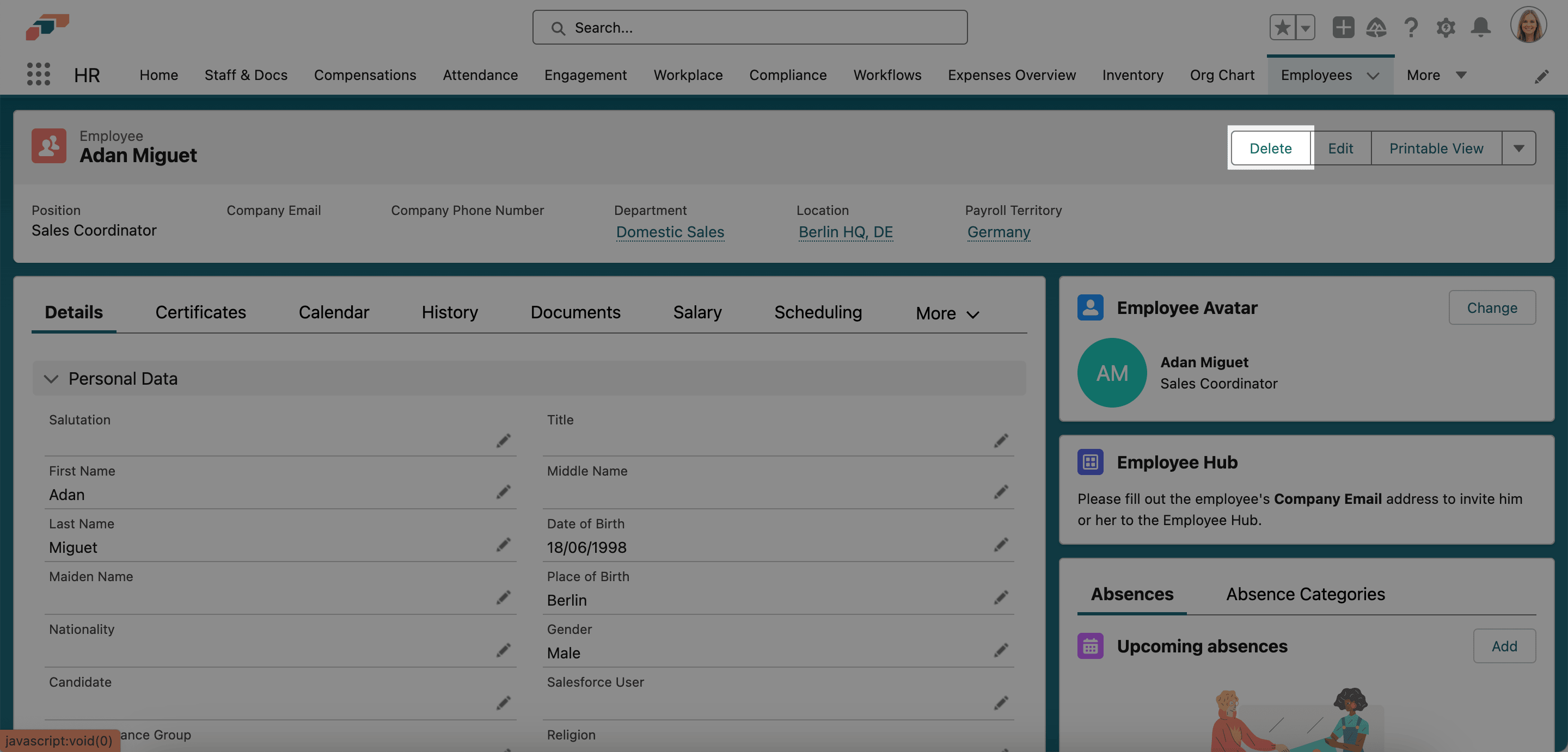
Klicken Sie neben dem Namen des Mitarbeiters auf Löschen.
-
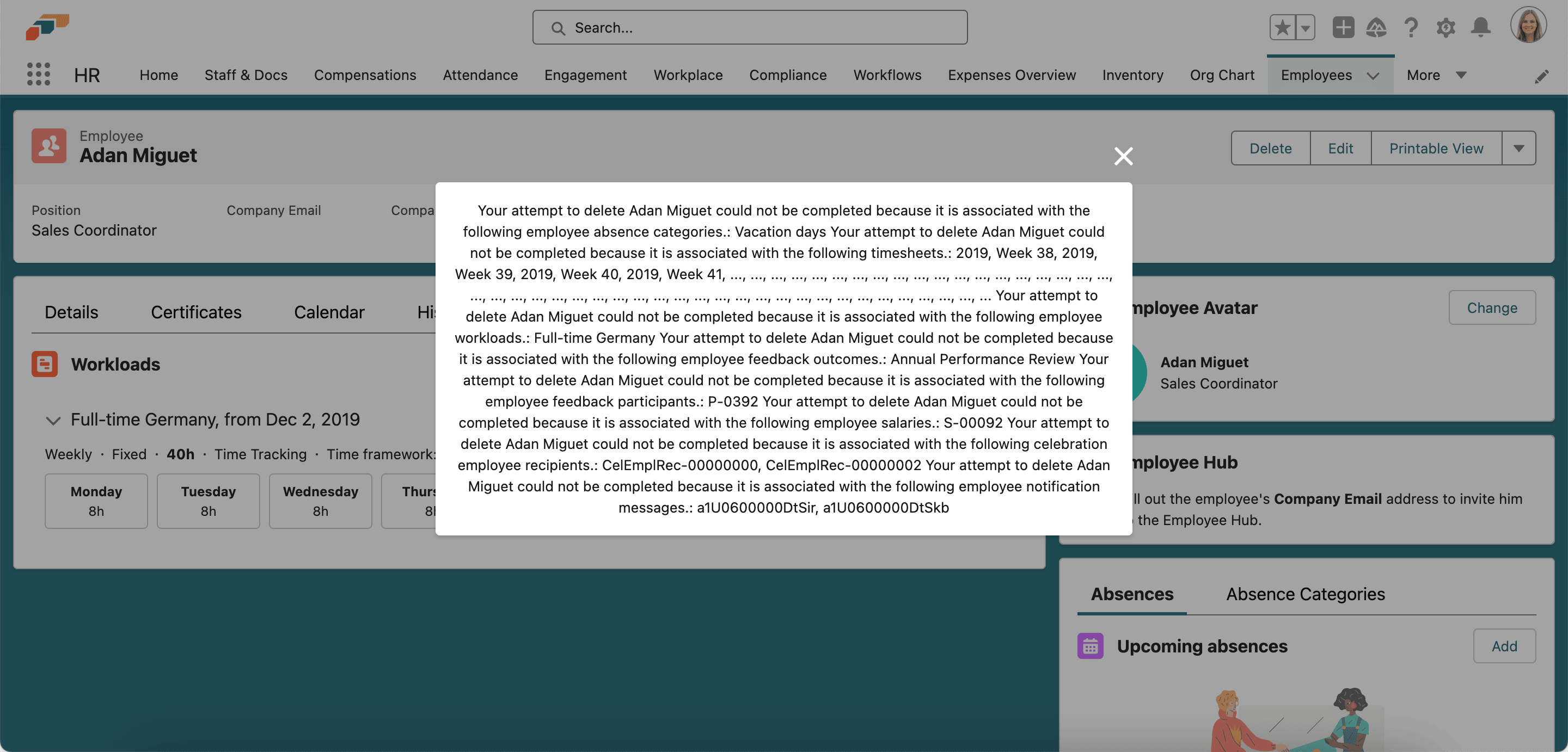
Wenn Salesforce zugehörige Datensätze aufführt, notieren Sie deren Typen und Namen. Häufige zugehörige Datensätze sind Zeiterfassungen, Workloads, Abwesenheitsansprüche und Leistungsbeurteilungen.
-
Suchen Sie im App Launcher (⋮⋮ Rastersymbol) nach dem ersten zugehörigen Datensatztyp, beispielsweise
Employee Notification Messages. -
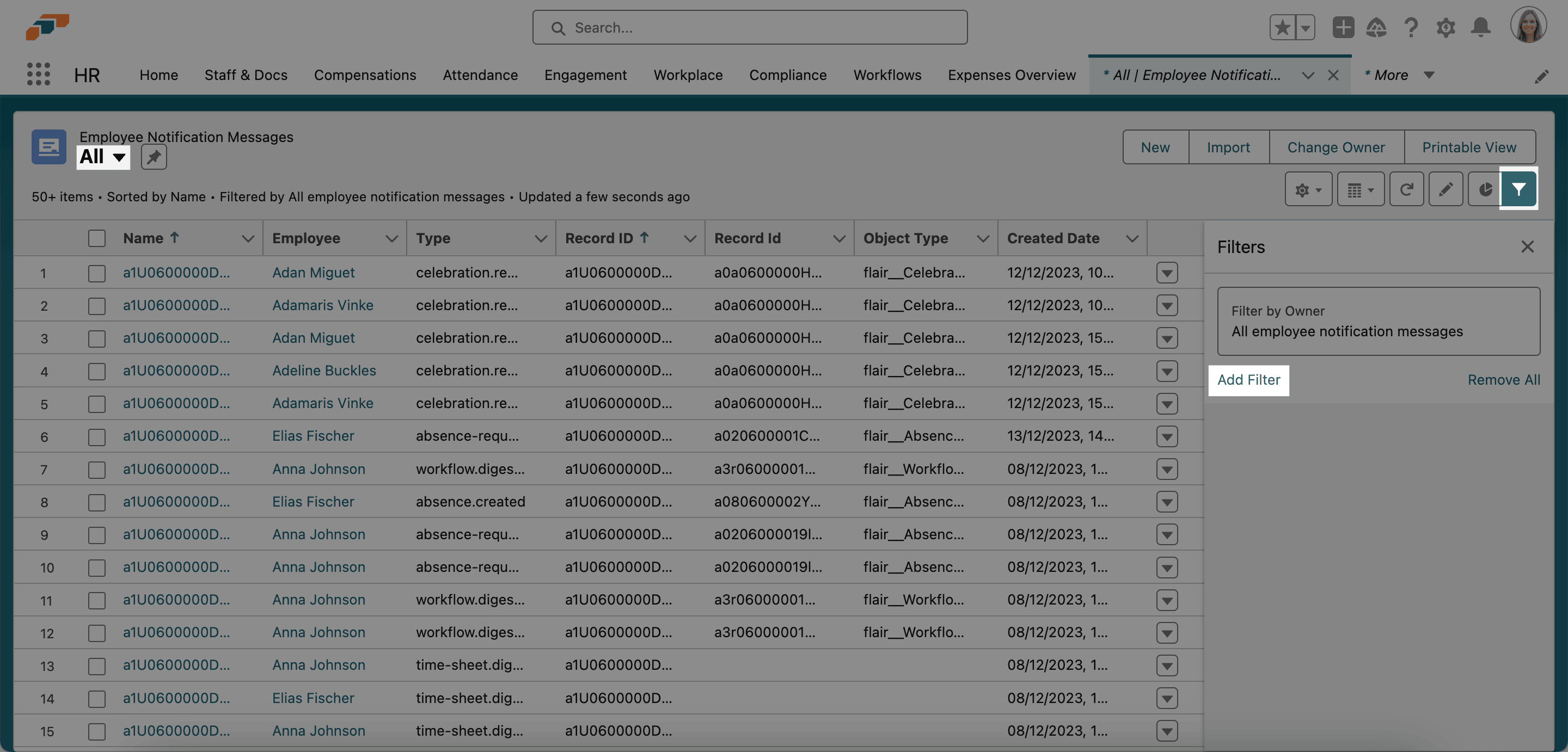
Öffnen Sie den Datensatztyp und wählen Sie Alle aus.
-
Klicken Sie auf das Trichtersymbol und anschließend auf Add Filter.
-
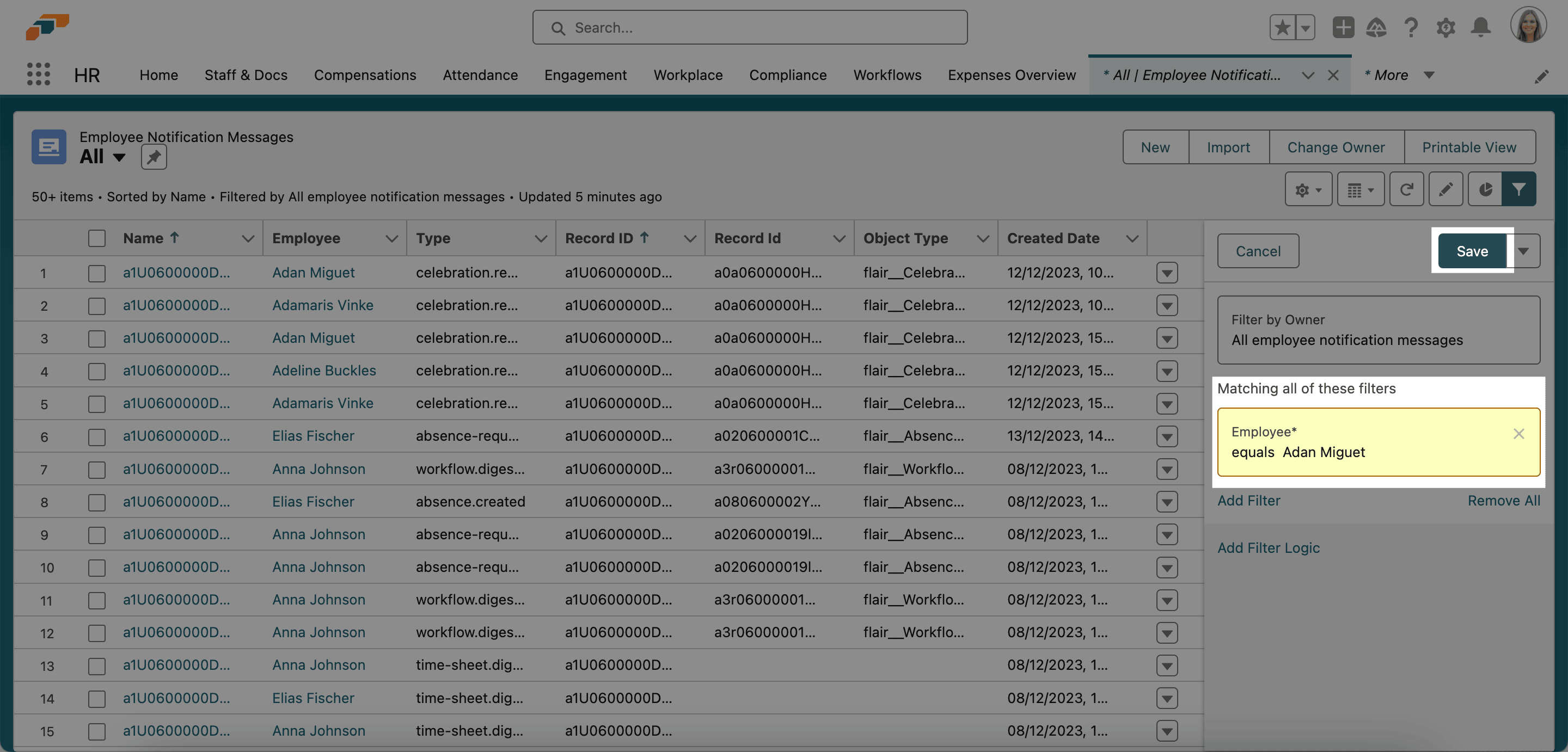
Filtern Sie nach dem exakten Datensatznamen aus dem Fehler oder nach dem Namen des Mitarbeiters.
-
Löschen Sie jeden vom Filter zurückgegebenen zugehörigen Datensatz.
-
Wiederholen Sie Suche und Löschung für jeden Typ zugehöriger Datensätze.
-
Kehren Sie zum Mitarbeiterdatensatz zurück und klicken Sie auf Löschen. Salesforce löscht den Mitarbeiter, wenn keine zugehörigen Datensätze mehr vorhanden sind.
Fehlerbehebung
Ein Mitarbeiter fehlt in der Unternehmensstruktur
Prüfen Sie folgende Bedingungen:
- Der Mitarbeiter hat eine aktive Beschäftigungsbedingung.
- Startdatum der Beschäftigungsbedingung liegt in der Vergangenheit und Enddatum noch nicht.
- Die Berichtsstruktur enthält keine Schleife.
- Unter HR → Positions → Empty ist eine aktive Position verfügbar.
Wenn keine passende Position vorhanden ist, erstellen Sie eine Position und weisen Sie ihre übergeordnete Position zu. Details zu Beschäftigungsbedingungen finden Sie unter Anstellungsbedingungen aktualisieren.