Workflows erstellen und verwalten
Verwenden Sie Workflows, um Mitarbeitern eine wiederholbare Reihe von Aufgaben für Onboarding, Offboarding oder andere Prozesse zu geben. Diese Anleitung behandelt Vorlagen, Aufgabenrouting, Zuweisungen, Automatisierung und Abschluss.
HR-Admins erstellen und weisen Workflows in Salesforce zu. Mitarbeiter, Manager und zugewiesene HR-Manager erledigen und überwachen Aufgaben im Employee Hub oder in der Mobile App. Unterschrift-Aufgaben erfordern das kostenpflichtige flair eSign-Add-on.
Bevor Sie beginnen
- Aktivieren Sie den Employee Hub und laden Sie jeden Workflow-Empfänger ein.
- Tragen Sie bei jedem Empfänger eine Firmen-E-Mail im Mitarbeiterdatensatz ein.
- Aktivieren Sie für Unterschrift-Aufgaben flair eSign unter HR Administrator → Schnittstellen → eSign.
Workflow-Vorlage erstellen
-
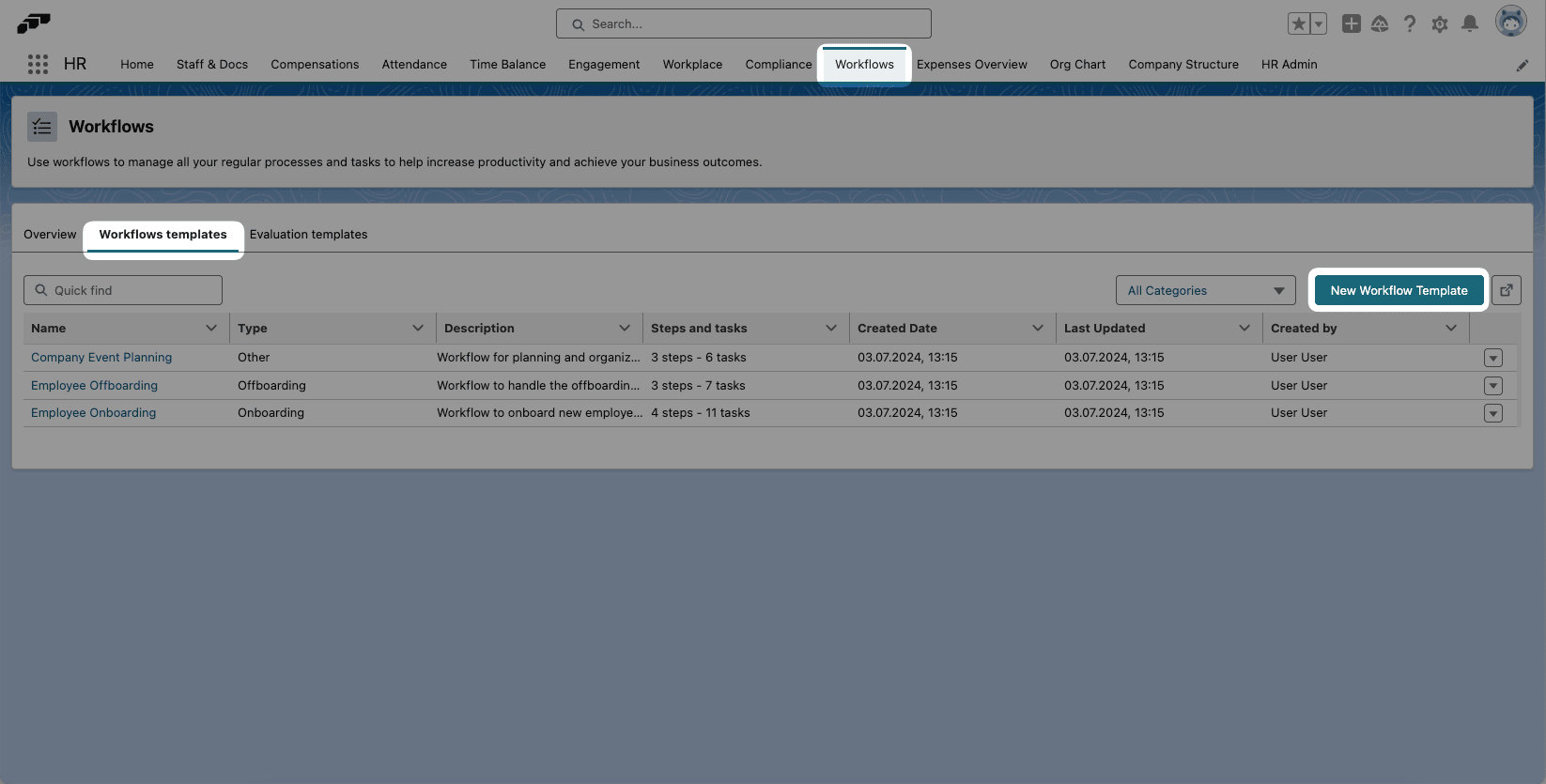
Öffnen Sie in flair HR Workflows über die Navigationsleiste oder den App Launcher (⋮⋮-Rastersymbol).
-
Öffnen Sie Workflow-Vorlagen.
-
Klicken Sie auf Neue Workflow-Vorlage.
-
Geben Sie einen Namen ein.
-
Wählen Sie Onboarding, Offboarding oder Sonstiges aus.
-
Optional: Aktivieren Sie bei einer Onboarding-Vorlage das Onboarding-Widget. Der neue Mitarbeiter sieht es im Employee Hub-Dashboard. In der flair Mobile App erscheint es als Karte Willkommen! oben auf dem Startbildschirm, solange der Onboarding-Workflow nicht begonnen oder in Bearbeitung ist, mit Start Onboarding oder Onboarding fortsetzen zum Öffnen des Workflows.
-
Optional: Geben Sie eine Beschreibung ein.
-
Speichern Sie die Vorlage. Sie können jetzt Schritte und Aufgaben hinzufügen.
Schritte und Aufgaben hinzufügen
Ein Schritt ist eine Workflow-Phase mit einer oder mehreren Aufgaben. Er kann nach Pflichtaufgaben des vorherigen Schritts oder relativ zu einem Datum beginnen.
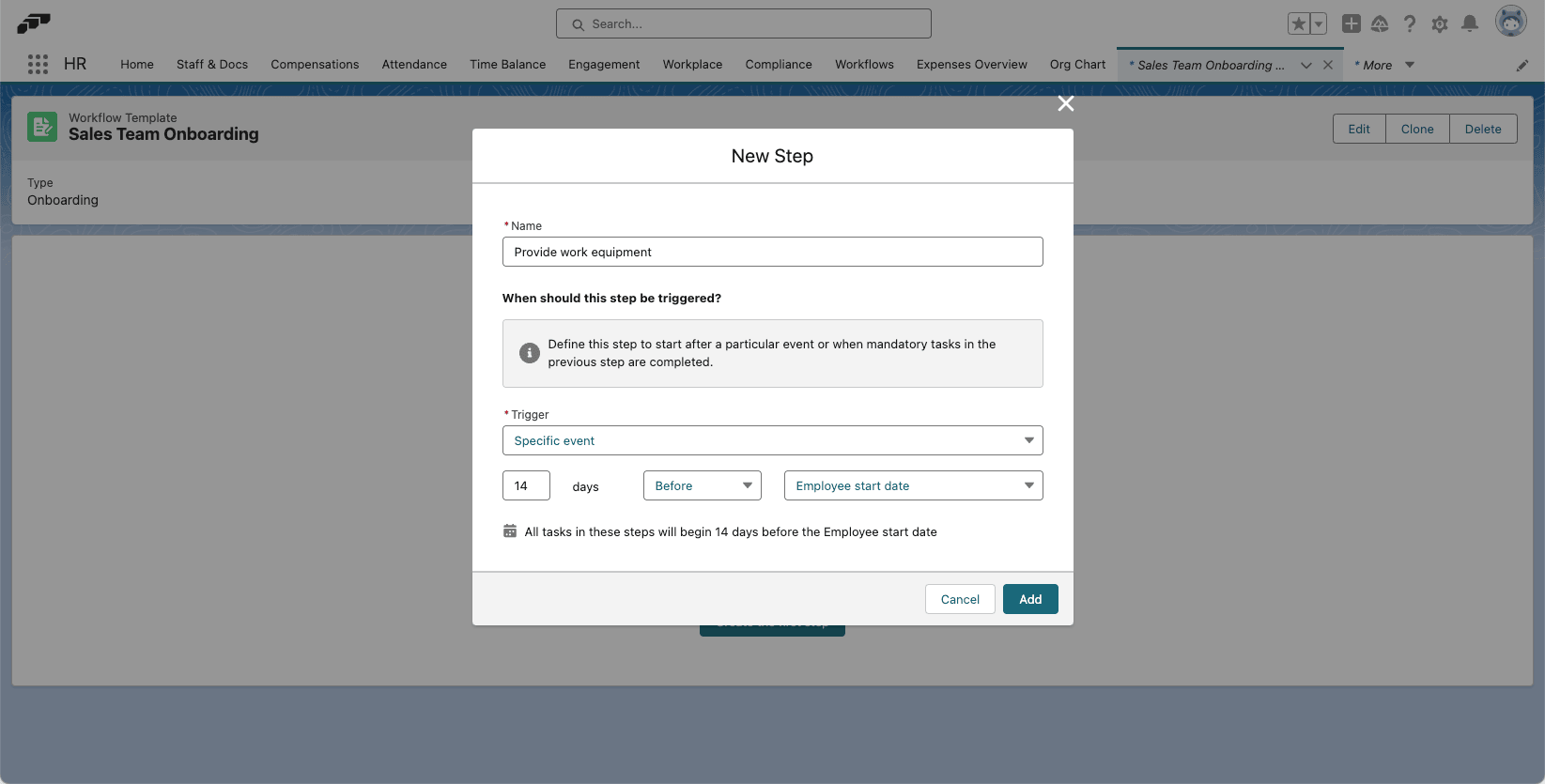
Schritt hinzufügen
- Öffnen Sie die Workflow-Vorlage.
- Klicken Sie auf Erstelle den ersten Schritt.
- Geben Sie einen Namen ein.
- Wählen Sie einen Trigger nach vorherigen Pflichtaufgaben oder relativ zu Workflow-Startdatum, Startdatum des Mitarbeiters oder einem anderen unterstützten Ereignis.
- Klicken Sie auf Hinzufügen. Der Schritt erscheint in der Vorlage.
Aufgabe hinzufügen
-
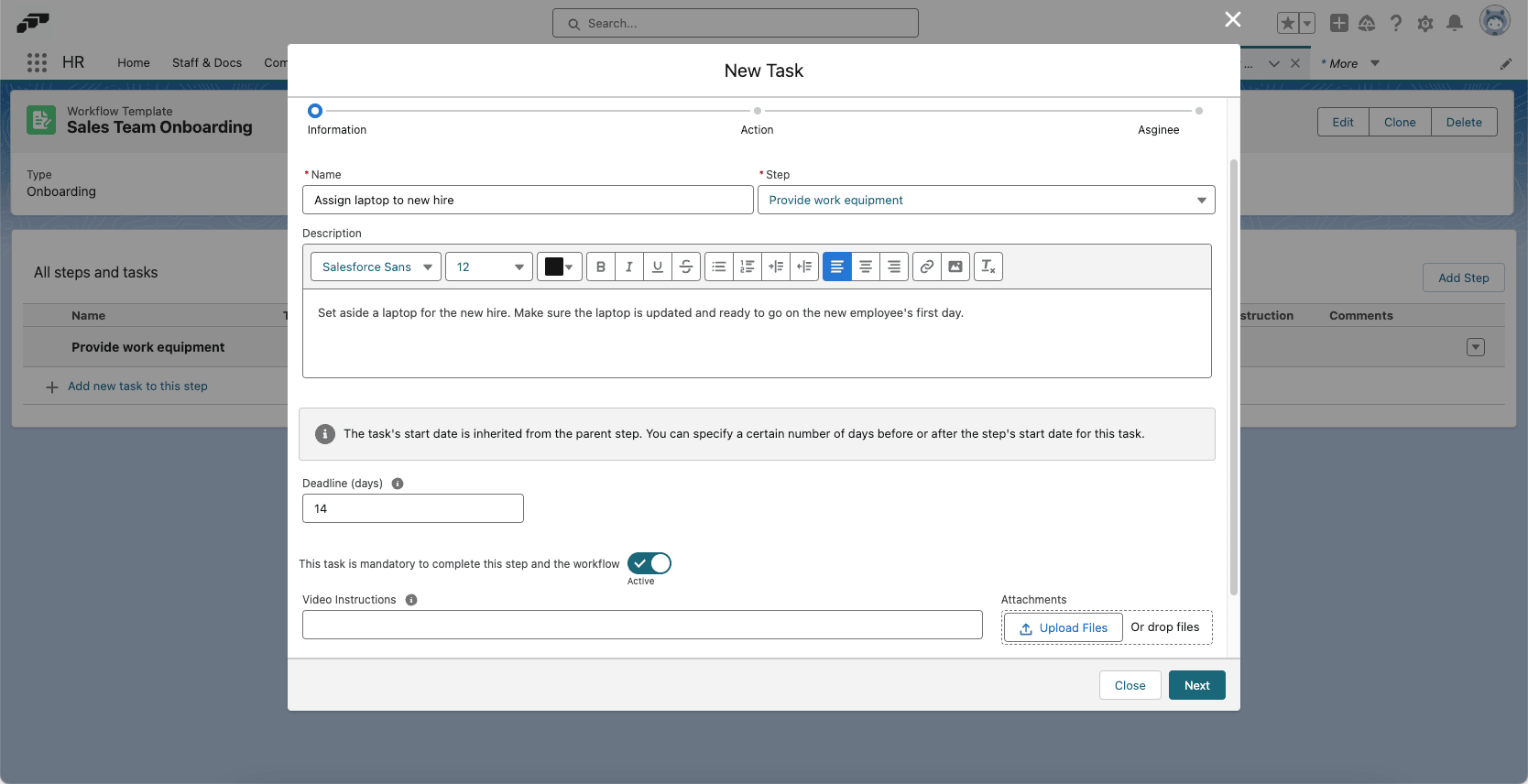
Klicken Sie unter dem Schritt auf Neue Aufgabe zu diesem Schritt hinzufügen.
-
Geben Sie einen Aufgabennamen ein.
-
Wählen Sie den übergeordneten Schritt aus.
-
Optional: Geben Sie eine Beschreibung ein.
-
Legen Sie eine Frist fest.
-
Wählen Sie aus, ob die Aufgabe verpflichtend ist.
-
Optional: Fügen Sie eine Video-URL oder Videodatei hinzu.
-
Klicken Sie auf Weiter.
-
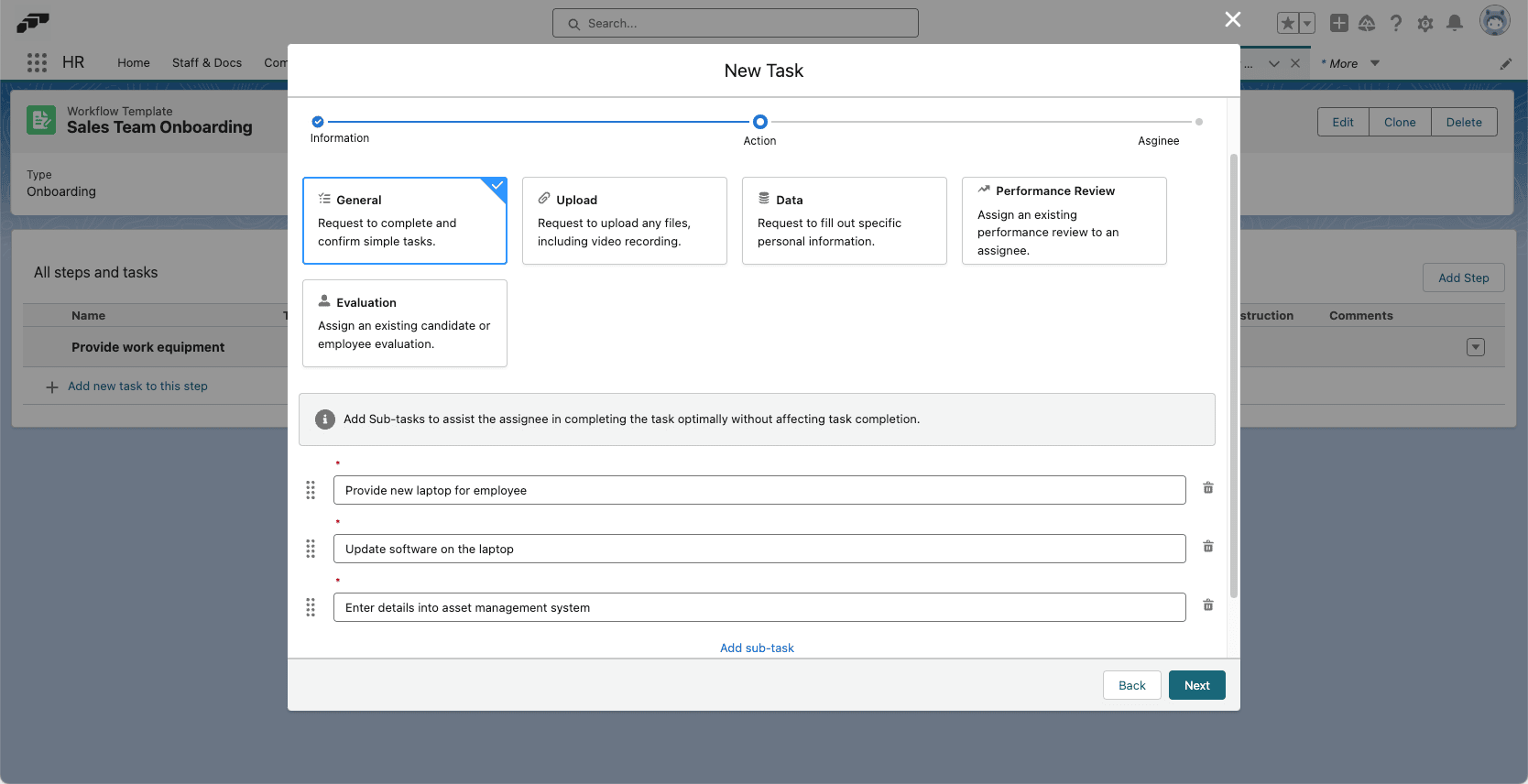
Wählen Sie einen Aufgabentyp aus und füllen Sie dessen Felder aus:
Aufgabentyp Funktion Allgemein Erstellt eine Aufgabe, die als erledigt markiert wird. Hochladen Fordert eine Datei an und definiert Typ, Kategorie und Dateiformat. Unterstützt werden PDF, PNG, JPG, JPEG und GIF. Daten Fordert im Employee Hub Werte für ausgewählte Datenfelder an. Performance Review Weist eine bestehende Leistungsbeurteilung und einen Prüfer zu. Bewertung Weist eine bestehende Bewertungsvorlage für Mitarbeiter oder Kandidaten zu. Unterschrift Fordert Unterschriften über flair eSign an. E-Mail Sendet beim Aktivieren der Aufgabe eine E-Mail an die verantwortliche Person. -
Optional: Fügen Sie Unteraufgaben hinzu. Sie erscheinen als Checkliste, sind aber für den Abschluss des Schritts nicht verpflichtend.
Verantwortliche Person auswählen
-
Klicken Sie auf Weiter, um den letzten Bildschirm zu öffnen.
-
Wählen Sie die verantwortliche Rolle aus:
Rolle Funktion Manager Verwendet den Manager des Workflow-Empfängers. Performance Manager Verwendet den Performance Manager des Empfängers. Workflow-Empfänger Verwendet die Person, der der Workflow zugewiesen wird. Mitarbeiter Verwendet einen ausgewählten Mitarbeiter. Team Verwendet ein ausgewähltes Team. SOQL Filter Ermittelt die verantwortliche Person anhand des Empfängerdatensatzes. -
Wählen Sie unter Task Visibility aus, wer die Aufgabe sehen kann. Die verantwortliche Person kann sie immer sehen.
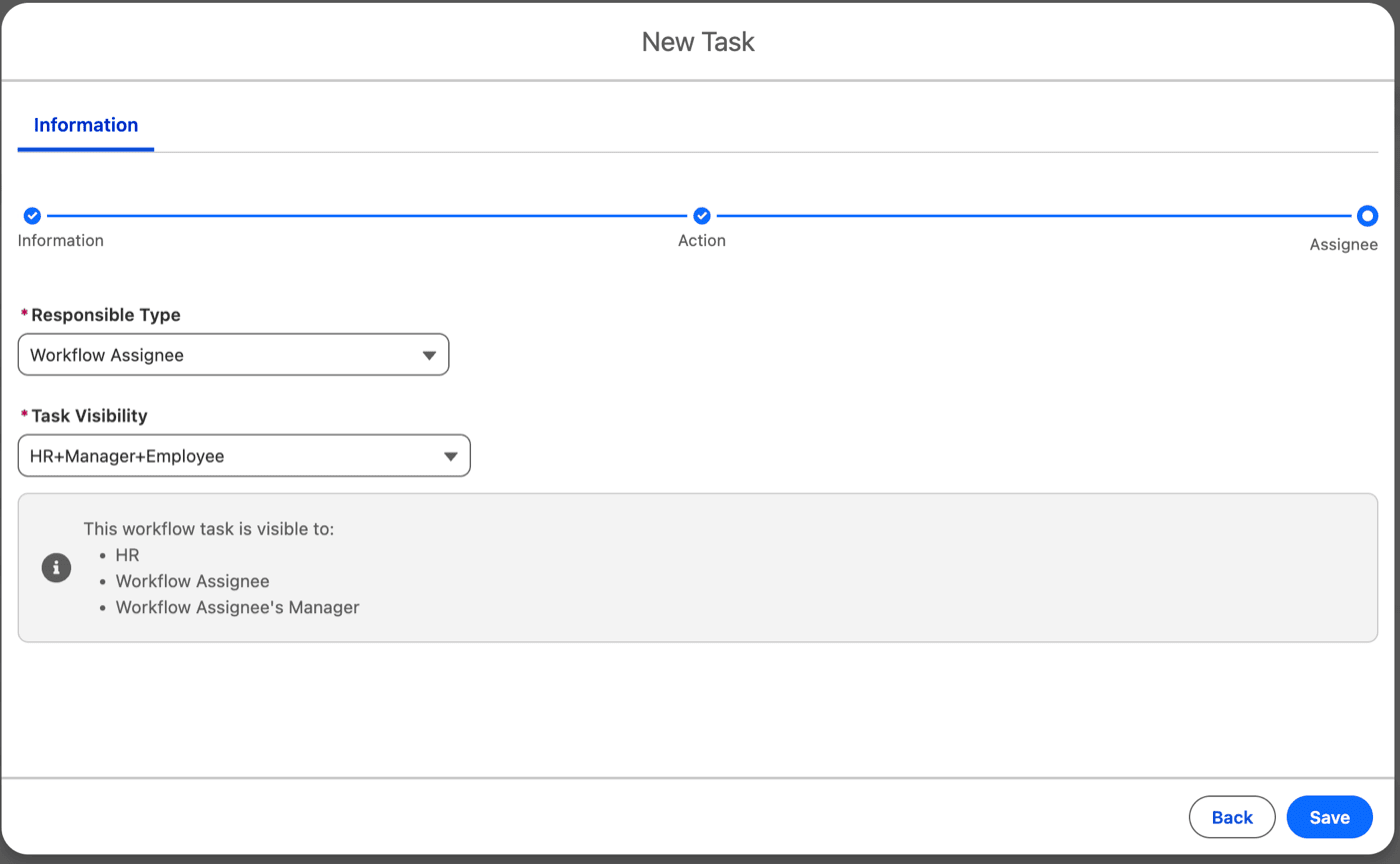
Verantwortliche Person Verfügbare Werte für Task Visibility Workflow-Empfänger und Manager Nur HR+Manager+Employee Workflow-Empfänger HR+Manager+Employee oder HR+Employee Manager des Workflow-Empfängers HR+Manager+Employee oder HR+Manager Bestimmter Mitarbeiter, bestimmte Rolle oder bestimmtes Team HR+Manager+Employee, HR+Manager, HR+Employee oder HR -
Prüfen Sie This workflow task is visible to. Je nach Konfiguration werden HR, Workflow Assignee, Workflow Assignee's Manager oder The Responsible Type aufgeführt.
-
Speichern Sie die Aufgabe. Manager können Aufgaben ihrer Mitarbeiter sehen und bearbeiten.
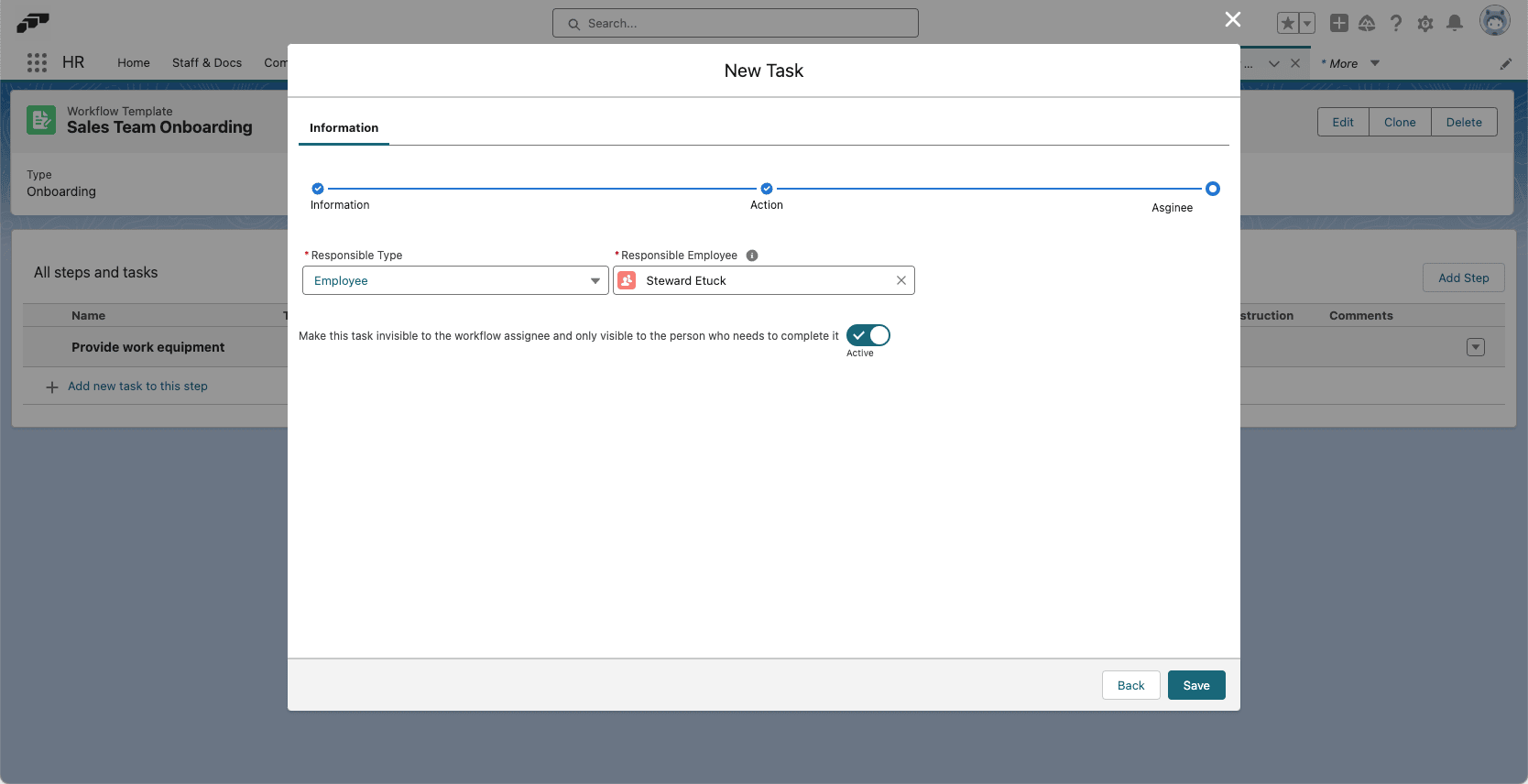
Aufgaben, die aus der früheren Einstellung Hide From Assignee migriert wurden, behalten eine gleichwertige Sichtbarkeit. Sie müssen sie nicht neu konfigurieren.
Verantwortliche Person mit SOQL Filter zuweisen
Verwenden Sie SOQL Filter, wenn sich die verantwortliche Person einer Aufgabe aus Daten im Mitarbeiterdatensatz des Workflow-Empfängers ergibt. flair ermittelt die verantwortlichen Mitarbeiter, wenn der Workflow zugewiesen wird.
- Wählen Sie als Verantwortlichkeitstyp SOQL Filter.
- Geben Sie unter Context Field den API-Namen eines Feldes im Mitarbeiterdatensatz des Empfängers ein. Der Standardwert ist
Id. - Geben Sie unter SOQL Filter eine SOQL-
WHERE-Klausel für das Mitarbeiter-Objekt ein. - Verwenden Sie
:contextFieldValuean der Stelle, an der flair den Feldwert einsetzen soll.
Setzen Sie :contextFieldValue in einfache Anführungszeichen. Id = :contextFieldValue ermittelt ohne sichtbaren Fehler keine Person. Verwenden Sie Id = ':contextFieldValue'. {contextFieldValue} wird nicht unterstützt.
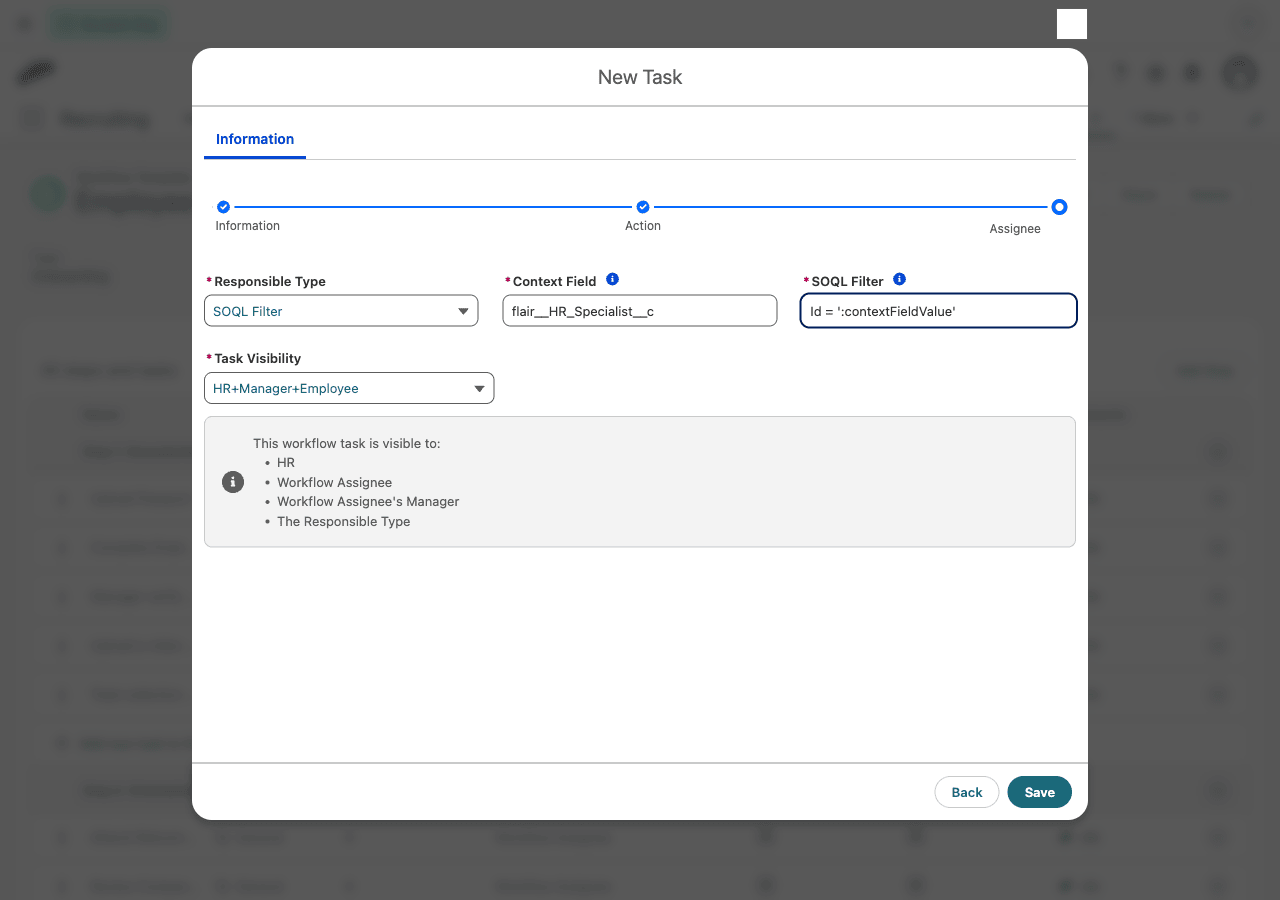
Aufgabe an einen HR-Spezialisten weiterleiten
Verwenden Sie für ein Lookup-Feld flair__HR_Specialist__c diese Werte:
| Feld | Wert |
|---|---|
| Context Field | flair__HR_Specialist__c |
| SOQL Filter | Id = ':contextFieldValue' |
flair liest den Lookup-Wert und weist die Aufgabe dem Mitarbeiter mit der passenden Id zu.
Sie können jedes Mitarbeiterfeld verwenden. Mit Context Field flair__Manager__c weist dieser Filter die Aufgabe allen Mitarbeitern mit demselben Manager zu:
flair__Manager__c = ':contextFieldValue'
Die Abfrage läuft gegen flair__Employee__c. Verwenden Sie Mitarbeiterfeld-API-Namen und gegebenenfalls den flair__-Namespace. Bei mehreren Treffern wird jede Person verantwortlich.
E-Signatur-Anfrage hinzufügen
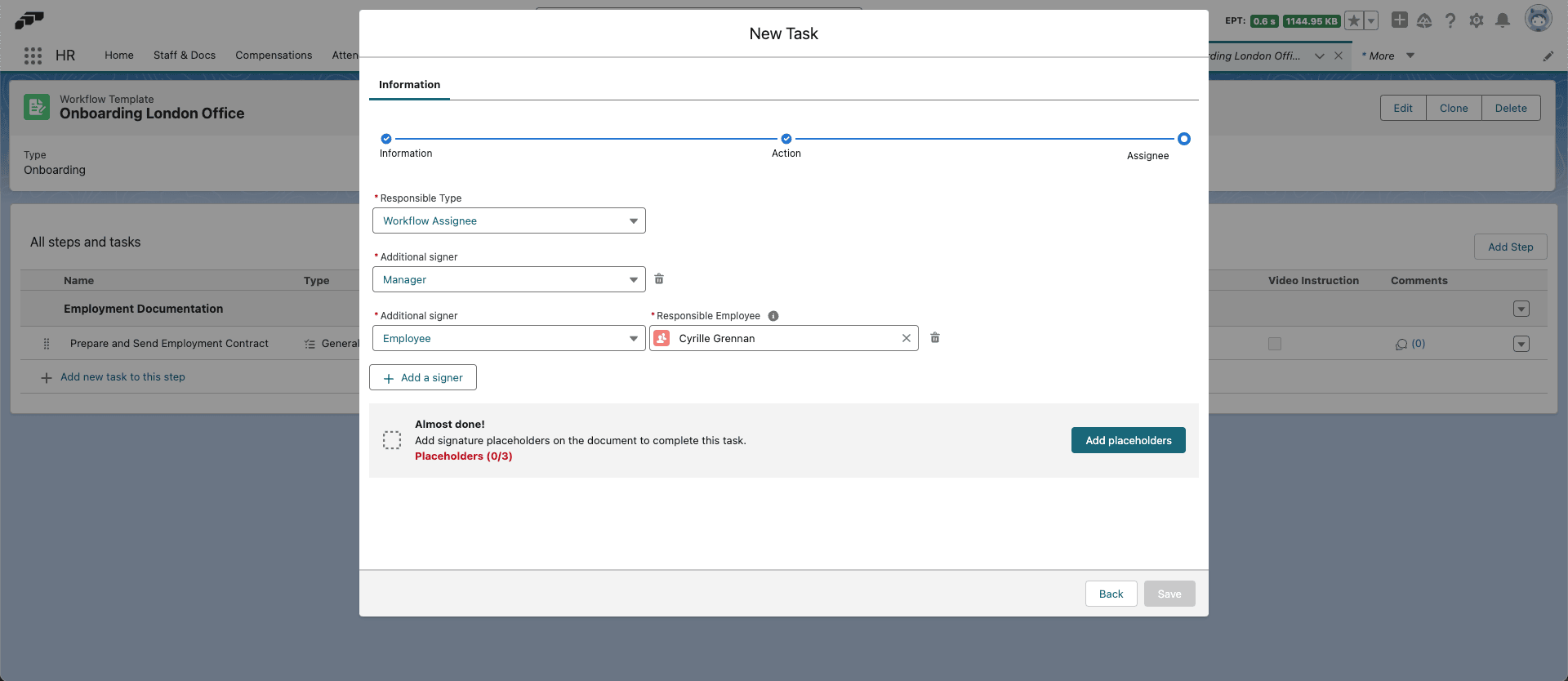
Unterschrift-Aufgabe konfigurieren
-
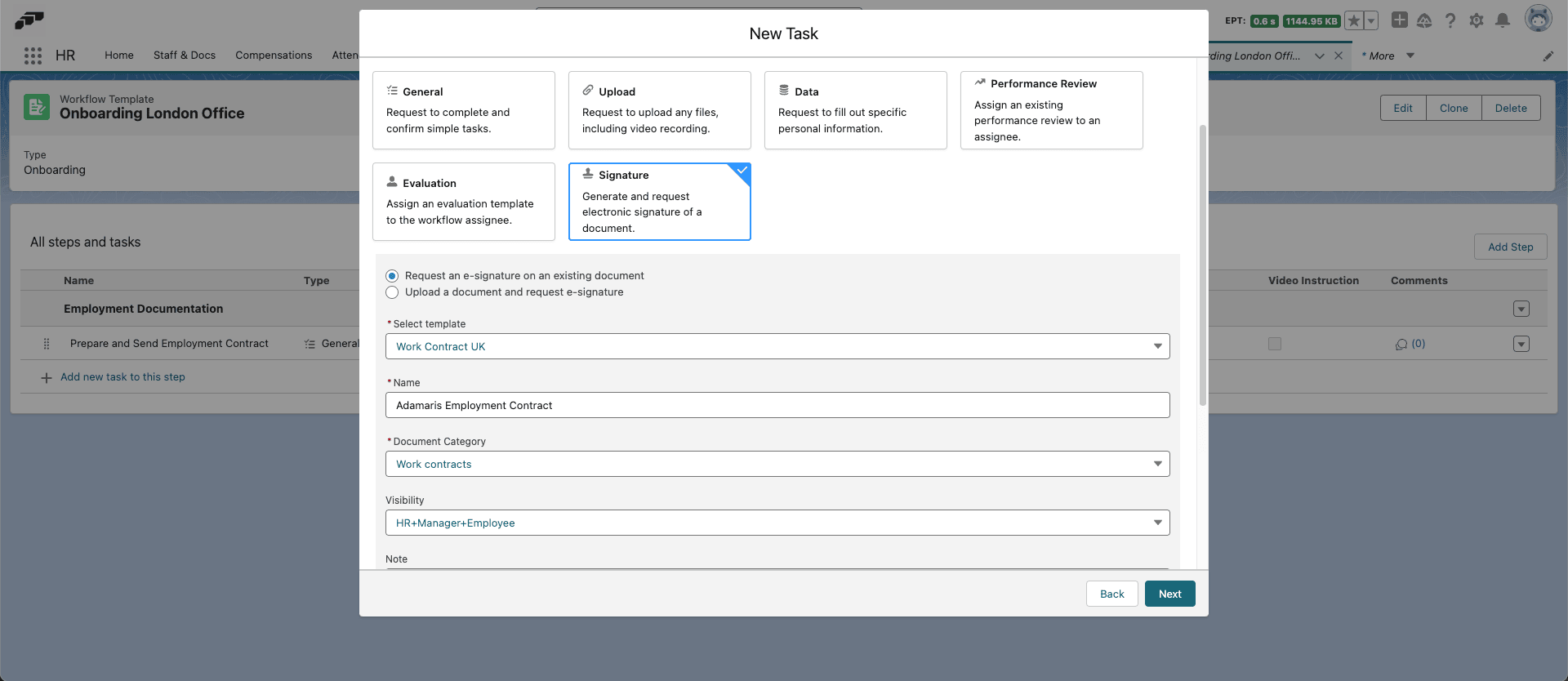
Fügen Sie in einer Workflow-Vorlage eine Aufgabe hinzu oder bearbeiten Sie eine Aufgabe.
-
Wählen Sie Unterschrift.
-
Wählen Sie eine Dokumentvorlage oder Dokument hochladen.
-
Geben Sie einen Aufgabennamen ein.
-
Wählen Sie eine Dokumentkategorie.
-
Legen Sie unter Sichtbarkeit fest, wer das Dokument sehen kann.
-
Optional: Fügen Sie Notizen und Unteraufgaben hinzu.
-
Wählen Sie den Hauptunterzeichner als verantwortliche Person aus.
-
Optional: Klicken Sie für weitere Personen auf Einen Unterzeichner hinzufügen.
Unterschriften platzieren
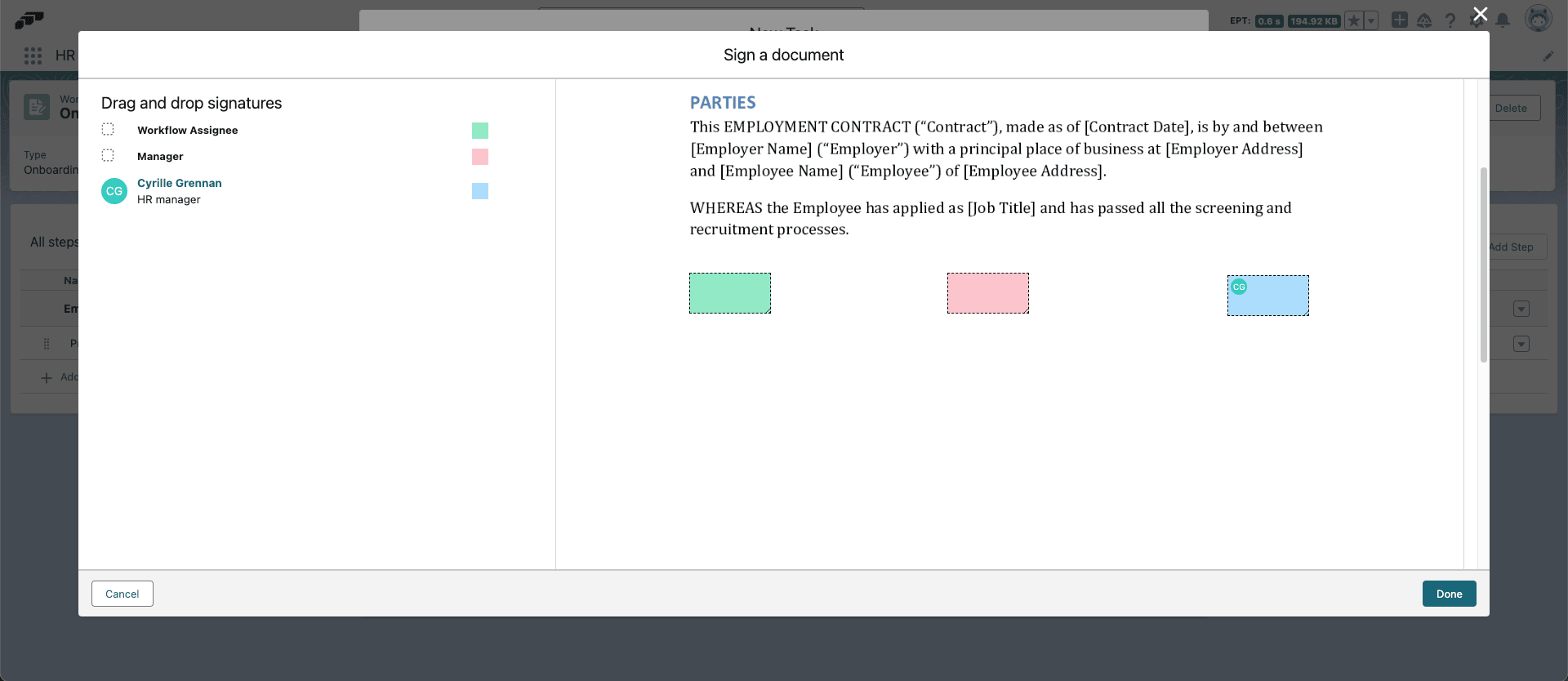
- Klicken Sie auf Platzhalter hinzufügen.
- Ziehen Sie in der Vorschau für jeden Unterzeichner einen Platzhalter in das Dokument.
- Klicken Sie auf Fertig.
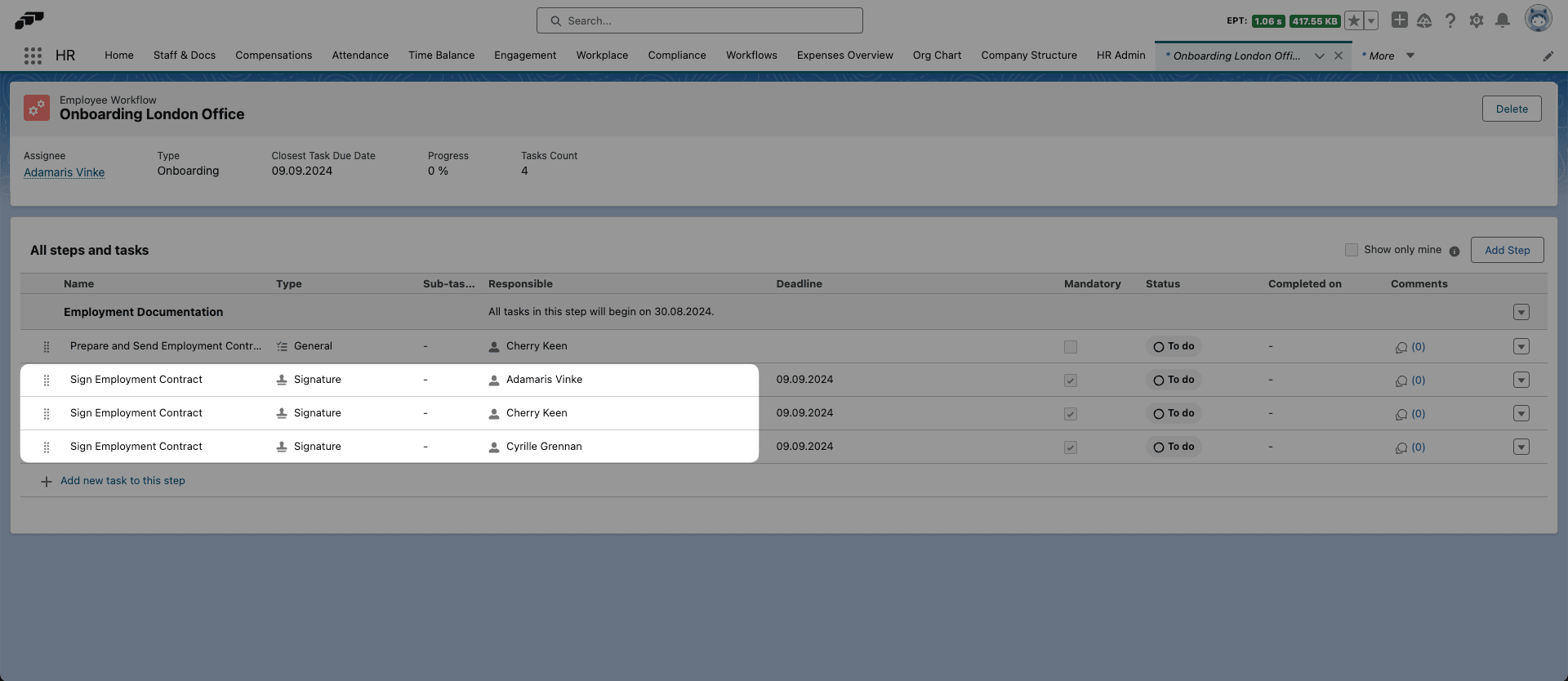
- Klicken Sie auf Speichern. Nach der Zuweisung erhält jeder Unterzeichner eine eigene Aufgabe.
Workflow-Dokument unterschreiben
- Öffnen Sie im Employee Hub die Unterschrift-Aufgabe.
- Klicken Sie auf Dokument unterschreiben. Das Dokument öffnet sich in einem neuen Browser-Tab.
- Prüfen Sie das Dokument.
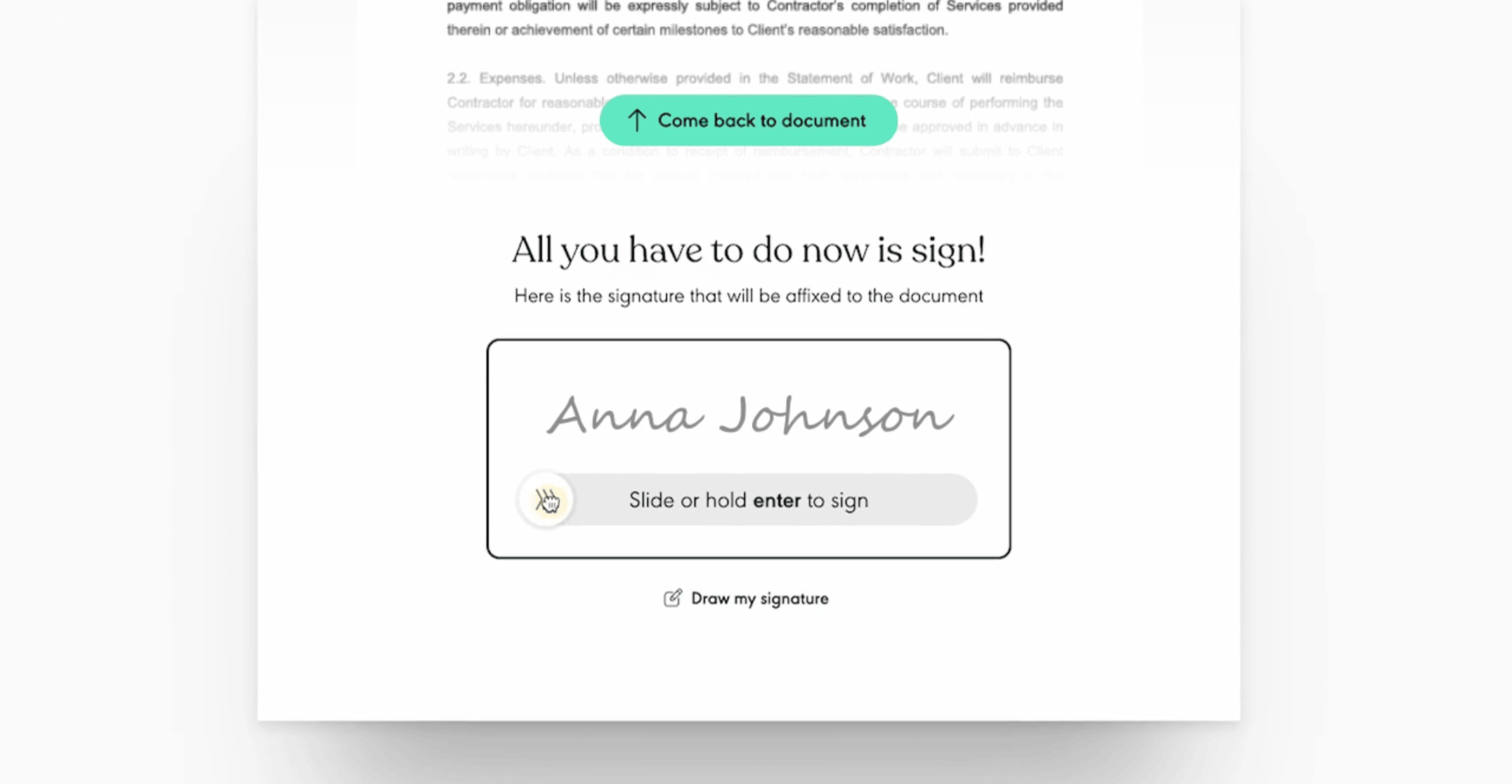
- Fügen Sie eine Standardunterschrift mit Ihrem Namen ein oder zeichnen Sie Ihre Unterschrift.
- Schließen Sie den Signaturvorgang ab.
E-Mail-Aufgabe hinzufügen
Eine E-Mail-Aufgabe sendet eine Nachricht an die Firmen-E-Mail der verantwortlichen Person, sobald die Aufgabe aktiv wird.
-
Fügen Sie eine Aufgabe hinzu und wählen Sie E-Mail.
-
Füllen Sie die Felder aus:
Feld Funktion Email Subject Legt den Betreff fest. Email Body Legt den Nachrichtentext fest. Email Button Name Legt die Beschriftung einer optionalen Schaltfläche fest. Email Button Link Legt die URL der Schaltfläche fest. -
Speichern Sie die Aufgabe. Ohne Name und Link enthält die E-Mail standardmäßig eine Schaltfläche zum Workflow im Employee Hub.
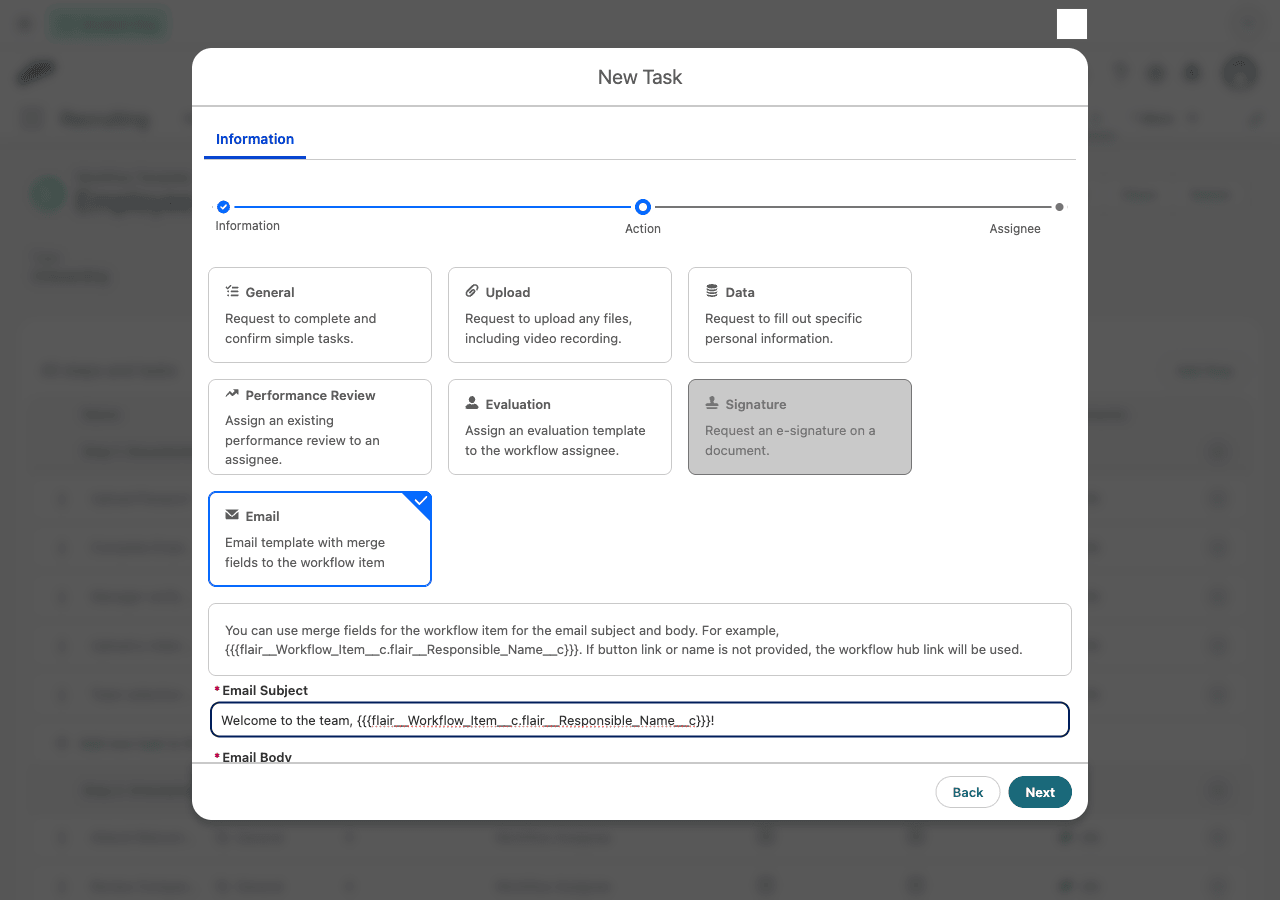
Merge-Felder verwenden
Merge-Felder fügen Werte aus dem Workflow-Element, etwa den Namen der verantwortlichen Person, in die E-Mail ein. Email Subject und Email Body haben jeweils eine Schaltfläche Merge-Tag einfügen. Email Body ist ein Rich-Text-Editor.
-
Setzen Sie in der E-Mail-Aufgabe den Cursor in Email Body an die Stelle, an der der Wert erscheinen soll.
-
Klicken Sie unter dem Feld auf Merge-Tag einfügen.
-
Suchen Sie ein Feld anhand seiner Bezeichnung und wählen Sie es aus.
-
Klicken Sie auf Einfügen.
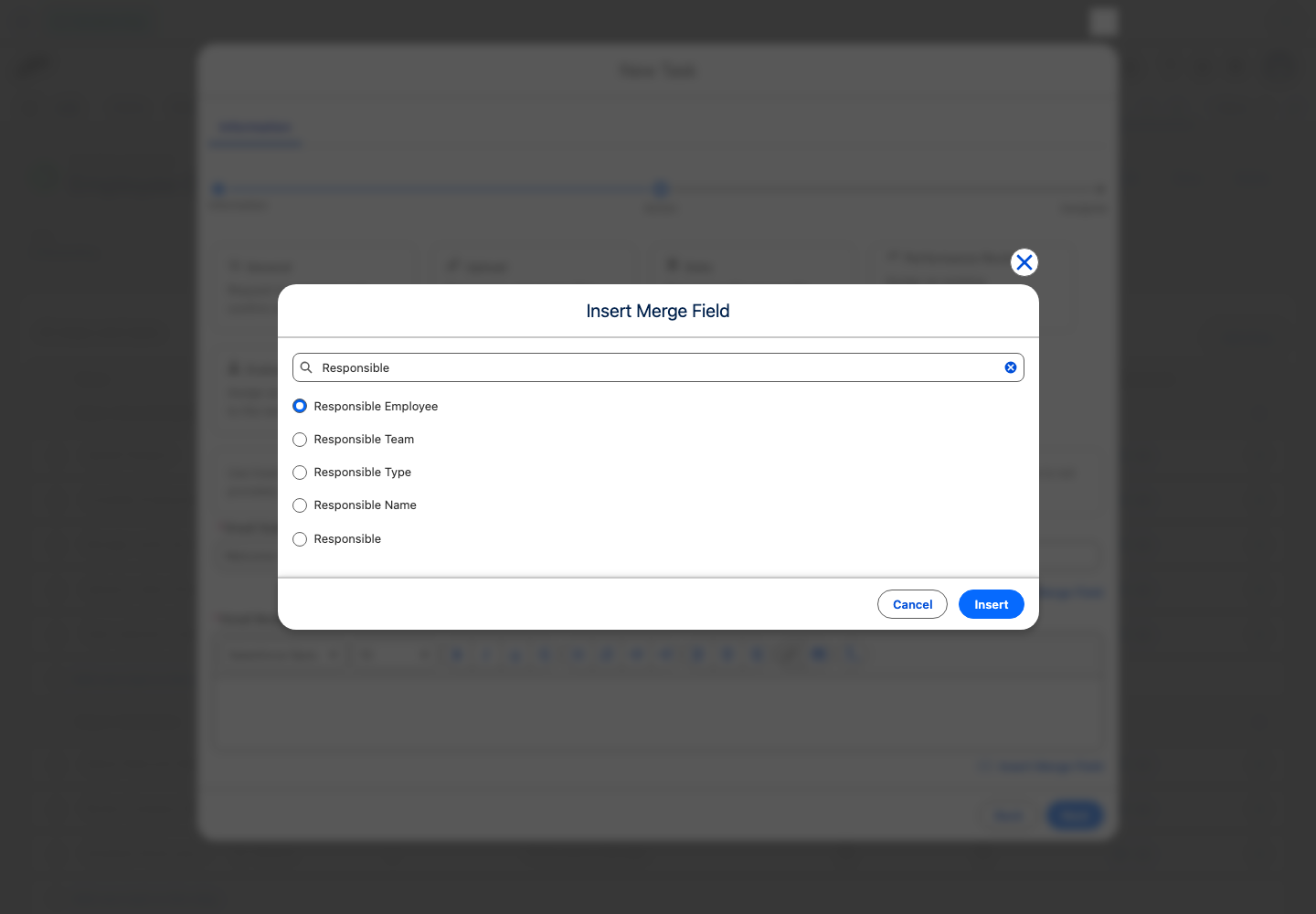
In Email Body fügt flair das Merge-Feld an der Cursorposition ein. In Email Subject hängt flair es an das Ende des Betreffs an. Die Auswahl listet Felder des Workflow-Elements auf, und ein Merge-Feld sieht so aus:
{{{flair__Workflow_Item__c.flair__Responsible_Name__c}}}
Beim Versand der E-Mail ersetzt flair das Merge-Feld durch den Wert aus dem Workflow-Element, zum Beispiel den Namen der verantwortlichen Person.
Video-Anleitungen hinzufügen
- Hängen Sie unter Anhänge eine Videodatei an oder fügen Sie unter Video-Anleitung eine YouTube-, Loom- oder Wistia-URL ein.
- Speichern Sie die Aufgabe. Nach der Zuweisung wird das Video im Employee Hub eingebettet.
Workflow zuweisen
Sie können nur Workflow-Vorlagen mit mindestens einer Aufgabe zuweisen.
-
Öffnen Sie in flair HR Workflows → Überblick.
-
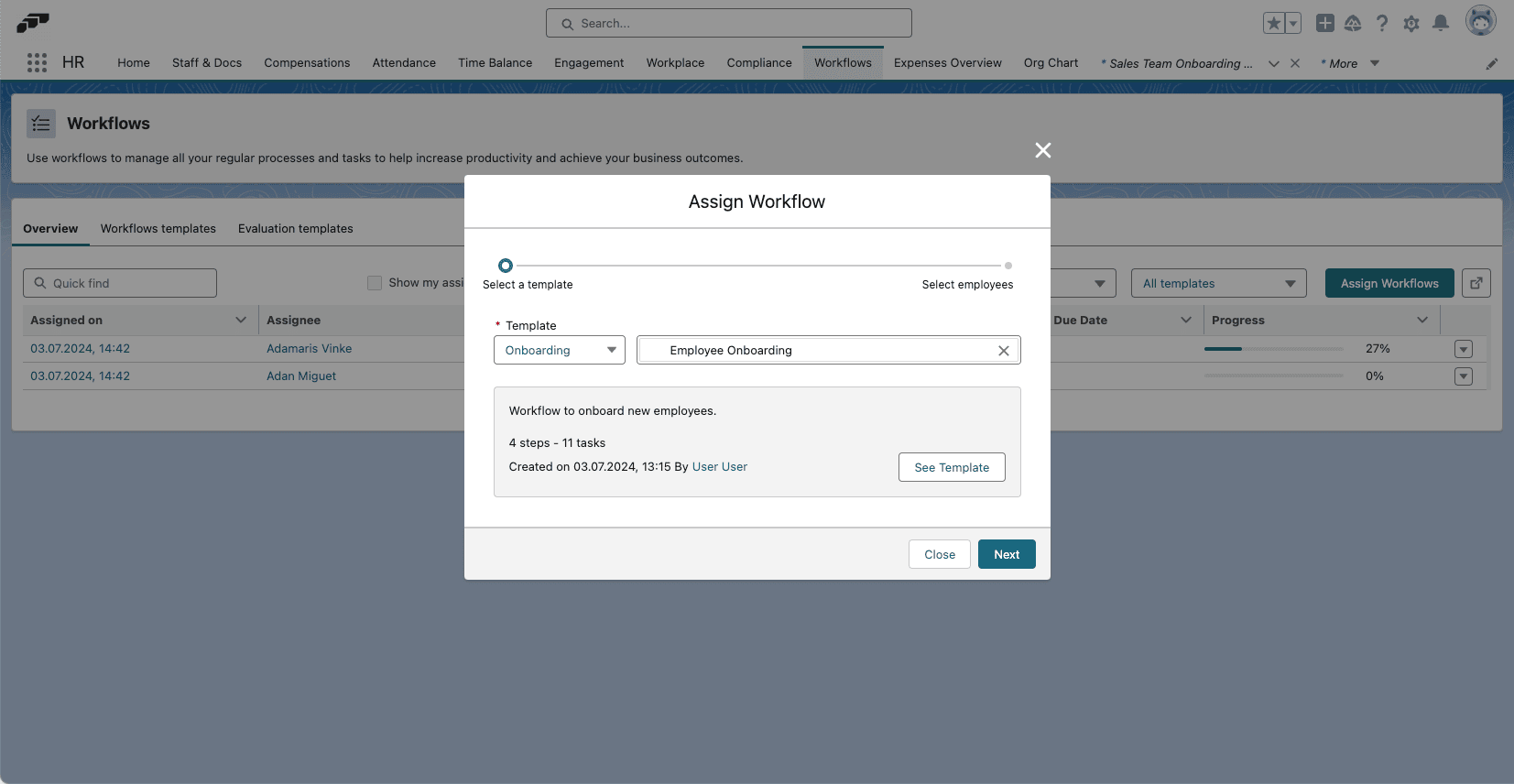
Klicken Sie auf Workflows zuweisen.
-
Wählen Sie unter Vorlage einen Typ aus Alle Kategorien.
-
Suchen und wählen Sie die Vorlage aus.
-
Klicken Sie auf Weiter.
-
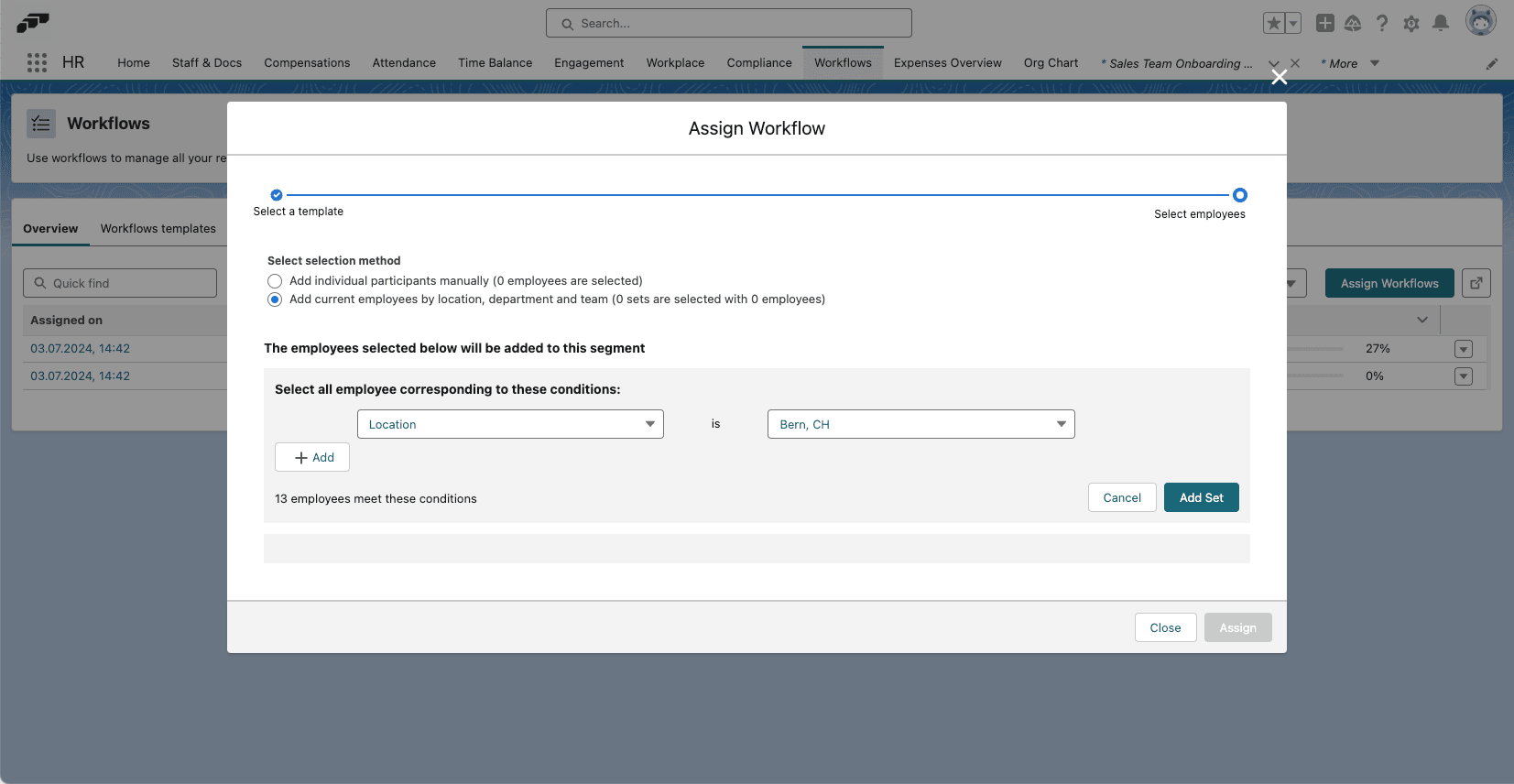
Wählen Sie eine Person oder mehrere Personen nach Standort, Abteilung oder Team aus.
-
Schließen Sie die Zuweisung ab. Die Mitarbeiter erhalten den Workflow im Employee Hub und je nach Einstellungen Benachrichtigungen über Slack oder E-Mail.
Unter Überblick sehen Sie Empfänger, Kategorien, Fortschritt, nächstes Fälligkeitsdatum und Vorlage. Über den Abwärtspfeil bearbeiten oder löschen Sie einen Workflow.
Workflow-Zuweisung mit Salesforce Flow automatisieren
Verwenden Sie einen datensatzgesteuerten Salesforce Flow, um ein Workflow Template zuzuweisen, wenn ein Mitarbeiter einem Team beitritt.
Team und Vorlage vorbereiten
- Erstellen Sie ein Workflow Template mit mindestens einer Aufgabe.
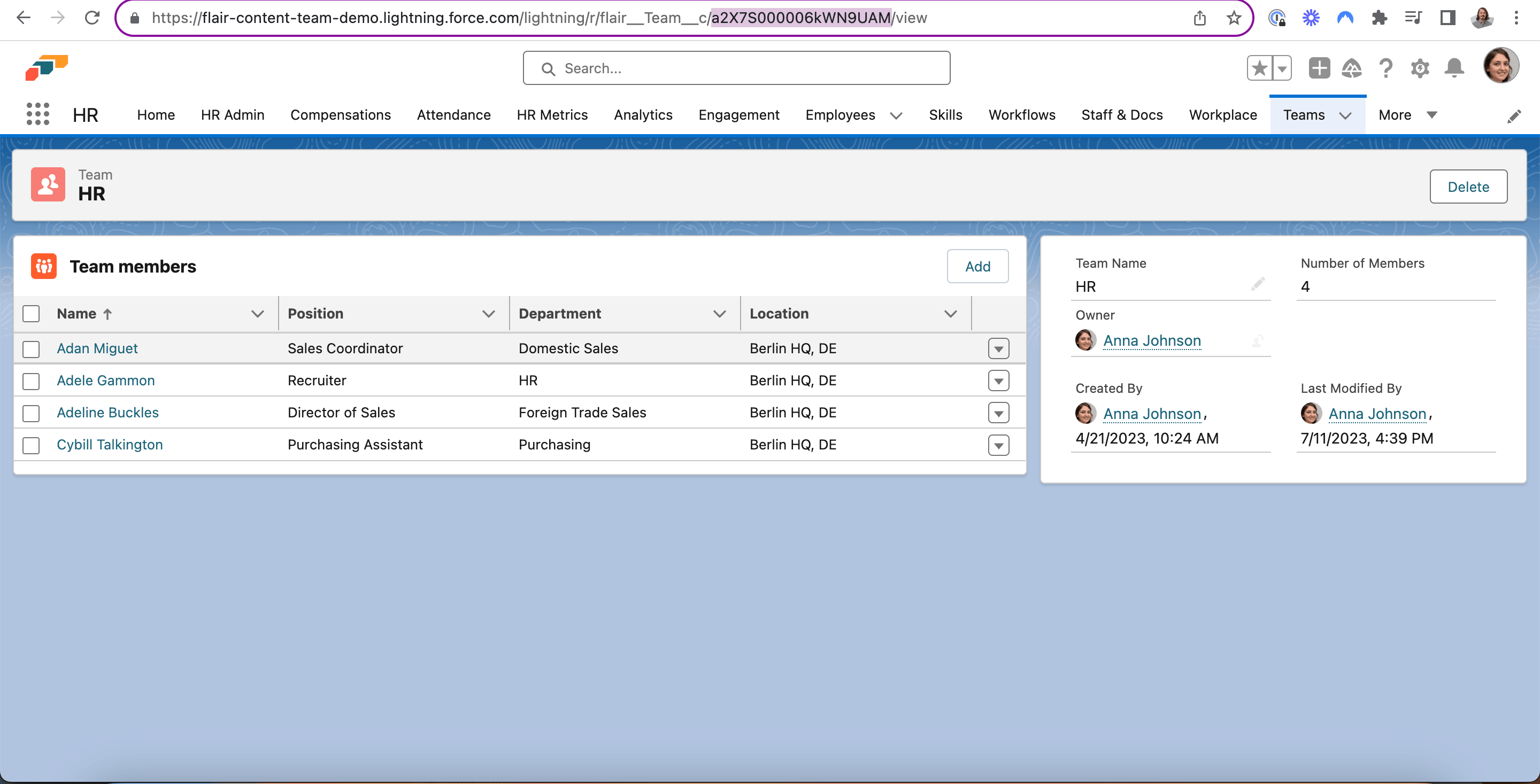
- Öffnen Sie in flair HR Teams.
- Öffnen Sie das Team, das den Workflow auslösen soll.
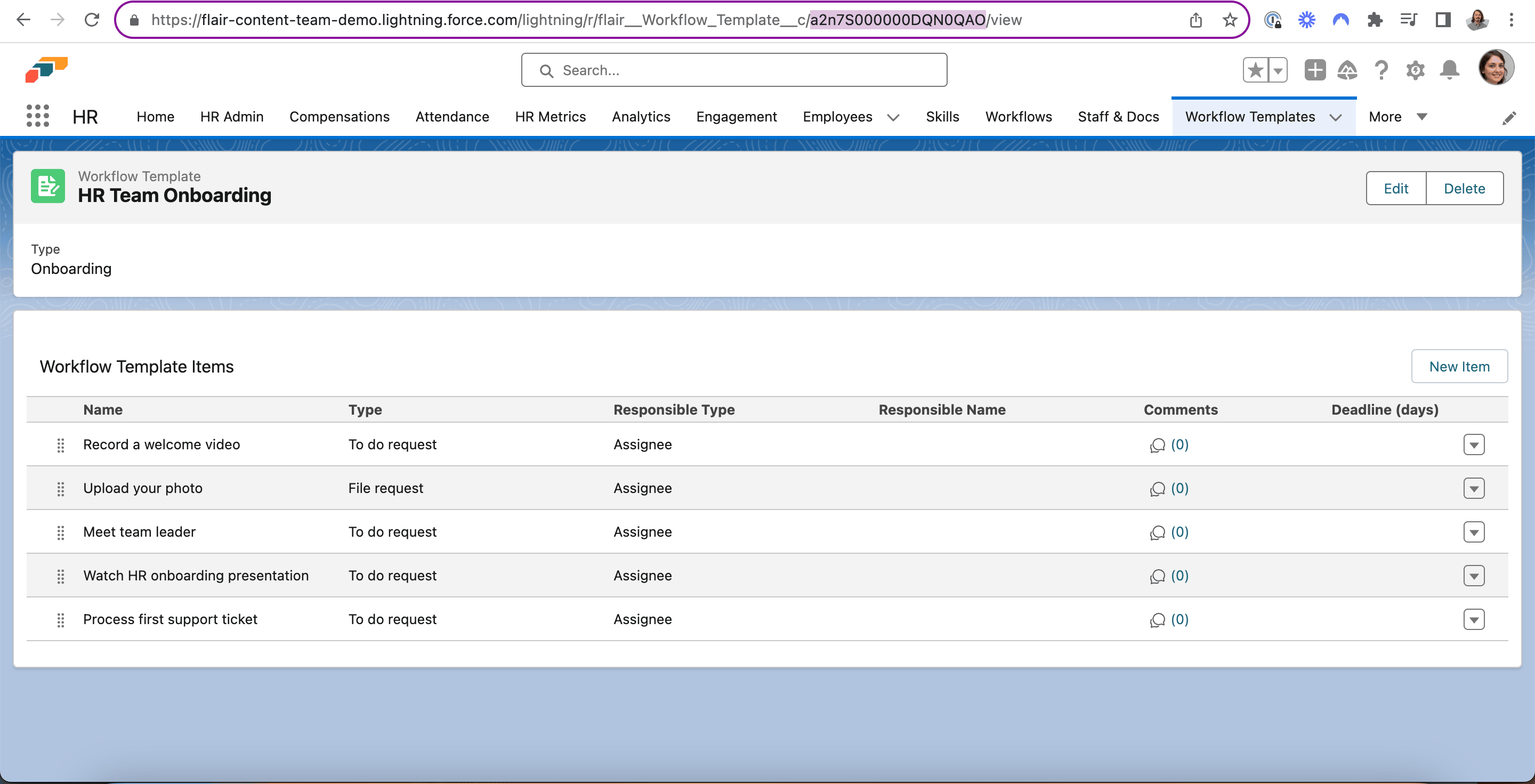
- Kopieren Sie aus der Browser-URL die alphanumerische Team-ID zwischen
/c/und/view.
Datensatzgesteuerten Flow erstellen
-
Öffnen Sie in Salesforce Setup → Flows.
-
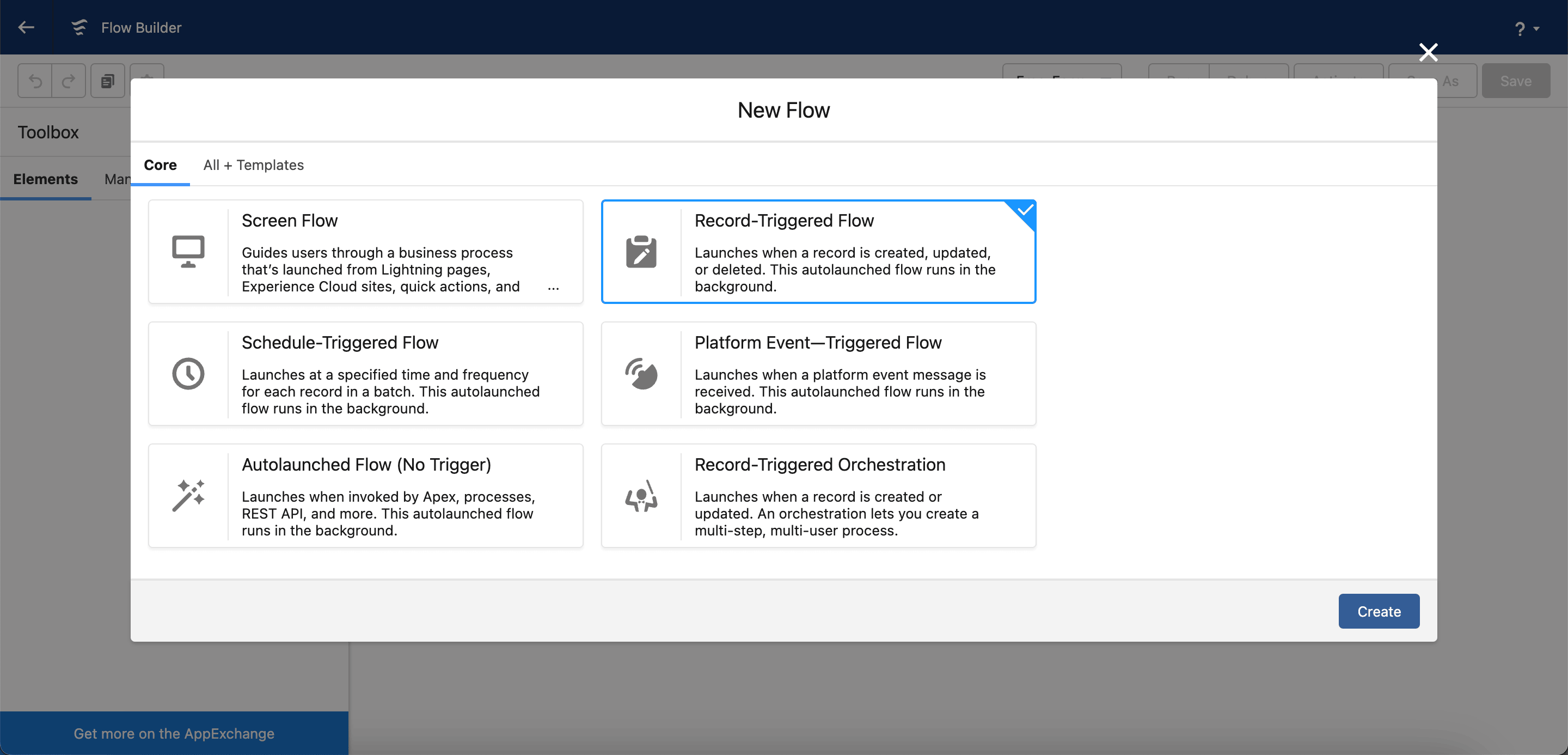
Klicken Sie auf New Flow.
-
Wählen Sie Record-Triggered Flow aus.
-
Klicken Sie auf Create.
-
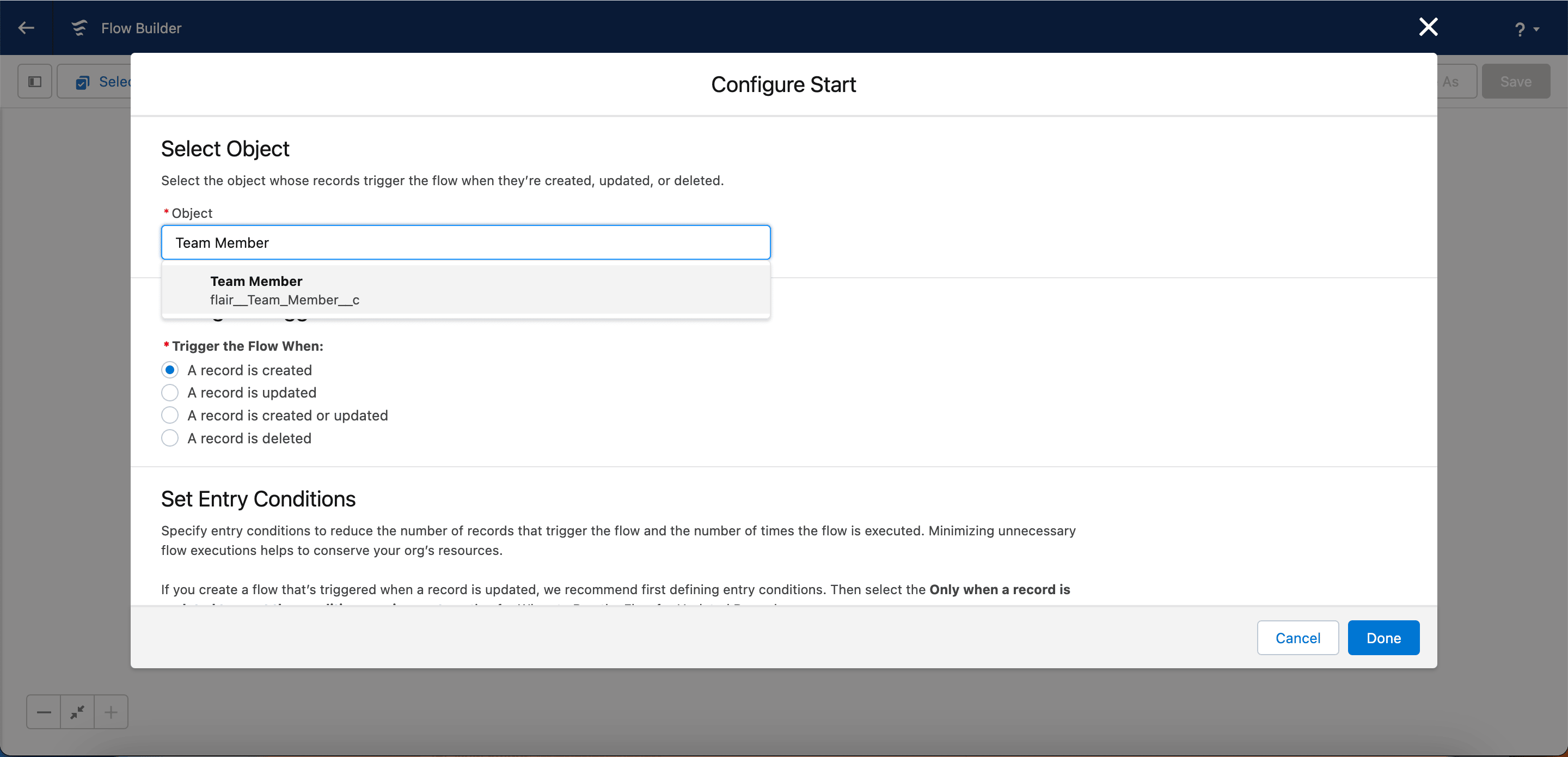
Wählen Sie unter Object Team Member aus.
-
Wählen Sie Trigger the flow when a record is created aus.
-
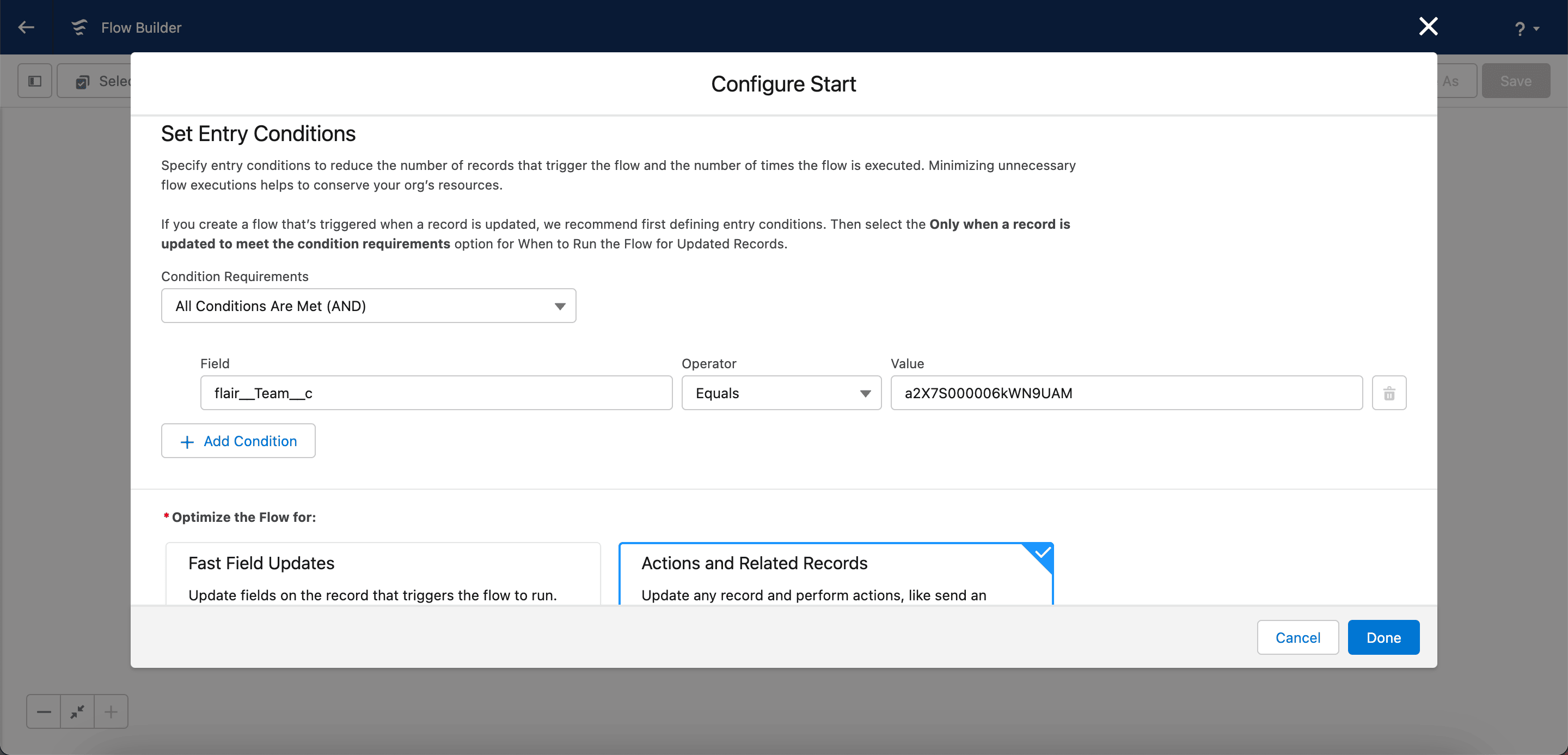
Wählen Sie unter Condition Requirements All Conditions Are Met (AND) aus.
-
Legen Sie Field auf
flair__Team__cfest. -
Legen Sie Operator auf Equals fest.
-
Legen Sie Value auf die Team-ID fest, beispielsweise
a2X7S000006kWN9UAM, und klicken Sie auf Done.
Sammlung der Mitarbeiter-IDs erstellen
-
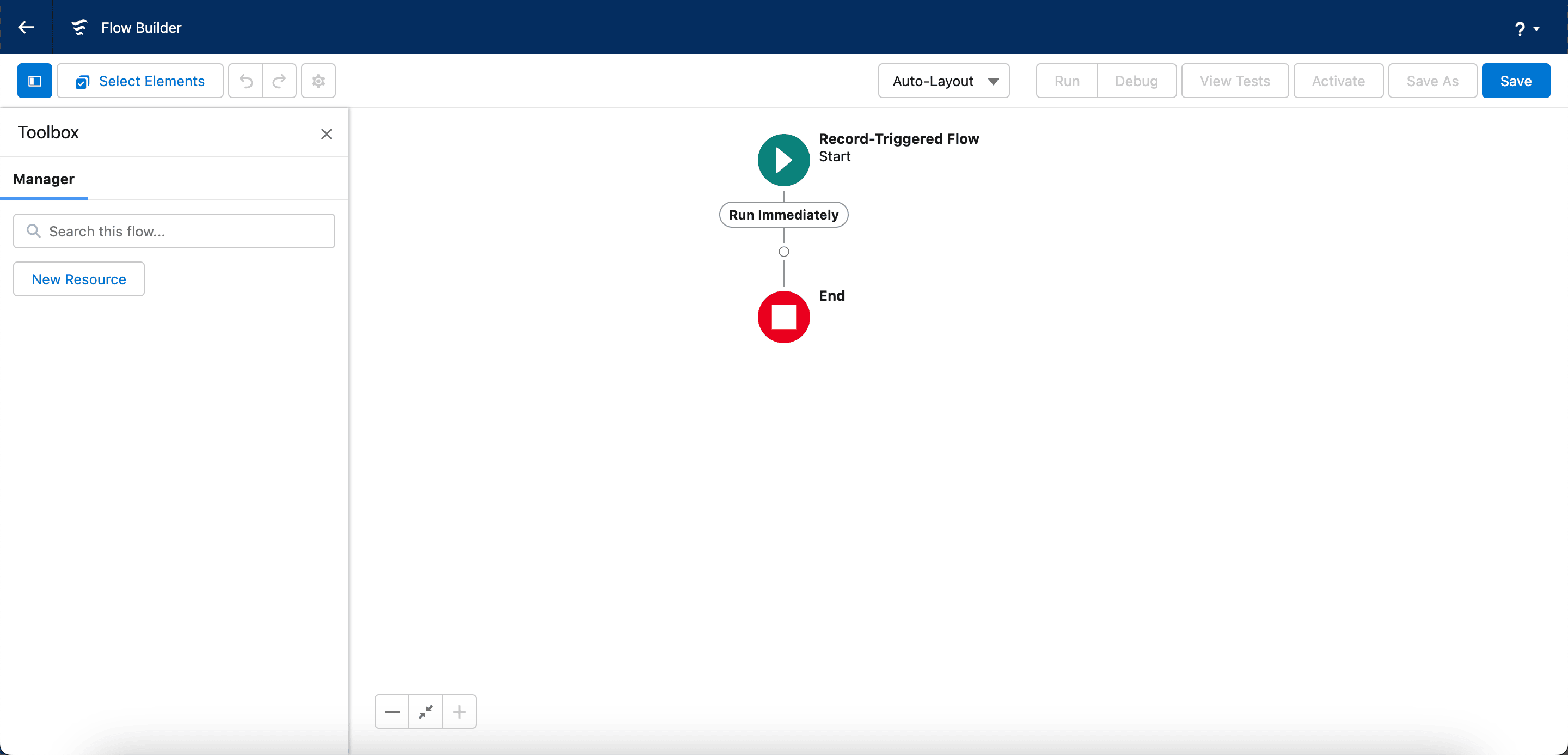
Klicken Sie im Flow Builder auf Toggle Toolbox.
-
Klicken Sie auf New Resource.
-
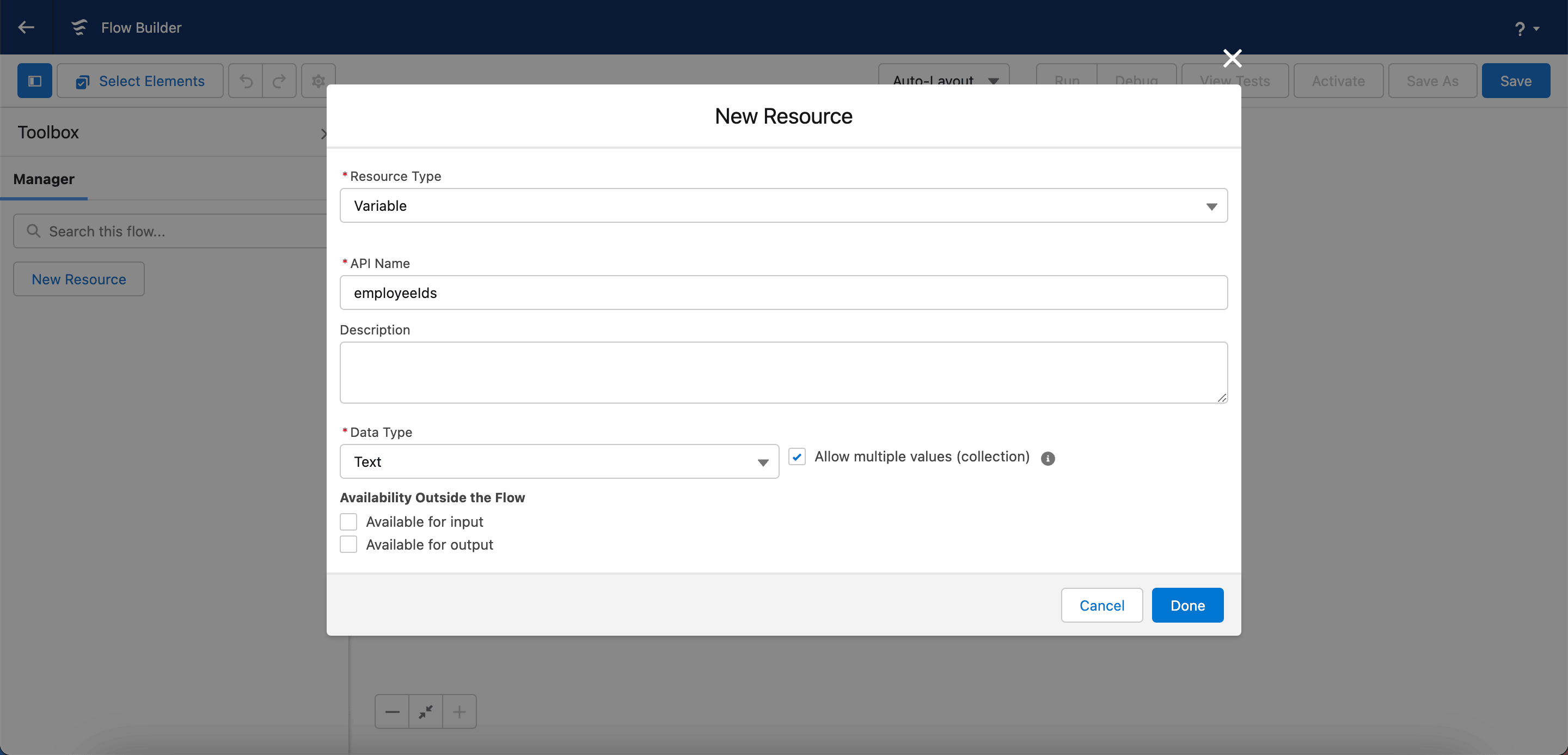
Legen Sie Resource Type auf Variable fest.
-
Legen Sie API Name auf
employeeIdsfest. -
Optional: Geben Sie eine Description ein.
-
Legen Sie Data Type auf Text fest.
-
Wählen Sie Allow multiple values (collection) aus.
-
Klicken Sie auf Done.
Zuweisung der Mitarbeiter-ID hinzufügen
-
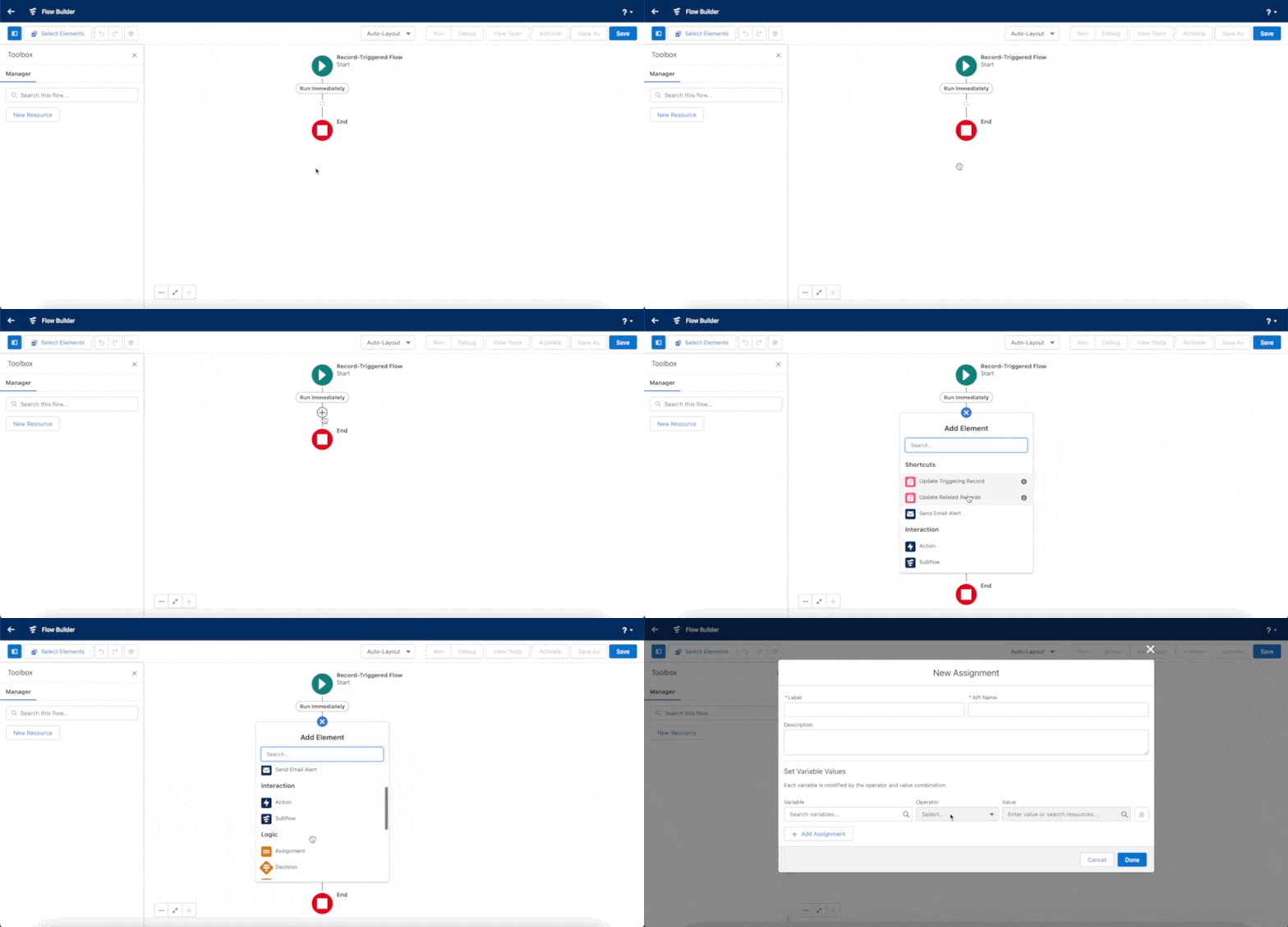
Klicken Sie zwischen Start und End auf den Kreis zum Hinzufügen.
-
Fügen Sie eine Assignment hinzu.
-
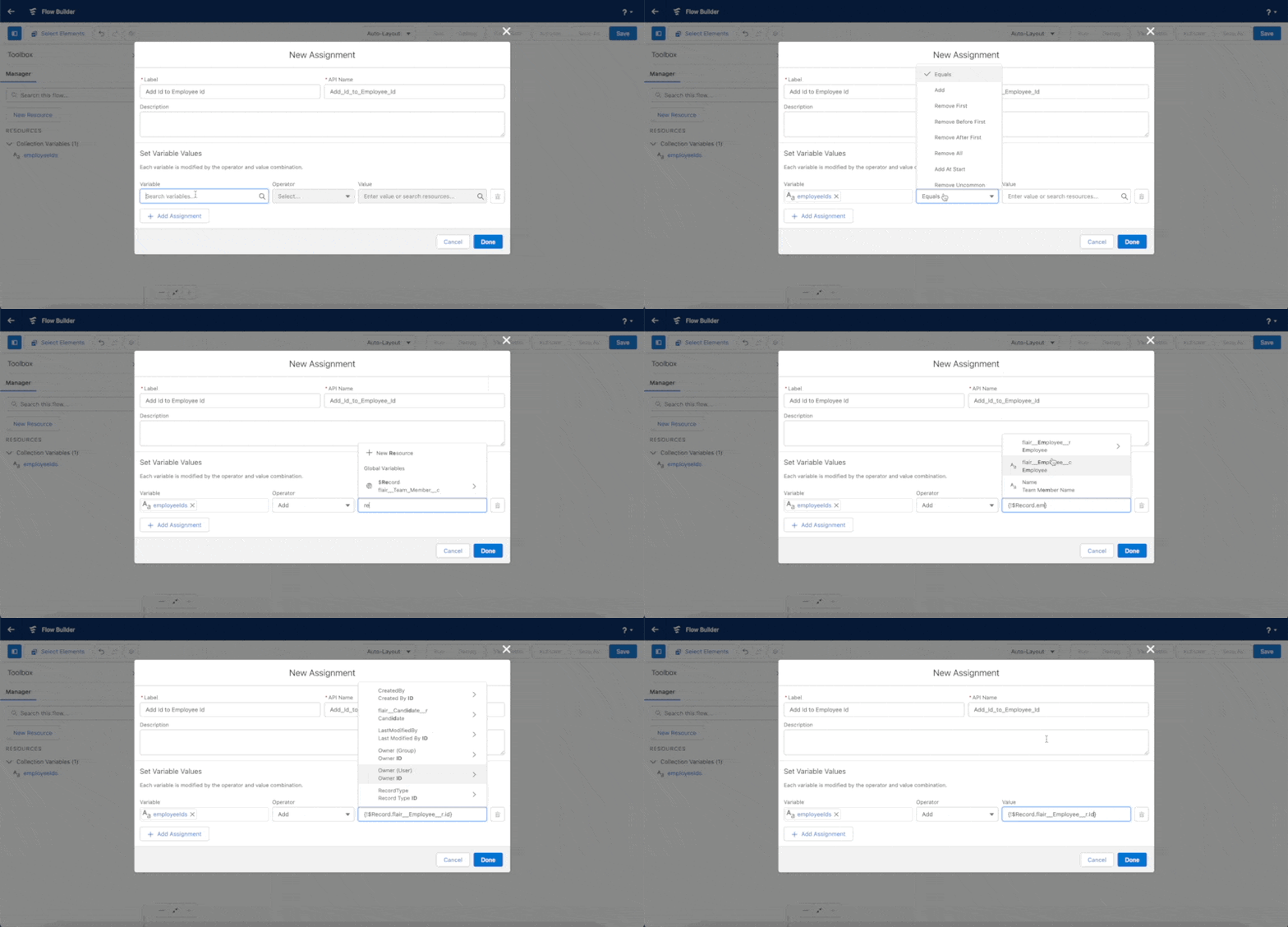
Legen Sie Label auf
Add Id to Employee Idfest. -
Legen Sie Variable auf
{!employeeIds}fest. -
Legen Sie Operator auf Add fest.
-
Legen Sie Value auf
{!$Record.flair__Employee__r.Id}fest. -
Klicken Sie auf Done.
Workflow-Aktion hinzufügen
-
Klicken Sie zwischen Assignment und End auf den Kreis zum Hinzufügen.
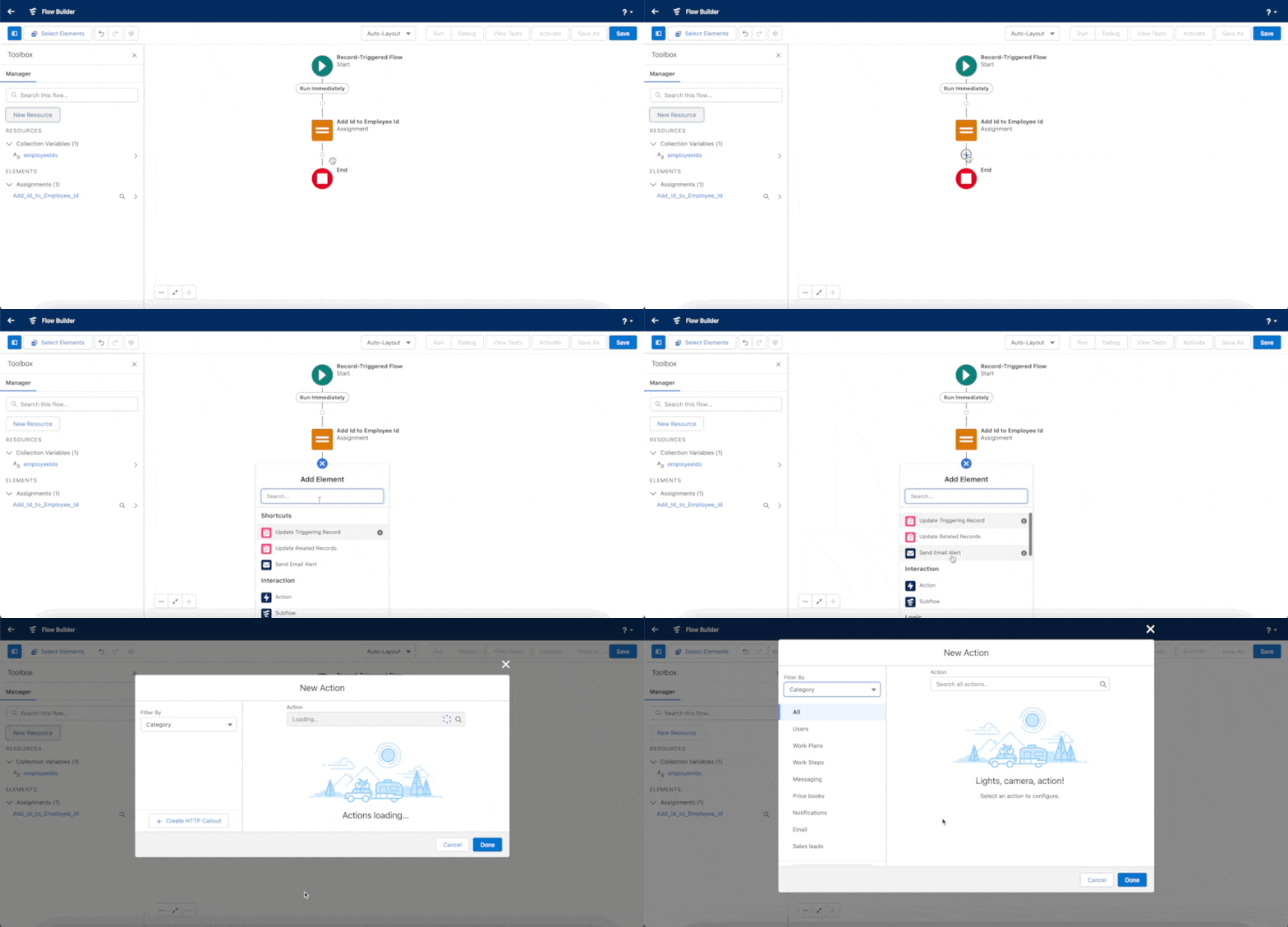
-
Fügen Sie eine Action hinzu.
-
Suchen Sie nach Create Workflow From Template und wählen Sie die Aktion aus.
-
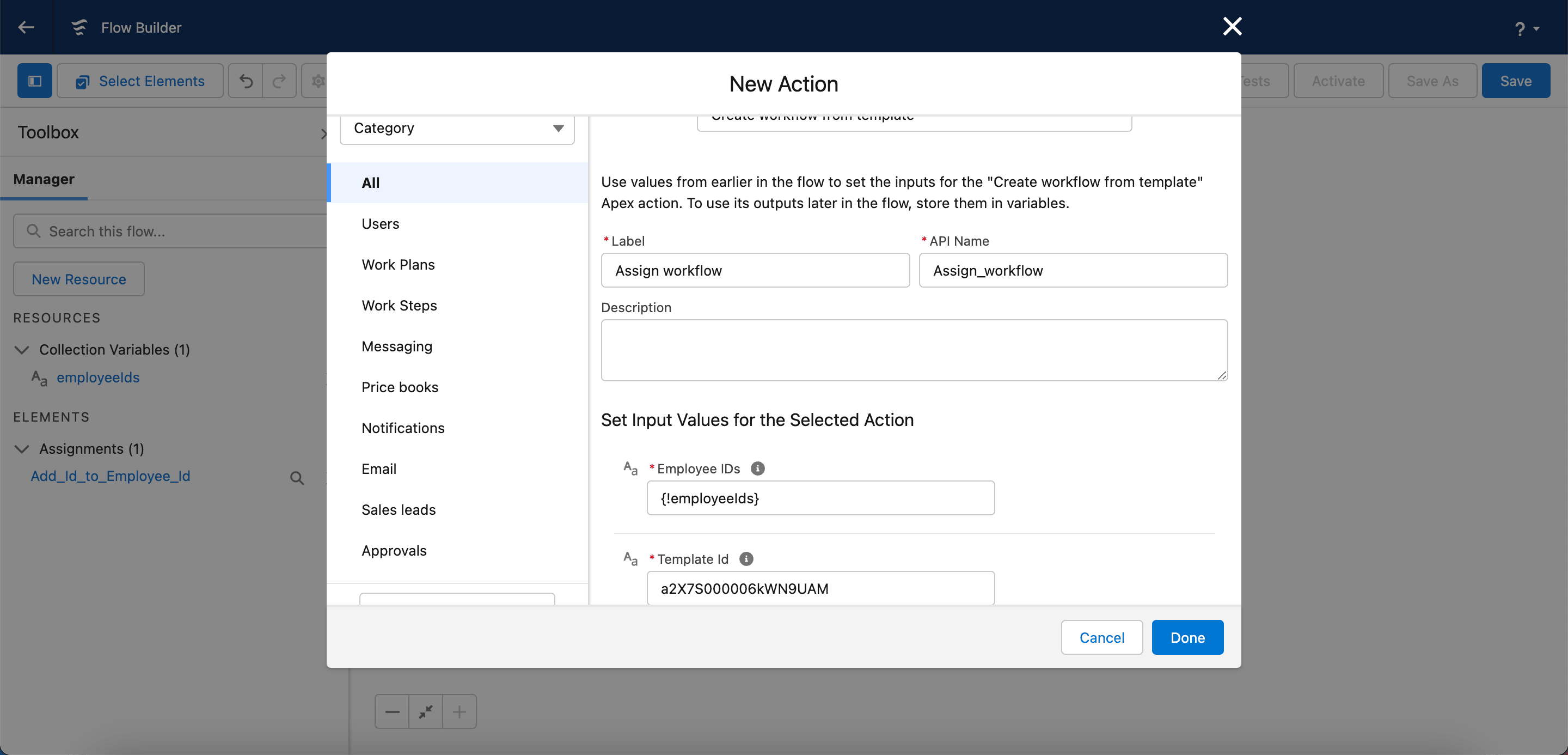
Legen Sie Label auf
Assign workflowfest. -
Legen Sie API Name auf
Assign_workflowfest. -
Legen Sie Employee IDs auf
{!employeeIds}fest. -
Geben Sie unter Template Id die Workflow-Template-ID zwischen
/c/und/viewaus der flair-HR-URL ein. -
Klicken Sie auf Done.
Flow speichern und aktivieren
- Klicken Sie im Flow Builder auf Save.
- Geben Sie ein Flow Label ein, beispielsweise
Auto-assign workflow for HR team members. - Speichern Sie den Flow.
- Klicken Sie auf Activate. Neue Mitglieder des ausgewählten Teams erhalten das Workflow Template automatisch.
Status von Workflow-Elementen gesammelt aktualisieren
Verwenden Sie ein Salesforce-Datenwerkzeug wie Salesforce Inspector oder Data Export, um viele Workflow-Elemente zu aktualisieren.
-
Exportieren Sie die Workflow-Elemente mit einer Abfrage wie der folgenden, angepasst an Mitarbeiter und Status:
SELECT Id, Name, flair__Responsible_Name__c, flair__Status__c
FROM flair__Workflow_Item__c
WHERE flair__Responsible_Name__c = 'Employee Name'
AND flair__Status__c = 'NOT_STARTED' -
Kopieren Sie die exportierten Zeilen in eine Tabelle.
-
Legen Sie
flair__Status__cfür jedes zu aktualisierende Element aufCOMPLETEDfest. -
Verwenden Sie im Datenwerkzeug Data Import, um die Zeilen einzufügen, die Felder zuzuordnen und den Import auszuführen.
Workflows im Employee Hub abschließen
-
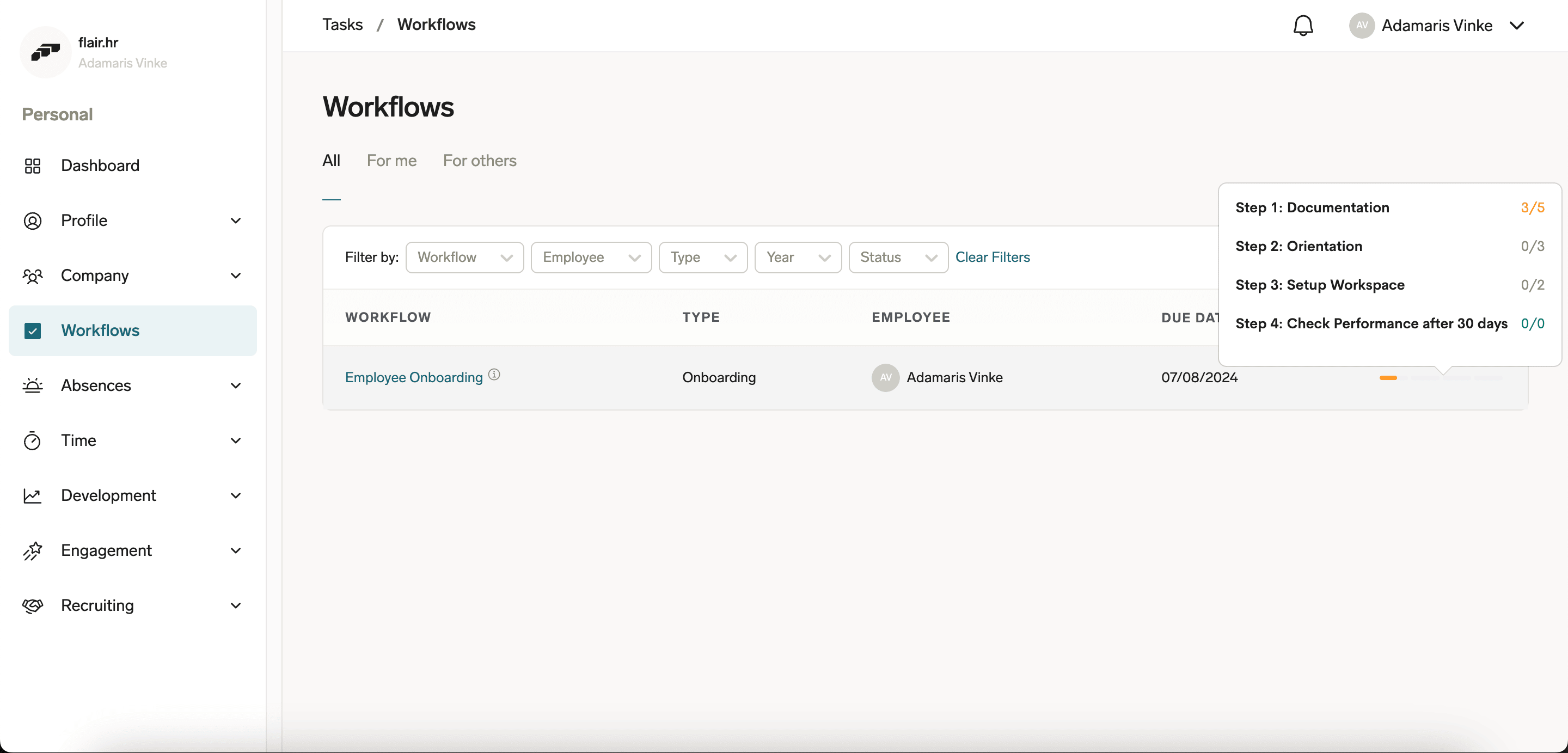
Öffnen Sie im Employee Hub Workflows. Sie können auch den Link in einer Zuweisungs-E-Mail verwenden.
-
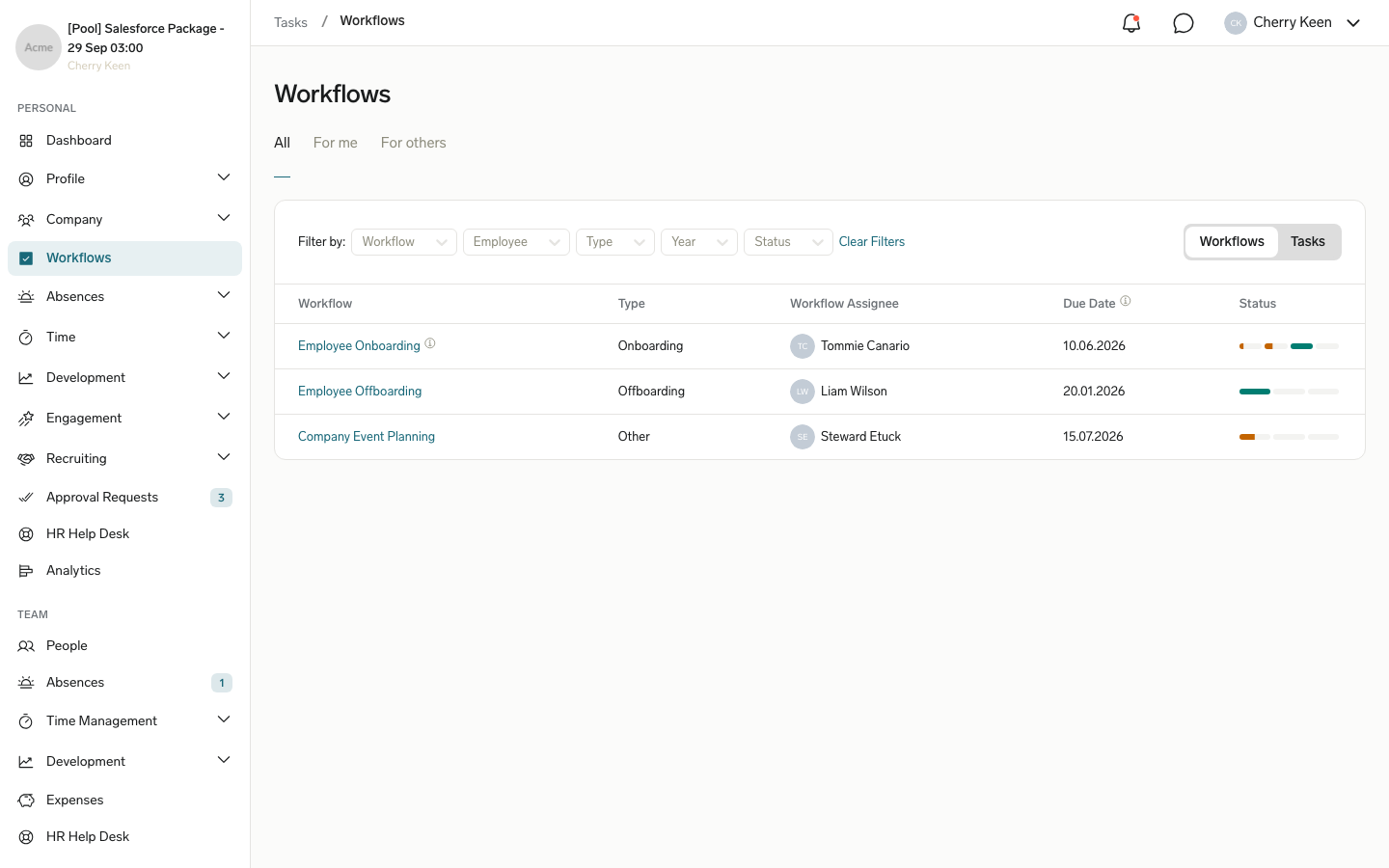
Filtern Sie nach Workflow-Name, Mitarbeiter, Typ, Jahr oder Status.
-
Wechseln Sie die Ansicht von Workflows zu Aufgaben, um einzelne Aufgaben aufzulisten.
-
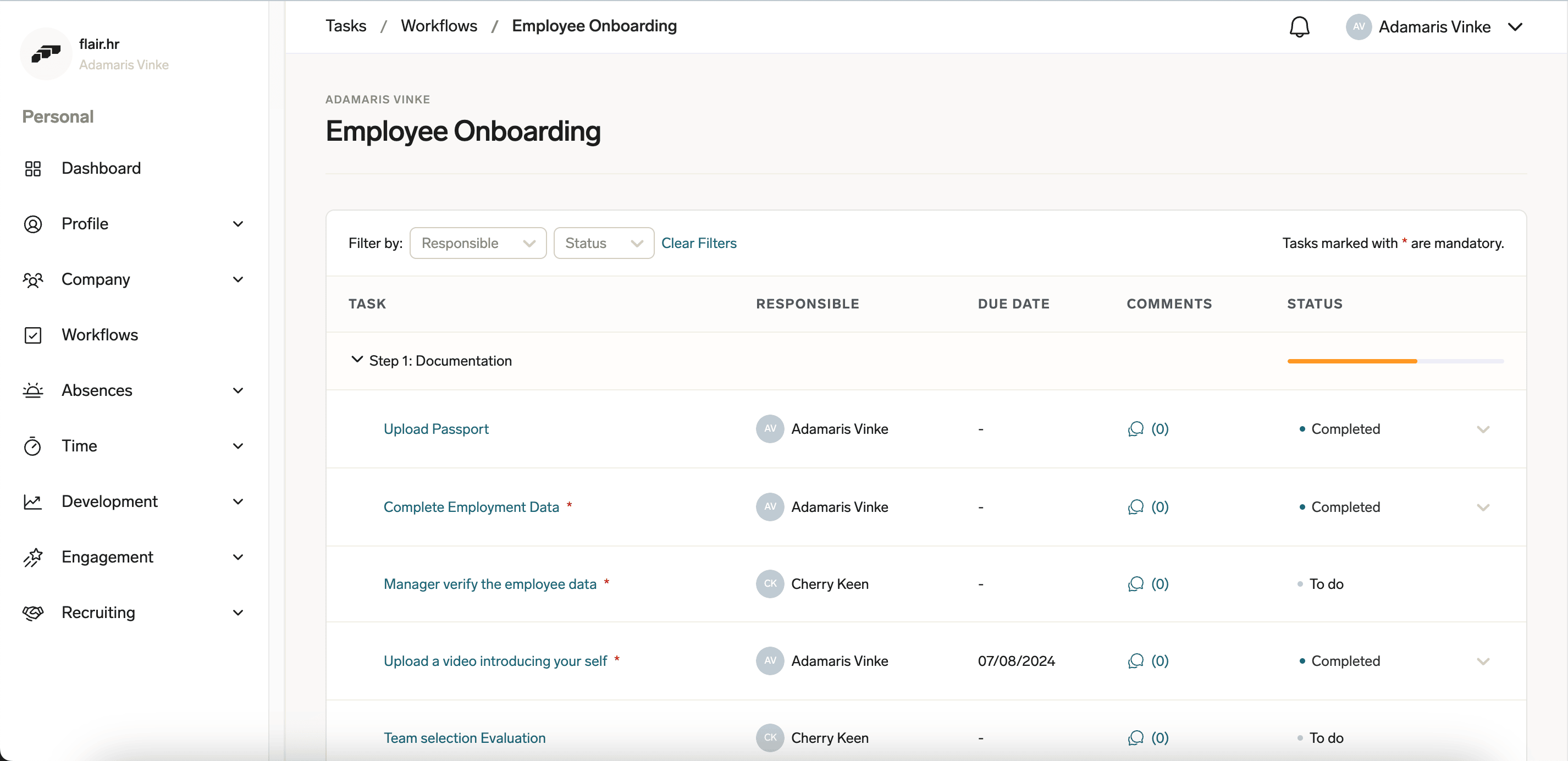
Öffnen Sie einen Workflow, um Schritte, Verantwortliche, Fälligkeitstermine, Status und Kommentare zu sehen. Pflichtaufgaben sind mit einem Sternchen gekennzeichnet; gesperrte Aufgaben hängen von früheren Aufgaben ab.
-
Öffnen Sie eine Aufgabe, um Beschreibung, Unteraufgaben, angeforderte Daten oder das Upload-Feld zu sehen.
-
Geben Sie angeforderte Daten ein oder laden Sie das angeforderte Dokument hoch.
-
Optional: Markieren Sie eine Unteraufgabe als erledigt. Das Abschließen einer Unteraufgabe aktualisiert den Status der übergeordneten Aufgabe, Unteraufgaben sind jedoch nicht verpflichtend.
-
Ändern Sie den Aufgabenstatus in In Bearbeitung oder Abgeschlossen.
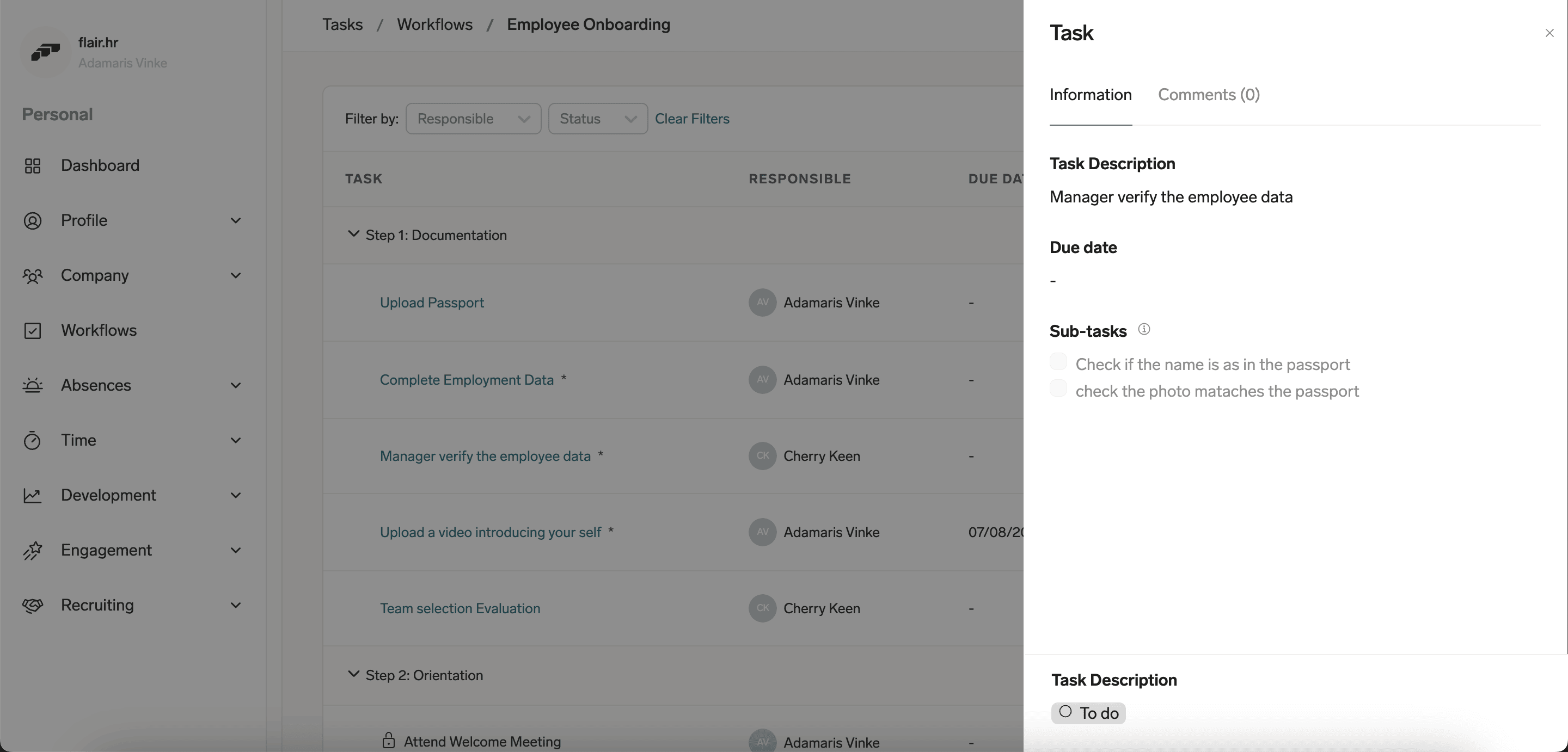
Aufgaben anderer Personen können für Sie ausgeblendet sein. Wenn Ihre Pflichtaufgaben abgeschlossen sind, der nächste Schritt aber inaktiv bleibt, kann eine andere verantwortliche Person noch eine offene Pflichtaufgabe haben.
Den Workflows-Tab in der mobilen App verwenden
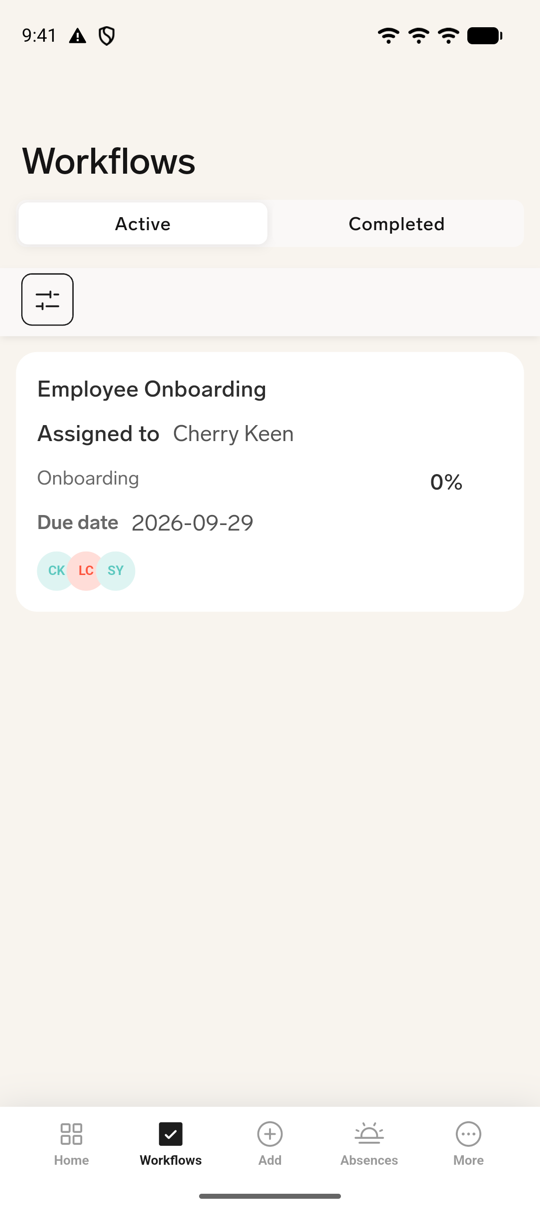
Mitarbeiter können zugewiesene Workflows in der flair Mobile App prüfen. Verwenden Sie die Filter, um einen Workflow zu finden, und öffnen Sie ihn anschließend, um seine Schritte und Aufgaben zu prüfen.
- Tippen Sie in der flair Mobile App auf Workflows.
- Um zwischen nicht abgeschlossenen und abgeschlossenen Workflows zu wechseln, tippen Sie auf Aktiv oder Abgeschlossen.
- Um die Liste einzugrenzen, verwenden Sie die Filtersteuerung und wählen Sie Workflow, Besitzer, Art, Jahr oder Zuweisungstyp aus.
- Wählen Sie unter Zuweisungstyp Meine oder Sonstiges aus.
- Ziehen Sie den Bildschirm Workflows nach unten und lassen Sie ihn los, um die Liste neu zu laden.
- Tippen Sie auf einen Workflow, um seine Schritte, Aufgaben, Fälligkeitstermine, verantwortlichen Personen und den Abschlussfortschritt zu öffnen.
Eine Workflow-Aufgabe in der mobilen App erledigen
- Tippen Sie in einem aktiven Workflow auf eine aktive Aufgabe. Gesperrte Aufgaben in inaktiven Schritten können erst geöffnet werden, wenn der Schritt aktiv wird. Ein gesperrter Schritt zeigt ein Schloss-Symbol, und ein Schritt, der an einem Datum beginnt, zeigt dieses nach dem Schrittnamen an, beispielsweise „Aktiv am“ gefolgt vom Datum.
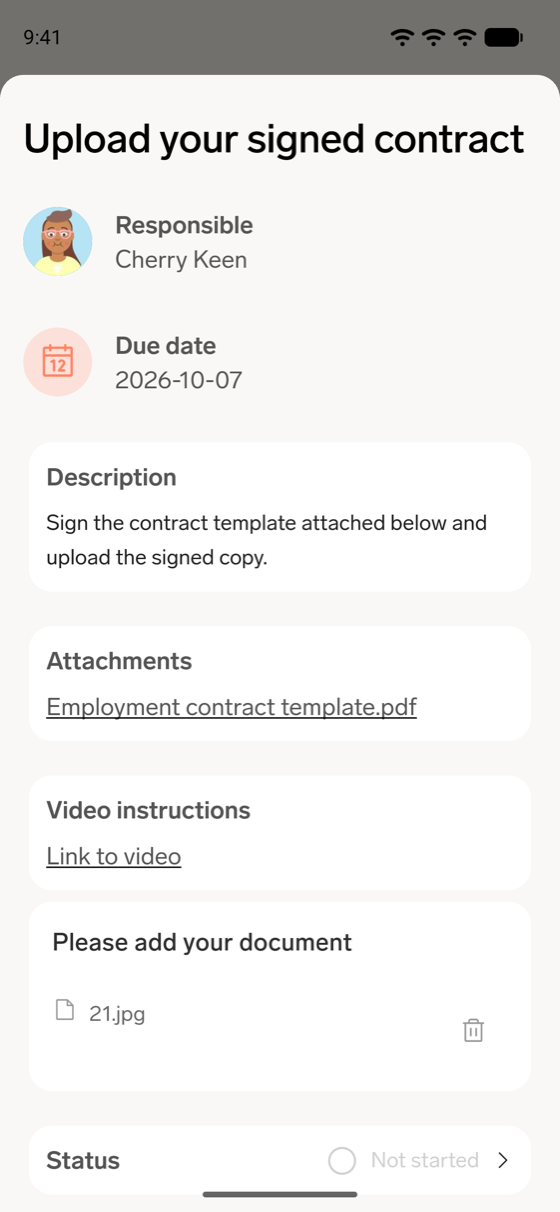
- Optional: Lesen Sie die Anweisungen der Aufgabe. An die Aufgabe angehängte Dateien erscheinen unter Anhänge; tippen Sie auf einen Dateinamen, um die Datei zu öffnen. Wenn die Aufgabe eine Video-URL hat, tippen Sie unter Videoanleitungen auf Link zum Video, um das Video anzusehen.
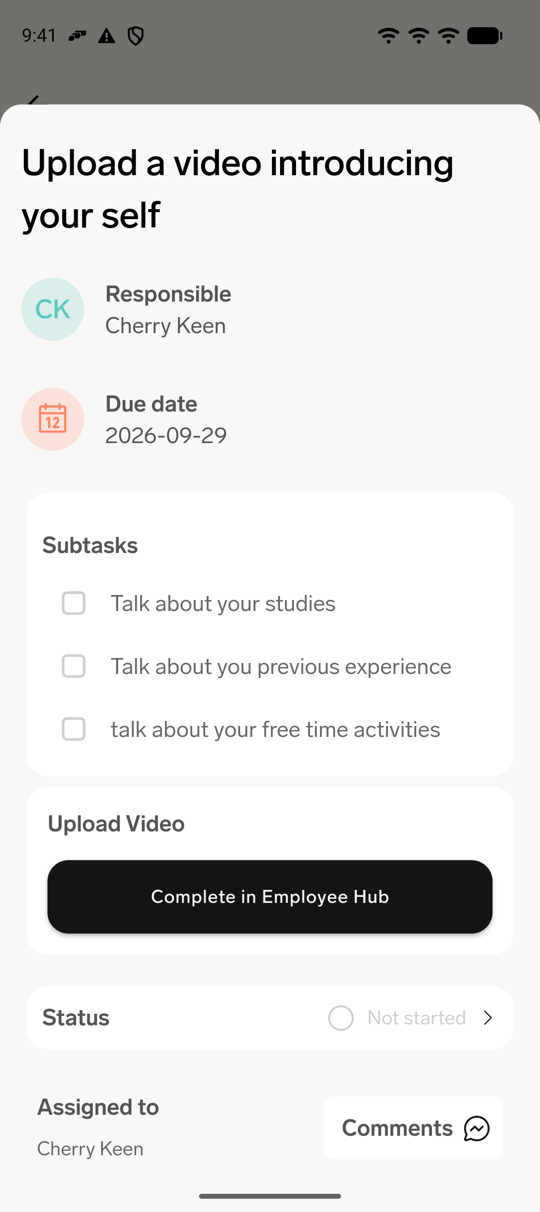
- Um den Aufgabenstatus zu ändern, tippen Sie auf Status. Wählen Sie unter Aufgabenstatus einen verfügbaren Status aus, beispielsweise Nicht angefangen, In Bearbeitung, Abgeschlossen oder Abgelehnt. Ausstehende Genehmigung erscheint nur, solange die Aufgabe auf Genehmigung wartet.
- Füllen Sie bei einer Datenanforderungsaufgabe die angeforderten Felder aus und tippen Sie auf Änderungen speichern. Durch das Speichern der Felder wechselt eine noch nicht begonnene Aufgabe ebenfalls zu In Bearbeitung. Wenn ein Wert das falsche Format hat, zeigt das Feld „Der Wert entspricht nicht dem Datenformat“ an; korrigieren Sie den Wert und speichern Sie erneut.
- Verwenden Sie bei einer Aufgabe mit Unteraufgaben die Kontrollkästchen unter Teilaufgaben, um jede Unteraufgabe als abgeschlossen oder nicht abgeschlossen zu markieren.
- Tippen Sie bei einer Dateianforderungsaufgabe auf Dokument hochladen und wählen Sie anschließend Dokument hochladen, um eine Datei von Ihrem Gerät auszuwählen, Wähle aus der Library aus oder Wähle ein Bild aus. Die Datei muss kleiner als 3,5 MB sein. Die Aufgabe enthält eine Datei; um sie zu ersetzen, tippen Sie neben der hochgeladenen Datei auf das Papierkorb-Symbol, um sie zu löschen, und laden Sie dann die neue Datei hoch.
- Tippen Sie bei einem Aufgabentyp, den die Mobile App nicht abschließen kann, beispielsweise Video, Kontoerstellung, Zykluszuweisung oder Bewertungsanforderung, auf Im Mitarbeiter-Hub abschließen, um ihn im Employee Hub abzuschließen.
Wenn Sie eine Aufgabe sehen, aber nicht bearbeiten können, sind ihre Felder und Status schreibgeschützt, und Aufgaben, die im Employee Hub abgeschlossen werden müssen, zeigen „Keine Berechtigung, dieses Element zu bearbeiten.“ statt Im Mitarbeiter-Hub abschließen an.
Workflows als HR Manager prüfen
Wenn Sie für einen Mitarbeiter ein zusätzlicher Manager mit HR Manager sind, können Sie die Workflows dieses Mitarbeiters im Employee Hub ansehen und aktualisieren.
- Öffnen Sie Workflows → Alle, um Ihre Workflows und die Workflows aller von Ihnen als HR Manager betreuten Mitarbeiter zu sehen.
- Öffnen Sie Workflows → Für andere, um Workflows zu sehen, bei denen Sie nicht direkt zugewiesen sind.
- Öffnen Sie ein Workflow-Element, um Details anzusehen oder den Status zu aktualisieren.
Bewertungsergebnisse anzeigen
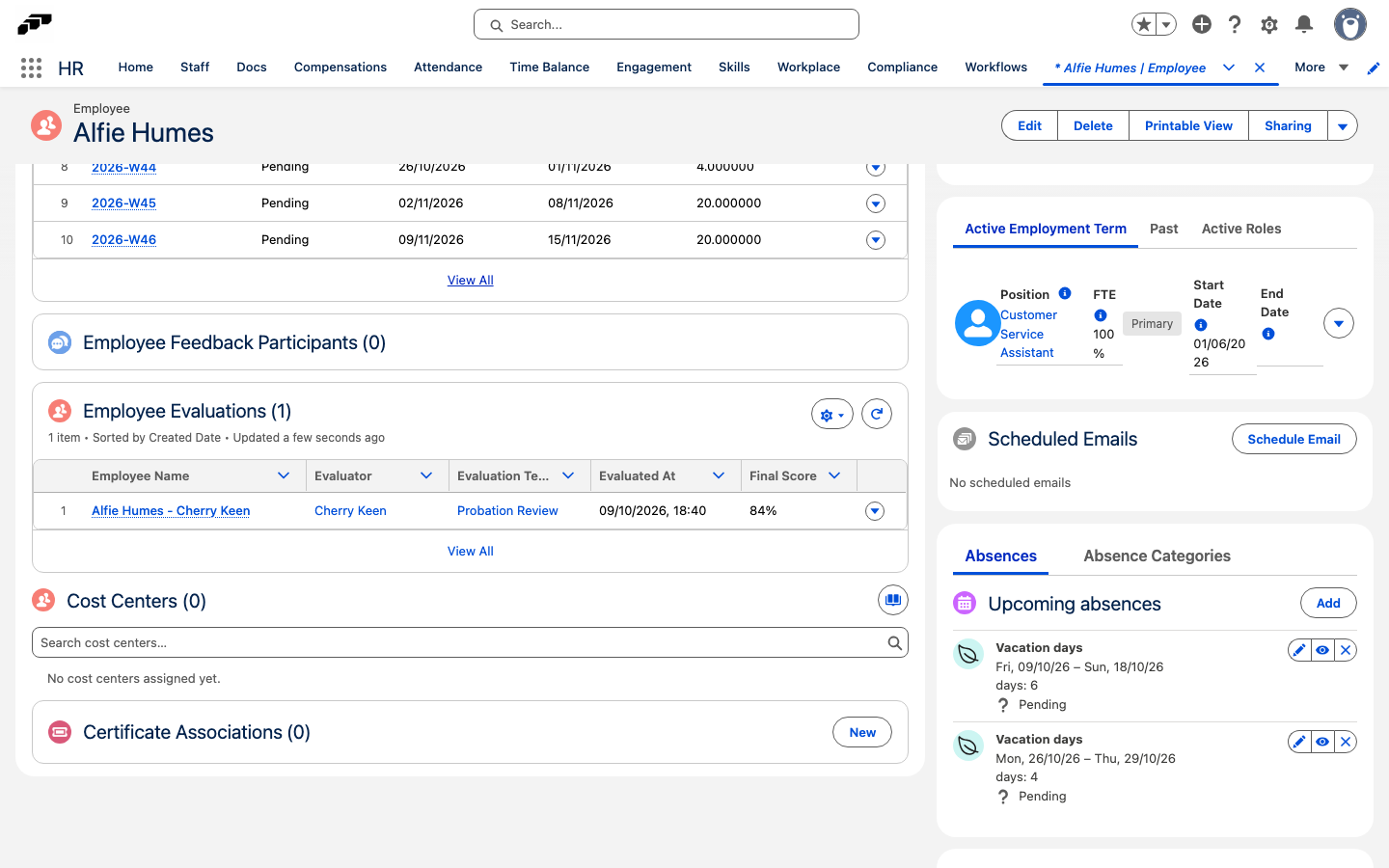
Sobald eine bewertende Person die Bewertung aus einer Bewertung-Aufgabe abschickt, zum Beispiel eine Probezeitbewertung, können Sie die Ergebnisse in Salesforce lesen. Die Ergebnisse zeigen jede Antwort, einschließlich Bewertungen, Scorecards, Dropdowns und Ja/Nein-Fragen, zusammen mit Gesamtempfehlung und Gesamtkommentar. Solange die Bewertung nicht abgeschickt ist, zeigen die Ergebnisse statt der Antworten „Die Bewertung steht noch aus“.
So öffnen Sie die Ergebnisse über den Mitarbeiterdatensatz:
- Öffnen Sie in Salesforce den Mitarbeiterdatensatz.
- Öffnen Sie die Registerkarte Zugehörig.
- Klicken Sie unter Mitarbeiterbewertungen auf die Bewertung. Die Liste zeigt außerdem Bewerter, Bewertungsvorlage, Bewertet am und Gesamtempfehlung jeder Bewertung.
So öffnen Sie die Ergebnisse über den Workflow:
- Öffnen Sie in Salesforce den Workflow des Mitarbeiters.
- Öffnen Sie das Menü neben der Aufgabe Bewertung und klicken Sie auf Bewertung öffnen. Übersicht der Bewertung öffnet sich mit den Antworten.
Wenn Ihre Organisation eine eigene Employee-Datensatzseite verwendet oder die Ansicht der Employee Evaluation überschreibt, muss ein Salesforce-Admin die zugehörige Liste Mitarbeiterbewertungen und die Komponente flair - Evaluation Form im Lightning App Builder hinzufügen.
Einen Workflow kommentieren
- Öffnen Sie im Employee Hub Workflows.
- Wählen Sie einen Workflow aus.
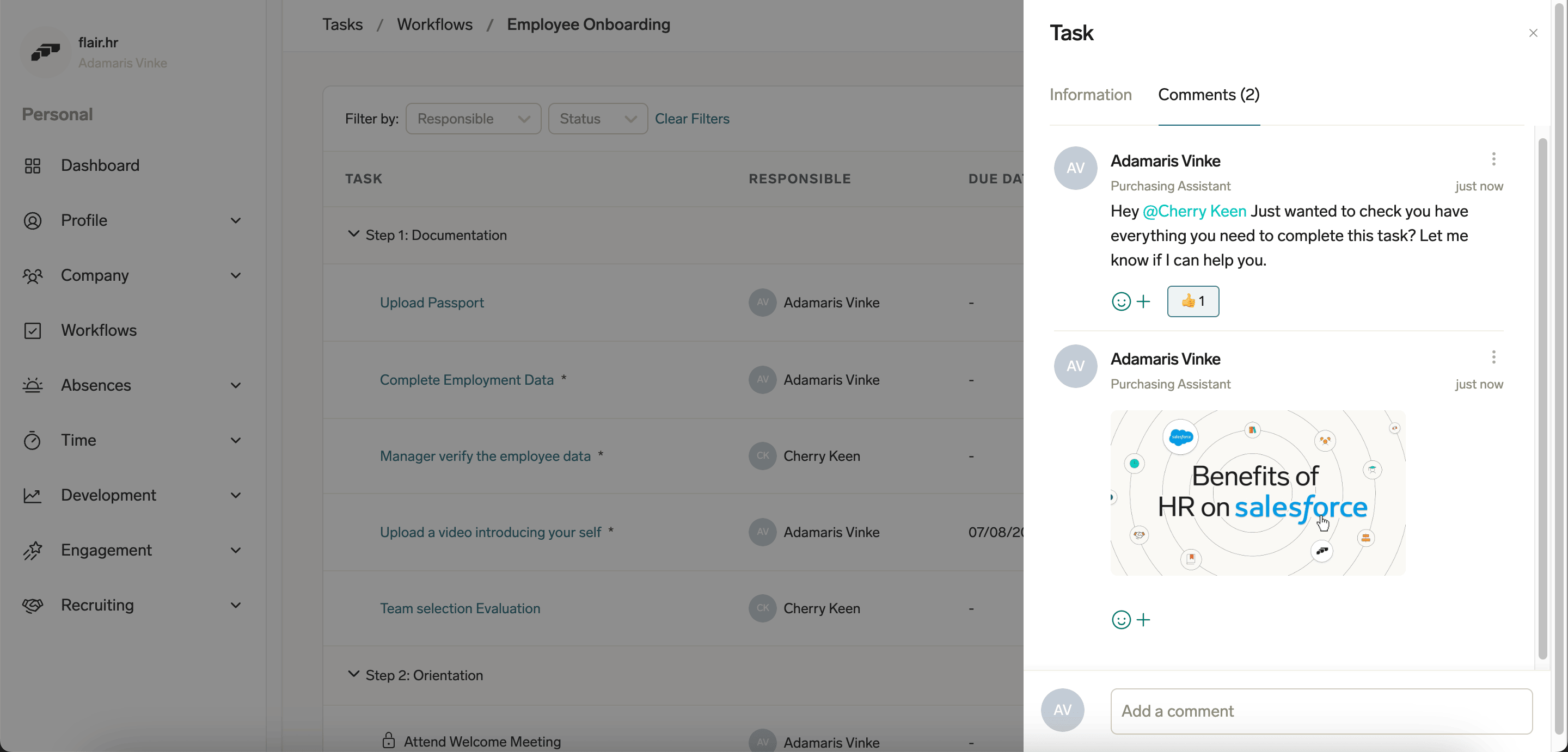
- Klicken Sie unter Kommentare auf das Sprechblasensymbol oder öffnen Sie eine Aufgabe und wählen Sie Kommentare aus.
- Geben Sie einen Kommentar ein.
- Optional: Hängen Sie ein Dokument oder Bild an, markieren Sie einen Kollegen oder reagieren Sie auf einen Kommentar.
- Veröffentlichen Sie den Kommentar. Andere Teilnehmer können ihn zusammen mit dem Workflow lesen.
Ältere Workflow Templates aktualisieren
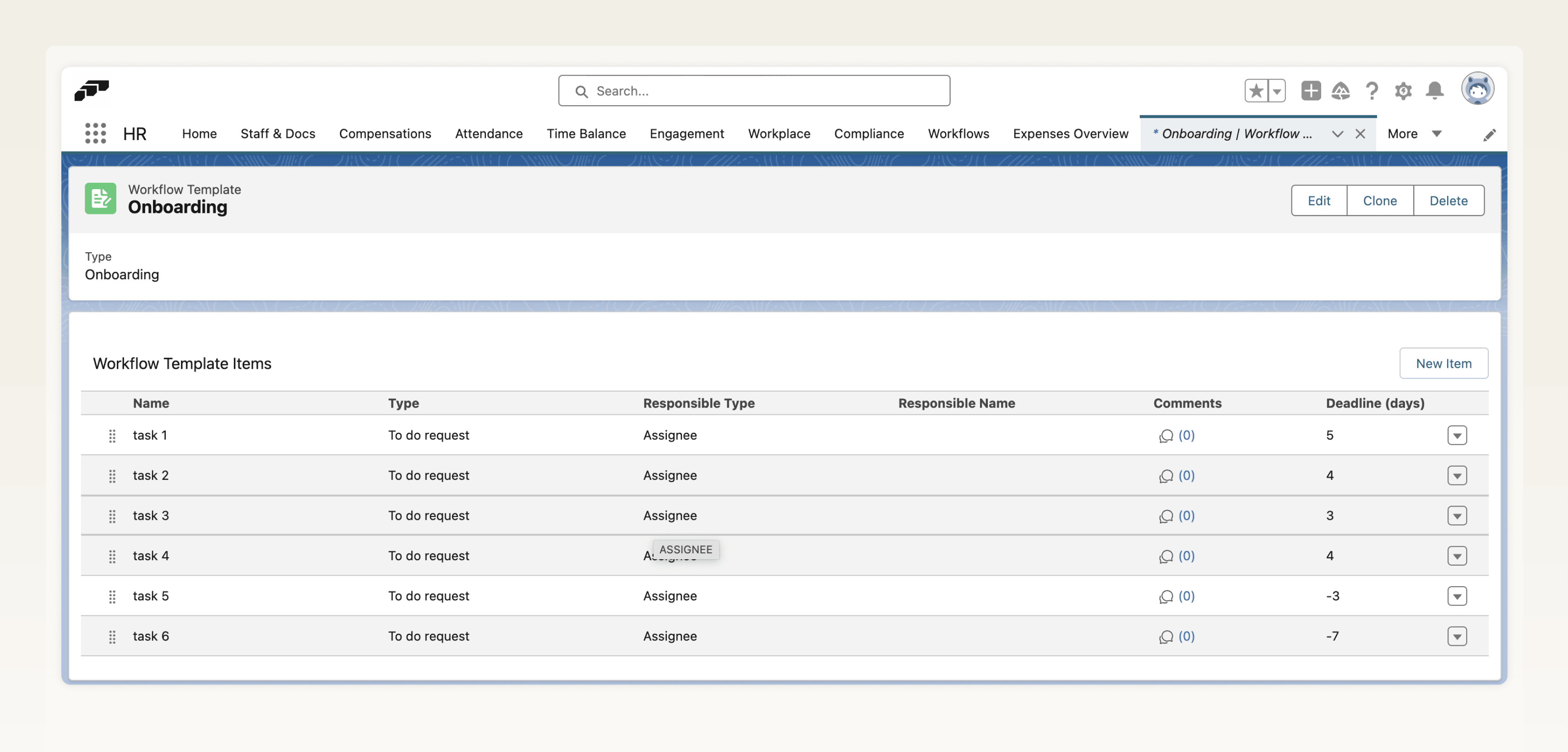
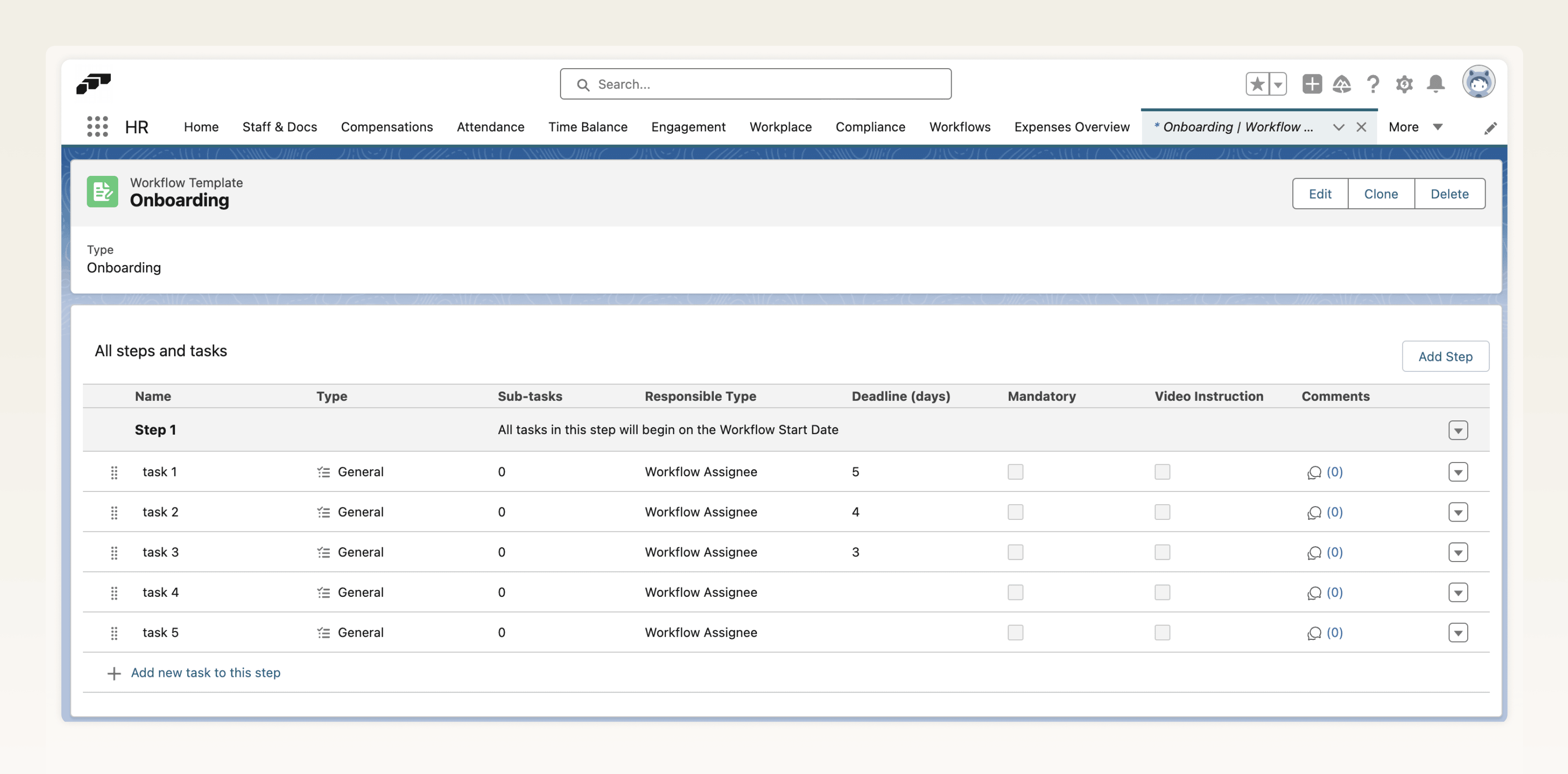
Als Workflow-Schritte eingeführt wurden, wurden bestehende Aufgaben in Step 1 verschoben. Ihre Inhalte blieben unverändert, Startdaten und Fristen müssen aber gegebenenfalls geprüft werden.
-
Öffnen Sie ein vorhandenes Workflow Template und prüfen Sie seine frühere Aufgabenstruktur.
-
Vergewissern Sie sich, dass die vorhandenen Aufgaben jetzt unter Step 1 erscheinen.
-
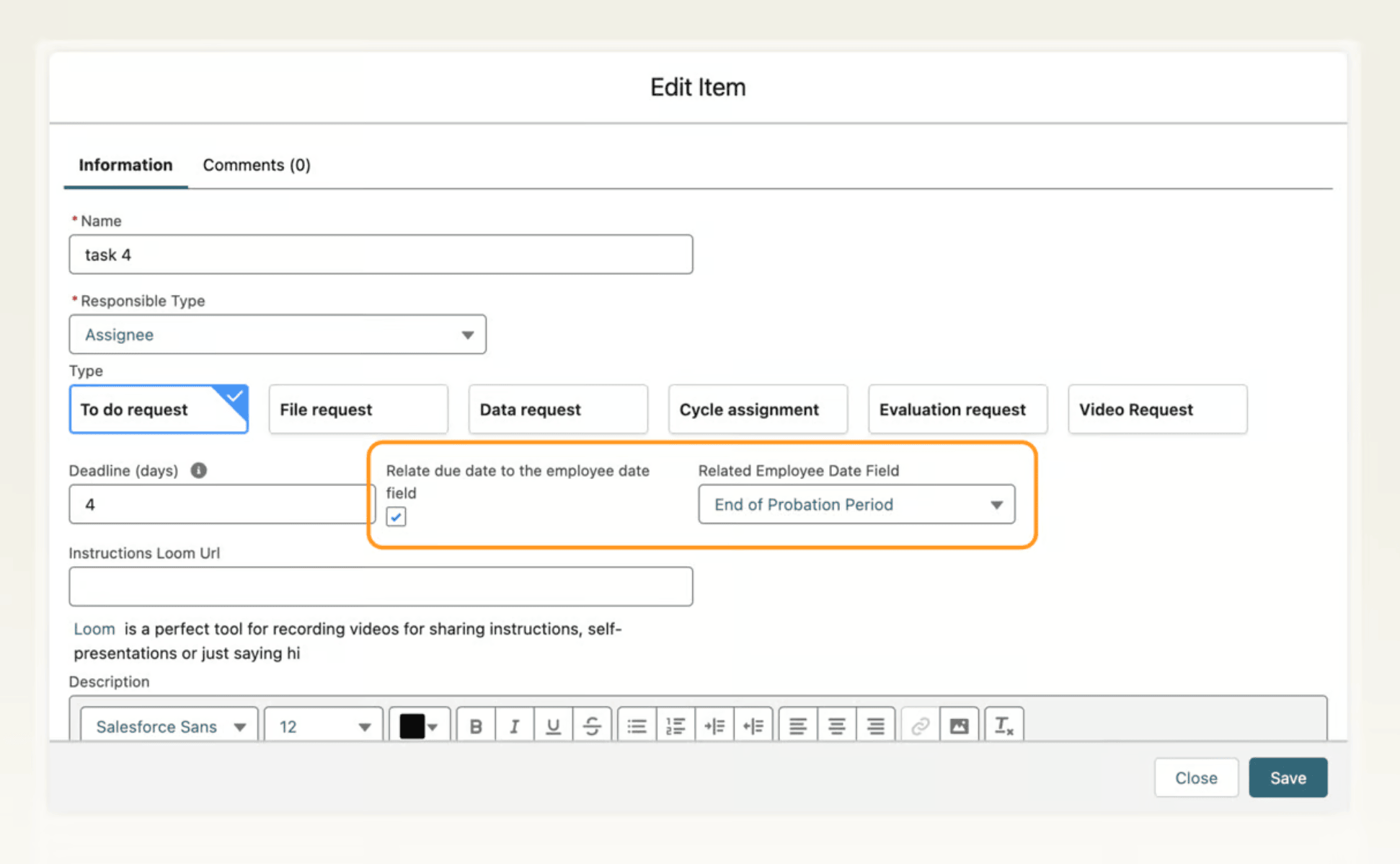
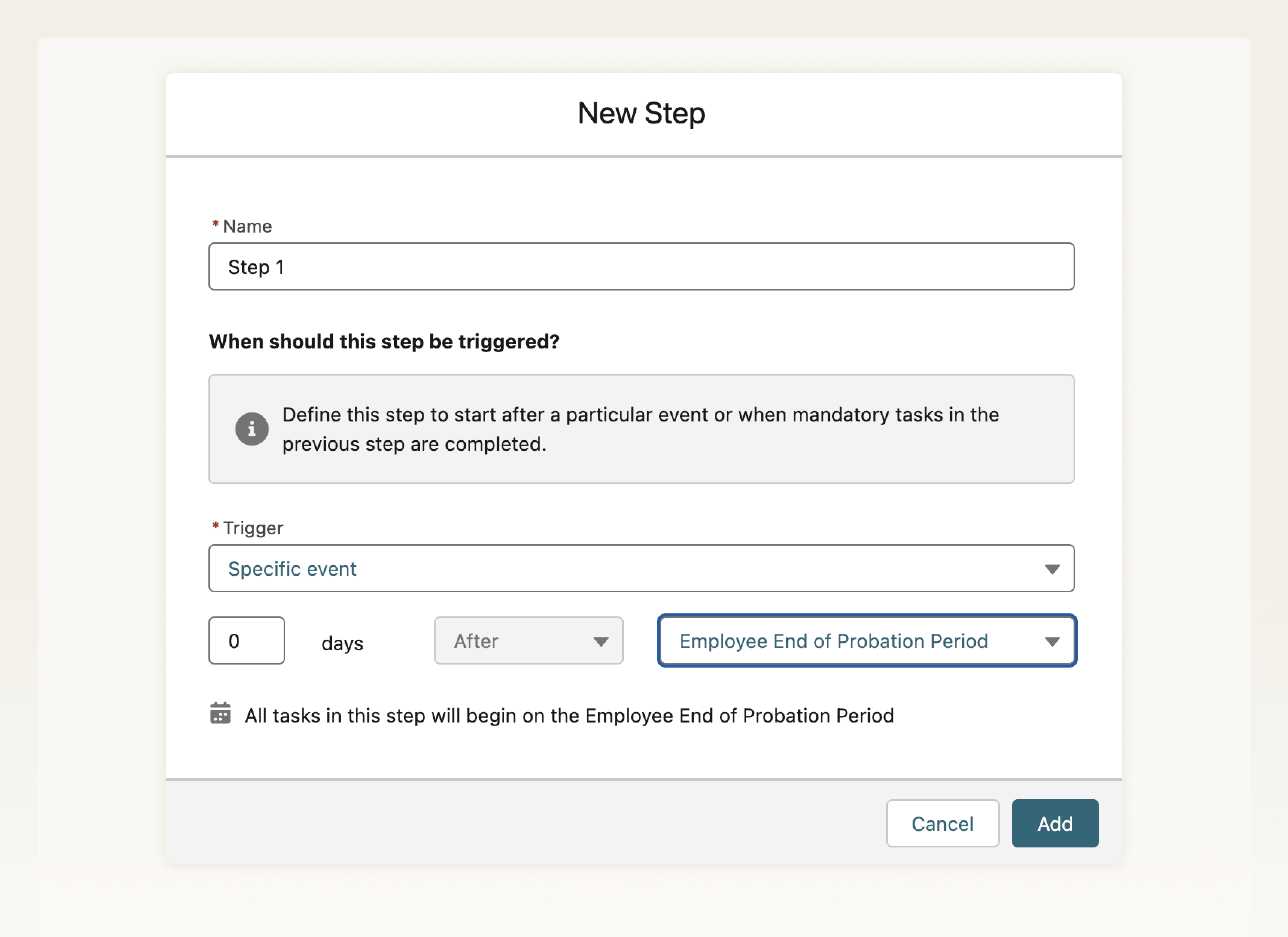
Prüfen Sie die bisherigen Startdaten auf Aufgabenebene. Startdaten gelten nun für alle Aufgaben eines Schritts.
-
Wenn eine Aufgabe zuvor einen anderen Auslöser als Workflow Start Date verwendet hat, erstellen Sie für diesen Auslöser einen Schritt und verschieben Sie die Aufgabe dorthin.
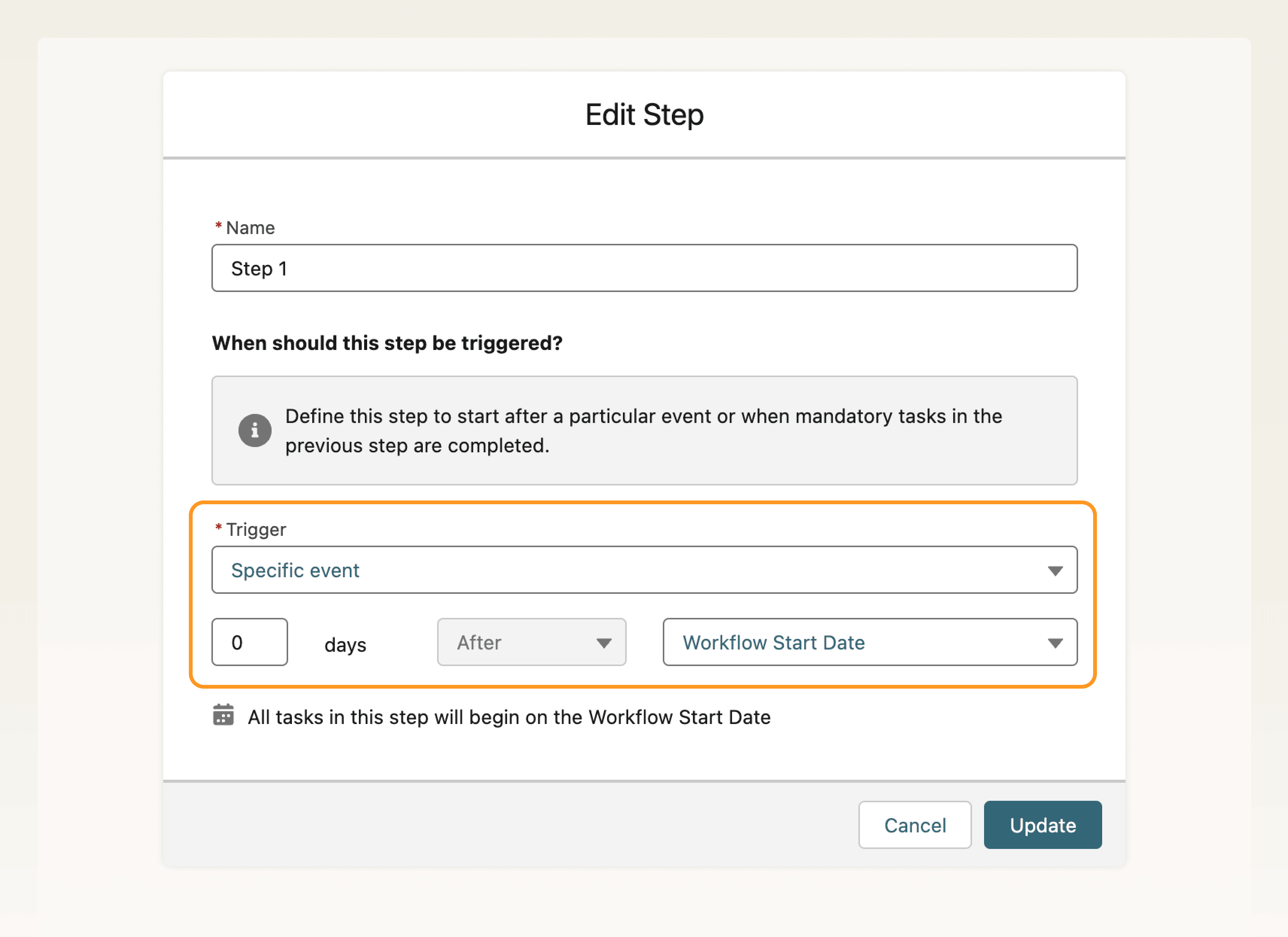
-
Konfigurieren Sie den neuen Schritt und seinen Auslöser.
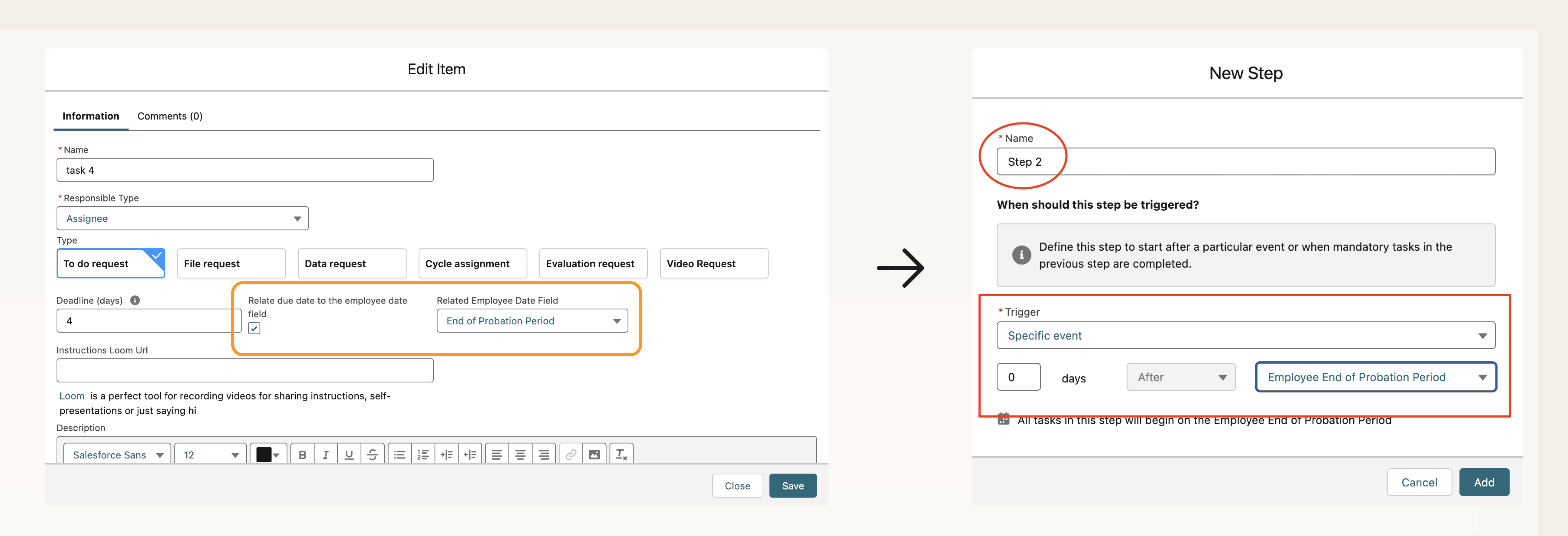
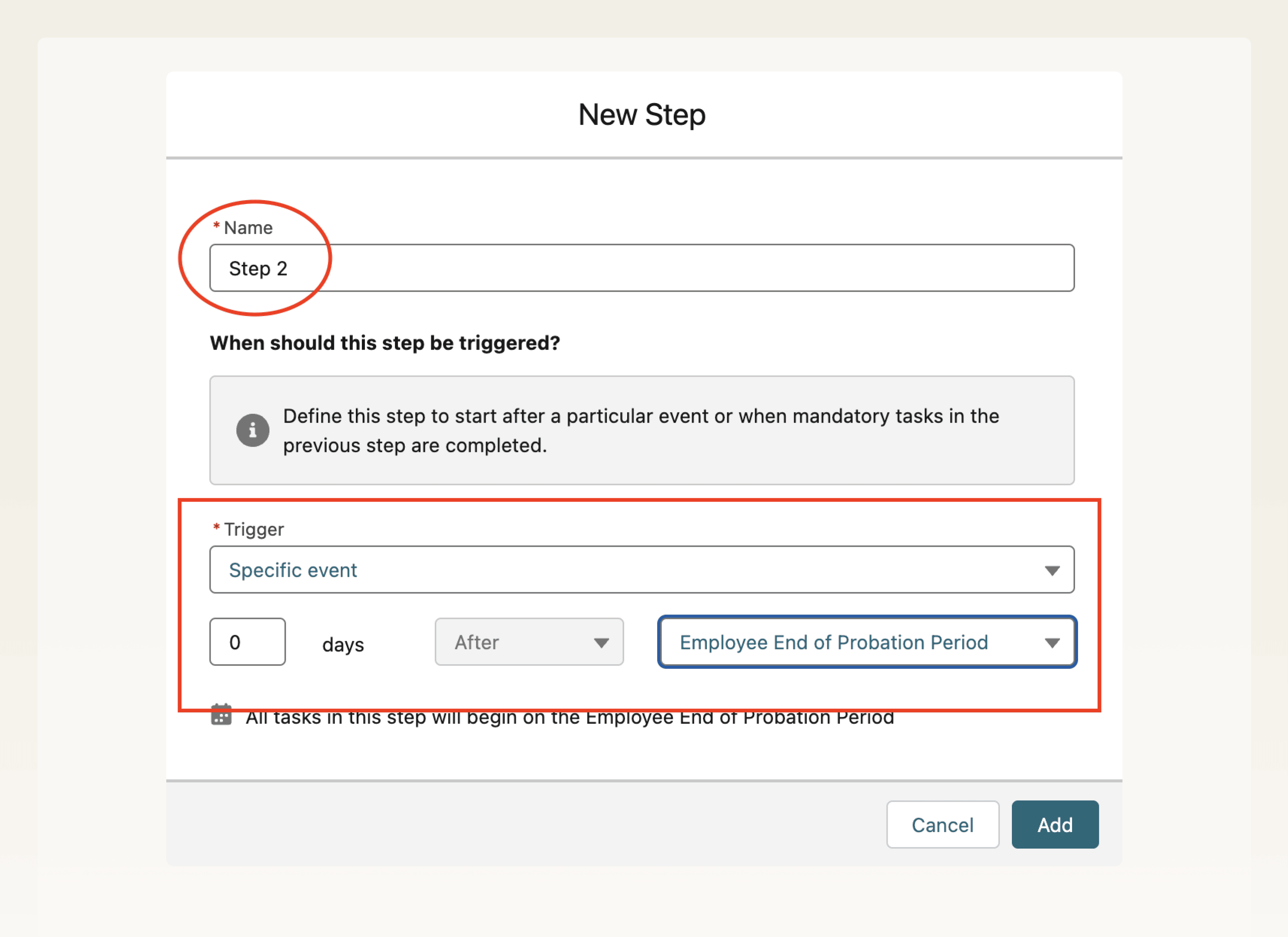
-
Passen Sie die Aufgabenfristen an die neue Schrittstruktur an und speichern Sie die Vorlage.
Fehlerbehebung
Ein Workflow zeigt ein orangefarbenes Warnsymbol
Der Workflow kann eine Manager-Aufgabe enthalten, während der zugewiesenen Person kein Manager in flair zugeordnet ist.
-
Klicken Sie unter Workflows → Overview neben dem betroffenen Workflow auf den Abwärtspfeil.
-
Klicken Sie auf Bearbeiten.
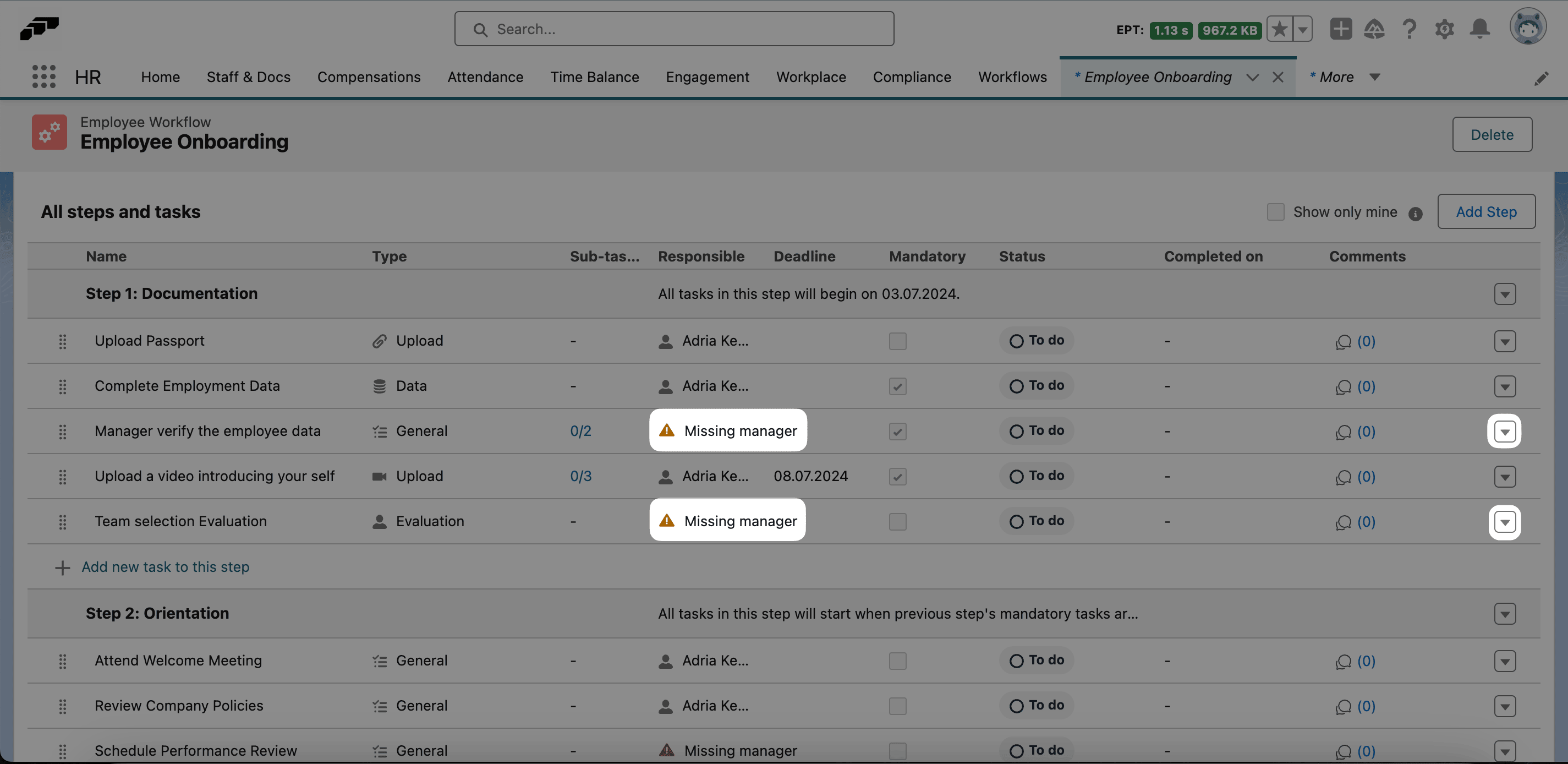
-
Suchen Sie die Aufgabe mit den fehlenden Angaben.
-
Klicken Sie neben der Aufgabe auf den Abwärtspfeil.
-
Klicken Sie auf Bearbeiten.
-
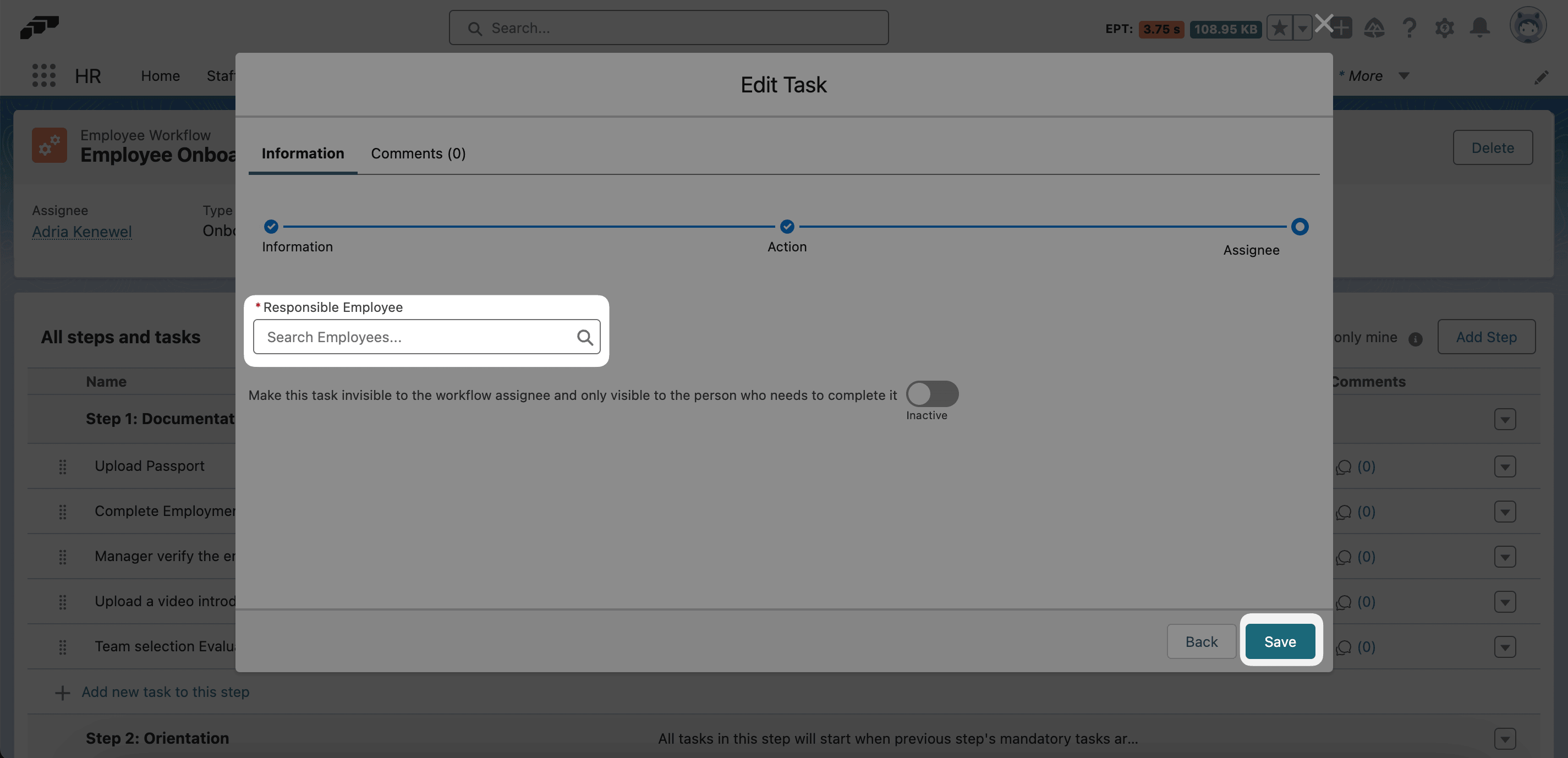
Klicken Sie auf Weiter, bis Assignee geöffnet wird.
-
Wählen Sie einen verantwortlichen Mitarbeiter aus.
-
Speichern Sie die Aufgabe. Das Warnsymbol verschwindet, sobald alle erforderlichen Angaben im Workflow vorhanden sind.
Um diesen Fehler zu vermeiden, weisen Sie jedem Mitarbeiter unter Company Structure einen Manager zu. Siehe Positionen erstellen und verwalten.