Mitarbeiterdokumente gesammelt hochladen
Verwenden Sie den Massen-Upload von Mitarbeiterdokumenten, um eine kombinierte Lohnabrechnungsdatei in einzelne Mitarbeiterdokumente aufzuteilen.
Wer kann diese Funktion verwenden?
HR-Administratoren und Lohnabrechnungsteams in Salesforce mit Zugriff auf Massen-Upload von Mitarbeiterdokumenten und Mitarbeiterdokumente.
Erstellen Sie den Dokumenten-Upload
- Öffnen Sie Massen-Upload von Mitarbeiterdokumenten.
- Klicken Sie auf Neu.
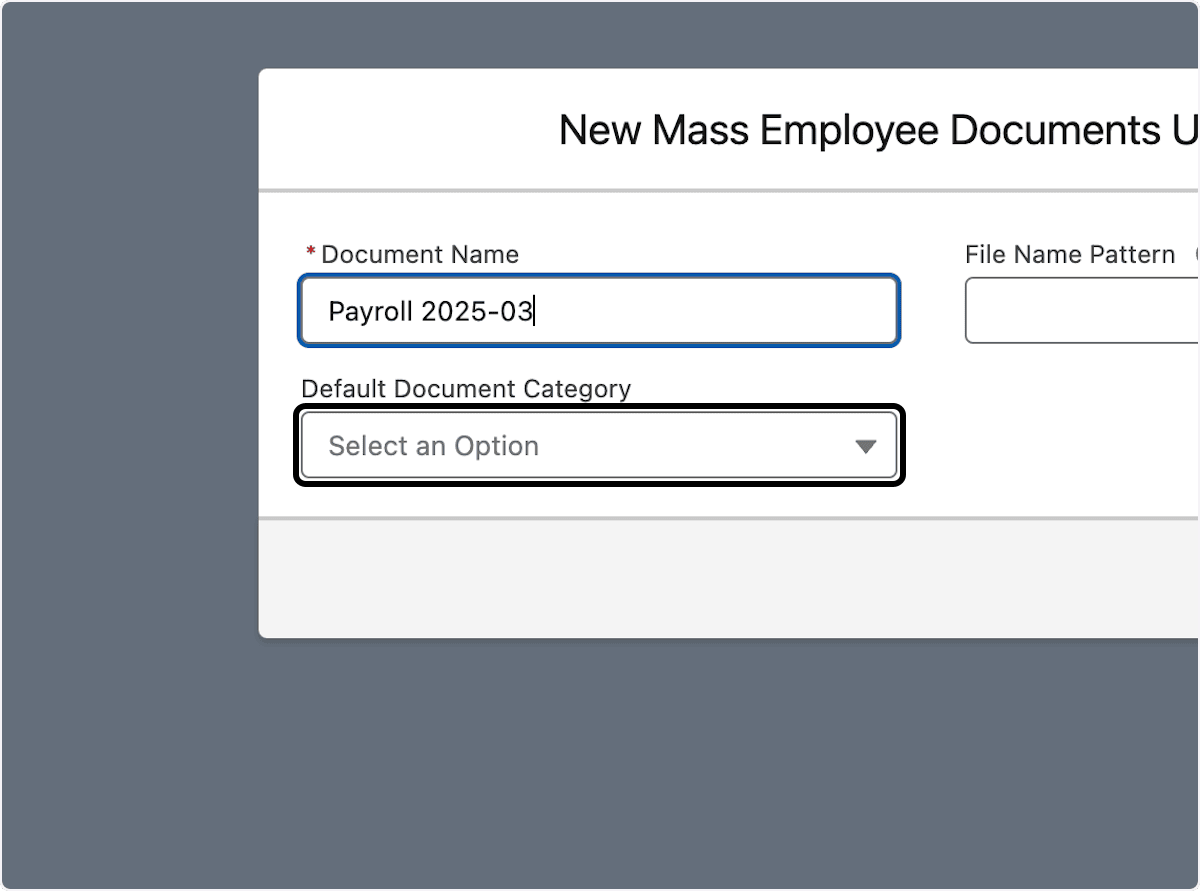
- Geben Sie einen Dokumentnamen ein.
- Wählen Sie unter Standard-Dokumentkategorie eine Kategorie wie Lohnabrechnung aus.
- Klicken Sie auf Speichern.
Konfigurieren Sie die Aufteilung der Datei
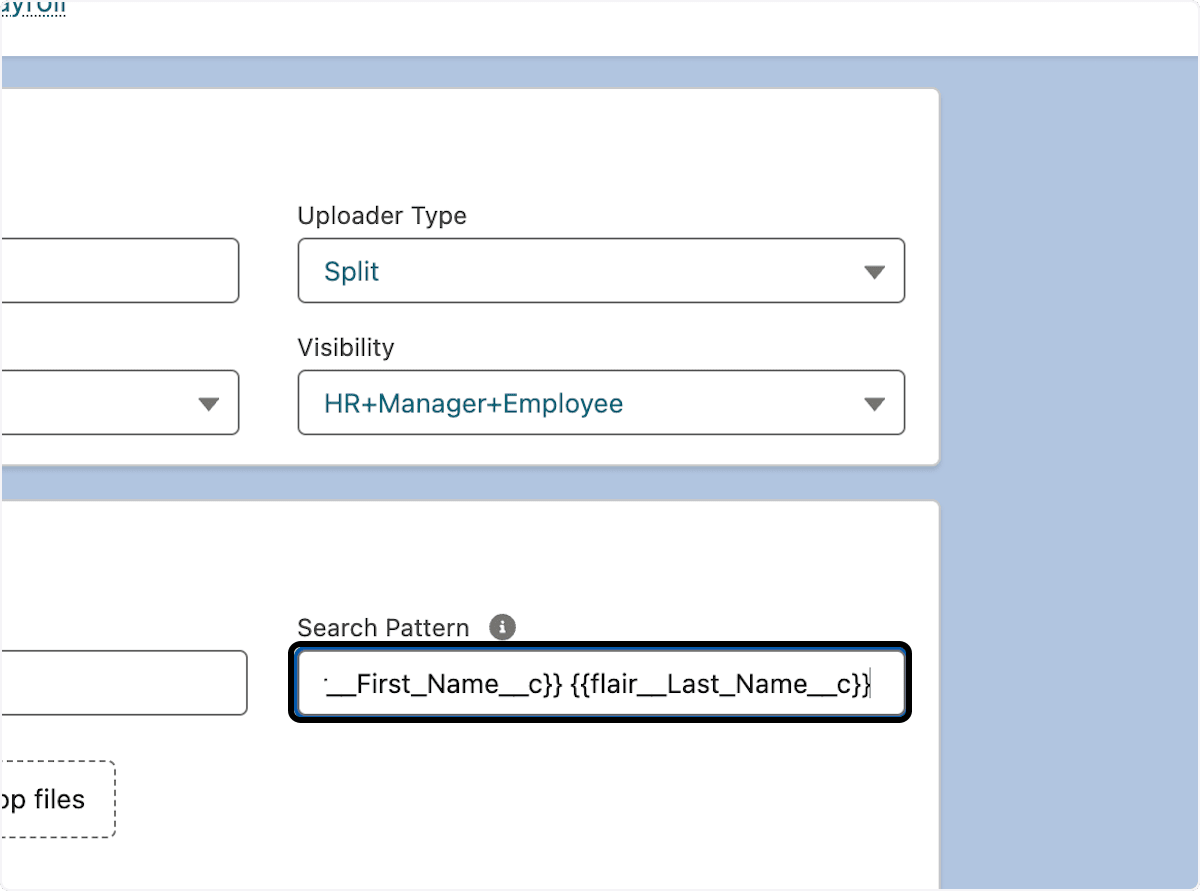
- Wählen Sie unter Uploader-Typ die Option Aufteilen.
- Klicken Sie auf Aktualisieren.
- Geben Sie unter Suchmuster das Muster für Mitarbeiternamen oder -nummern ein. Berücksichtigen Sie Unterstriche und andere Trennzeichen.
- Geben Sie das Trennwort ein, zum Beispiel
Gehaltsabrechnung. - Klicken Sie auf Aktualisieren.
Das Suchmuster muss zum Mitarbeiterbezeichner in der Datei passen. Das Trennwort kennzeichnet den Anfang jedes Mitarbeiterdokuments.
Laden Sie die Datei hoch und verarbeiten Sie sie
- Wählen Sie die kombinierte Datei im Upload-Menü aus.
- Klicken Sie auf Fertig.
- Aktualisieren Sie den Browser vor der Vorschau. Die Vorschau wird erst nach einer Aktualisierung zuverlässig angezeigt.
Prüfen und erstellen Sie Mitarbeiterdokumente
- Wählen Sie einen Mitarbeiternamen aus, um das Dokument anzuzeigen.
- Prüfen Sie alle generierten Dokumente.
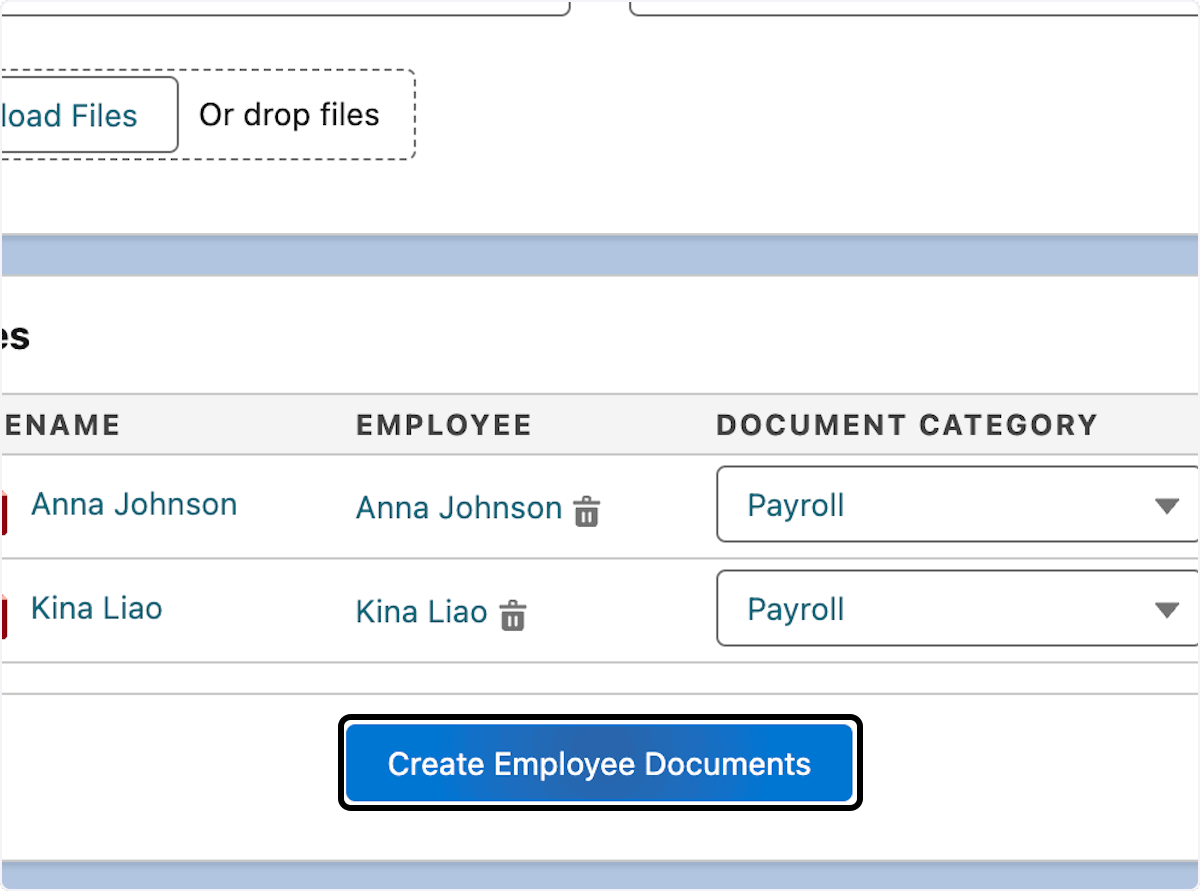
- Klicken Sie auf Mitarbeiterdokumente erstellen. flair erstellt die einzelnen Datensätze.