Vergütungsregeln und Zeitarten-Tarife erstellen
Verwenden Sie Vergütungsregeln und Zeitarten-Tarife, um wiederkehrende Vergütungen oder Abzüge zuzuweisen und Lohnabrechnungszeilen für Zeitarten-Stunden in einem Lohnabrechnungskreis hinzuzufügen.
HR-Administratoren und Lohnabrechnungsteams in Salesforce. Salesforce-Administratorzugriff ist erforderlich, um im Objekt-Manager Formelfelder zu erstellen oder API-Berechtigungen zu vergeben. Ein Lohnabrechnungskreis, die relevanten Zeitarten und Lohnarten müssen für Zeitarten-Tarife bereits vorhanden sein.
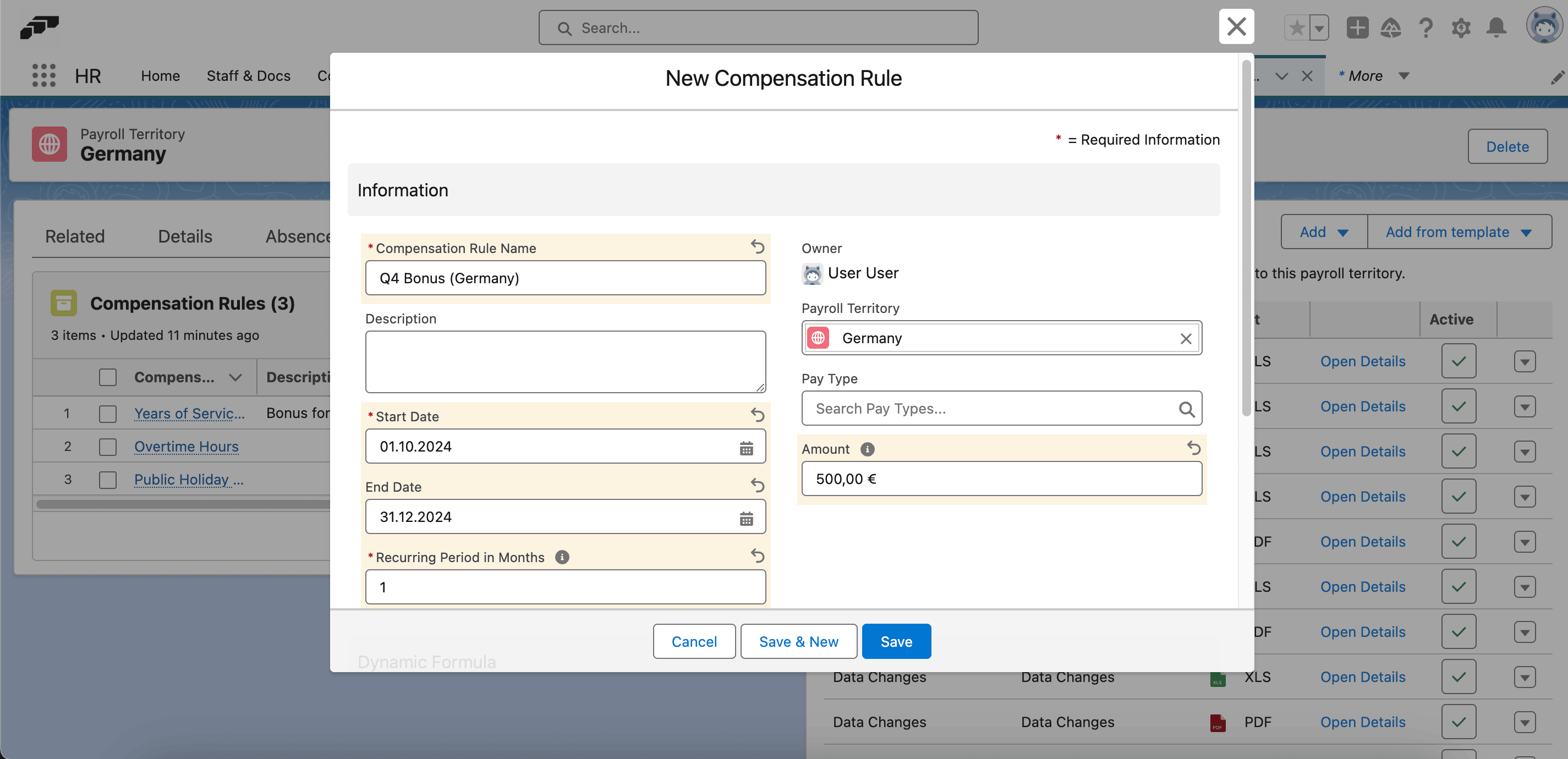
Erstellen Sie eine feste Vergütungsregel
- Öffnen Sie den Lohnabrechnungskreis und anschließend Vergütungsregeln.
- Klicken Sie auf Neu. Alternativ suchen Sie im App Launcher nach Vergütungsregeln und klicken Sie auf Neu.
- Geben Sie einen Regelnamen ein.
- Legen Sie Startdatum und Enddatum fest.
- Geben Sie unter Wiederholungszeitraum in Monaten das Intervall ein.
1bedeutet monatlich,2alle zwei Monate und0jeden Lohnlauf. - Geben Sie unter Betrag den festen Vergütungswert ein.
- Klicken Sie auf Speichern. flair wendet die Regel im definierten Zeitraum auf Mitarbeiter im Lohnabrechnungskreis an.
Wenn Lohnabrechnungskreis leer ist, gilt die Regel für Mitarbeiter ohne Lohnabrechnungskreis. flair wendet Regeln auch an, wenn ein Mitarbeiter neu zugewiesen wird oder den Kreis wechselt.
Prüfen Sie den aktuellen Lohnlauf oder Wiederkehrende Vergütungen des Mitarbeiters - Regeln in der Mitarbeiterakte, um die Ergebnisse zu bestätigen. Wie regelbasierte Vergütung mit Gehaltsbändern und Entgeltanalyse zusammenwirkt, lesen Sie unter Entgelttransparenz mit flair vorbereiten.
Beim Ändern des Lohnabrechnungskreises löscht flair zukünftige Vergütungen und erstellt sie für den neuen Kreis. Beim Löschen der Regel bleiben nur Posten in gesperrten oder abgeschlossenen Lohnläufen erhalten.
Lohnart erstellen
Eine Lohnart ist zum Beispiel ein reguläres Gehalt, ein Bonus oder ein Feiertagszuschlag. Ihr Code ist der Lohnartenschlüssel, den Ihr Lohnabrechnungsanbieter erwartet. Gehälter, Vergütungen, Vergütungsregeln, Zeitarten-Tarife und Lohnlaufposten können eine Lohnart enthalten, und der ASCII-Lohnexport verwendet ihren Code.
Der Tab Lohnarten ist für Benutzer mit der Custom Permission Payroll Manager oder Salary Manager sichtbar, zum Beispiel über das Permission Set Flair Payroll Manager oder Flair Salary Manager.
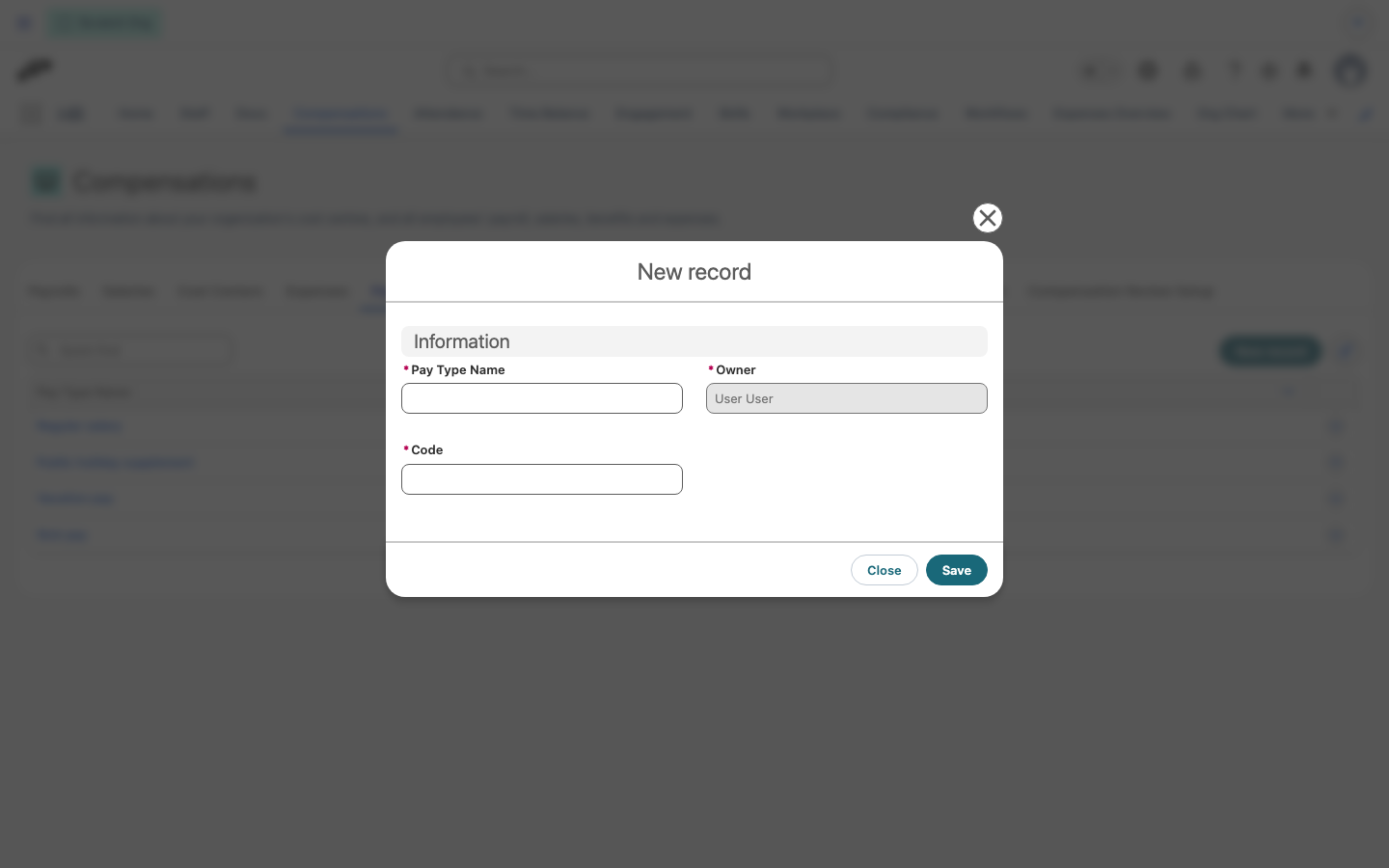
- Öffnen Sie in der flair HR App Vergütungen → Lohnarten.
- Klicken Sie auf Neu.
- Geben Sie unter Pay Type Name einen Namen ein, zum Beispiel
Feiertagszuschlag. - Geben Sie unter Code den Lohnartenschlüssel Ihres Lohnabrechnungsanbieters ein.
- Klicken Sie auf Speichern. Die Lohnart erscheint mit ihrem Code in der Liste.
Einen Zeitarten-Tarif hinzufügen
Konfigurieren Sie für jede Arbeitsart, die eine zusätzliche Lohnabrechnungszeile benötigt, einen Zeitarten-Tarif. Lohnläufe verwenden die vertraglichen Arbeitsstunden des Mitarbeiters, um den Stundensatz zu berechnen, und wenden anschließend den konfigurierten Multiplikator und die Lohnart an. Wie Sie Zuschläge zahlen, zum Beispiel für Feiertagsarbeit, lesen Sie unter Nacht-, Sonntags- und Feiertagszuschläge zahlen.
- Öffnen Sie in der flair HR App HR Administrator → Lohnabrechnungsgebiete.
- Öffnen Sie den Lohnabrechnungskreis, für den der Tarif gilt, und wählen Sie anschließend Sätze der Zeitarten aus (unter Mehr, wenn die Tab-Leiste voll ist).
- Klicken Sie auf das Hinzufügensymbol (Add Row).
- Wählen Sie in der neuen Zeile eine Zeitart, eine Lohnart und einen Gehaltsmultiplikator aus.
- Übermitteln Sie die Zeile mit dem Speichersymbol. Der Tarif erscheint in der Liste des Lohnabrechnungskreises.
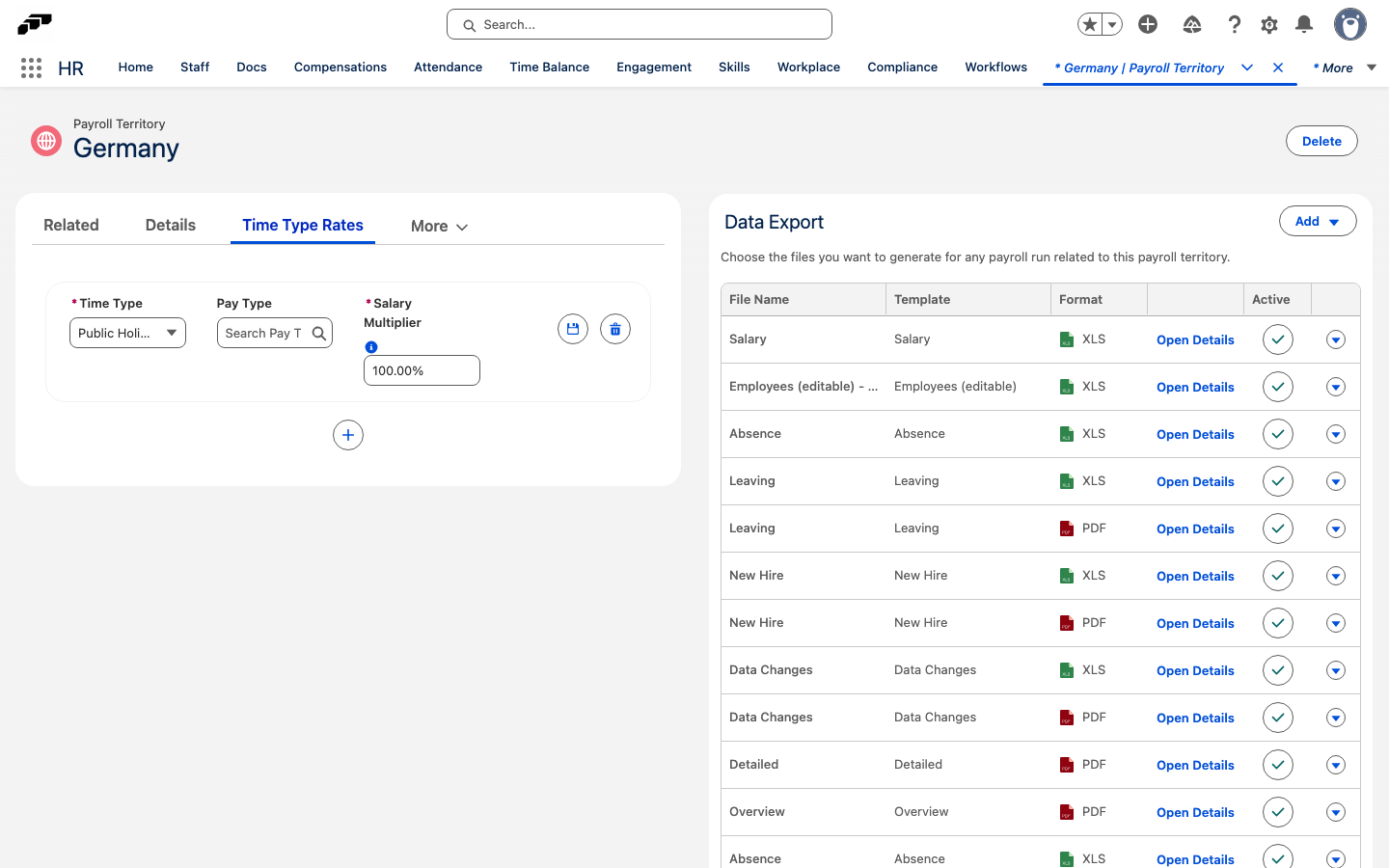
Jede Zeitart kann in einem Lohnabrechnungskreis einen Tarif haben. Fügen Sie für jede Zeitart, die eine Lohnabrechnungszeile benötigt, eine eigene Zeile hinzu.
Den Gehaltsmultiplikator verstehen
Der Multiplikator erstellt zusätzlich zum Grundgehalt eine weitere Lohnabrechnungszeile. Geben Sie den Prozentsatz des Stundenlohns des Mitarbeiters ein, den die zusätzliche Zeile vergüten soll:
| Gehaltsmultiplikator | Zusätzliche Lohnabrechnungszeile |
|---|---|
50% | Fügt für die entsprechenden Stunden die Hälfte des Stundenlohns des Mitarbeiters hinzu. |
150% | Fügt für die entsprechenden Stunden das Eineinhalbfache des Stundenlohns des Mitarbeiters hinzu. |
100% | Vergütet die entsprechenden Stunden ein zweites Mal mit dem Stundenlohn des Mitarbeiters. |
Der Standardwert ist 100%. Ändern Sie ihn, wenn Sie einen anderen Zuschlag hinzufügen möchten.
flair leitet den Stundensatz aus den tatsächlichen vertraglichen Arbeitsstunden des Mitarbeiters ab. Dadurch werden Teilzeitverträge und monatliche Arbeitszeiten unterstützt, ohne eine feste 40-Stunden-Woche vorauszusetzen.
Wenn der Mitarbeiter für den Lohnabrechnungszeitraum kein Arbeitspensum hat, verwendet flair ersatzweise einen Arbeitsplan mit 5 Tagen und 8 Stunden.
Das Ergebnis des Lohnlaufs prüfen
- Erstellen oder öffnen Sie einen Lohnlauf für den Lohnabrechnungskreis.
- Nehmen Sie Mitarbeiter auf, deren Zeiterfassungen die konfigurierten Zeitarten enthalten.
- Schließen Sie die Lohnabrechnung durch. flair fügt für jede im Lohnlauf geleistete konfigurierte Zeitart eine Lohnabrechnungszeile hinzu und weist die ausgewählte Lohnart zu.
Konfigurieren Sie dieselbe Zeitart nicht sowohl über einen Zeitarten-Tarif als auch über eine Vergütungsregel mit einem Mitarbeitertarif. Beide Wege können dieselben Stunden vergüten, sodass die Stunden doppelt bezahlt werden.
Lohnarten für Abwesenheiten und Feiertage festlegen
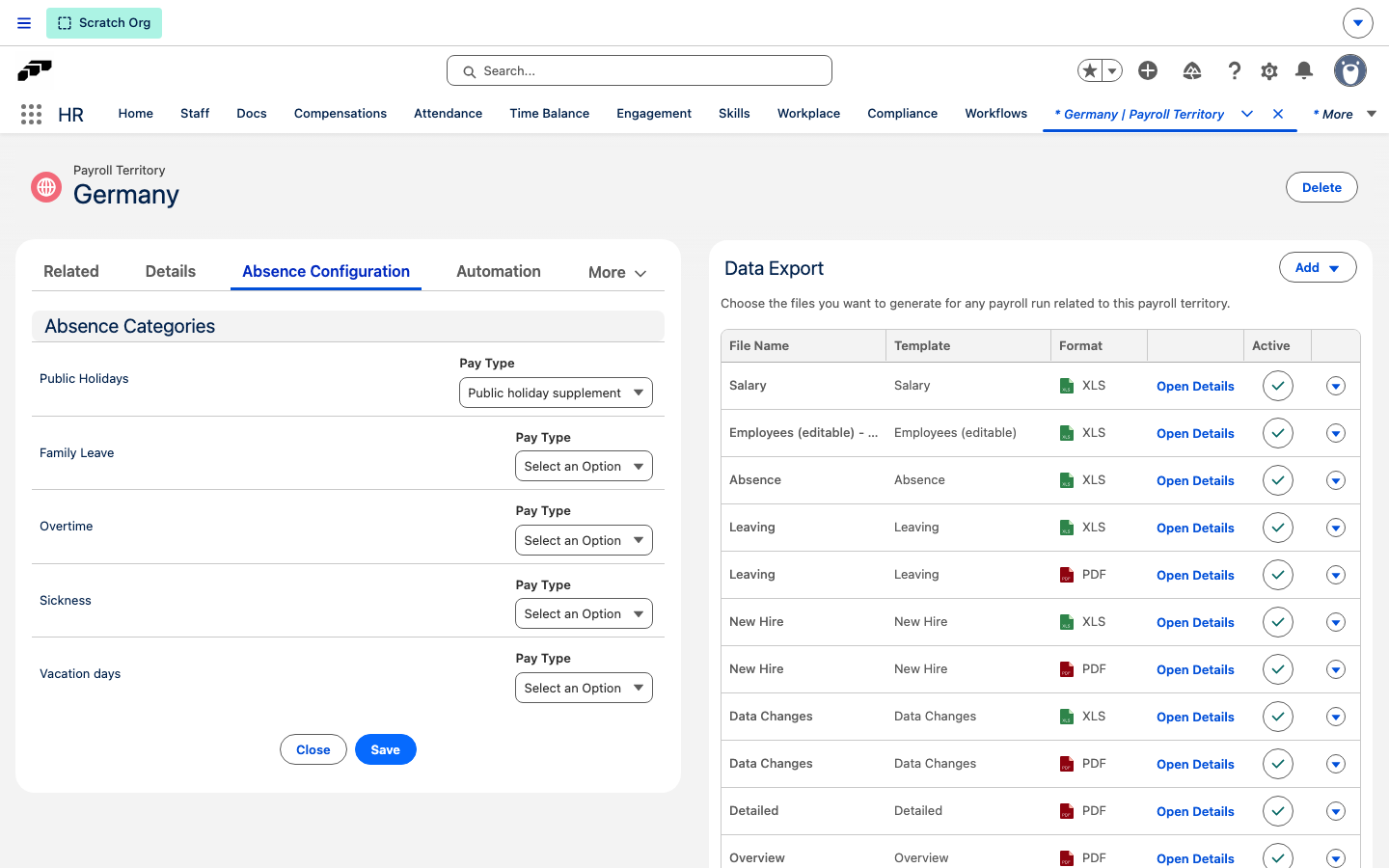
Der Tab Absence Configuration eines Lohnabrechnungskreises verknüpft Feiertage und jede Abwesenheitskategorie mit einer Lohnart. Lohnläufe verwenden diese Einstellungen, um Zeilen für Feiertagsstunden und für Abwesenheitsstunden jeder Kategorie mit Lohnart hinzuzufügen – für Mitarbeiter, bei deren Stundenlohn Abwesenheiten und Feiertage vergüten ausgewählt ist. Jede Abwesenheitszeile erhält die Lohnart ihrer eigenen Kategorie, die Feiertagszeile die Lohnart von Feiertage. Siehe Gehalt eines Mitarbeiters hinzufügen. ASCII-Exportdateien können den Code dieser Lohnarten auch in Abwesenheits- und Feiertagszeilen enthalten.
- Öffnen Sie in der flair HR App HR Administrator → Lohnabrechnungsgebiete und anschließend den Lohnabrechnungskreis.
- Wählen Sie Absence Configuration aus.
- Wählen Sie unter Abwesenheitskategorien im Feld Lohnart neben Feiertage eine Lohnart aus.
- Wählen Sie für jede Abwesenheitskategorie, die vergütet werden soll, neben der Kategorie eine Lohnart aus. Lassen Sie das Feld für Kategorien leer, die keine Lohnabrechnungszeilen hinzufügen sollen. Die Liste zeigt aktive Abwesenheitskategorien, bei denen In die Abrechnung exportieren ausgewählt ist.
- Klicken Sie auf Speichern.
Erstellen Sie eine dynamische Regel aus Mitarbeiterdaten
Eine dynamische Vergütungsregel kann Mitarbeiterdaten wie Betriebszugehörigkeit oder Leistungsbewertung statt eines festen Werts im Feld Betrag verwenden.
Erstellen Sie das Formelfeld
- Öffnen Sie in Salesforce Setup den Objekt-Manager.
- Suchen Sie unter Schnellsuche nach
Zusätzliche Vergütungen für Mitarbeiterund öffnen Sie das Objekt. - Öffnen Sie Felder & Beziehungen und klicken Sie auf Neu.
- Wählen Sie Formel und klicken Sie auf Weiter.
- Geben Sie eine Feldbezeichnung wie
Bonus für Betriebszugehörigkeitein. - Setzen Sie Formel-Rückgabetyp auf Währung und klicken Sie auf Weiter.
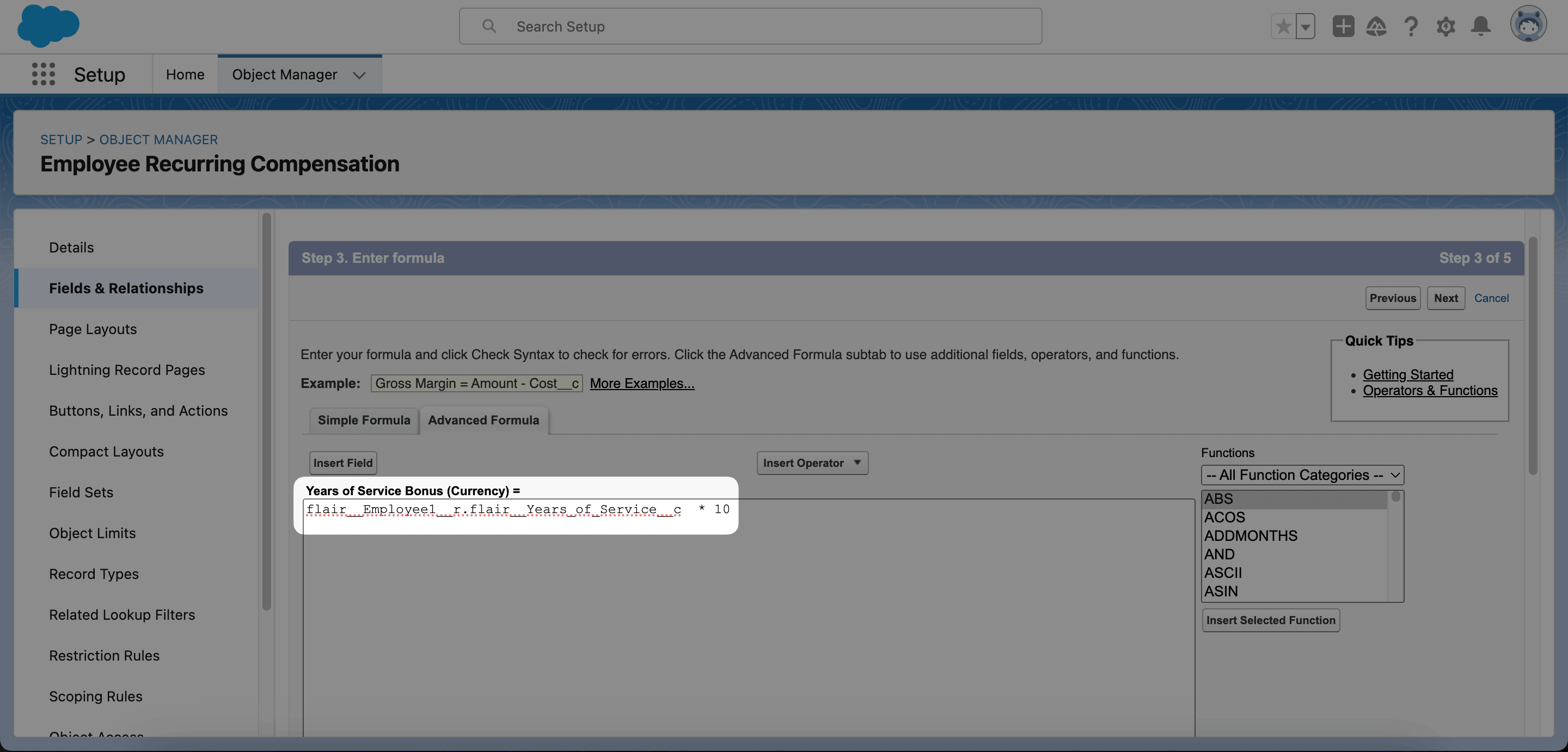
- Klicken Sie unter Erweiterte Formel auf Feld einfügen.
- Wählen Sie Zusätzliche Vergütungen für Mitarbeiter → Mitarbeiter → Dienstjahre und klicken Sie auf Einfügen.
- Ergänzen Sie den Operator oder geben Sie die Formel ein. Für zehn Einheiten pro Jahr multiplizieren Sie mit
10. - Klicken Sie auf Weiter, überspringen Sie bei Bedarf den Schritt zur Feldsicherheit und klicken Sie anschließend auf Speichern.
Wenden Sie die Formel auf die Regel an
- Öffnen Sie unter Felder & Beziehungen das Formelfeld und kopieren Sie Feldname.
- Kehren Sie zur Vergütungsregel zurück.
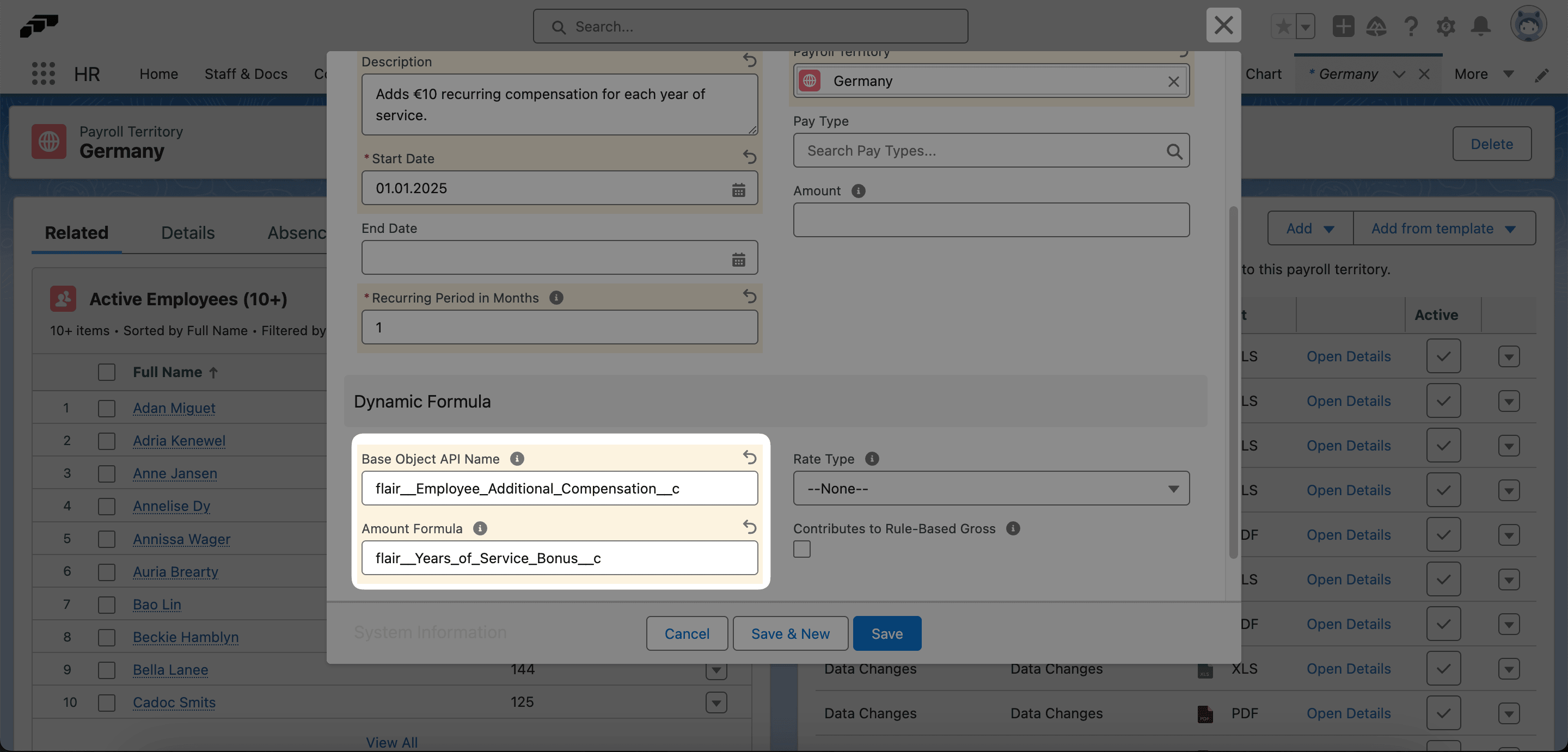
- Fügen Sie den Feldnamen unter Betragsformel ein.
- Geben Sie unter API-Name des Basisobjekts
flair__Employee_Additional_Compensation__cein. - Behalten Sie bei einer Regel ohne Mitarbeitertarif unter Tarifart die Option Keine.
- Klicken Sie auf Speichern.
- Öffnen Sie Zugehörig und prüfen Sie die berechneten Werte unter Betrag.
Wenn Tarifart auf Keine steht, gilt die Regel für alle Mitarbeiter im gewählten Lohnabrechnungskreis.
Erstellen Sie eine dynamische Regel aus dem Gehalt
Dieses Beispiel multipliziert die Betriebszugehörigkeit mit einem Prozent des Gehalts. Jeder betroffene Mitarbeiter benötigt einen Mitarbeitertarif.
Erstellen Sie den Mitarbeitertarif
- Öffnen Sie die Mitarbeiterakte und anschließend Gehalt.
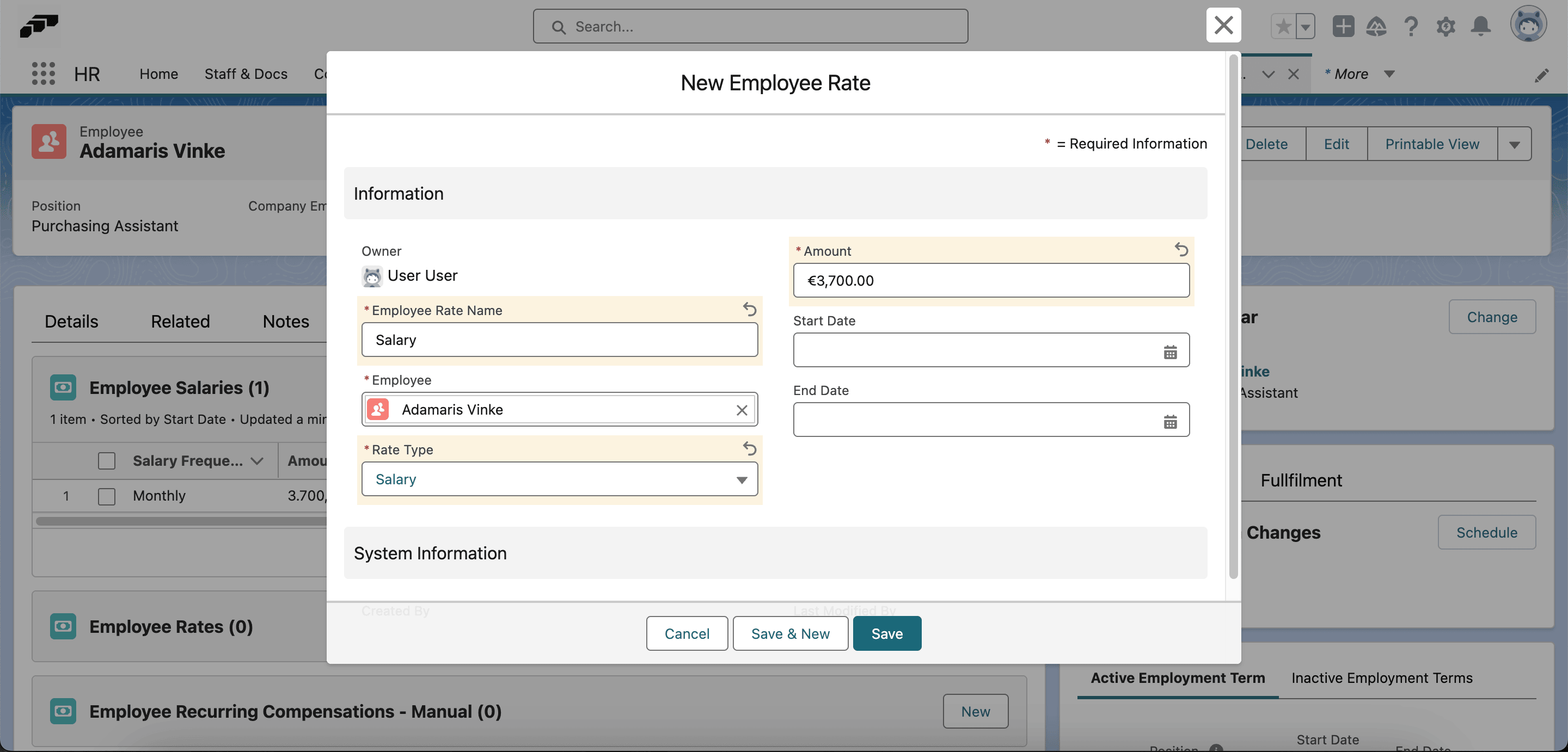
- Klicken Sie unter Mitarbeitertarife auf Neu.
- Geben Sie einen Employee Rate Name ein.
- Setzen Sie Tarifart auf Gehalt.
- Geben Sie unter Betrag das Gehalt ein.
- Klicken Sie auf Speichern.
Aktualisieren Sie die Gehaltsformel
- Erstellen oder bearbeiten Sie das Formelfeld der Regel.
- Fügen Sie
flair__Employee1__r.flair__Years_of_Service__chinzu. - Klicken Sie auf Feld einfügen und wählen Sie Zusätzliche Vergütungen für Mitarbeiter → Referenztarif für Mitarbeiter → Betrag.
- Multiplizieren Sie den Referenztarif mit
0.01. - Prüfen Sie die Formel
flair__Employee1__r.flair__Years_of_Service__c * flair__Reference_Employee_Rate__r.flair__Amount__c * 0.01. - Klicken Sie auf Speichern.
- Setzen Sie in der Vergütungsregel Tarifart auf Gehalt.
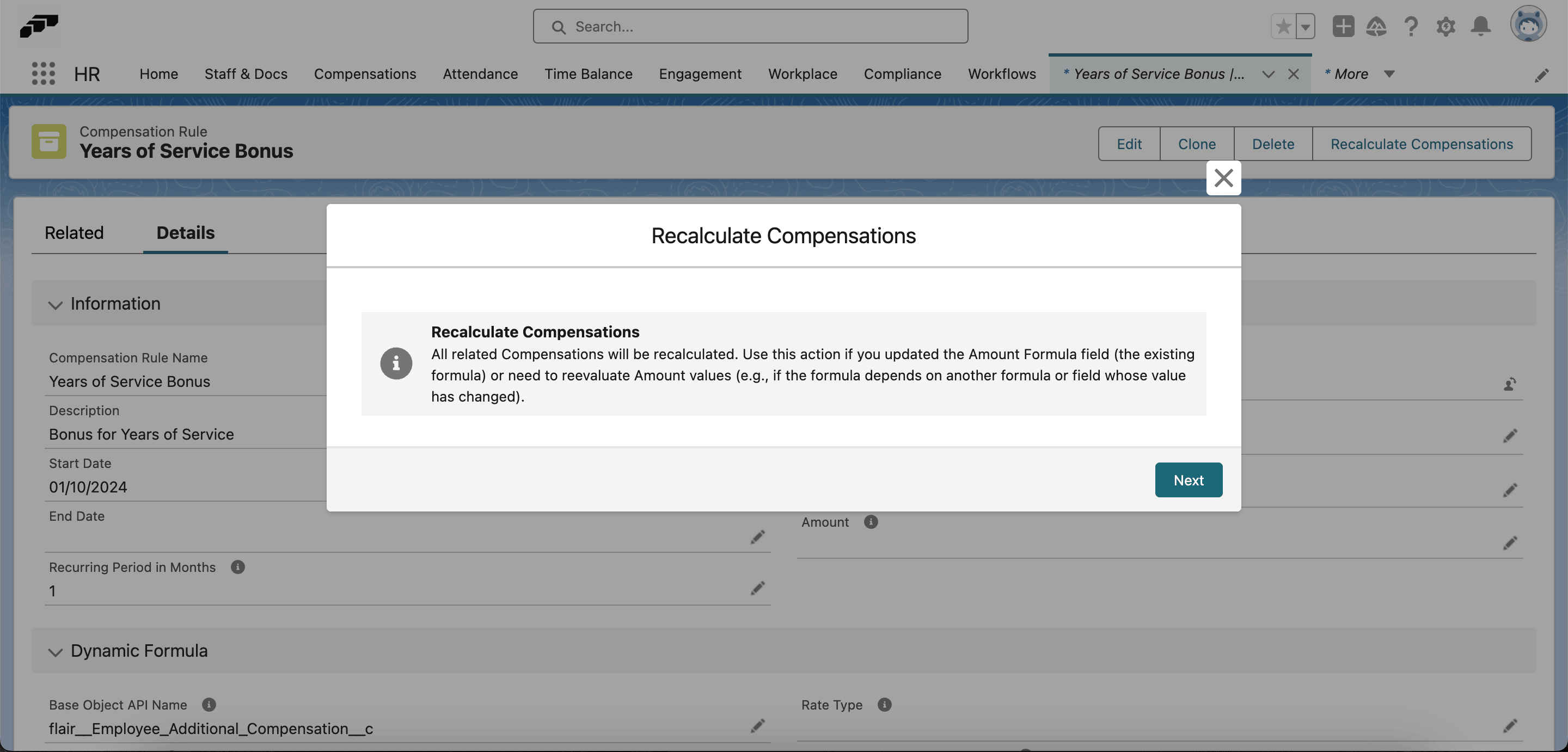
- Klicken Sie nach einer Änderung an einer bestehenden Formel auf Vergütungen neu berechnen.
Erstellen Sie eine Lohnlaufregel
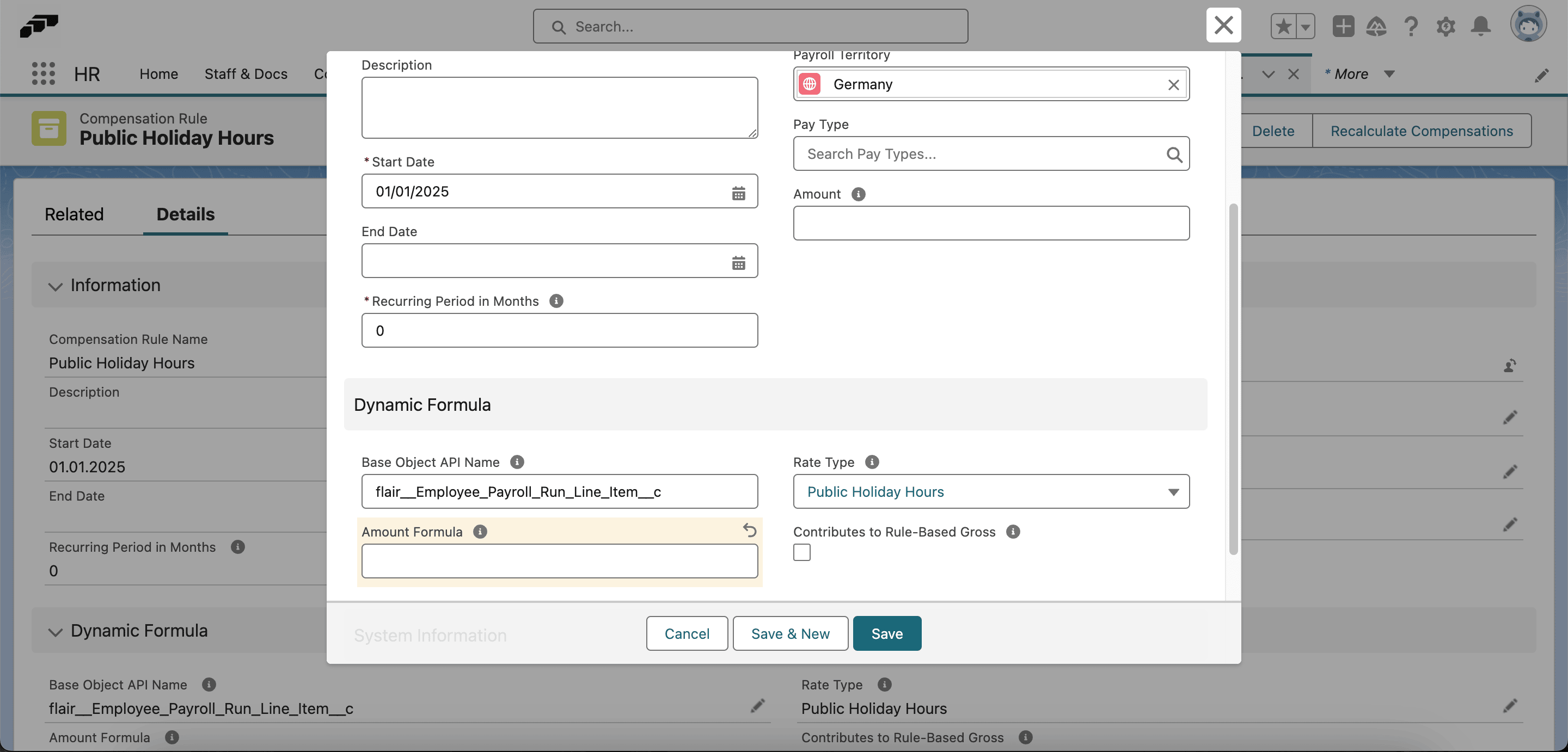
Lohnlaufregeln berechnen Vergütung aus Standard-Stunden, Überstunden oder Feiertagszeiten eines Lohnlaufs.
- Erstellen Sie eine Vergütungsregel mit Name und Startdatum.
- Geben Sie unter Wiederholungszeitraum in Monaten
0ein. - Setzen Sie unter Dynamische Formel den API-Namen der Basiseinheit auf
flair__Employee_Payroll_Run_Line_Item__c. - Wählen Sie unter Tarifart die Option Feiertagszeiten, Überstunden oder Standard-Stunden.
- Öffnen Sie in Salesforce Setup → Objekt-Manager → Einzelposten des Mitarbeiterabrechnungslaufs → Felder & Beziehungen.
- Suchen Sie das Formelfeld, zum Beispiel Feiertagsvergütung, und kopieren Sie Feldname.
- Fügen Sie den Wert unter Betragsformel ein.
- Klicken Sie auf Speichern.
Die wiederkehrende Vergütung zeigt zunächst 0, weil für die Berechnung Stunden aus einem Lohnlauf erforderlich sind.
Erstellen Sie für jeden betroffenen Mitarbeiter unter Gehalt einen Mitarbeitertarif mit der passenden Tarifart und dem stündlichen Betrag. Beispielsweise zahlt ein Betrag von 30 für Feiertagszeiten 30 € pro Feiertagsstunde.
Abzug hinzufügen
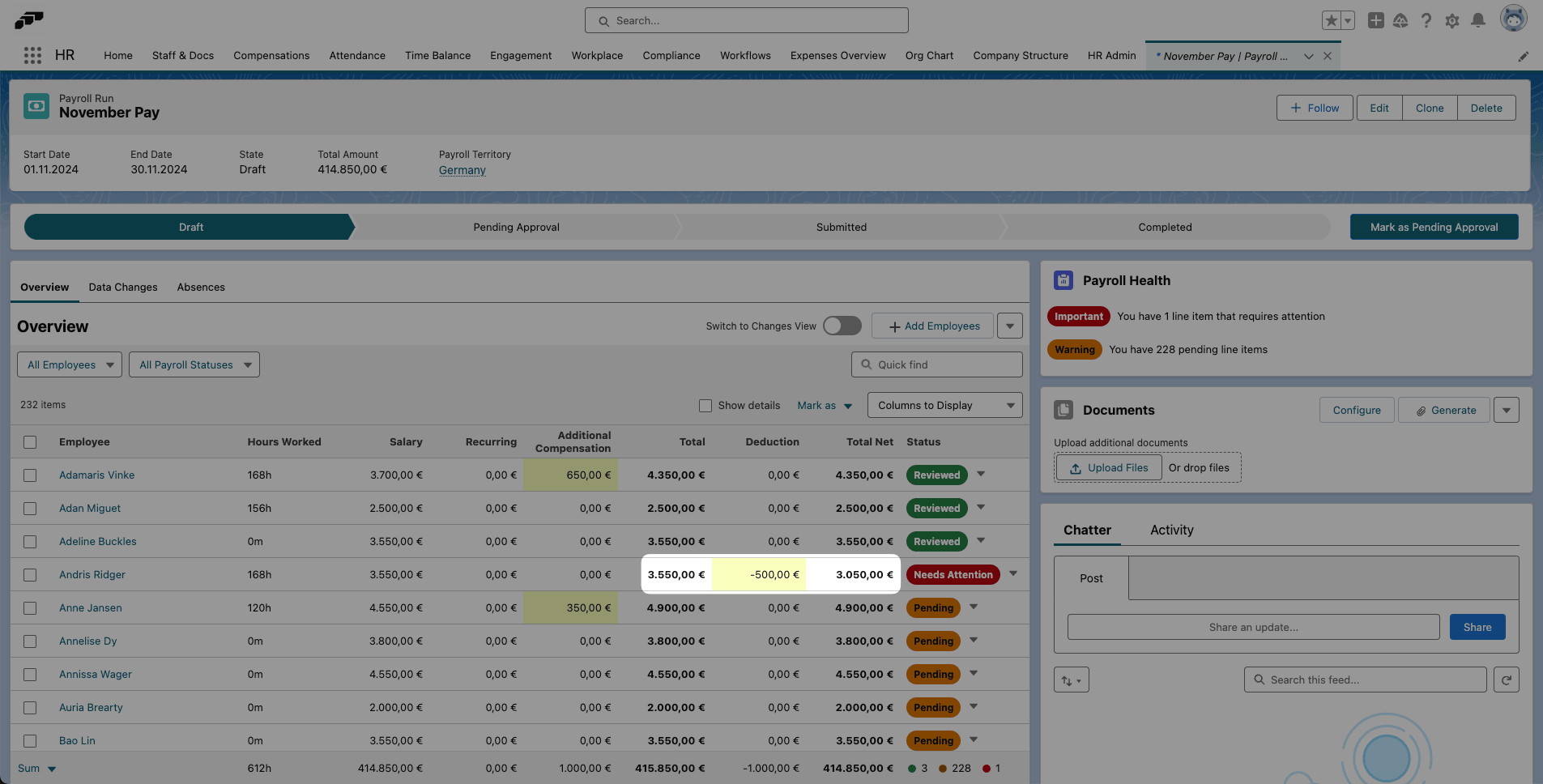
Negative Vergütungen erscheinen in der Spalte Abzüge. Gesamtsumme zeigt die Vergütung vor Abzügen, Gesamtbetrag ohne Abzüge den Wert nach Abzügen.
Abzug zu einem Lohnlauf hinzufügen
- Öffnen Sie den Lohnlauf und wählen Sie den Mitarbeiter aus.
- Klicken Sie unter Einkünfte auf Neue Vergütung hinzufügen.
- Geben Sie in der neuen Zeile unter Sonstiges einen Namen für den Abzug ein.
- Geben Sie unter Betrag einen negativen Wert ein, beispielsweise
-100. - Klicken Sie auf Speichern. Der Wert erscheint unter Abzüge und Gesamtbetrag ohne Abzüge wird aktualisiert.
Wiederkehrenden oder einmaligen Abzug hinzufügen
- Öffnen Sie für einen regelmäßigen Abzug den Tab Gehalt des Mitarbeiters und erstellen Sie eine Zusätzliche Vergütungen für Mitarbeiter mit einem negativen Betrag.
- Erstellen Sie für einen einmaligen Abzug eine Einmalige Mitarbeitervergütung mit einem negativen Betrag.
Abzüge über eine API hinzufügen
- Verschieben Sie den Lohnlauf in die gesperrte Phase Eingereicht.
- Weisen Sie dem Integration User die benutzerdefinierte Berechtigung für den Lohnabrechnungs-API-Zugriff zu.
- Erstellen Sie über die API Vergütungszeilen mit negativen Beträgen.
Wählen Sie die verfügbare Methode passend zum Abzug aus:
| Methode | Verwendung |
|---|---|
| Zusätzliche Vergütungen für Mitarbeiter | Ein fester, wiederkehrender Abzug, beispielsweise eine monatliche Kreditrückzahlung. |
| Einmalige Mitarbeitervergütung | Ein Abzug in einem bestimmten Zeitraum. |
| Einzelposten des Mitarbeiterabrechnungslaufs | Ein Ad-hoc-Abzug in einem Lohnlauf oder ein aus einem anderen System importierter Abzug. |
| Vergütungsregeln | Ein regelbasierter Abzug für mehrere Mitarbeiter. |