DATEV verbinden und verwenden
Verbinden Sie einen deutschen Lohnabrechnungskreis mit DATEV, um Mitarbeiter- und Lohndaten auszutauschen und unterstützte Lohnabrechnungsdokumente abzurufen. Wählen Sie während der Einrichtung das Zielabrechnungssystem und die zu aktivierenden DATEV-Anwendungsfälle aus. Für HR-Dateien wird die Konfiguration jeder Exportdatei für Gehaltsabrechnung verwendet.
HR-Administratoren und Lohnabrechnungsteams in Salesforce mit einem DATEV-Konto und Zugriff auf Schnittstellen unter HR Administrator. Die verfügbaren Anwendungsfälle hängen vom Zielabrechnungssystem und den Optionen ab, die Sie beim Verbinden aktivieren.
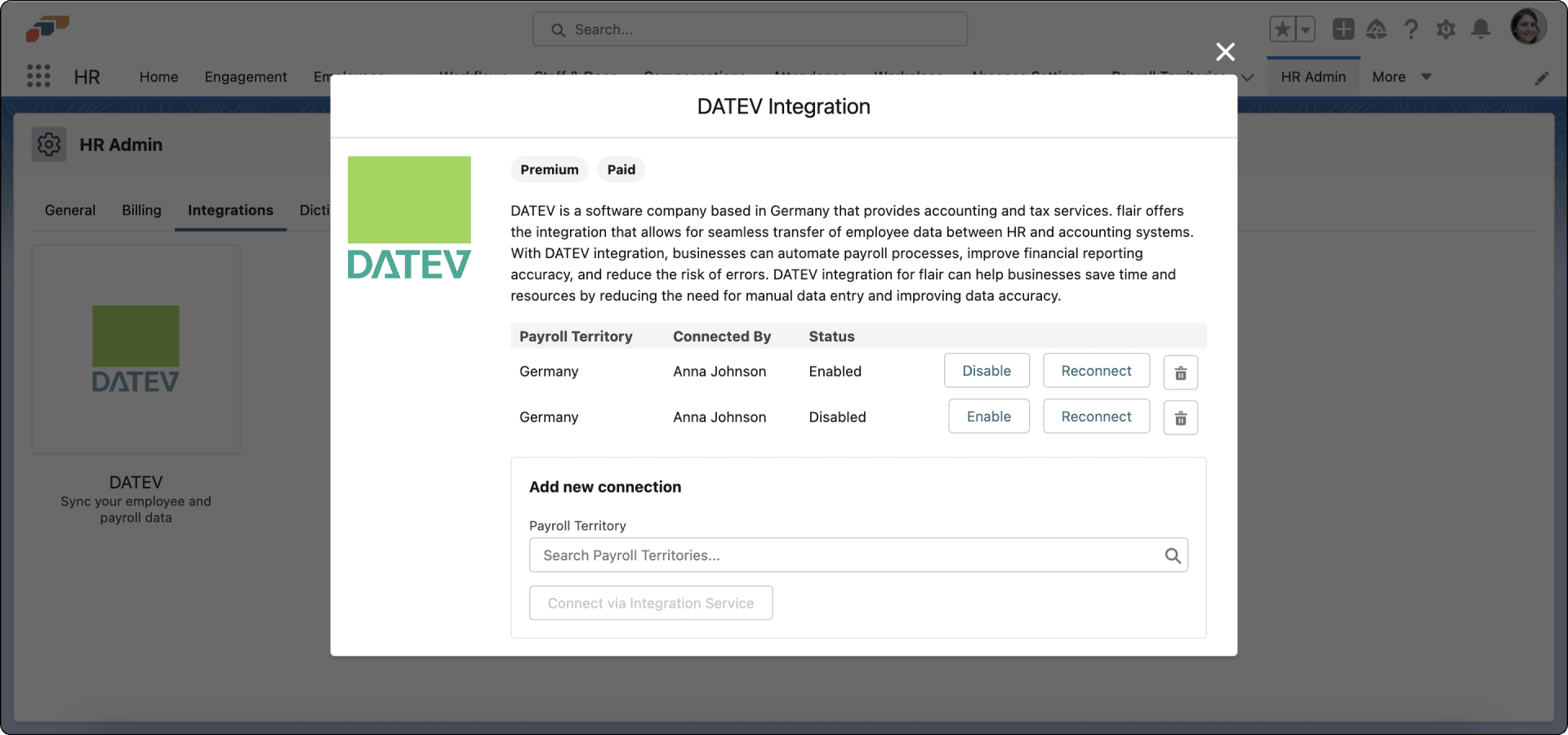
Verbinden Sie DATEV
- Öffnen Sie in der flair HR App HR Administrator → Schnittstellen.
- Wählen Sie DATEV aus.
- Wählen Sie den Lohnabrechnungskreis aus.
- Geben Sie Beraternummer und Mandantennummer ein.
- Wählen Sie unter Target System LODAS oder Lohn und Gehalt aus.
- Aktivieren Sie mindestens einen Anwendungsfall, beispielsweise HR-Personalabrechnungsberichte aktivieren, eAU aktivieren oder PA-Dateien aktivieren. HR Exchange aktivieren ist nur in einer Sandbox verfügbar.
- Klicken Sie auf Über Integration Service verbinden.
- Gewähren Sie flair Zugriff auf das DATEV-Konto.
- Melden Sie sich bei DATEV an.
- Klicken Sie auf Aktivieren.
Synchronisieren Sie Mitarbeiter- und Lohndaten
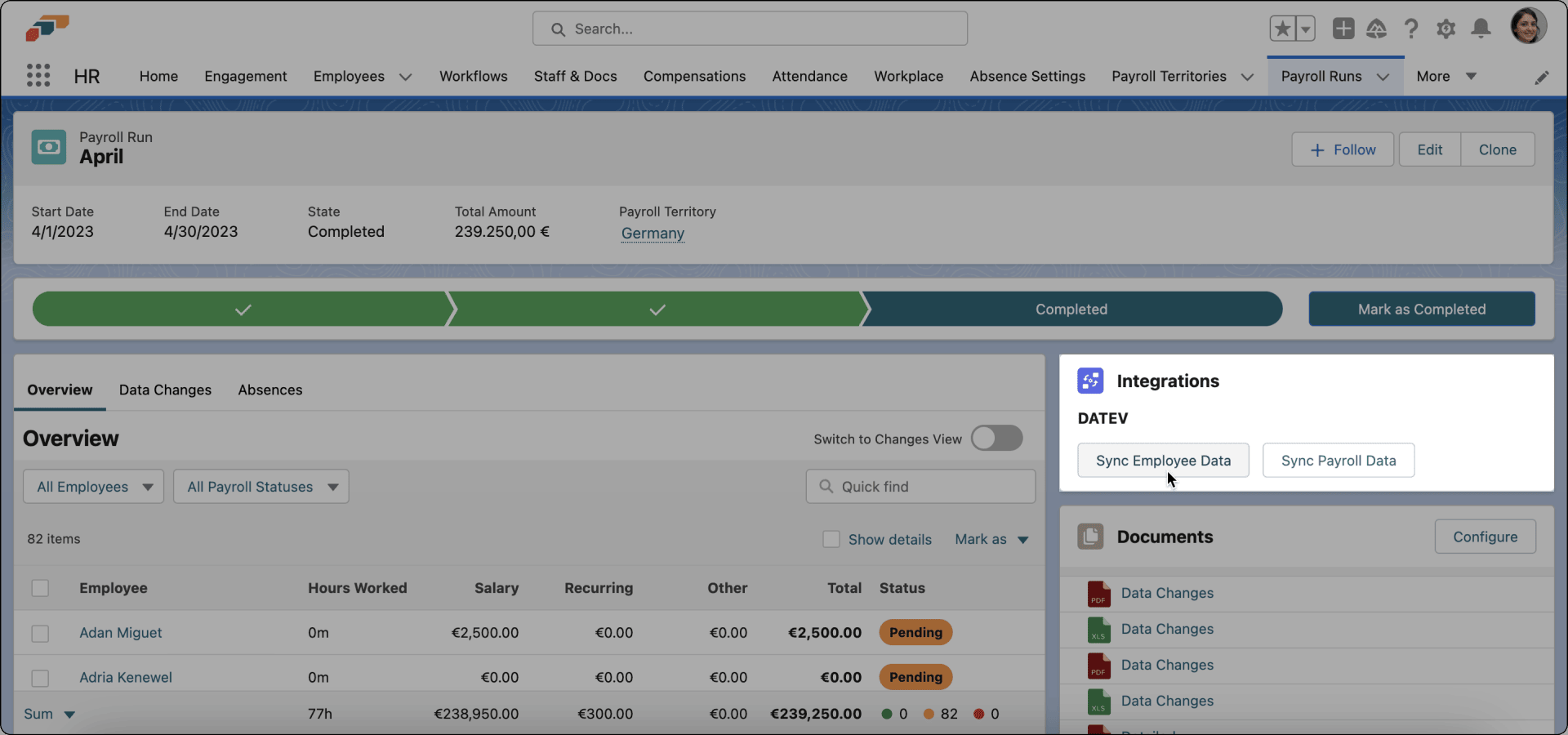
- Öffnen Sie in der flair HR App den Lohnlauf.
- Klicken Sie unter Schnittstellen auf Mitarbeiterdaten synchronisieren, nachdem sich Adresse, IBAN, Gehalt oder andere Mitarbeiterdaten geändert haben.
- Klicken Sie nach manuellen Vergütungen oder zeitbasiert bezahlten Mitarbeitern auf Lohnabrechnungsdaten synchronisieren.
Das Target System der Verbindung steuert das Verhalten von HR Exchange und eAU. Für HR-Dateien wählt die externe Konfiguration der relevanten Exportdatei für Gehaltsabrechnung stattdessen LODAS oder Lohn und Gehalt aus.
Aktivieren Sie DATEV-Dokumentarten
- Öffnen Sie unter HR Administrator die Option Schnittstellen → DATEV.
- Prüfen Sie HR-Dateien, Lohnberichte und verfügbare Dokumentarten.
- Aktivieren Sie Dokumentarten wie Gehaltsabrechnungen.
- Konfigurieren Sie Benachrichtigungen für verfügbare Dateien.
flair zeigt die Karten und Dokumentarten für die Anwendungsfälle an, die für die DATEV-Verbindung aktiviert sind. Wenn ein Anwendungsfall deaktiviert ist, werden die zugehörigen Karten und Statusprüfungen nicht angezeigt.
Den Verbindungslink für den Steuerberater kopieren
Wenn Ihr Steuerberater die DATEV-Anmeldung verwaltet, senden Sie ihm einen Link, damit er den DATEV-Zugriff von flair mit seinem eigenen DATEV-Konto autorisieren kann. Die Aktion ist nur verfügbar, solange die Verbindung zu DATEV aktiv ist.
- Öffnen Sie unter HR Administrator die Option Schnittstellen → DATEV.
- Klicken Sie auf den Namen der Verbindung, um den Verbindungsdatensatz zu öffnen.
- Öffnen Sie auf der Karte DATEV-Verbindungsstatus das Aktionsmenü.
- Klicken Sie auf Verbindungslink für Steuerberater kopieren. flair kopiert den Link in Ihre Zwischenablage und bestätigt dies mit Verbindungslink für Steuerberater in die Zwischenablage kopiert.
- Senden Sie den Link an Ihren Steuerberater. Wenn er ihn öffnet, meldet er sich bei DATEV an und gewährt den Zugriff für die Verbindung.
Der Link funktioniert einmal und läuft nach einer Woche ab. Wenn er abgelaufen ist oder bereits verwendet wurde, kopieren Sie einen neuen Link.
Laden Sie DATEV-Dateien herunter
- Öffnen Sie den Lohnlauf für den richtigen Zeitraum und Lohnabrechnungskreis.
- Prüfen Sie die verfügbaren DATEV-Dokumentarten.
- Klicken Sie auf Dateien herunterladen. flair ruft alle verfügbaren Mitarbeiterdateien ab und kombiniert mehrere Mitarbeiterdateien.
Sie können Dateien vor Abschluss der Lohnabrechnung herunterladen. flair ordnet sie anhand der Daten im Lohnlauf Mitarbeitern zu.
Erstellen Sie Mitarbeiterdokumente aus DATEV-Dateien
- Öffnen Sie nach dem Download Sammel-Upload von Mitarbeiterdokumenten.
- Prüfen Sie die kombinierte Datei.
- Konfigurieren Sie Sichtbarkeit und andere Dokumenteigenschaften.
- Klicken Sie auf Mitarbeiterdokumente erstellen. flair fügt die Dateien wie bei normalen Dokument-Uploads zu den Mitarbeiterdokumenten hinzu.
- Öffnen Sie unter Abrechnungsläufe den Lohnlauf erneut und prüfen Sie die erstellten Gehaltsabrechnungen.