Lohnabrechnungsdaten, Dokumente und Bankdaten verwalten
Richten Sie Lohnabrechnungskreise und Gehälter ein, verwalten Sie Bankdaten von Mitarbeitern, planen Sie Datenänderungen und erstellen oder exportieren Sie Lohnabrechnungsdokumente in Salesforce. Wie Sie Lohnläufe erstellen und prüfen, lesen Sie unter Lohnläufe erstellen und prüfen.
HR-Administratoren und Lohnabrechnungsteams in der flair HR App in Salesforce. Mitarbeiter können Bankdaten über den Employee Hub übermitteln, wenn ihre Organisation diese Felder aktiviert. Für den Massen-Upload benötigen Sie Zugriff auf Sammel-Uploads von Mitarbeiterdokumente und Mitarbeiterdokumente.
Lohnabrechnungskreis erstellen
- Öffnen Sie in der flair HR App HR Administrator → Abrechnungsgebiete.
- Klicken Sie auf Neu.
- Geben Sie Name, Land und Währung des Lohnabrechnungskreises ein.
- Klicken Sie auf Speichern.
- Öffnen Sie den Kreis und fügen Sie seine Mitarbeiter hinzu. In Lohnläufen dieses Kreises erscheinen nur zugewiesene Mitarbeiter.
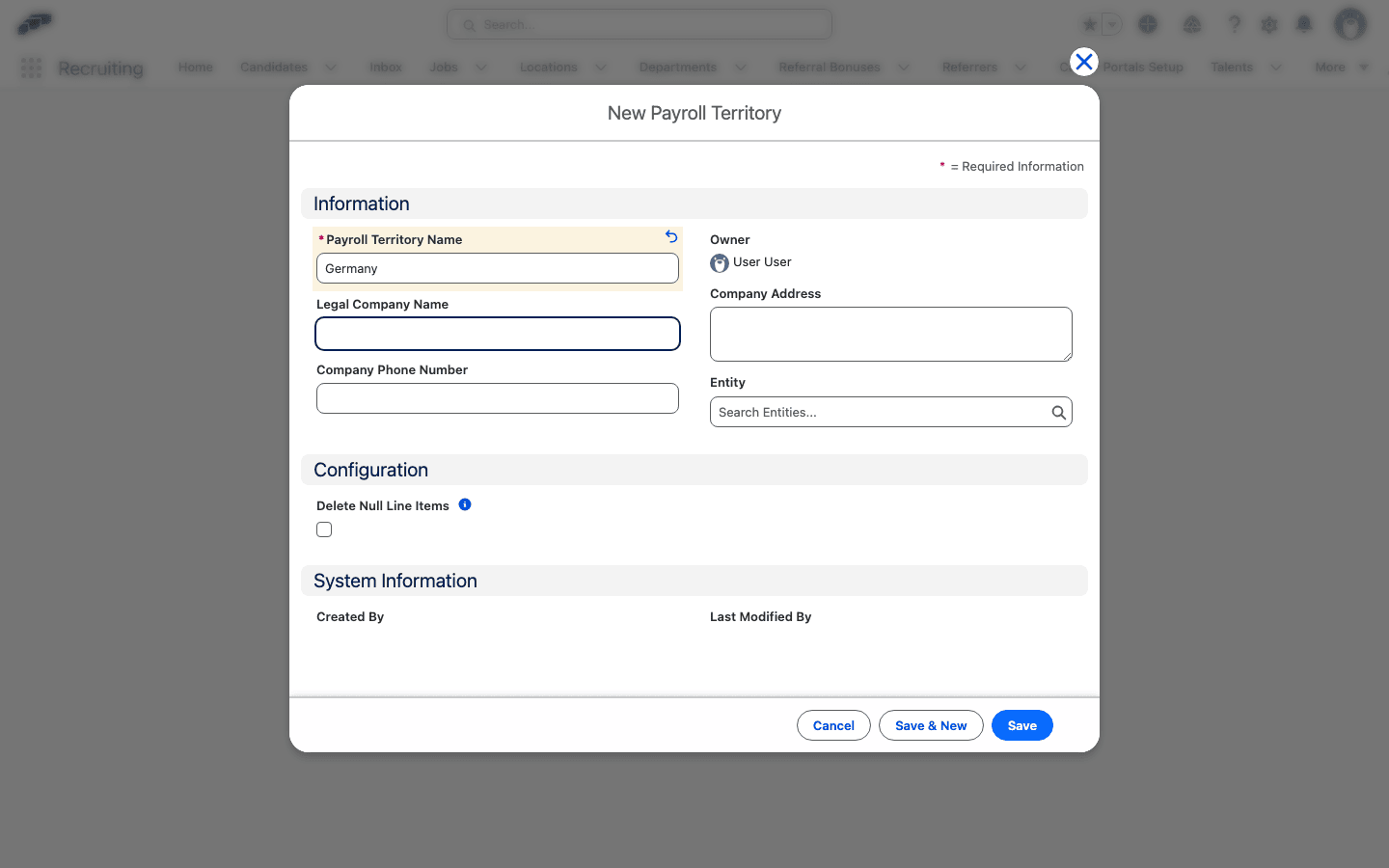
Wenn ein Mitarbeiter in einem Lohnlauf fehlt, stellen Sie sicher, dass er dem ausgewählten Lohnabrechnungskreis angehört.
Eine IBAN in Salesforce eingeben
Geben Sie die IBAN eines Mitarbeiters für Gehaltszahlungen ein und lassen Sie sie von flair validieren und normalisieren. flair ermittelt anschließend asynchron den Banknamen und den BIC und zeigt den Status der Bankabfrage an, wenn das Ergebnis Aufmerksamkeit erfordert.
- Öffnen Sie den Mitarbeiterdatensatz in Salesforce.
- Geben Sie unter Zahlungsinformationen die IBAN des Mitarbeiters in IBAN ein.
- Speichern Sie den Mitarbeiterdatensatz. flair entfernt Leerzeichen, wandelt die IBAN in Großbuchstaben um und startet die Bankabfrage.
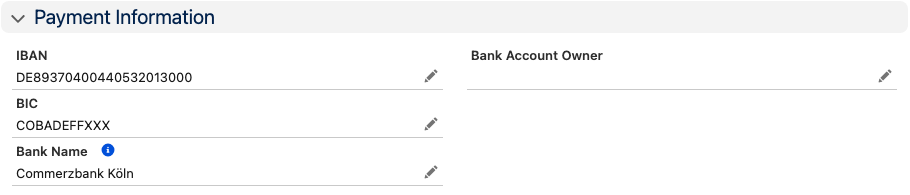
Wenn die IBAN einen ungültigen Ländercode, eine ungültige Länge oder ungültige Prüfziffern enthält, lehnt Salesforce das Speichern ab und zeigt einen Fehler bei IBAN an. Korrigieren Sie den Wert, bevor Sie erneut speichern.
Eine IBAN aus dem Employee Hub übermitteln
Geben Sie die IBAN im Profil oder in den Onboarding-Daten des Mitarbeiters ein und übermitteln Sie anschließend die Änderung. flair wendet vor der Annahme der Übermittlung dieselbe Formatvalidierung und Normalisierung an.
Das Ergebnis der Bankabfrage prüfen
Prüfen Sie nach Abschluss der asynchronen Abfrage die folgenden Felder:
| Feld | Bedeutung |
|---|---|
| Bankname | Der für die IBAN zurückgegebene Bankname. |
| BIC | Der für die IBAN zurückgegebene BIC. |
| Status Bankabfrage | Das Ergebnis der letzten Bankabfrage. Das Feld ist nicht im Standardseitenlayout für Mitarbeiter enthalten; fügen Sie es dem Layout oder einem Bericht hinzu, um es anzuzeigen. |
Der Status verwendet die folgenden Werte:
| Status | Bedeutung |
|---|---|
PENDING | Die IBAN wurde geändert und die Abfrage ist noch nicht abgeschlossen. |
FOUND | flair hat Bankname und BIC aus der Abfrage eingetragen. |
NOT_FOUND | Es wurde keine Bank gefunden. Die Abfrage unterstützt IBANs aus Deutschland, Österreich, der Schweiz, den Niederlanden, Belgien, Luxemburg und Liechtenstein. Für andere Länder oder wenn der Anbieter nicht antworten kann, geben Sie Bankname und BIC manuell ein. |
ERROR | Der Abfrageservice war nicht verfügbar. Löschen Sie die IBAN und speichern Sie. Geben Sie sie anschließend erneut ein und speichern Sie, oder geben Sie Bankname und BIC manuell ein. |
Wenn Sie eine IBAN ändern, löscht flair die abgeleiteten Werte und startet eine neue Abfrage. Bankname, BIC und Status Bankabfrage sind im Employee Hub schreibgeschützt.
Warum sollten Änderungen geplant werden?
In diesem Abschnitt erfahren Sie, wie Sie zukünftige Änderungen planen, Korrekturen rückdatieren und die Option Direkt auf den Mitarbeiterdatensatz anwenden verwenden.
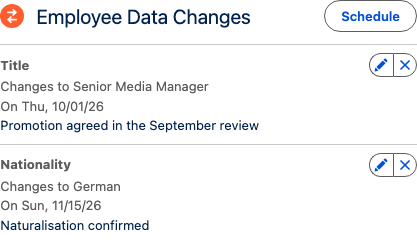
Mitarbeiterdaten ändern sich ständig. Anstatt einen Mitarbeiterdatensatz in dem Moment zu bearbeiten, in dem sich etwas ändert, planen Sie die Änderung für das Datum, an dem sie wirksam wird — beispielsweise eine Gehaltserhöhung ab dem Ersten des nächsten Monats oder eine neue Stellenbezeichnung ab Beginn des Quartals.
flair erfasst die Änderung mit diesem Wirksamkeitsdatum im Verlauf des Mitarbeiters, damit Lohnabrechnung und Berichte für jeden Zeitraum den richtigen Wert berücksichtigen. Der Verlauf zeigt nicht nur, welchen Wert ein Feld hat, sondern auch, seit wann dieser gilt.
Durch eine sofortige Bearbeitung wird der Wert im Datensatz aktualisiert. Sie sagt jedoch nichts darüber aus, wann die Änderung wirksam wurde. Für alles, was einen Zeitraum und nicht nur einen einzelnen Zeitpunkt betrachtet — Lohnabrechnung und Berichte — ist dieser Zeitpunkt relevant.
Durch die Planung wird die Änderung von Anfang an mit ihrem Wirksamkeitsdatum verknüpft. Eine Gehaltserhöhung zählt ab dem Datum, an dem sie wirksam wird, und eine Korrektur ab dem Datum, an dem sie hätte wirksam werden sollen — nicht ab dem Tag, an dem sie jemand zufällig eingetragen hat.
Da die Änderung mit ihrem Wirksamkeitsdatum im Verlauf des Mitarbeiters erfasst wird, berücksichtigen Lohnabrechnung und Berichte immer den richtigen Wert für den richtigen Zeitraum. Dies gilt auch dann, wenn die Änderung lange vor oder nach ihrem Inkrafttreten eingetragen wurde.
Eine zukünftige Änderung planen
Die Planung einer zukünftigen Änderung ist der Regelfall: Sie wissen, dass eine Änderung bevorsteht, und erfassen sie jetzt für das Datum, an dem sie wirksam wird.
So planen Sie eine zukünftige Änderung:
- Öffnen Sie den Mitarbeiterdatensatz und suchen Sie die Karte Änderungen der Mitarbeiterdaten, in der alle bevorstehenden Änderungen aufgeführt sind.
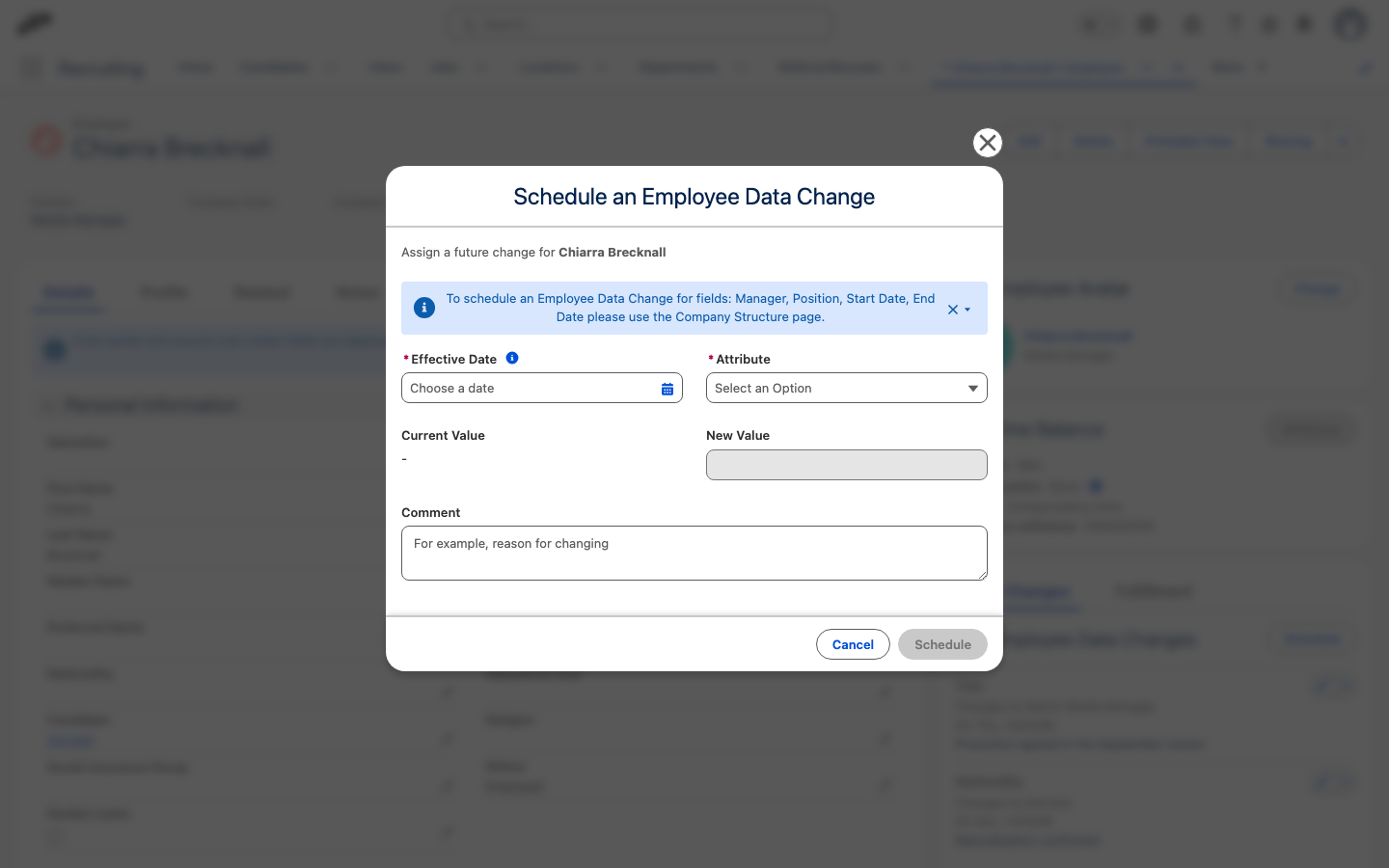
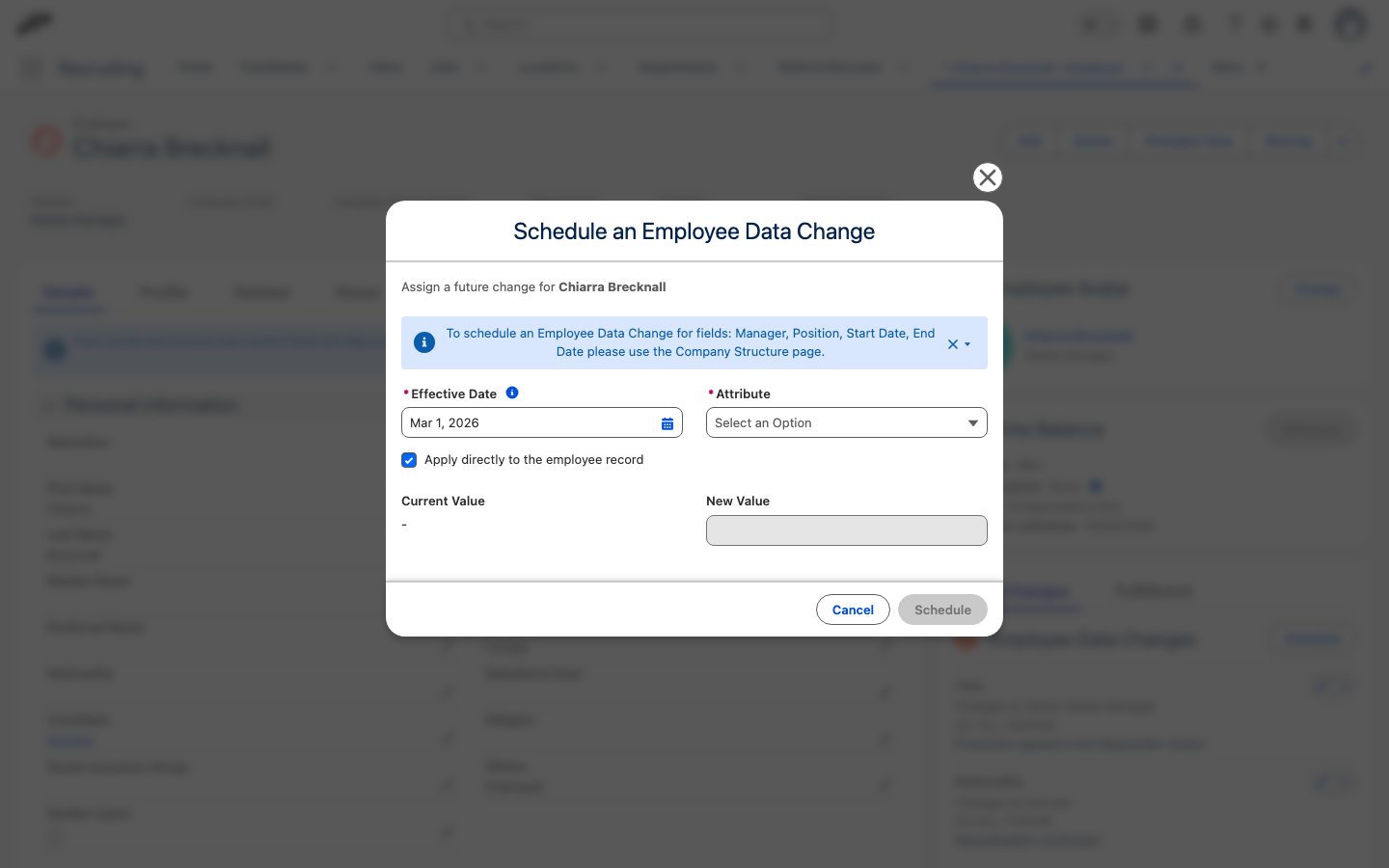
- Klicken Sie auf Zeitplan. Der Dialog Planen Sie eine Änderung der Mitarbeiterdaten wird geöffnet.
- Legen Sie das Gültigkeitsdatum fest — den Tag, an dem die Änderung wirksam wird.
- Wählen Sie das Feld Feld-API-Name aus, das Sie ändern möchten. flair zeigt Ihnen den Wert unter Aktueller Wert, sodass Sie sehen können, welchen Wert Sie ersetzen.
- Geben Sie den Wert unter Neuer Wert und optional einen Kommentar ein, der den Grund erläutert.
Manager, Stelle, Startdatum und Enddatum werden hier nicht geplant. Der Dialog verweist Sie für diese Angaben auf die Seite Unternehmensstruktur, da sie zur Stelle des Mitarbeiters und nicht zu dessen persönlichen Daten gehören.
flair erfasst die Änderung mit diesem Wirksamkeitsdatum im Verlauf des Mitarbeiters. Wenn der Tag erreicht ist, müssen Sie an nichts denken und nichts erneut eingeben — die Änderung ist bereits im Verlauf enthalten.
Eine Änderung rückdatieren
Sie können auch ein Wirksamkeitsdatum in der Vergangenheit angeben. Dadurch sind nachträgliche Korrekturen möglich.
Stellen Sie sich eine Gehaltserhöhung vor, die im März vereinbart, aber erst im Mai eingetragen wurde. Die Erhöhung sollte ab März gelten, und historische Lohnläufe sollten sie berücksichtigen. Wenn Sie die Änderung mit dem Wirksamkeitsdatum im März planen, wird sie im Verlauf des Mitarbeiters ab dem Zeitpunkt erfasst, an dem sie tatsächlich wirksam wurde — nicht ab dem Zeitpunkt, an dem Sie dazu kamen, sie einzutragen.
Bei der Rückdatierung bleibt das ursprüngliche Wirksamkeitsdatum erhalten. Wenn eine Änderung ab einem früheren Datum gelten soll, planen Sie sie mit diesem Datum, anstatt den Datensatz heute zu bearbeiten.
Die Option „Direkt auf den Mitarbeiterdatensatz anwenden“
Wenn das Wirksamkeitsdatum in der Vergangenheit liegt, zeigt das Formular die Option Direkt auf den Mitarbeiterdatensatz anwenden an, die standardmäßig aktiviert ist. Sie legt fest, was mit dem Mitarbeiterdatensatz selbst geschieht:
- Aktiviert — der Mitarbeiterdatensatz wird sofort aktualisiert und die Änderung wird mit ihrem ursprünglichen Wirksamkeitsdatum in den Mitarbeiterverlauf geschrieben.
- Dies ist normalerweise die gewünschte Einstellung: Der Datensatz ist jetzt korrekt und der Verlauf erklärt, seit wann.
- Deaktiviert — nur der Verlaufsdatensatz wird geschrieben; der Mitarbeiterdatensatz selbst bleibt unverändert.
- Verwenden Sie diese Einstellung, wenn der aktuelle Wert bereits korrekt ist und Sie lediglich korrigieren, wann er sich geändert hat.
Wirksamkeitsdaten im Überblick
Das Wirksamkeitsdatum darf in der Vergangenheit oder Zukunft liegen, aber nicht auf dem heutigen Tag — eine Änderung, die heute wirksam wird, ist eine gewöhnliche Bearbeitung des Datensatzes.
| Wirksamkeitsdatum | Bedeutung |
|---|---|
| In der Zukunft | Die Änderung wird im Verlauf des Mitarbeiters erfasst und an diesem Datum wirksam. |
| In der Vergangenheit | Die Änderung wird mit ihrem ursprünglichen Wirksamkeitsdatum erfasst, und die Option Direkt auf den Mitarbeiterdatensatz anwenden wird angezeigt (standardmäßig aktiviert). |
| Heute | Keine Option — eine Änderung, die heute wirksam wird, ist eine gewöhnliche Bearbeitung des Datensatzes. |
Kurz gesagt: Planen Sie Änderungen, die an einem anderen Tag wirksam werden, und bearbeiten Sie den Datensatz direkt, wenn die Änderung heute gilt.
Gehalt eines Mitarbeiters hinzufügen
Das Grundgehalt eines Mitarbeiters wird als Datensatz vom Typ Mitarbeitergehalt im Tab Salary des Mitarbeiters gespeichert. Lohnläufe berechnen die Gehaltszeile jedes Mitarbeiters aus diesen Datensätzen. Die Listen im Tab Salary sind nur für Benutzer mit der Custom Permission HR Manager, Payroll Manager oder Salary Manager sichtbar, zum Beispiel über das Permission Set Flair Manager, Flair Payroll Manager oder Flair Salary Manager.
- Öffnen Sie den Mitarbeiterdatensatz in Salesforce und wählen Sie den Tab Salary aus.
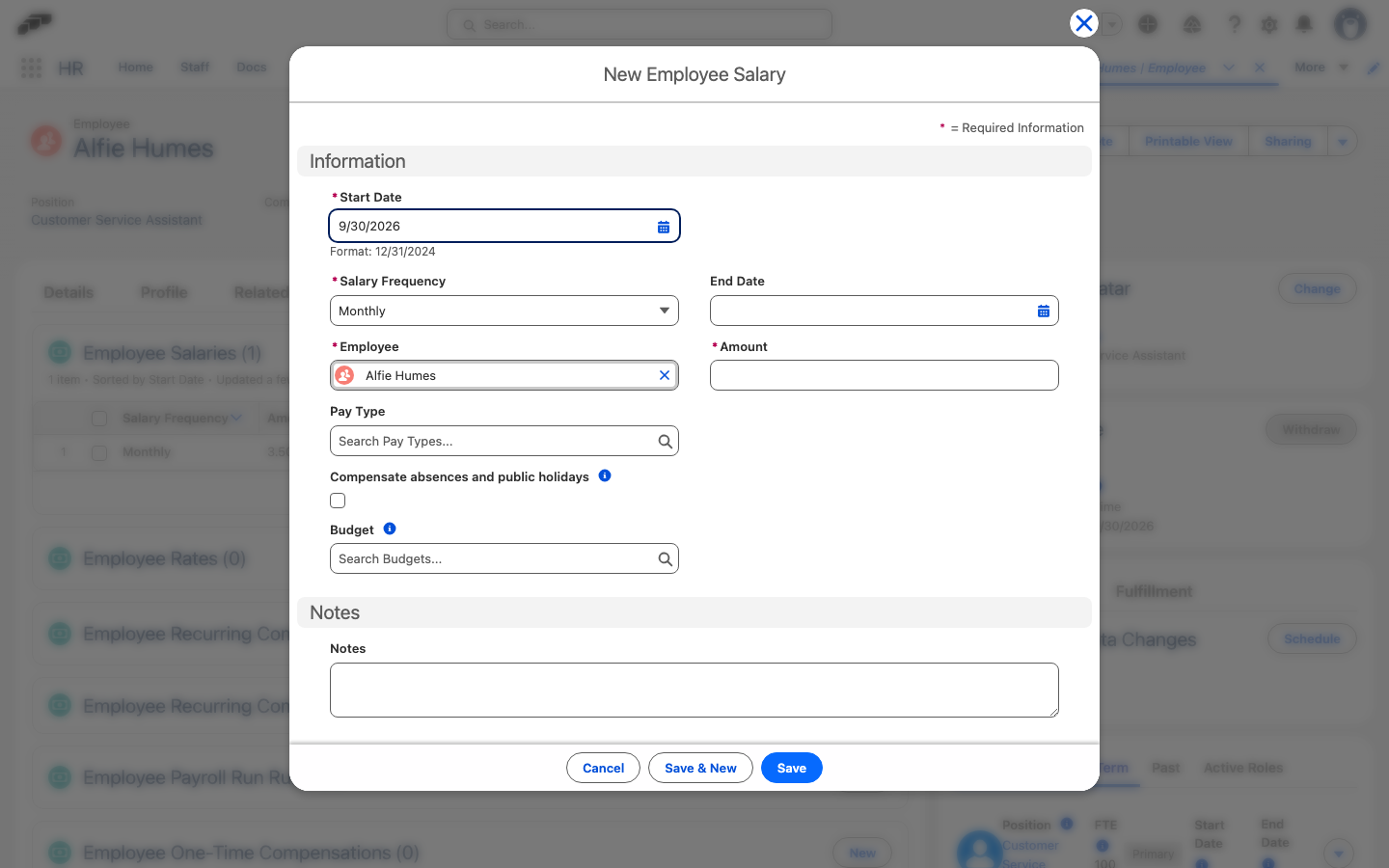
- Klicken Sie unter Gehälter des Mitarbeiters auf Neu.
- Wählen Sie unter Zahlungsfrequenz Monatlich, Stündlich, Wöchentlich, Zweiwöchentlich oder Jährlich aus.
- Geben Sie unter Summe die Vergütung für eine Einheit dieser Frequenz ein, zum Beispiel den Monatsbetrag oder den Stundensatz.
- Legen Sie Startdatum fest. Optional: Legen Sie Enddatum fest, wenn das Gehalt befristet ist oder bereits feststeht, dass es sich ändert.
- Optional: Wählen Sie unter Lohnart die Lohnart aus, die die Gehaltszeile in Lohnläufe übernimmt. Lohnarten finden Sie unter Vergütungen → Lohnarten.
- Optional: Wählen Sie bei einem Stundenlohn Abwesenheiten und Feiertage vergüten aus.
- Klicken Sie auf Speichern. Der Status des Gehalts zeigt je nach Datum Upcoming, Active oder Expired.
Ein Lohnlauf umfasst jedes Gehalt, dessen Zeitraum sich mit dem Zeitraum des Lohnlaufs überschneidet:
| Zahlungsfrequenz | So berechnet der Lohnlauf das Gehalt |
|---|---|
| Stündlich | Summe multipliziert mit den Stunden der Zeiteinträge des Mitarbeiters, die mit dem Lohnlauf verknüpft sind. |
| Monatlich | Summe für einen vollen Monat, tageweise anteilig berechnet, wenn das Gehalt innerhalb des Lohnlaufs beginnt oder endet. Für die anteilige Berechnung wird durch die Tage des Monats geteilt oder durch 30, wenn die Lohnabrechnungseinstellung Prorate salary based on 30 days aktiviert ist. |
| Jährlich | Ein Zwölftel der Summe für einen vollen Monat, auf dieselbe Weise anteilig berechnet. Mit einem 13. oder 14. Gehalt oder Zahlungsmonaten wird das Jahr stattdessen durch die Anzahl der Zahlungen geteilt. |
| Wöchentlich, Zweiwöchentlich | Summe multipliziert mit der Anzahl der Tage, die das Gehalt im Lohnlauf abdeckt, geteilt durch 7 bzw. 14. |
Wie Sie ein 13. oder 14. Gehalt zahlen oder ein Gehalt nur in bestimmten Monaten zahlen, lesen Sie unter Ein 13. oder 14. Gehalt zahlen.
Abwesenheiten und Feiertage vergüten gilt nur für Gehälter mit der Frequenz Stündlich. Wenn die Option ausgewählt ist, fügt der Lohnlauf vergütete Zeilen zur stündlichen Summe hinzu, basierend auf dem Tab Absence Configuration des Lohnabrechnungskreises: eine Zeile für Feiertagsstunden, wenn für Feiertage eine Lohnart festgelegt ist, und eine Zeile für die Abwesenheitsstunden jeder Abwesenheitskategorie, für die dort eine Lohnart festgelegt ist, mit der Lohnart dieser Kategorie. Wenn der Tab keine Konfiguration enthält, werden keine Zeilen hinzugefügt.
In Organisationen mit mehreren Währungen umfasst ein Lohnlauf nur Gehälter und Vergütungen in der Währung des Lohnlaufs.
Der Tab Salary enthält außerdem Wiederkehrende Vergütungen des Mitarbeiters - Manuell für Vergütungen, die sich regelmäßig wiederholen, zum Beispiel eine monatliche Zulage, und Einmalige Mitarbeitervergütungen für eine einzelne Zahlung. Fügen Sie beide mit Neu in der jeweiligen Themenliste hinzu. Lohnläufe berücksichtigen sie neben der Gehaltszeile. Ein negativer Betrag macht aus beiden einen Abzug; siehe Abzug hinzufügen.
Um die Gehälter mehrerer Mitarbeiter anzuzeigen, öffnen Sie Vergütungen → Gehälter (erfordert die Custom Permission Payroll Manager oder Salary Manager). Filtern Sie die Liste nach Entität und Standort.
Lohnläufe erstellen und prüfen
Wie Sie Lohnläufe erstellen, prüfen, automatisieren und zurücksetzen, lesen Sie unter Lohnläufe erstellen und prüfen.
Dokumente für den Datenexport konfigurieren
Jeder Lohnabrechnungskreis legt fest, welche Dateien flair für seine Lohnläufe erzeugt, zum Beispiel eine Gehaltsliste oder einen Bericht über Datenänderungen für Ihren Lohnabrechnungsanbieter.
- Öffnen Sie in der flair HR App HR Administrator → Lohnabrechnungsgebiete.
- Öffnen Sie den Lohnabrechnungskreis. Die Karte Kopfzeile listet die Exportdateien des Lohnabrechnungskreises auf.
- Klicken Sie auf Hinzufügen und wählen Sie einen Dateityp aus. flair fügt die Datei mit einem Standardnamen und -format hinzu. Wenn Ihre Organisation Vorlagen für Exportdateien hat, können Sie stattdessen auf Aus Vorlage hinzufügen klicken und eine Vorlage auswählen.
- Um die Datei zu konfigurieren, klicken Sie in ihrer Zeile auf Details anzeigen.
- Optional: Klicken Sie auf das Bearbeitungssymbol neben dem Dateinamen und geben Sie einen neuen Namen ein.
- Wählen Sie im Tab Exportdatei das Dateiformat aus und passen Sie die Einstellungen der Datei an.
- Klicken Sie auf Speichern.
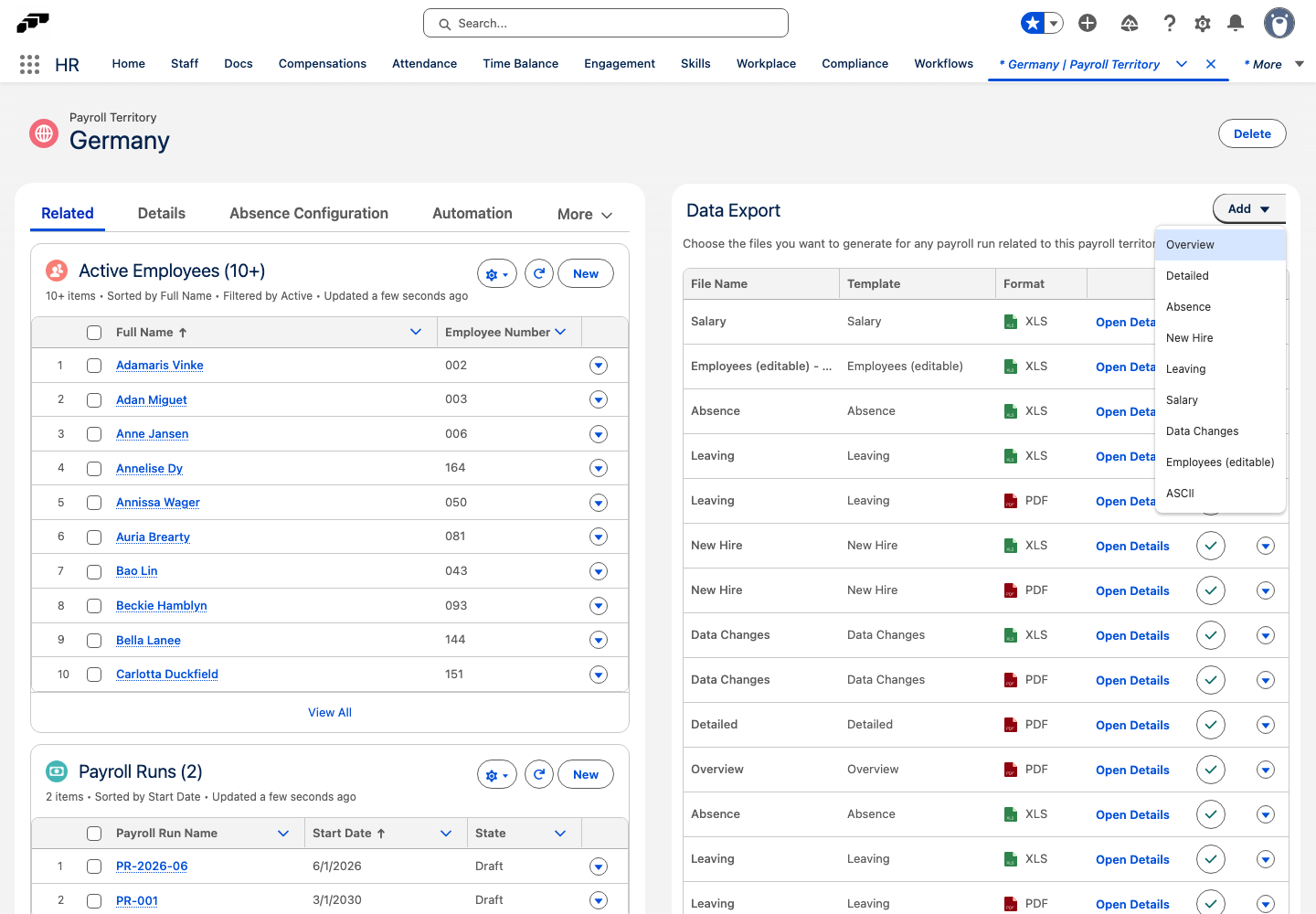
flair erzeugt nur aktive Dateien. Klicken Sie auf das Symbol in der Spalte Aktiv einer Datei, um sie ein- oder auszuschalten. Über das Zeilenmenü können Sie eine Datei Duplizieren oder Löschen.
Die Dateitypen und ihre Formate:
| Dateityp | Formate |
|---|---|
| Überblick, Detailliert | |
| Abwesenheit, Gehalt | CSV, XLS |
| Neueinstellung, Austritt, Datenänderungen | PDF, XLS |
| Benutzerdefinierter Mitarbeiter | CSV, XLS |
| Benutzerdefiniertes ASCII | TXT |
Benutzerdefinierter Mitarbeiter ist der einzige Typ, dessen Spalten Sie selbst wählen: Klicken Sie unter Exportdatei auf Feld hinzufügen oder Leeres Feld hinzufügen, um Spalten hinzuzufügen. Benutzerdefiniertes ASCII-Dateien öffnen statt einer Feldliste einen abschnittsbasierten Editor, in dem Abschnitt hinzufügen einen Abschnitt hinzufügt und Aus JSON importieren die gesamte Dateidefinition als JSON bearbeitet. Bei einer ASCII-Datei können Sie im Tab Test einen Lohnlauf und einen seiner Mitarbeiter auswählen und dann auf Test-ASCII-Datei generieren klicken, um eine Vorschau des Ergebnisses zu sehen.
Verwenden Sie den Tab Wertzuordnung, um Werte in die Codes zu übersetzen, die Ihr Lohnabrechnungsanbieter erwartet. Klicken Sie auf Neues Mapping hinzufügen, geben Sie Objekt und Feld (die API-Namen) des zu übersetzenden Werts ein und klicken Sie dann auf Neuer Wert, um jedes Paar aus Original und Extern hinzuzufügen. Standardwert wird verwendet, wenn es für einen Wert keine Zuordnung gibt; lassen Sie das Feld leer, um den ursprünglichen Wert zu exportieren. Mit Aus JSON importieren können Sie die Zuordnung als JSON bearbeiten.
Dateinamen können Platzhalter enthalten, die flair beim Erzeugen der Datei ausfüllt: {payrollStartDate}, {payrollEndDate}, {dataChangesStartDate} und {dataChangesEndDate}. Zum Beispiel Salary {payrollStartDate} - {payrollEndDate}.
Lohnabrechnungsdokumente generieren
- Öffnen Sie unter Abrechnungsläufe den Lohnlauf.
- Klicken Sie in der Karte Dokumente in der rechten Seitenleiste auf Generieren. flair erzeugt jede aktive Exportdatei, die im Lohnabrechnungskreis konfiguriert ist, und ersetzt zuvor erzeugte Dateien mit demselben Namen.
- Optional: Um eine einzelne Datei zu erzeugen, öffnen Sie das Menü neben Generieren und wählen Sie die Datei aus.
- Klicken Sie auf einen Dateinamen, um eine Vorschau zu öffnen, oder klicken Sie auf Alle herunterladen, um alle Dateien des Lohnlaufs herunterzuladen.
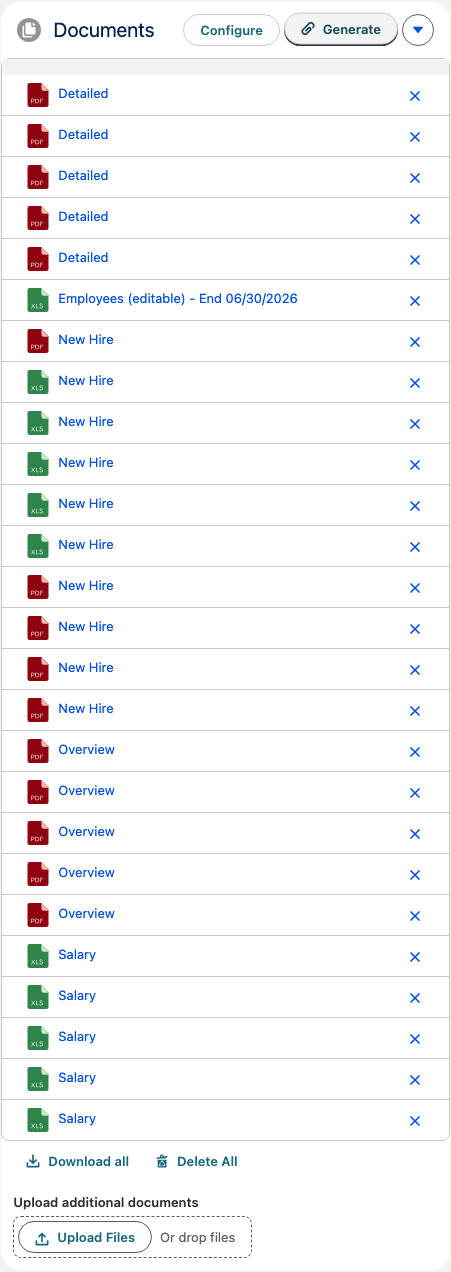
Um Dateien hinzuzufügen, die flair nicht erzeugt, zum Beispiel ein Dokument Ihres Lohnabrechnungsanbieters, verwenden Sie Hochladen in derselben Karte. Datenänderungen konfigurieren öffnet den Lohnabrechnungskreis, in dem Sie die Exportdateien verwalten. flair überspringt eine PDF-Datei vom Typ Neueinstellung, Austritt oder Datenänderungen, wenn der Lohnlauf keine Mitarbeiter oder Änderungen zu melden hat.
Sobald der Lohnlauf Abgeschlossen ist, sind Generieren, das Löschen von Dateien und Uploads nicht mehr verfügbar, aber Sie können die Dateien weiterhin ansehen und herunterladen.
Um die Dateien nur für einen Mitarbeiter zu erzeugen, öffnen Sie den Bereich des Mitarbeiters im Lohnlauf und wählen Sie den Tab Dateien aus. Er bietet dieselben Steuerelemente für Generieren, bis der Lohnlauf gesperrt oder abgeschlossen ist.
flair erstellt selbst keine Gehaltsabrechnungen. Um Gehaltsabrechnungen Ihres Lohnabrechnungsanbieters in flair zu übernehmen, verwenden Sie die DATEV-Integration oder die SwissSalary-Integration, oder teilen Sie eine kombinierte Datei mit Gehaltsabrechnungen mit Sammel-Upload von Mitarbeiterdokumenten in Mitarbeiterdokumente auf.
Eine Datei mit Gehaltsabrechnungen in Mitarbeiterdokumente aufteilen
Wenn Ihr Lohnabrechnungsanbieter ein kombiniertes PDF mit den Gehaltsabrechnungen aller Mitarbeiter sendet, teilt ein Sammel-Upload von Mitarbeiterdokumenten mit dem Uploader-Typ Splitter es in ein Mitarbeiterdokument pro Mitarbeiter auf. Setzen Sie die Standard-Dokumentkategorie des Uploads auf eine Kategorie wie Lohnabrechnung. Die vollständige Anleitung finden Sie unter Ein PDF in Mitarbeiterdokumente aufteilen.