Stellen erstellen und verwalten
Verwenden Sie Unternehmensstruktur, um Stellen zu erstellen, Berichtswege aufzubauen und den aktuellen Stellenstatus zu sehen.
HR-Administratoren und Manager mit Zugriff auf Unternehmensstruktur in Salesforce. Bearbeitung und Löschung hängen von den Berechtigungen für Stellenverwaltung ab.
Öffnen Sie die Unternehmensstruktur
- Suchen Sie im App Launcher (⋮⋮-Rastersymbol) nach
Unternehmensstruktur. - Öffnen Sie Unternehmensstruktur. Links werden aktive Stellen angezeigt.
- Optional: Suchen Sie eine Stelle über Schnellsuche.
- Öffnen Sie zum Anzeigen zukünftiger Stellen den Trichterfilter und aktivieren Sie Zukünftige Stellen anzeigen.
- Klicken Sie auf den Abwärtspfeil neben einer Rolle, um die von ihr verwalteten Stellen zu sehen.
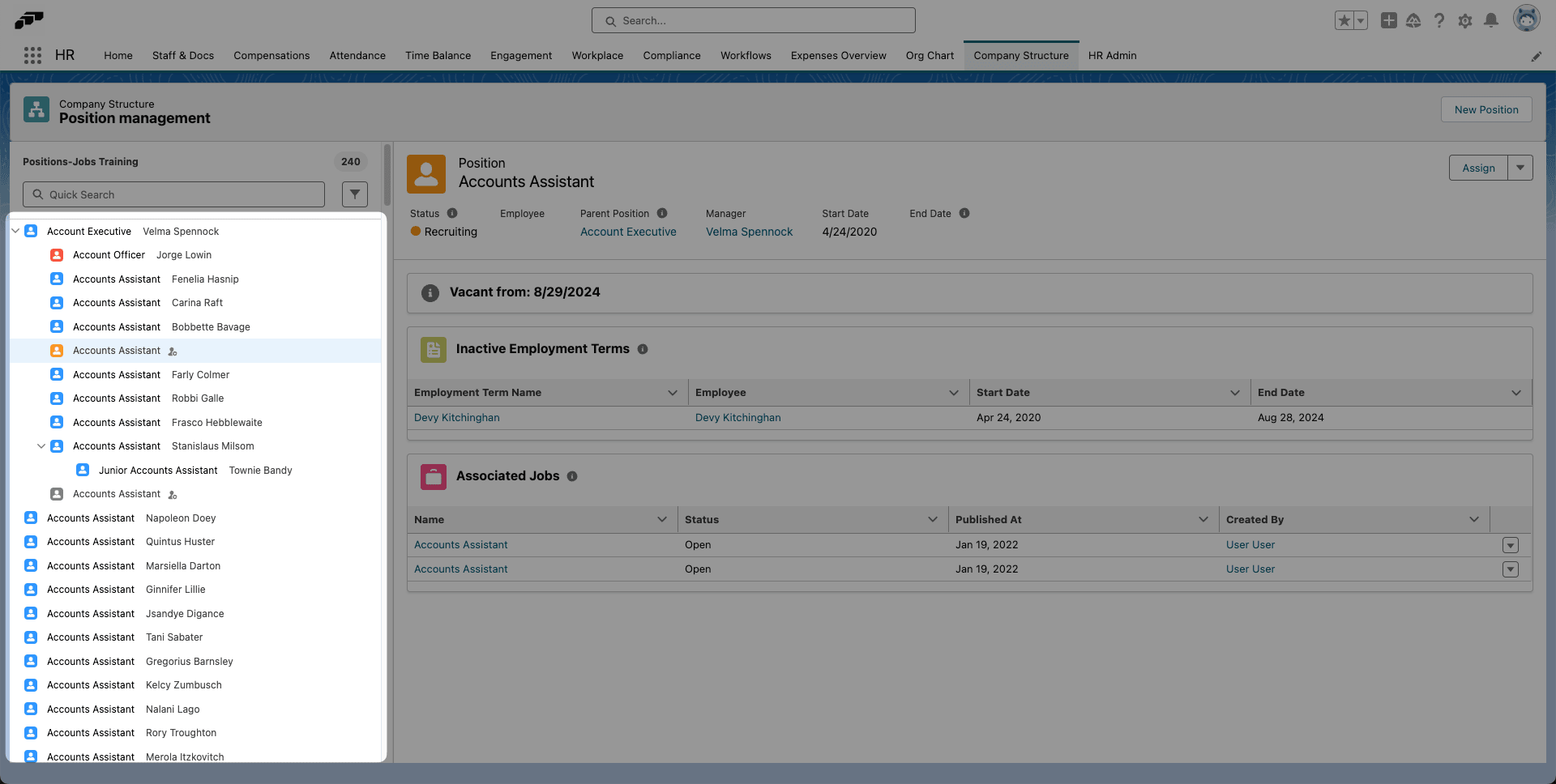
| Farbe | Stellenstatus |
|---|---|
| Blau | Besetzt. |
| Orange | Recruiting oder Geplant. |
| Rot | Bevorstehende Vakanz. |
| Grau | Vakant oder Deaktiviert. |
Prüfen Sie Stellendetails
| Einstellung | Angezeigte Information oder Aktion |
|---|---|
| Stellentitel | Name der Stelle. |
| Beschreibung | Verantwortlichkeiten der Stelle. |
| Status | Aktueller Stellenstatus. |
| Mitarbeiter | Aktueller Inhaber. |
| Übergeordnete Stelle | Übergeordnete Stelle in der Hierarchie. |
| Manager | Mitarbeiter in der übergeordneten Stelle. |
| Startdatum | Datum, an dem die Stelle aktiv wird. |
| Enddatum | Datum, an dem die Stelle inaktiv wird. Bleibt unbekannt leer. |
| Zuweisen | Weist einen Mitarbeiter zu. |
| Menü mit Abwärtspfeil | Listet die unten beschriebenen Aktionen für die Stelle auf. |
| Vakant ab | Datum der Vakanz bei einer aktiven Anstellungsbedingung mit Enddatum. |
| Aktive Anstellungsbedingung | Aktueller Inhaber und Zeitraum der Besetzung. |
Darunter zeigt Inaktive Anstellungsbedingungen frühere und zukünftige Inhaber. Verknüpfte Jobs zeigt flair Recruiting-Jobs.
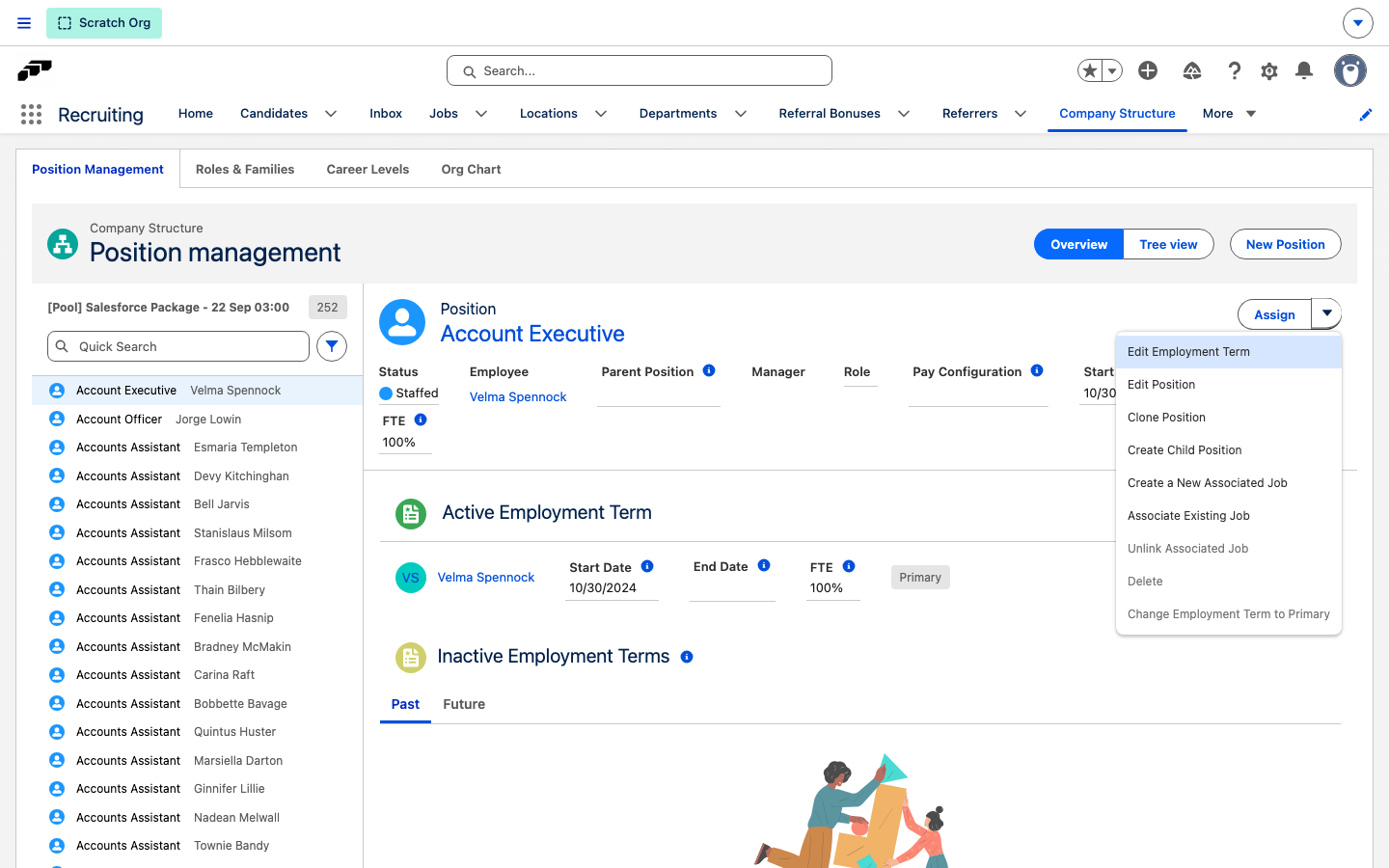
Das Menü mit dem Abwärtspfeil neben Zuweisen enthält diese Aktionen:
| Aktion | Wirkung |
|---|---|
| Beschäftigungsdauer bearbeiten | Bearbeitet die aktive Anstellungsbedingung, zum Beispiel um sie zu beenden. |
| Position bearbeiten | Öffnet die Stelle zur Bearbeitung. |
| Position klonen | Öffnet ein neues Stellenformular, das mit den Daten dieser Stelle vorausgefüllt ist. Siehe Klonen Sie eine Stelle. |
| Mitarbeiter erstellen | Öffnet das Formular für neue Mitarbeiter mit dieser Stelle und ihrem Startdatum vorausgefüllt. Wird nur angezeigt, wenn die Stelle keine aktive, vergangene oder zukünftige Anstellungsbedingung hat und Sie Anstellungsbedingungen bearbeiten dürfen. |
| Untergeordnete Position erstellen | Öffnet das Formular für neue Stellen mit dieser Stelle als Übergeordnete Stelle. |
| Neuen verknüpften Job erstellen | Erstellt einen flair Recruiting-Job, der mit dieser Stelle verknüpft ist. |
| Bestehenden Job verknüpfen | Verknüpft einen bestehenden flair Recruiting-Job mit dieser Stelle. |
| Job-Verknüpfung aufheben | Entfernt die Verknüpfung mit einem verknüpften Job. |
| Löschen | Löscht eine Stelle ohne Anstellungsbedingung. |
| Beschäftigungsdauer als primär festlegen | Macht die aktive Anstellungsbedingung zur primären des Inhabers. |
Eine Aktion ist ausgegraut, wenn Ihnen der erforderliche Zugriff fehlt, etwa Erstellzugriff auf Mitarbeiter für Mitarbeiter erstellen oder Bearbeitungszugriff auf die Stelle für Untergeordnete Position erstellen.
Erstellen Sie eine Stelle
- Klicken Sie unter Unternehmensstruktur auf Neu.
- Geben Sie die Stellenbezeichnung ein.
- Optional: Geben Sie eine Beschreibung ein.
- Wählen Sie eine Übergeordnete Stelle für die Hierarchie aus.
- Legen Sie das Startdatum fest.
- Optional: Legen Sie bei einer befristeten Stelle das Enddatum fest.
- Klicken Sie auf Speichern. Die Stelle erscheint ab ihrem Startdatum.
Um die neue Stelle direkt unter einer bestehenden Stelle anzulegen, wählen Sie diese Stelle aus, öffnen Sie das Menü mit dem Abwärtspfeil neben Zuweisen und klicken Sie statt auf Neu auf Untergeordnete Position erstellen. Übergeordnete Stelle ist bereits ausgefüllt.
Aktivieren Sie Zukünftige Stellen anzeigen, um eine Stelle vor ihrem Startdatum zu finden.
Klonen Sie eine Stelle
Beim Klonen entsteht eine neue Stelle, die mit den Details der Ausgangsstelle vorausgefüllt ist. So richten Sie eine ähnliche Rolle ein, ohne jedes Feld neu einzugeben.
- Wählen Sie unter Unternehmensstruktur die Stelle aus.
- Öffnen Sie das Menü mit dem Abwärtspfeil neben Zuweisen.
- Klicken Sie auf Position klonen.
- Salesforce öffnet ein neues Stellenformular, das mit Stellenbezeichnung, Beschreibung, Übergeordnete Stelle, Startdatum und Enddatum der Ausgangsstelle vorausgefüllt ist.
- Ändern Sie die Felder, die abweichen sollen, etwa Stellenbezeichnung.
- Klicken Sie auf Speichern.
Der Klon übernimmt Mitarbeiter und Aktive Beschäftigungsdauer der Ausgangsstelle nicht — die neue Stelle ist zunächst vakant, sodass Sie separat jemanden zuweisen können.
Position klonen ist deaktiviert, wenn Ihnen der Erstellzugriff auf Stellen fehlt.
Bearbeiten Sie eine Stelle
- Wählen Sie unter Unternehmensstruktur die Stelle aus.
- Öffnen Sie das Menü mit dem Abwärtspfeil.
- Klicken Sie auf Position bearbeiten.
- Aktualisieren Sie Beschreibung, übergeordnete Stelle, Daten oder andere Details.
- Klicken Sie auf Speichern.
Beenden oder löschen Sie eine Stelle
Beenden Sie eine Stelle mit Anstellungsbedingungen
- Wählen Sie unter Unternehmensstruktur die Stelle aus.
- Öffnen Sie das Menü mit dem Abwärtspfeil und klicken Sie auf Position bearbeiten.
- Legen Sie das Enddatum fest.
- Klicken Sie auf Speichern. Die Stelle wird nach diesem Datum inaktiv.
Löschen Sie eine ungenutzte Stelle
- Wählen Sie unter Unternehmensstruktur die Stelle aus.
- Öffnen Sie das Menü mit dem Abwärtspfeil.
- Klicken Sie auf Löschen.
- Bestätigen Sie die Löschung.
Eine Stelle mit einer Anstellungsbedingung kann nicht gelöscht werden. Beenden Sie sie stattdessen.
Interpretieren Sie den Stellenstatus
| Status | Bedeutung |
|---|---|
| Besetzt | Die Stelle ist besetzt und wird innerhalb von drei Monaten nicht vakant. |
| Recruiting | Die Stelle ist vakant und mit einem offenen flair Recruiting-Job verknüpft. |
| Geplant | Die Stelle ist vakant, hat aber eine zukünftige Zuweisung. |
| Bevorstehende Vakanz | Die Stelle wird innerhalb von drei Monaten vakant und hat keinen geplanten Nachfolger. |
| Vakant | Die Stelle ist leer und nicht mit einem offenen Recruiting-Job verknüpft. |
| Deaktiviert | Die Stelle ist nicht mehr aktiv. |
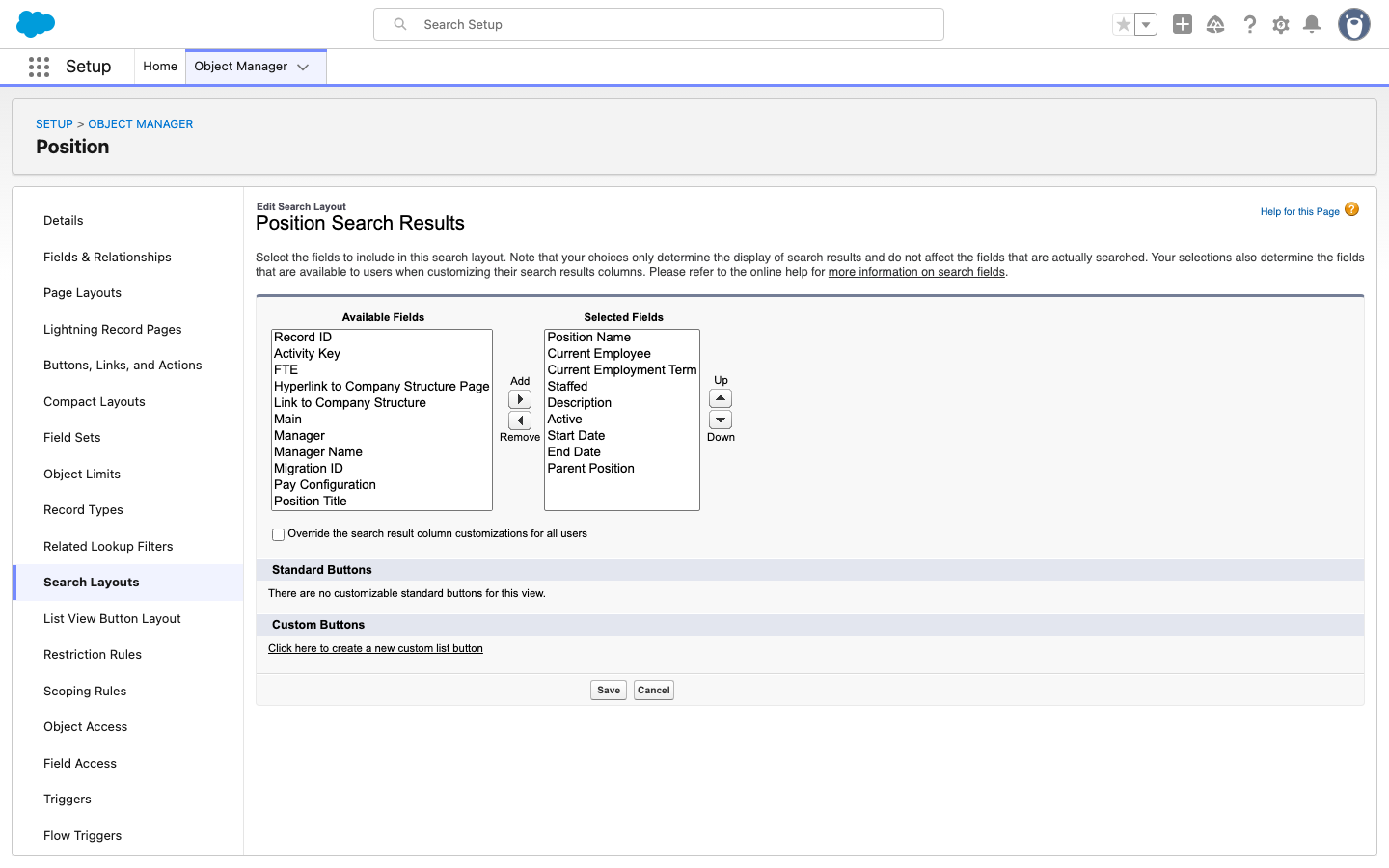
Konfigurieren Sie das Stellensuchlayout
- Öffnen Sie in Salesforce Setup den Objekt-Manager.
- Suchen Sie nach
Positionund öffnen Sie Position. - Öffnen Sie Details und klicken Sie auf Bearbeiten.
- Aktivieren Sie Suche zulassen.
- Klicken Sie auf Speichern.
- Öffnen Sie Suchlayouts.
- Klicken Sie neben dem Suchlayout auf Bearbeiten.
- Fügen Sie die benötigten Felder zu den ausgewählten Feldern hinzu.
- Klicken Sie auf Speichern.
Empfohlene Felder sind Stellenname, Beschreibung, Aktueller Mitarbeiter, Aktuelle Anstellungsbedingung, Übergeordnete Stelle, Startdatum und Enddatum.