Zum Hauptinhalt springen

Zuweisen von Mitarbeitern & Jobs

Sobald Sie Stellen in Ihrer Unternehmensstruktur erstellt haben, können Sie Mitarbeitern diese Stellen zuweisen und Jobs für Recruiting-Zwecke verknüpfen. Dieser Leitfaden behandelt beide Prozesse.

Zuweisen einer Stelle an einen Mitarbeiter

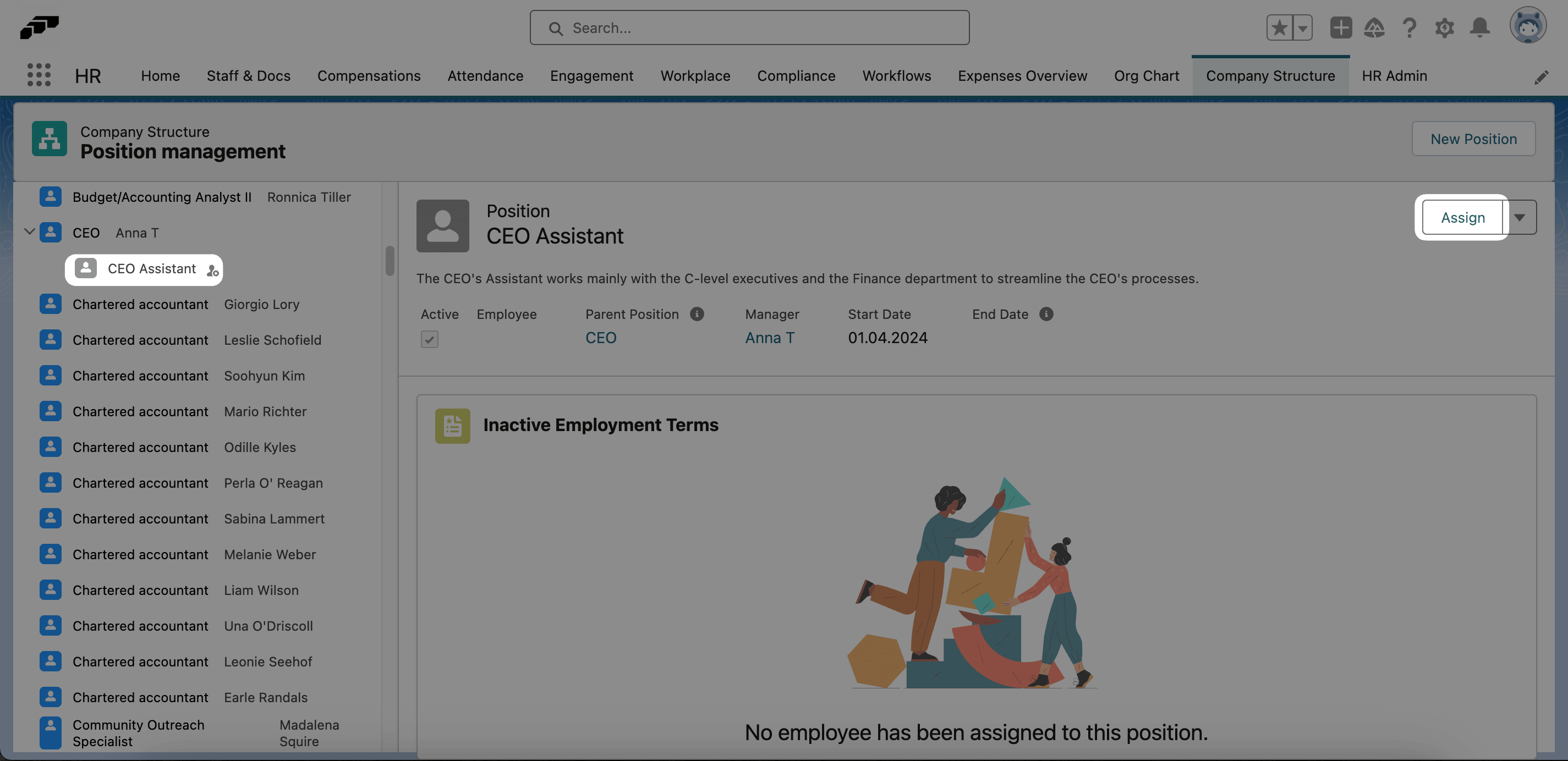
Um einem Mitarbeiter eine Stelle zuzuweisen, können Sie das Hinzufügen-Symbol neben einer leeren Stelle im linken Menü auswählen oder die Stelle auswählen und auf die Schaltfläche Zuweisen klicken.

Zuweisen einer Stelle an einen Mitarbeiter auf der Seite Unternehmensstruktur

Schritte zum Zuweisen eines Mitarbeiters

  1. Navigieren Sie zur Seite Unternehmensstruktur
  2. Finden Sie die Stelle, die Sie besetzen möchten (sie wird als Vakant angezeigt oder hat keinen zugewiesenen Mitarbeiter)
  3. Klicken Sie auf das Hinzufügen-Symbol neben der Stelle im linken Menü ODER
  4. Wählen Sie die Stelle aus und klicken Sie auf die Schaltfläche Zuweisen
  5. Wählen Sie den Mitarbeiter aus der Liste aus
  6. Wählen Sie, ob es sich um eine Primäre oder Sekundäre Anstellungsbedingung handelt
  7. Legen Sie das Startdatum der Anstellungsbedingung fest
  8. Legen Sie optional ein Enddatum fest, wenn es sich um eine befristete Zuweisung handelt
  9. Klicken Sie auf Speichern

Was passiert, wenn Sie zuweisen

Wenn Sie einem Mitarbeiter eine Stelle zuweisen:

  • Der Status der Stelle ändert sich zu Besetzt
  • Eine Anstellungsbedingung wird erstellt, die den Mitarbeiter mit der Stelle verknüpft
  • Die Stelle erscheint im Abschnitt Anstellungsbedingungen des Mitarbeiters

Nur für Primäre Anstellungsbedingungen:

  • Das Feld Stelle in der Mitarbeiterakte des Mitarbeiters wird aktualisiert
  • Das Feld Manager des Mitarbeiters wird automatisch basierend auf der übergeordneten Stelle festgelegt

Zuweisen von Mitarbeitern zu mehreren Stellen

flair ermöglicht es Ihnen, Mitarbeitern mehrere Stellen gleichzeitig zuzuweisen, während eine primäre Rolle beibehalten wird. Dies ist nützlich, um Mitarbeiter zu verfolgen, die in verschiedenen Abteilungen arbeiten oder mehrere Verantwortlichkeiten haben.

Mehrfachzuweisungen von Stellen verstehen

Arten von Anstellungsbedingungen

  • Primäre Anstellungsbedingung: Die Hauptstelle, die Daten (Manager, Stellenname) auf Mitarbeiterebene synchronisiert
  • Sekundäre Anstellungsbedingungen: Zusätzliche Stellenzuweisungen, die nur zu Nachverfolgungszwecken verwendet werden

Wichtige Prinzipien

  • Ein Mitarbeiter kann mehrere Stellen gleichzeitig innehaben
  • Einer einzelnen Stelle kann nur ein Mitarbeiter zugewiesen werden
  • Es muss für jeden Zeitraum genau eine Primäre Anstellungsbedingung geben
  • Alle bestehenden Anstellungsbedingungen werden automatisch als Primär gekennzeichnet (diese Funktion ist abwärtskompatibel)

Zuweisen mehrerer Stellen

Von der Seite Unternehmensstruktur

  1. Navigieren Sie zu Unternehmensstruktur in der flair HR-App
  2. Wählen Sie die Stelle, die Sie zuweisen möchten
  3. Klicken Sie auf Zuweisen, um einen Mitarbeiter hinzuzufügen
  4. Wählen Sie, ob es sich um eine Primäre oder Sekundäre Anstellungsbedingung handelt
  5. Legen Sie das Startdatum und Enddatum fest (falls zutreffend)

Von der Mitarbeiterdetailseite

  1. Gehen Sie zur Akte des Mitarbeiters
  2. Navigieren Sie zum Abschnitt Anstellungsbedingungen
  3. Klicken Sie auf Neu, um eine zusätzliche Anstellungsbedingung hinzuzufügen
  4. Wählen Sie die Stelle aus und geben Sie an, ob sie Primär oder Sekundär ist
  5. Konfigurieren Sie die Gültigkeitsdaten

Verwalten von Primären vs. Sekundären Stellen

Ändern der Primären Beschäftigung

Sie können ändern, welche Anstellungsbedingung Primär ist, entweder:

  • Seite Unternehmensstruktur: Wählen Sie die Anstellungsbedingung aus und ändern Sie ihren Status
  • Mitarbeiterdetailseite: Ändern Sie die Bezeichnung der Anstellungsbedingung im Abschnitt Anstellungsbedingungen

Datensynchronisation

  • Nur die Primäre Anstellungsbedingung synchronisiert Daten auf die Mitarbeiterebene
  • Der Manager und der Stellenname des Mitarbeiters werden aus der Primären Anstellungsbedingung gezogen
  • Sekundäre Anstellungsbedingungen werden separat verfolgt und wirken sich nicht auf Daten auf Mitarbeiterebene aus

FTE-Tracking (Vollzeitäquivalent)

FTE-Felder

Sowohl Anstellungsbedingungen als auch Stellen enthalten nun FTE-Felder, um Folgendes zu verfolgen:

  • Teilzeitarbeitsvereinbarungen
  • Mehrere Stellen mit reduzierter Arbeitsbelastung
  • Gesamtkapazität der Mitarbeiter über alle Rollen hinweg

Automatische FTE-Berechnung

FTE-Werte werden automatisch basierend auf der zugewiesenen Arbeitsbelastung der Mitarbeiter ausgefüllt.

Wichtige Hinweise

  • Diese Funktion ist völlig optional
  • Bestehende Einzelstellenzuweisungen funktionieren weiterhin unverändert
  • Für aktuelle Workflows sind keine Änderungen erforderlich

Verknüpfen von Jobs mit Stellen

Wenn Sie für eine vakante Stelle oder eine Stelle, die bald vakant wird, einstellen, können Sie einen offenen Job mit dieser Stelle verknüpfen. Dies verbindet Ihre Recruiting-Bemühungen mit Ihrer Organisationsstruktur.

Anzeigen verknüpfter Jobs

Verknüpfte Jobs können in der Detailansicht einer Stelle unter Inaktive Anstellungsbedingungen eingesehen werden. Alle verknüpften Jobs werden hier aufgelistet, zusammen mit dem Namen des Jobs, dem Status, dem Veröffentlichungsdatum und dem Benutzer, der den Job erstellt hat.

So verknüpfen Sie einen Job

Um einen Job mit einer Stelle zu verknüpfen:

  1. Öffnen Sie die Stelle auf der Seite Unternehmensstruktur
  2. Klicken Sie auf den Pfeil nach unten ▼ in der oberen rechten Ecke
  3. Wählen Sie entweder:
    • Neuen verknüpften Job erstellen - Erstellen Sie eine neue Stellenausschreibung und verknüpfen Sie sie sofort
    • Vorhandenen Job verknüpfen - Verknüpfen Sie einen bestehenden Job aus flair Recruiting

Sie können verknüpfte Jobs nur anzeigen, wenn Ihre Berechtigungssätze und Ihr Sichtbarkeitsbereich dies zulassen. Um einen neuen verknüpften Job zu erstellen, benötigen Sie den flair Position-Job Management-Berechtigungssatz.

Erstellen eines neuen verknüpften Jobs

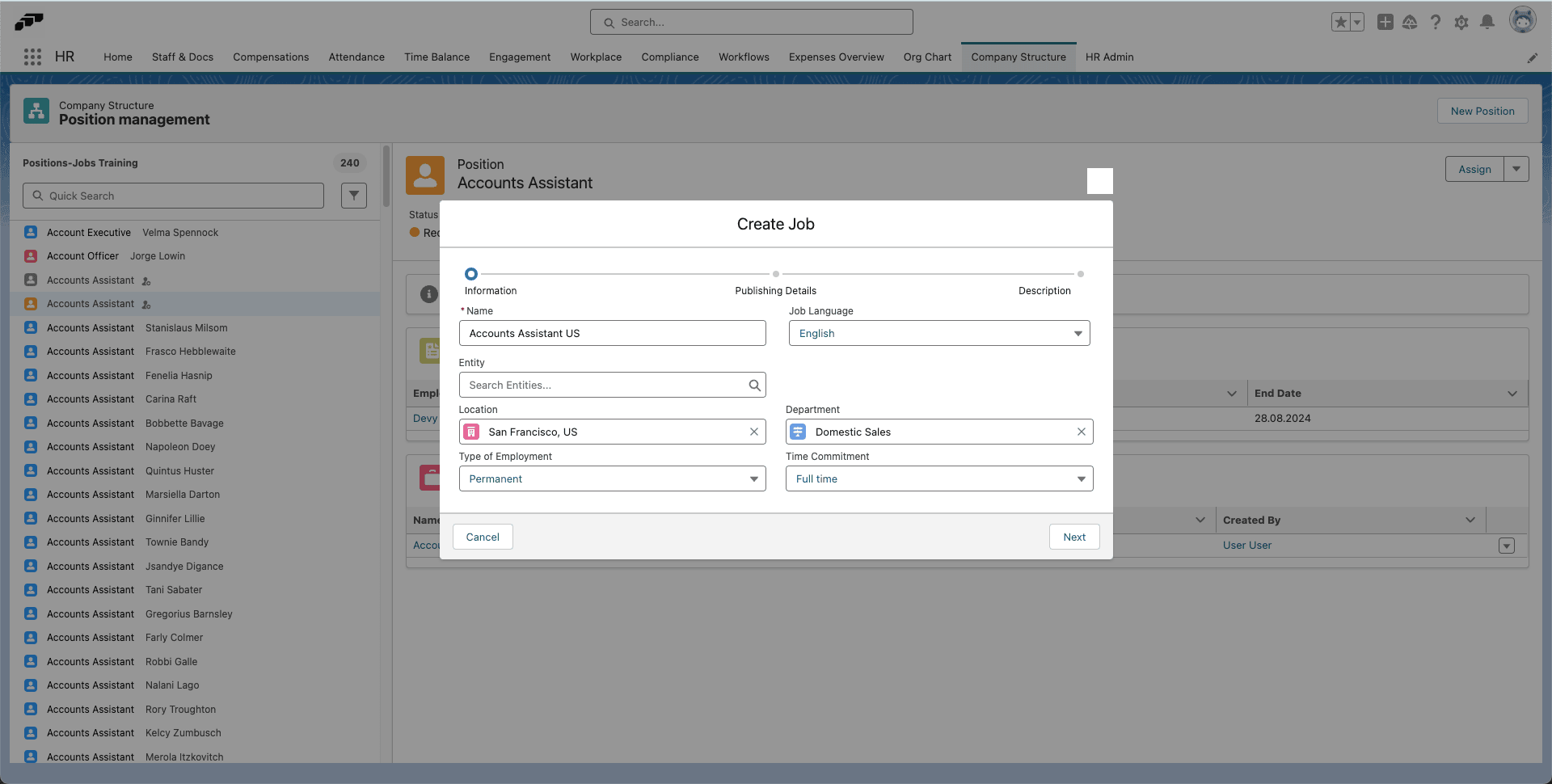
Wenn Sie auf Neuen verknüpften Job erstellen klicken, können Sie der flair Recruiting-App einen neuen Job hinzufügen und ihn sofort mit einer Stelle in Ihrer Unternehmensstruktur verknüpfen. Wenn Sie diese Option auswählen, öffnet sich ein Fenster, in dem Sie Details eingeben können, wie z. B.:

  • Jobname
  • Standort
  • Abteilung
  • Zeitaufwand
  • Andere Jobdetails

Einen neuen verknüpften Job erstellen

Nachdem der Job erstellt wurde, wird er:

  • Automatisch mit der Stelle verknüpft
  • In flair Recruiting für Bewerbungen von Kandidaten verfügbar
  • Im Abschnitt Verknüpfte Jobs der Stelle sichtbar

Verknüpfen eines vorhandenen Jobs

Wenn Sie bereits einen Job in flair Recruiting erstellt haben:

  1. Öffnen Sie die Stelle
  2. Klicken Sie auf den Pfeil nach unten
  3. Wählen Sie Vorhandenen Job verknüpfen
  4. Wählen Sie den Job aus der Liste
  5. Bestätigen Sie die Verknüpfung

Der Job wird nun mit der Stelle verknüpft, was es einfacher macht zu verfolgen, für welche Stellen Sie aktiv rekrutieren.

Stellenstatus und Jobverknüpfung

Wenn Sie einen Job mit einer vakanten Stelle verknüpfen:

  • Der Status der Stelle kann sich zu Recruiting ändern
  • Sie können den Einstellungsfortschritt direkt von der Stelle aus verfolgen
  • Sobald ein Kandidat eingestellt ist, können Sie ihm die Stelle einfach zuweisen

Nächste Schritte

Nachdem Sie nun wissen, wie man Mitarbeiter zuweist und Jobs verknüpft: