Anstellungsbedingungen aktualisieren
Beenden Sie eine Anstellungsbedingung, wenn ein Mitarbeiter eine Stelle verlässt. Bei einem Austritt während des Abrechnungszeitraums beenden Sie außerdem den Gehaltsdatensatz.
HR-Administratoren in Salesforce mit Zugriff auf Stellen, Anstellungsbedingungen und Mitarbeitergehälter. Für das Anpassen des Formulars für Anstellungsbedingungen ist ein Salesforce-Admin erforderlich.
Beenden Sie eine Anstellungsbedingung
- Geben Sie im App Launcher (⋮⋮-Rastersymbol)
Positionenin das Suchfeld ein. - Öffnen Sie Positionen.
- Öffnen Sie Listenansicht auswählen: Positionen und wählen Sie Alle.
- Wählen Sie die Stelle der zu beendenden Anstellungsbedingung aus.
- Öffnen Sie Anstellungsbedingungen….
- Wählen Sie den Mitarbeiter aus.
- Klicken Sie auf Bearbeiten.
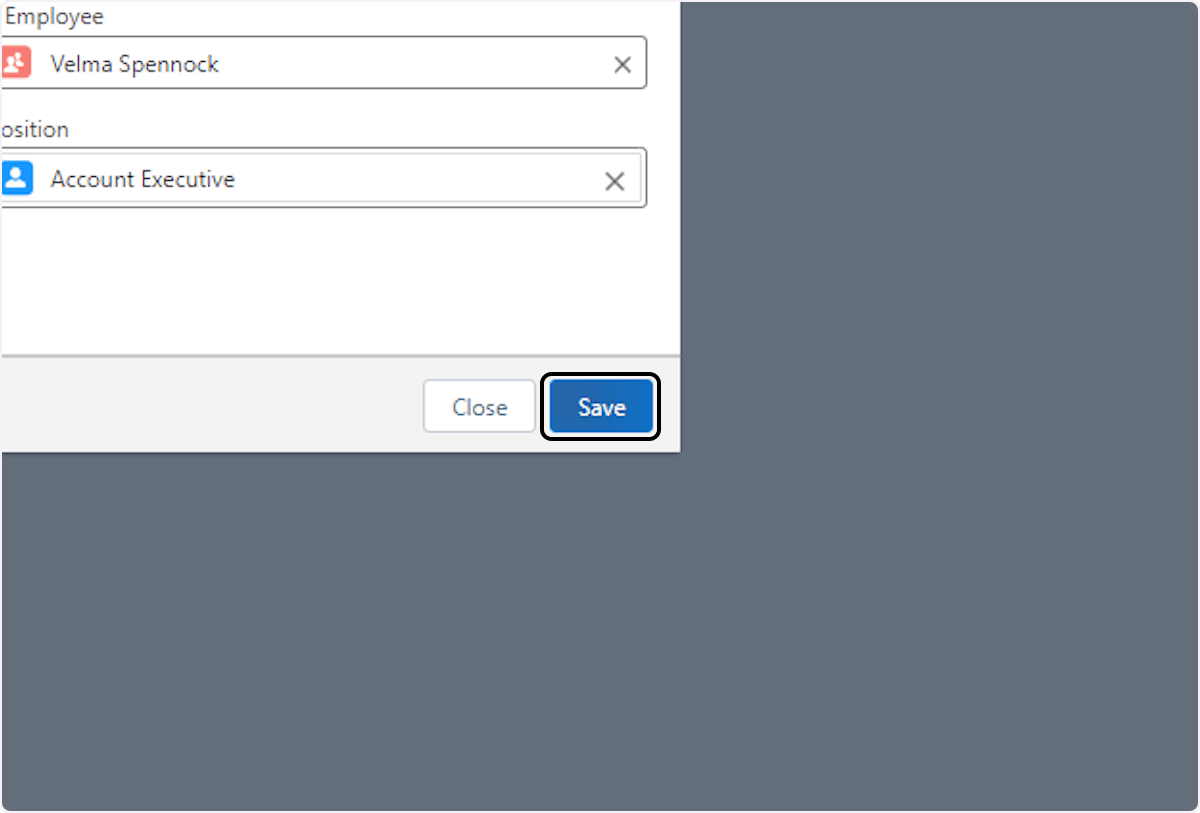
- Legen Sie das Enddatum fest und bestätigen Sie die Stelle.
- Klicken Sie auf Speichern.
Gehalt des Mitarbeiters beenden
Wenn der Mitarbeiter während eines Abrechnungszeitraums ausscheidet, beenden Sie das Gehalt, damit flair es nur bis zum Austrittsdatum berechnet.
- Öffnen Sie im Mitarbeiterdatensatz Salary.
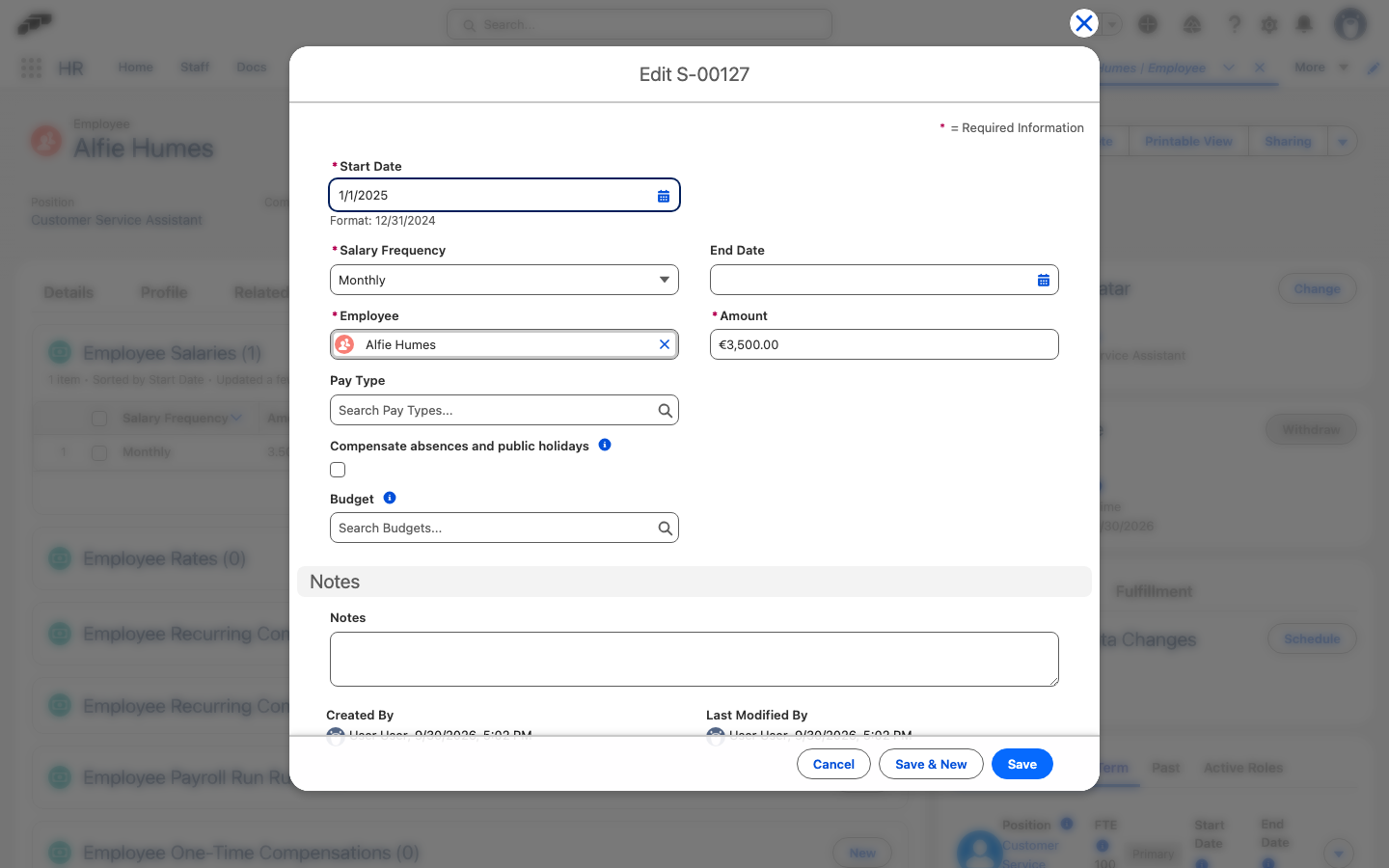
- Öffnen Sie neben dem Eintrag Gehälter des Mitarbeiters oder Wiederkehrende Vergütungen das Abwärtspfeil-Menü und klicken Sie auf Bearbeiten.
- Legen Sie das Enddatum fest.
- Klicken Sie auf Speichern. flair berechnet das Gehalt anteilig, anstatt den gesamten Abrechnungszeitraum anzusetzen.
Das Formular für Anstellungsbedingungen anpassen
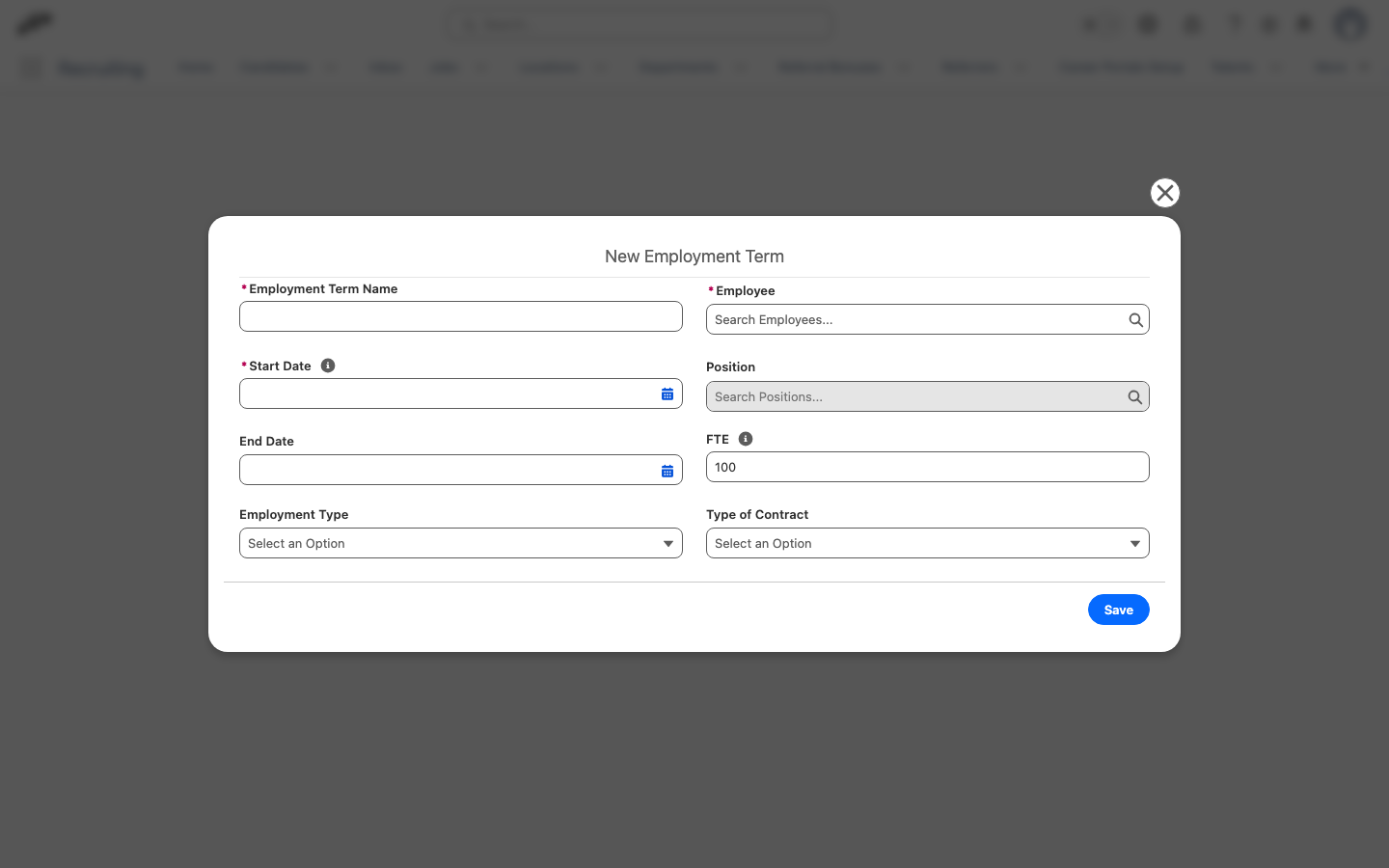
Die Formulare zum Erstellen und Bearbeiten von Anstellungsbedingungen laufen als mitgelieferter Screen Flow flair – Employments – New / Edit Employment Term (API-Name flair__Create_New_Employment_Term). In einer deutschsprachigen Org kann der Flow als flair – Beschäftigungen – Beschäftigung erstellen / bearbeiten erscheinen. flair öffnet diesen Flow über die Aktionen Neu und Bearbeiten bei Anstellungsbedingungen sowie über die Aktionen Neu und Bearbeiten in den Anstellungsbedingungen eines Mitarbeiters. Ohne weitere Einrichtung funktioniert das Formular wie ausgeliefert.
Um eigene Felder oder Logik hinzuzufügen, überschreibt ein Salesforce-Admin den mitgelieferten Flow:
- Öffnen Sie in Salesforce Setup.
- Geben Sie unter Schnellsuche
Flowsein, und öffnen Sie dann Flows. - Klicken Sie auf flair – Employments – New / Edit Employment Term. Der Flow öffnet sich im Flow Builder in einem neuen Browser-Tab.
- Klicken Sie auf den Pfeil neben Als neue Version speichern, und wählen Sie Als neuen Flow speichern aus. Der Dialog Save as erklärt, dass der neue Flow den ursprünglichen Flow überschreibt.
- Geben Sie unter Flow Label einen Namen ein, und klicken Sie auf Speichern. Der Override öffnet sich im Flow Builder mit dem Badge Override neben seinem Namen.
- Um das Formular zu ändern, klicken Sie auf das Bildschirmelement Employment Term. Das Fenster Edit Screen öffnet sich.
- Fügen Sie Ihre Felder oder Komponenten hinzu, und klicken Sie auf Fertig.
- Klicken Sie auf Speichern.
- Klicken Sie auf Aktivieren. flair öffnet nun bei jeder Aktion zum Erstellen oder Bearbeiten einer Anstellungsbedingung den Override statt des mitgelieferten Flows.
Um zum mitgelieferten Formular zurückzukehren, deaktivieren und löschen Sie den Override.
Der Override ersetzt das gesamte Formular. Behalten Sie die Eingabevariablen recordId und employeeId bei, und lassen Sie recordId für die Ausgabe verfügbar: flair übergibt die Anstellungsbedingung und den Mitarbeiter über diese Variablen an den Flow und liest recordId nach dem Speichern wieder aus.