flair Reports erstellen und veröffentlichen
Wenn keiner der paketierten flair Reports Ihre Frage beantwortet, können Sie einen eigenen erstellen. Beginnen Sie mit einer Kopie eines paketierten Berichts, lassen Sie flair AI einen Bericht aus einer Beschreibung erstellen, oder konfigurieren Sie jede Einstellung selbst. Ein neuer Bericht beginnt als Entwurf, den Sie konfigurieren können. Durch das Veröffentlichen wird die Konfiguration gesperrt.
HR-Admins und Recruiter in Salesforce. Für das Generieren von Berichten mit flair AI sind flair AI für HR und eine verbundene flair-AI-Integration erforderlich.
Bevor Sie beginnen
- Zum Erstellen und Bearbeiten von flair Reports benötigen Sie das Permission Set Flair Manager, Flair Employee Management, Flair Recruiter oder Flair Recruitment Management. Wenn Neu oder Bericht hinzufügen nicht verfügbar ist, bitten Sie Ihren Salesforce-Administrator um eines davon.
- Paketierte Berichte können nicht bearbeitet werden. Um einen zu ändern, klonen Sie ihn zuerst.
Paketierten Bericht klonen
Klonen ist der schnellste Weg, einen paketierten Bericht anzupassen, zum Beispiel um einen Schnellfilter hinzuzufügen oder das Diagramm zu ändern.
- Öffnen Sie den App Launcher (⋮⋮-Rastersymbol), suchen Sie nach
flair Berichteund öffnen Sie flair Berichte. - Klicken Sie in der Listenansicht Alle auf den Bericht, den Sie kopieren möchten.
- Klicken Sie in der Kopfzeile des Datensatzes auf Klonen.
- Geben Sie unter Berichtsname einen Namen für Ihre Kopie ein und klicken Sie auf Speichern. Die Kopie öffnet sich als bearbeitbarer Entwurf mit derselben Konfiguration wie das Original.
- Ändern Sie die Konfiguration wie unter Bericht manuell erstellen beschrieben, und veröffentlichen Sie dann den Bericht.
Eine Kopie übernimmt die Employee-Hub-Einstellungen des Originalberichts. Eine Kopie eines Berichts, der im Employee Hub verfügbar ist, erscheint daher sofort unter Analytics, neben dem Original. Um die Kopie aus dem Hub herauszuhalten, veröffentlichen Sie sie und deaktivieren Sie Im Employee Hub verfügbar im Tab Employee Hub der Kopie.
Bericht erstellen
- Öffnen Sie den App Launcher (⋮⋮-Rastersymbol), suchen Sie nach
flair Berichteund öffnen Sie flair Berichte. - Klicken Sie auf Neu.
- Geben Sie einen Berichtsname ein und klicken Sie auf Speichern. Der Bericht wird als Entwurf geöffnet, mit dem Konfigurationsbereich auf der rechten Seite.
Alternativ klicken Sie im Tab Metriken auf Bericht hinzufügen. flair erstellt einen Entwurf mit dem Namen Neuer Bericht und öffnet ihn.
Ein neuer Bericht zeigt Noch keine Daten, bis Sie ihn konfigurieren, entweder mit KI oder manuell.
Bericht mit KI erstellen
Beschreiben Sie den Bericht in natürlicher Sprache, und flair AI füllt die Konfiguration für Sie aus. Fehlen flair AI für HR oder die flair-AI-Integration, erklärt ein Banner über der Eingabeaufforderung, was aktiviert werden muss, und Generieren bleibt nicht verfügbar.
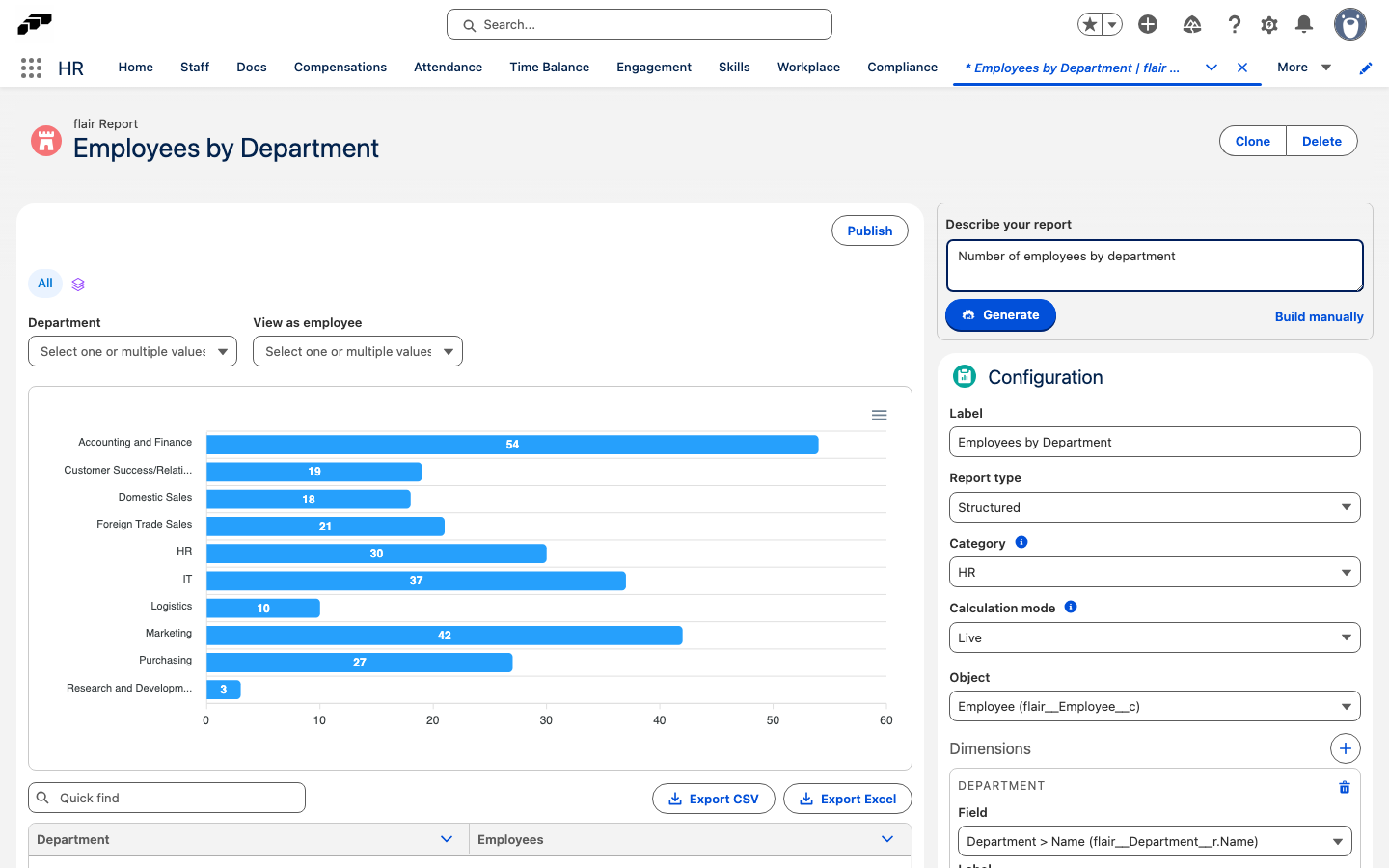
- Suchen Sie im Berichtsentwurf über dem Konfigurationsbereich nach Beschreiben Sie Ihren Bericht. Wenn stattdessen Mit KI erstellen angezeigt wird, klicken Sie darauf.
- Geben Sie unter Beschreiben Sie Ihren Bericht ein, was der Bericht zeigen soll, zum Beispiel
Durchschnittsalter der Mitarbeiter nach Abteilung. - Klicken Sie auf Generieren. flair AI füllt die Konfiguration aus, einschließlich einer neuen Bezeichnung, die den Berichtsnamen ersetzt, und speichert den Bericht. Die Ergebnisse werden angezeigt.
- Prüfen Sie die generierte Konfiguration und passen Sie sie wie unter Bericht manuell erstellen beschrieben an.
Wenn flair AI den Bericht nicht generieren kann, formulieren Sie Ihre Beschreibung um und versuchen Sie es erneut. Um die KI-Eingabeaufforderung auszublenden und nur mit dem Konfigurationsbereich zu arbeiten, klicken Sie auf Manuell erstellen.
Bericht manuell erstellen
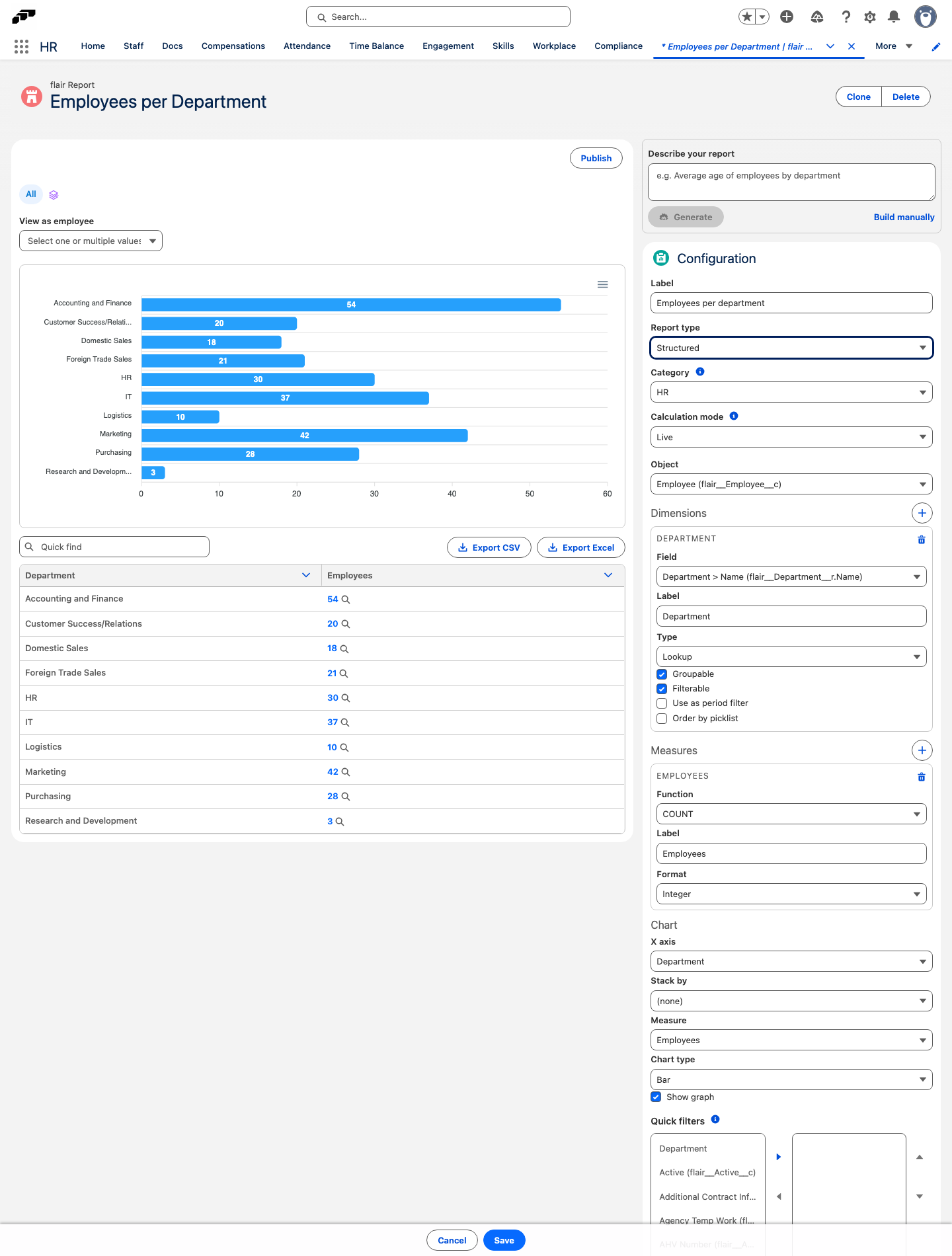
Der Bereich Konfiguration legt fest, was der Bericht zeigt. Die Schritte beschreiben einen Bericht vom Typ Strukturiert, der die meisten Anforderungen abdeckt.
- Prüfen Sie unter Bezeichnung den Berichtsnamen.
- Wählen Sie unter Berichtstyp die Option Strukturiert aus.
- Wählen Sie unter Kategorie HR, Recruiting oder Sonstige aus.
- Wählen Sie unter Berechnungsmodus Live aus, um den Bericht bei jedem Öffnen auszuführen, oder Hintergrund für Berichte, die zu groß für eine Live-Ausführung sind. Hintergrundberichte zeigen einen Snapshot, den Sie bei Bedarf berechnen.
- Wählen Sie unter Objekt das flair Objekt aus, über das berichtet werden soll, zum Beispiel Mitarbeiter oder Abwesenheit.
- Klicken Sie neben Dimensionen auf das Hinzufügen-Symbol (Dimension hinzufügen) und wählen Sie ein Feld aus, nach dem Daten gruppiert oder angezeigt werden. Wiederholen Sie dies für jedes benötigte Feld.
- Optional: Klicken Sie neben Kennzahlen auf das Hinzufügen-Symbol (Kennzahl hinzufügen) und wählen Sie eine Funktion aus (COUNT, SUM, AVG, MIN oder MAX). Wählen Sie für jede Funktion außer COUNT zusätzlich ein numerisches Feld aus. Ohne Kennzahlen zeigt der Bericht eine einfache Tabelle der Dimensionen.
- Optional: Wählen Sie unter Diagramm X-Achse, Stapeln nach, Kennzahl und Diagrammtyp aus und wählen Sie Diagramm anzeigen aus.
- Optional: Verschieben Sie unter Schnellfilter Felder in die Liste der ausgewählten Felder, um sie als Filter über dem Bericht anzuzeigen.
- Klicken Sie auf Speichern. Die Ergebnisse neben dem Konfigurationsbereich werden aktualisiert.
Jede Dimension und jede Kennzahl hat weitere Einstellungen:
| Einstellung | Funktion |
|---|---|
| Bezeichnung | Der Spalten- und Achsenname, den Leser sehen. |
| Typ (Dimension) | Wie das Feld behandelt wird: Text, Auswahlliste, Datum, Zahl, Nachschlagen oder Referenz. |
| Gruppierbar | Bietet das Feld in der Ansicht unter Gruppieren nach und Stapeln an. |
| Filterbar | Ermöglicht Lesern, nach dem Feld zu filtern. |
| Als Zeitraumfilter verwenden | Aktiviert Startzeitraum, Endzeitraum und Intervall für ein Datumsfeld. |
| Nach Auswahlliste sortieren | Sortiert Gruppen in der Reihenfolge der Auswahlliste statt alphabetisch. |
| Format (Kennzahl) | Zeigt Werte als Ganzzahl, Dezimalzahl, Prozent (0-1), Prozent (0-100) oder Zahl an. |
| Basisfilter (SOQL WHERE) | Beschränkt die Datensätze, die der Bericht liest, zum Beispiel auf aktive Mitarbeiter. |
Erweiterten Berichtstyp verwenden
Für Fragen, die ein strukturierter Bericht nicht beantworten kann, wählen Sie einen anderen Berichtstyp aus:
- Erweitertes SOQL: Geben Sie eine SOQL-Abfrage ein und klicken Sie auf Prüfen. Abfrage ist gültig. bestätigt die Abfrage.
- Aufrufbar (Apex): Geben Sie unter Aufrufbare Klasse die Apex-Klasse ein, die den Bericht berechnet. Verwenden Sie dies für Berechnungen wie Fluktuationsraten, die viele paketierte Berichte verwenden.
Bericht veröffentlichen
- Klicken Sie über den Ergebnissen auf Veröffentlichen. Der Konfigurationsbereich wird geschlossen, und der Berichtsdatensatz zeigt seine Tabs.
- Optional: Um die Konfiguration später zu ändern, klicken Sie auf In Entwurf verschieben.
Wie Sie den Bericht im Employee Hub anzeigen, lesen Sie unter Bericht im Employee Hub veröffentlichen.
Kategorie und Beschreibung festlegen
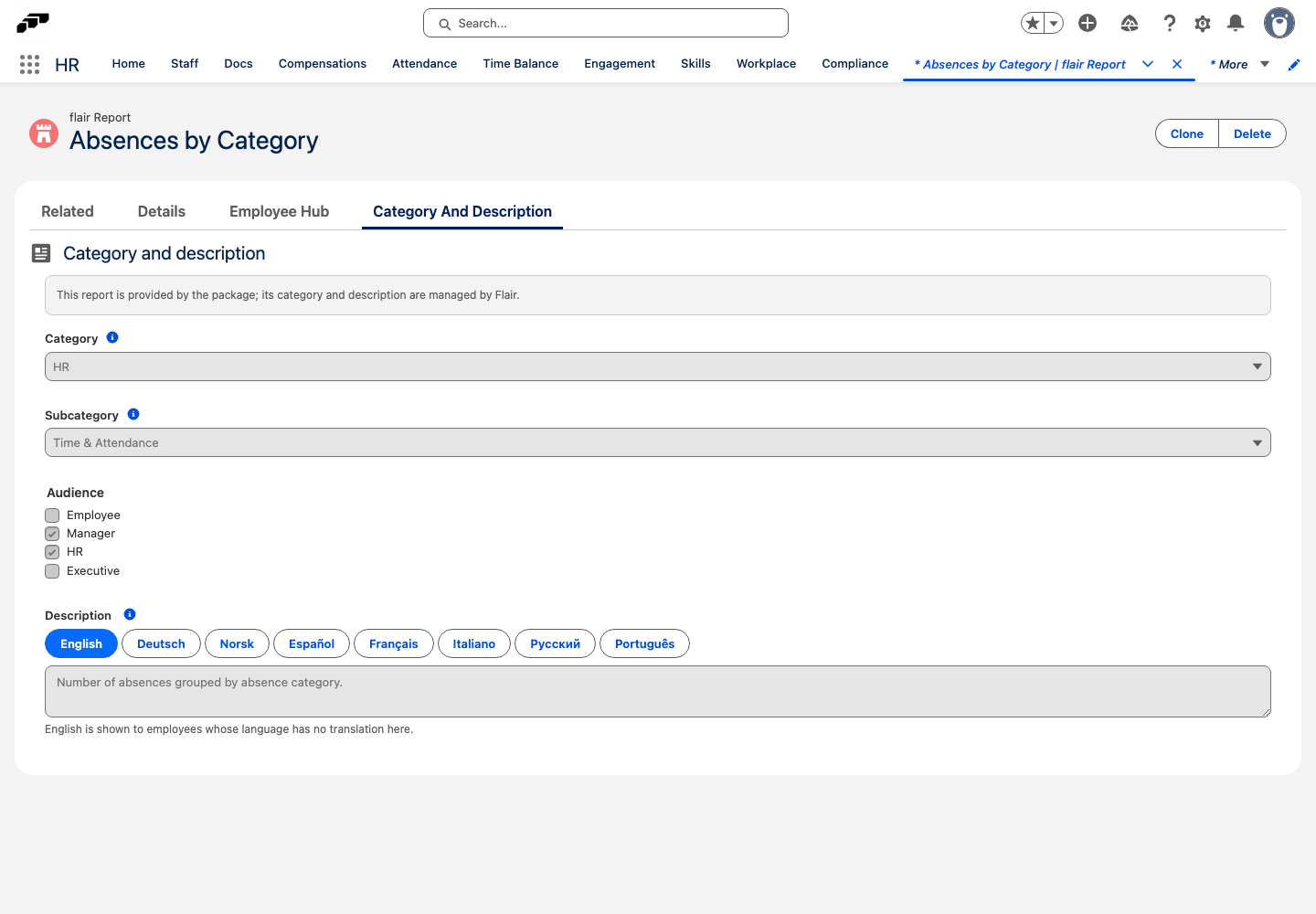
Kategorie, Unterkategorie und Beschreibung bestimmen, wo ein Bericht im Tab Metriken und unter Analytics im Employee Hub erscheint und was Leser unter seinem Titel sehen.
- Öffnen Sie in einem veröffentlichten Bericht den Tab Kategorie und Beschreibung.
- Wählen Sie eine Kategorie und eine Unterkategorie aus, zum Beispiel Mitarbeiterbestand und Fluktuation oder Zeit & Anwesenheit.
- Wählen Sie unter Zielgruppe Mitarbeiter:in, Manager, HR und/oder Führungskräfte aus. Die Zielgruppe filtert die Berichtsbibliothek und gewährt keinen Zugriff. Im Employee Hub erscheinen, abgesehen von Recruiting-Berichten, nur Berichte für Mitarbeiter:in oder Manager.
- Geben Sie unter Beschreibung ein, was der Bericht zeigt. Um Übersetzungen hinzuzufügen, wechseln Sie die Sprache, zum Beispiel zu Deutsch, und geben Sie die übersetzte Beschreibung ein.
- Klicken Sie auf Speichern.
Paketierte Berichte zeigen Kategorie und Beschreibung schreibgeschützt an, weil flair sie verwaltet.