flair Reports ansehen und exportieren
Jeder flair Report öffnet sich in derselben Ansicht: ein Diagramm, eine Ergebnistabelle und Steuerelemente für Zeitraum, Gruppierung und Diagrammtyp. Diese Anleitung beschreibt, wie Sie einen Bericht finden, anpassen, was er zeigt, die Datensätze hinter einer Zahl aufrufen und die Ergebnisse exportieren.
HR-Admins, Recruiter und Manager in Salesforce mit einem flair Permission Set, das den Tab flair Berichte enthält, zum Beispiel Flair Manager, Flair Employee Management, Flair Recruiter, Flair Hiring Manager, Flair Absence Manager oder Flair Attendance Manager. Jeder Bericht zeigt nur die Datensätze, die Ihr Salesforce-Zugriff erlaubt.
Bericht im Tab Metriken finden
Der Tab Metriken listet alle flair Reports und die paketierten Salesforce-Berichte als Kacheln auf. Jede Kachel zeigt die Beschreibung des Berichts, seine Kategorie (HR oder Recruiting), seinen Typ (flair oder Salesforce) und seine Zielgruppen. Der Tab ist in den Permission Sets Flair Manager und Flair Employee Management enthalten. Mit anderen flair Permission Sets öffnen Sie Berichte im Tab flair Berichte.
- Öffnen Sie den App Launcher (⋮⋮-Rastersymbol), suchen Sie nach
Metrikenund öffnen Sie Metriken. - Optional: Um eine Unterkategorie wie Mitarbeiterbestand und Fluktuation oder Zeit & Anwesenheit anzuzeigen, klicken Sie auf ihren Tab. Alle zeigt alle Berichte.
- Optional: Geben Sie unter Schnellsuche einen Teil eines Berichtsnamens ein, zum Beispiel
Abwesenheit. - Optional: Wählen Sie unter Typ flair, Salesforce oder beides aus. Standardmäßig sind nur flair Reports ausgewählt.
- Optional: Wählen Sie unter Zielgruppe die Zielgruppe aus, für die der Bericht gedacht ist, zum Beispiel Manager oder Führungskräfte.
- Klicken Sie auf eine Kachel. Ein flair Report öffnet sich in einem Fenster auf derselben Seite. Ein Salesforce-Bericht öffnet sich in der Salesforce-Berichtsansicht.
- Optional: Um den vollständigen Berichtsdatensatz zu öffnen, klicken Sie auf Berichtsseite öffnen. Um zur Bibliothek zurückzukehren, klicken Sie auf Schließen.
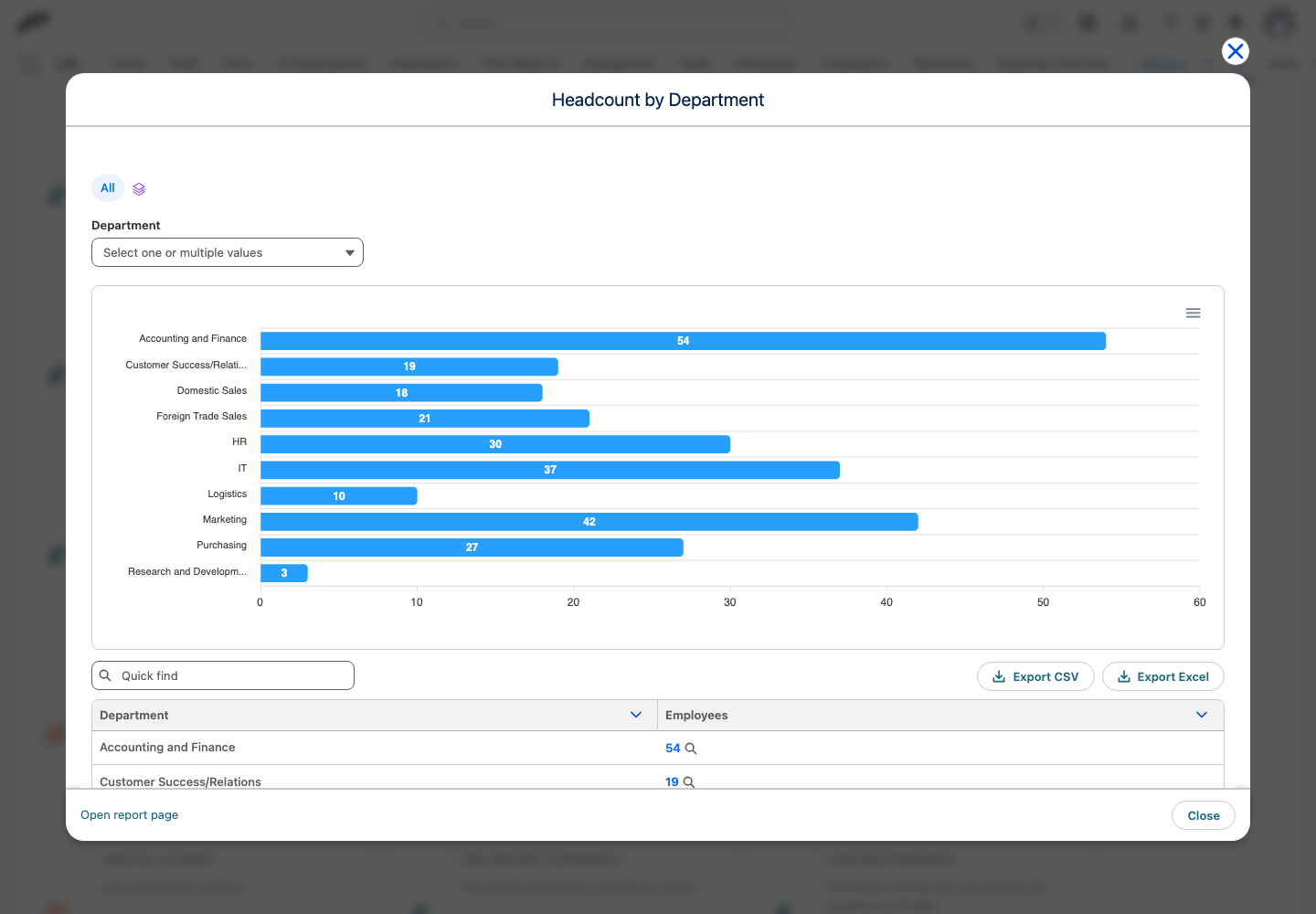
Bericht im Tab flair Berichte öffnen
- Öffnen Sie den App Launcher (⋮⋮-Rastersymbol), suchen Sie nach
flair Berichteund öffnen Sie flair Berichte. - Klicken Sie in der Listenansicht Alle auf einen Berichtsnamen. Der Berichtsdatensatz öffnet sich mit der Ansicht auf seinem ersten Tab.
Zeitraum, Gruppierung und Diagramm ändern
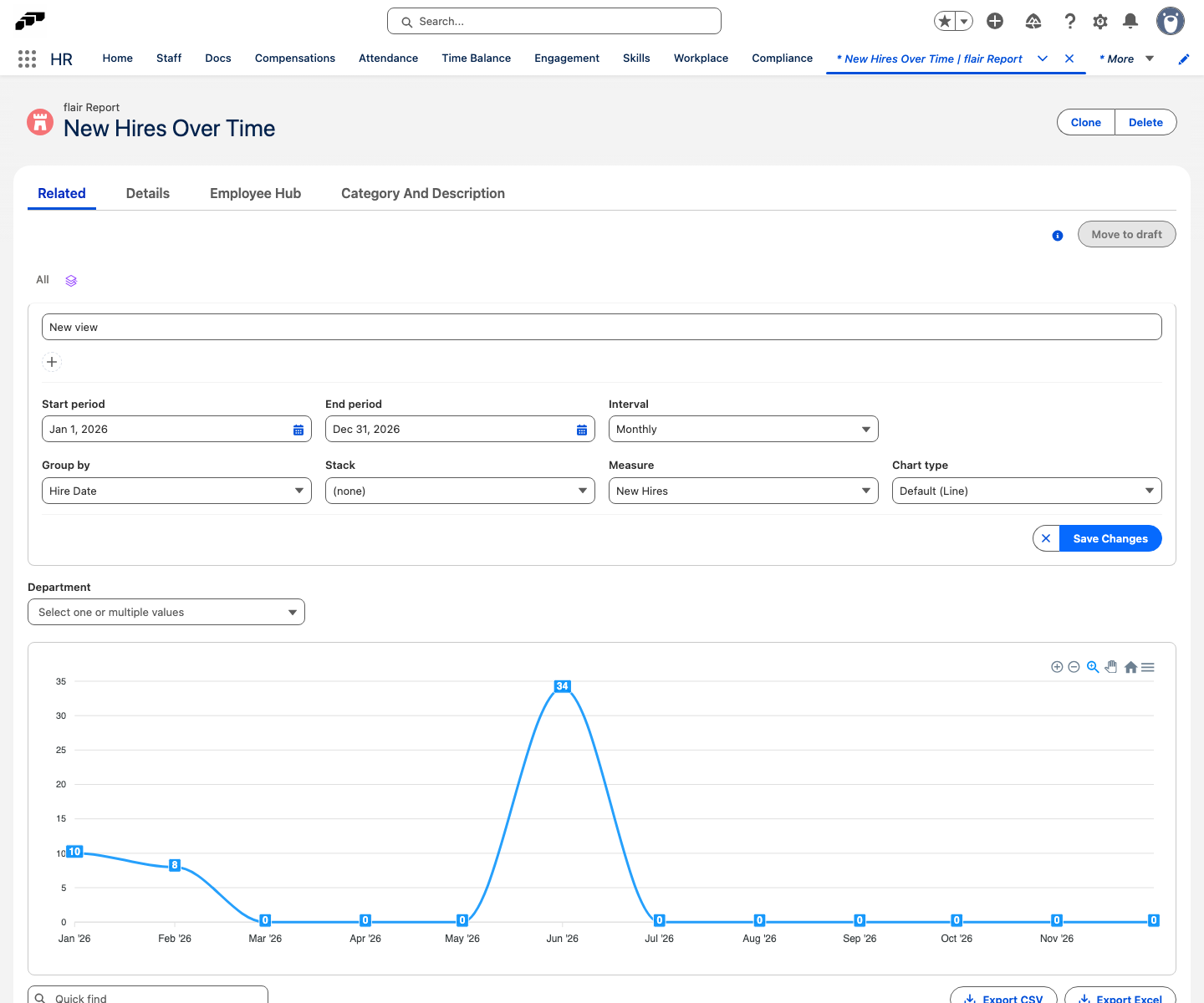
Die Einstellungen für Zeitraum, Gruppierung und Diagramm befinden sich in den Ansichtseinstellungen des Berichts. Welche Einstellungen erscheinen, hängt vom Aufbau des Berichts ab: Ein Bericht über einen Zeitverlauf zeigt Zeitraum-Einstellungen, ein gruppierter Bericht zeigt Diagramm-Einstellungen.
- Klicken Sie oben im Bericht neben Alle auf das Stapelsymbol (Ansicht speichern). Die Ansichtseinstellungen öffnen sich für eine neue Ansicht, ausgehend von den Standardeinstellungen des Berichts.
- Legen Sie bei einem Bericht über einen Zeitverlauf Startzeitraum und Endzeitraum fest. Standardmäßig zeigt ein Bericht das aktuelle Kalenderjahr.
- Wählen Sie unter Intervall Monatlich, Quartalsweise oder Jährlich aus. Manche Berichte bieten auch Wöchentlich oder Stichtag (keine Aufschlüsselung).
- Wählen Sie unter Gruppieren nach das Feld aus, nach dem die Ergebnisse gruppiert werden, zum Beispiel eine Abteilung oder einen Monat.
- Optional: Wählen Sie unter Stapeln ein zweites Feld aus, um jede Gruppe in farbige Segmente aufzuteilen.
- Wählen Sie unter Kennzahl den anzuzeigenden Wert aus, zum Beispiel die Anzahl der Neueinstellungen.
- Wählen Sie unter Diagrammtyp Balken, Säulen, Kreis, Linie oder Fläche aus. Ein Bericht über einen Zeitverlauf bietet Linie, Säulen und Fläche, und Kreis ist bei einem gestapelten Diagramm nicht verfügbar.
- Optional: Um diese Einstellungen zu behalten, ersetzen Sie Neue Ansicht durch einen Namen und klicken Sie auf Änderungen speichern. Die Ansicht erscheint neben Alle.
Ergebnisse filtern
Berichte können drei Arten von Filtern anbieten:
| Filter | Wo er sich befindet | Funktion |
|---|---|---|
| Schnellfilter | Über dem Diagramm, zum Beispiel Abteilung | Beschränkt den Bericht auf die ausgewählten Werte. Wer den Bericht erstellt, legt fest, welche Felder hier erscheinen. |
| Schnellsuche | Über der Tabelle | Durchsucht alle Zeilen des Berichts. |
| Ansichten | Neben Alle oben im Bericht | Speichert die Einstellungen für Zeitraum, Gruppierung, Diagramm und Filter unter einem Namen, damit Sie später dorthin zurückkehren können. |
- Um einen Schnellfilter zu verwenden, öffnen Sie ihn, wählen Sie einen oder mehrere Werte aus und schließen Sie die Liste. Diagramm und Tabelle werden aktualisiert.
- Um die Tabelle zu durchsuchen, geben Sie Text unter Schnellsuche ein.
- Um zwischen gespeicherten Ansichten zu wechseln, klicken Sie oben im Bericht auf den Namen einer Ansicht. Klicken Sie auf Alle, um zu den Standardeinstellungen des Berichts zurückzukehren.
Datensätze hinter einer Zahl ansehen
- Suchen Sie in der Ergebnistabelle die Zeile, die Sie prüfen möchten.
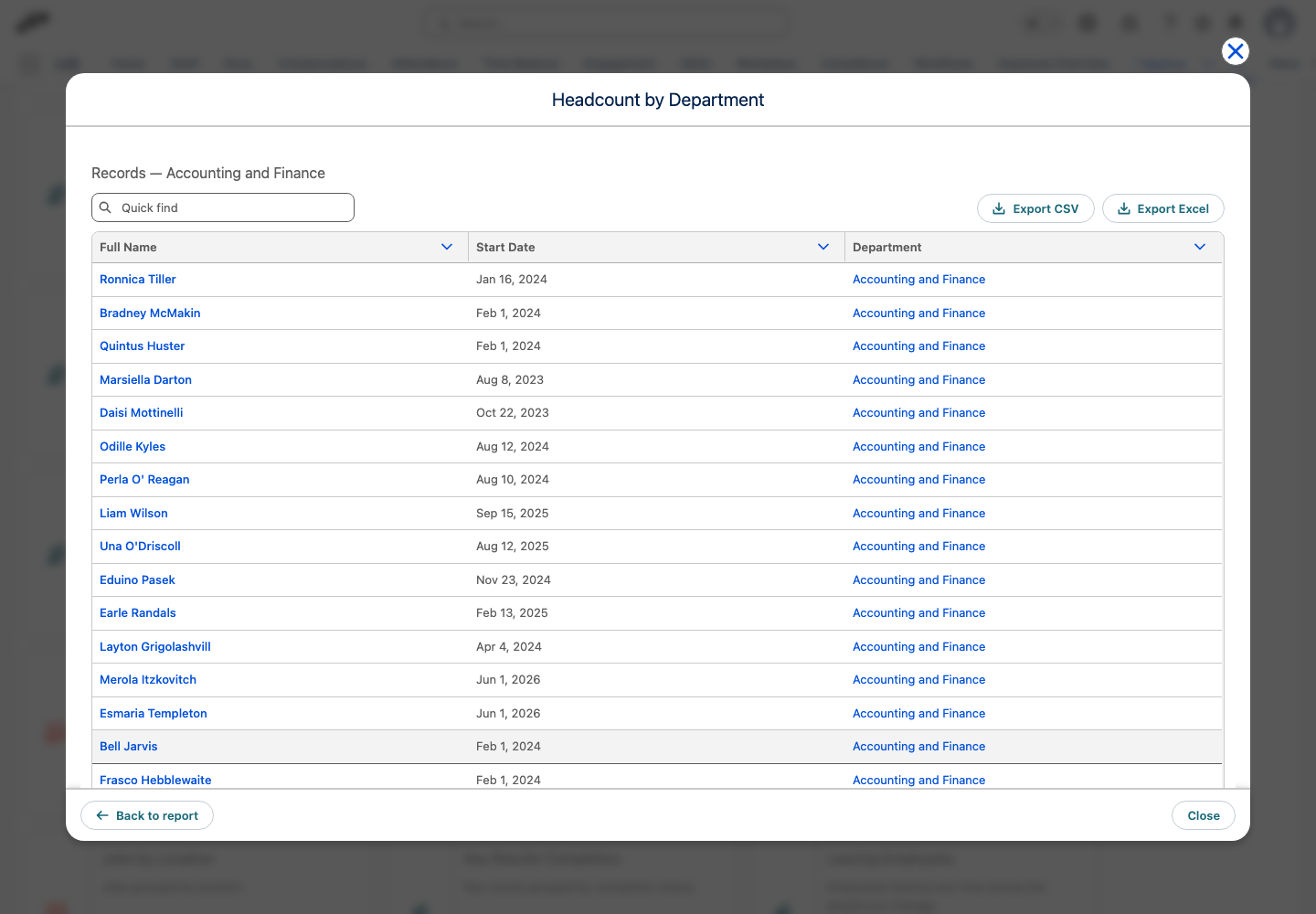
- Klicken Sie auf die Zahl neben der Lupe. Die Datensätze, aus denen sich der Wert zusammensetzt, werden angezeigt:
- Im Berichtsdatensatz öffnen sie sich im Fenster Datensätze.
- Im Fenster des Tabs Metriken ersetzen sie die Ergebnisse, unter Datensätze und dem Namen der Gruppe.
- Optional: Durchsuchen Sie die Datensätze mit Schnellsuche, oder exportieren Sie sie mit CSV exportieren oder Excel exportieren.
- Um zu den Ergebnissen zurückzukehren, klicken Sie im Fenster Datensätze auf Schließen oder im Fenster des Tabs Metriken auf Zurück zum Bericht.
Hintergrundberichte bieten diese Detailansicht nicht.
Bericht exportieren
- Öffnen Sie den Bericht und legen Sie Zeitraum, Gruppierung und Filter fest, die Sie exportieren möchten.
- Klicken Sie über der Tabelle auf CSV exportieren oder Excel exportieren. Die Datei enthält alle Zeilen, die dem aktuellen Zeitraum, den Filtern und der Suche unter Schnellsuche entsprechen, nicht nur die Zeilen auf der aktuellen Seite.
Wenn ein Bericht sehr groß ist, zeigt flair Export unvollständig an und exportiert nur die ersten Zeilen. Grenzen Sie den Zeitraum ein oder fügen Sie einen Filter hinzu, und exportieren Sie erneut.
Hintergrundbericht berechnen
Berichte mit dem Berechnungsmodus Hintergrund werden nicht bei jedem Öffnen ausgeführt. Stattdessen zeigen sie den neuesten Snapshot, was bei Berichten über große Datenmengen hilfreich ist. Paketierte flair Reports werden immer live ausgeführt.
- Öffnen Sie den Bericht. Ein Bericht ohne Snapshot zeigt Noch kein Snapshot.
- Klicken Sie auf Berechnen. Der Bericht zeigt Wird berechnet…, während der Snapshot erstellt wird. Das kann einige Minuten dauern.
- Sobald der Snapshot fertig ist, zeigt der Bericht, wann er berechnet wurde, zum Beispiel Berechnet vor 2 Minuten.
- Um den Snapshot später zu aktualisieren, klicken Sie auf Neu berechnen.
Ein Snapshot verwendet die Standardeinstellungen des Berichts und den Datensatzzugriff der Person, die auf Berechnen geklickt hat. Daher sind Filter und Ansichten bei Hintergrundberichten nicht verfügbar. Zum Ansehen und Berechnen von Snapshots benötigen Sie Bearbeitungszugriff auf den Bericht, den die Permission Sets Flair Manager, Flair Employee Management, Flair Recruiter und Flair Recruitment Management gewähren.
Fehlerbehebung
Der Bericht zeigt Keine Daten vorhanden
Keine Datensätze entsprechen dem gewählten Zeitraum und den Filtern. Erweitern Sie den Datumsbereich oder setzen Sie die Schnellfilter zurück.
Der Bericht zeigt Dieser Bericht enthält Daten, auf die Sie keinen Zugriff haben
Der Bericht liest Felder oder Objekte, die Ihre Permission Sets nicht gewähren. Bitten Sie Ihren Salesforce-Administrator um das passende flair Permission Set, zum Beispiel Flair Salary Manager für Vergütungsberichte.
Ein Bericht fehlt im Tab Metriken
Prüfen Sie die Filter Typ und Zielgruppe und leeren Sie dann die Schnellsuche. Wenn der Tab Metriken Nicht jeder Bericht für dich sichtbar anzeigt, sind einige Berichte nicht für Sie freigegeben, und ihre Kacheln sind deaktiviert. Wenden Sie sich an Ihren Salesforce-Administrator.