Kennzahlen in Datensätzen und Lightning-Seiten anzeigen
flair Reports erscheinen auch außerhalb der Berichtsansicht, als kompakte Widgets auf Salesforce-Seiten. Der Mitarbeiterdatensatz enthält standardmäßig einen Tab Kennzahlen, und Salesforce-Administratoren können Berichts-Widgets zu jeder Datensatz-, App- oder Startseite hinzufügen.
HR-Admins, Anwesenheitsmanager und Abwesenheitsmanager sehen in Salesforce den Tab Kennzahlen. Salesforce-Administratoren betten Berichte mit dem Lightning App Builder ein.
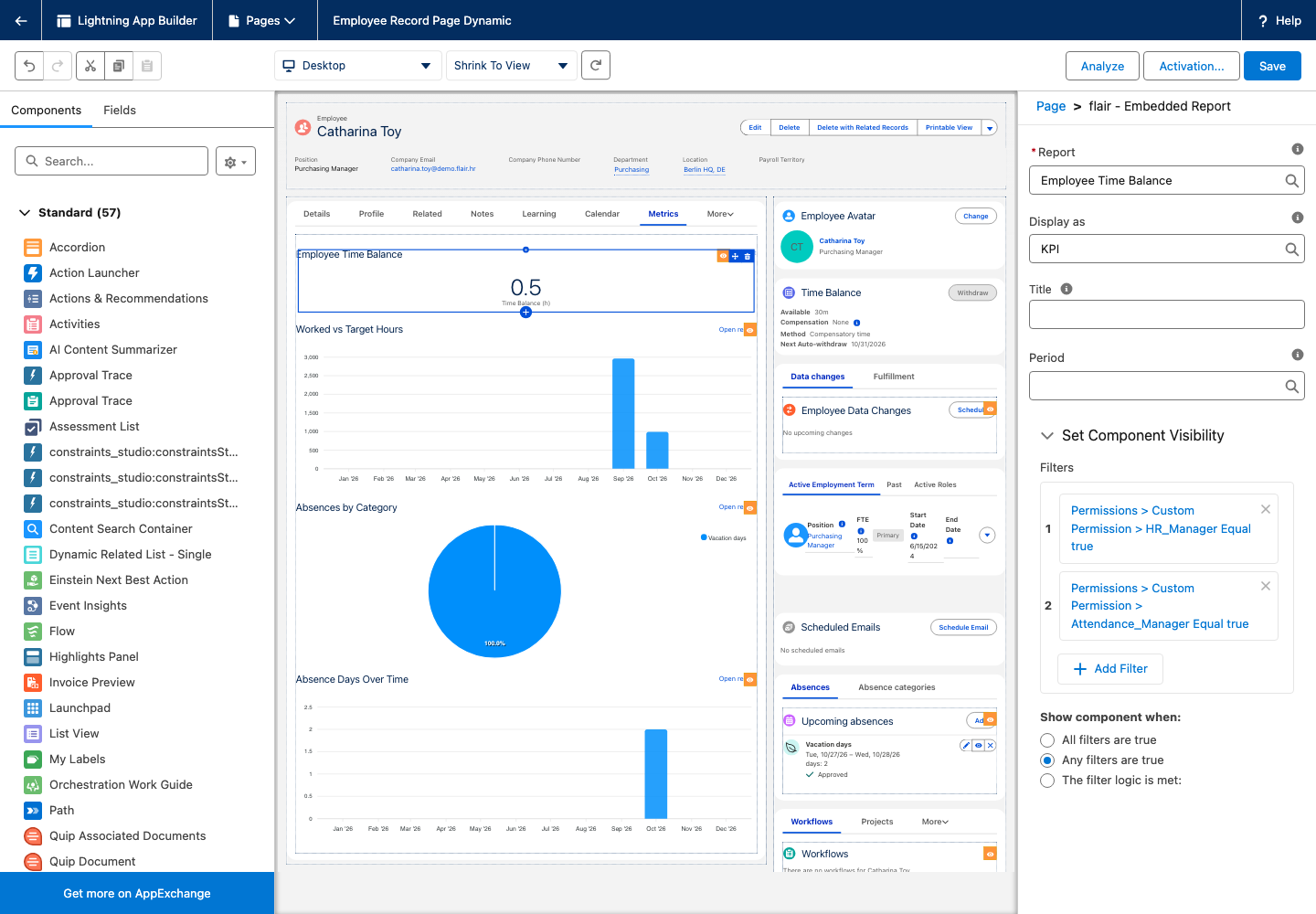
Tab Kennzahlen eines Mitarbeiters ansehen
Der Tab Kennzahlen in einem Mitarbeiterdatensatz zeigt paketierte flair Reports als kompakte Widgets, gefiltert auf diesen Mitarbeiter.
-
Öffnen Sie in flair HR Mitarbeiter und wählen Sie einen Mitarbeiter aus.
-
Öffnen Sie den Tab Kennzahlen. Der Tab zeigt diese Widgets:
Widget Inhalt Zeitsaldo der Mitarbeitenden Der Zeitsaldo des Mitarbeiters als einzelne Zahl. Gearbeitete vs. Sollstunden Gearbeitete Stunden im Vergleich zu den Sollstunden als Diagramm. Abwesenheiten nach Kategorie Die Abwesenheiten des Mitarbeiters je Abwesenheitskategorie als Diagramm. Abwesenheitstage im Zeitverlauf Die Abwesenheitstage des Mitarbeiters im Zeitverlauf als Diagramm. -
Optional: Um den vollständigen Bericht zu öffnen, klicken Sie in einem Widget auf Bericht öffnen.
Die Widgets für Zeitsaldo und gearbeitete Stunden erfordern die benutzerdefinierte Berechtigung HR Manager oder Attendance Manager. Die Abwesenheits-Widgets erfordern die benutzerdefinierte Berechtigung HR Manager, Attendance Manager oder Absences Manager. Benutzer ohne eine dieser Berechtigungen sehen im Tab eine Meldung zur fehlenden Berechtigung.
Wenn Ihre Organisation die Datensatzseite für Mitarbeiter angepasst hat, wird der Tab Kennzahlen nicht automatisch hinzugefügt. Ein Salesforce-Administrator kann ihn oder einzelne Berichts-Widgets im Lightning App Builder hinzufügen.
flair Report in eine Lightning-Seite einbetten
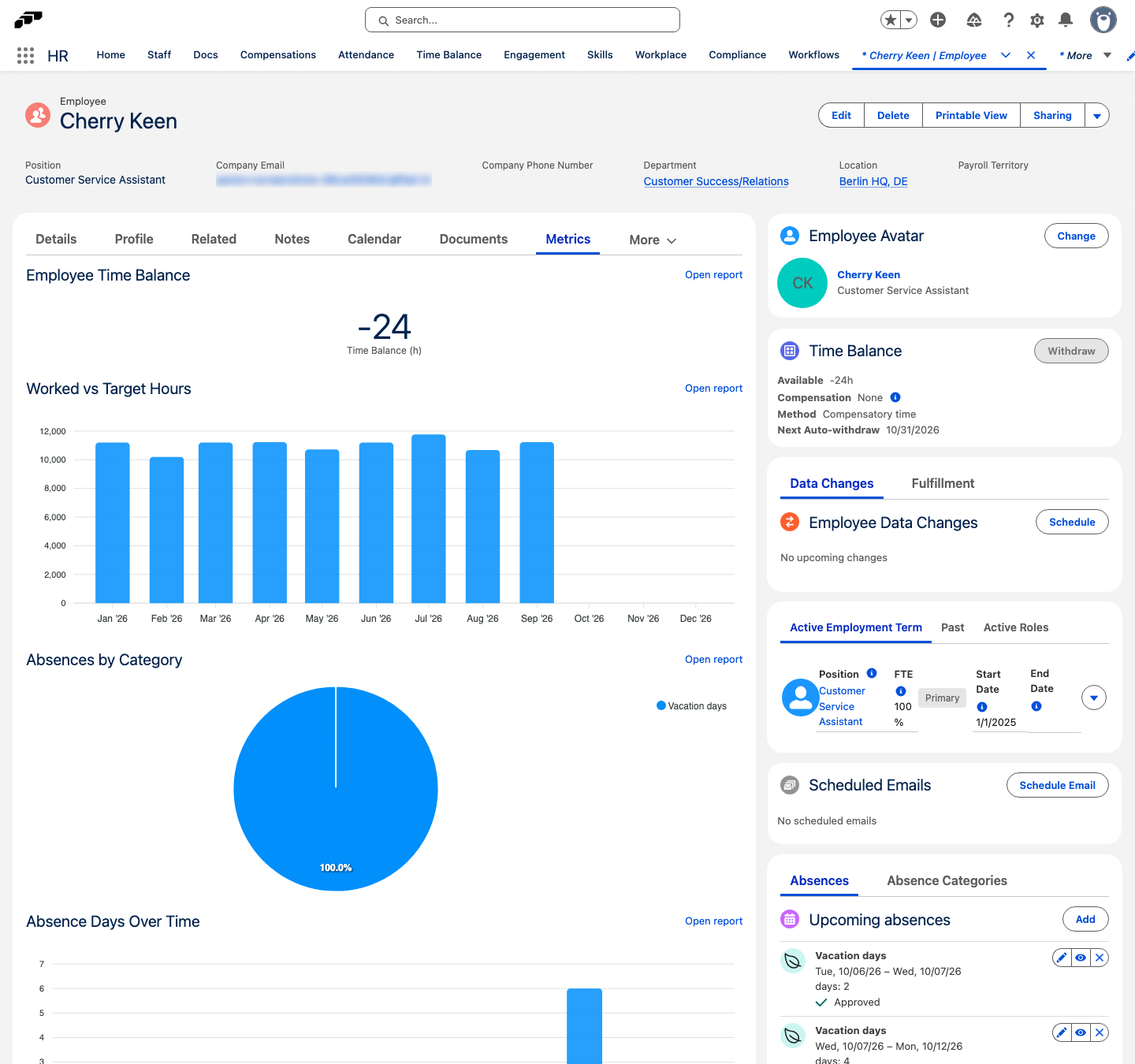
Salesforce-Administratoren können einen paketierten flair Report als Diagramm, Tabelle oder Einzelwert-Kachel zu einer Datensatz-, App- oder Startseite hinzufügen.
- Öffnen Sie die Seite, die Sie ändern möchten, klicken Sie auf das Setup-Zahnrad und klicken Sie auf Seite bearbeiten. Der Lightning App Builder wird geöffnet.
- Ziehen Sie aus der Komponentenliste flair - Embedded Report auf die Seite.
- Wählen Sie unter Report den paketierten Bericht aus, der angezeigt werden soll.
- Wählen Sie unter Display as CHART, TABLE oder KPI aus. Ein Diagramm wird als Tabelle angezeigt, wenn für den Bericht kein Diagramm konfiguriert ist.
- Optional: Geben Sie unter Title einen Titel ein. Lassen Sie das Feld leer, um den Titel des Berichts zu verwenden.
- Wählen Sie unter Period CURRENT_YEAR, LAST_12_MONTHS oder CURRENT_MONTH aus. Der Zeitraum gilt nur für Berichte mit einer Zeitraumdimension.
- Klicken Sie auf Speichern und aktivieren Sie die Seite, wenn Salesforce Sie dazu auffordert.
Auf einer Datensatzseite zeigt das Widget nur die Berichtszeilen, die zu diesem Datensatz gehören, zum Beispiel die Daten eines Mitarbeiters in einem Mitarbeiterdatensatz. Ein Bericht, der nicht mit dem Datensatz verknüpft werden kann, zeigt statt Daten Dieser Bericht kann nicht auf diesen Datensatz eingegrenzt werden.
Das Eingrenzen eines Widgets auf den Seitendatensatz filtert den Bericht nur nach Relevanz. Es gewährt oder beschränkt keinen Zugriff: Das Widget führt den Bericht als der jeweilige Betrachter aus, sodass jeder Betrachter nur die Daten sieht, die sein eigener Salesforce-Zugriff erlaubt.