Analytics im Employee Hub verwenden
Analytics im Employee Hub bringt flair Reports zu Mitarbeitern und Managern ohne Salesforce-Zugriff. Mitarbeiter sehen Berichte über ihre eigenen Daten, zum Beispiel ihre Arbeitszeiten und Abwesenheiten. Manager sehen zusätzlich Berichte über ihr Team, und Hiring Manager sehen Berichte über die Stellen, die sie besetzen. HR-Admins legen fest, welche Berichte erscheinen und wie jeder Bericht eingegrenzt wird.
Mitarbeiter und Manager im Employee Hub. HR-Admins veröffentlichen Berichte und legen deren Bereich und Sichtbarkeit in Salesforce fest.
Berichtsbibliothek durchsuchen
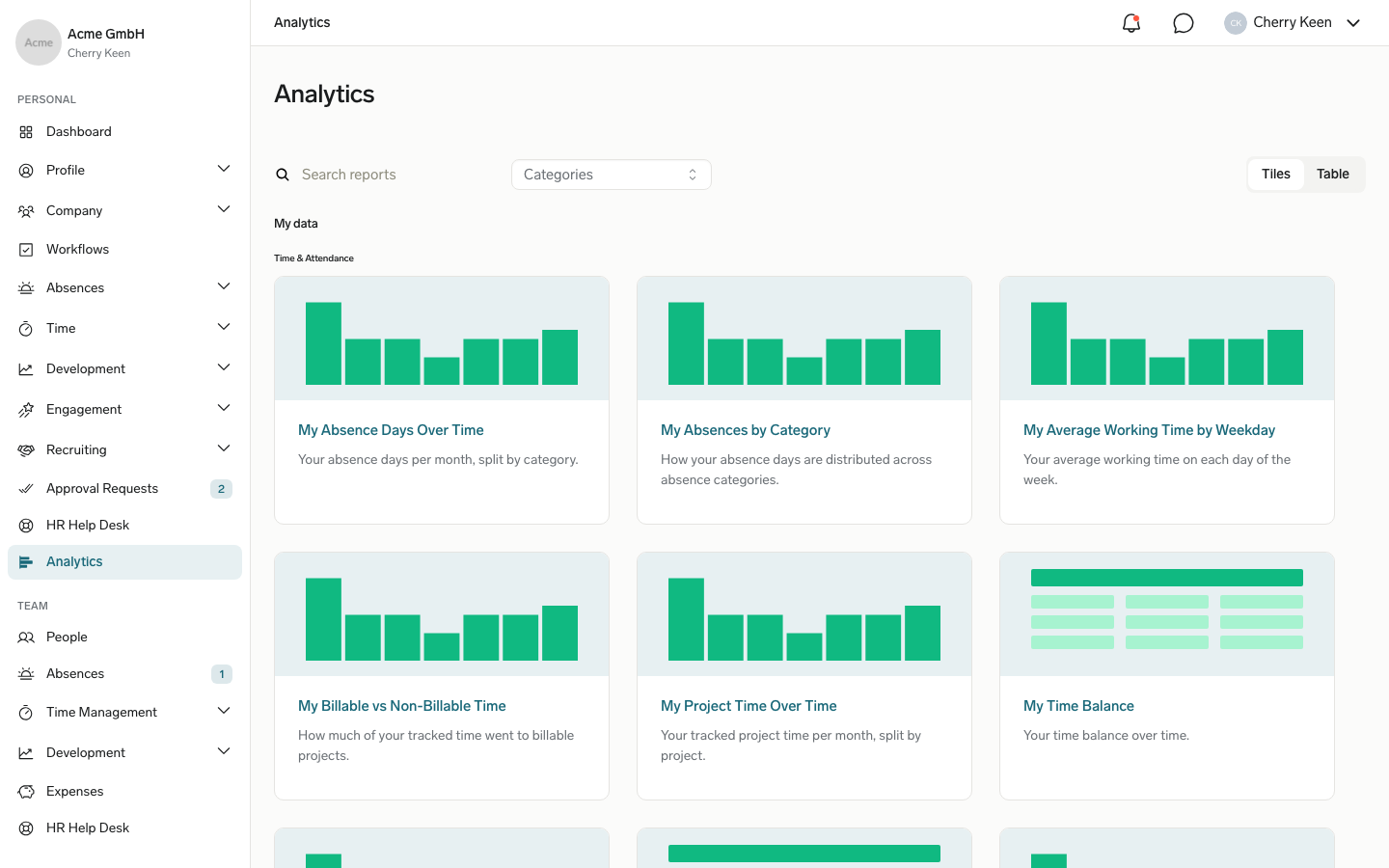
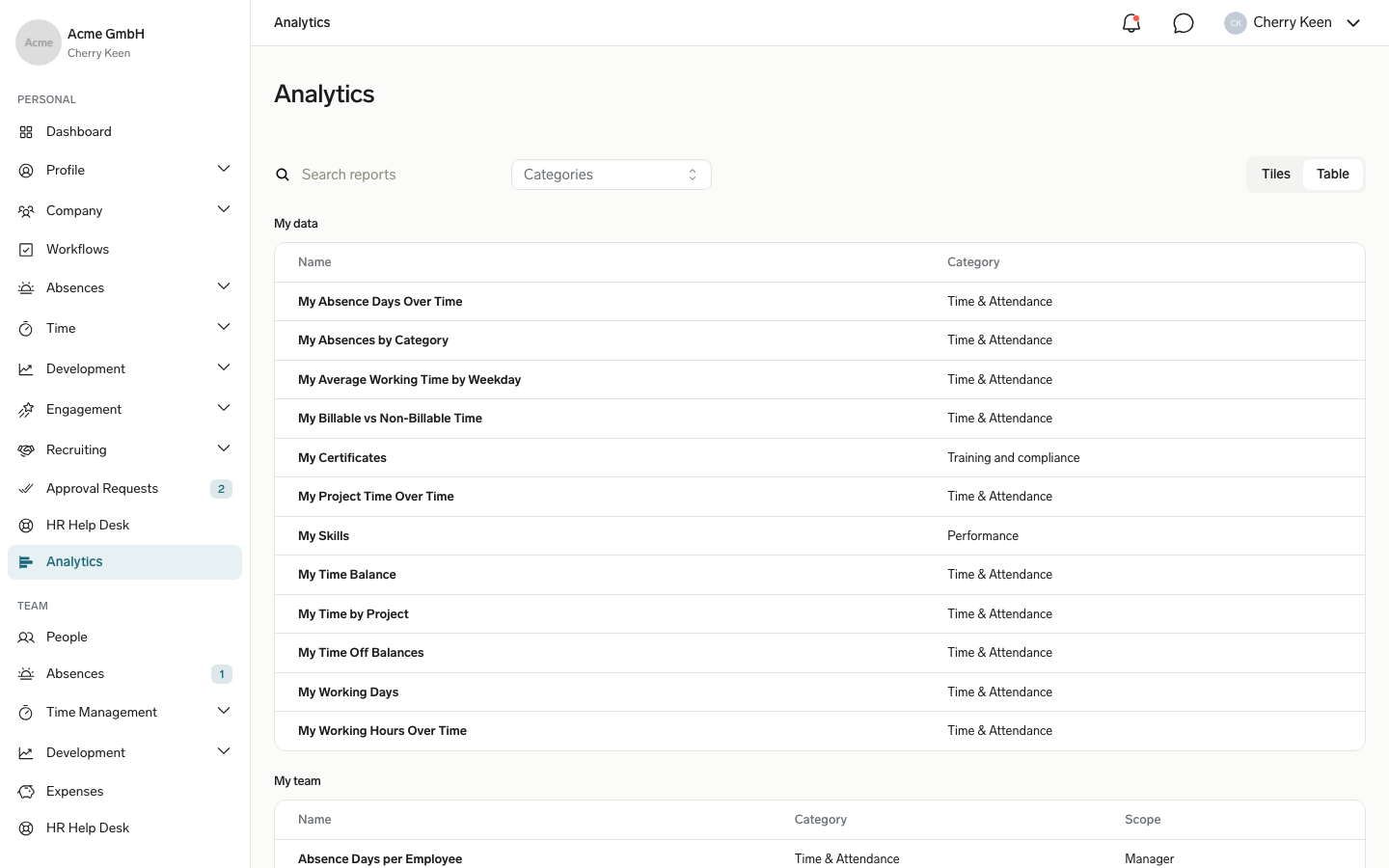
- Öffnen Sie im Employee Hub Analytics. Die Bibliothek zeigt zwei Bereiche: Meine Daten mit Berichten über Sie selbst und Mein Team mit Berichten über die Mitarbeiter, die Sie führen, oder die Stellen, die Sie besetzen.
- Um zwischen Karten und einer Liste zu wechseln, verwenden Sie die Umschaltung Kacheln/Tabelle.
- Optional: Um einen Bericht zu finden, geben Sie einen Teil seines Namens oder seiner Beschreibung in Berichte suchen ein.
- Optional: Um nur bestimmte Unterkategorien anzuzeigen, zum Beispiel Zeit & Anwesenheit oder Recruiting, wählen Sie sie unter Kategorien aus.
- Klicken Sie auf einen Bericht, um ihn zu öffnen.
Unter Mein Team zeigt ein Badge an jedem Bericht dessen Bereich an, der bestimmt, wessen Daten Sie sehen:
| Badge | Daten im Bericht |
|---|---|
| Manager | Ihre direkten Mitarbeiter und die Mitarbeiter, für die Sie HR-Manager sind. |
| Hiring-Manager | Kandidaten und Stellen, für die Sie Hiring Manager sind. |
| Hiring-Bewerter | Kandidaten und Stellen, die Sie bewerten. |
| Unternehmensweit | Alle Zeilen des Berichts, zum Beispiel alle Mitarbeiter. Ihre HR-Admins schränken ein, wer diese Berichte sieht. |
Bericht anpassen und lesen
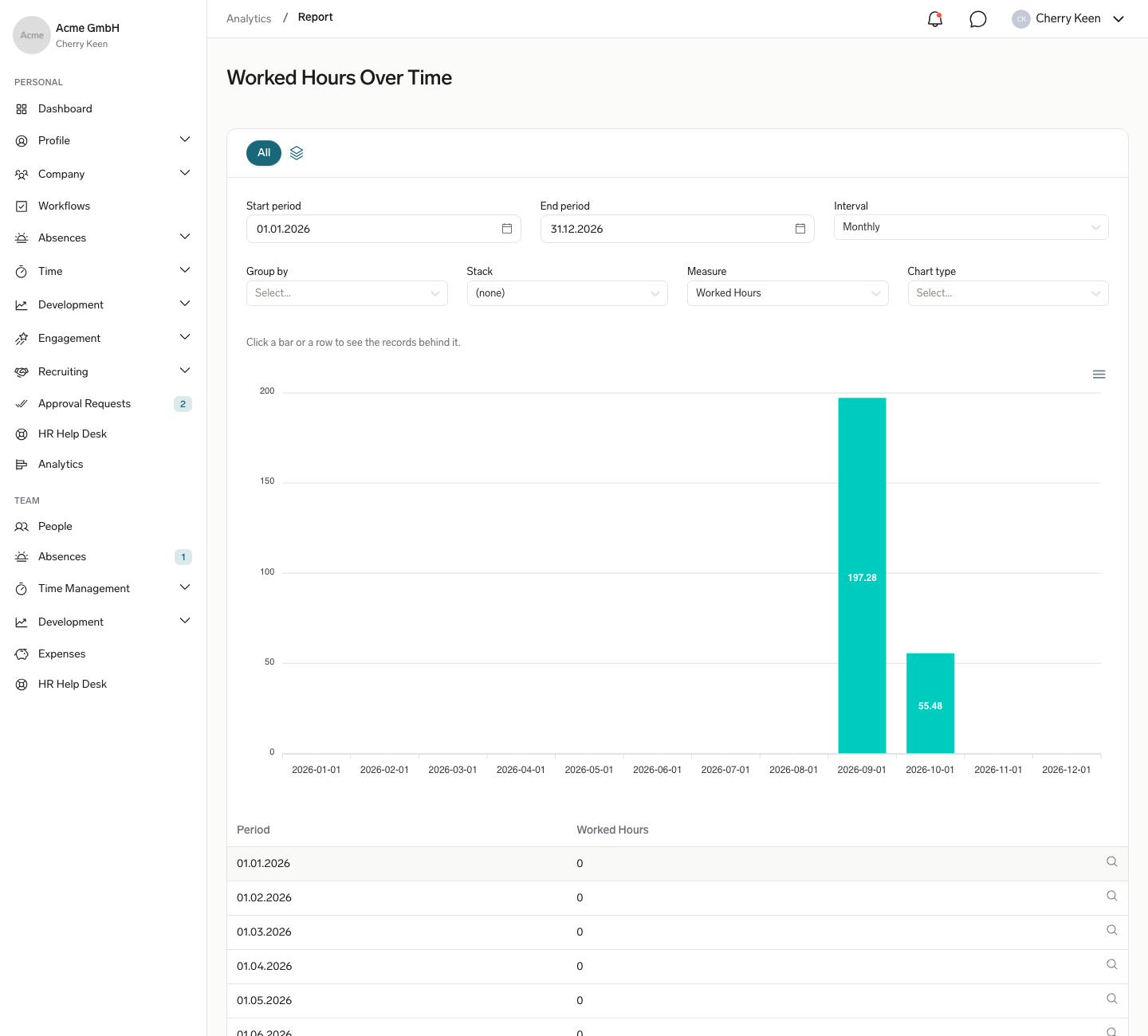
Welche Steuerelemente ein Bericht bietet, hängt von seinem Aufbau ab. Eine einfache Liste zeigt nur eine Tabelle, während ein gruppierter Bericht zusätzlich Steuerelemente für Gruppierung, Kennzahl und Diagramm enthält.
- Legen Sie bei einem Bericht mit Zeitachse Startdatum und Enddatum fest. Standardmäßig zeigt ein Bericht das aktuelle Kalenderjahr. Wenn der Bericht nach Zeit gruppiert ist, wählen Sie außerdem unter Intervall die Option Monatlich, Vierteljährlich oder Jährlich aus.
- Wählen Sie unter Gruppieren nach das Feld aus, nach dem die Ergebnisse gruppiert werden.
- Optional: Wählen Sie unter Stapeln ein zweites Feld aus, um jede Gruppe in Reihen aufzuteilen. Wählen Sie (keine) aus, um die Stapelung zu entfernen.
- Wählen Sie unter Kennzahl den Wert aus, der angezeigt werden soll, zum Beispiel eine Anzahl oder eine Summe.
- Wählen Sie unter Diagrammtyp ein Diagramm aus. Ein Bericht mit Zeitachse bietet Linie und Säulen. Andere Berichte bieten Säulen, Balken und Kreis, und Kreis ist nicht verfügbar, wenn das Diagramm gestapelt ist. Standard verwendet das Diagramm, mit dem der Bericht erstellt wurde.
Die Tabelle unter dem Diagramm listet dieselben Ergebnisse auf.
Datensätze hinter einer Zahl ansehen
Wenn ein Bericht Klicke auf einen Balken oder eine Zeile, um die dahinterliegenden Datensätze zu sehen. anzeigt, können Sie die Datensätze prüfen, aus denen sich jeder Wert zusammensetzt.
- Klicken Sie auf einen Balken, eine Säule oder ein Segment im Diagramm oder auf die Lupe am Ende einer Tabellenzeile.
- Prüfen Sie die Datensätze unter Zugrunde liegende Datensätze. Der Bereich zeigt höchstens die ersten 200 Datensätze.
- Schließen Sie den Bereich. Er wird auch geschlossen, wenn Sie Zeitraum, Gruppierung oder Kennzahl ändern.
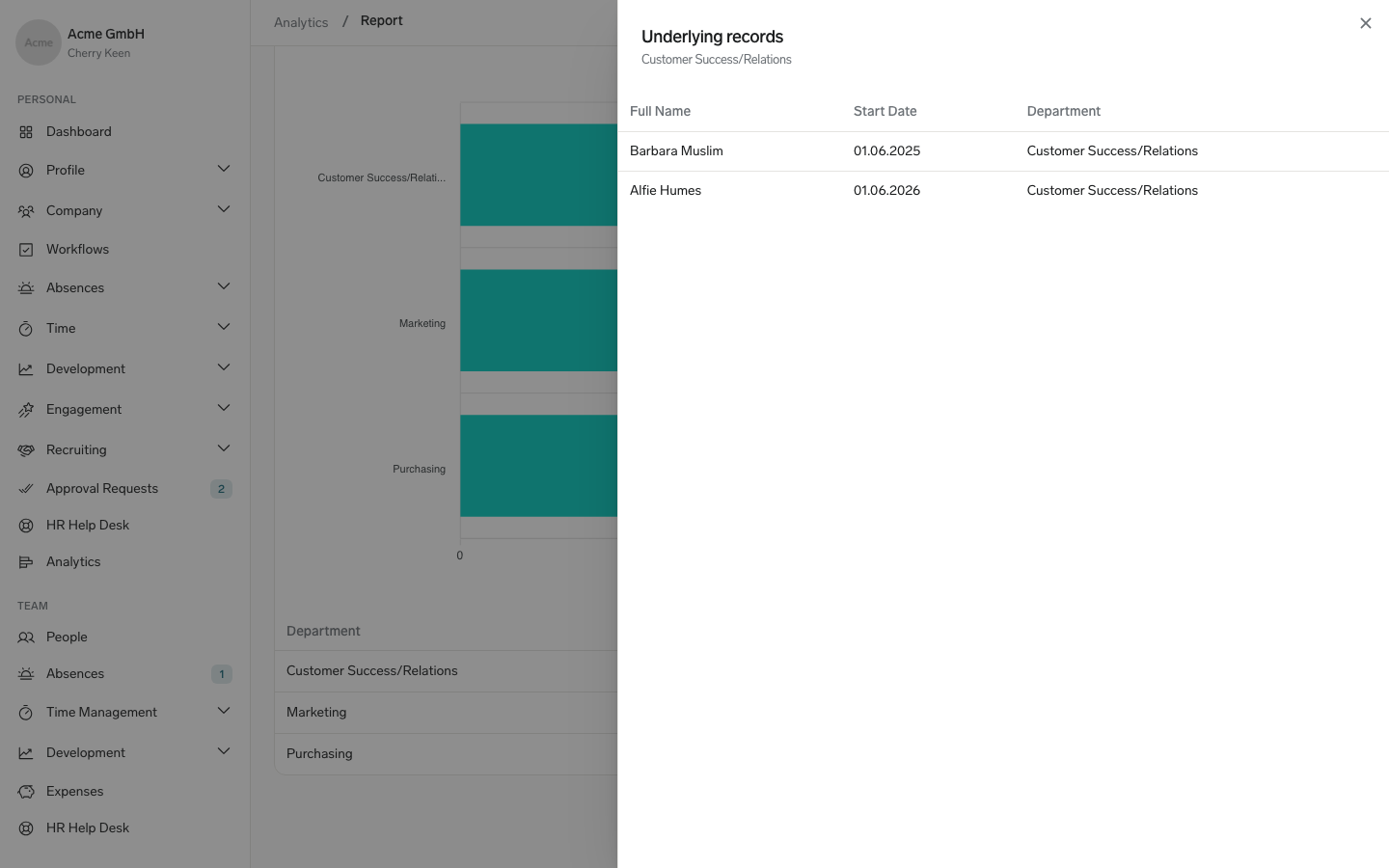
Diagramm herunterladen
- Öffnen Sie das Menüsymbol (☰) in der oberen rechten Ecke des Diagramms.
- Wählen Sie Download SVG oder Download PNG, um das Diagramm als Bild zu speichern, oder Download CSV, um die Diagrammdaten zu speichern.
Berichte ohne Diagramm können im Employee Hub nicht heruntergeladen werden. Um die vollständigen Berichtsdaten zu exportieren, bitten Sie einen HR-Admin, sie aus Salesforce zu exportieren.
Ansicht speichern und wiederverwenden
Eine Ansicht speichert Ihre Auswahl für Zeitraum, Gruppierung, Kennzahl und Diagramm eines Berichts, sodass Sie ohne erneute Einrichtung dorthin zurückkehren können. Ansichten sind persönlich: Andere Mitarbeiter sehen sie nicht.
- Richten Sie den Bericht so ein, wie Sie ihn behalten möchten.
- Klicken Sie in der Ansichtsleiste auf das Stapelsymbol (Neue Ansicht), geben Sie einen Namen ein und klicken Sie auf Speichern. Die Ansicht erscheint als Schaltfläche in der Leiste.
- Um zwischen Ansichten zu wechseln, klicken Sie auf Alle für die Standardeinstellungen des Berichts oder auf eine gespeicherte Ansicht.
- Nachdem Sie eine gespeicherte Ansicht geändert haben, klicken Sie auf Änderungen speichern, um sie zu aktualisieren.
- Um eine Ansicht umzubenennen, zu duplizieren oder zu löschen, öffnen Sie ihr Aktionsmenü (⋯) und wählen Sie Umbenennen, Duplizieren oder Löschen aus.
Bericht im Employee Hub veröffentlichen
Als HR-Admin legen Sie fest, welche flair Reports unter Analytics erscheinen, wessen Daten jeder Bericht zeigt und wer ihn sieht. Viele paketierte flair Reports sind bereits im Employee Hub verfügbar. Paketierte Berichte für HR oder Führungskräfte, zum Beispiel die Vergütungsberichte, bleiben in Salesforce.
Bericht im Employee Hub verfügbar machen
-
Öffnen Sie in Salesforce den Tab flair Berichte und wählen Sie den Bericht aus, den Sie veröffentlichen möchten. Wenn es ein Entwurf ist, veröffentlichen Sie ihn zuerst: Der Tab Employee Hub erscheint nur bei veröffentlichten Berichten.
-
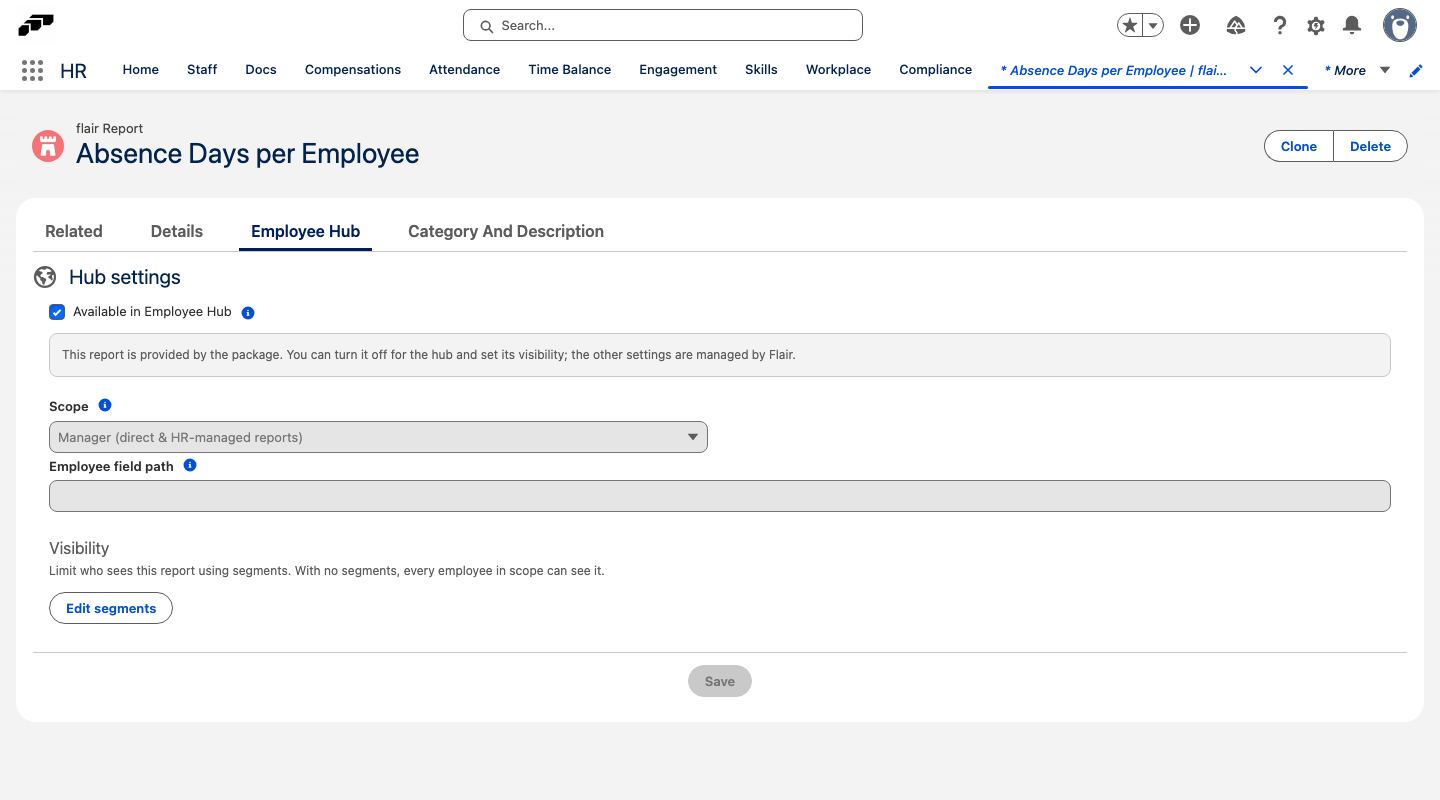
Öffnen Sie den Tab Employee Hub im Berichtsdatensatz.
-
Wählen Sie Im Employee Hub verfügbar aus. Die übrigen Hub-Einstellungen werden angezeigt. Bei paketierten Berichten können Sie nur Im Employee Hub verfügbar und Sichtbarkeit ändern; flair verwaltet die übrigen Einstellungen.
-
Öffnen Sie den Tab Kategorie und Beschreibung und wählen Sie eine Kategorie aus. Die Kategorie bestimmt, welche Optionen unter Bereich verfügbar sind.
-
Kehren Sie zum Tab Employee Hub zurück. Wählen Sie unter Bereich aus, wie die Berichtszeilen eingeschränkt werden:
Bereich Für den Betrachter verfügbare Zeilen Bereich in Analytics Persönlich (eigene Daten) Die eigenen Datensätze des Betrachters. Meine Daten Manager (direkt & HR-geführte Mitarbeiter) Die direkten Mitarbeiter des Betrachters und Mitarbeiter, die er über HR-Zugriff verwaltet. Mein Team Hiring Manager (Kandidaten & Stellen, die Sie besetzen) Kandidaten und Stellen, die mit den Einstellungsverantwortlichkeiten des Betrachters verbunden sind. Mein Team Hiring Evaluator (Kandidaten & Stellen, die Sie bewerten) Kandidaten und Stellen, die mit den Bewertungsverantwortlichkeiten des Betrachters verbunden sind. Mein Team Gefährlich alles anzeigen Alle Berichtszeilen. Verwenden Sie Segmente unter Sichtbarkeit, um zu steuern, wer den Bericht sehen kann. Mein Team -
Öffnen Sie bei Persönlich (eigene Daten), Manager (direkt & HR-geführte Mitarbeiter) oder Gefährlich alles anzeigen den Tab Kategorie und Beschreibung und wählen Sie unter Zielgruppe Mitarbeiter:in und/oder Manager aus. Berichte mit einem Hiring-Bereich benötigen keine Zielgruppe. Ohne Mitarbeiter:in oder Manager unter Zielgruppe wird ein Bericht mit einem der ersten drei Bereiche nicht im Hub angezeigt.
-
Optional: Füllen Sie bei eigenen Berichten auf anderen Objekten als Employee Mitarbeiter-Feldpfad oder Recruiting-Feldpfad aus, damit flair weiß, zu welchem Mitarbeiter oder welcher Stelle jede Zeile gehört.
-
Optional: Klicken Sie unter Sichtbarkeit auf Segmente bearbeiten, und fügen Sie die Employee Segments hinzu, die den Bericht sehen sollen. Wenn Sie keine Segmente hinzufügen, kann jeder Mitarbeiter innerhalb des ausgewählten Bereichs den Bericht sehen.
-
Klicken Sie auf Speichern. Der Bericht erscheint unter Analytics für Personen, die seine Regeln für Bereich, Zielgruppe und Sichtbarkeit erfüllen.
Gefährlich alles anzeigen zeigt jede Zeile des Berichts allen, die ihn sehen können, einschließlich Gehalts- oder personenbezogener Daten, die der Bericht ausliest. Schränken Sie solche Berichte immer mit Segmenten unter Sichtbarkeit ein.
Details der Berichtsbibliothek festlegen
- Öffnen Sie den Tab Kategorie und Beschreibung im Berichtsdatensatz.
- Wählen Sie eine Unterkategorie aus. Der Hub gruppiert Berichte nach Unterkategorie, die auch im Filter Kategorien erscheint.
- Geben Sie die Beschreibung des Berichts ein. Dieser Text wird im Hub unter dem Berichtstitel angezeigt.
- Klicken Sie auf Speichern.
Analytics für Mitarbeiter ausblenden
Um Analytics aus dem Menü des Employee Hub zu entfernen, wählen Sie in einer Ansicht des Employee-Hub-Funktionsmenüs Analytics ausblenden aus. Dadurch wird der Menüpunkt ausgeblendet; es ändert nicht, welche Berichte Mitarbeiter sehen dürfen. Die Schritte finden Sie unter Funktionsmenü des Employee Hub anpassen.
Fehlerbehebung
Analytics zeigt „Es sind noch keine Berichte für dich verfügbar.“
Kein Bericht im Employee Hub passt zu Ihrem Bereich. Meine Daten zeigt persönliche Berichte. Mein Team erscheint für Manager, Hiring Manager und Hiring-Bewerter sowie für alle, die einen unternehmensweiten Bericht sehen können.
Ein Bericht zeigt „Dieser Bericht ist nicht verfügbar.“
Der Bericht wurde aus dem Employee Hub entfernt, oder Ihr Bereich bzw. Ihre Sichtbarkeit umfasst ihn nicht mehr. Wenden Sie sich an Ihren HR-Admin.