Salesforce-Berichte zu flair-Daten erstellen
flair speichert alle HR- und Recruiting-Daten in Salesforce, sodass Sie sie auch mit Standard-Salesforce-Berichten und -Dashboards analysieren können. Verwenden Sie diese, wenn Sie etwas benötigen, das flair Reports nicht bieten, zum Beispiel ein Dashboard mit mehreren Diagrammen, ein Berichtsabonnement per E-Mail oder einen Bericht über Ihre eigenen benutzerdefinierten Objekte. Für alltägliche HR-Fragen beginnen Sie stattdessen mit flair Reports.
HR-Admins und Recruiter mit Zugriff auf Berichte in Salesforce. Verfügbare Datensätze hängen von den Salesforce-Berechtigungen ab. Das Erstellen von Dashboards und Berichtsordnern hängt von Ihren Salesforce-Benutzerberechtigungen ab.
In flair enthaltenen Salesforce-Bericht ausführen
Das flair Paket enthält fertige Salesforce-Berichte in zwei Berichtsordnern:
| Ordner | Berichte |
|---|---|
| Flair HR | Average Age of Employees, Employee Goals, Employees by Positions, Employees with Department, Employees with Location, Expenses by Employees, Full-Time Equivalent by Department, Gender of Employees, Number of active employees, Number of employees, Number of Employees on Trial Period, Number of Employees' Nationalities, Number of Leaving Employees, Type of employment, Type of time commitment, Years of Service |
| Flair Hire | Candidates by Application Source, Candidates Over Time, Ongoing Candidates Funnel |
- Öffnen Sie den App Launcher (⋮⋮-Rastersymbol), suchen Sie nach
Berichteund öffnen Sie Berichte. - Klicken Sie unter Ordner auf Alle Ordner und öffnen Sie Flair HR oder Flair Hire.
- Klicken Sie auf einen Bericht. Salesforce führt ihn aus und zeigt die Ergebnisse.
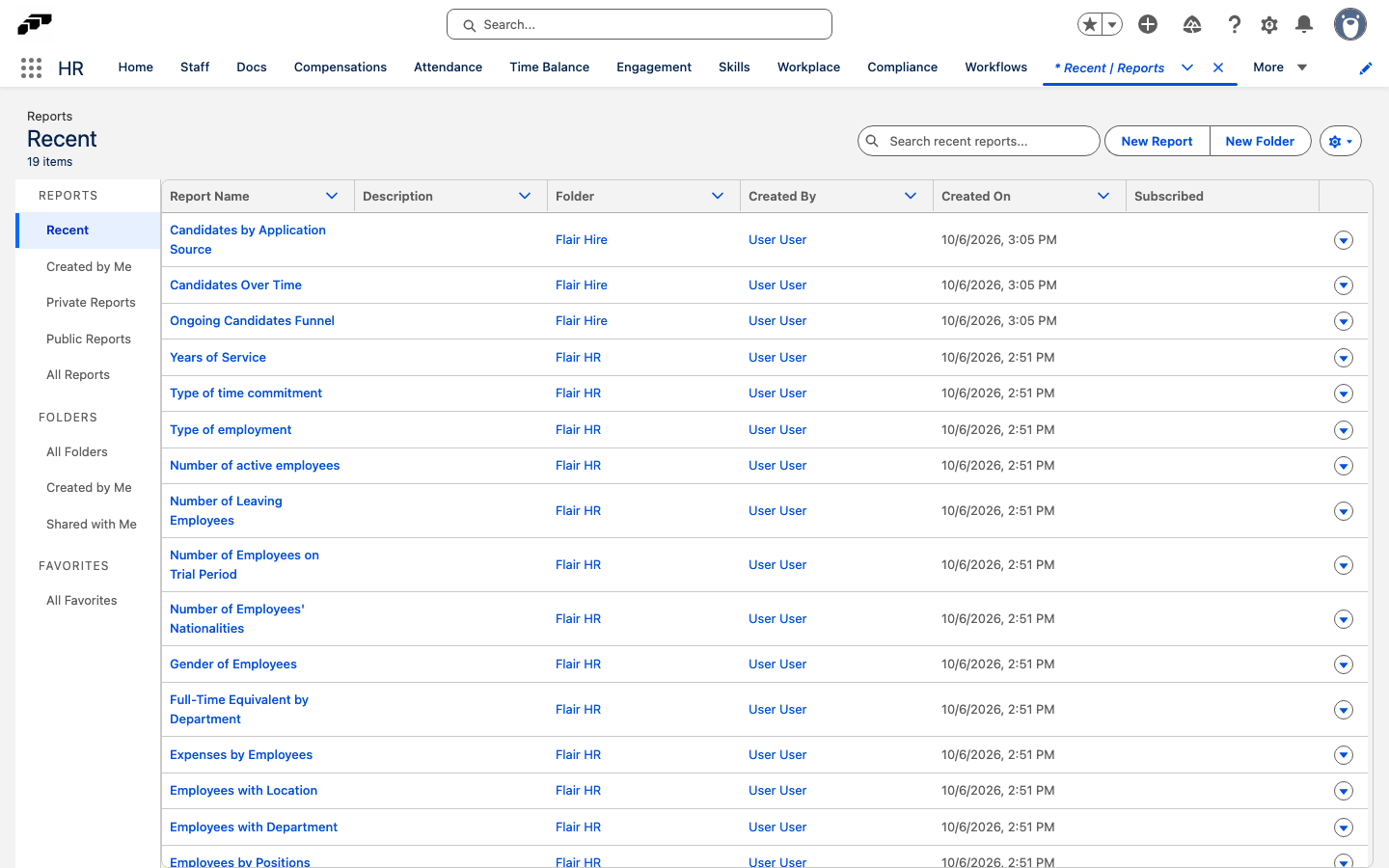
Die meisten dieser Berichte erscheinen auch im Tab Metriken, wenn Sie unter Typ Salesforce auswählen.
Um einen paketierten Salesforce-Bericht zu ändern, öffnen Sie ihn, klicken Sie auf den Pfeil neben Bearbeiten und wählen Sie Speichern unter aus. Speichern Sie die Kopie in Ihrem eigenen Ordner und ändern Sie die Kopie. Der ursprüngliche Bericht bleibt bei Updates des flair Pakets unverändert.
Berichtstyp für flair-Daten auswählen
Jeder Salesforce-Bericht beginnt mit einem Berichtstyp, der die verfügbaren Objekte und Felder festlegt. Zusätzlich zu den Standard-Berichtstypen für jedes flair Objekt enthält das flair Paket Berichtstypen, die verwandte Datensätze kombinieren:
| Berichtstyp | Verwendung |
|---|---|
| Absences with Absence Days with Allowance Withdrawal Days | Abwesenheitstage und wie sie von Abwesenheitsansprüchen abgezogen werden |
| Employee Absence Categories with Absence Allowances with Allowance Withdrawal Days | Abwesenheitsansprüche je Mitarbeiter und Abwesenheitskategorie |
| Mitarbeiter mit Mitarbeiterzielen | Ziele je Mitarbeiter |
| Employees with Workflows with Workflow Tasks | Fortschritt von Onboarding und Offboarding je Mitarbeiter |
| Employees with Employee Shifts with Employee Shift Time Entries | Geplante Schichten im Vergleich zur erfassten Zeit |
| Mitarbeiter mit Mitarbeiterschichten mit Zeiterfassung Tag mit Mitarbeiterschichten | Geplante Schichten je Zeiterfassungstag |
| Expenses by Employees | Spesen je Mitarbeiter |
| Abrechnungsläufe mit Mitarbeiterabrechnungsläufen mit Anmerkungen zur Mitarbeiterabrechnung | Abrechnungsläufe und ihre Anmerkungen je Mitarbeiter |
| Approval Policies with Approval Policy Steps with Approval Policy Step Approvers | Wer in jedem Schritt einer Genehmigungsrichtlinie genehmigt |
| Timesheets with Timesheet Days with Timesheet Day … bzw. Zeiterfassung mit Zeiterfassung Tage mit Zeiterfassung Tag … | Zeiterfassungstage mit ihren Abwesenheiten, Schichten, Feiertagen, Projektzeiteinträgen, Zeiteinträgen oder Arbeitspensen |
Beispiel: Durchschnittsgehalt nach Land und Beschäftigungsart
Dieses Beispiel erstellt einen Matrixbericht mit Durchschnittsgehältern pro Land und Beschäftigungsart.
Bericht erstellen
- Öffnen Sie den App Launcher (⋮⋮-Rastersymbol), suchen Sie nach
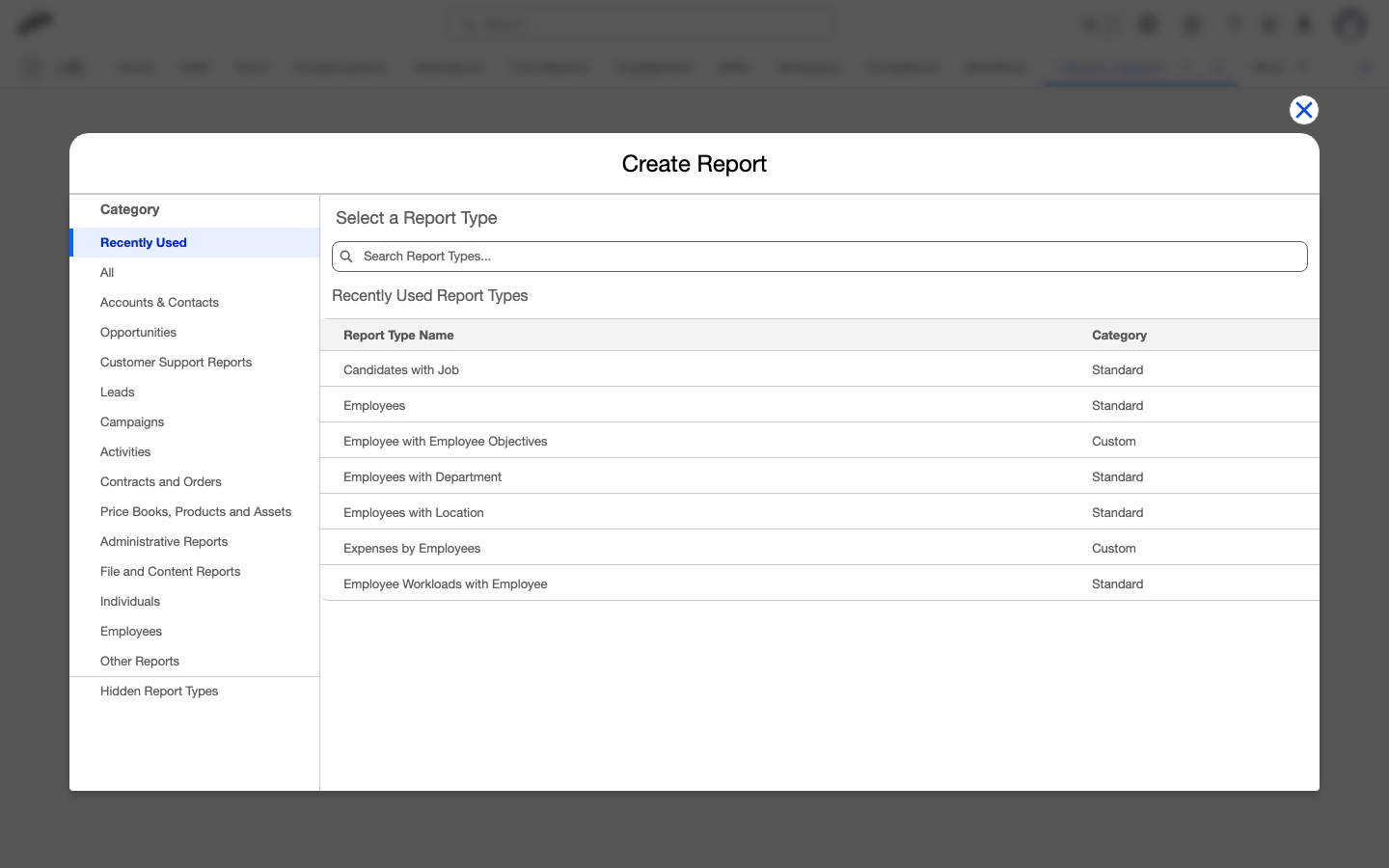
Berichteund öffnen Sie Berichte. - Klicken Sie auf Neuer Bericht.
- Klicken Sie unter Berichtstypen auf Alle.
- Geben Sie
Gehälterin das Suchfeld ein. - Wählen Sie Employee Salaries with Employee aus und klicken Sie auf Bericht starten. Der Report Builder wird geöffnet.
- Aktivieren Sie Vorschau automatisch aktualisieren, um Änderungen während der Erstellung anzuzeigen.
Spalten hinzufügen
- Suchen Sie unter Spalten nach Employee Salary ID und klicken Sie auf X, um es zu entfernen.
- Fügen Sie unter Spalte hinzufügen die Felder Amount, Employee: Country, Employee: Department und Employee: Type of Employment hinzu.
- Optional: Ziehen Sie eine Spaltenüberschrift, um ihre Position zu ändern.
Gruppieren und zusammenfassen
- Klicken Sie in der Spaltenüberschrift Employee: Country auf den Abwärtspfeil und wählen Sie Zeilen nach diesem Feld gruppieren. Salesforce zeigt die Datensatzanzahl und eine Zwischensumme für Amount pro Land.
- Klicken Sie in der Spaltenüberschrift Amount auf den Abwärtspfeil und wählen Sie Zusammenfassen → Durchschnitt.
- Klicken Sie in der Spaltenüberschrift Employee: Type of Employment auf den Abwärtspfeil und wählen Sie Spalten nach diesem Feld gruppieren. Der Bericht wird zu einer Matrix mit Durchschnittsgehältern nach Land und Beschäftigungsart.
- Optional: Schalten Sie unten im Report Builder Zeilenanzahl, Detailzeilen, Zwischensummen und Gesamtsumme ein oder aus.
Filtern, speichern und ausführen
- Öffnen Sie im linken Menü Filter.
- Suchen Sie unter Filter hinzufügen nach
Active, wählen Sie Employee: Active, dann True und klicken Sie auf Anwenden. Der Bericht enthält nur aktive Mitarbeiter. - Klicken Sie auf Speichern, geben Sie einen Berichtsnamen ein, wählen Sie einen Ordner aus und speichern Sie den Bericht.
- Klicken Sie auf Ausführen. Salesforce zeigt die vollständigen Ergebnisse.
Weitere Anzeigeoptionen beschreibt Salesforce unter Berichtsdaten filtern.
flair-Daten zu einem Dashboard hinzufügen
Salesforce-Dashboards kombinieren mehrere Berichte auf einer Seite, zum Beispiel Mitarbeiterzahl, Austritte und Kandidaten pro Quelle für einen monatlichen HR-Review.
- Öffnen Sie den App Launcher (⋮⋮-Rastersymbol), suchen Sie nach
Dashboardsund öffnen Sie Dashboards. - Klicken Sie auf Neues Dashboard, geben Sie einen Namen ein, wählen Sie einen Ordner aus und klicken Sie auf Erstellen.
- Klicken Sie auf + Komponente, wählen Sie einen Bericht wie Number of employees aus Flair HR aus und wählen Sie einen Diagrammtyp.
- Klicken Sie auf Hinzufügen und wiederholen Sie den Vorgang für weitere Berichte, zum Beispiel Number of Leaving Employees und Candidates by Application Source.
- Klicken Sie auf Speichern und dann auf Fertig.
Dashboard-Optionen beschreibt Salesforce unter Dashboard erstellen.