Zeiterfassung konfigurieren
Bereiten Sie die Zeiterfassung für Beschäftigte vor, indem Sie erwartete Stunden, Erfassungsregeln, Genehmigungen, Bezeichnungen und Salesforce-Validierungen definieren.
HR-Admins und Salesforce-Admins in Salesforce. Beschäftigte verwenden die Konfiguration im Employee Hub, in der Mobile App, in Slack oder über verbundene Geräte.
Bevor Sie beginnen
- Sie können auf die flair HR App und die betreffenden Objekte in Salesforce Setup zugreifen.
- Mitarbeiterdatensätze enthalten die Beschäftigungsdaten für Workload-Zuweisungen.
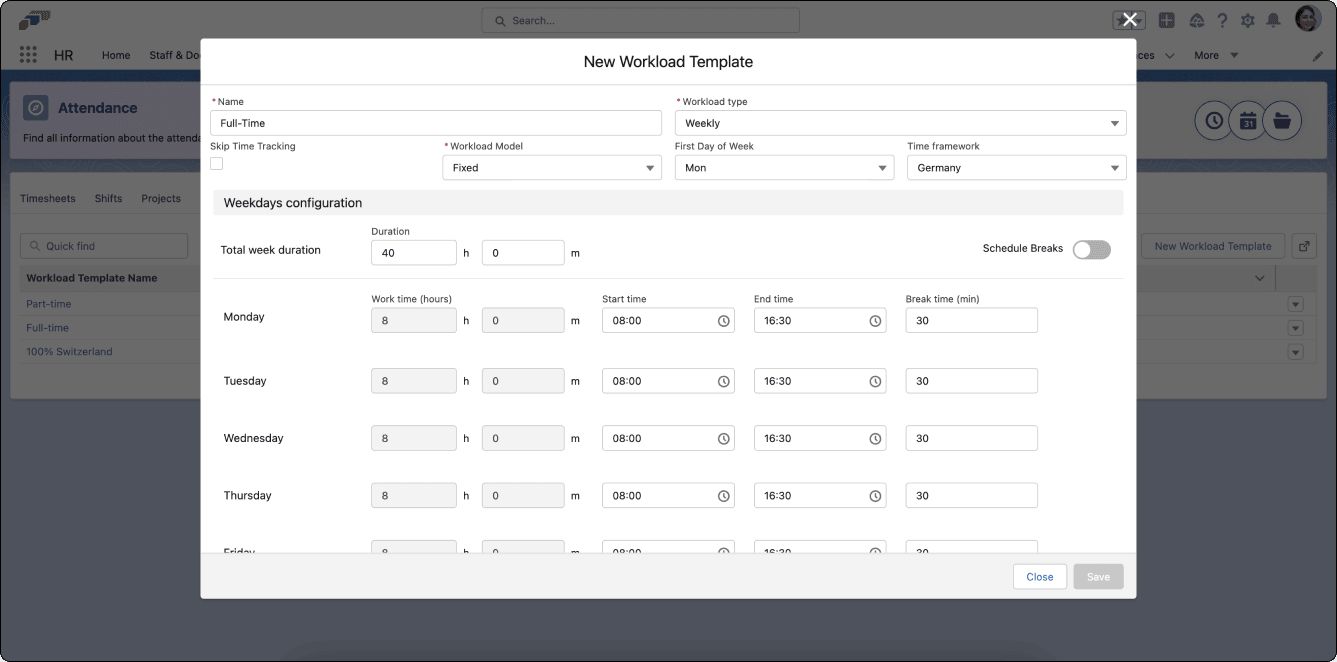
Ein Workload Template konfigurieren
- Öffnen Sie in der flair HR App Attendance → Workload Templates.
- Klicken Sie auf Neues Arbeitszeitmodell.
- Geben Sie einen aussagekräftigen Namen ein.
- Wählen Sie einen wöchentlichen oder monatlichen Zählzeitraum aus.
- Wählen Sie den ersten Tag der Arbeitswoche aus.
- Wählen Sie das betreffende Time Framework aus.
- Wenn der Workload keine Zeiterfassung benötigt, wählen Sie Skip Time Tracking aus.
- Wählen Sie ein festes oder flexibles Workload-Modell aus.
- Geben Sie die erforderlichen Stunden und den Pausenplan ein.
- Klicken Sie auf Save.
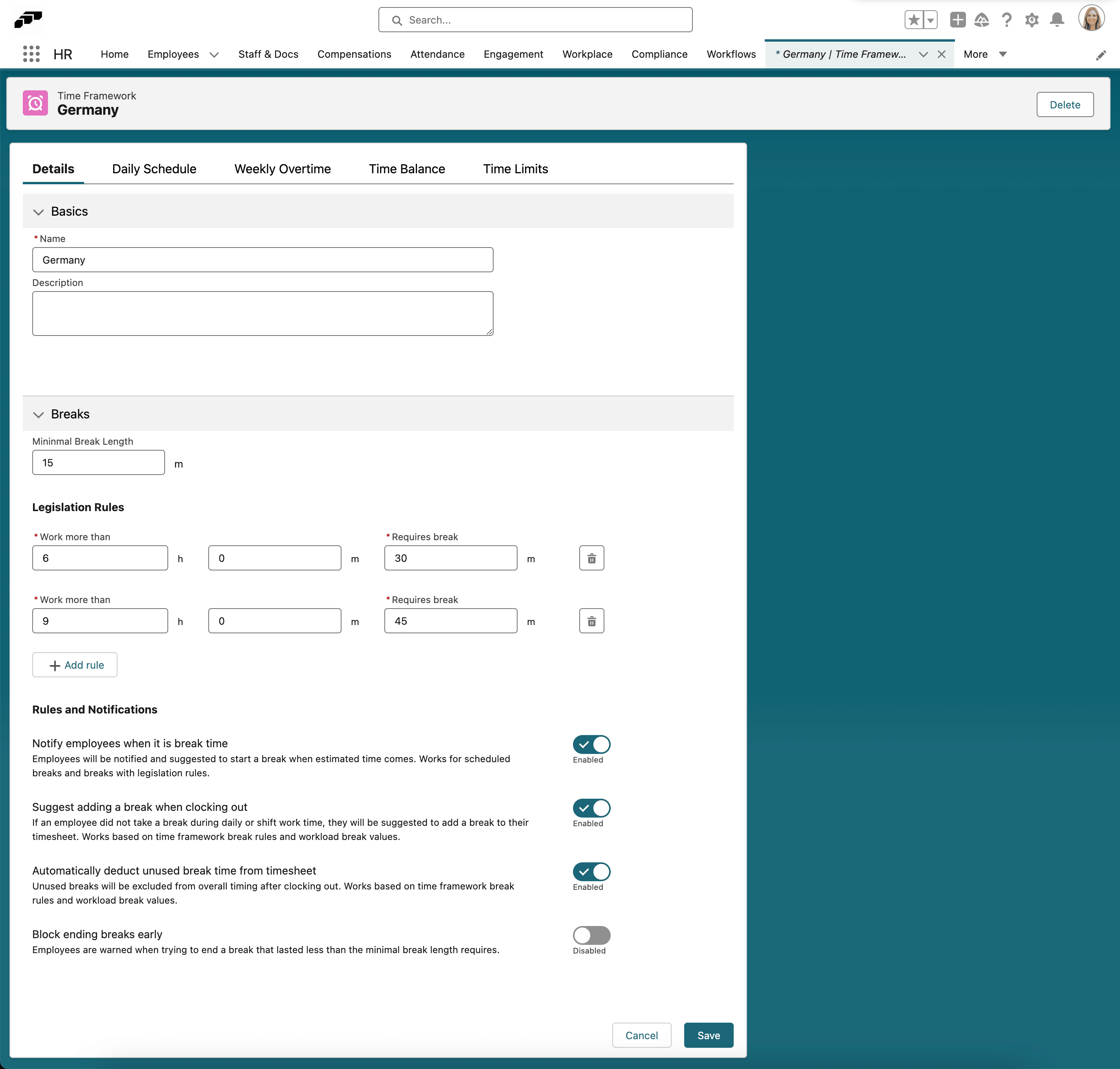
Ein Time Framework konfigurieren
- Öffnen Sie in der flair HR App Zeitrahmen.
- Klicken Sie auf Neu.
- Geben Sie einen Namen ein.
- Konfigurieren Sie Arbeitszeiten, Pausenregeln, Überstundenberechnung, Rundung und Zeitlimits.
- Klicken Sie auf Speichern.
Rundung konfigurieren
Für Zeiteinträge und Pausen können für unterschiedliche Mitarbeitergruppen verschiedene Rundungsregeln gelten.
| Rundungsintervall | Ergebnis |
|---|---|
| 1 Minute | Entfernt Sekunden ohne weitere Rundung. |
| 5 Minuten | Rundet auf eine 5-Minuten-Grenze. |
| 10 Minuten | Rundet auf eine 10-Minuten-Grenze. |
| 15 Minuten | Rundet auf eine 15-Minuten-Grenze. |
| 30 Minuten | Rundet auf eine 30-Minuten-Grenze. |
Wählen Sie für Intervalle von mehr als einer Minute unter Rounding Method die Option Nearest, Up oder Down aus.
Zeitlimits konfigurieren
- Öffnen Sie das Time Framework.
- Öffnen Sie Zeitbegrenzungen.
- Wählen Sie uneingeschränkte Erfassung, Einschränkung nach Workload oder eine benutzerdefinierte tägliche Dauer aus.
- Konfigurieren Sie maximale tägliche Stunden, Mindestpausendauer und Limits für rückwirkende Einträge.
- Wählen Sie aus, ob flair den Mitarbeiter beim Erreichen des Limits ausstempelt oder die Erfassung mit einer Benachrichtigung fortsetzt.
- Aktivieren Sie Restrict Future Time Entries, um Einträge für spätere Daten zu verhindern.
- Klicken Sie auf Save.
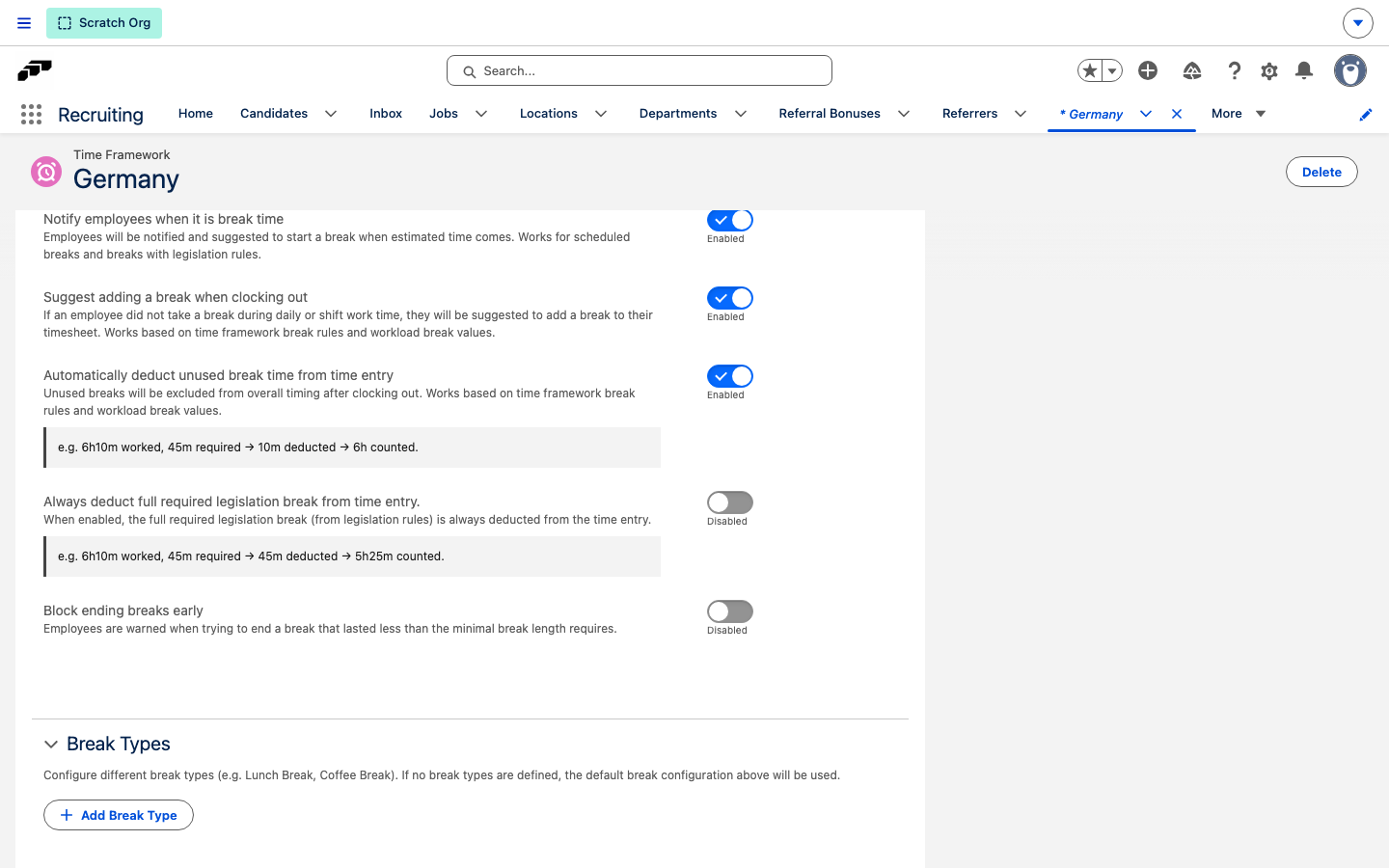
Die vollständige gesetzliche Pause abziehen
Standardmäßig entfernt der automatische Pausenabzug nur die Differenz zwischen der erfassten Pause und dem gesetzlichen Minimum. Aktivieren Sie diese Option, um stattdessen die vollständige gesetzlich vorgeschriebene Pause abzuziehen, auch wenn der Mitarbeiter eine kürzere Pause gemacht hat.
- Öffnen Sie das Time Framework.
- Öffnen Sie den Tab Breaks.
- Aktivieren Sie Immer die volle gesetzlich vorgeschriebene Pause von der Zeiterfassung abziehen.
- Klicken Sie auf Save.
Bei einer Schicht mit einer erforderlichen Pause von 45 Minuten werden dadurch die vollen 45 Minuten abgezogen, selbst wenn nur 10 Minuten nötig gewesen wären, um das Minimum zu erreichen — 6 Std. 10 Min. gearbeitet, 45 Min. erforderlich → 45 Min. abgezogen → 5 Std. 25 Min. gezählt, statt 10 Min. abgezogen → 6 Std. gezählt. Die automatische Pausenübersicht im Employee Hub spiegelt diese Einstellung mit „Die vollständige gesetzlich vorgeschriebene Pause wird beim Ausstempeln immer abgezogen.“ wider.
Zeiterfassungssteuerungen im Hub oder in der Mobile App ausblenden
Admins können die Ein- und Ausstempel-Steuerelemente ausblenden, während Stundenzettel sichtbar bleiben — unabhängig für den Employee Hub und die Mobile App. Nützlich für Organisationen, die die Zeit über einen Kiosk, einen Scheduler oder ein anderes System erfassen.
- Öffnen Sie das Time Framework.
- Aktivieren Sie Zeiterfassungssteuerungen im Hub ausblenden, um Ein- und Ausstempeln im Employee Hub auszublenden, oder Zeiterfassungssteuerungen in der Mobile-App ausblenden, um sie in der Mobile App auszublenden.
- Klicken Sie auf Save.
Mitarbeiter behalten Lesezugriff auf ihre Stundenzettel; sie können die Zeiterfassung in der App, in der die Steuerung ausgeblendet ist, nicht starten oder stoppen.
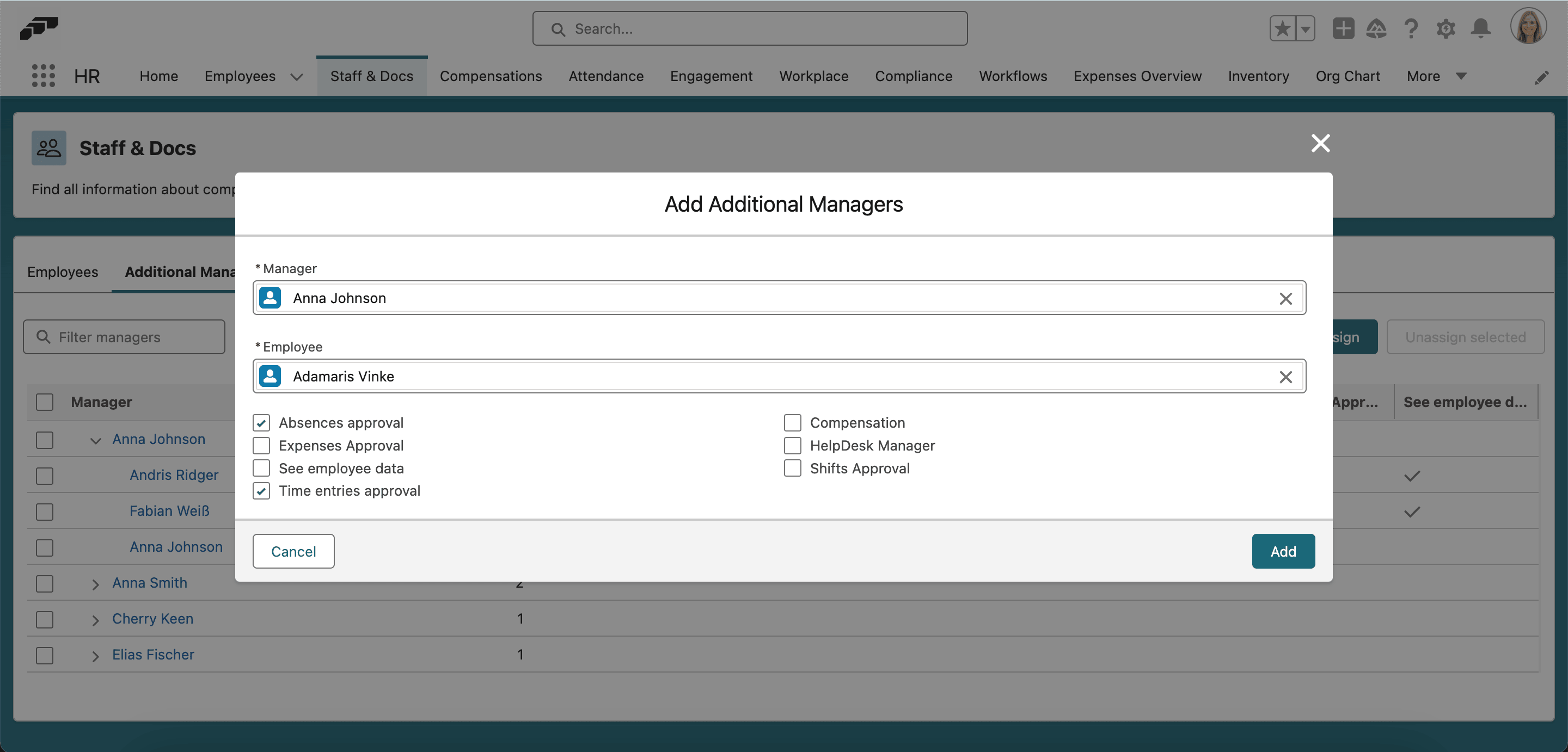
Genehmigungsverantwortlichkeiten zuweisen
flair sendet den Stundenzettel eines Mitarbeiters an den Manager mit der Parent Position in der Unternehmenshierarchie. Hauptmanager und zusätzliche Manager stehen im Mitarbeiterdatensatz.
- Öffnen Sie in der flair HR App Personal & Dokumente.
- Öffnen Sie Zusätzliche Manager.
- Klicken Sie auf Zuweisen.
- Wählen Sie den Manager aus.
- Wählen Sie den Mitarbeiter aus.
- Aktivieren Sie Genehmigung von Zeiteinträgen.
- Speichern Sie die Zuweisung.
Pausentypen konfigurieren
- Öffnen Sie in der flair HR App Time Frameworks.
- Wählen Sie das Time Framework aus.
- Öffnen Sie Break Types.
- Klicken Sie auf New.
- Geben Sie den Namen des Pausentyps ein.
- Konfigurieren Sie seine Dauerregeln.
- Klicken Sie auf Save.
Mitarbeiter können den erstellten Typ, beispielsweise Lunch, Coffee oder Smoke, beim Beginn einer Pause im Employee Hub oder in der Mobile App auswählen.
Zeiterfassung während Abwesenheiten blockieren
- Öffnen Sie in der flair HR App Absence Settings.
- Erstellen oder bearbeiten Sie die Abwesenheitskategorie.
- Aktivieren Sie Zeiterfassung eingeschränkt.
- Klicken Sie auf Save.
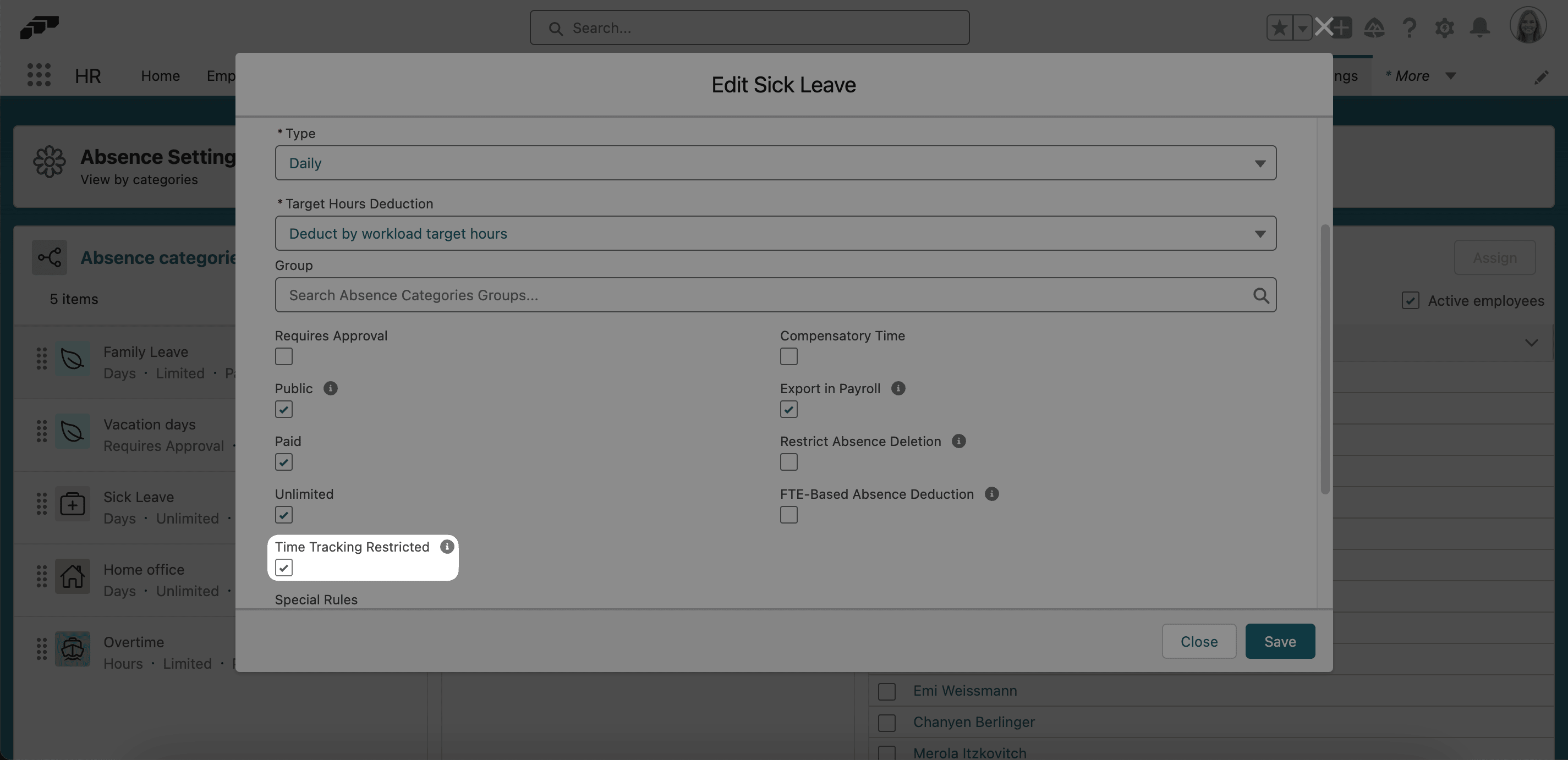
flair blockiert die Zeiterfassung während genehmigter Abwesenheiten dieser Kategorie. Ein Auto-Tracking-Flow überspringt außerdem Tage mit vollständigen oder teilweisen Abwesenheiten.
Einträge auf Workload-Daten beschränken
flair verhindert, dass Mitarbeiter Zeiteinträge außerhalb des aktiven Workload-Zeitraums erstellen. Wenn sich der Arbeitsplan eines Mitarbeiters ändert, beenden Sie den alten Workload und erstellen Sie für den nächsten Zeitraum einen neuen.
Flexiblen Workload erstellen
- Öffnen Sie in der flair HR App den Mitarbeiterdatensatz.
- Öffnen Sie Time And Workload.
- Klicken Sie auf Add New Workload.
- Stellen Sie das Workload-Modell auf Flexible.
- Geben Sie den FTE percentage des Mitarbeiters ein.
- Lassen Sie bei einem vollständig flexiblen Arbeitsplan die täglichen Stunden undefiniert.
- Legen Sie bei einem rotierenden Arbeitsplan die Stunden für die betreffenden Daten im Kalender fest.
- Klicken Sie auf Save.
Konfigurieren Sie für Abwesenheitsrichtlinien die anteilige Berechnung anhand des FTE, damit der Urlaubsanspruch dem flexiblen Workload entspricht.
Workload beenden
- Öffnen Sie im Mitarbeiterdatensatz Time And Workload.
- Wählen Sie im Menü des aktiven Workloads Edit aus.
- Geben Sie das End Date ein.
- Klicken Sie auf Save.
- Wenn der Arbeitsplan mit anderen Regeln fortgesetzt wird, erstellen Sie den nächsten Workload mit einem späteren Startdatum.
Time Frameworks gesammelt zuweisen
- Öffnen Sie über den App Launcher (⋮⋮-Rastersymbol) Employee Workloads.
- Wählen Sie die Listenansicht All aus.
- Wählen Sie die Beschäftigten aus.
- Klicken Sie auf Edit Time Framework: Item.
- Wählen Sie das Time Framework aus.
- Aktivieren Sie Update selected items.
- Klicken Sie auf Apply.
- Klicken Sie auf Save.
Time Types erstellen und konfigurieren
Time Types bezeichnen Arbeit wie reguläre Arbeit, Reisen oder Rufbereitschaft. Sie können einen Arbeitszeitraum im Stundenzettel auch in reguläre Stunden und Überstunden aufteilen.
- Öffnen Sie in der flair HR App Time Types.
- Klicken Sie auf New.
- Geben Sie den Namen des Time Type ein.
- Aktivieren Sie Regular Hours Only, damit der Typ nur innerhalb des Workloads des Mitarbeiters gilt.
- Aktivieren Sie Overtime Hours Only, damit der Typ nur über den täglichen Workload hinaus gilt.
- Klicken Sie auf Save.
Lassen Sie beide Optionen deaktiviert, damit der Time Type für den gesamten Arbeitszeitraum gilt. Die Überstundenregeln des Time Framework bestimmen weiterhin, wann Überstunden anfallen und wie flair sie vergütet.
Zeiterfassung an ausgewählten Wochentagen blockieren
Erstellen Sie Validierungsregeln für beide Time-Entry-Objekte, damit Beschäftigte an dem ausgewählten Wochentag weder den Tracker noch manuelle Einträge verwenden können.
Erfasste Einträge blockieren
- Öffnen Sie in Salesforce Setup → Object Manager.
- Wählen Sie Time Entry aus.
- Öffnen Sie Validation Rules.
- Klicken Sie auf New.
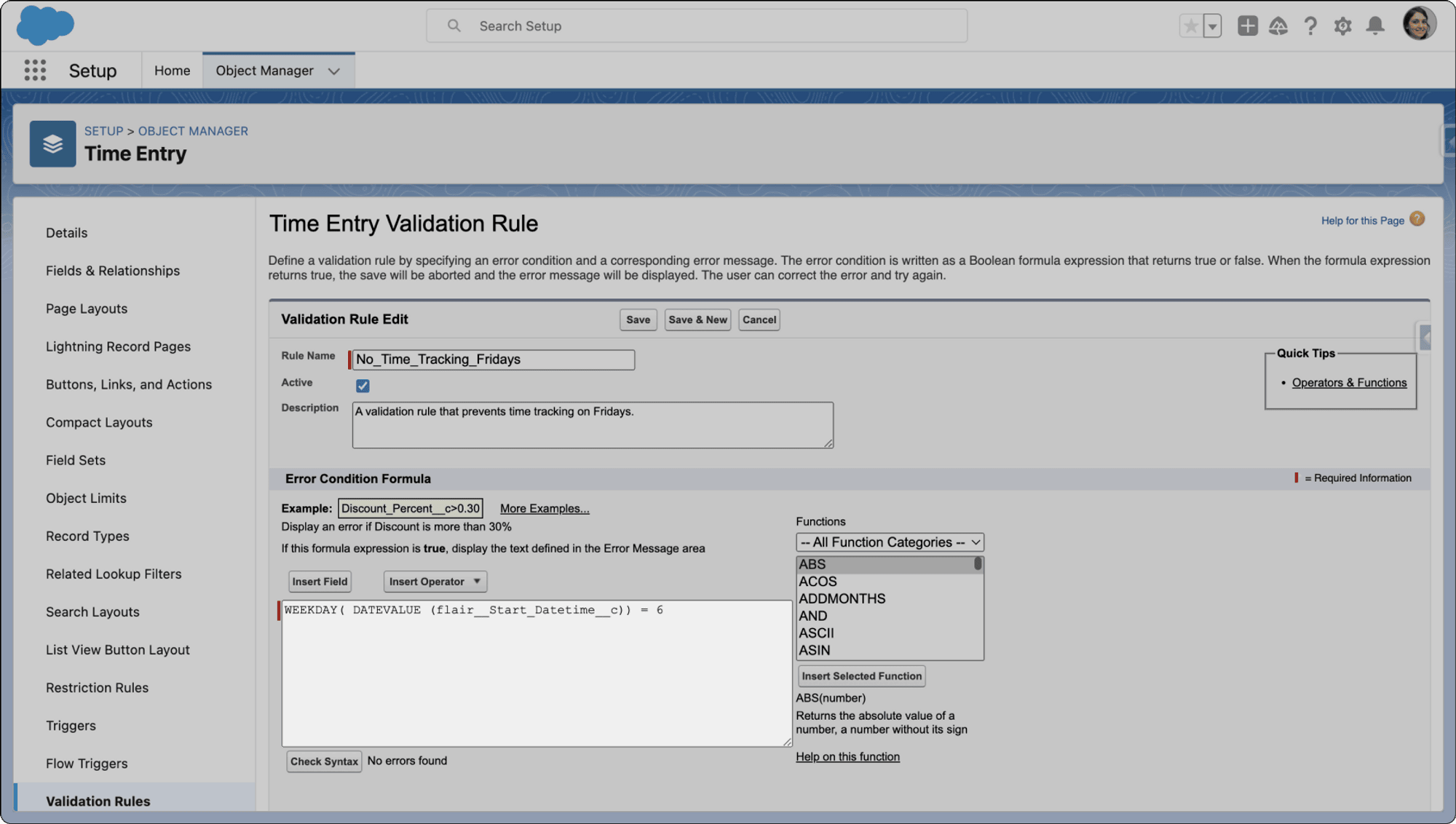
- Geben Sie
WEEKDAY(DATEVALUE(flair__Start_Datetime__c)) = 6als Formel ein, um Freitag zu blockieren. - Geben Sie unter Error Message die Meldung für Beschäftigte ein.
- Speichern und aktivieren Sie die Regel.
Die Zahl bezeichnet den Wochentag, beginnend mit Sonntag als 1.
Manuell hinzugefügte Einträge blockieren
- Wählen Sie im Object Manager das Objekt Time Entry Change Request aus.
- Öffnen Sie Validation Rules.
- Klicken Sie auf New.
- Geben Sie dieselbe Wochentagsformel ein.
- Geben Sie die Fehlermeldung ein.
- Speichern und aktivieren Sie die Regel.
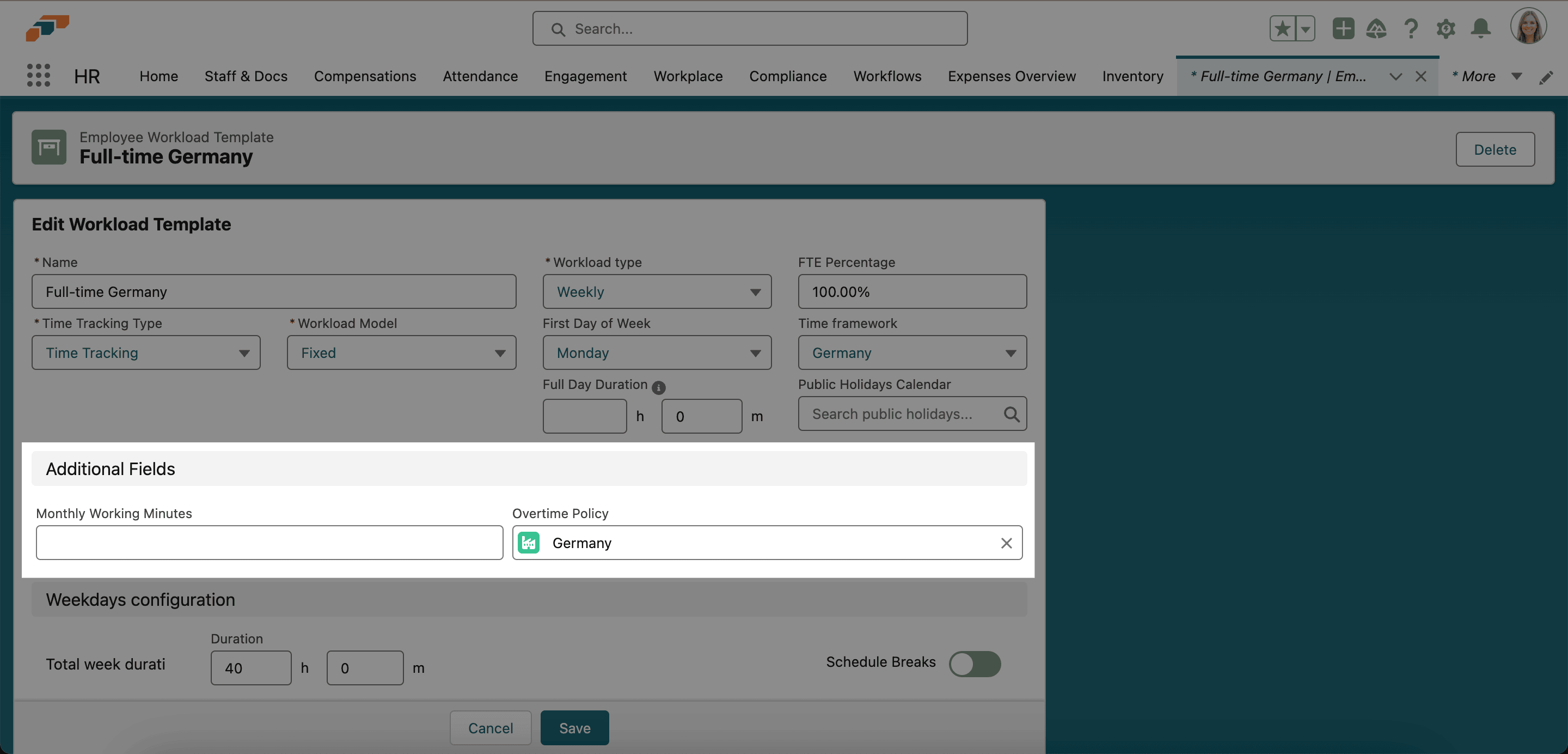
Benutzerdefinierte Felder zu Workloads und Workload Templates hinzufügen
- Öffnen Sie über den App Launcher (⋮⋮-Rastersymbol) Employee Workload Templates.
- Wählen Sie das zu ändernde Template aus.
- Wählen Sie im Zahnradmenü Edit Object aus.
- Öffnen Sie im Object Manager die Page Layouts.
- Klicken Sie auf New.
- Lassen Sie Existing Page Layout auf None gesetzt.
- Geben Sie unter Page Layout Name
CustomFormLayoutein. - Bearbeiten Sie unter Employee Workload Template Detail den Bereich Fields (Header Not Visible).
- Ändern Sie Section Name in
IGNORE. - Ziehen Sie die Felder in Employee Workload Template Detail.
- Klicken Sie auf Save.
- Kehren Sie zum Workload Template zurück und aktualisieren Sie die Seite.
CustomFormLayout muss genau diese Schreibweise verwenden, damit das benutzerdefinierte Formular funktioniert.
Nachtschichten in einem Zeiteintrag behalten
- Öffnen Sie in Salesforce Setup.
- Geben Sie unter Quick Find
Time Framework Configurationein. - Öffnen Sie Time Framework Configuration.
- Aktivieren Sie Do Not Split Time for Overnight.
- Speichern Sie die Einstellung.
Wenn die Einstellung aktiviert ist, bleibt eine Nachtschicht ein durchgehender Zeiteintrag und wird nicht um Mitternacht geteilt. Sehen Sie das Video zur Nachtschichtkonfiguration an.