Dokumente hochladen und verwalten
Verwenden Sie flair, um Unternehmensdokumente zu veröffentlichen und Mitarbeiterdokumente wie Gehaltsabrechnungen und Zertifikate zu speichern. Diese Anleitung behandelt Sammel- und SFTP-Uploads, die Organisation in Ordnern, die Dateizuordnung, Zugriffsbeschränkungen, die Wiederherstellung, die Textsuche und den mobilen Zugriff.
HR-Admins verwalten Dokumente in Salesforce. Mitarbeiter und Manager sehen erlaubte Dokumente im Employee Hub oder in der Mobile App.
Unternehmensdokument veröffentlichen
- Öffnen Sie in flair HR Unternehmensunterlagen über die Navigationsleiste. Wenn der Eintrag nicht sichtbar ist, finden Sie ihn über den App Launcher (⋮⋮-Rastersymbol).
- Klicken Sie auf Neu.
- Geben Sie einen Namen ein, mit dem Mitarbeiter das Dokument identifizieren können.
- Aktivieren Sie das Entwurfs-Kontrollkästchen, wenn das Dokument unveröffentlicht bleiben soll. Deaktivieren Sie es, sobald das Dokument für Mitarbeiter bereit ist.
- Laden Sie die Dateien hoch.
- Klicken Sie auf Speichern. Ein veröffentlichtes Dokument erscheint im Employee Hub für alle Mitarbeiter unter Unternehmen → Dokumente. Um es nur mit einigen Mitarbeitern zu teilen, legen Sie fest, wer es sehen kann.
Sichtbarkeit eines Unternehmensdokuments festlegen
Ein neues Unternehmensdokument wird mit allen Mitarbeitern geteilt. Verwenden Sie Segmente, um es auf bestimmte Abteilungen, Standorte, Teams, Entitäten oder Mitarbeiter zu beschränken. Ein Mitarbeiter sieht das Dokument, wenn er mindestens einem seiner Segmente entspricht. Wenn für das Dokument eine Entität festgelegt ist, sehen es nur Mitarbeiter dieser Entität.
- Öffnen Sie in flair HR Unternehmensunterlagen, und klicken Sie auf den Namen des Dokuments.
- Klicken Sie im Abschnitt Segmente auf Segmente bearbeiten.
- Wählen Sie die Mitarbeiter aus, die das Dokument sehen sollen, und klicken Sie auf Speichern. Der Abschnitt Segmente listet die aktualisierten Segmente auf.
Dokument vor dem Eintrittsdatum oder nach dem Austritt freigeben
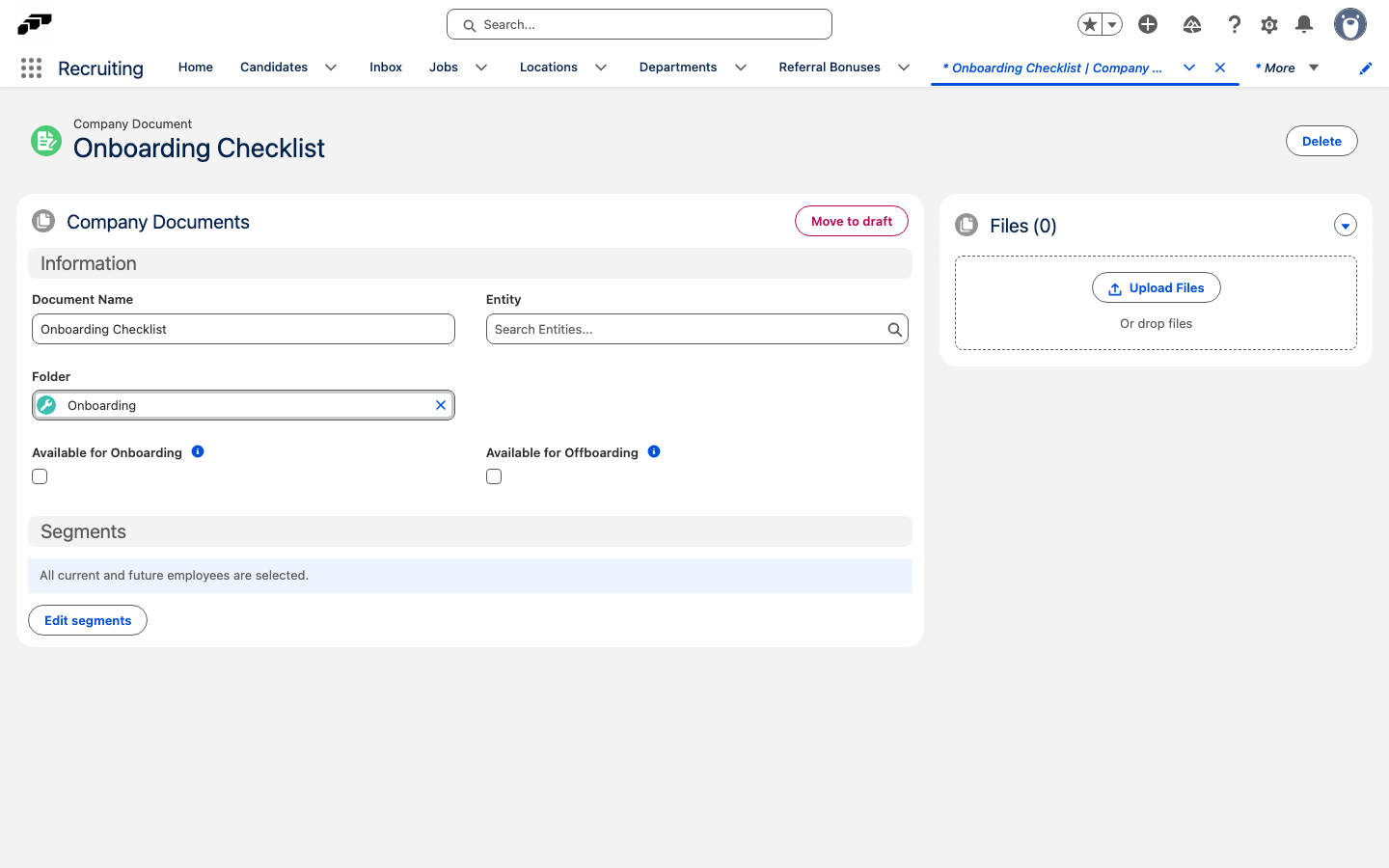
Mitarbeiter, deren Eintrittsdatum in der Zukunft liegt, und Mitarbeiter, deren Austrittsdatum heute oder früher ist, sehen nur die Unternehmensdokumente, die Sie für sie kennzeichnen. Segmente gelten weiterhin.
- Öffnen Sie in flair HR Unternehmensunterlagen, und klicken Sie auf den Namen des Dokuments.
- Um das Dokument Mitarbeitern vor ihrem Eintrittsdatum anzuzeigen, aktivieren Sie Verfügbar für Onboarding.
- Um das Dokument Mitarbeitern auch nach ihrem Austrittsdatum weiter anzuzeigen, aktivieren Sie Verfügbar für Offboarding.
- Klicken Sie auf Speichern.
Unternehmensdokumente in Ordnern organisieren
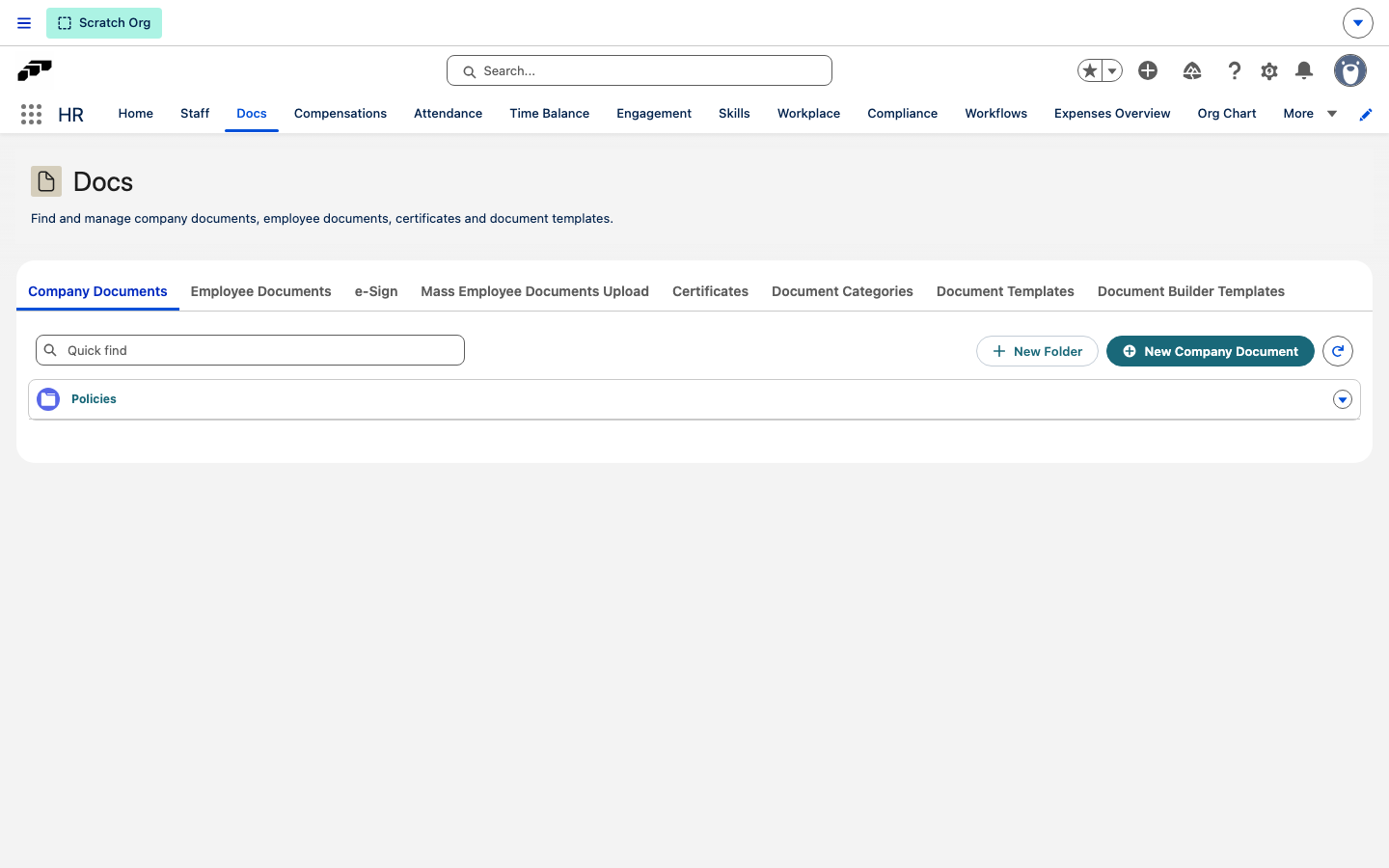
Gruppieren Sie Unternehmensdokumente in mehrstufigen, verschachtelten Ordnern, zum Beispiel nach Abteilung oder Dokumenttyp. Dokumente ohne Ordner erscheinen weiterhin auf der obersten Ebene, sodass vorhandene Dokumente keine Änderungen benötigen.
-
Öffnen Sie in flair HR Dokumente.
-
Öffnen Sie den Tab Unternehmensunterlagen.
-
Klicken Sie auf Neuer Ordner.
-
Geben Sie einen Namen ein, und klicken Sie auf Speichern. Der Ordner erscheint auf der Ebene, die Sie beim Klicken auf Neuer Ordner geöffnet hatten.
-
Klicken Sie auf einen Ordner, um ihn zu öffnen. Klicken Sie erneut auf Neuer Ordner, um einen weiteren Ordner darin zu verschachteln, oder verwenden Sie den Breadcrumb-Pfad über der Liste, um zurückzunavigieren.
-
Um ein Dokument direkt in einem Ordner zu veröffentlichen, öffnen Sie den Ordner, und klicken Sie auf Neues Unternehmensdokument. Um ein vorhandenes Dokument in einen Ordner zu verschieben, klicken Sie daneben auf Bearbeiten, und legen Sie Ordner fest.
Verwenden Sie Schnellsuche, um Namen von Unternehmensdokumenten über alle Ordner hinweg zu suchen. Im Employee Hub erscheint ein Ordner für einen Mitarbeiter nur, wenn er mindestens ein Dokument enthält, für das dieser Mitarbeiter die Berechtigung zur Ansicht hat; leere oder vollständig eingeschränkte Ordner bleiben verborgen.
Ein Ordner muss frei von Unterordnern und Dokumenten sein, bevor Sie ihn löschen können.
Mitarbeiterdokumente gesammelt hochladen
Verwenden Sie einen Sammel-Upload von Mitarbeiterdokumenten, wenn Dateinamen die Mitarbeiter angeben, die sie erhalten sollen, beispielsweise bei Gehaltsabrechnungen.
Upload-Vorlage erstellen
-
Suchen Sie im App Launcher (⋮⋮-Rastersymbol) nach
Sammel-Uploads von Mitarbeiterdokumente.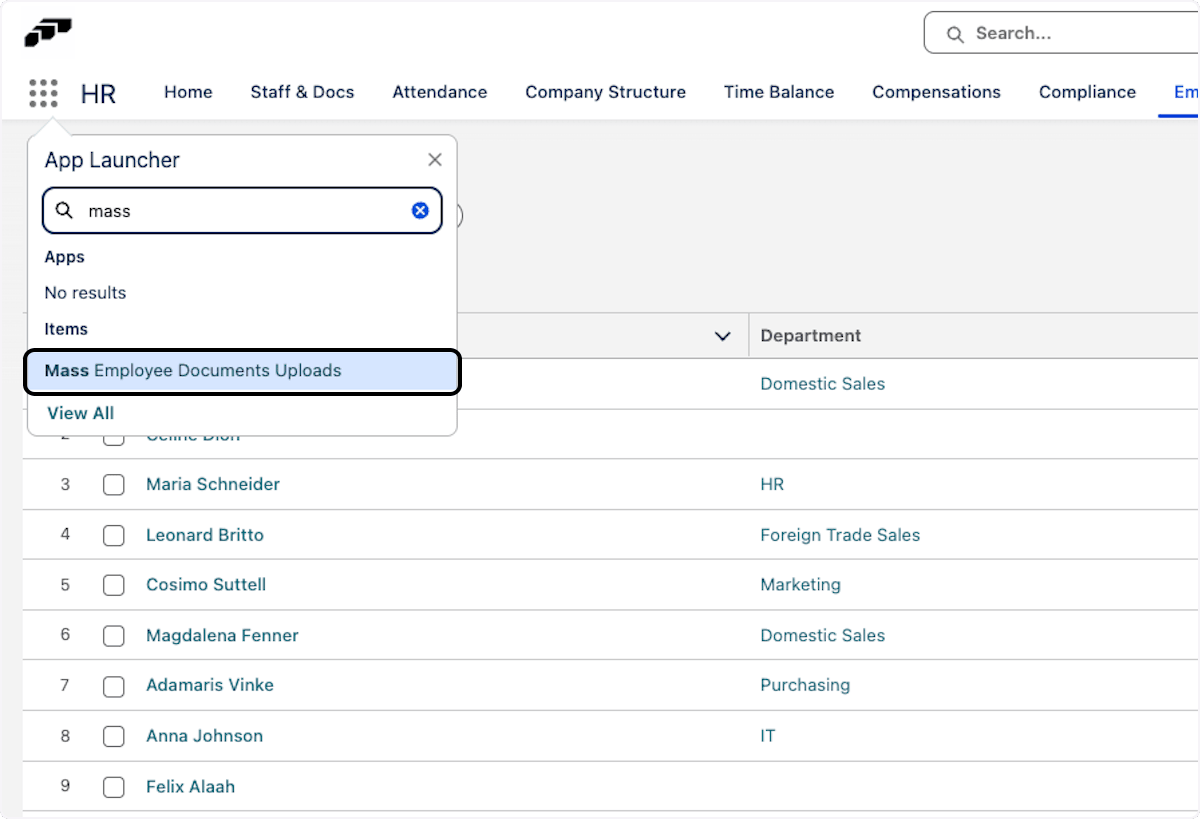
-
Öffnen Sie Sammel-Uploads von Mitarbeiterdokumente.
-
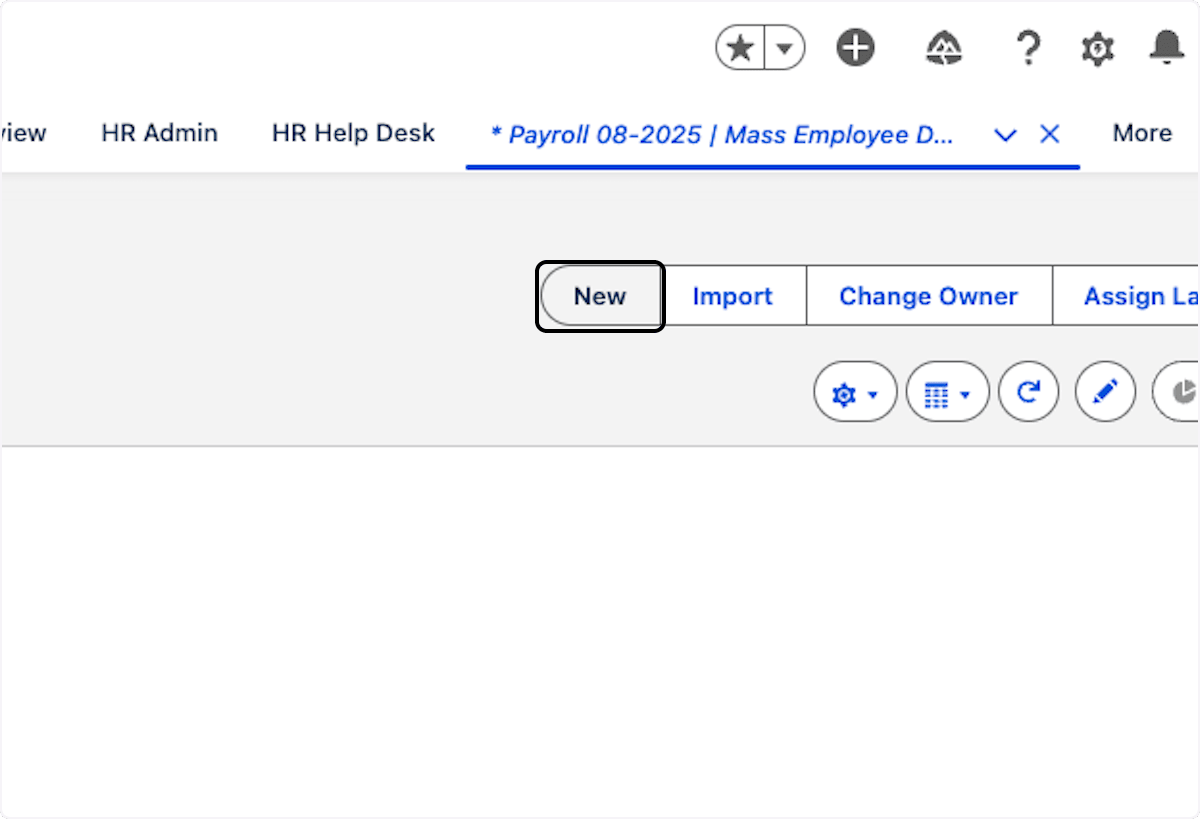
Klicken Sie auf Neu.
-
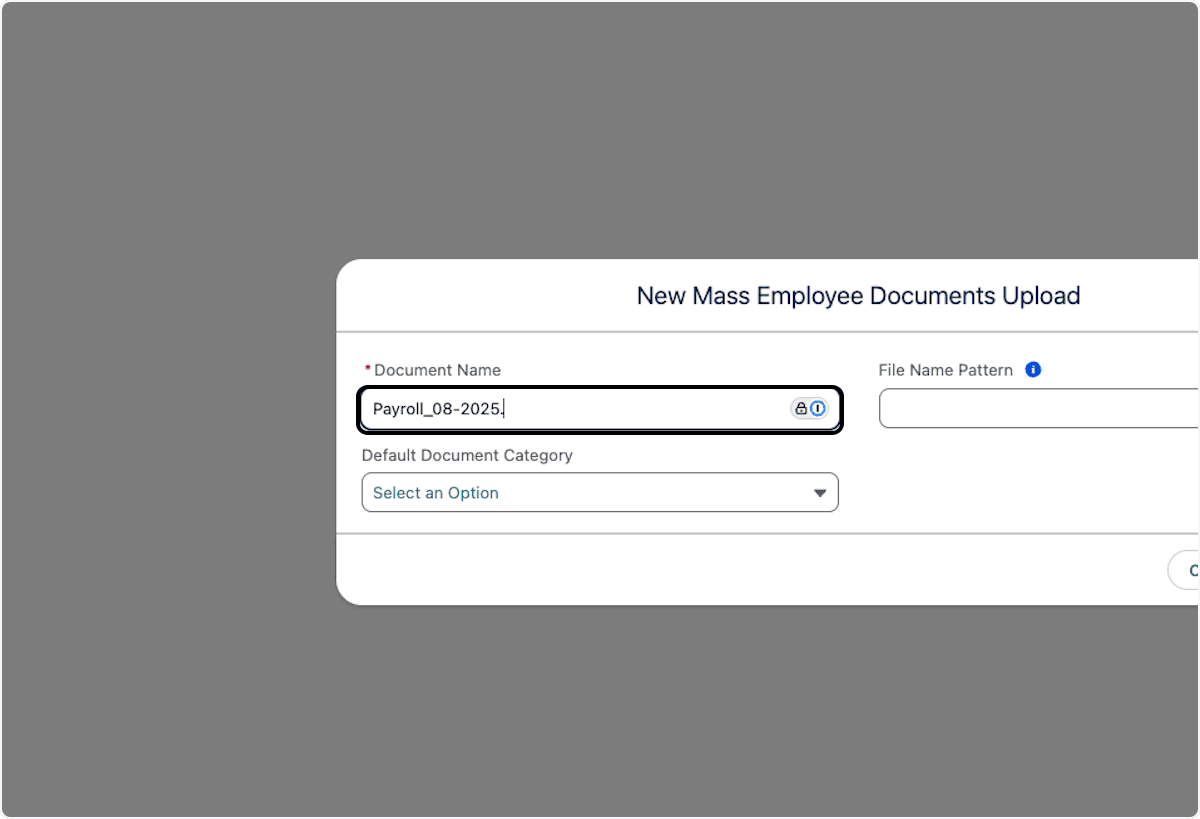
Geben Sie einen Namen ein.
-
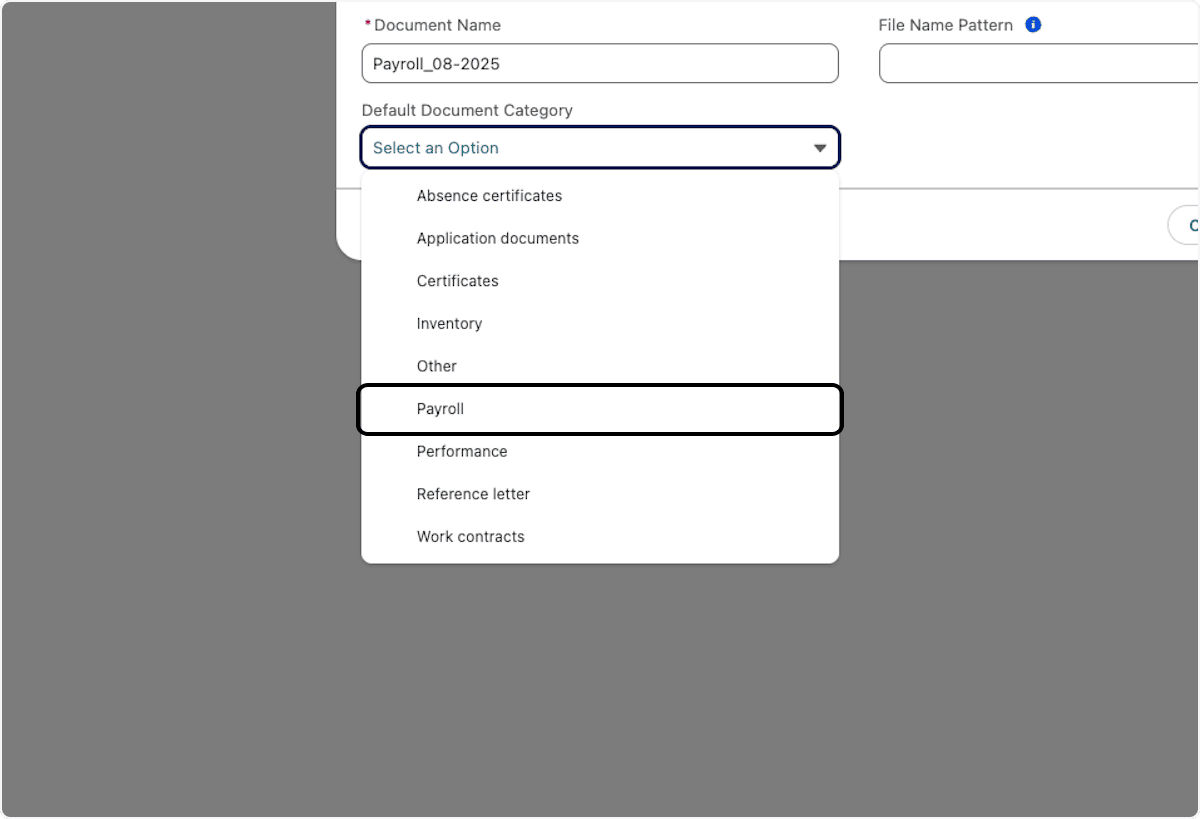
Wählen Sie unter Standard-Dokumentkategorie den Dokumenttyp aus, zum Beispiel Payroll.
-
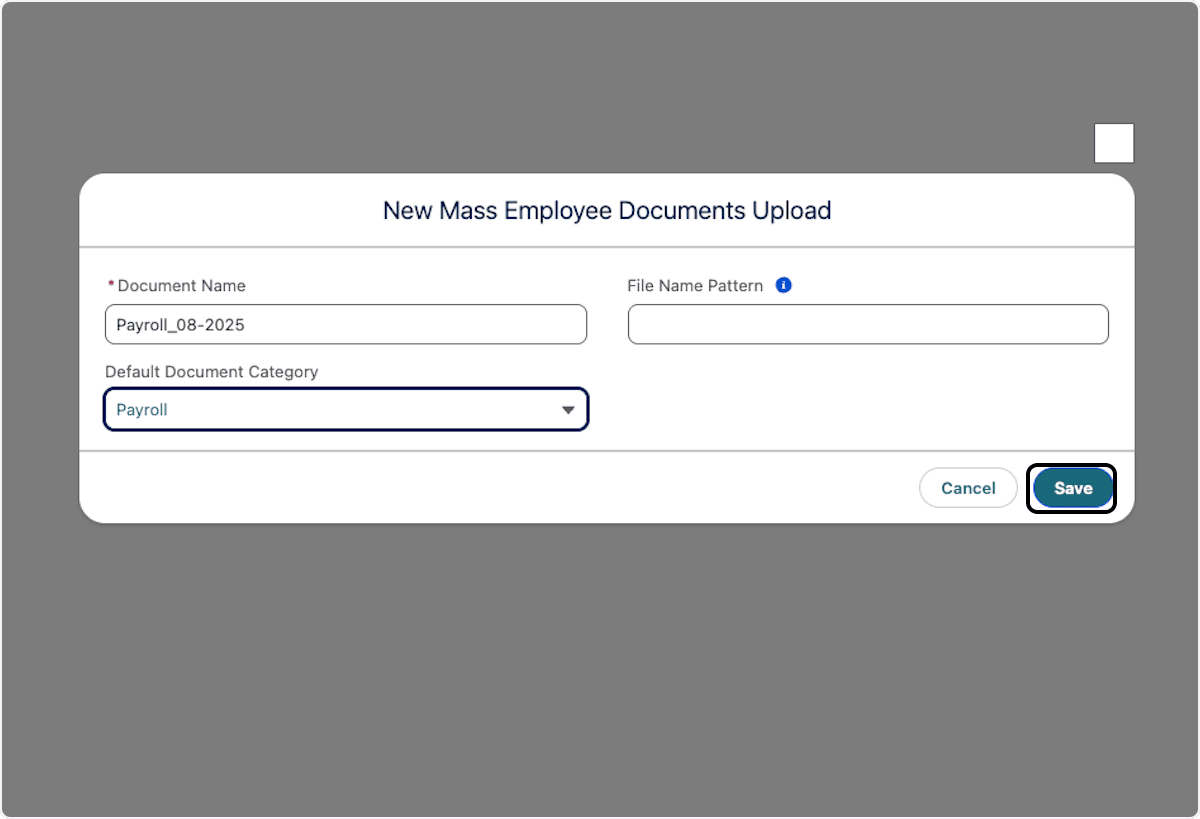
Klicken Sie auf Speichern. Salesforce öffnet die Upload-Vorlage.
Sichtbarkeit und Dateizuordnung konfigurieren
-
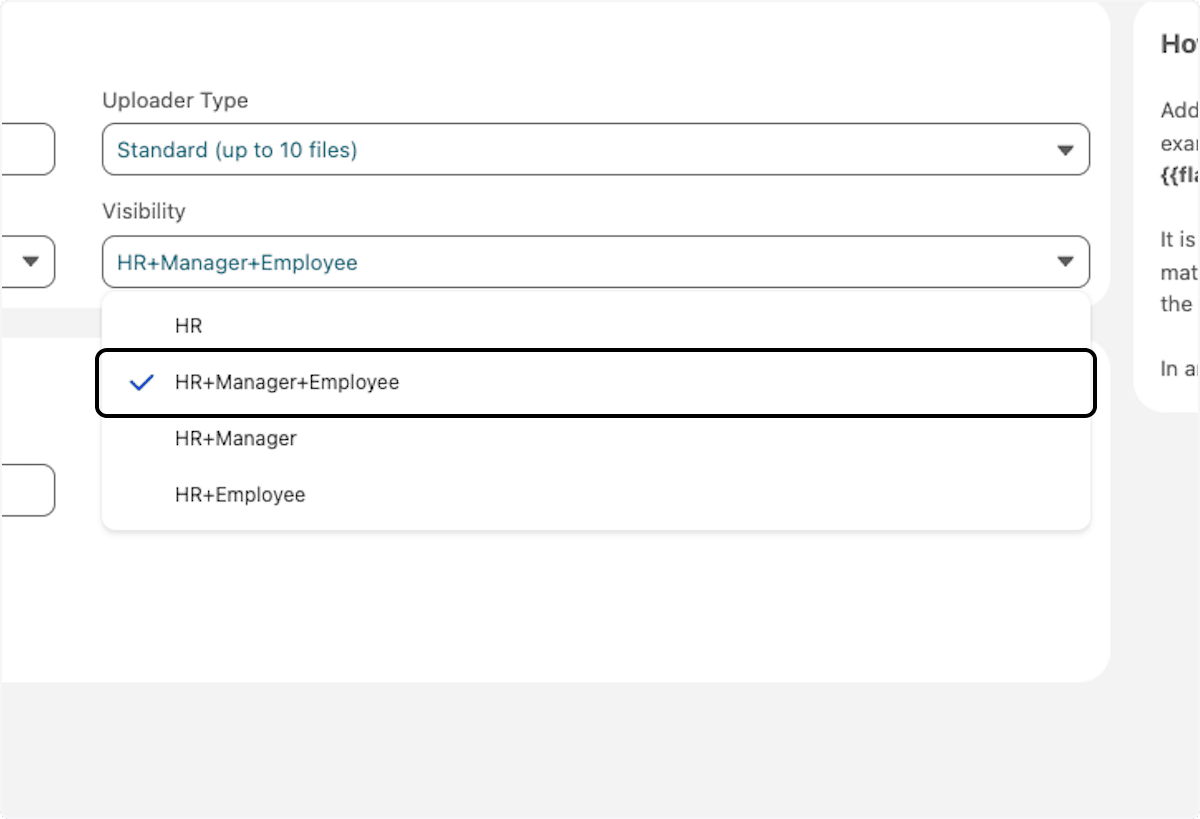
Wählen Sie unter Sichtbarkeit aus, wer die Dokumente erhalten und sehen kann, zum Beispiel HR + Manager + Mitarbeiter oder HR.
-
Geben Sie unter Dateinamensmuster ein Muster wie
{{flair__First_Name__c}}_{{flair__Last_Name__c}}.pdfein.Eine Datei wie
Adamaris_Vinke_Payroll_08-2025.pdfkann über Vor- und Nachname zugeordnet werden. Das Dateinamensmuster ordnet Dateien nur Mitarbeitern zu. Es benennt die Dateien nicht um.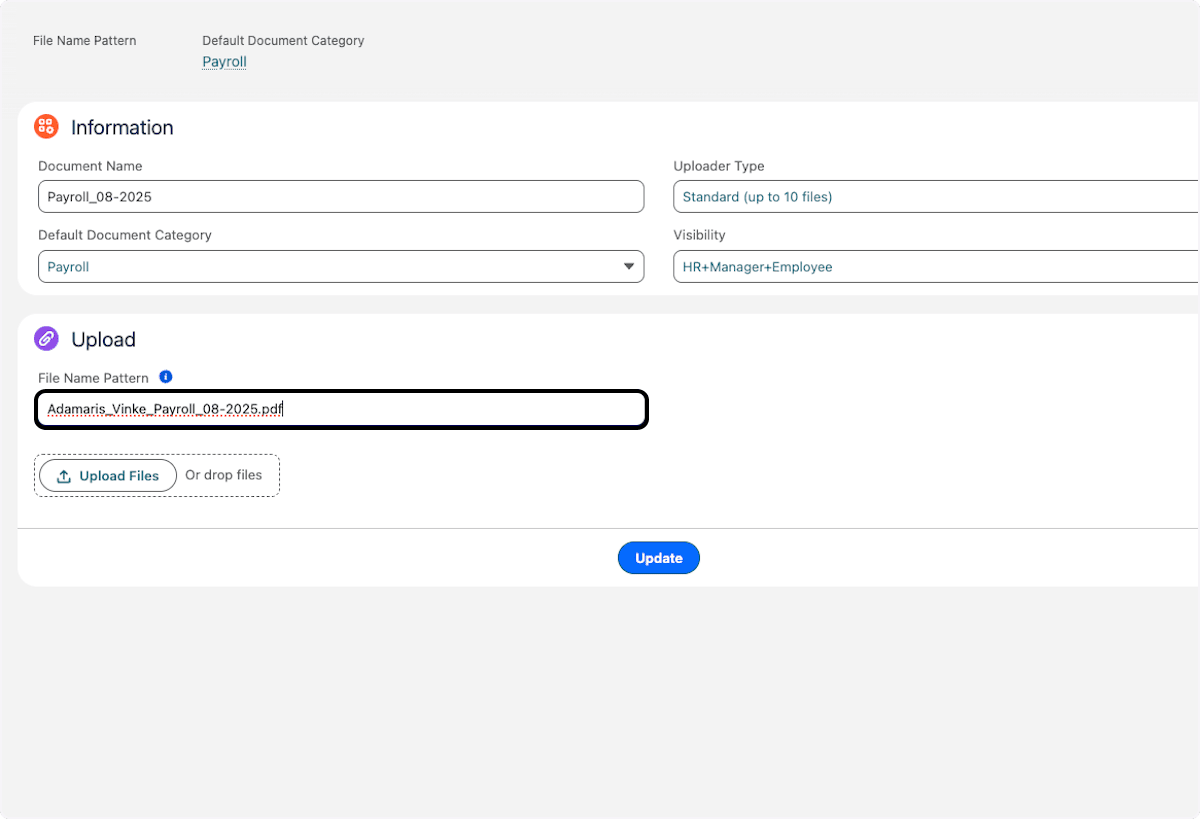
-
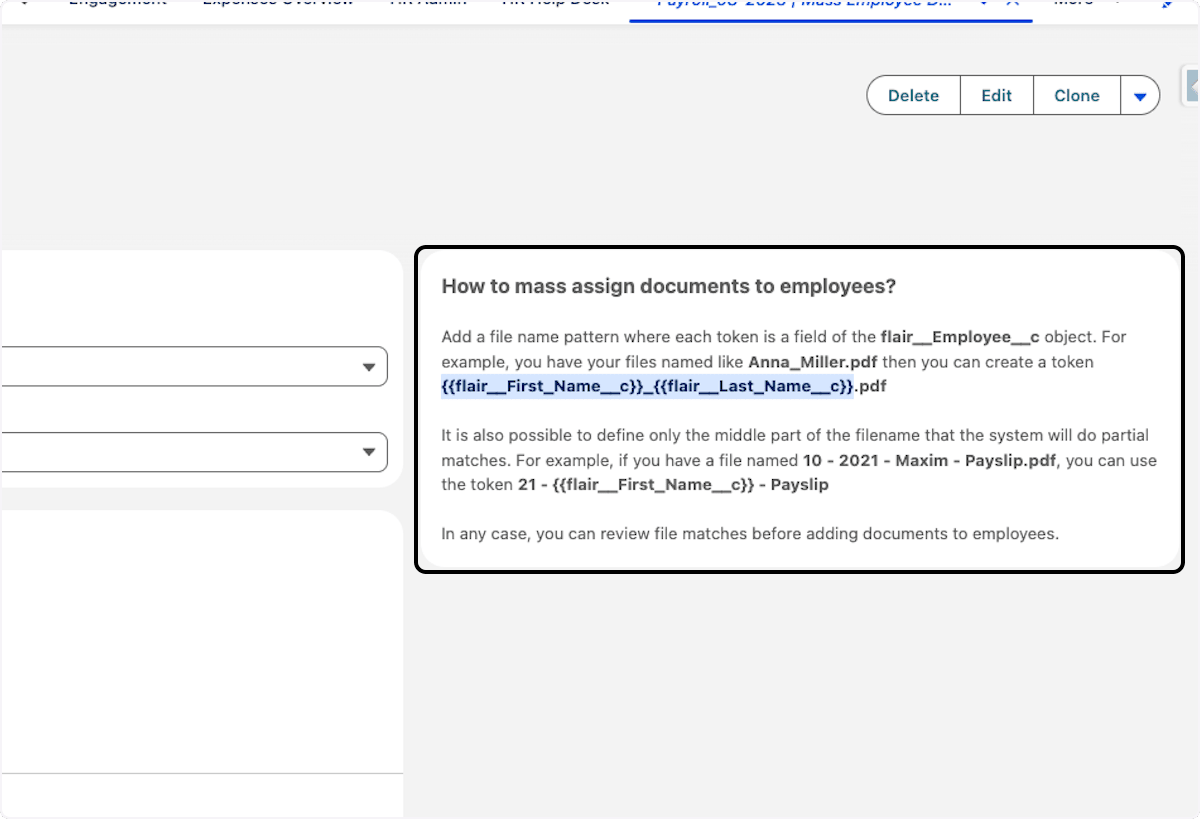
Kopieren Sie erforderliche Zusammenführungsfelder aus dem Informationsfeld.
-
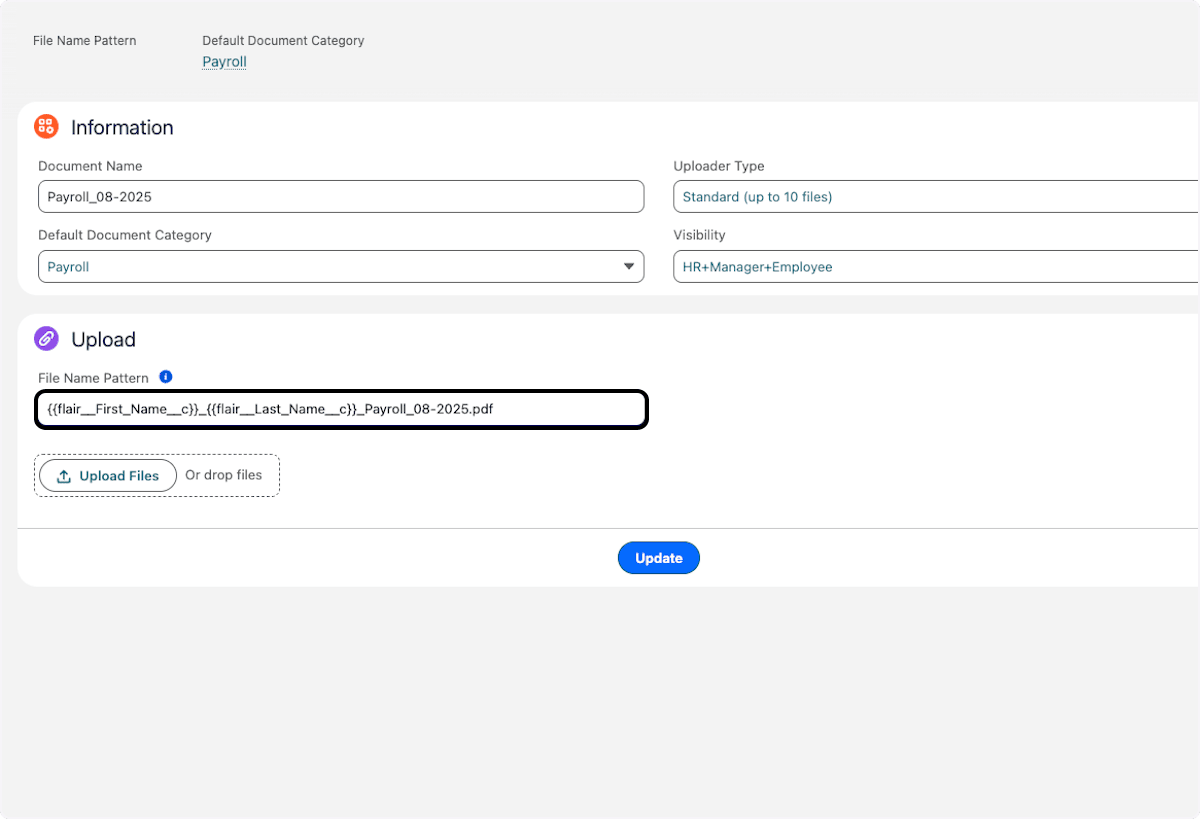
Prüfen Sie das vollständige Dateinamensmuster.
-
Optional: Um jede gespeicherte Datei anhand der Mitarbeiterdaten umzubenennen, geben Sie unter Dateibenennungsformel eine Formel wie
{{flair__First_Name__c}}_{{flair__Last_Name__c}}_Payslip_07_2026ein. Lassen Sie das Feld leer, um die ursprünglichen Dateinamen beizubehalten. -
Klicken Sie auf Aktualisieren. Die Vorlage speichert das Muster für die Zuordnung und die Formel für die Umbenennung.
Die Dateibenennungsformel akzeptiert nur Felder des Employee-Datensatzes, geschrieben als exakte API-Namen mit dem Präfix flair__ für flair-Felder. Geben Sie Datumsangaben wie den Abrechnungsmonat als reinen Text ein. Wenn ein Feld in der Formel nicht aufgelöst werden kann, behält flair die ursprünglichen Namen aller Dateien des Uploads bei.
Dateien hochladen und Mitarbeiterdokumente erstellen
-
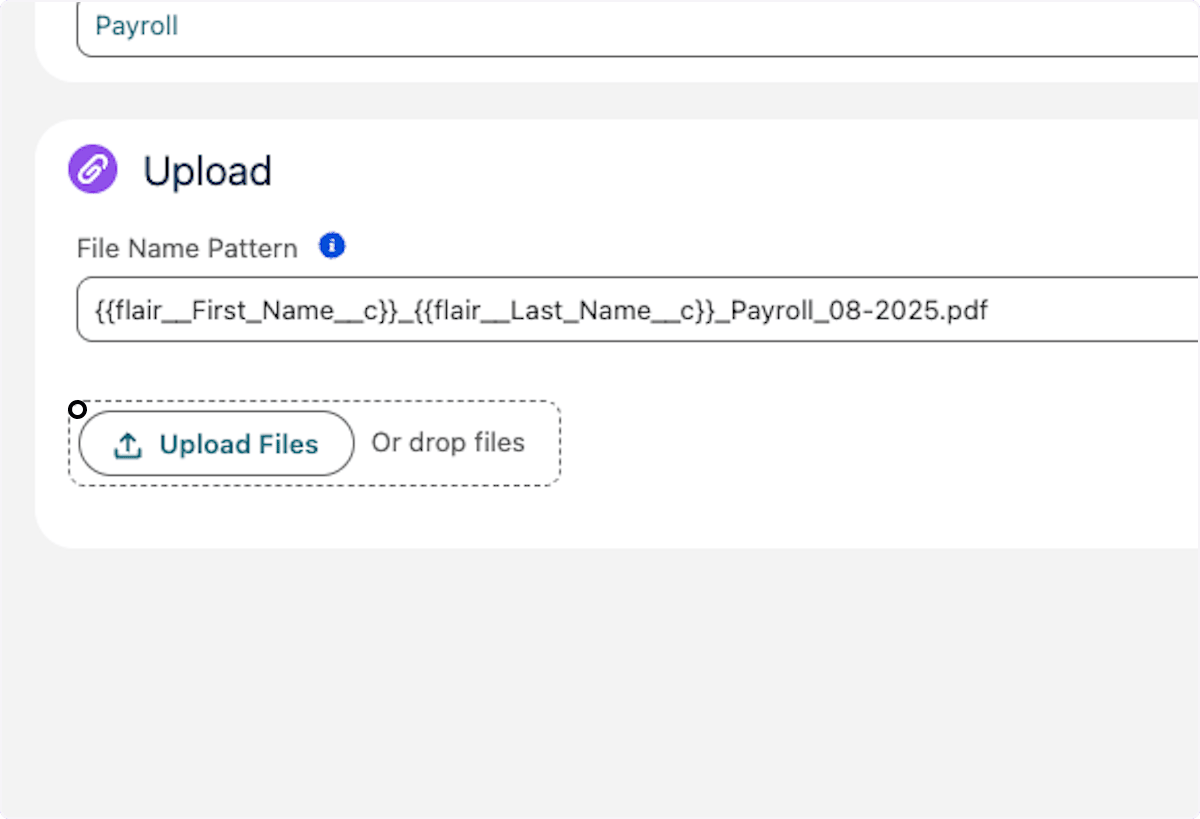
Klicken Sie auf Dateien hochladen.
-
Wählen Sie die Dateien aus.
-
Klicken Sie nach dem Upload auf Fertig.
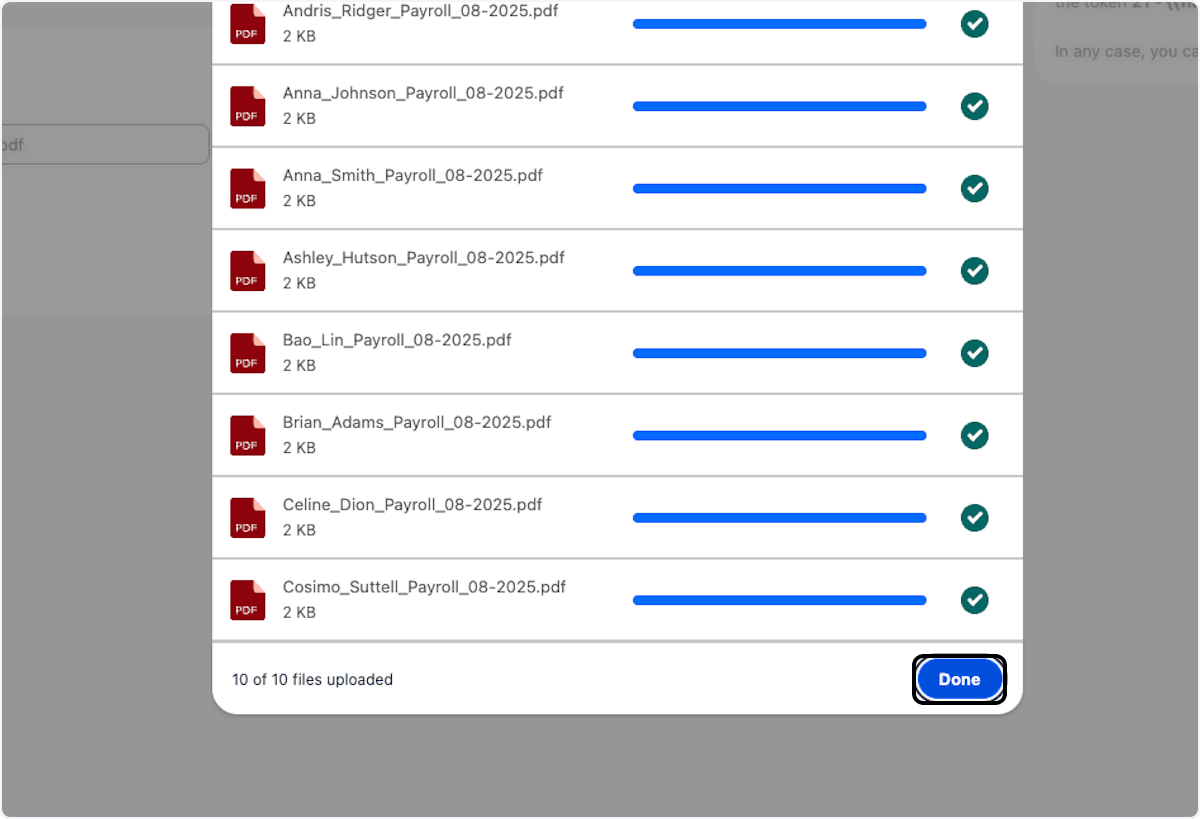
-
Klicken Sie auf Mitarbeiterdokumente erstellen. flair ordnet Dateien nach Möglichkeit anhand des Musters zu.
-
Weisen Sie nicht erkannte Dateien manuell zu.
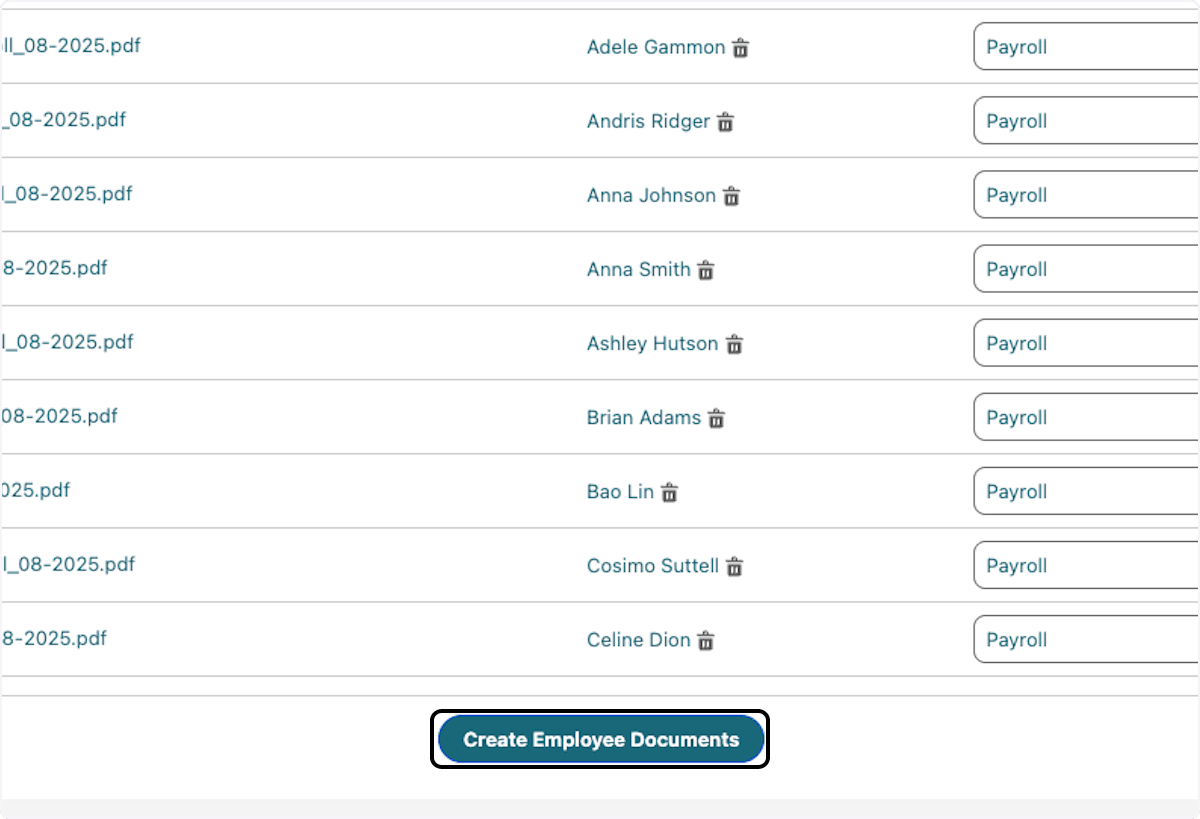
Die Dokumente erscheinen für berechtigte Mitarbeiter und Manager unter Dokumente im Employee Hub.
Ein PDF in Mitarbeiterdokumente aufteilen
Verwenden Sie den Upload-Typ Splitter, wenn ein PDF Dokumente für viele Mitarbeiter enthält, zum Beispiel eine monatliche Datei mit Gehaltsabrechnungen von Ihrem Lohnabrechnungsanbieter. flair teilt die Datei in ein Dokument pro Mitarbeiter auf und ordnet jedes Dokument dem Mitarbeiter zu, den es nennt.
Document-Splitter-Integration aktivieren
Splitter verwendet die Document-Splitter-Integration, die Ihre Org mit dem flair Integrationsdienst verbindet. Sie aktivieren sie einmalig für Ihre Organisation.
- Erstellen Sie einen Sammel-Upload von Mitarbeiterdokumenten, und öffnen Sie ihn.
- Wählen Sie unter Upload-Typ die Option Splitter aus, und klicken Sie auf Aktualisieren.
- Klicken Sie unter Hochladen auf Splitter-Integration aktivieren. flair öffnet die Salesforce-Anmeldeseite.
- Melden Sie sich an, und erlauben Sie den Zugriff. Wenn Sie zum Upload zurückkehren, erscheinen Trennungsmuster und Suchmuster unter Hochladen.
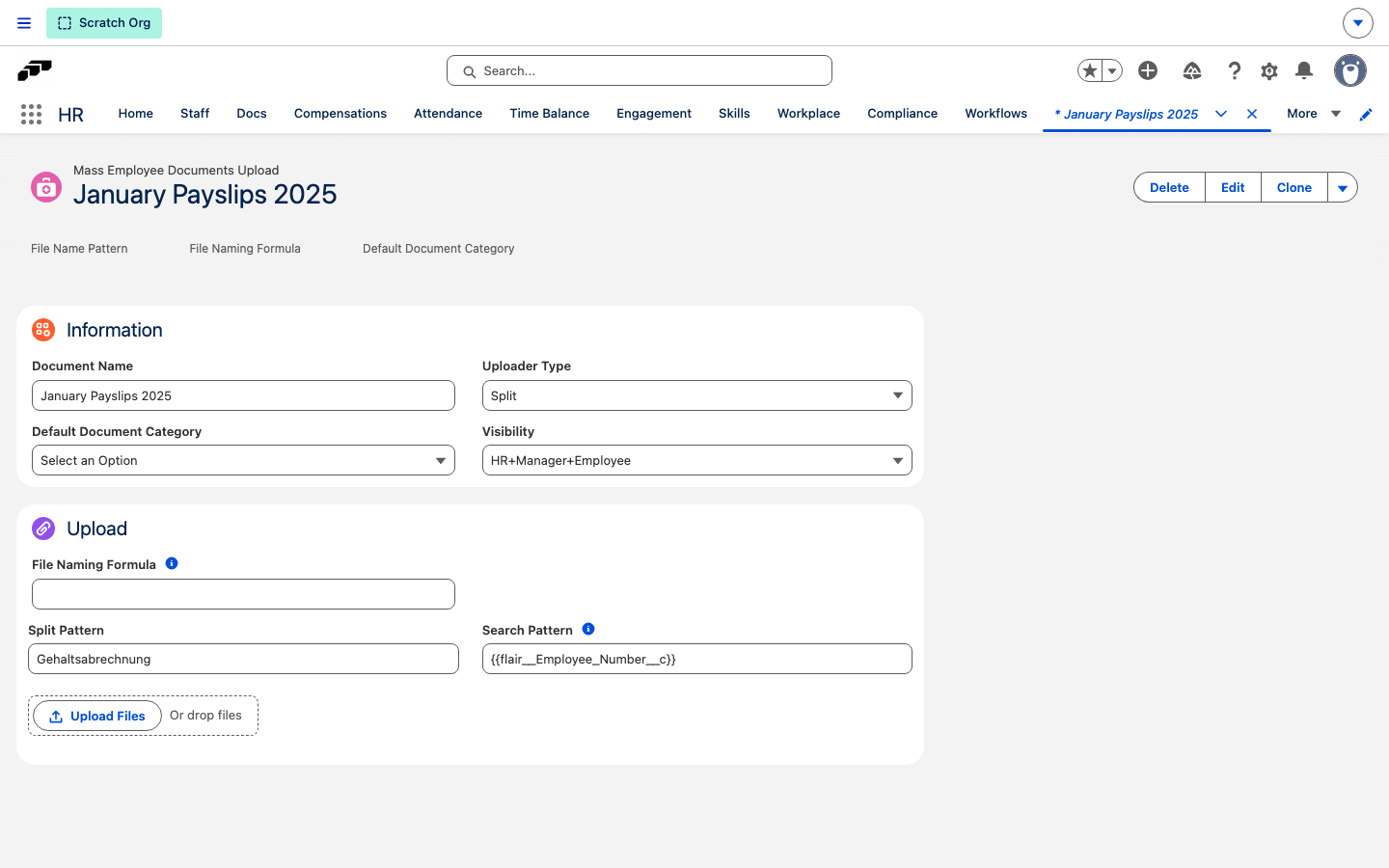
Datei aufteilen
- Geben Sie unter Trennungsmuster einen Text ein, der nur auf der ersten Seite jedes Mitarbeiterdokuments vorkommt, zum Beispiel
Gehaltsabrechnung. - Geben Sie unter Suchmuster an, wie jeder Mitarbeiter in der Datei identifiziert wird. Verwenden Sie dazu Employee-Felder in doppelten geschweiften Klammern, zum Beispiel
{{flair__Employee_Number__c}}. - Klicken Sie auf Aktualisieren.
- Klicken Sie auf Dateien hochladen, wählen Sie das PDF aus, und klicken Sie auf Fertig. flair teilt die Datei im Hintergrund auf.
- Aktualisieren Sie die Seite. Die Dateiliste zeigt ein PDF pro aufgeteiltem Dokument und wie viele davon einem Mitarbeiter zugeordnet sind.
- Suchen Sie für jede nicht zugeordnete Datei in der Spalte Mitarbeiter nach dem Mitarbeiter, und wählen Sie ihn aus.
- Klicken Sie auf Mitarbeiterdokumente erstellen. Die Schaltfläche ist verfügbar, sobald jede Datei einen Mitarbeiter und eine Kategorie hat. flair erstellt die Mitarbeiterdokumente.
flair teilt die Datei anhand ihres Texts auf und ordnet sie zu:
- Ein neues Dokument beginnt auf jeder Seite, die den Text aus Trennungsmuster enthält, und reicht bis zur nächsten solchen Seite. Die erste Seite der Datei muss das Trennungsmuster enthalten.
- Für jeden Mitarbeiter ersetzt flair die Felder in Suchmuster durch die Werte dieses Mitarbeiters, zum Beispiel
1042für eine Mitarbeiternummer, und sucht das Ergebnis als ganzes Wort im Text des Dokuments. Die Übereinstimmung muss exakt sein, einschließlich Groß- und Kleinschreibung und Trennzeichen. - Ein zugeordnetes Dokument wird dem Mitarbeiter zugewiesen und unter dem gefundenen Text aufgeführt. Ein Dokument ohne Treffer bleibt unzugewiesen, bis Sie es zuweisen.
- Jedes aufgeteilte Dokument erhält die Standard-Dokumentkategorie des Uploads.
- flair liest die Textebene des PDFs. Die Datei muss daher markierbaren Text enthalten, nicht nur gescannte Bilder.
Dokumentenzuweisung prüfen
-
Wählen Sie einen Mitarbeiter aus der Liste aus.
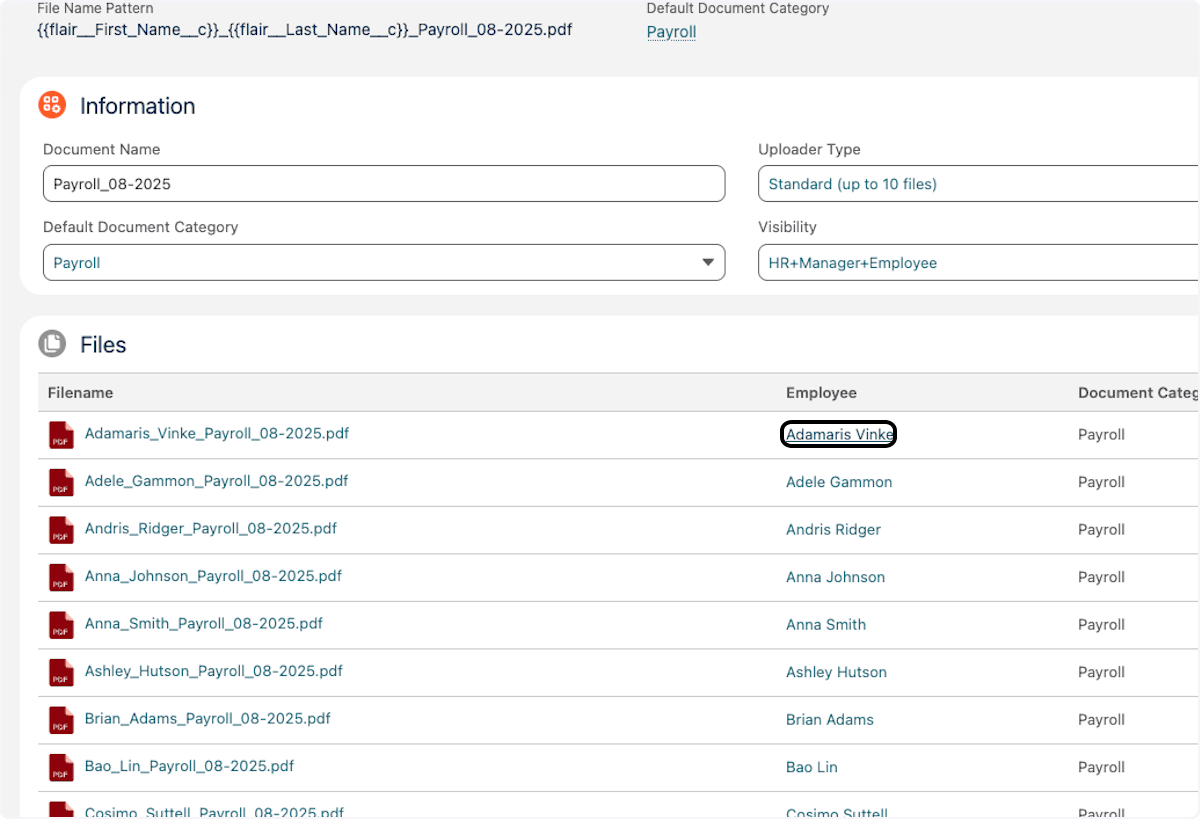
-
Öffnen Sie Documents.
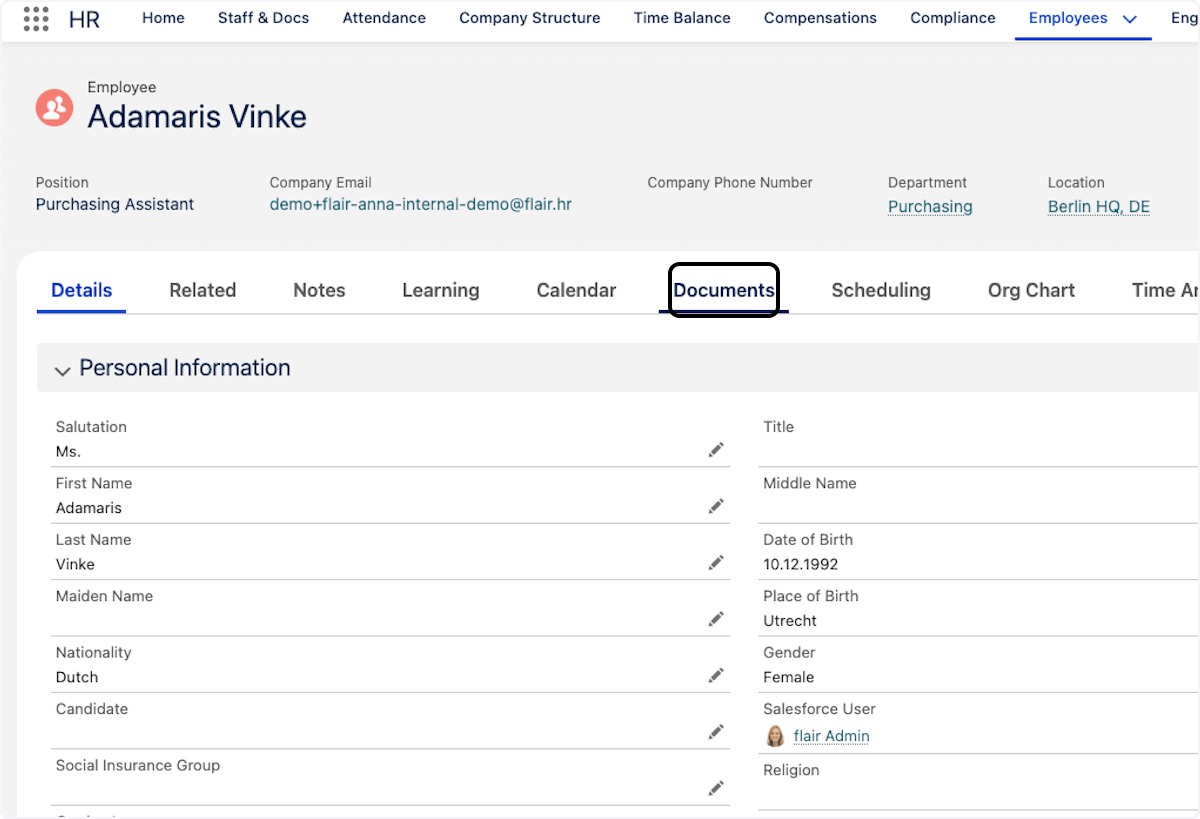
-
Prüfen Sie, ob die hochgeladene Datei dem Mitarbeiter zugeordnet ist.
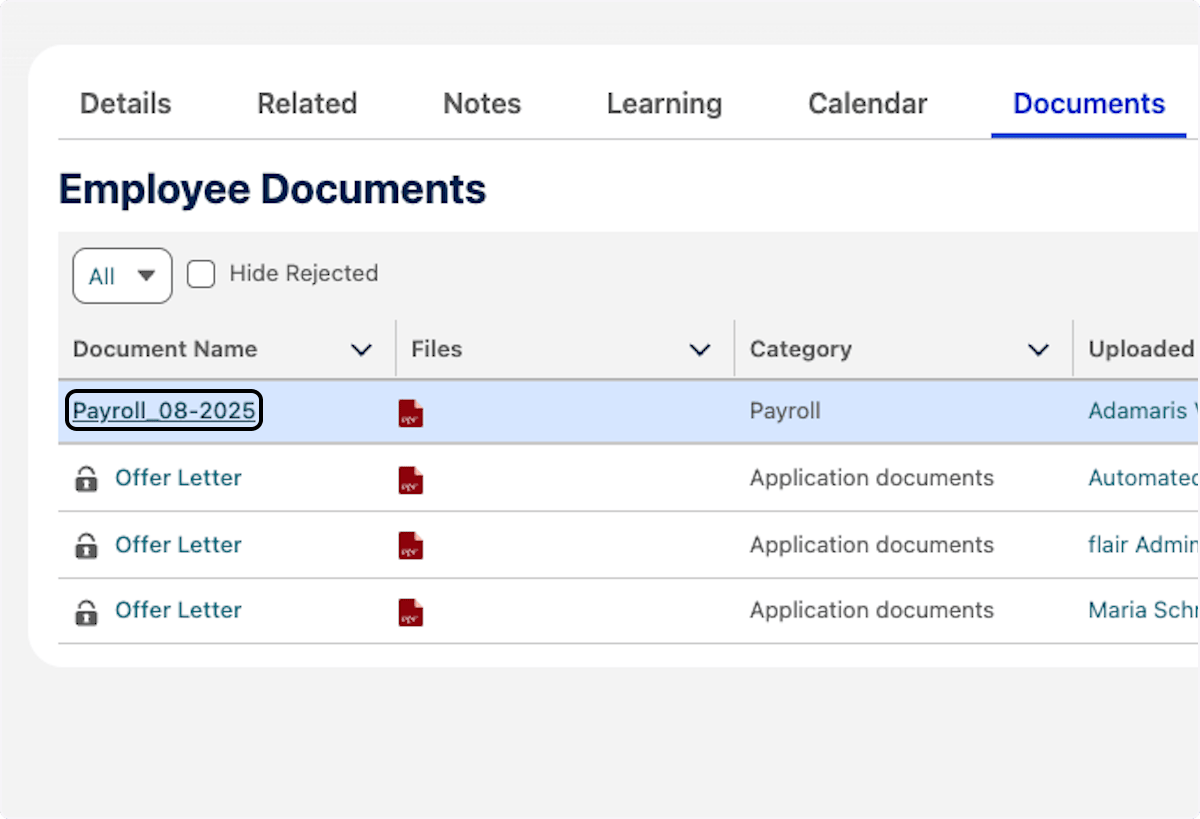
-
Öffnen Sie die Datei und prüfen Sie den Inhalt.
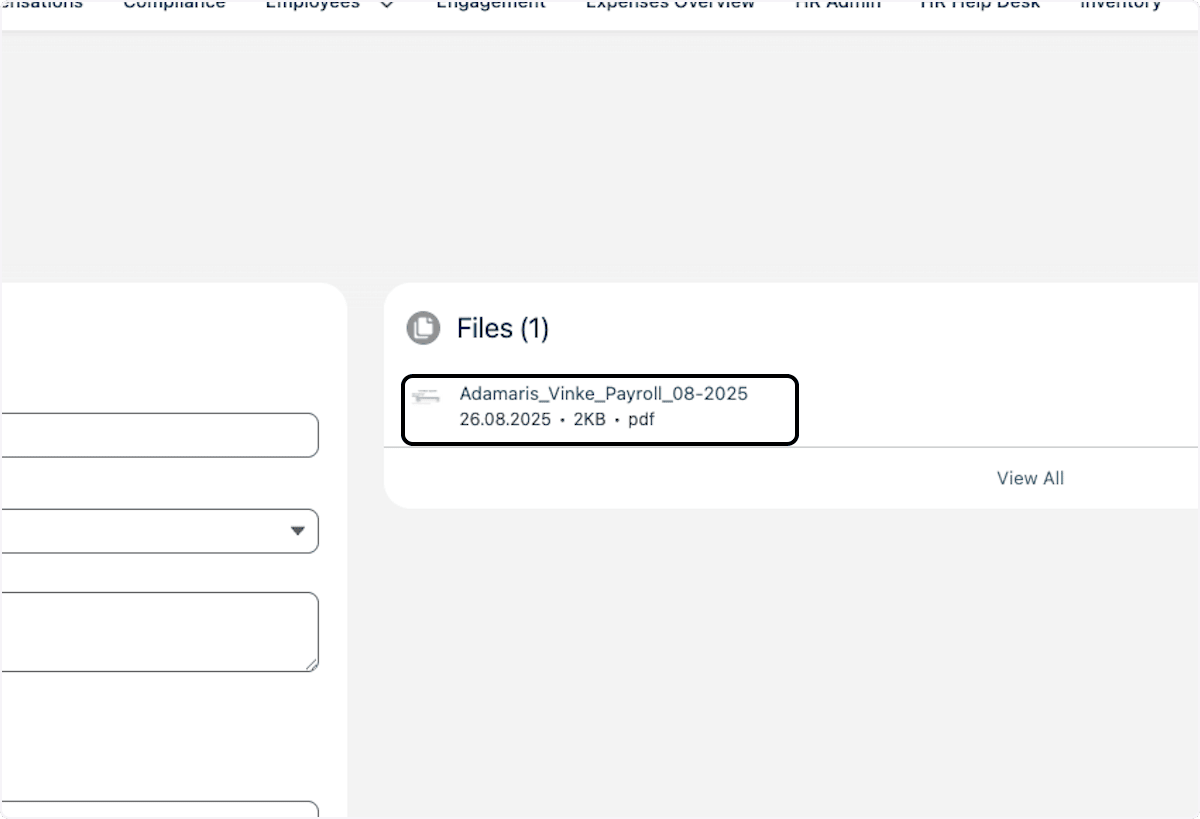
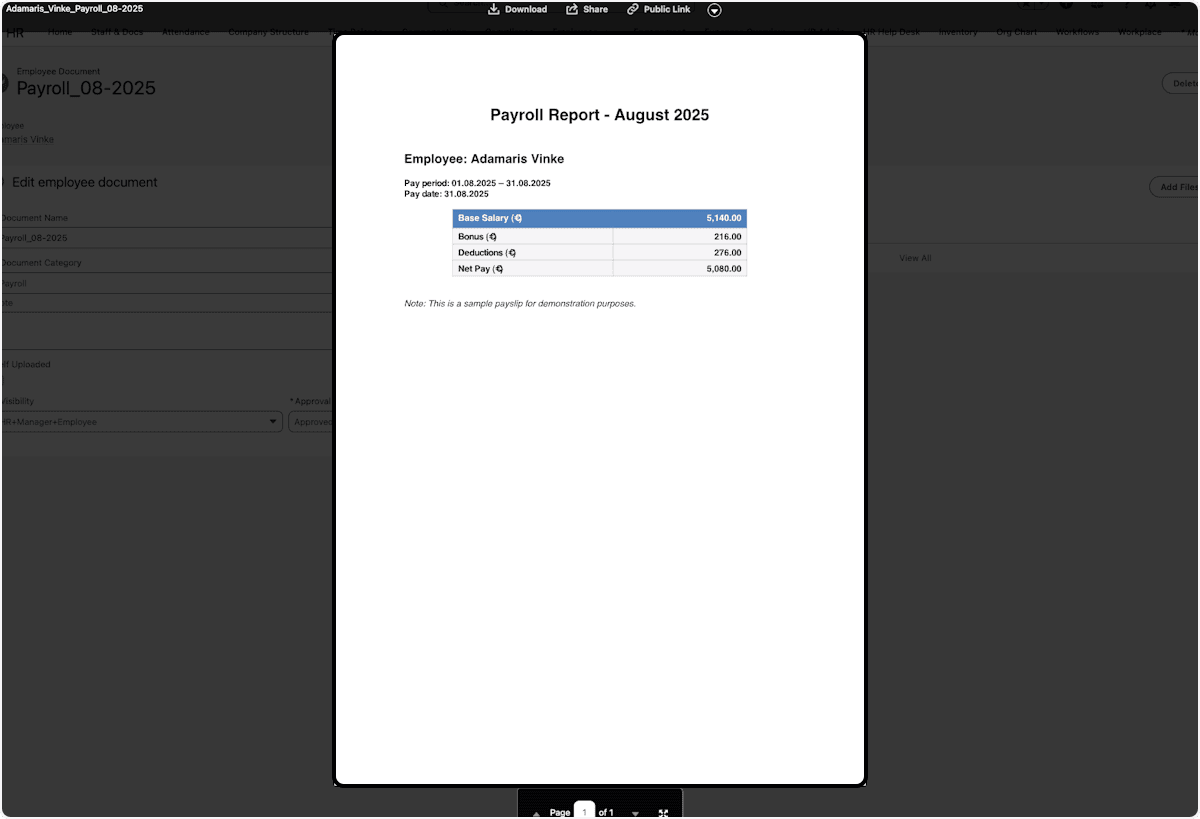
Mitarbeiterdokumente über SFTP hochladen
Verwenden Sie SFTP für Dateien, die von einem externen Lohnabrechnungssystem oder einem anderen Dienst bereitgestellt werden.
Upload erstellen
-
Öffnen Sie in flair HR Dokumente → Sammel-Upload von Mitarbeiterdokumenten.
-
Klicken Sie auf Neu.
-
Geben Sie einen Namen ein, beispielsweise
Gehaltsabrechnungen Januar 2025. -
Klicken Sie auf Speichern. Der Upload wird geöffnet.
-
Unter Upload-Typ können Sie Folgendes auswählen:
Typ Kapazität oder Quelle Standard (bis zu 10 Dateien) Bis zu 10 hochgeladene Dateien. Benutzerdefiniert Bis zu 1.000 hochgeladene Dateien. Splitter Ein PDF, das für verschiedene Mitarbeiter in separate Dateien aufgeteilt wird. Siehe Ein PDF in Mitarbeiterdokumente aufteilen. SFTP Von einem SFTP-Server importierte Dateien. -
Wählen Sie SFTP aus.
-
Klicken Sie auf Aktualisieren.
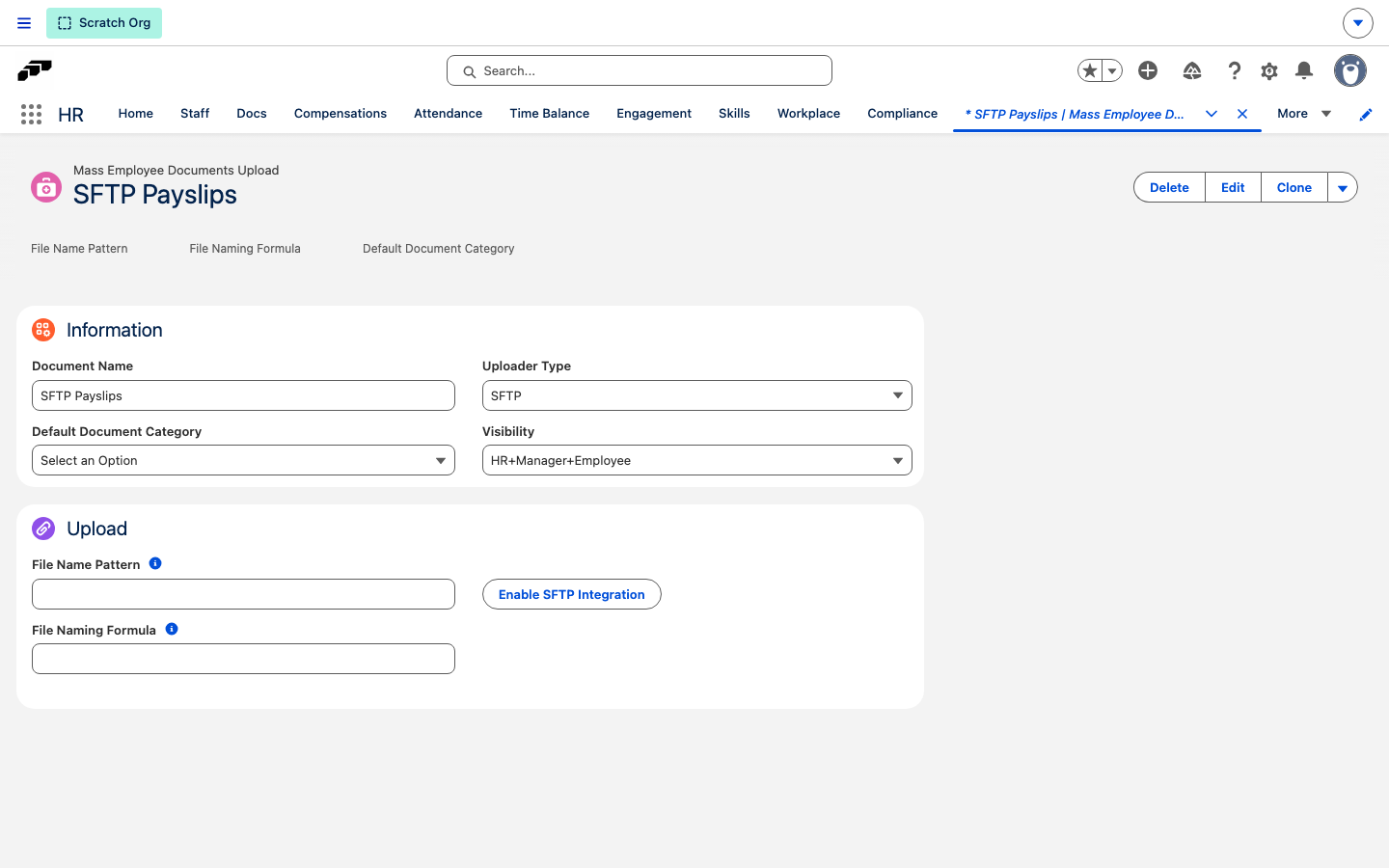
SFTP konfigurieren und Dateien importieren
- Wenn die Integration deaktiviert ist, klicken Sie auf SFTP-Integration aktivieren.
- Geben Sie die SFTP-Hostdaten ein.
- Klicken Sie auf Speichern.
- Klicken Sie auf Add from SFTP.
- Durchsuchen Sie den Server und wählen Sie einzelne Dateien oder Ordner aus.
- Klicken Sie auf Download. flair überträgt die ausgewählten Dateien.
- Definieren Sie unter Dateinamensmuster ein Muster mit Mitarbeiternamen, Mitarbeiternummern oder anderen Employee-Feldern.
- Stellen Sie sicher, dass jede Datei dem richtigen Mitarbeiter entspricht.
Dokumente erstellen und prüfen
- Klicken Sie auf Mitarbeiterdokumente erstellen.
- Öffnen Sie bei jedem Mitarbeiter den Tab Documents.
- Öffnen Sie die importierte Datei und prüfen Sie ihren Inhalt.
Nachdem SFTP aktiviert wurde, können Sie auch einen bestimmten Mitarbeiter auswählen und Dateien direkt hochladen. Derselbe direkte Upload ist im Recruiting verfügbar.
Gelöschtes Dokument wiederherstellen
- Öffnen Sie in Salesforce den App Launcher (Rastersymbol ⋮⋮).
- Suchen und öffnen Sie Recycle Bin.
- Wählen Sie My Recycle Bin oder, sofern Ihre Berechtigungen es erlauben, All Recycle Bin aus.
- Wählen Sie das gelöschte Dokument oder den Datensatz aus.
- Klicken Sie auf Restore. Salesforce stellt es am ursprünglichen Speicherort wieder her.
Geparsten Dokumenttext durchsuchen
flair extrahiert automatisch Text aus allen hochgeladenen Mitarbeiterdokumenten und speichert ihn für die Suche. Die Funktion verwendet das gleiche Parsing wie das Recruiting-Modul. Der Text ist nach der Verarbeitung in flair durchsuchbar.
Uploads von Mitarbeiterdokumenten einschränken
Standardmäßig können Mitarbeiter Dokumente im Employee Hub hochladen. Diese Einstellung blendet Hochladen auf der persönlichen Seite Dokumente und im Profil-Widget des Dashboards aus. Anhänge, die über Request Forms eingereicht werden, bleiben verfügbar.
- Öffnen Sie in der flair HR App über den App Launcher (⬚⬚-Rastersymbol) Funktionen von Employee Hub.
- Öffnen Sie einen vorhandenen Datensatz, oder klicken Sie auf Neu, um einen neuen zu erstellen.
- Wählen Sie die Mitarbeiter, Abteilungen, Entitäten oder Standorte aus, für die die Einschränkung gilt. Lassen Sie die Zielgruppe leer, damit sie für alle Mitarbeiter gilt.
- Aktivieren Sie unter Features die Option Eigenes Hochladen von Dokumenten ausblenden.
- Speichern Sie den Datensatz. Die ausgewählten Mitarbeiter können keine Dokumente mehr direkt hochladen.
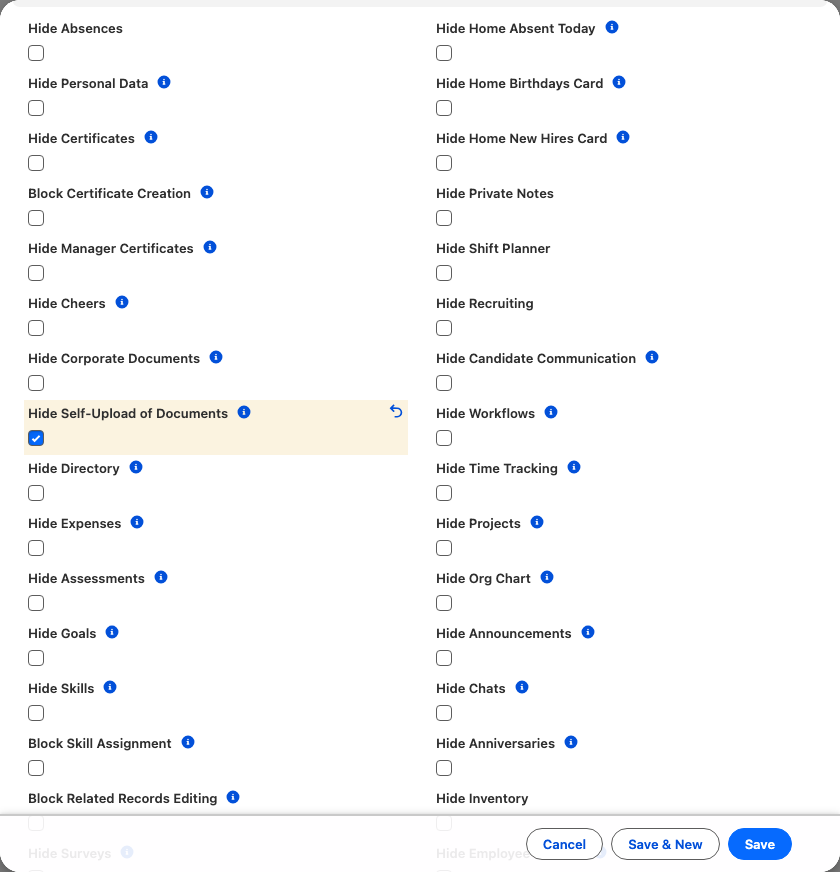
Die Einstellung gilt global. Erstellen Sie für Ausnahmen eine Request Form mit Anhang, da die Einschränkung nicht für über Request Forms eingereichte Dateien gilt.
Dokumente in der Mobile App verwalten
Dokument hochladen
- Tippen Sie in der unteren Navigation der flair Mobile App auf Hinzufügen. Sie können auch in der Liste Dokumente auf das Plus-Symbol tippen, um in den gerade geöffneten Ordner hochzuladen.
- Tippen Sie im Menü auf Dokument hochladen.
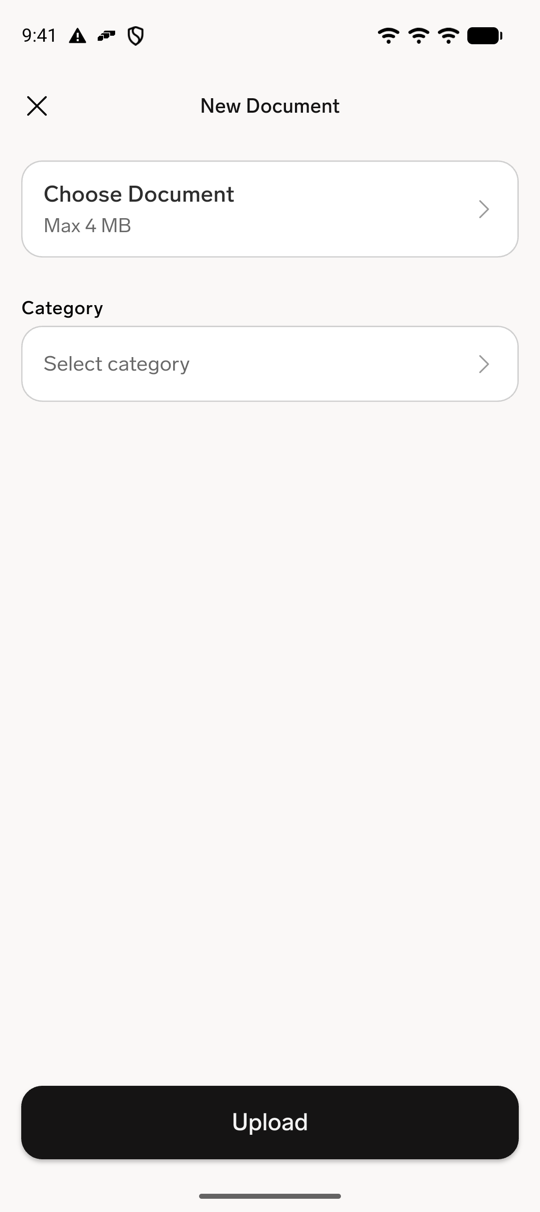
- Tippen Sie auf dem Upload-Bildschirm auf Dokument auswählen.
- Wählen Sie Dokument hochladen, Wähle aus der Library aus oder Wähle ein Bild aus aus.
- Um eine Kategorie zuzuweisen, tippen Sie auf Kategorie auswählen, wählen Sie eine Kategorie aus und tippen Sie auf Speichern.
- Tippen Sie auf Hochladen. Das Dokument erscheint mit dem Status „Ausstehend“, bis es genehmigt wird. Siehe Von Ihrem Team hochgeladene Dokumente genehmigen.
Dokumente durchsuchen, suchen, sortieren und filtern
- Tippen Sie in der Mobile App auf Mehr und anschließend auf Meine Dokumente. Die Liste zeigt Ihre Dokumente und Ordner.
- Geben Sie zum Suchen Text in das Suchfeld ein. Die Liste wird auf passende Dokumentnamen aktualisiert.
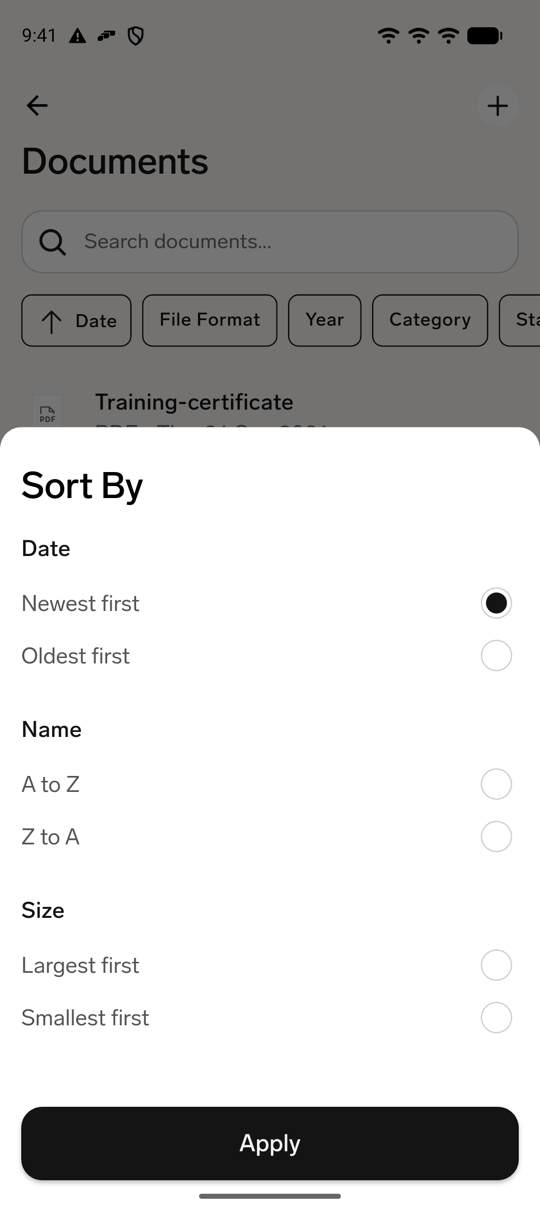
- Tippen Sie zum Ändern der Reihenfolge auf Sortieren nach und wählen Sie Neueste zuerst, Älteste zuerst, A bis Z, Z bis A, Größte zuerst oder Kleinste zuerst aus.
- Um die Liste einzugrenzen, öffnen Sie die Filtersteuerung. Wählen Sie auf dem Bildschirm Filter Werte für Dateiformat, Jahr, Kategorie oder Status aus.
- Tippen Sie auf einen Ordner, um ihn zu öffnen. Tippen Sie auf ein Dokument, um die Dateiinformationen zu öffnen.
Ordner erstellen
- Tippen Sie in der Liste Dokumente auf das Plus-Symbol.
- Tippen Sie auf Neuen Ordner erstellen.
- Geben Sie unter Neuen Ordner erstellen unter Ordnername einen Namen ein.
- Tippen Sie auf Erstellen. Der neue Ordner wird geöffnet.
- Um darin einen verschachtelten Ordner zu erstellen oder ein Dokument hochzuladen, tippen Sie auf das Plus-Symbol und wählen Sie Neuen Ordner erstellen oder Dokument hochladen aus.
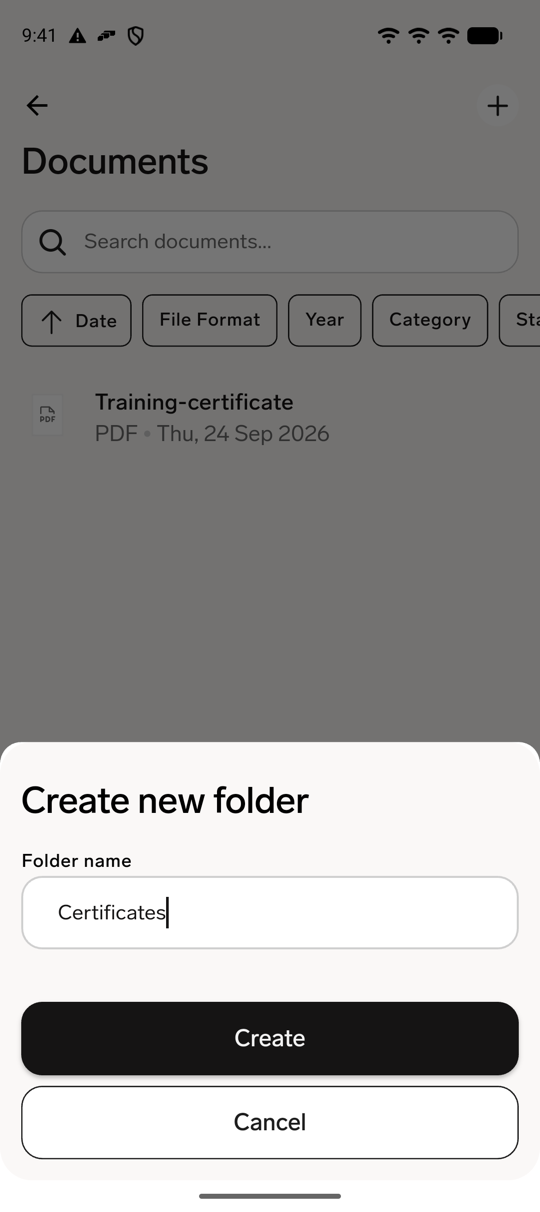
Ihre Organisation kann das Erstellen, Umbenennen, Verschieben oder Löschen von Ordnern blockieren.
Dokument verwalten
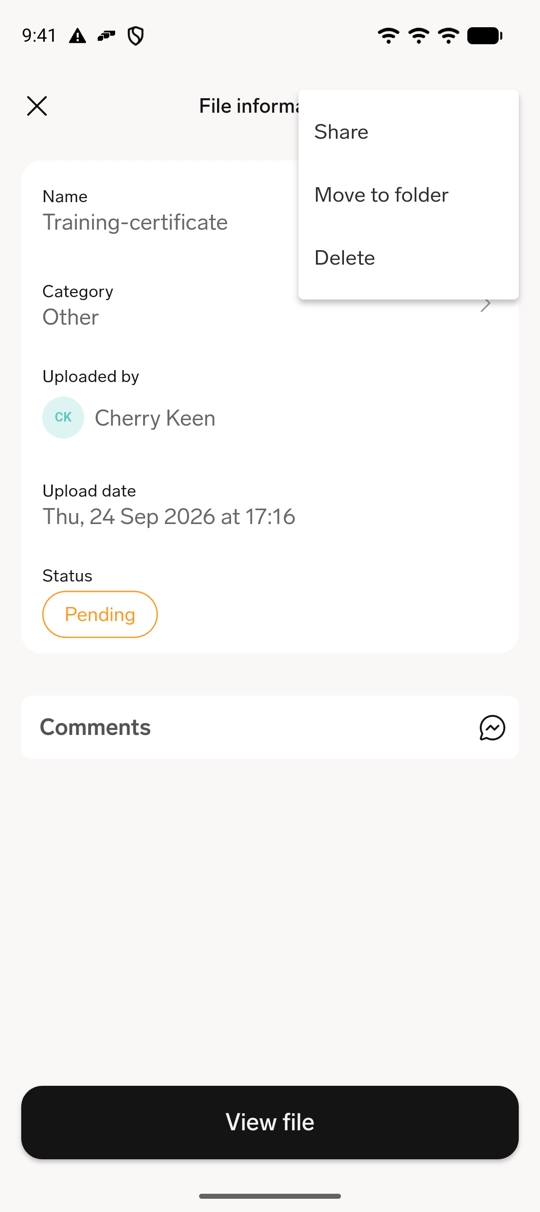
- Öffnen Sie ein Dokument aus der Liste Dokumente.
- Um es umzubenennen, tippen Sie auf Name, geben Sie den neuen Wert unter Dokumentenname ein und tippen Sie auf Speichern.
- Um die Kategorie zu ändern, tippen Sie auf Kategorie, wählen Sie auf dem Bildschirm Kategorie auswählen eine Kategorie aus und tippen Sie auf Speichern.
- Um das Dokument zu verschieben, öffnen Sie das Aktionsmenü des Dokuments, tippen Sie auf In Ordner verschieben, wählen Sie einen Ordner aus und tippen Sie auf Verschieben.
- Um es zu teilen, öffnen Sie das Aktionsmenü des Dokuments und tippen Sie auf Teilen.
- Um es zu löschen, öffnen Sie das Aktionsmenü des Dokuments, tippen Sie auf Löschen und bestätigen Sie durch Tippen auf Löschen.
Auf dem Dateiinformationsbildschirm wird für Bilder und PDFs Datei anzeigen und für andere Dateitypen Download angezeigt.
Sie können nur Dokumente löschen, die Sie selbst hochgeladen haben und die noch nicht genehmigt wurden. Ihre Organisation kann außerdem das Umbenennen oder Verschieben genehmigter Dokumente blockieren.
Dokumente ansehen
Tippen Sie in der Mobile App auf Mehr und anschließend auf Meine Dokumente, um Ihre persönlichen Dokumente zu sehen. Tippen Sie auf Company Documents, um von Ihrer Organisation freigegebene Dokumente zu durchsuchen. Ihre Organisation kann eine der beiden Kacheln ausblenden.
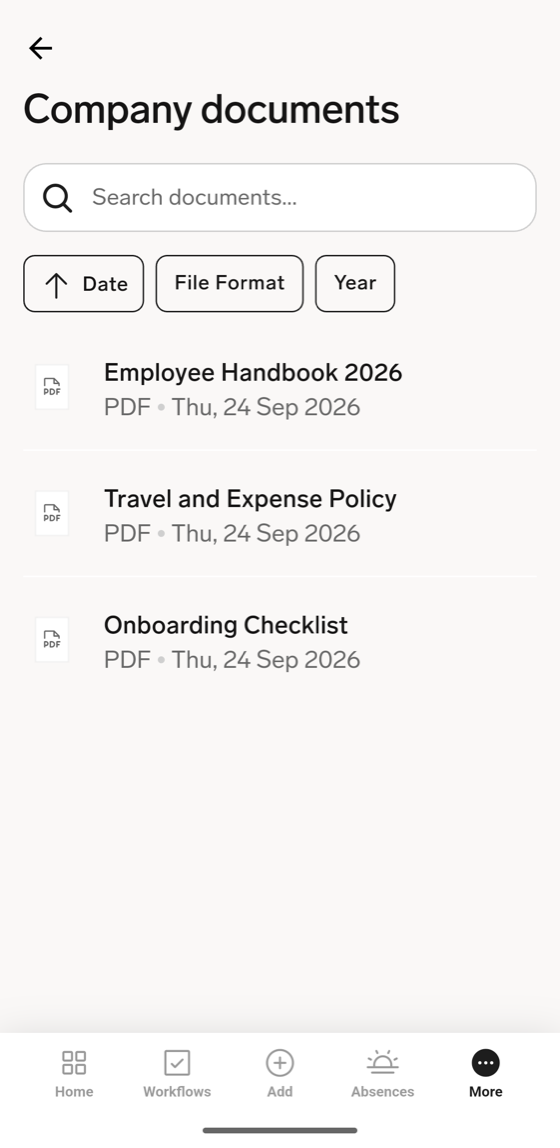
Unternehmensdokumente ansehen
- Tippen Sie in der Mobile App auf Mehr.
- Tippen Sie auf Company Documents.
- Suchen Sie, sortieren Sie nach Datum oder filtern Sie nach Dateiformat oder Jahr, und tippen Sie dann auf ein Dokument, um es zu öffnen.
Laden Sie die flair Mobile App für iOS oder Android herunter.