Dokumente mit Document Generator erstellen
Mit Document Generator füllen Sie Angebotsschreiben, Verträge, Onboarding-Dokumente und andere Dateien mit Salesforce-Daten. Dieser Leitfaden beschreibt die Vorlagensyntax, Feldzuordnung, Dokumentgenerierung und den Export von Leistungsbeurteilungen.
HR-Administratoren erstellen Vorlagen und generieren Dokumente in Salesforce. Die verfügbaren Objekte und Felder hängen von den Salesforce-Berechtigungen ab.
Ein Document Template erstellen
Vorlagendatensatz konfigurieren
- Öffnen Sie in flair HR Dokumente → Dokumentvorlagen.
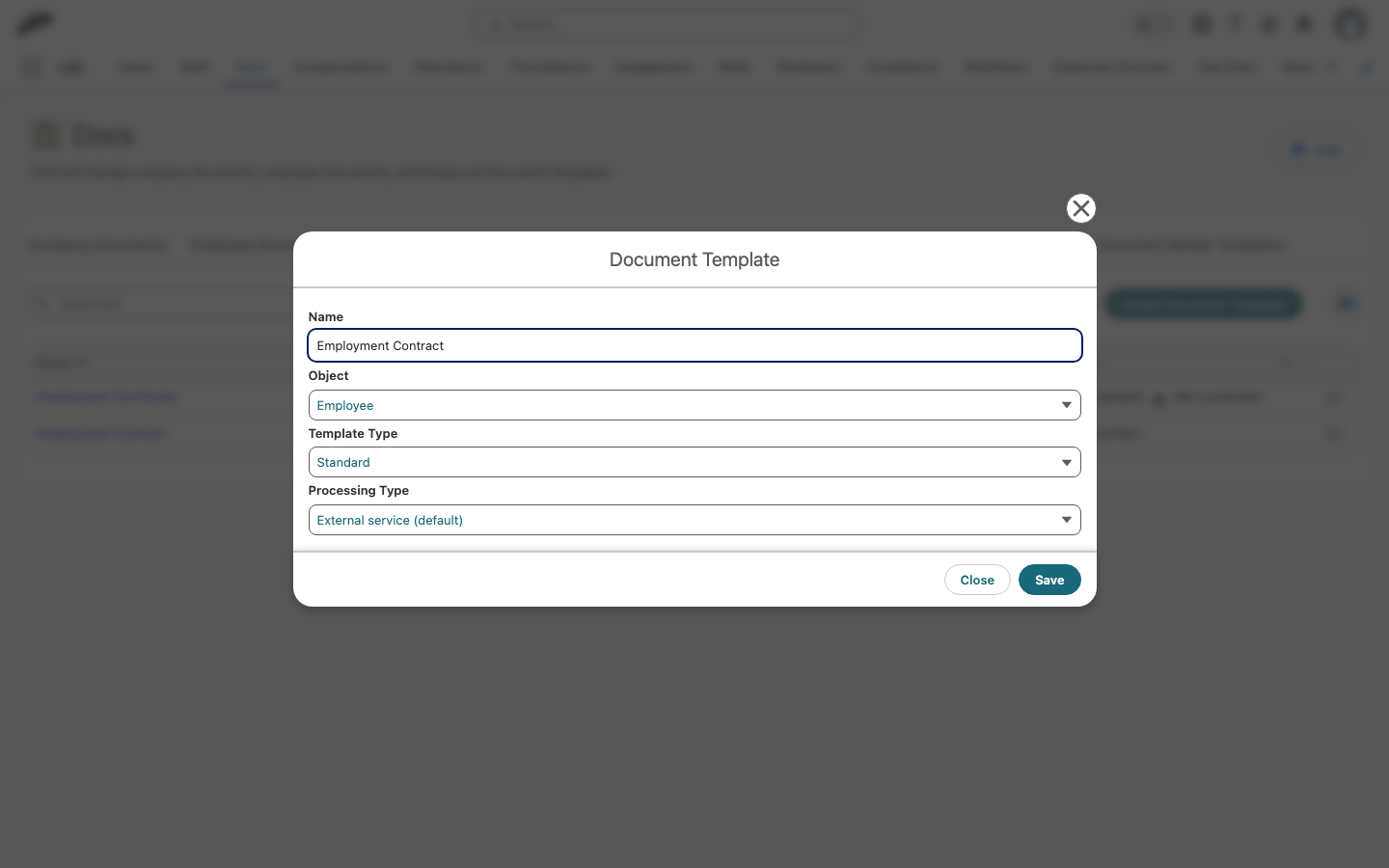
- Klicken Sie auf Dokumentvorlage erstellen.
- Geben Sie einen Namen ein, beispielsweise
Employment ContractoderOffer Letter. - Wählen Sie unter Objekt die Option Mitarbeiter, Kandidat, Position oder ein anderes unterstütztes Salesforce-Objekt aus. Das ausgewählte Objekt bestimmt, welche Felder Sie zuordnen können.
Quelldatei vorbereiten
Erstellen Sie die Vorlage als .docx- oder .odt-Datei. Verwenden Sie eckige Klammern für Merge-Tags:
[employeeName]
[startDate]
[jobTitle]
Verwenden Sie camelCase ohne Leerzeichen und den exakten API-Namen des Salesforce-Felds, wenn Sie eine automatische Zuordnung wünschen.
Dear [firstName] [lastName],

We are pleased to offer you the position of [jobTitle] starting on [startDate].
Your annual salary is [salary].

Best regards,
[managerName]
Verwenden Sie für Rich-Text-Felder folgende Formen:
| Syntax | Verwendung |
|---|---|
[~tag] | Ersetzt einen Teil eines Absatzes und behält die Inline-Formatierung bei. |
[~~tag] | Ersetzt einen vollständigen Block, der Absätze, Listen, Tabellen oder andere formatierte Elemente enthalten kann. |
Stellen Sie dem Tag für ein dynamisches Bild % voran:
[%logoUrl]
[%employeePhoto]
[%companyLogo | size:200:100]
[%signature | size:300:150]
Die Werte für size:width:height sind Pixelangaben. Das Bild muss eine öffentliche URL verwenden. Authentifizierte Salesforce Files und öffentliche Salesforce-URLs, die auf Vorschauseiten umleiten, werden möglicherweise nicht zuverlässig dargestellt. Verwenden Sie deshalb externes Hosting oder eine Salesforce-Ressource mit einer direkten öffentlichen URL.
QR-Codes verwenden dasselbe Muster für Bildfelder:
[%yourUrl | qrcode:['width']:['height']]
Quelldatei hochladen und zuordnen
- Klicken Sie auf Hochladen oder ziehen Sie die
.docx- oder.odt-Datei in den Upload-Bereich. - Warten Sie, bis Document Generator die Datei verarbeitet hat.
- Prüfen Sie die erkannten Merge-Tags.
- Wählen Sie für jedes Tag das entsprechende Salesforce-Feld aus.
- Optional: Geben Sie für ein Datum ein Date Format ein, beispielsweise
dd/MM/yyyyoderMMMM dd, yyyy. - Ordnen Sie Rich-Text-Tags den Rich-Text-Feldern in Salesforce zu.
- Ordnen Sie Bild-Tags den URL-Feldern zu.
- Klicken Sie auf Speichern.
- Generieren Sie ein Beispieldokument.
- Vergewissern Sie sich, dass Tags, Bildgrößen und Formatierung korrekt dargestellt werden.
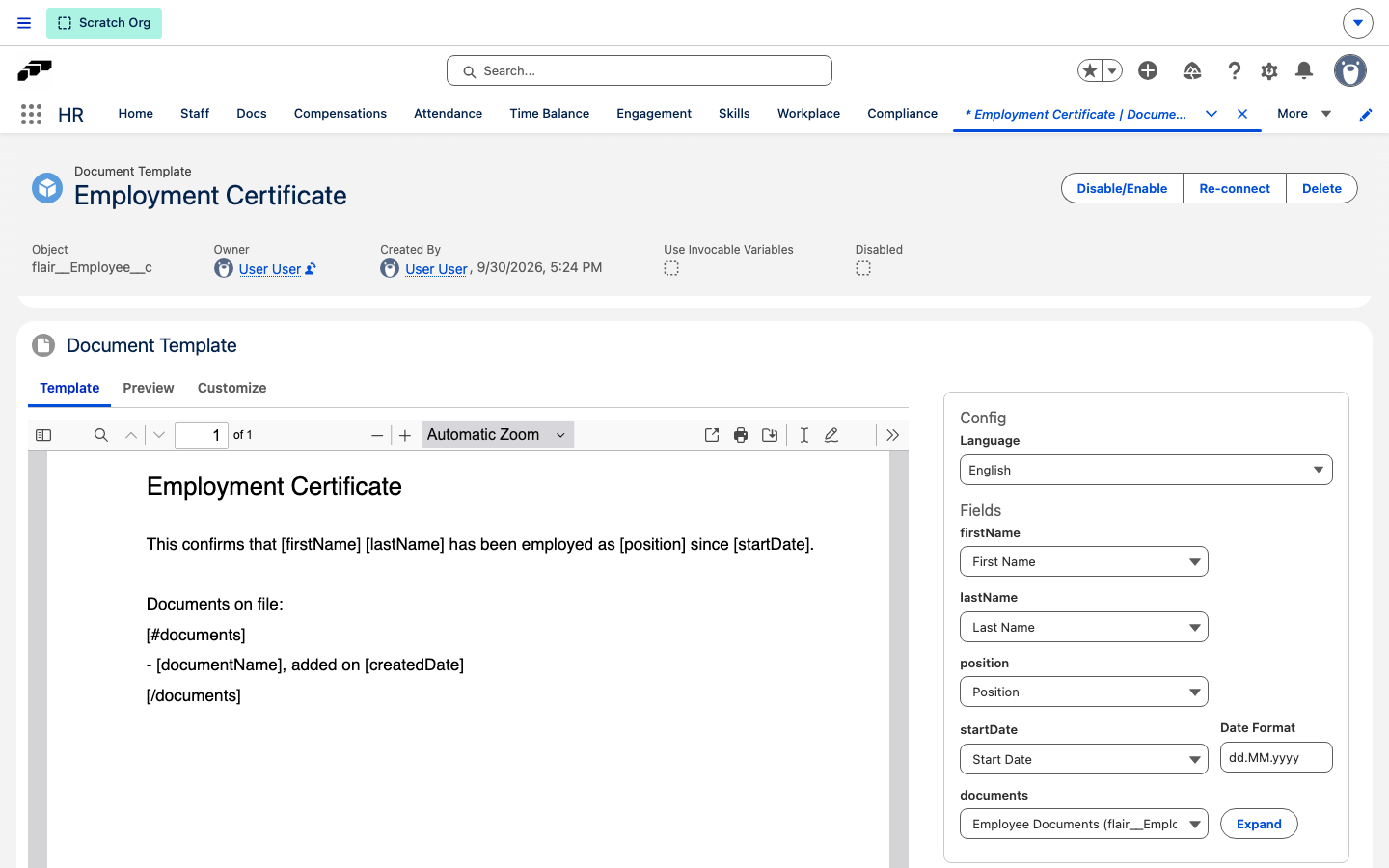
Beispiele für Zuordnungen:
| Merge-Tag | Salesforce-Wert |
|---|---|
[firstName] | Mitarbeiter: Vorname |
[startDate] | Arbeitsverhältnis: Startdatum mit MMMM dd, yyyy |
[%companyLogo] | Company Settings: Logo URL |
[~~jobDescription] | Position: Beschreibung, ein Rich-Text-Feld |
Untergeordnete Datensätze einbeziehen
Um Inhalte für jeden verknüpften Datensatz zu wiederholen, beispielsweise für jedes Dokument oder jeden Vertrag eines Mitarbeiters, schließen Sie die Inhalte in eine Schleife ein. Die Schleife beginnt mit [#name] und endet mit [/name]. Tags innerhalb der Schleife beziehen sich auf Felder des verknüpften Datensatzes.
[#documents]
- [documentName], added on [createdDate]
[/documents]
Diese Syntax gilt für Vorlagen, bei denen Verarbeitungstyp auf Externer Dienst (Standard) gesetzt ist.
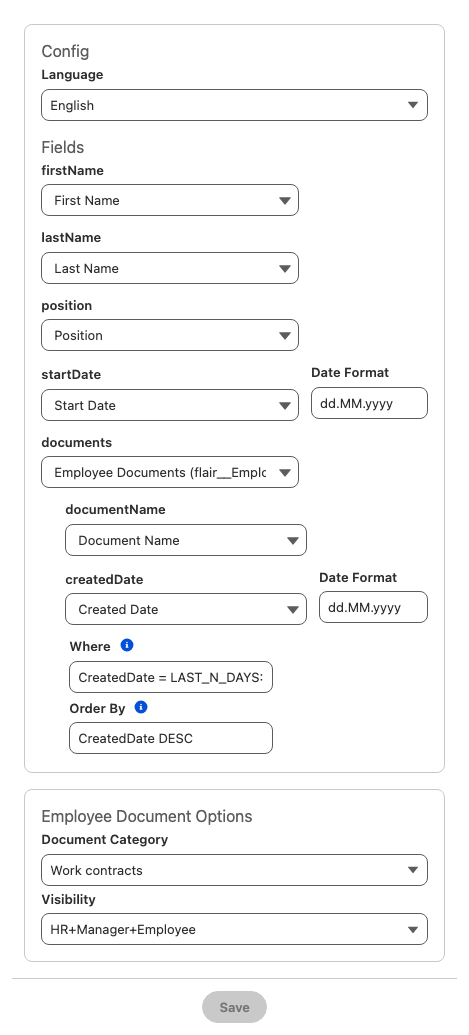
Ordnen Sie die Schleife nach dem Hochladen der Datei in der Liste Felder zu:
- Wählen Sie für das Schleifen-Tag eine untergeordnete Beziehung des Objekts der Vorlage aus. Jede Option zeigt die Bezeichnung der Beziehung, gefolgt von ihrem API-Namen in Klammern.
- Klicken Sie auf Erweitern. Die Tags innerhalb der Schleife erscheinen darunter.
- Wählen Sie für jedes Tag innerhalb der Schleife ein Feld des verknüpften Objekts aus. Datumsfelder akzeptieren zusätzlich ein Datumsformat.
- Optional: Geben Sie unter Wo eine Filterbedingung für die verknüpften Datensätze ein, beispielsweise
CreatedDate = LAST_N_DAYS:365. - Optional: Geben Sie unter Sortieren nach die Sortierreihenfolge ein, beispielsweise
Name DESC, CreatedDate ASC. - Klicken Sie auf Speichern.
Wo und Sortieren nach erscheinen nicht bei Vorlagen, bei denen Aufrufbare Variablen verwenden ausgewählt ist.
Schleifen können verschachtelt werden. Eine Schleife innerhalb einer anderen Schleife wird einer untergeordneten Beziehung des Objekts der äußeren Schleife zugeordnet und auf dieselbe Weise erweitert.
Optionen für generierte Dokumente festlegen
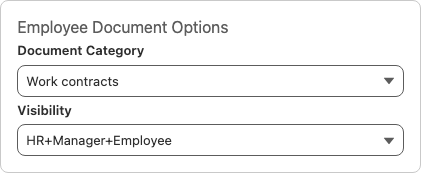
Das rechte Panel des Document Template legt fest, wie daraus generierte Dokumente gespeichert werden. Die Optionen hängen vom Objekt der Vorlage ab:
| Objekt | Optionen |
|---|---|
| Mitarbeiter | Mitarbeiterdokument Optionen: Dokumentenkategorie und Sichtbarkeit (HR, HR + Manager + Mitarbeiter, HR + Manager oder HR + Mitarbeiter) |
| Kandidat, Talent oder Job | Recruiting-Dokument Optionen: Dateityp und Sichtbarkeit (Nur Einstellungsmanager oder Einstellungsmanager und Bewerter) |
| Jedes andere Objekt als Mitarbeiter | Wählen Sie Mitarbeiterdokumentoptionen anzeigen aus, um eine Dokumentenkategorie und Sichtbarkeit für Dokumente festzulegen, die als Mitarbeiterdokumente gespeichert werden |
- Öffnen Sie das Document Template.
- Wählen Sie im Optionsbereich für das Objekt der Vorlage die Werte aus.
- Klicken Sie auf Speichern. Dokumente, die Sie aus dieser Vorlage speichern, verwenden diese Werte.
Vorlagendatei aktualisieren
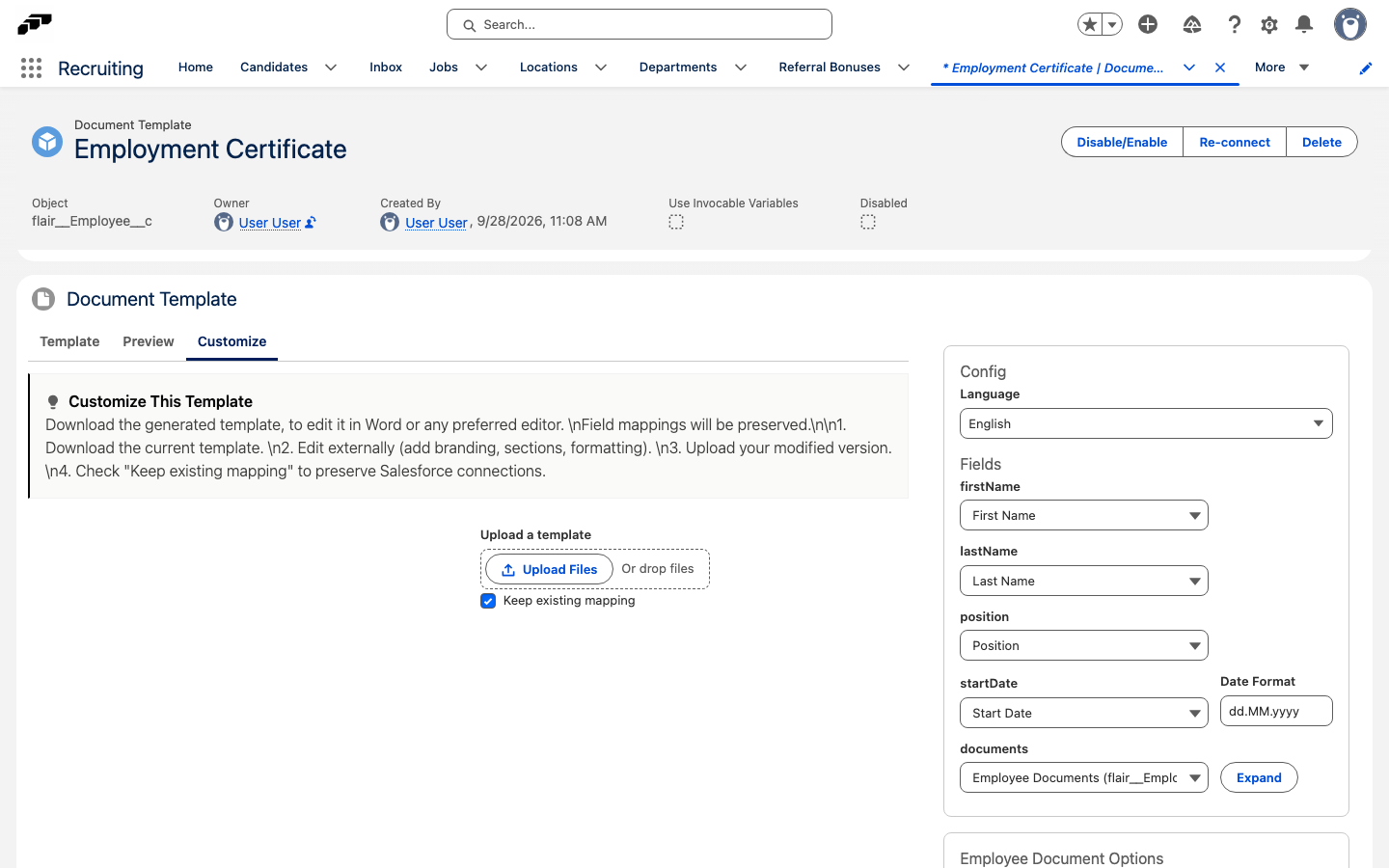
Um das Layout oder den Wortlaut einer Vorlage zu ändern, ersetzen Sie ihre Datei auf dem Tab Anpassen. Der Tab erscheint, nachdem die Vorlage verarbeitet wurde.
- Öffnen Sie das Document Template.
- Öffnen Sie den Tab Anpassen.
- Laden Sie die aktuelle Vorlagendatei herunter, die auf dem Tab angezeigt wird.
- Bearbeiten Sie die Datei in Word oder einem anderen Editor, beispielsweise um Branding, Abschnitte oder Formatierungen hinzuzufügen.
- Lassen Sie Vorhandene Zuordnung beibehalten ausgewählt, um Ihre aktuellen Feldzuordnungen beizubehalten.
- Laden Sie unter Vorlage hochladen die bearbeitete Datei hoch. Document Generator verarbeitet die Datei, was etwa 30 bis 50 Sekunden dauert.
Wenn Vorhandene Zuordnung beibehalten ausgewählt ist, werden Merge-Tags, die Sie in der Datei hinzugefügt oder umbenannt haben, nicht zur Liste Felder hinzugefügt. Um sie zu übernehmen, deaktivieren Sie Vorhandene Zuordnung beibehalten vor dem Hochladen. Document Generator erkennt dann alle Tags erneut, und Sie ordnen jedes Tag von Grund auf neu zu.
Ein Dokument aus einer Vorlage generieren
Aus einem Mitarbeiterdatensatz generieren
- Öffnen Sie unter Personal einen Mitarbeiterdatensatz.
- Öffnen Sie Dokumente.
- Klicken Sie auf Aus Vorlage hinzufügen.
- Wählen Sie das Document Template aus.
- Prüfen Sie die generierte Vorschau und die eingefügten Daten.
- Klicken Sie auf Im Datensatz speichern. Die Datei wird als Mitarbeiterdokument mit der Dokumentenkategorie und Sichtbarkeit gespeichert, die in der Vorlage festgelegt sind.
Aus einem anderen Objekt generieren
- Öffnen Sie den Kandidaten-, Positions- oder anderen Datensatz des von der Vorlage verwendeten Objekts.
- Öffnen Sie den Bereich Dokumente.
- Klicken Sie auf Aus Vorlage hinzufügen.
- Wählen Sie die Vorlage aus.
- Generieren und speichern Sie das Dokument.
Dokumente mit bearbeitbaren DOCX-Vorlagen im Browser bearbeiten
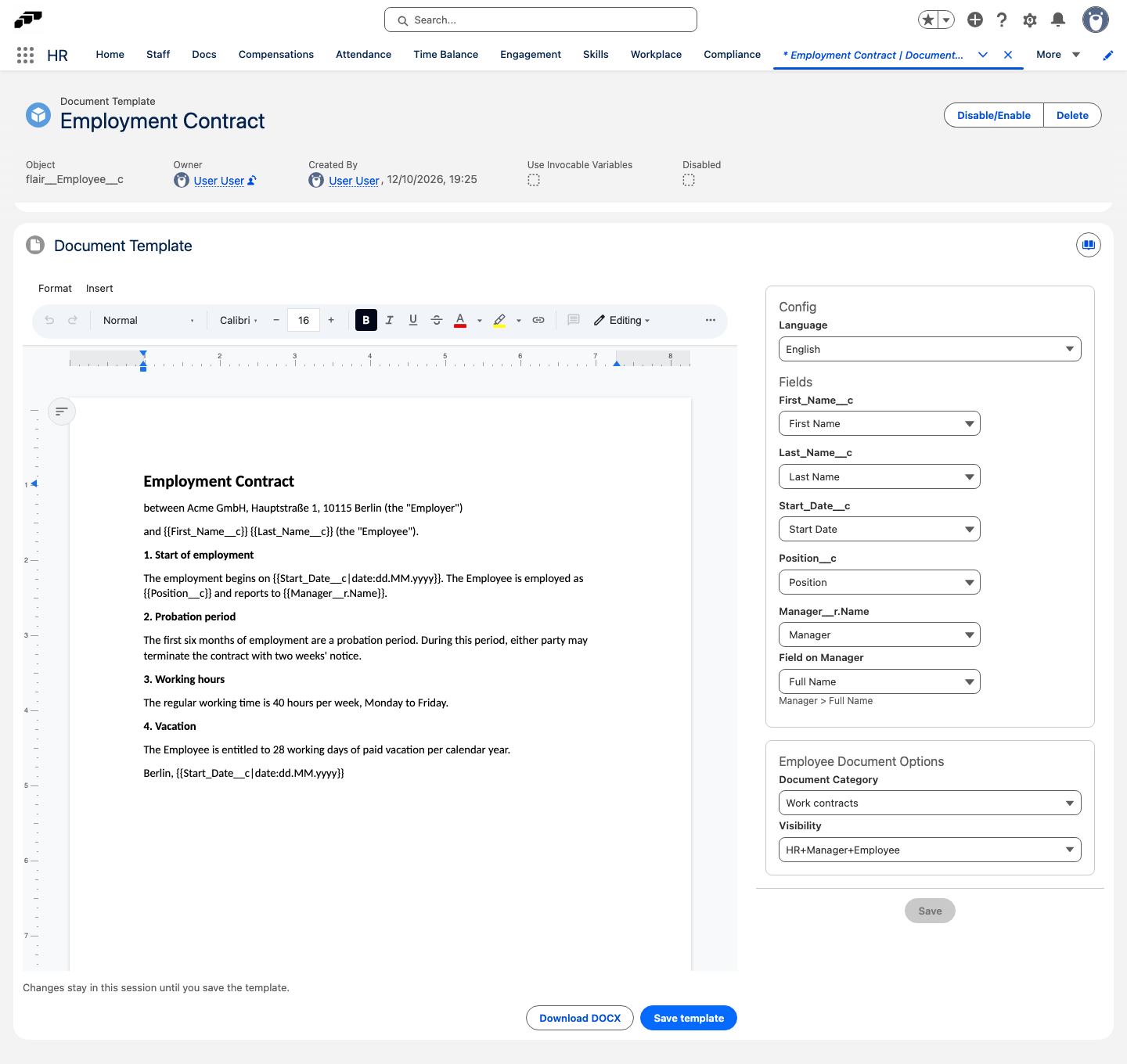
Mit einer Vorlage vom Typ Bearbeitbare DOCX-Vorlage bearbeiten Sie das vollständige zusammengeführte Dokument in flair, bevor Sie es speichern, beispielsweise um eine Klausel im Vertrag eines einzelnen Mitarbeiters zu ändern. Auch die Vorlage selbst schreiben Sie im Browser, ausgehend von einer hochgeladenen .docx-Datei oder von einem leeren Dokument.
Bearbeitbare DOCX-Vorlagen zählen zur Anzahl der Dokumentvorlagen in Ihrem flair-Abonnement. Die Dokumenterstellungs-Integration ist dafür nicht erforderlich. PDF-Vorschau und PDF-Speichern funktionieren für Dokumente bis 512 KB, mit einer verbundenen Dokumenterstellungs-Integration bis 1 MB.
Eine bearbeitbare DOCX-Vorlage erstellen
- Öffnen Sie in flair HR Dokumente → Dokumentvorlagen.
- Klicken Sie auf Dokumentvorlage erstellen.
- Geben Sie einen Namen ein, und wählen Sie das Objekt aus.
- Wählen Sie unter Vorlagentyp die Option Bearbeitbare DOCX-Vorlage aus. Verarbeitungstyp wechselt zu Salesforce (PDF über flair) und lässt sich nicht ändern.
- Klicken Sie auf Speichern. Die neue Vorlage öffnet sich.
- Klicken Sie auf Vorlage hochladen, um eine
.docx-Datei hochzuladen, oder klicken Sie auf Mit leerem Dokument beginnen. Die Vorlage öffnet sich im Editor. - Geben Sie im Editor an jeder Stelle, an der ein Wert aus dem Datensatz stehen soll, ein Merge-Tag in doppelten geschweiften Klammern ein. Verwenden Sie den API-Namen des Feldes, beispielsweise
{{First_Name__c}}. Für ein Feld eines verknüpften Datensatzes verwenden Sie einen Punktpfad, beispielsweise{{Manager__r.Name}}. - Klicken Sie auf Vorlage speichern. Jedes neue Merge-Tag erscheint rechts in der Liste Felder.
- Prüfen Sie in der Liste Felder, ob jedes Tag dem richtigen Salesforce-Feld zugeordnet ist.
Bearbeitbare DOCX-Vorlagen unterstützen keine Schleifen, Bedingungen, Rich-Text-Tags ([~tag], [~~tag]) und keine dynamischen Bilder. Filter wie {{Hire_Date__c|date:yyyy-MM-dd}} funktionieren. Der Editor bietet Arial, Calibri, Times New Roman, Cambria und Courier New an, die Schriftarten, die das PDF originalgetreu darstellt. Verwendet eine hochgeladene Vorlage eine andere Schriftart, die nicht in die Datei eingebettet ist, erscheint über dem Editor eine Warnung, und die Schriftart wird im PDF ersetzt.
Um eine Kopie der Vorlagendatei zu behalten, klicken Sie auf DOCX herunterladen.
Ein Dokument bearbeiten und speichern
- Öffnen Sie unter Personal einen Mitarbeiterdatensatz.
- Öffnen Sie Dokumente.
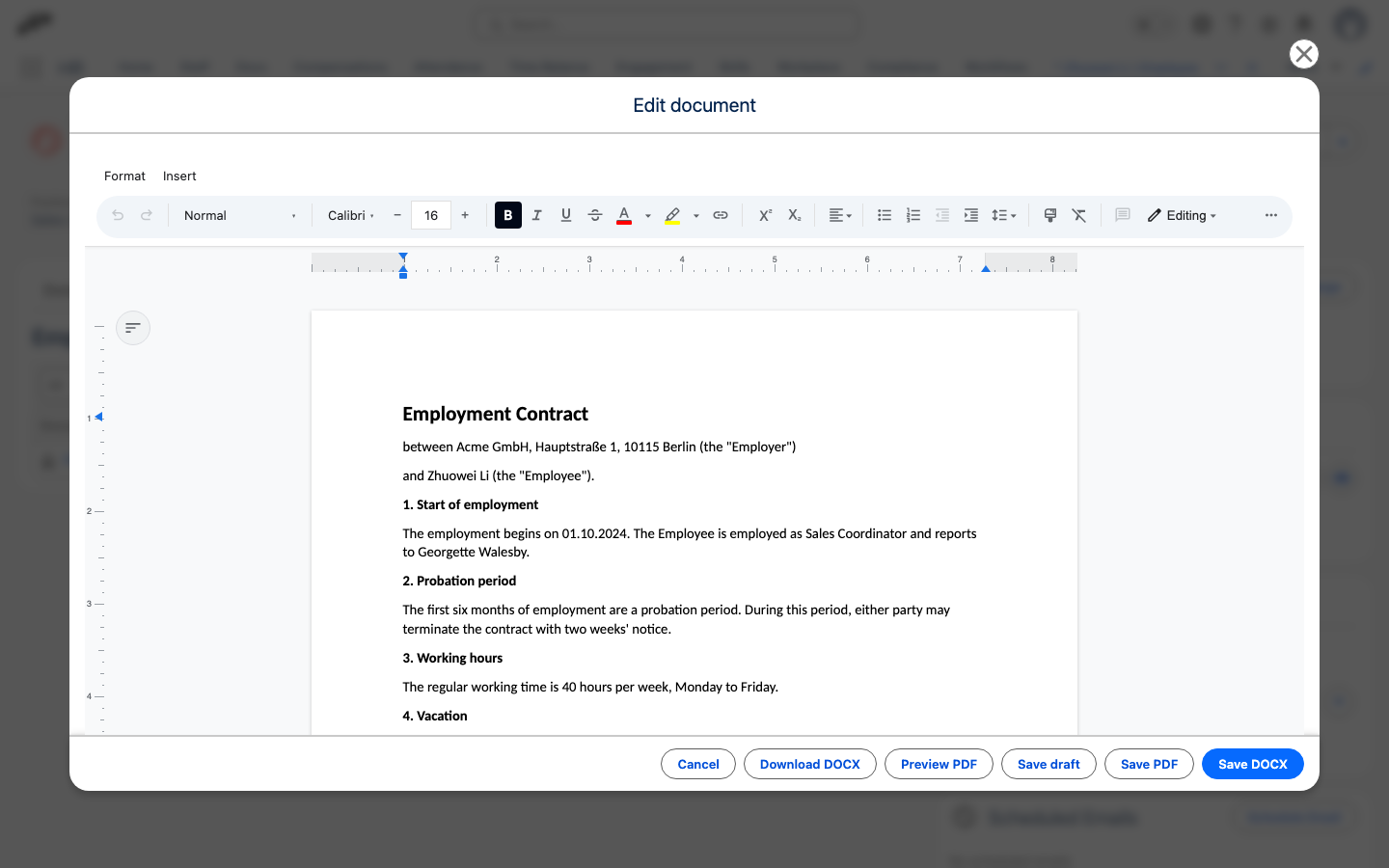
- Klicken Sie auf Aus Vorlage hinzufügen, und wählen Sie die bearbeitbare DOCX-Vorlage aus. Das Fenster Dokument bearbeiten öffnet sich mit dem zusammengeführten Dokument.
- Bearbeiten Sie das Dokument. Ihre Änderungen bleiben im Fenster, bis Sie speichern oder es schließen.
- Optional: Um die PDF-Version zu prüfen, klicken Sie auf PDF-Vorschau.
- Klicken Sie auf DOCX speichern oder PDF speichern. Das Dokument wird als Mitarbeiterdokument mit der Dokumentenkategorie und Sichtbarkeit gespeichert, die in der Vorlage festgelegt sind.
Um die bearbeitete Datei herunterzuladen, ohne sie im Datensatz zu speichern, klicken Sie auf DOCX herunterladen.
Das Fenster Dokument bearbeiten öffnet sich auch, wenn Sie ein Dokument aus einer bearbeitbaren DOCX-Vorlage für ein anderes Objekt generieren, beispielsweise für einen Kandidaten.
Ist das Dokument größer als das PDF-Limit, erscheint über dem Editor eine Meldung, und PDF-Vorschau und PDF speichern sind nicht verfügbar. Sie können das Dokument weiterhin als DOCX speichern oder herunterladen.
Einen Entwurf speichern und später fertigstellen
Auf dem Tab Dokumente eines Mitarbeiters können Sie das bearbeitete Dokument als Entwurf speichern und später fertigstellen.
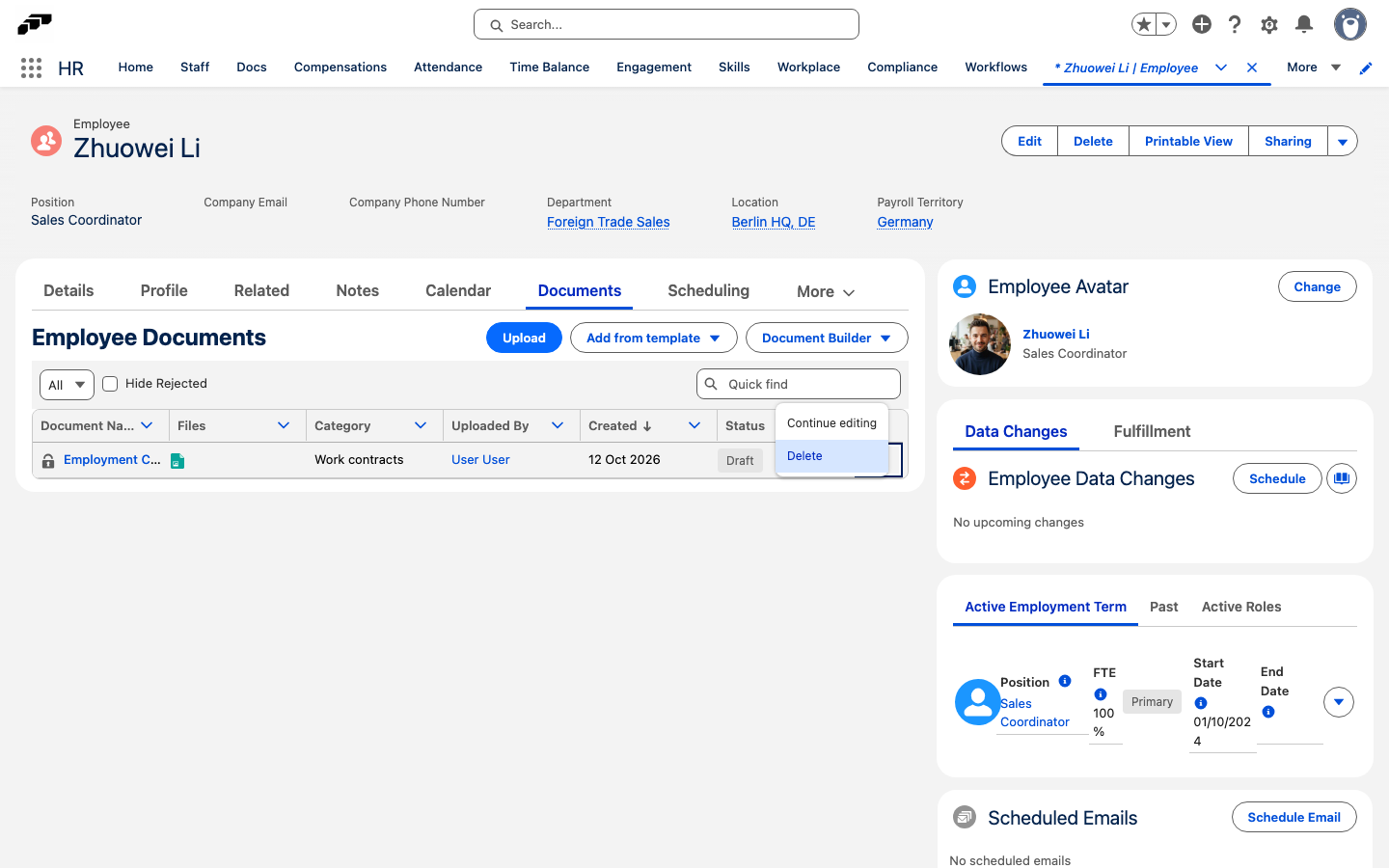
- Klicken Sie im Fenster Dokument bearbeiten auf Entwurf speichern. Das Dokument erscheint in der Dokumentenliste des Mitarbeiters mit dem Badge Entwurf. Nur HR kann es sehen, und der Mitarbeiter wird nicht benachrichtigt.
- Um weiterzuarbeiten, öffnen Sie das Zeilenmenü des Entwurfs, und klicken Sie auf Weiter bearbeiten. Das Fenster öffnet sich mit der zuletzt gespeicherten Version.
- Klicken Sie auf DOCX speichern oder PDF speichern, um das Dokument fertigzustellen.
Wenn Sie einen Entwurf fertigstellen, erhält er die Dokumentenkategorie und Sichtbarkeit aus der Vorlage, und der Mitarbeiter wird wie bei anderen neuen Dokumenten benachrichtigt. Gilt eine Genehmigungsrichtlinie für das Dokument, startet die Genehmigungsanfrage zu diesem Zeitpunkt, nicht beim Speichern des Entwurfs.
Um einen Entwurf zu verwerfen, öffnen Sie sein Zeilenmenü, klicken Sie auf Löschen, und bestätigen Sie. Damit werden der Entwurf und seine Datei entfernt.
Beispiele für Vorlagensyntax verwenden
Arbeitsvertrag
EMPLOYMENT CONTRACT

This Employment Contract ("Contract") is entered into on [contractDate]
between [companyName] ("Company") and [firstName] [lastName] ("Employee").

POSITION AND DUTIES
The Employee is hired for the position of [jobTitle] in the [department]
department, reporting to [managerName].

START DATE
The employment commences on [startDate].

COMPENSATION
The Employee receives an annual salary of [salary], paid [paymentFrequency].

COMPANY LOGO
[%companyLogo | size:200:80]

AUTHORIZED SIGNATURE
[%authorizedSignature | size:250:100]

Date: [signatureDate]
Angebotsschreiben mit Rich Text
[%companyLogo | size:180:60]

Dear [firstName] [lastName],

We are delighted to offer you the position of [jobTitle] at [companyName].

[~~offerDetails]

Your start date is [startDate].

Best regards,
[~hiringManagerName]
[~hiringManagerTitle]
Eine Leistungsbeurteilung exportieren
Review-Vorlage erstellen
-
Öffnen Sie Dokumente → Dokumentvorlagen.
-
Wählen Sie den Review-Typ aus:
- 360 Review enthält Beiträge von Peers, Mitarbeiter und Manager.
- Standard Review enthält Feedback von Mitarbeiter und Manager ohne Peer-Beiträge.
- Self-Review enthält nur Antworten des Mitarbeiters.
-
Ordnen Sie Mitarbeiterantworten, Kommentare von Reviewern, Peer-Antworten und weitere erforderliche Felder zu.
-
Konfigurieren Sie die Sichtbarkeit. Semi-Visible beschränkt ausgewählte Felder auf HR und Optional Answers zeigt bei unbeantworteten optionalen Feldern not required an.
-
Speichern Sie die Vorlage. Sie können sie für spätere Reviews desselben Typs wiederverwenden.
Vorlagen können Details zu Mitarbeitern und Reviewern, Peer-Beiträge und Antworten zuordnen. Sie unterstützen außerdem verschachtelte Abschnitte, Multiple-Choice-Fragen und bedingte Formatierung.
Review herunterladen oder speichern
- Öffnen Sie in flair HR die Leistungsbeurteilung.
- Klicken Sie auf Download PDF.
- Wählen Sie das Document Template aus.
- Prüfen Sie die Vorschau des Dokuments.
- Laden Sie es als PDF oder DOCX herunter oder speichern Sie es im Mitarbeiterdatensatz.
Datumsangaben formatieren
Verwenden Sie bei der Feldzuordnung einen unterstützten Formatcode:
| Formatcode | Beispielausgabe |
|---|---|
dd/MM/yyyy | 15/03/2025 |
MMMM dd, yyyy | March 15, 2025 |
EEEE, MMMM dd, yyyy | Saturday, March 15, 2025 |
MM-dd-yy | 03-15-25 |
Die vollständige Syntax finden Sie unter Salesforce-Datumsformate.
Salesforce-Gebietsschema ändern
Wenn Datumsangaben oder Tagesnamen die falsche Sprache verwenden:
- Klicken Sie auf Ihren Salesforce-Avatar.
- Öffnen Sie Einstellungen → Sprache & Zeitzone → Gebietsschema.
- Wählen Sie das erforderliche Gebietsschema aus.
- Speichern Sie die Einstellung und generieren Sie das Dokument erneut.
Bedingte Inhalte hinzufügen
Merge-Tags unterstützen keine direkte bedingte Logik. Hinterlegen Sie die Logik in einem Salesforce-Formelfeld und ordnen Sie dieses Feld zu.
-
Erstellen Sie in Salesforce ein Formelfeld wie
Contract_Greeting__c. -
Fügen Sie den bedingten Ausdruck hinzu.
IF(Department__c = "Sales",
   "Welcome to our dynamic Sales team!",
"Welcome to " & Department__c & "!") -
Fügen Sie der Quelldatei
[contractGreeting]hinzu. -
Ordnen Sie das Tag dem Formelfeld zu.
-
Speichern und testen Sie das Document Template.
Vorlagen für mehrere Sprachen erstellen
- Erstellen Sie für jede Sprache ein separates Document Template.
- Benennen Sie die Vorlagen einheitlich, beispielsweise
Contract_ENundContract_DE. - Speichern Sie die Sprachpräferenz jedes Mitarbeiters im Mitarbeiterdatensatz.
- Wählen Sie beim Generieren eines Dokuments die entsprechende Vorlage aus.
Fehlerbehebung
Merge-Tags bleiben im generierten Dokument stehen
- Vergewissern Sie sich, dass jedes Merge-Tag einem Salesforce-Feld zugeordnet ist.
- Vergewissern Sie sich, dass der Quelldatensatz einen Wert enthält.
- Vergewissern Sie sich, dass Ihre Berechtigungen den Zugriff auf das Feld erlauben.
- Verwenden Sie eckige Klammern um das Tag.
Bilder werden nicht dargestellt
- Öffnen Sie die URL in einem Browser, um sicherzustellen, dass sie öffentlich zugänglich ist und mit
https://beginnt. - Verwenden Sie eine unterstützte JPG-, PNG- oder GIF-Datei.
- Vermeiden Sie authentifizierte Salesforce-Datei-URLs.
Rich-Text-Formatierung ändert sich
- Verwenden Sie
[~tag]für Inline-Rich-Text. - Verwenden Sie
[~~tag]für einen formatierten Block. - Ordnen Sie das Tag einem Rich-Text-Feld zu.
- Prüfen Sie die Formatierung in der ursprünglichen
.docx- oder.odt-Datei.
Datumsangaben verwenden das falsche Format oder die falsche Sprache
- Legen Sie das Format bei der Feldzuordnung ausdrücklich fest.
- Prüfen Sie das Salesforce-Gebietsschema.
- Vergewissern Sie sich, dass das Quellfeld ein Date- oder DateTime-Feld ist.