Dokumente mit Document Builder Vorlagen erstellen
Mit Document Builder Vorlagen setzen Sie Dokumente aus wiederverwendbaren Abschnitten und Textoptionen zusammen. Sie können Mitarbeiterdaten einfügen, Inhalte für jeden Abschnitt auswählen und eine Dokumentvorlage für Branding und Layout anwenden.
HR-Administratoren, die Dokumente in Salesforce erstellen und generieren.
Eine Document Builder-Vorlage erstellen
-
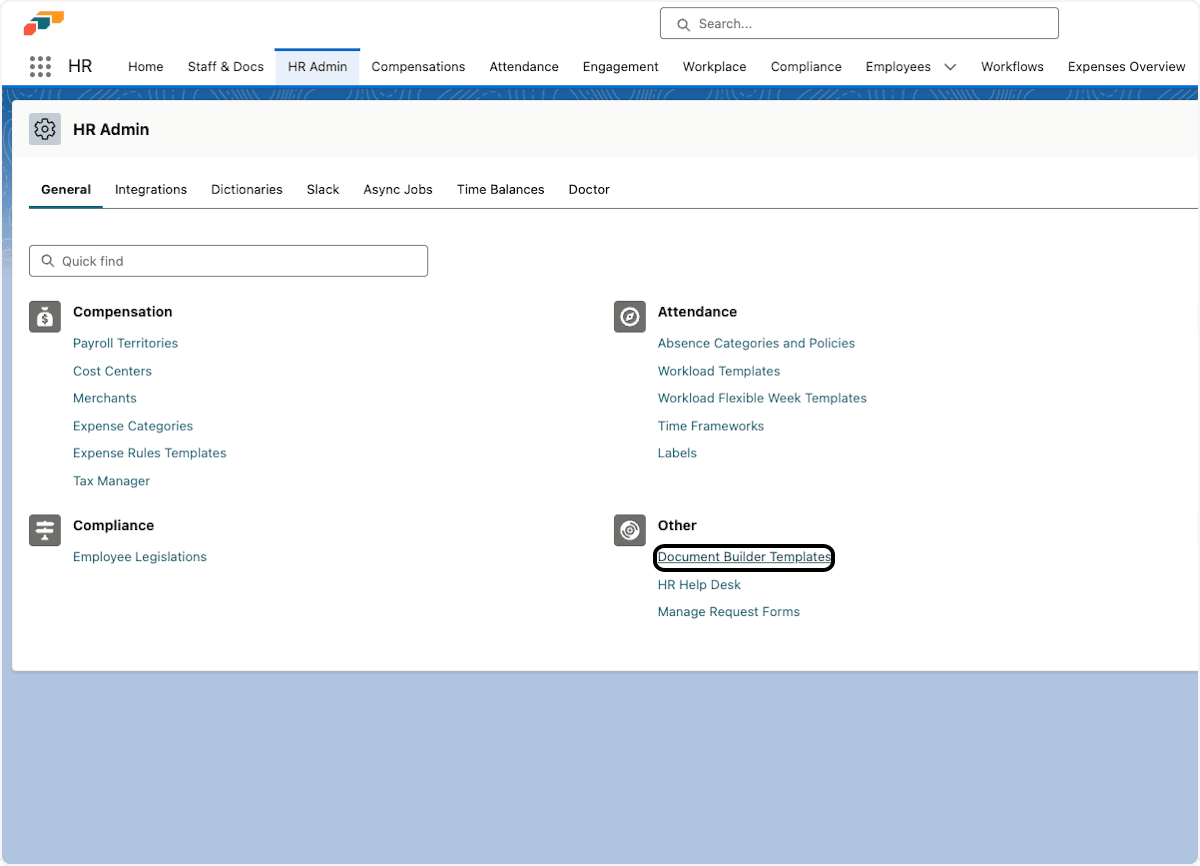
Suchen Sie unter Other in HR Admin nach Document Builder Vorlagen.
-
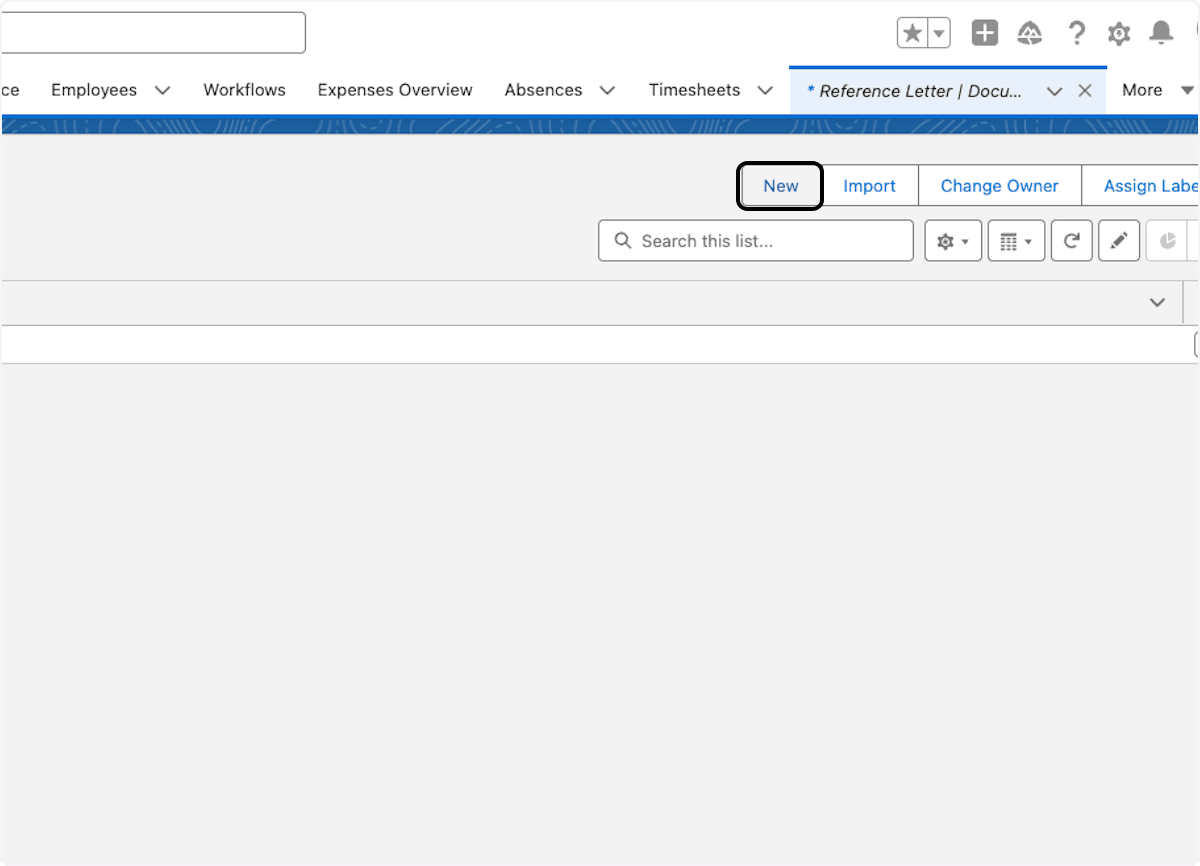
Klicken Sie auf Neu.
-
Geben Sie einen Namen ein, beispielsweise
Reference Letter DEoderPerformance Review Template.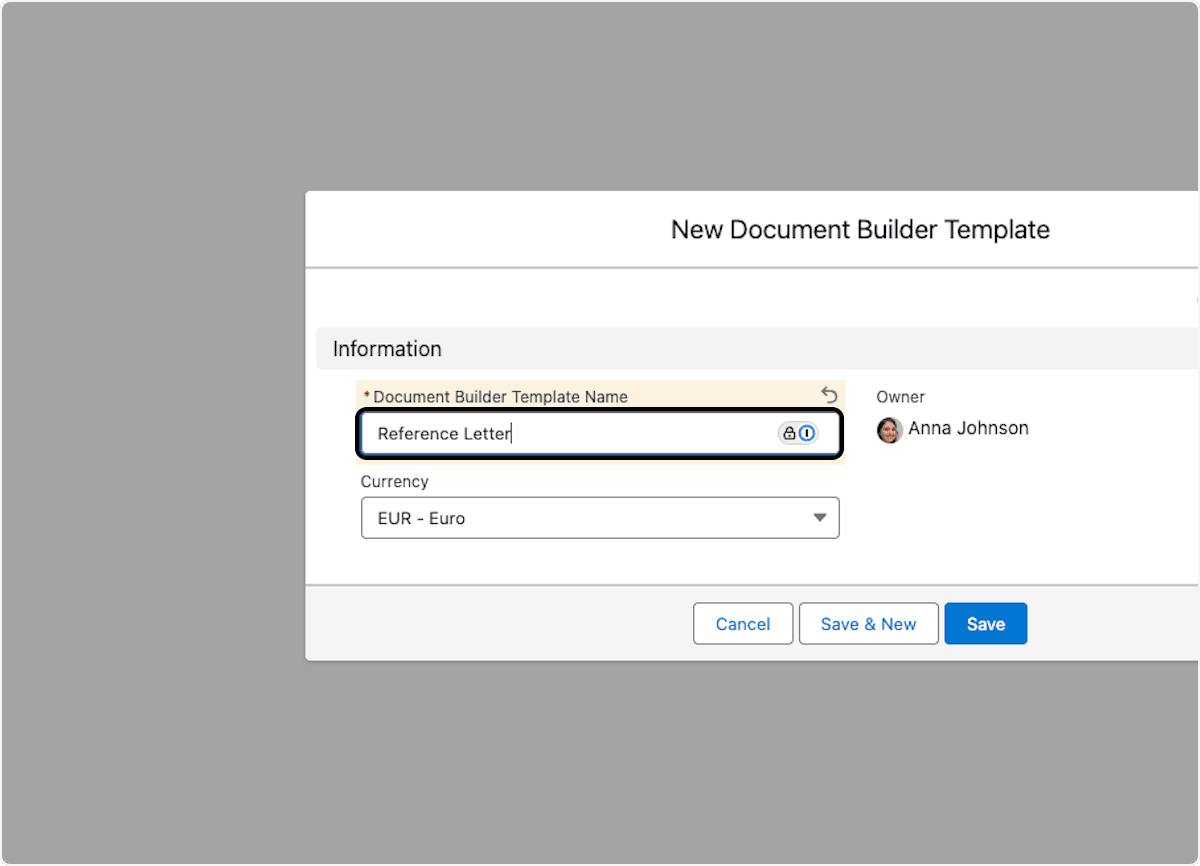
-
Klicken Sie auf Neu, um einen Abschnitt zu erstellen.
-
Weisen Sie jedem Abschnitt eine numerische Position zu, beispielsweise
1für die Einleitung,2für den Hauptinhalt und3für den Abschluss.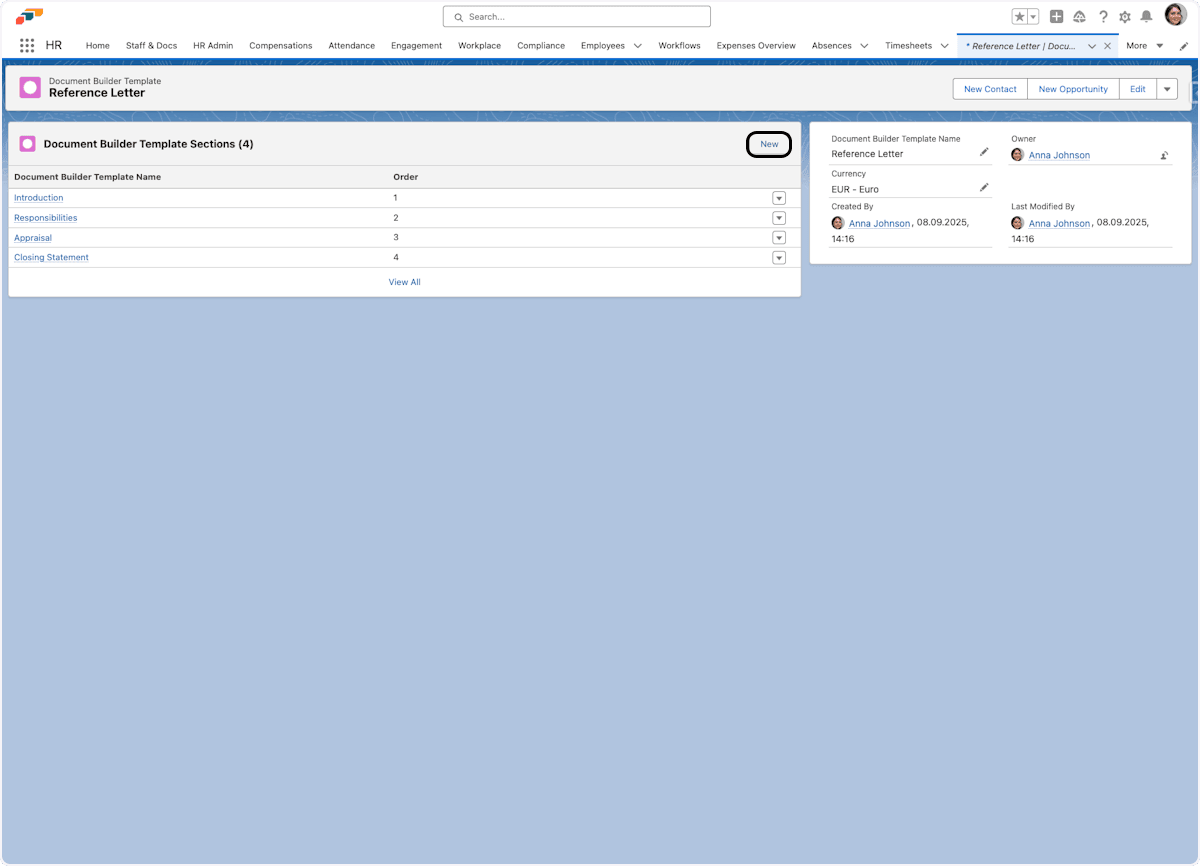
-
Wählen Sie einen Abschnitt aus.
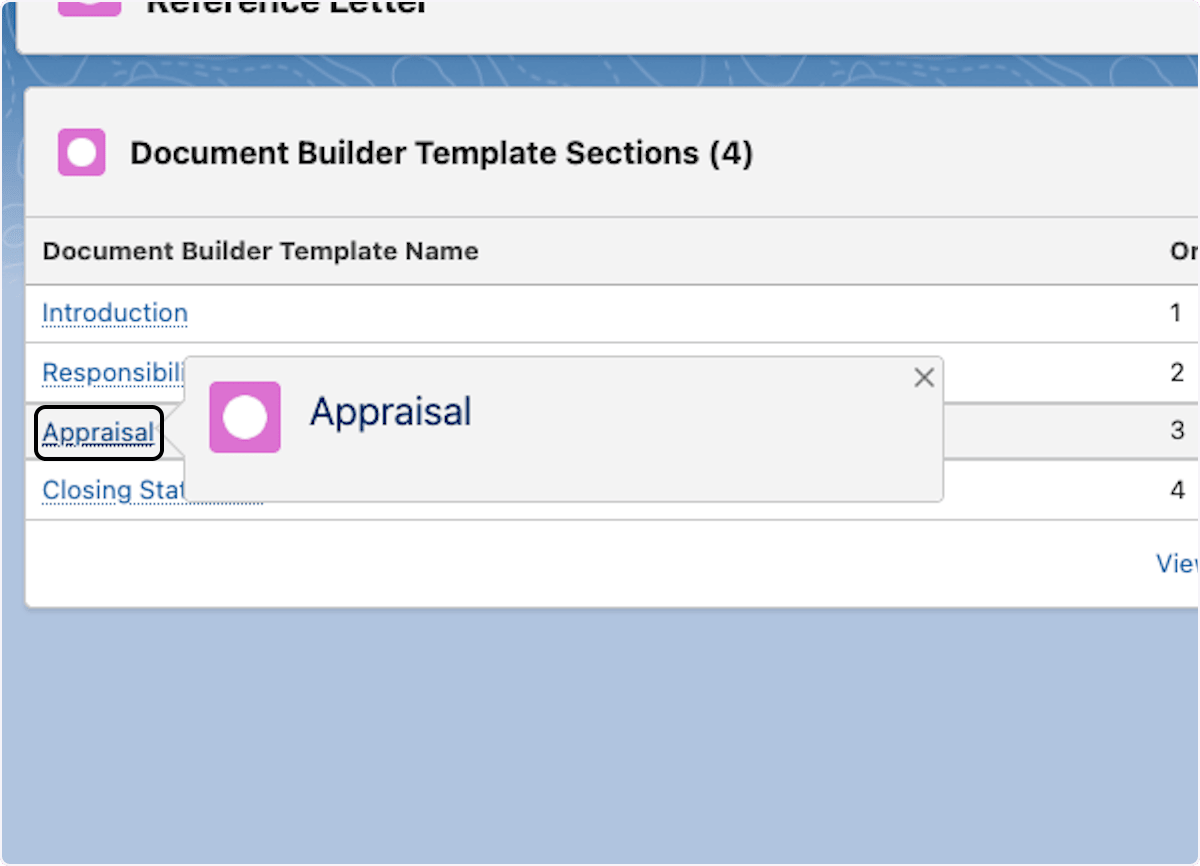
-
Klicken Sie auf Neu, um eine Textvorlage hinzuzufügen.
-
Geben Sie einen Optionsnamen ein, beispielsweise
Appraisal.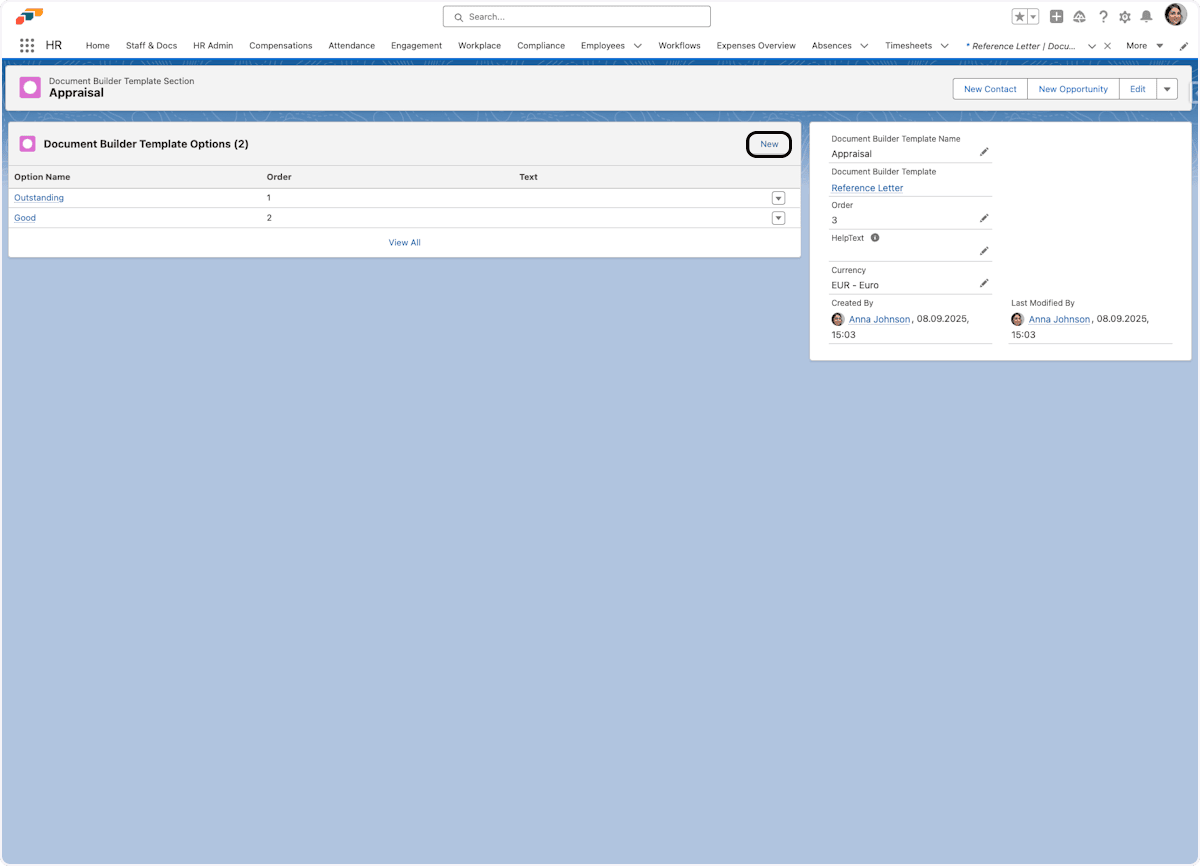
-
Fügen Sie einfachen Text hinzu oder verwenden Sie Rich Text für formatierten Inhalt. Unter Merge-Felder hinzufügen erfahren Sie, wie Sie Mitarbeiterdaten in jeden Feldtyp einfügen.
-
Klicken Sie auf Speichern. Fügen Sie weitere Optionen hinzu, wenn ein Abschnitt auswählbare Varianten benötigt, beispielsweise Beurteilungstexte für „Hervorragend“, „Gut“ oder „Zufriedenstellend“.
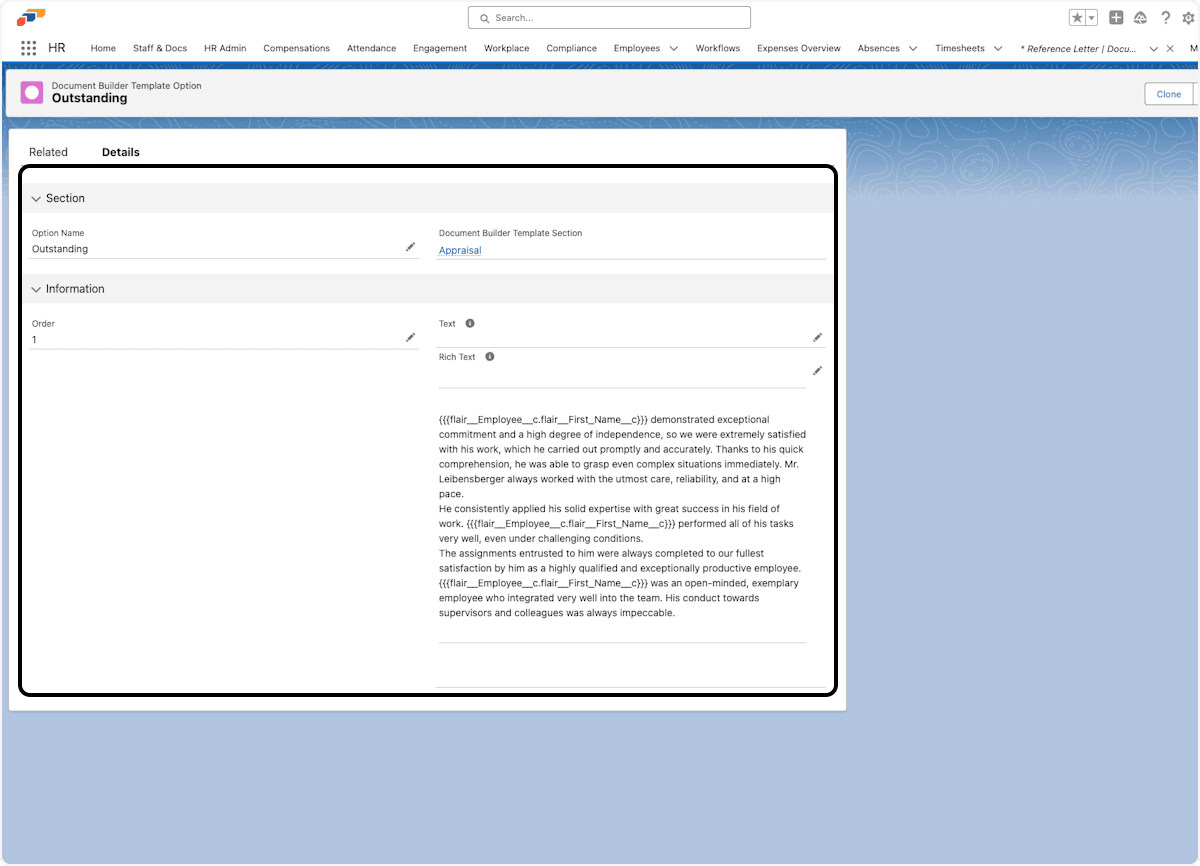
Merge-Felder hinzufügen
Klicken Sie bei Rich Text auf das Merge-Feld-Symbol neben Rich Text, um Merge-Tag einfügen zu öffnen. Suchen Sie nach einem Feld, wählen Sie es aus und klicken Sie auf Einfügen. Dies ist die empfohlene Methode, um Merge-Felder zu Rich Text hinzuzufügen, da Tippfehler im Feldnamen vermieden werden.
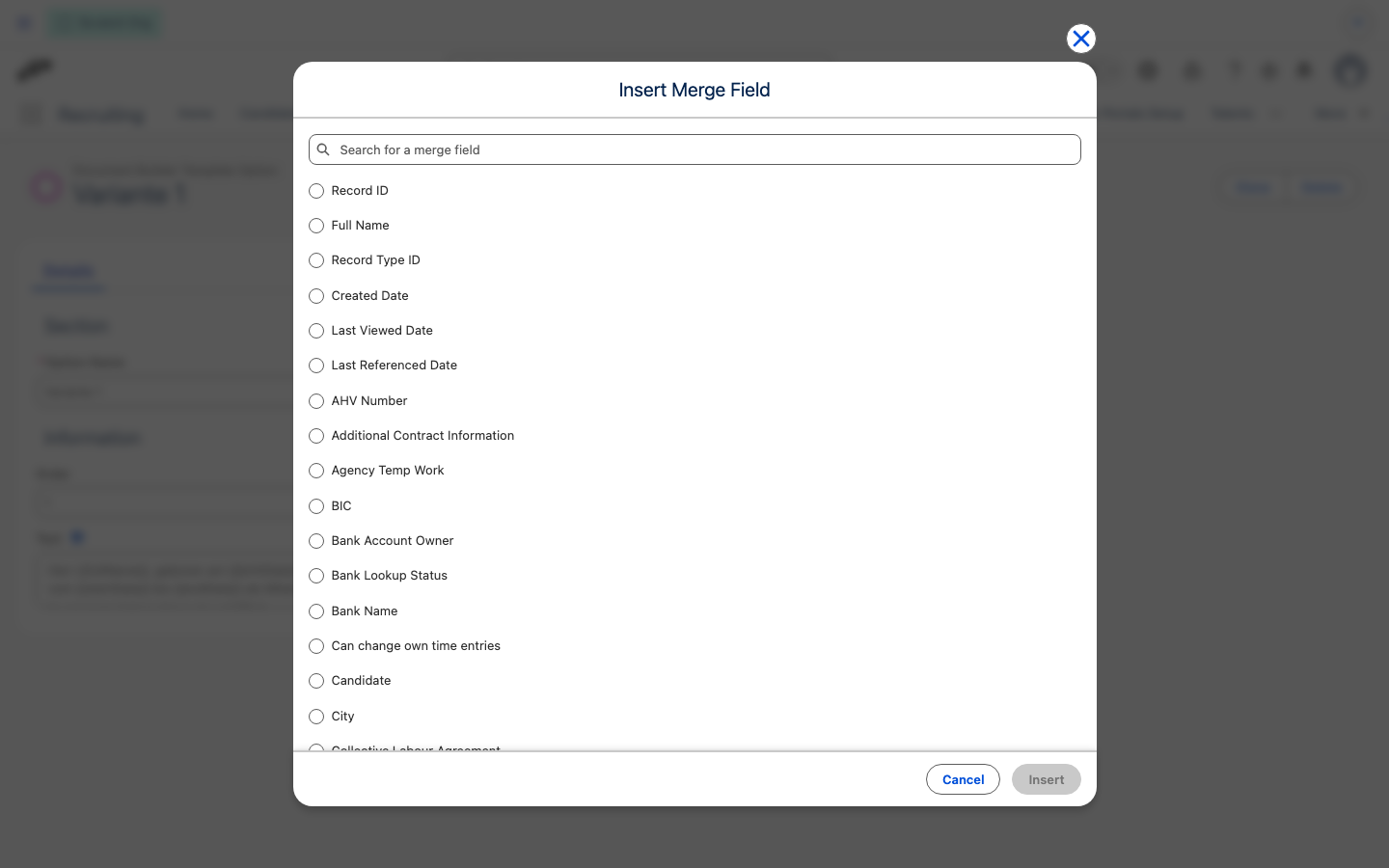
Für Textinhalte können Sie folgende integrierte Mitarbeiter-Platzhalter verwenden:
| Platzhalter | Wert |
|---|---|
{{gender}} | Geschlecht. |
{{fullName}} | Vollständiger Name. |
{{firstName}} | Vorname. |
{{lastName}} | Nachname. |
{{birthDate}} | Geburtsdatum. |
{{birthPlace}} | Geburtsort. |
{{startDate}} | Beginn des Arbeitsverhältnisses. |
{{endDate}} | Ende des Arbeitsverhältnisses. |
{{position}} | Aktuelle Position. |
{{department}} | Name der Abteilung. |
{$Label.flair__Afternoon} | Benutzerdefiniertes Label für mehrsprachige Inhalte. |
Für jedes andere Mitarbeiterfeld verwenden Sie dreifache geschweifte Klammern mit den API-Namen von Objekt und Feld, beispielsweise {{{flair__Employee__c.flair__End_Date__c}}}. Benutzerdefinierte Labels verwenden die Syntax {$Label.flair__Afternoon}.
Um einen Platzhalter für ein Datum oder eine Datums-/Uhrzeitangabe zu formatieren, fügen Sie nach einem Pipe-Zeichen eine Maske hinzu. Jeder Platzhalter kann seine eigene Maske verwenden:
| Platzhalter | Ergebnis |
|---|---|
{{birthDate|d MMMM yyyy}} | Geburtsdatum mit Tag, Monatsname und Jahr. |
{{startDate}} | Beginn des Arbeitsverhältnisses im Format yyyy-MM-dd. |
{{{flair__Employee__c.flair__End_Date__c|MM/dd/yyyy}}} | Ende des Arbeitsverhältnisses im Format Monat/Tag/Jahr. |
Wenn Sie die Maske weglassen, behalten Datumsfelder das Format yyyy-MM-dd; Datums-/Uhrzeitfelder enthalten zusätzlich die Uhrzeit. Wenn eine Maske nicht verwendet werden kann, fällt das Datum auf seinen unformatierten Wert zurück. Die alten Tokens mit einfachen geschweiften Klammern und Unterstrichen werden nicht unterstützt.
Verwenden Sie die Platzhalter-Syntax, die zum Feldtyp passt. Rich-Text- und Textinhalte können die oben beschriebenen integrierten Platzhalter, formatierten Datumsangaben, Mitarbeiter-Merge-Felder und benutzerdefinierten Labels enthalten.
Ein Dokument generieren
Vorlage und Mitarbeiter auswählen
-
Suchen Sie im App Launcher (⋮⋮ Rastersymbol) nach
Document Builder Documents. -
Öffnen Sie Document Builder Documents.
-
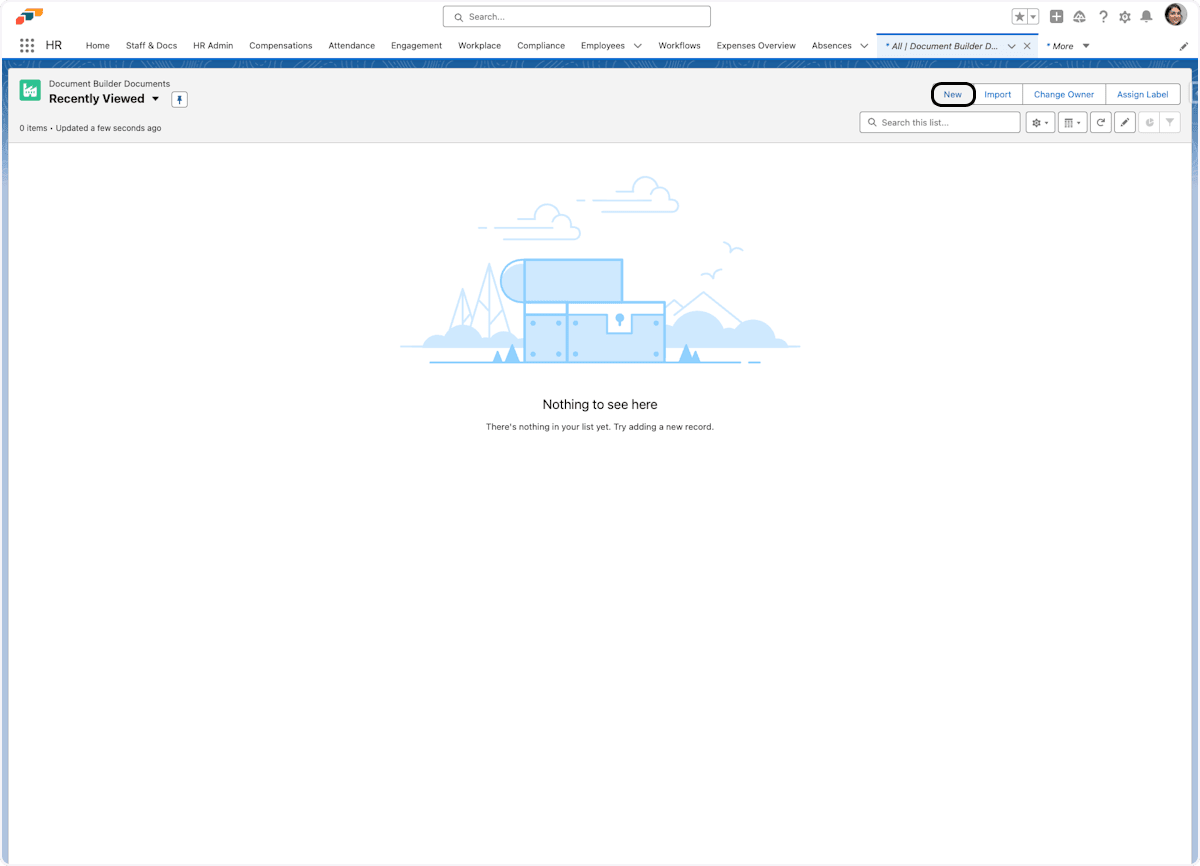
Klicken Sie auf Neu.
-
Suchen Sie unter Select an Option nach einem Document Builder Template und wählen Sie es aus.
-
Wählen Sie den oder die Mitarbeiter aus, die das Dokument erhalten sollen.
-
Speichern Sie den Datensatz. Die Vorlagenabschnitte erscheinen im Document Builder.
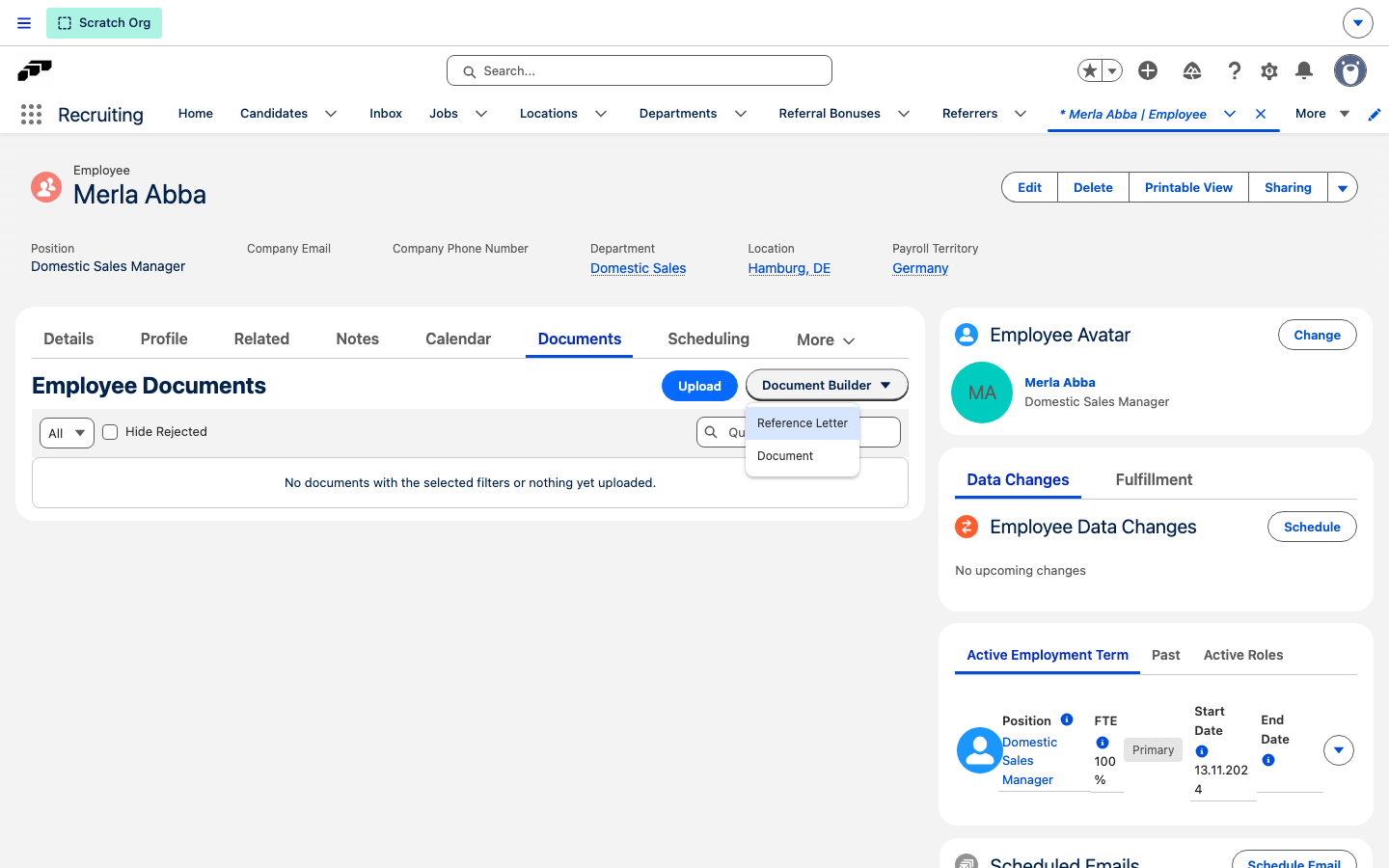
Alternativ können Sie beim Mitarbeiterdatensatz beginnen: Öffnen Sie den Tab Unterlagen, klicken Sie auf Dokumentenerstellung und wählen Sie eine Vorlage aus. Dadurch wird das Document Builder Document für diesen Mitarbeiter erstellt und in einem neuen Tab geöffnet; die Schritte 1–6 entfallen.
Dokument zusammenstellen und exportieren
-
Klicken Sie bei einem Abschnitt auf das Informationssymbol, um den HelpText oder Inhaltsanweisungen zu prüfen.
-
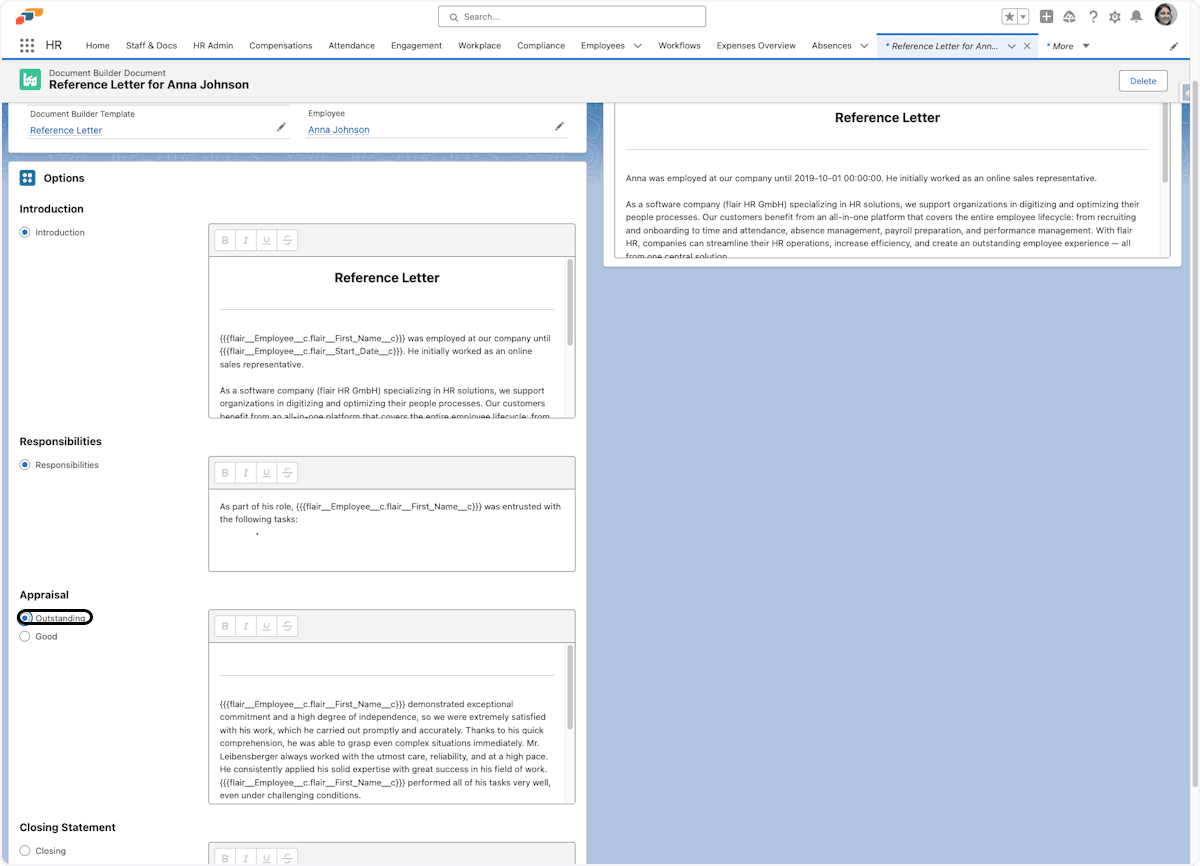
Wählen Sie in der linken Seitenleiste für jeden Abschnitt eine Textoption aus. Der ausgewählte Inhalt erscheint rechts in der Vorschau.
-
Optional: Bearbeiten Sie den ausgewählten Inhalt. Wenn Sie zu einer anderen Option wechseln, werden diese manuellen Änderungen verworfen.
-
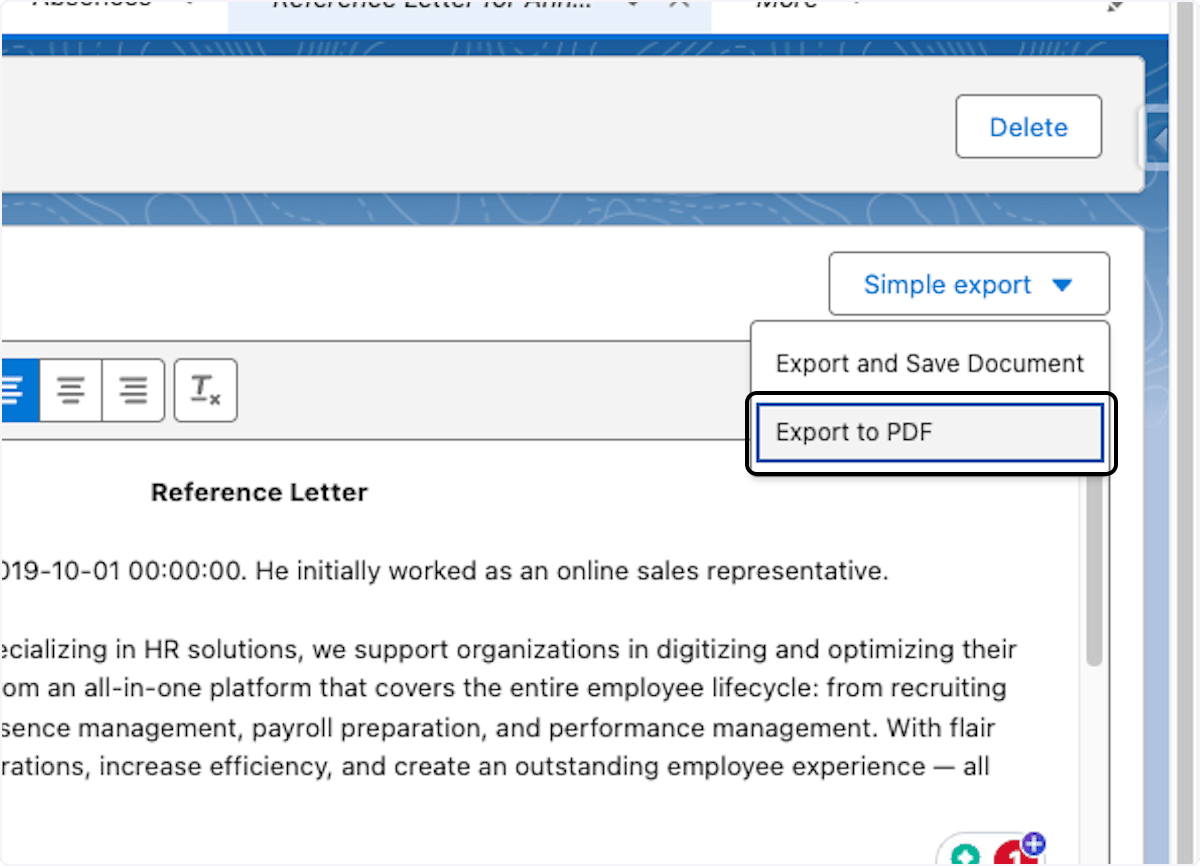
Klicken Sie auf Dokument exportieren und speichern. Die Datei wird für den Mitarbeiter im Employee Hub unter Dokumente gespeichert.
-
Optional: Laden Sie eine PDF-Datei zum Drucken herunter.
Das Layout einer Dokumentvorlage anwenden
Verwenden Sie eine Dokumentvorlage, wenn die generierten Inhalte ein Layout mit Branding benötigen.
-
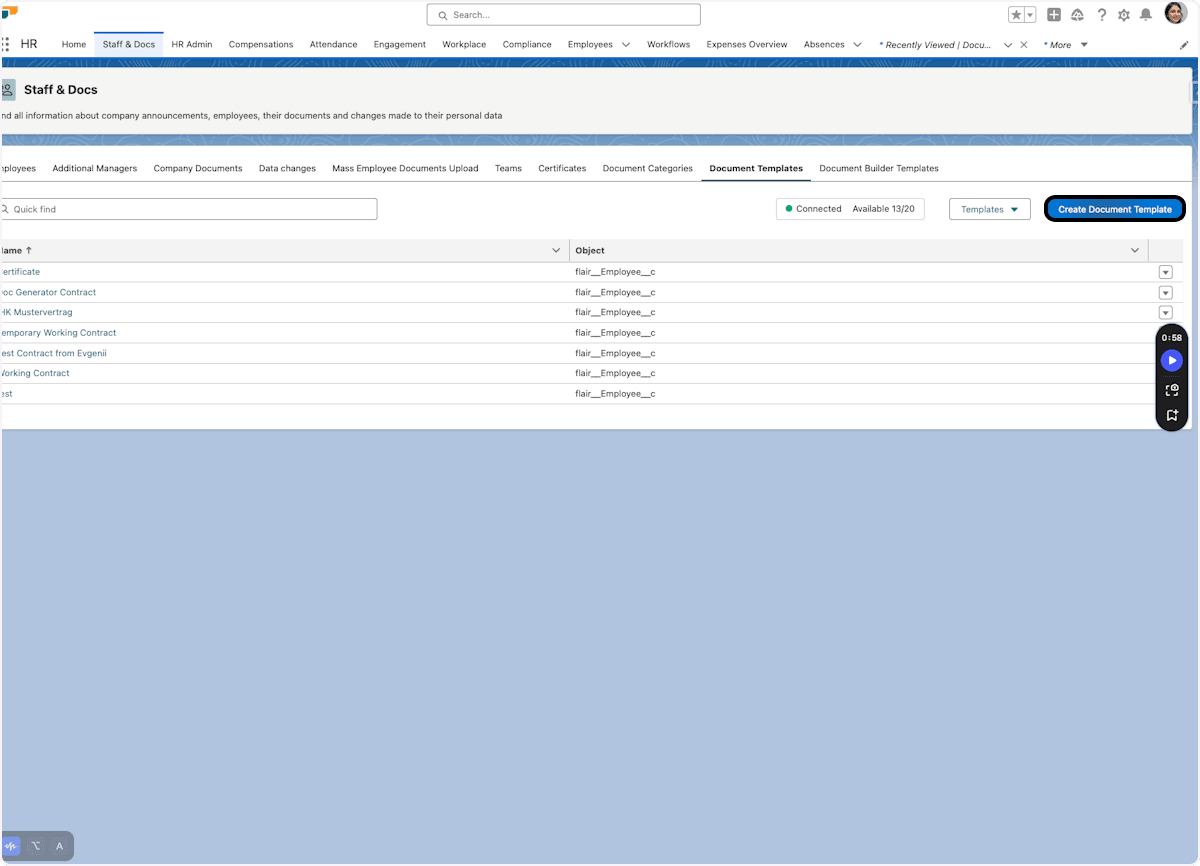
Öffnen Sie Personal & Dokumente → Dokumentvorlagen.
-
Klicken Sie auf Create Document Templates.
-
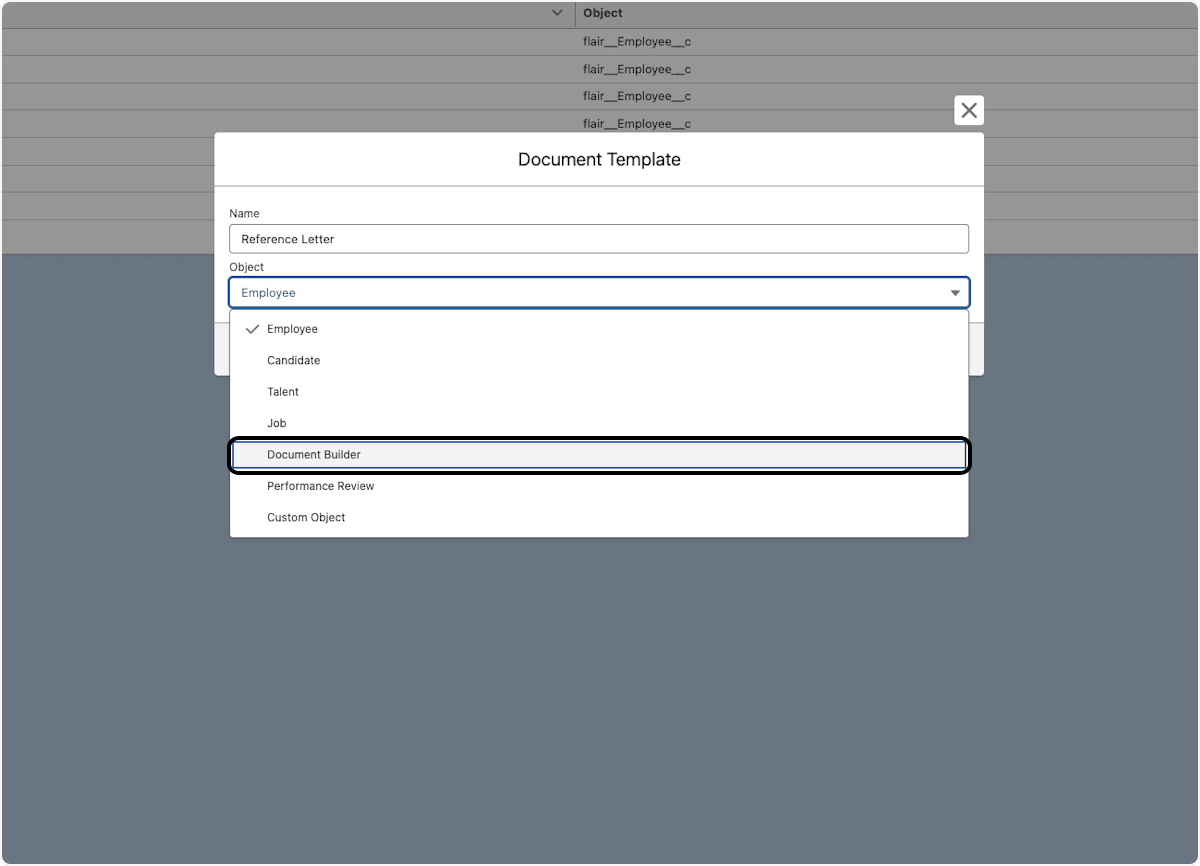
Wählen Sie als Vorlagenobjekt Dokumentenerstellung aus.
-
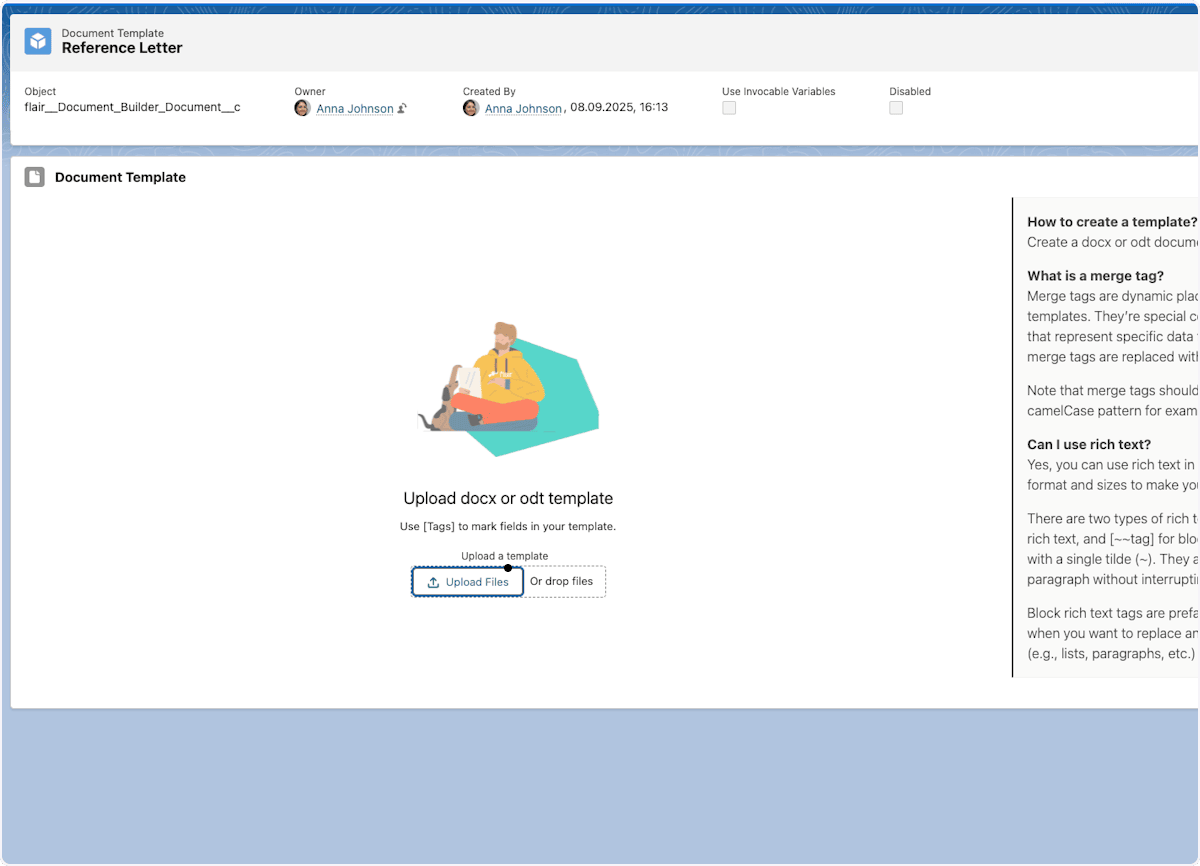
Fügen Sie in der Quelldatei
[result]für einfachen Text oder[~~result]zum Beibehalten der Formatierung ein.
-
Laden Sie die Quelldatei mit Branding und Layout hoch.
-
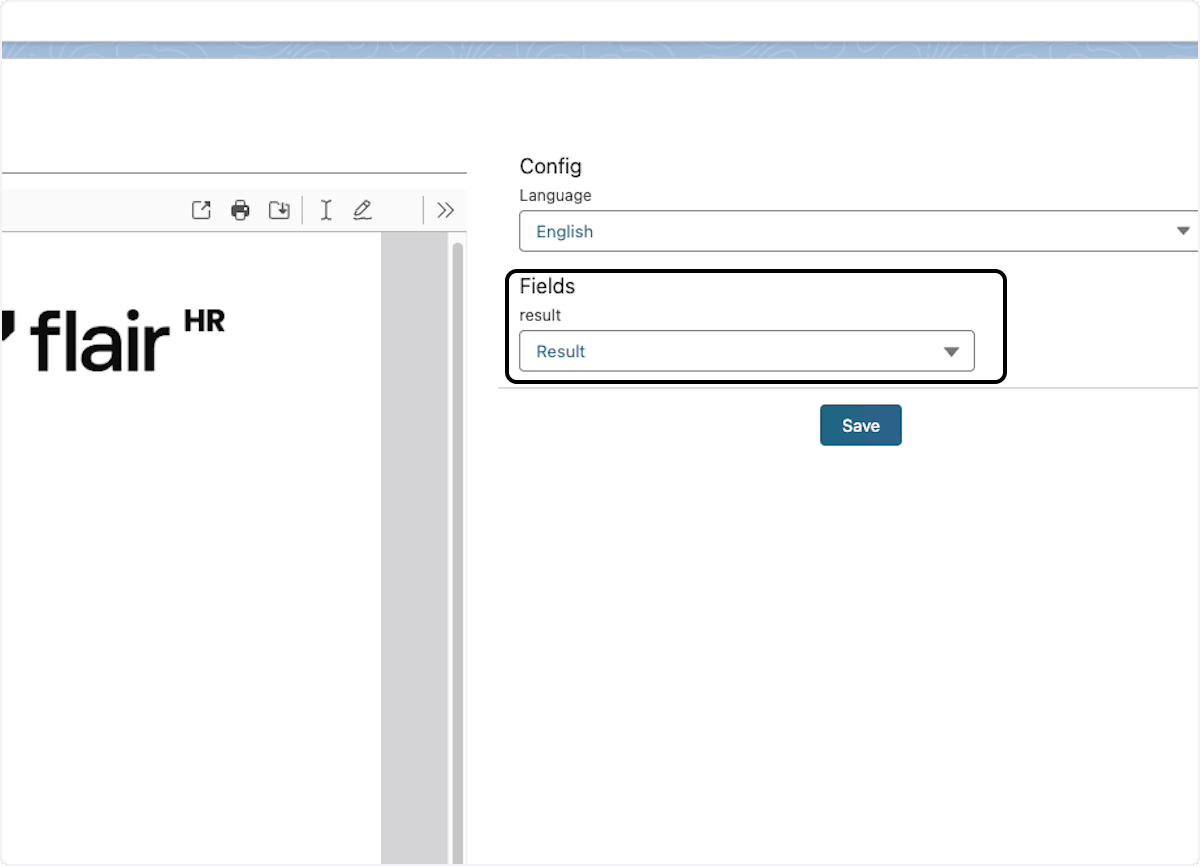
Ordnen Sie den Platzhalter Ergebnis zu.
-
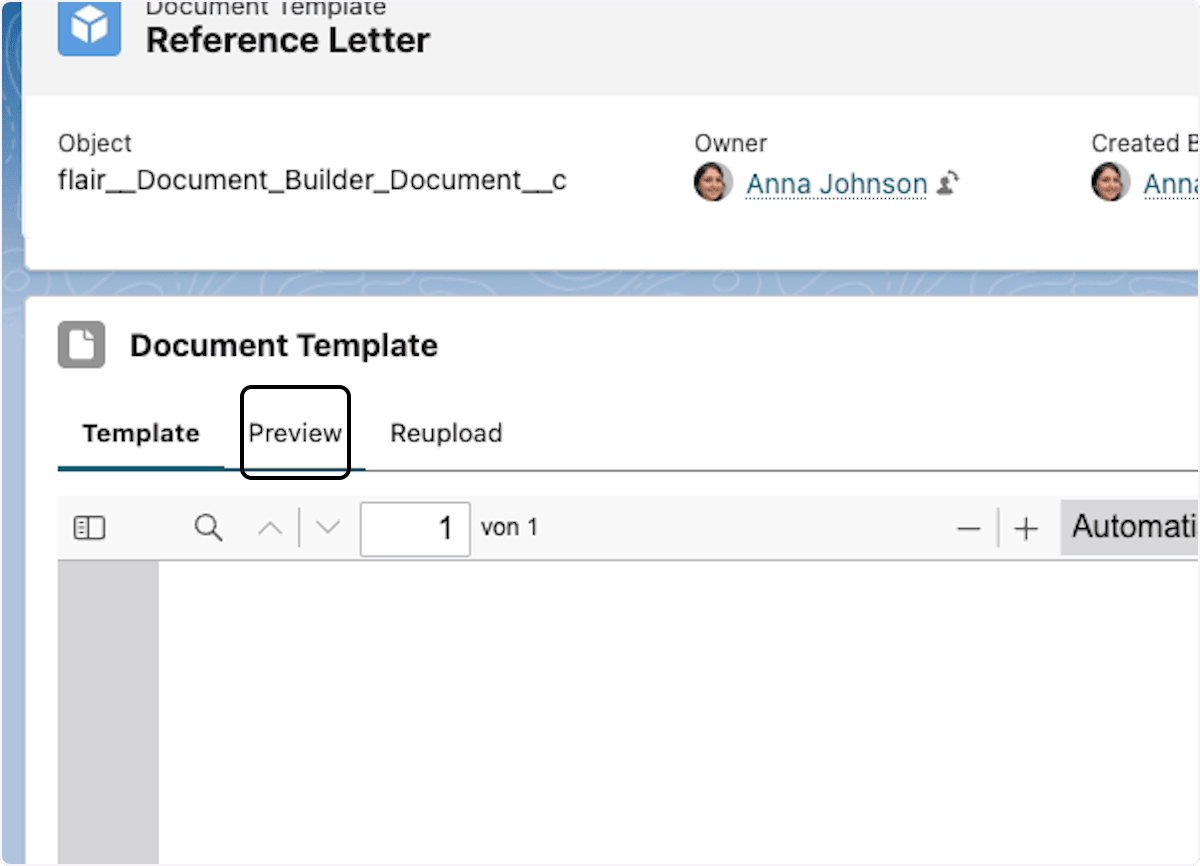
Klicken Sie auf Vorschau.
-
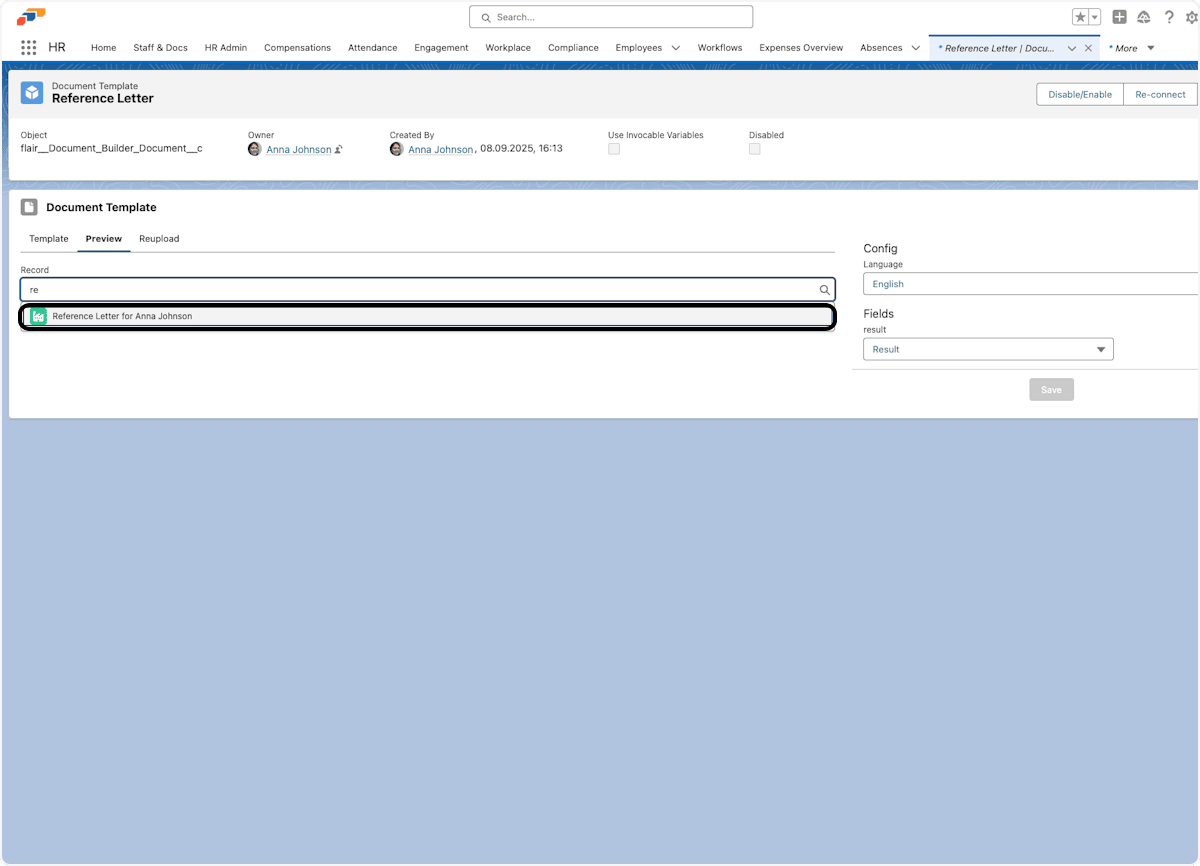
Wählen Sie das zu verwendende Document Builder Document aus.
-
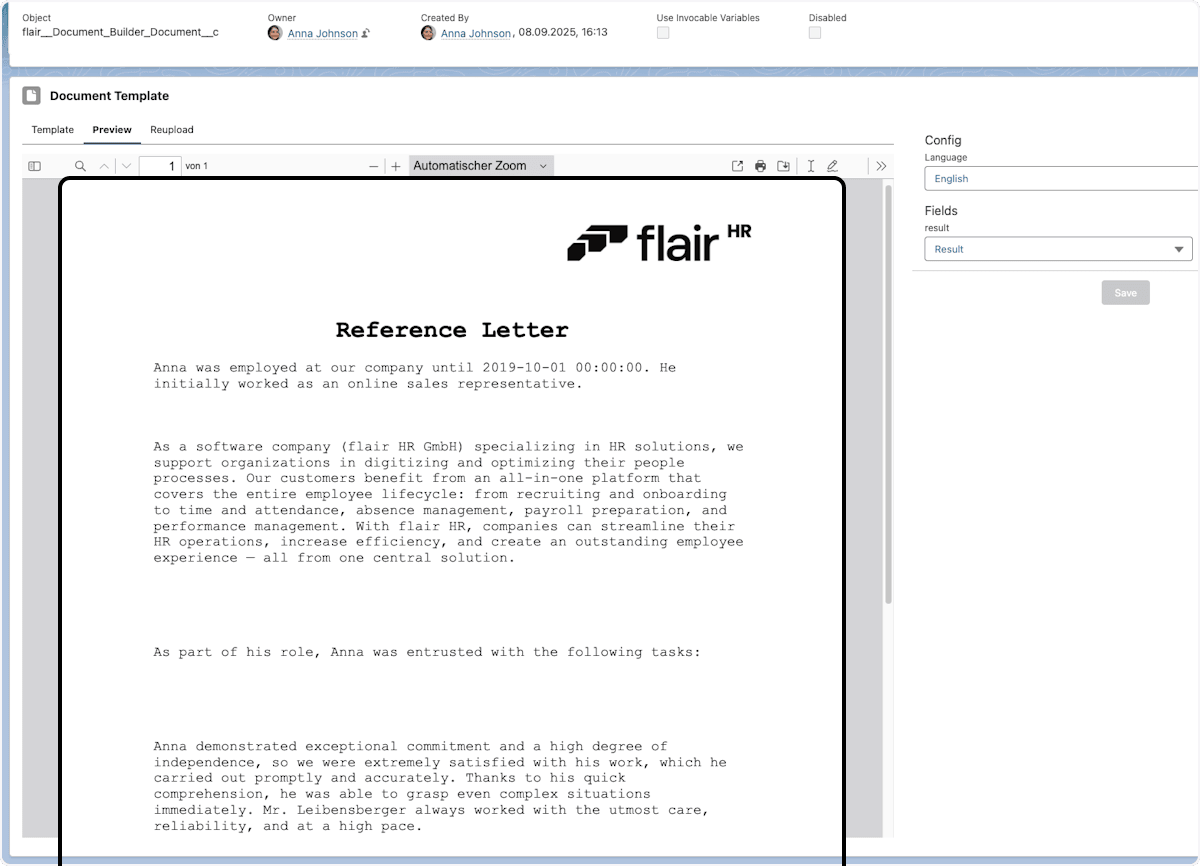
Generieren Sie das Dokument. Das Ergebnis verwendet das hochgeladene Branding und die ausgewählten modularen Inhalte.
Dokumentenerstellung mit anderen Prozessen verbinden
- Verwenden Sie einen Workflow, um die Dokumentgenerierung auszulösen.
- Kombinieren Sie das generierte Dokument mit einem E-Signatur-Prozess.
- Verwenden Sie einen Genehmigungsablauf, um das Dokument zu prüfen.
Fehlerbehebung
Eine Vorlage erscheint nicht in der Dokumentenerstellung
- Vergewissern Sie sich, dass die Vorlage gespeichert ist.
- Vergewissern Sie sich, dass jeder Abschnitt mindestens eine Textoption enthält.
- Entfernen Sie Sonderzeichen aus dem Vorlagennamen.
Merge-Felder werden nicht ausgefüllt
- Achten Sie auf die exakte Schreibweise des Feldnamens einschließlich Groß- und Kleinschreibung.
- Vergewissern Sie sich, dass der Mitarbeiterdatensatz den Wert enthält.
- Vergewissern Sie sich, dass Sie zur Anzeige des Felds berechtigt sind.
Die Formatierung ändert sich im Ergebnis
- Verwenden Sie für komplexe Formatierungen Rich-Text-Felder.
- Testen Sie die Ausgabe in einem anderen Browser.
- Wenden Sie eine Dokumentvorlage an, wenn das Dokument ein einheitliches Layout benötigt.