Mitarbeiterzertifikate erstellen und verwalten
Erfassen Sie Mitarbeiterzertifikate mit Aussteller, Ausstellungs- und Ablaufdatum, Datei oder URL. Mitarbeiter, Manager und HR-Administratoren können Zertifikate in ihren jeweiligen flair-Oberflächen hinzufügen.
Mitarbeiter und Manager verwenden Zertifikate im Employee Hub. HR-Administratoren verwalten Zertifikate und Genehmigungsrichtlinien in Salesforce.
Eigenes Zertifikat im Employee Hub hinzufügen
-
Öffnen Sie im Employee Hub Meine Daten → Zertifikate.
-
Klicken Sie auf Neues Zertifikat.
-
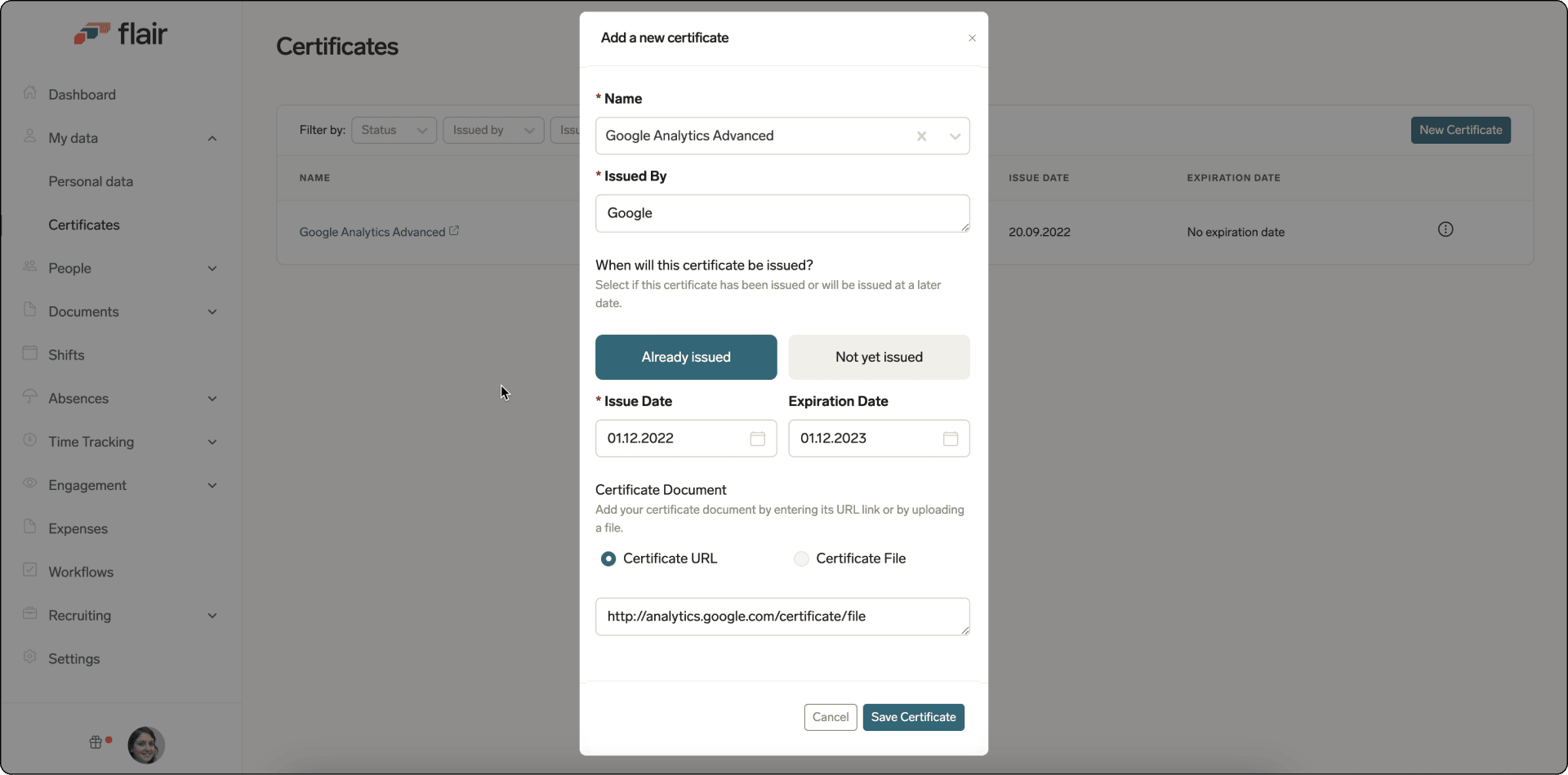
Geben Sie einen neuen Zertifikatsnamen ein oder wählen Sie einen vorhandenen Namen aus.
-
Geben Sie den Aussteller und das Ausstellungsdatum ein.
-
Optional: Geben Sie das Ablaufdatum ein.
-
Wenn das Zertifikat ausgestellt wurde, laden Sie die Datei hoch oder geben Sie die URL ein.
-
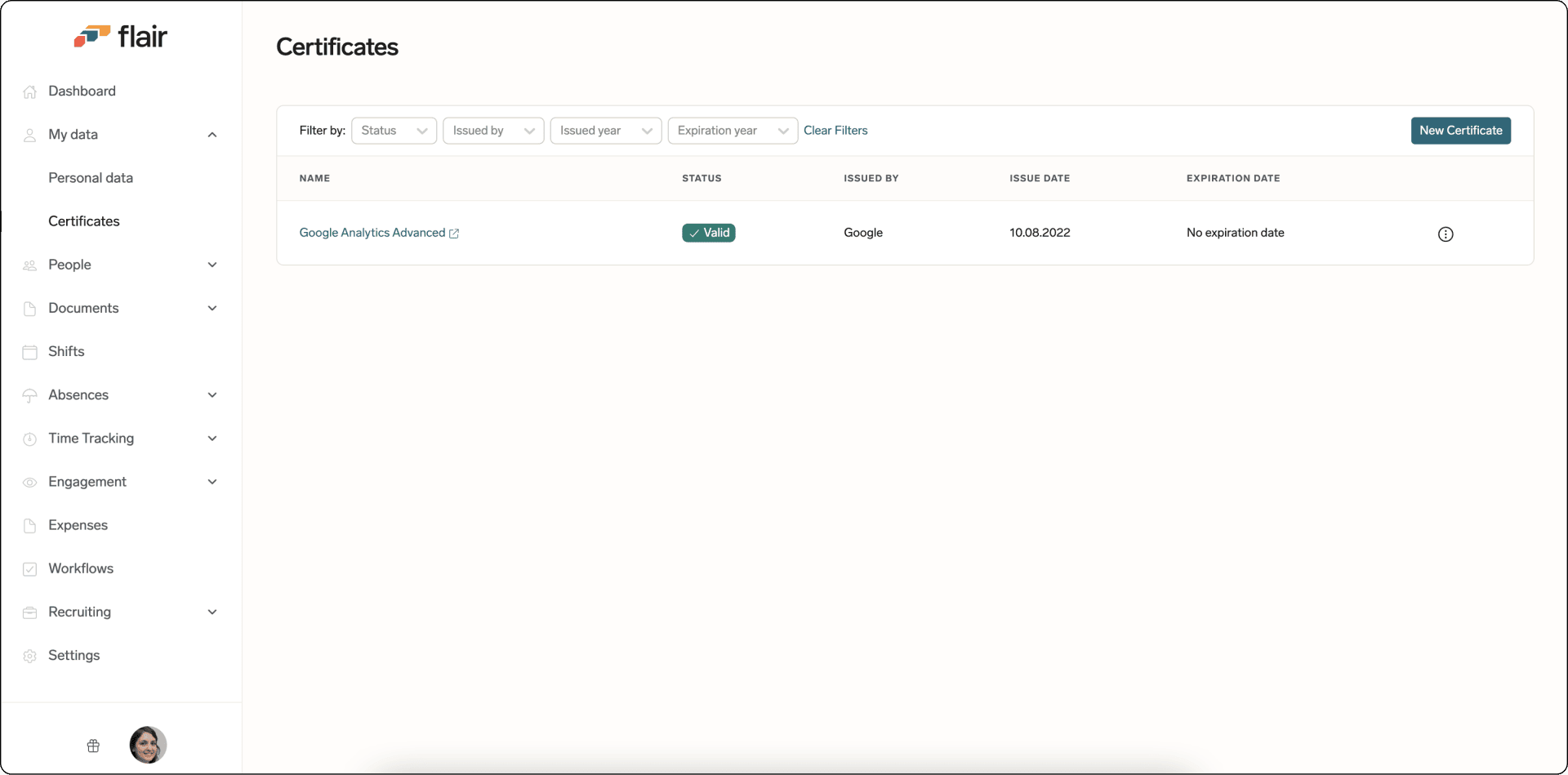
Klicken Sie auf Zertifikat speichern. Das Zertifikat erscheint im Employee Hub.
Ein Zertifikat als Manager hinzufügen
-
Öffnen Sie in der Manageransicht des Employee Hub Mein Team.
-
Wählen Sie den Mitarbeiter aus.
-
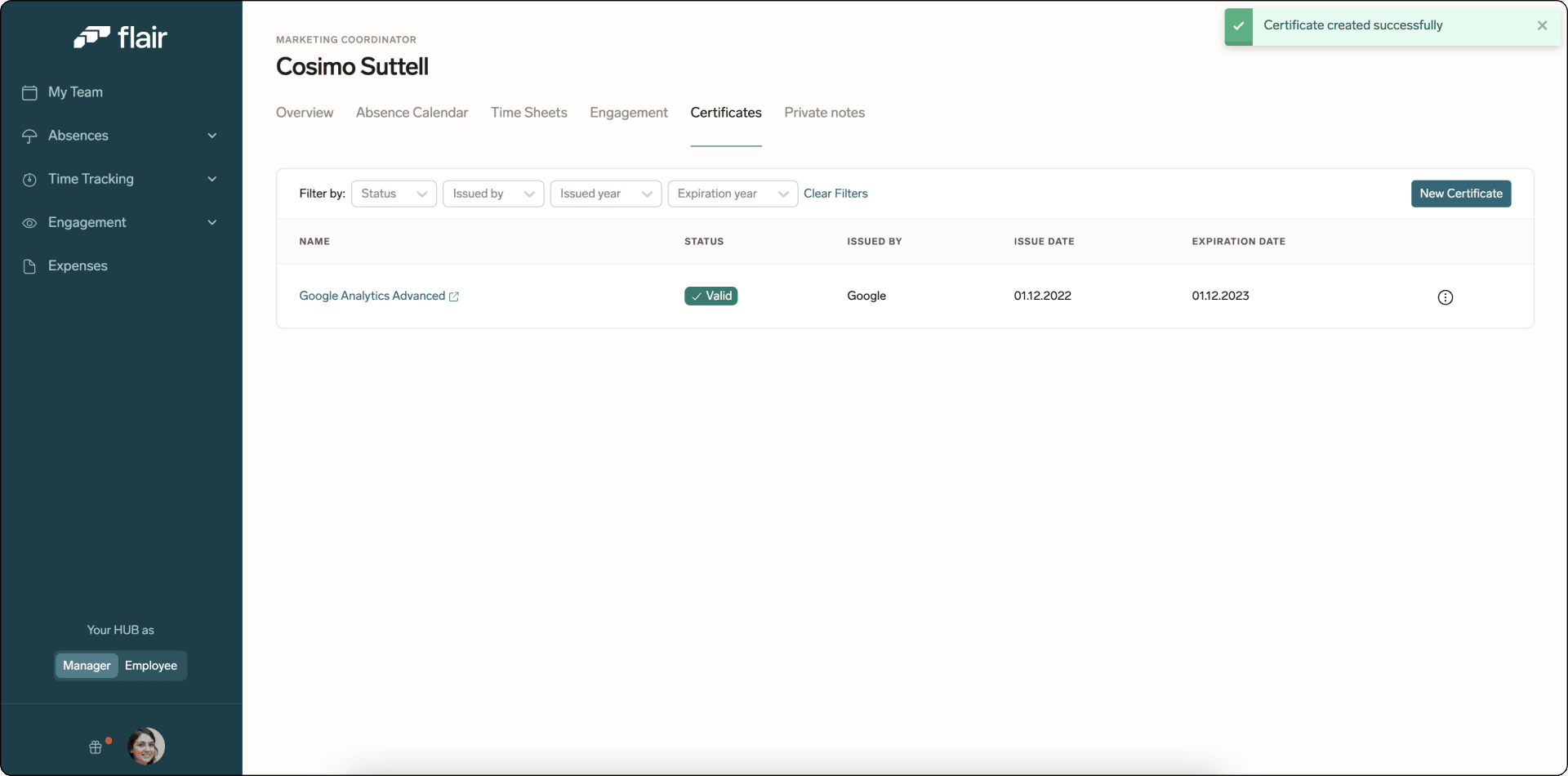
Öffnen Sie in der oberen Navigation Zertifikate.
-
Klicken Sie auf Neues Zertifikat.
-
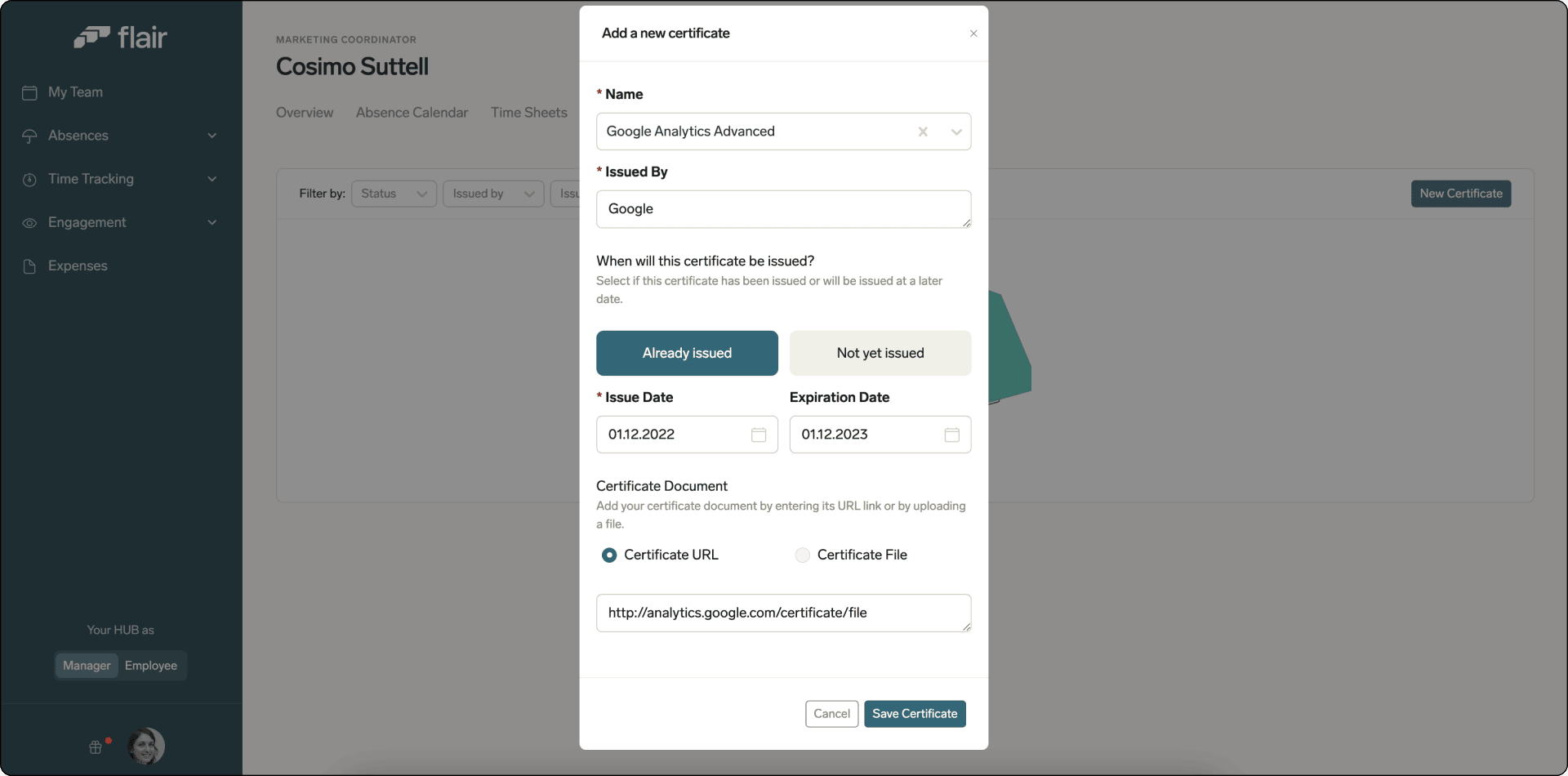
Geben Sie einen neuen Zertifikatsnamen ein oder wählen Sie einen vorhandenen Namen aus.
-
Geben Sie Aussteller, Ausstellungsdatum und optional das Ablaufdatum ein.
-
Laden Sie die Zertifikatsdatei hoch oder geben Sie die URL ein.
-
Klicken Sie auf Zertifikat speichern. Das Zertifikat erscheint im Profil des Mitarbeiters.
Ein Zertifikat in Salesforce hinzufügen
-
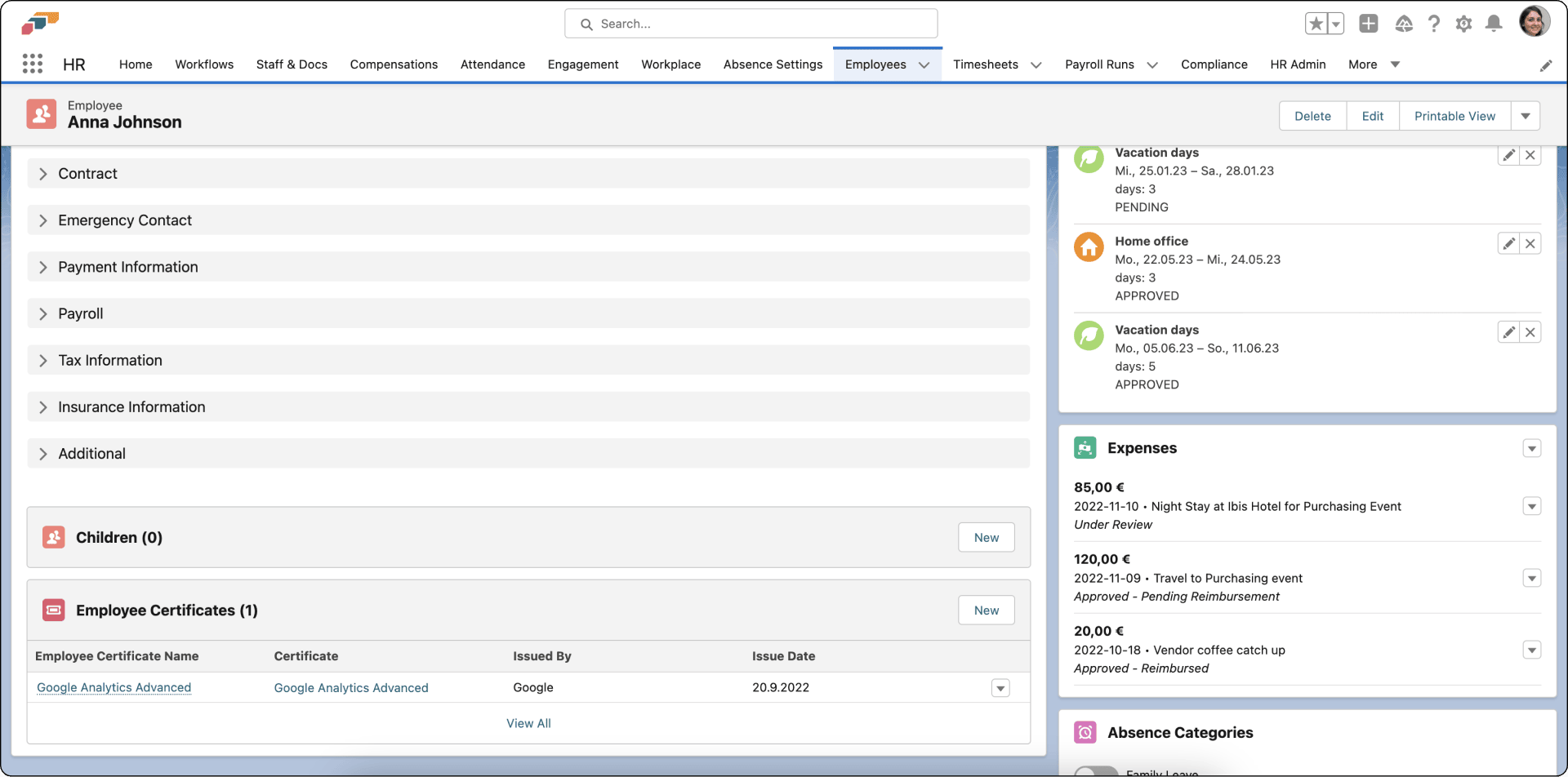
Suchen Sie in flair HR über die Suche oder über Mitarbeiter nach dem Mitarbeiter.
-
Scrollen Sie im Mitarbeiterdatensatz zu Employee Certificates.
-
Klicken Sie auf Neu.
-
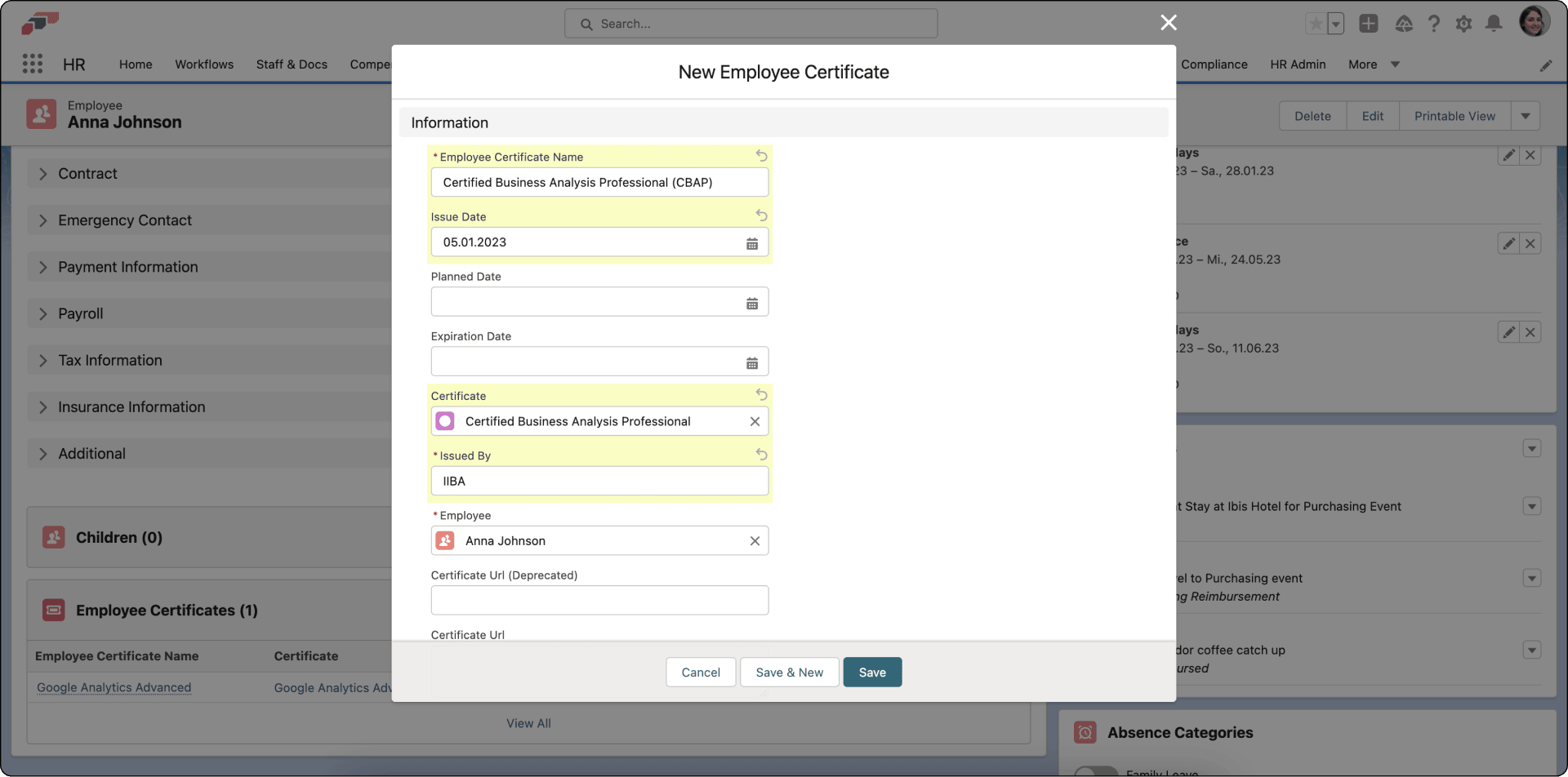
Geben Sie die Zertifikatsdetails und optional eine URL ein.
-
Klicken Sie auf Speichern. Das Zertifikat wird dem Mitarbeiter zugeordnet.
HR-Administratoren können Mitarbeiter- oder Kandidatenzertifikate außerdem auf der Datensatzseite in der Karte Certificate Associations prüfen. Sie zeigt mit Ausstellungs- und Ablaufdatum an, ob ein Zertifikat geplant, gültig oder abgelaufen ist.
Sichtbarkeit eines Zertifikats steuern
Verwenden Sie Visibility, um den Zugriff auf ein Zertifikat einzuschränken, auch bei vertraulichen ärztlichen Bescheinigungen.
-
Öffnen Sie in Salesforce den Zertifikatsdatensatz.
-
Wählen Sie unter Certificate Association Visibility die Option Visibility aus.
-
Wählen Sie eine Zugriffsstufe aus:
Option Sichtbarkeit des Zertifikats HR+Manager+Employee HR, Manager des Mitarbeiters und Mitarbeiter. Dies ist die Standardeinstellung. HR+Manager HR und Manager des Mitarbeiters. HR+Employee HR und Mitarbeiter. Verwenden Sie diese Option für eine ärztliche Bescheinigung, die ein Manager nicht sehen soll. HR Nur HR. -
Speichern Sie das Zertifikat. Die Meldung Visibility saved successfully erscheint.
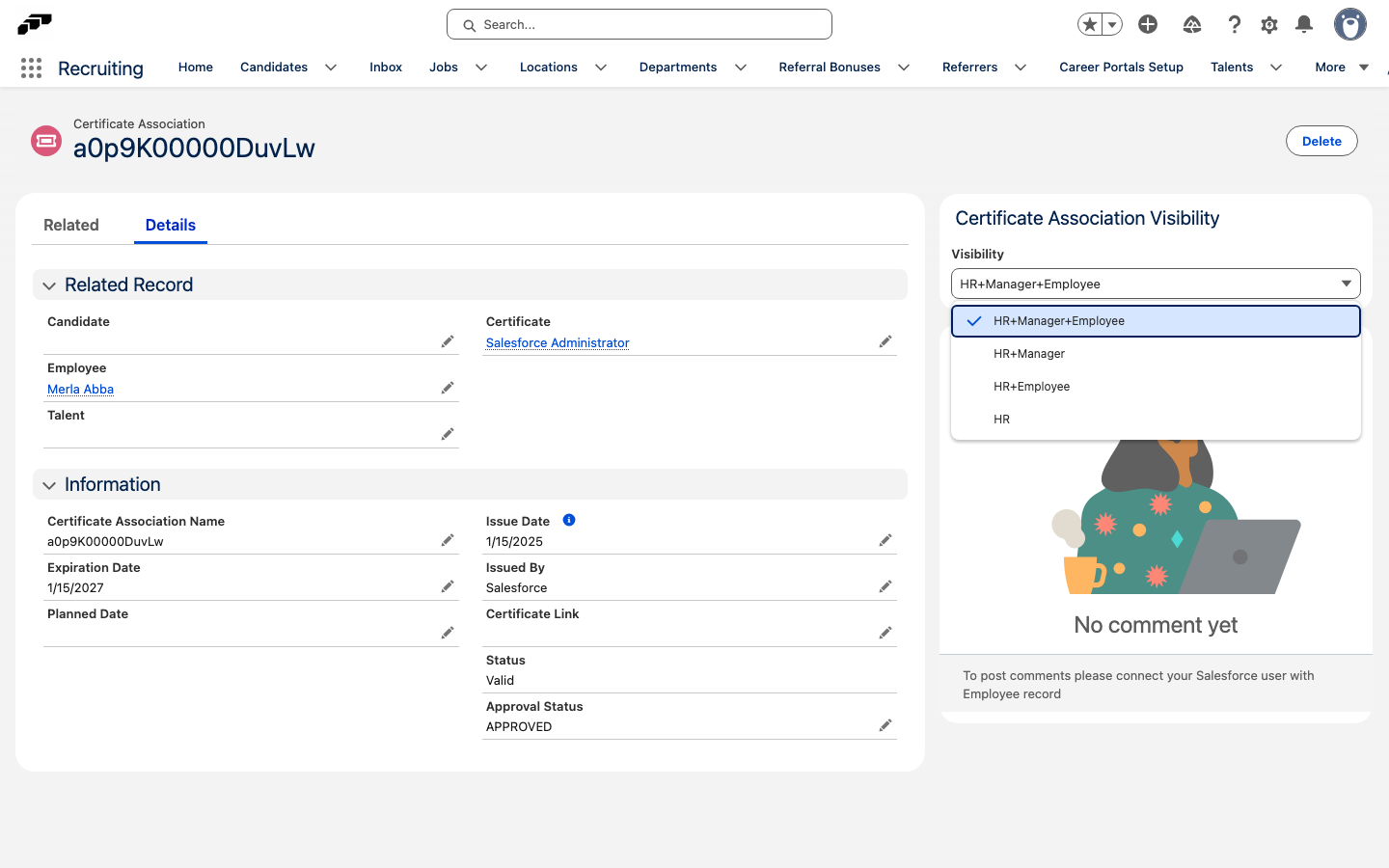
Die Zertifikatsliste des Mitarbeiters zeigt Visibility ebenfalls als Spalte an.
Ein Zertifikat kommentieren
- Öffnen Sie im Employee Hub Meine Daten → Zertifikate.
- Suchen Sie das Zertifikat.
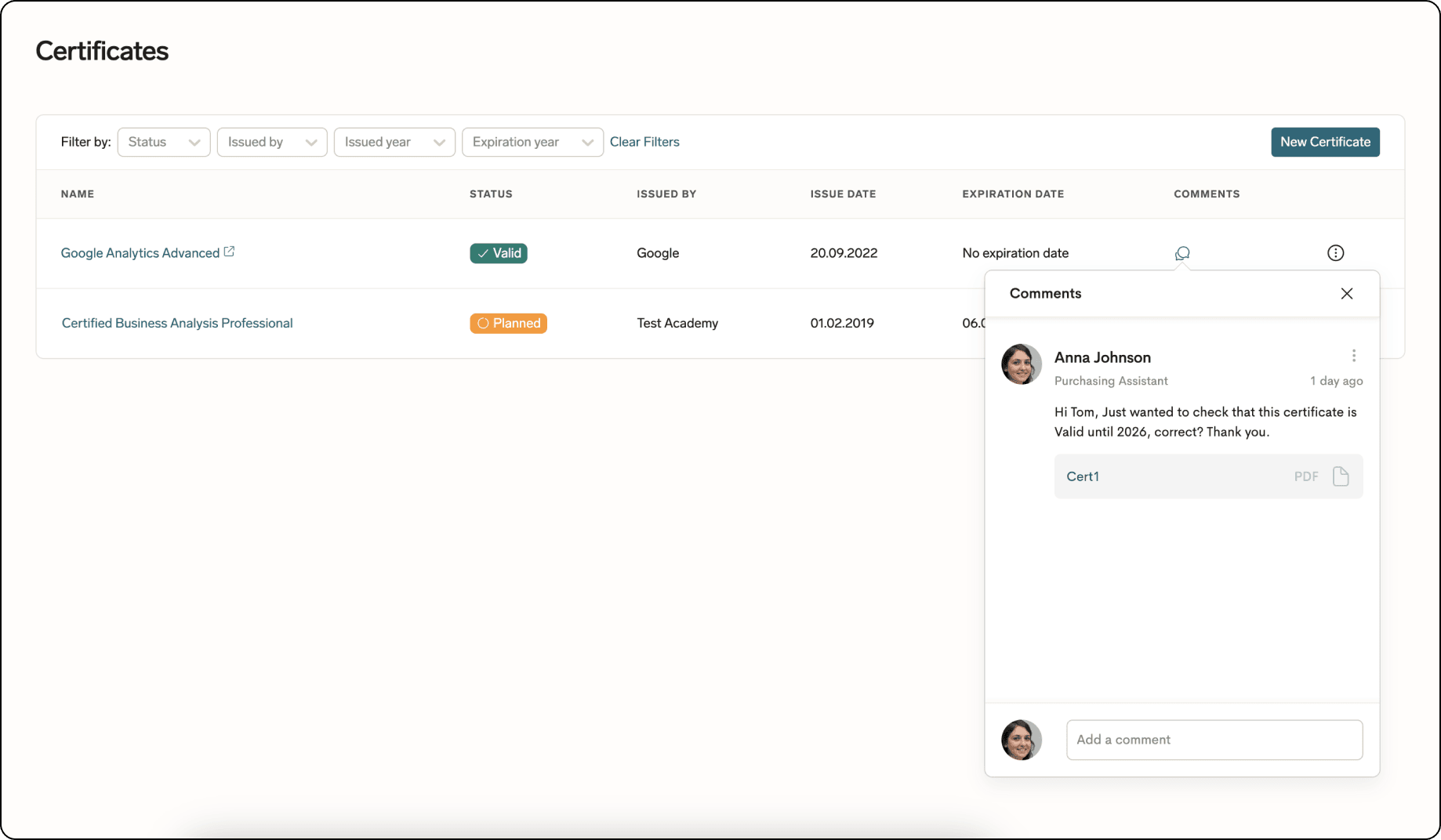
- Klicken Sie neben Name auf das Sprechblasensymbol.
- Geben Sie einen Kommentar ein. Sie können ein Dokument, einen Weblink oder ein Emoji einfügen.
- Veröffentlichen Sie den Kommentar. Die Nachricht erscheint beim Zertifikat.
Zertifikatsgenehmigungen konfigurieren
- Öffnen Sie in Salesforce flair HR → Genehmigungsrichtlinien.
- Erstellen Sie eine Genehmigungsrichtlinie für das Objekt Certificate.
- Legen Sie als Genehmigungstyp Manager-based fest.
- Weisen Sie die Richtlinie den relevanten Employee Segments zu.
- Speichern Sie die Richtlinie. Neue Zertifikats-Uploads von Mitarbeitern werden an den direkten Manager weitergeleitet.
Ein Zertifikat als Manager prüfen
- Öffnen Sie die Zertifikatsbenachrichtigung oder das Zertifikat des Mitarbeiters unter Mein Team.
- Prüfen Sie die Zertifikatsdetails und angehängten Dokumente.
- Klicken Sie auf Genehmigen oder Ablehnen. Ein genehmigtes Zertifikat erscheint im Mitarbeiterprofil. Ein abgelehnter Upload wird zur erneuten Einreichung an den Mitarbeiter zurückgegeben.
Mitarbeiter sehen unter Zertifikate einen der folgenden Werte:
- Genehmigung ausstehend – Das Zertifikat wartet auf die Prüfung durch den Manager.
- Genehmigt – Das Zertifikat wurde akzeptiert.
- Abgelehnt – Das Zertifikat wurde nicht akzeptiert. Der Mitarbeiter kann das Feedback prüfen und es erneut einreichen.