Dokumente mit flair eSign senden und unterschreiben
Mit flair eSign senden Sie ein Mitarbeiterdokument an einen oder mehrere Unterzeichner und speichern die abgeschlossene Datei. Sie können außerdem verlangen, dass ein Unterzeichner ein Einmalpasswort per SMS eingibt, bevor er das Dokument öffnet.
HR-Admins senden Dokumente aus Salesforce. Mitarbeiter und Bewerber unterschreiben über einen E-Mail-Link. flair eSign ist ein kostenpflichtiges Add-on.
Bevor Sie beginnen
- Kontaktieren Sie das flair Sales-Team, wenn flair eSign nicht in Ihrem Abonnement enthalten ist.
- Laden Sie das Dokument in flair HR in den Mitarbeiter- oder Bewerberdatensatz hoch.
- Für die SMS-Authentifizierung tragen Sie im Mitarbeiterdatensatz eine Firmen-Telefonnummer oder im Bewerberdatensatz ein Telefon ein.
Dokument zum Unterschreiben senden
-
Öffnen Sie in flair HR Employees.
-
Wählen Sie den Mitarbeiter aus, der als primärer Unterzeichner unterschreibt.
-
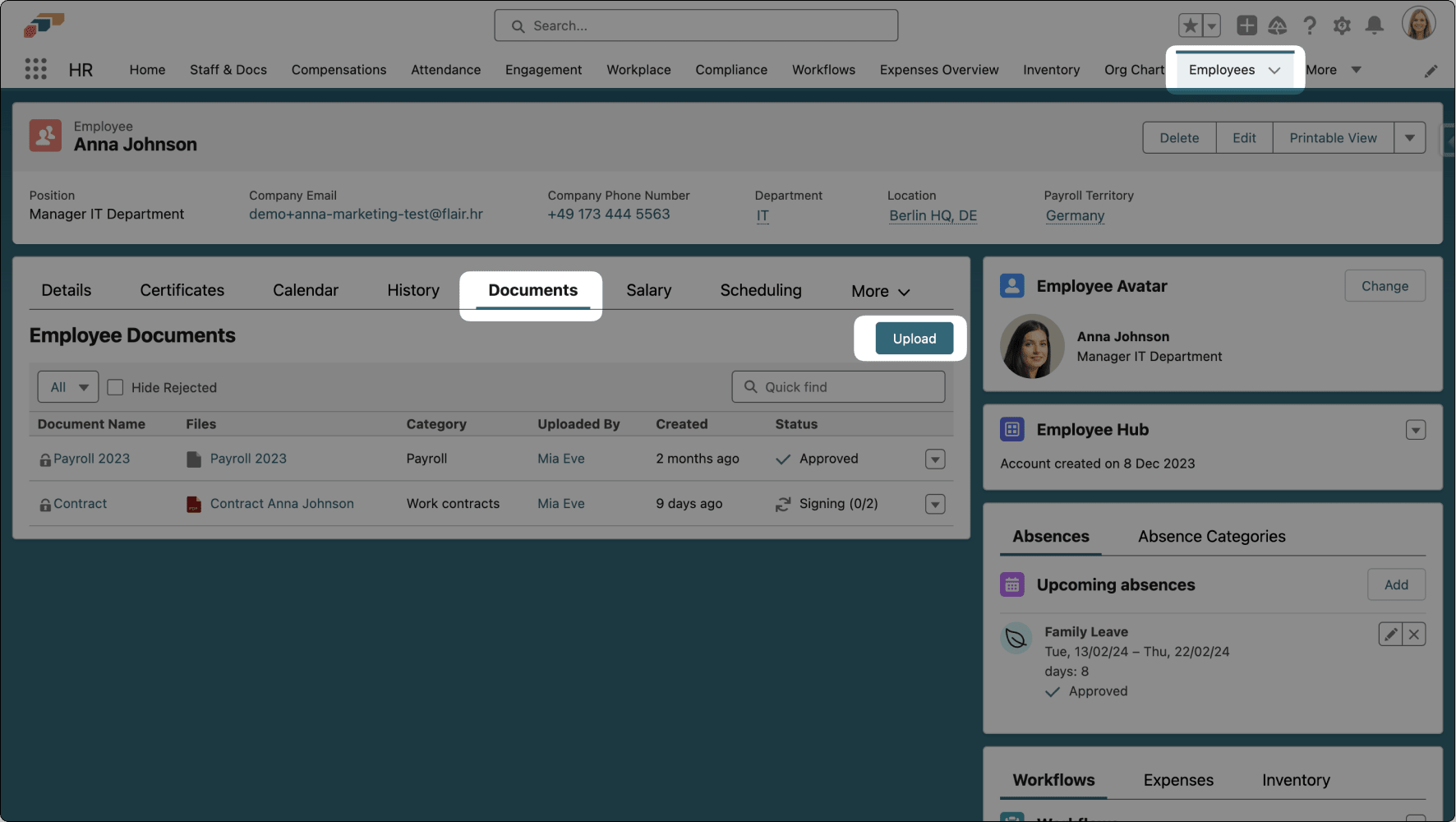
Öffnen Sie im Mitarbeiterdatensatz Documents.
-
Laden Sie das Dokument hoch.
-
Klicken Sie neben Status auf den Abwärtspfeil.
-
Klicken Sie auf Unterschreiben.
-
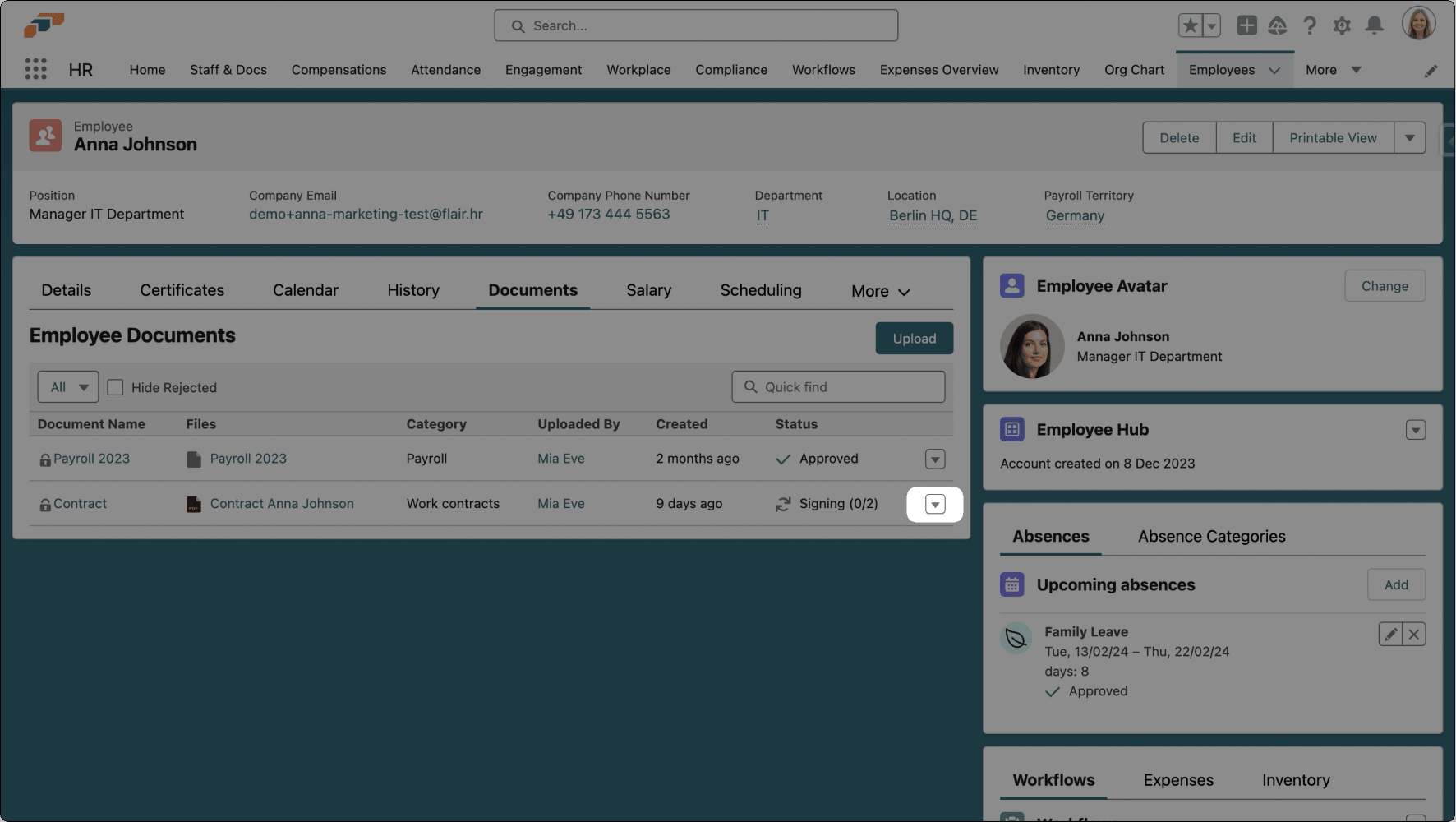
Klicken Sie im Signaturfenster für jede Person, die unterschreiben muss, auf + Unterzeichner hinzufügen.
-
Ziehen Sie unter jedem Unterzeichner Unterschrift an die Stelle im Dokument, an der diese Person unterschreibt. Jeder Unterzeichner benötigt mindestens eine Unterschrift.
-
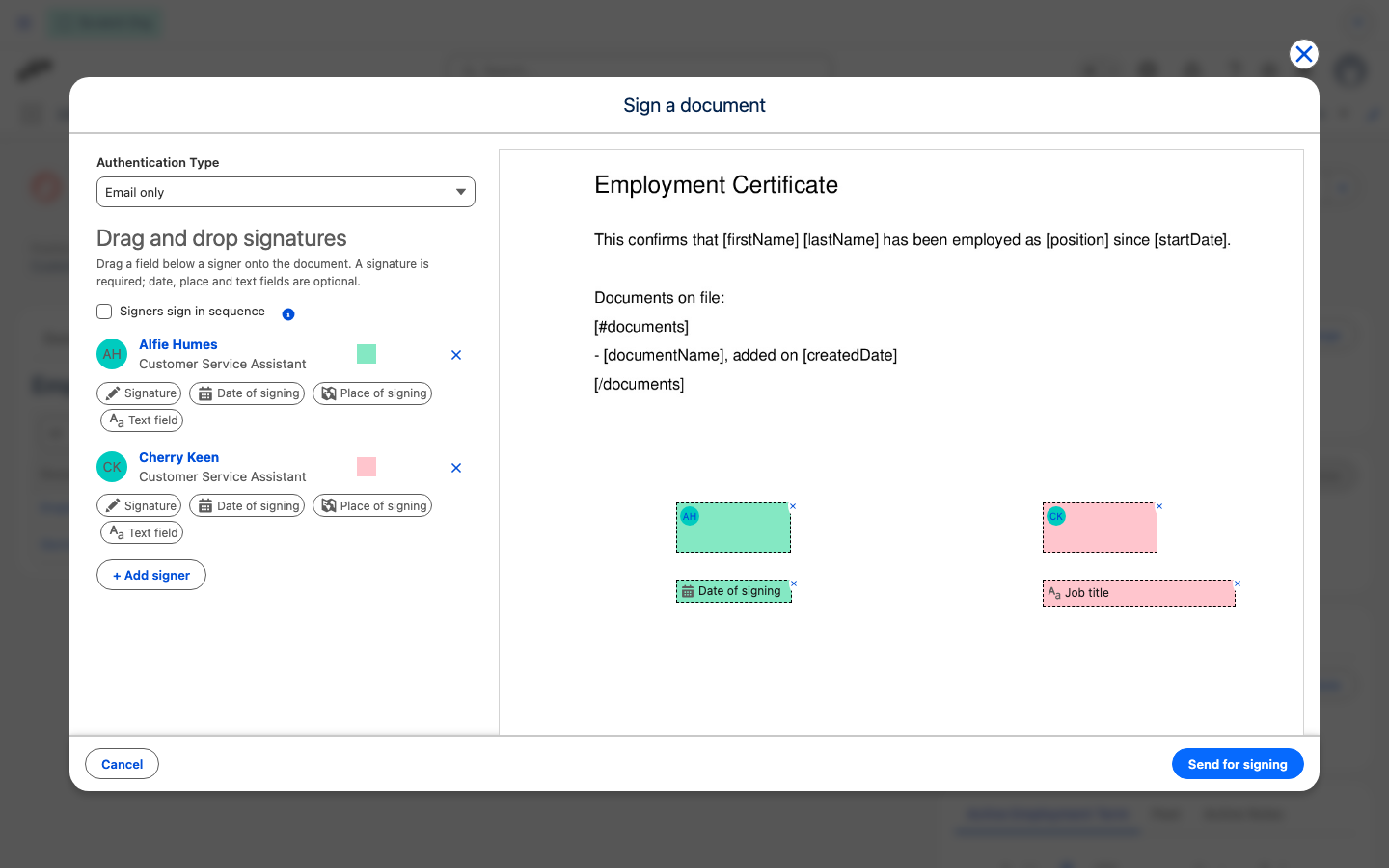
Optional: Ziehen Sie weitere Felder unter einem Unterzeichner auf das Dokument. Jedes Feld gehört zu diesem Unterzeichner:
- Datum der Unterschrift: Das Datum wird automatisch eingetragen, wenn der Unterzeichner unterschreibt.
- Ort der Unterschrift: Der Unterzeichner gibt ein, wo er unterschrieben hat.
- Textfeld: Der Unterzeichner gibt Text ein. Geben Sie im Dokument eine Bezeichnung in das Feld ein, damit der Unterzeichner weiß, was er eintragen soll. Zum Unterschreiben senden bleibt nicht verfügbar, bis jedes Textfeld eine Bezeichnung hat.
-
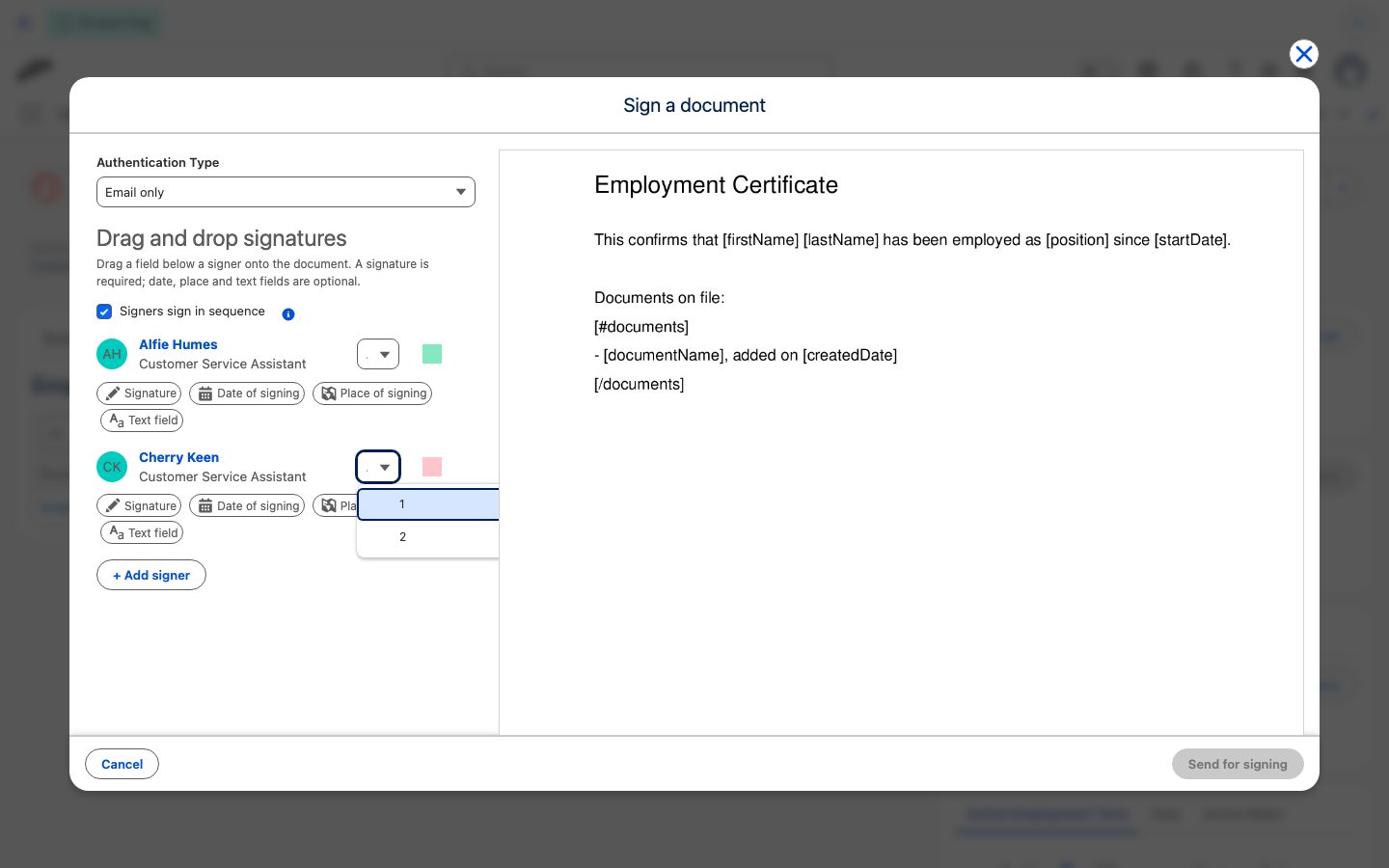
Um Unterzeichner nacheinander statt gleichzeitig unterschreiben zu lassen, aktivieren Sie Unterzeichner unterschreiben nacheinander.
-
Wählen Sie für jeden Unterzeichner im Menü neben seinem Namen die Position (1, 2, 3 usw.) aus. Jeder Unterzeichner benötigt eine andere Position; flair deaktiviert Zum Unterschreiben senden, bis jede Position eindeutig ist.
-
Klicken Sie auf Zum Unterschreiben senden.
Ist Unterzeichner unterschreiben nacheinander deaktiviert, erhalten alle Unterzeichner die Signatur-E-Mail gleichzeitig. Ist die Option aktiviert, sendet flair die E-Mail an jeden Unterzeichner erst, nachdem der Unterzeichner mit der vorherigen Position fertig unterschrieben hat.
Sie können Dokumente verfolgen, denen noch Unterschriften fehlen, und die Versionshistorie eines Dokuments prüfen.
Bewerberdokument zum Unterschreiben senden
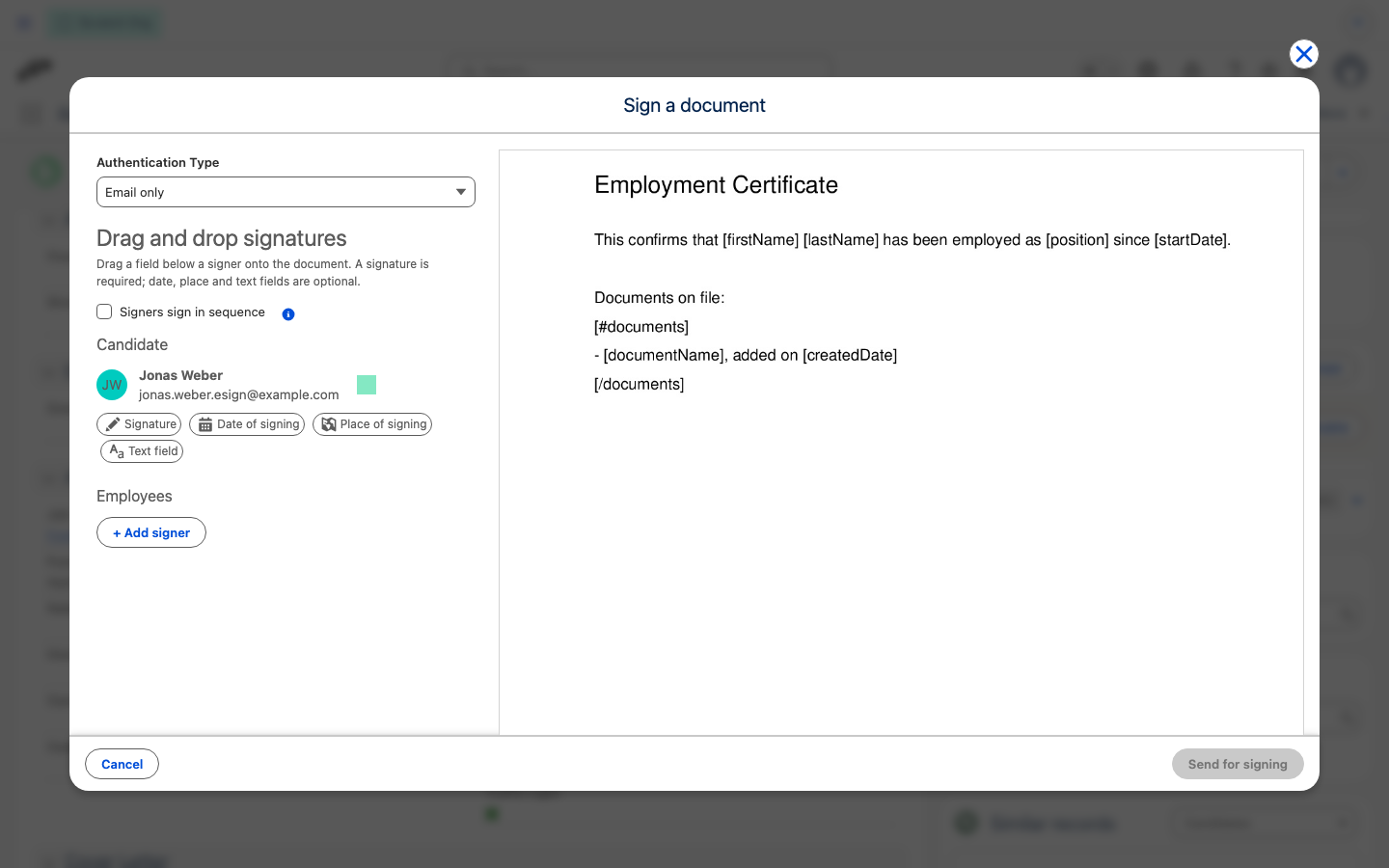
Senden Sie ein Dokument aus den Dateien eines Bewerbers, zum Beispiel einen Arbeitsvertrag. flair fügt den Bewerber als Unterzeichner hinzu, und Sie können Mitarbeiter hinzufügen, die ebenfalls unterschreiben.
- Öffnen Sie über den App Launcher (⋮⋮-Rastersymbol) Recruiting → Kandidaten, und öffnen Sie den Bewerber.
- Wenn das Dokument noch nicht hochgeladen ist, klicken Sie unter Dateien auf Hinzufügen, und laden Sie es hoch.
- Klicken Sie unter Dateien neben dem Dokument auf den Abwärtspfeil, und klicken Sie auf Unterschreiben. Das Fenster Ein Dokument unterschreiben öffnet sich mit dem Namen und der E-Mail-Adresse des Bewerbers unter Bewerber.
- Ziehen Sie unter dem Bewerber Unterschrift an die Stelle im Dokument, an der der Bewerber unterschreibt.
- Optional: Damit auch Mitarbeiter unterschreiben, klicken Sie auf + Unterzeichner hinzufügen, suchen Sie nach jedem Mitarbeiter, und ziehen Sie seine Felder auf das Dokument. Die Mitarbeiter erscheinen unter Mitarbeiter.
- Optional: Aktivieren Sie Unterzeichner unterschreiben nacheinander, oder legen Sie die Authentifizierungsart fest, genauso wie bei Mitarbeiterdokumenten.
- Klicken Sie auf Zum Unterschreiben senden. Die Datei unter Dateien zeigt Unterzeichnung mit der Anzahl der Unterzeichner, die bereits unterschrieben haben, und anschließend Unterschrieben.
Unterschreiben finden Sie auch im Dateimenü des Bereichs Anhänge im Bewerber-Panel einer Stelle. Sobald für eine Datei eine Unterschriftsanfrage besteht, erscheint Unterschreiben für sie nicht mehr. Talent-Datensätze bieten Unterschreiben nicht an.
Unterschriftsanfragen verfolgen
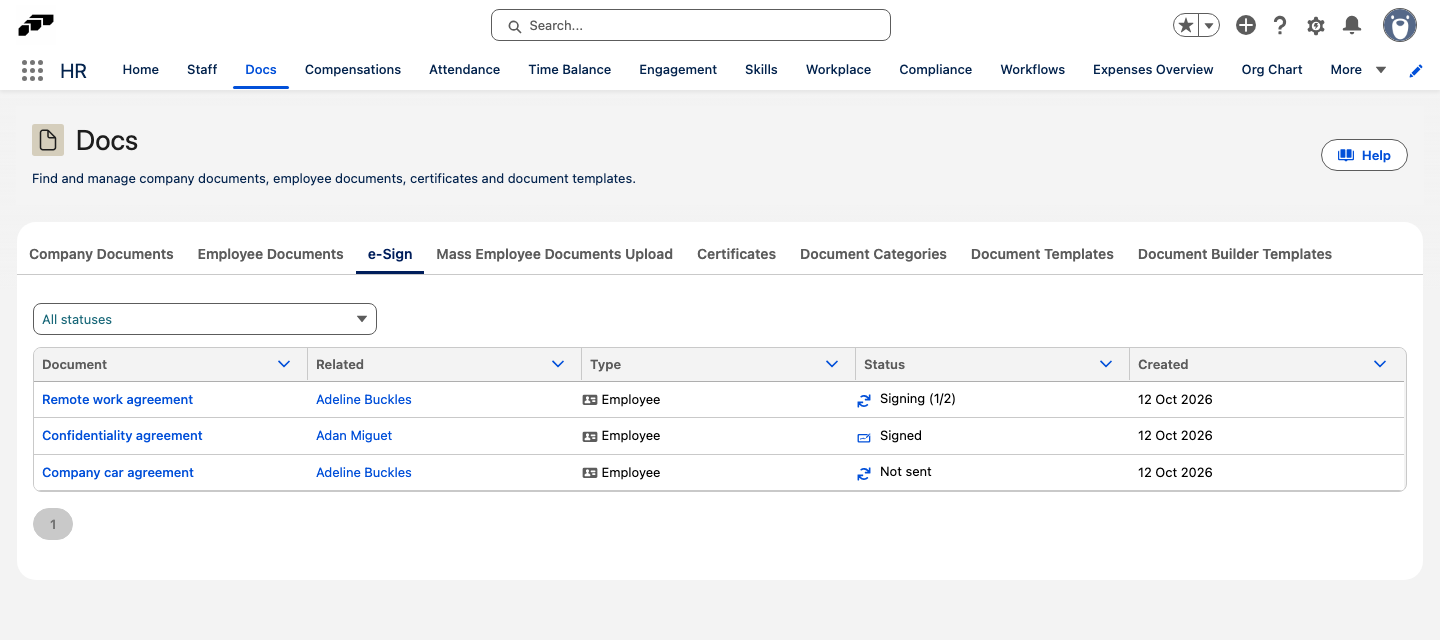
Der Tab Elektronische Unterschrift listet die Unterschriftsanfragen auf, auf die Sie Zugriff haben, sowohl für Mitarbeiter- als auch für Bewerberdokumente.
- Öffnen Sie in flair HR Dokumente.
- Öffnen Sie den Tab Elektronische Unterschrift.
- Optional: Um nur bestimmte Anfragen anzuzeigen, wählen Sie im Statusmenü über der Liste einen Status aus. Solange Sie keinen auswählen, zeigt das Menü Alle Status.
- Prüfen Sie die Liste. Dokument und Zugehörig verlinken auf das Dokument und auf den Mitarbeiter oder Bewerber. Typ zeigt, ob das Dokument zu einem Mitarbeiter oder einem Bewerber gehört. Erstellt zeigt das Datum, an dem die Unterschriftsanfrage erstellt wurde.
- Um zu sehen, wer bereits unterschrieben hat, bewegen Sie den Mauszeiger über das Symbol neben dem Status einer Anfrage. Es listet jeden Unterzeichner mit ☑️, wenn er unterschrieben hat, oder mit ⏳, wenn er benachrichtigt wurde, aber noch nicht unterschrieben hat.
Status zeigt den aktuellen Stand jeder Unterschriftsanfrage. Nach denselben Status können Sie die Liste filtern:
| Status | Bedeutung |
|---|---|
| Nicht versendet | Die Anfrage wurde erstellt, aber nicht an die Unterzeichner gesendet. |
| Unterzeichnung | Die Anfrage wurde gesendet und wartet auf Unterschriften. Der Status zeigt, wie viele Unterzeichner bereits unterschrieben haben, zum Beispiel Unterzeichnung (1/2). Im Statusmenü heißt dieser Filter Unterschriften ausstehend. |
| Unterschrieben | Alle Unterzeichner haben unterschrieben. |
| Abgelehnt | Ein Unterzeichner hat die Anfrage abgelehnt. |
| Abgebrochen | Die Anfrage wurde abgebrochen. |
| Abgelaufen | Die Anfrage ist abgelaufen, bevor alle Unterzeichner unterschrieben haben. |
| Versand fehlgeschlagen | Die Anfrage konnte nicht gesendet werden. |
Um Mitarbeiter zu finden, die noch ein Dokument wie einen Arbeitsvertrag benötigen, wählen Sie Nie zur Unterschrift aufgefordert. Die Liste zeigt dann aktuelle Mitarbeiter und künftige Neueinstellungen, die noch nie Unterzeichner einer Unterschriftsanfrage waren. Jede Zeile verlinkt auf den Mitarbeiter und hat kein Dokument. Ein Mitarbeiter, der nur das Dokument einer anderen Person unterschrieben hat, zum Beispiel als Manager, erscheint nicht.
Wenn Ihr Abonnement ein eSign-Kontingent umfasst, zeigt ein Badge über der Liste, wie viele E-Signaturen Ihre Organisation seit Beginn des aktuellen Zeitraums gesendet hat, im Verhältnis zu Ihrem Kontingent. Das Badge wird zu einer Warnung, sobald Sie das Kontingent erreichen. Dasselbe Badge erscheint im Signaturfenster.
SMS-Authentifizierung verlangen
- Öffnen Sie das Signaturfenster für das Dokument.
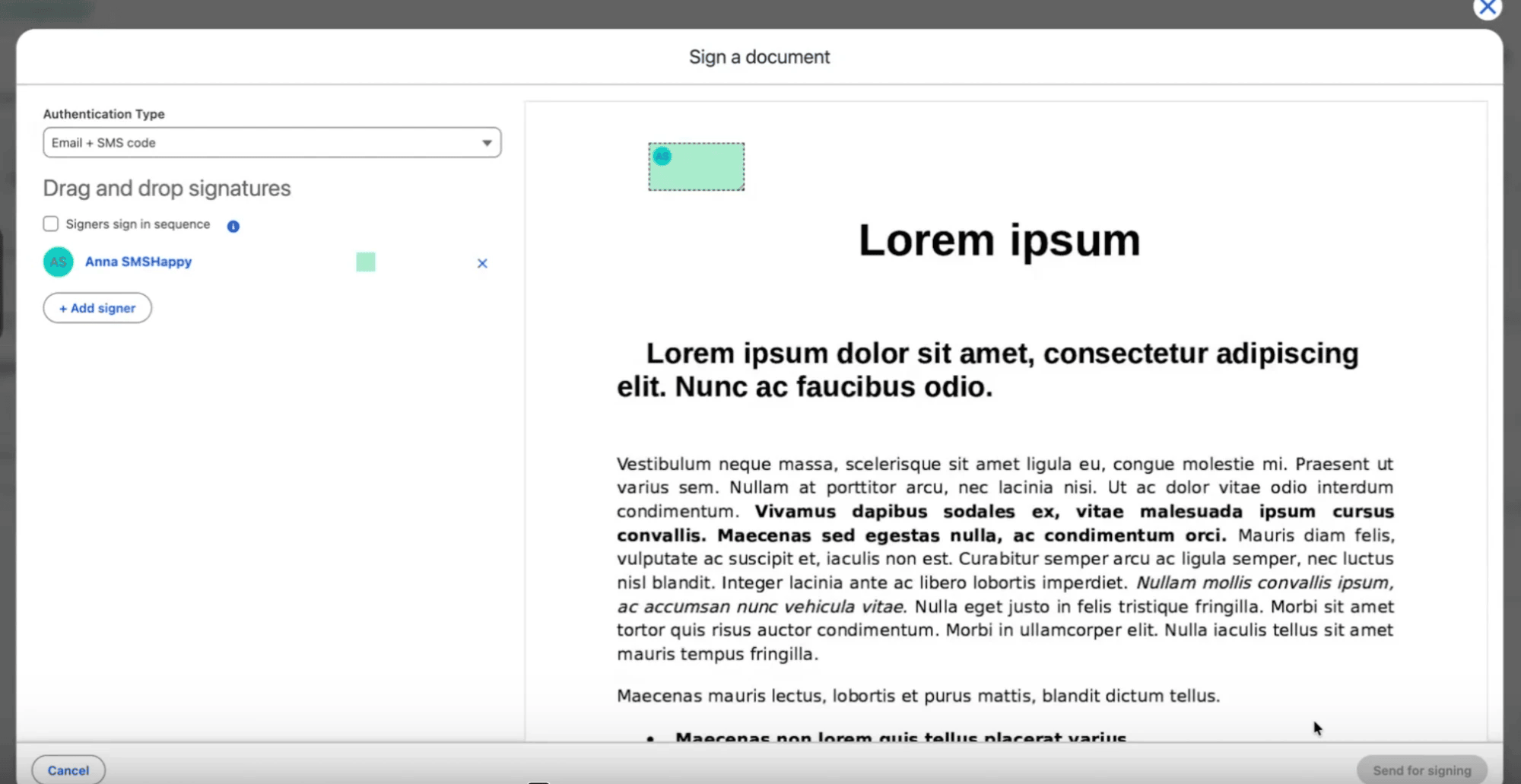
- Wählen Sie unter Authentifizierungsart die Option E-Mail + SMS-Code aus. Die Einstellung gilt für alle Unterzeichner der Anfrage.
- Wenn ein Fehler unter einem Unterzeichner eine fehlende Telefonnummer meldet, tragen Sie im Mitarbeiterdatensatz eine Firmen-Telefonnummer oder im Bewerberdatensatz ein Telefon ein, und öffnen Sie das Signaturfenster erneut.
- Klicken Sie auf Zum Unterschreiben senden. Jeder Unterzeichner muss vor dem Unterschreiben den SMS-Code eingeben.
Die Telefonnummer stammt aus dem Salesforce-Datensatz und kann nicht im Signaturfenster eingegeben werden.
Dokument unterschreiben
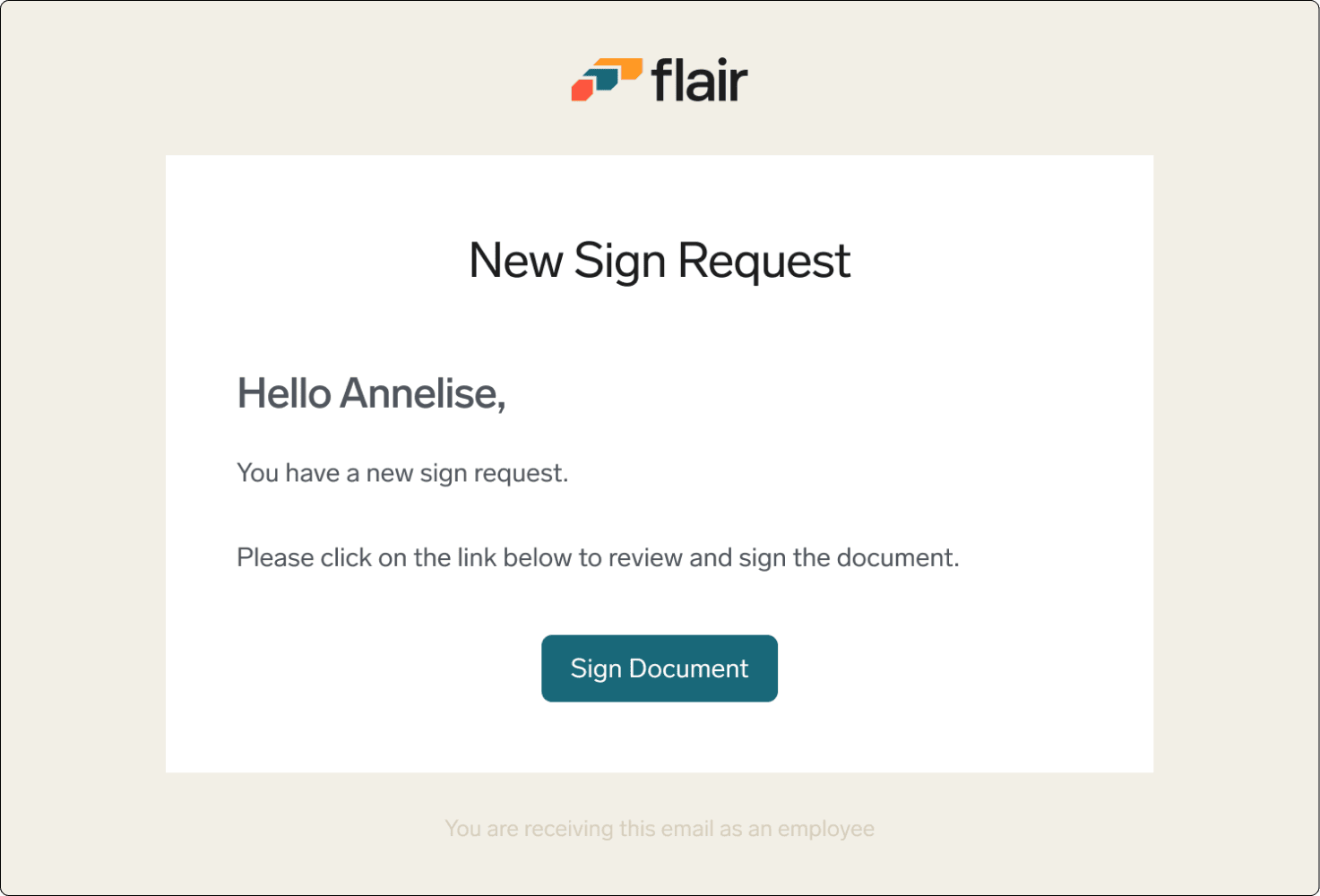
- Öffnen Sie die E-Mail mit der Signaturanfrage.
- Klicken Sie auf Sign Document.
- Wenn eine SMS-Authentifizierung erforderlich ist, geben Sie das Einmalpasswort ein.
- Prüfen Sie das vollständige Dokument.
- Fügen Sie Ihre Unterschrift hinzu und schließen Sie den Signaturvorgang ab. flair speichert das abgeschlossene Dokument.