Dienstpläne erstellen und konfigurieren
Erstellen Sie einen unabhängigen Dienstplan für jedes Team, jeden Standort, jedes Projekt oder einen anderen Planungskontext. Jeder Dienstplan definiert Resource-Zeilen, Target-Kontext, Filter, Vorlagen, Transferregeln, Veröffentlichung und Zugriff.
Benutzer mit Flair Scheduler Admin in Salesforce können Dienstpläne erstellen und konfigurieren. Flair Scheduler Manager kann freigegebene Dienstpläne nutzen, aber nicht konfigurieren. flair aktiviert den Dienstplan für Ihre Organisation.
Die Dienstplan-Konfiguration verstehen
Ein Dienstplan verbindet zwei konfigurierbare Achsen:
| Konzept | Bedeutung |
|---|---|
| Resource | Das Objekt in den Planungszeilen. Standardmäßig ist dies Mitarbeiter, es kann aber ein anderes Resource-Objekt sein. |
| Target | Der übergeordnete Kontext wie Standort, Abteilung, Projekt oder benutzerdefiniertes Objekt. |
Das objekt-agnostische Modell unterstützt Kombinationen wie Mitarbeiter × Standort, Mitarbeiter × Projekt und benutzerdefinierte Resource × benutzerdefiniertes Target. Ein Dienstplan definiert außerdem Filter, Predefined Shifts, Shift-Transfer-Regeln, Bestätigungen bei der Veröffentlichung und einen optionalen Screen Flow für Edit Shift.
Einen Dienstplan erstellen
- Suchen Sie im App Launcher (⋮⋮ Rastersymbol) nach
Schedulers. - Öffnen Sie Dienstpläne.
- Klicken Sie auf New.
- Geben Sie einen aussagekräftigen Name ein.
- Konfigurieren Sie die Felder für Resource und Target.
- Klicken Sie auf Save. Der Dienstplan-Datensatz steht für weitere Konfiguration zur Verfügung.
Einen Dienstplan aus einer Vorlage erstellen
Anstatt jedes Feld selbst zu konfigurieren, können Sie mit einem fertigen Beispiel beginnen und es anschließend anpassen. flair liefert drei Beispielvorlagen mit:
| Vorlage | Zeilen | Target |
|---|---|---|
| Mitarbeiter nach Standort | Mitarbeiter | Standort |
| Mitarbeiter nach Abteilung | Mitarbeiter | Abteilung |
| Mitarbeiter nach Projekt | Mitarbeiter, über Segmente geladen | Projekt |
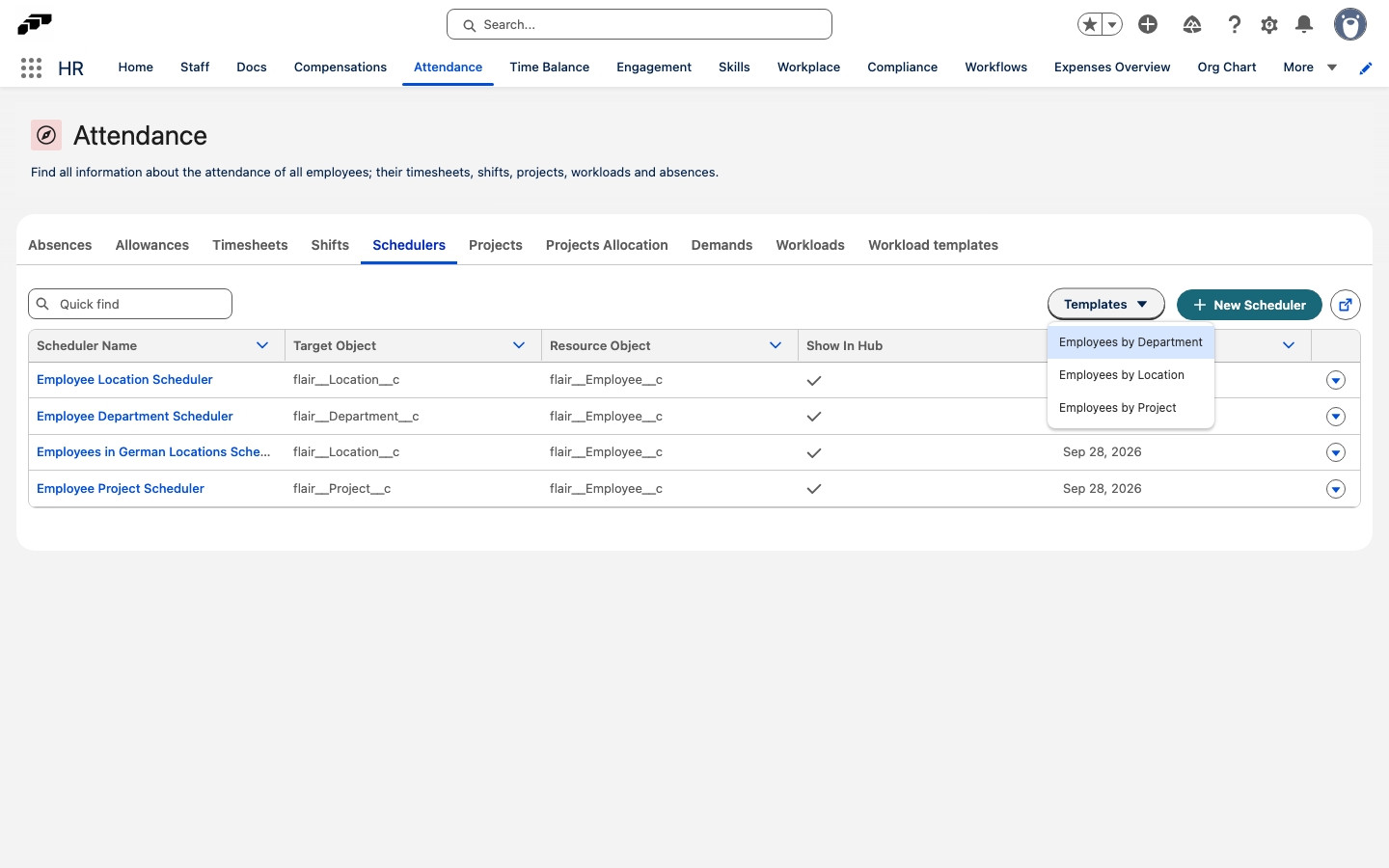
- Öffnen Sie in der flair HR App Anwesenheit.
- Klicken Sie auf den Tab Dienstplan. Er listet alle vorhandenen Dienstpläne auf.
- Klicken Sie auf Vorlagen und wählen Sie eine Vorlage aus. Der neue Dienstplan erscheint mit dem Namen der Vorlage in der Liste.
- Klicken Sie auf den Namen des Dienstplans, um den Datensatz zu öffnen, und passen Sie seine Konfiguration nach Bedarf an.
Das Menü Vorlagen zeigt die Vorlagen in Ihrer Salesforce-Sprache an, einschließlich aller Vorlagen, die Ihre Organisation mit Als Vorlage speichern gespeichert hat. Um im selben Tab einen Dienstplan ohne Vorlage zu erstellen, klicken Sie auf Neuer Dienstplan.
Der Tab Dienstplan erscheint nur, wenn Ihre Berechtigungssätze die benutzerdefinierte Berechtigung Shift Planner Manager oder HR Manager enthalten, zum Beispiel Flair Shift Planner Manager oder Flair Manager.
Einen Dienstplan als Vorlage speichern
Speichern Sie einen konfigurierten Dienstplan als Vorlage, um seine Einrichtung für andere Teams oder Standorte wiederzuverwenden.
- Öffnen Sie den Dienstplan-Datensatz.
- Klicken Sie in der Aktionsleiste auf Als Vorlage speichern.
- Behalten Sie unter Name der Vorlage den vorausgefüllten Dienstplan-Namen bei oder geben Sie einen neuen ein.
- Klicken Sie auf Speichern. Die Vorlage erscheint im Menü Vorlagen im Tab Dienstplan unter Anwesenheit.
Dienstplan, die aus der Vorlage erstellt werden, erhalten den Namen der Vorlage. Sie können sie danach umbenennen.
Resources konfigurieren
| Feld | Funktion |
|---|---|
| Resource Object | Legt den API-Namen für das Zeilenobjekt fest, zum Beispiel flair__Employee__c. |
| Resource Object Name Field | Legt das Feld für den Anzeigenamen fest. Standard ist Name. Eine Formel wie Nachname, Vorname ist möglich. |
| Resources Filter Raw Query | Ergänzt ein SOQL-WHERE-Fragment. {targetRecordsIds} wird zur Laufzeit durch die Target-Datensatz-IDs ersetzt. |
| Shift Resource Reference Field | Legt den Shift__c-Lookup zur Resource fest. |
| Employee Targets Query | Begrenzt die Targets, für die der angemeldete Salesforce-Benutzer planen kann. |
| Resource Object Preview Screen Flow Name | Legt den Screen Flow für die Resource-Vorschau im Seitenpanel fest. |
| Fetch Employees Using Segments | Lädt Mitarbeiter über die Segmente der Organisation. |
| Gruppierungsfelder für Ressourcen | Legt die durch Kommas getrennten API-Namen der Felder fest, zum Beispiel flair__Department__c,flair__Location__c, nach denen Planer die Zeilen in der Ansicht Attribute gruppieren können. Lassen Sie das Feld leer, um alle gruppierbaren Felder des Resource-Objekts anzubieten. |
Häufige Werte für Resources Filter Raw Query sind:
| Anwendungsfall | Abfrage |
|---|---|
| Mitarbeiter in den Standorten des Dienstplans | flair__Employee__c.flair__Location__c IN ({targetRecordsIds}) |
| Mitarbeiter in den Abteilungen des Dienstplans | flair__Employee__c.flair__Department__c IN ({targetRecordsIds}) |
| Nur aktive Mitarbeiter | flair__Status__c = 'Active' |
Einschränken, welche Mitarbeiter Planer zu einem Dienstplan hinzufügen können
Standardmäßig können Planer über Mitarbeiter hinzufügen alle Mitarbeiter Ihrer Organisation suchen und in die Planungsansicht aufnehmen. Um diese Suche einzuschränken, legen Sie Filter: Mitarbeiter hinzufügen (SOQL) fest. Das Feld steuert nur, wer unter Mitarbeiter hinzufügen erscheint; wer standardmäßig in der Planungsansicht erscheint, steuert weiterhin Resources Filter Raw Query.
- Öffnen Sie auf dem Dienstplan-Datensatz den Tab Einrichtung und klappen Sie Erweitert auf.
- Geben Sie in Filter: Mitarbeiter hinzufügen (SOQL) eine SOQL-
WHERE-Bedingung für das Mitarbeiter-Objekt (flair__Employee__c) ein, beispielsweiseflair__Exclude_From_Scheduler__c = falseoderflair__Department__c != null. Lassen Sie das Feld leer, um alle Mitarbeiter anzuzeigen. - Klicken Sie auf Speichern.

Salesforce validiert die Bedingung beim Speichern. Wenn die Syntax ungültig ist oder ein nicht vorhandenes Feld referenziert wird, lehnt flair die Änderung mit einer Fehlermeldung ab.
Wenn konfiguriert:
- Erscheinen nur Mitarbeiter, die der Bedingung entsprechen, unter Mitarbeiter hinzufügen.
- Verhindert die Bedingung weder das Erstellen noch das Beanspruchen von Schichten.
- Zeigt Mitarbeiter hinzufügen eine Fehlermeldung statt Mitarbeitern an, wenn die Bedingung später ungültig wird (beispielsweise weil ein referenziertes Feld gelöscht wurde), bis Sie den Filter korrigieren.
Targets konfigurieren
| Feld | Funktion |
|---|---|
| Target Object | Legt den API-Namen für den Kontext fest, zum Beispiel flair__Location__c, flair__Department__c, flair__Project__c oder ein benutzerdefiniertes Objekt. |
| Target Object Name Field | Legt das Feld für den Target-Anzeigenamen fest. |
| Targets Filter Raw Query | Ergänzt ein SOQL-WHERE-Fragment zur Begrenzung der Targets. |
| Shift Target Reference Field | Legt den Shift__c-Lookup zum Target fest. |
| Hub Targets Query | Überschreibt optional die Targets, die der Employee Hub für einen Mitarbeiter lädt. |
| Target Object Preview Screen Flow Name | Legt den Screen Flow für die Target-Vorschau im Seitenpanel fest. |
Häufige Kombinationen sind:
| Anwendungsfall | Target Object | Beispielabfrage |
|---|---|---|
| Standortbasierter Dienstplan | flair__Location__c | Id = 'a0X…' |
| Abteilungsplan | flair__Department__c | Id = 'a0X…' |
| Projektplan | flair__Project__c | flair__Status__c = 'Active' |
| Benutzerdefiniertes Objekt | YourOrg__Site__c | YourOrg__Active__c = true |
Einen geteilten Dienstplan auf den angemeldeten Planer beschränken
Anstatt separate Dienstpläne für jeden Standort oder jede Abteilung zu pflegen, können Sie einen einzelnen geteilten Dienstplan erstellen, der sich dynamisch an den jeweiligen Planer anpasst. Wenn ein Planer die Planungsansicht öffnet, löst flair Platzhalter anhand des verknüpften Mitarbeiter-Datensatzes auf (flair__Employee__c über den Salesforce-Benutzer) und filtert die Targets und Resources entsprechend.
Unterstützte Platzhalter
Sie können folgende Platzhalter in den Feldern Zielfilter (SOQL) und Ressourcenfilter (SOQL) verwenden:
| Platzhalter | Wird aufgelöst zu |
|---|---|
{currentEmployeeId} | Die Salesforce-ID des Mitarbeiter-Datensatzes des angemeldeten Benutzers. |
{currentEmployee.Location__c} | Die ID des zugewiesenen Standorts (flair__Location__c) des Mitarbeiters. |
{currentEmployee.Department__c} | Die ID der zugewiesenen Abteilung (flair__Department__c) des Mitarbeiters. |
Beispielkonfigurationen
- Planer sieht nur den eigenen Standort: Bei einem Dienstplan mit Target Standort geben Sie
Id = {currentEmployee.Location__c}im Feld Zielfilter (SOQL) ein. - Planer sieht nur Mitarbeiter der eigenen Abteilung: Geben Sie im Feld Ressourcenfilter (SOQL)
flair__Department__c = {currentEmployee.Department__c}ein. - Kombinierte Standort- und Abteilungseingrenzung: Setzen Sie Zielfilter (SOQL) auf
Id = {currentEmployee.Location__c}und Ressourcenfilter (SOQL) aufflair__Department__c = {currentEmployee.Department__c} AND flair__Status__c = 'Active'.
Auswirkungen auf einen eingegrenzten Dienstplan
Enthält ein Filter einen Platzhalter, verhält sich der Dienstplan wie folgt:
- Kann ein Platzhalter nicht aufgelöst werden, etwa weil dem angemeldeten Benutzer kein Mitarbeiter-Datensatz zugewiesen ist oder dessen Standort bzw. Abteilung leer ist, bleibt die Planungsansicht leer und zeigt Ihnen ist noch kein Planungsbereich zugeordnet statt ungefilterter Daten.
- Mitarbeiter, die über Mitarbeiter hinzufügen hinzugefügt werden, erscheinen nur, wenn sie innerhalb des eingegrenzten Bereichs liegen.
- Steht der Platzhalter im Ressourcenfilter (SOQL), werden auch Mitarbeiter ausgeblendet, die Schichten am ausgewählten Target haben, aber außerhalb des Bereichs liegen.
- Planer können Schichten nur innerhalb des Bereichs des Dienstplans erstellen, verschieben und veröffentlichen.
- Ein Kiosk zeigt für einen Dienstplan mit Platzhaltern keine Schichten an.
Einen Predefined Shift erstellen
- Suchen Sie auf dem Dienstplan-Datensatz nach Predefined Shifts.
- Klicken Sie auf New.
- Geben Sie Name, Start Time und End Time ein.
- Optional: Geben Sie Break, Color und Cost Center ein.
- Wählen Sie unter Days die gültigen Tage aus.
- Klicken Sie auf Save. Planer können die Vorlage beim Erstellen einer Schicht auswählen.
Verwenden Sie Predefined Shifts Filter Raw Query, um nur einen Teil eines gemeinsamen Vorlagenbestands anzuzeigen.
Predefined Shifts über Datensatzseiten verwalten
Sie können Predefined Shifts direkt auf den Datensatzseiten Ihrer Planungs-Targets verwalten, etwa für einen Standort, eine Abteilung oder ein Projekt, ohne den Dienstplan zu öffnen oder Datensatz-IDs zu kopieren.
Die Komponente zu einer Datensatzseite hinzufügen
- Öffnen Sie in Setup die Datensatzseite Ihres Target-Objekts im Lightning App Builder.
- Ziehen Sie aus der Komponentenpalette flair - Scheduler Predefined Shifts auf die Seite.
- Klicken Sie auf Speichern und aktivieren Sie die Seite.
Predefined Shifts auf dem Datensatz erstellen, bearbeiten oder löschen
- Öffnen Sie den Target-Datensatz, zum Beispiel einen Standort oder eine Abteilung.
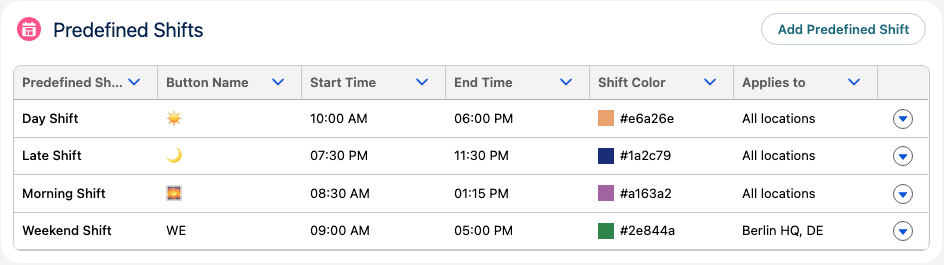
- Klicken Sie in der Karte Vordefinierte Schichten auf Vordefinierte Schicht hinzufügen.
- Geben Sie die Details des Predefined Shift ein.
- Wählen Sie unter Gilt für die Option Nur dieser Datensatz oder Alle Datensätze dieses Typs aus. Die Spalte Gilt für zeigt den Datensatznamen oder bei gemeinsamen Predefined Shifts Alle gefolgt vom Objektnamen.
- Klicken Sie auf Speichern.
- Um einen Predefined Shift zu ändern oder zu entfernen, öffnen Sie das Zeilenaktionsmenü und wählen Sie Vordefinierte Schicht bearbeiten oder Vordefinierte Schicht löschen aus.
Nur Predefined Shifts zulassen
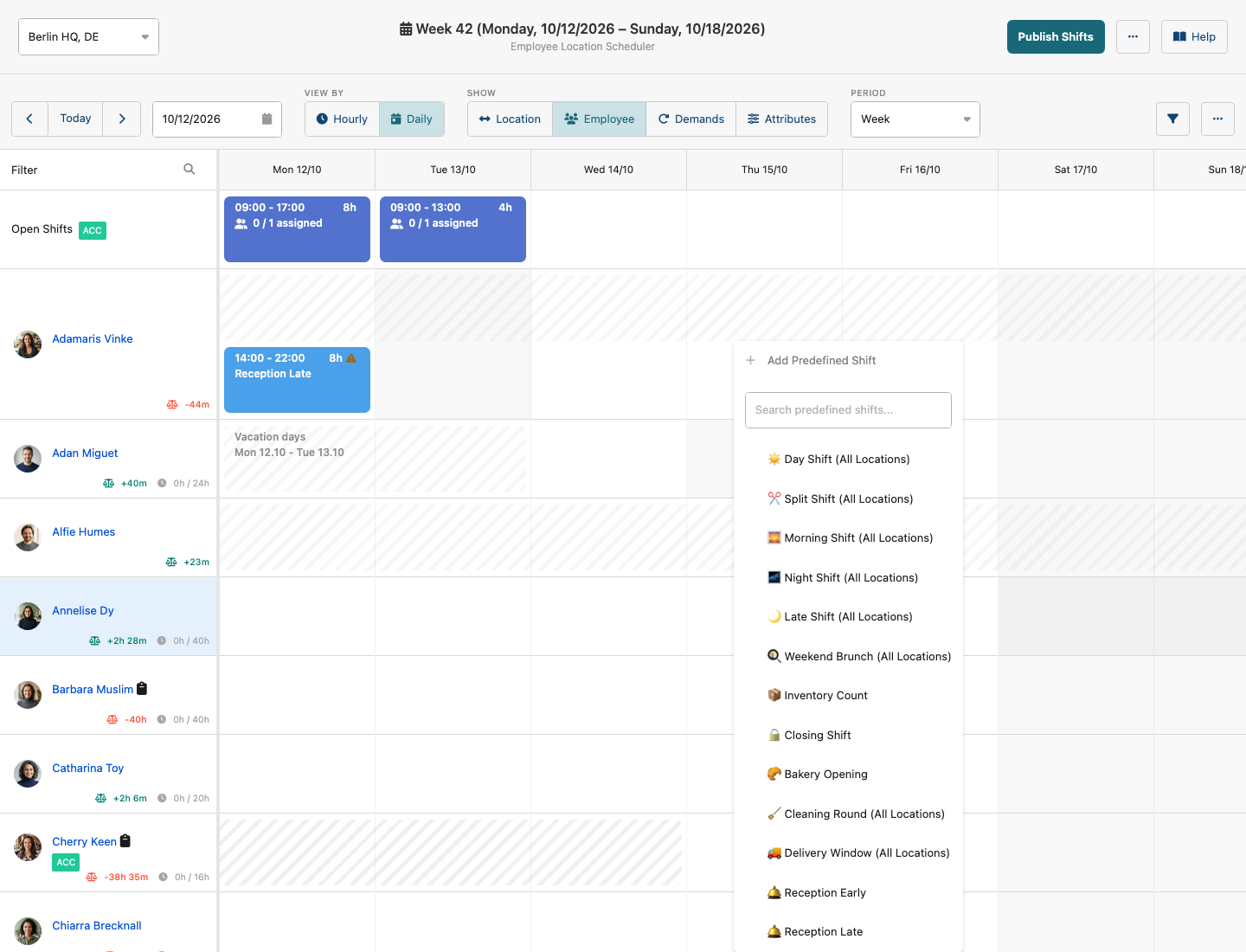
Nur vordefinierte Schichten beschränkt Planer auf die Predefined Shifts, die für das Target verfügbar sind. Die Einstellung ist standardmäßig deaktiviert.
- Wählen Sie auf dem Dienstplan-Datensatz Nur vordefinierte Schichten aus und speichern Sie den Dienstplan.
Ist die Einstellung aktiv, listet das Zeitplanmenü nur die Predefined Shifts auf und bietet Schicht hinzufügen nicht mehr an. Gilt kein Predefined Shift für den angeklickten Tag oder das Target, zeigt das Menü Keine vordefinierten Schichten verfügbar.
Die Einstellung steuert nur, wie Schichten hinzugefügt werden. Planer können die Zeiten einer platzierten Schicht weiterhin ändern, indem sie ihre Größe anpassen oder Schicht bearbeiten verwenden. Open Shifts verwenden keine Predefined Shifts, daher gilt die Einstellung für sie nicht.
Shift Transfer konfigurieren
| Feld | Funktion |
|---|---|
| Allow Shift Transfer | Aktiviert Shift Transfer für den Dienstplan. Standardmäßig ist die Option deaktiviert. |
| Min Days Before Shift Transfer | Legt die Mindestvorlaufzeit in Tagen fest. |
- Lassen Sie Allow Shift Transfer deaktiviert, um Transfers zu verhindern. Aktivieren Sie die Option, legen Sie die Vorlaufzeit fest und speichern Sie den Dienstplan, um Transfers zu erlauben.
Bestätigungen bei der Veröffentlichung konfigurieren
| Feld | Funktion |
|---|---|
| Confirm Shift Publish | Erfordert eine Bestätigung vor der Veröffentlichung von Schichten. |
| Confirm Published Shift Move | Erfordert eine Bestätigung vor dem Verschieben einer veröffentlichten Schicht. |
Das Fenster Edit Shift ersetzen
- Geben Sie unter Edit Shift Screen Flow Name den API-Namen eines Salesforce Screen Flow ein und speichern Sie den Dienstplan. Lassen Sie das Feld leer, um das Standardfenster zu verwenden.
Die Sichtbarkeit im Employee Hub steuern
Show In Hub bestimmt, ob der Dienstplan im Employee Hub erscheinen kann. Hide flair Scheduler auf Organisationsebene hat Vorrang:
| Organisation | Show In Hub | Ergebnis |
|---|---|---|
| Sichtbar | Aktiviert | Mitarbeiter sehen die Schichten dieses Dienstplans. |
| Sichtbar | Deaktiviert | Der Dienstplan bleibt nur in Salesforce sichtbar. |
| Verborgen | Beliebig | Kein Dienstplan erscheint im Employee Hub. |
Zielgruppe im Employee Hub auswählen
Wenn Show In Hub ausgewählt ist, steuert Show Dienstplan in Hub — Visible to die Zielgruppe. Beide Einstellungen müssen den Zugriff erlauben.
- Suchen Sie im Dienstplan-Datensatz Show Dienstplan in Hub — Visible to.
- Klicken Sie auf Edit segments.
- Wählen Sie Abteilungen, Standorte, Teams, Entities oder namentlich genannte Mitarbeiter aus.
- Speichern Sie die Zielgruppe. Nur Mitarbeiter in den ausgewählten Segmenten können den Dienstplan sehen.

Ein neuer Dienstplan erhält ein Standardsegment für alle aktuellen und zukünftigen Mitarbeiter. Vorhandene Dienstpläne erhielten dasselbe Segment bei Veröffentlichung dieser Funktion. Wenn Sie alle Segmente entfernen, wird der Dienstplan für alle ausgeblendet, auch wenn Show In Hub ausgewählt bleibt. Sie können Show In Hub vorübergehend deaktivieren, ohne die konfigurierte Zielgruppe zu verlieren.
Einen Dienstplan freigeben
Das Dienstplan-Objekt verwendet standardmäßig Read/Write für internes Sharing und Private für externes Sharing.
- Klicken Sie auf dem Dienstplan-Datensatz im Aktionsmenü auf Sharing oder im Highlights Panel auf Share.
- Fügen Sie einen Benutzer, eine Rolle oder eine öffentliche Gruppe hinzu.
- Wählen Sie Read oder Read/Write aus.
- Klicken Sie auf Save. Benutzer mit Flair Scheduler Manager können Schichten planen, aber die Dienstplan-Konfiguration nicht ändern.
Einen Dienstplan bearbeiten
- Bearbeiten Sie den Dienstplan-Datensatz, ändern Sie Namen, Filter, Vorlagen oder Transferregeln und speichern Sie ihn. Die Änderungen gelten beim nächsten Öffnen der Planungsansicht.
Einen Dienstplan löschen
Beim Löschen eines Dienstplans wird seine Konfiguration entfernt, nicht aber seine Schichten. Der Dienstplan kann nur aus dem Salesforce-Papierkorb wiederhergestellt werden.
- Wählen Sie auf dem Dienstplan-Datensatz Löschen aus und bestätigen Sie den Vorgang.
Um historische Berichte zu behalten, können Sie stattdessen Show In Hub deaktivieren und dem Namen das Präfix [Archiviert] hinzufügen.