Dienstplan im Employee Hub und in der Mobile App verwenden
Prüfen Sie unter Planer-Schichten im Employee Hub und in der flair Mobile App Ihren veröffentlichten Plan und koordinieren Sie sich mit Kollegen. Sie können außerdem Open Shifts anfragen und Shift Transfer verwalten. Die Dienstplan-Unterstützung begann am 18. Juni 2026 mit App-Version 4.1.60 und wurde in den Versionen 4.1.63 (2. Juli 2026) und 4.1.67 (18. August 2026) erweitert.
Mitarbeiter und Manager im Employee Hub sowie Mitarbeiter in der flair Mobile App bei Organisationen, in denen der Dienstplan aktiv ist.
Bevor Sie beginnen
- Ein Administrator hat die Sichtbarkeit von Dienstplan im Employee Hub aktiviert.
- Ihre Organisation verwendet Dienstplan und ein Manager hat Sie einem Dienstplan zugewiesen.
- Ihr Manager hat Ihre Schichten veröffentlicht. Entwürfe aus der Planung erscheinen nie in der App.
Einen Schichten-Reiter auswählen
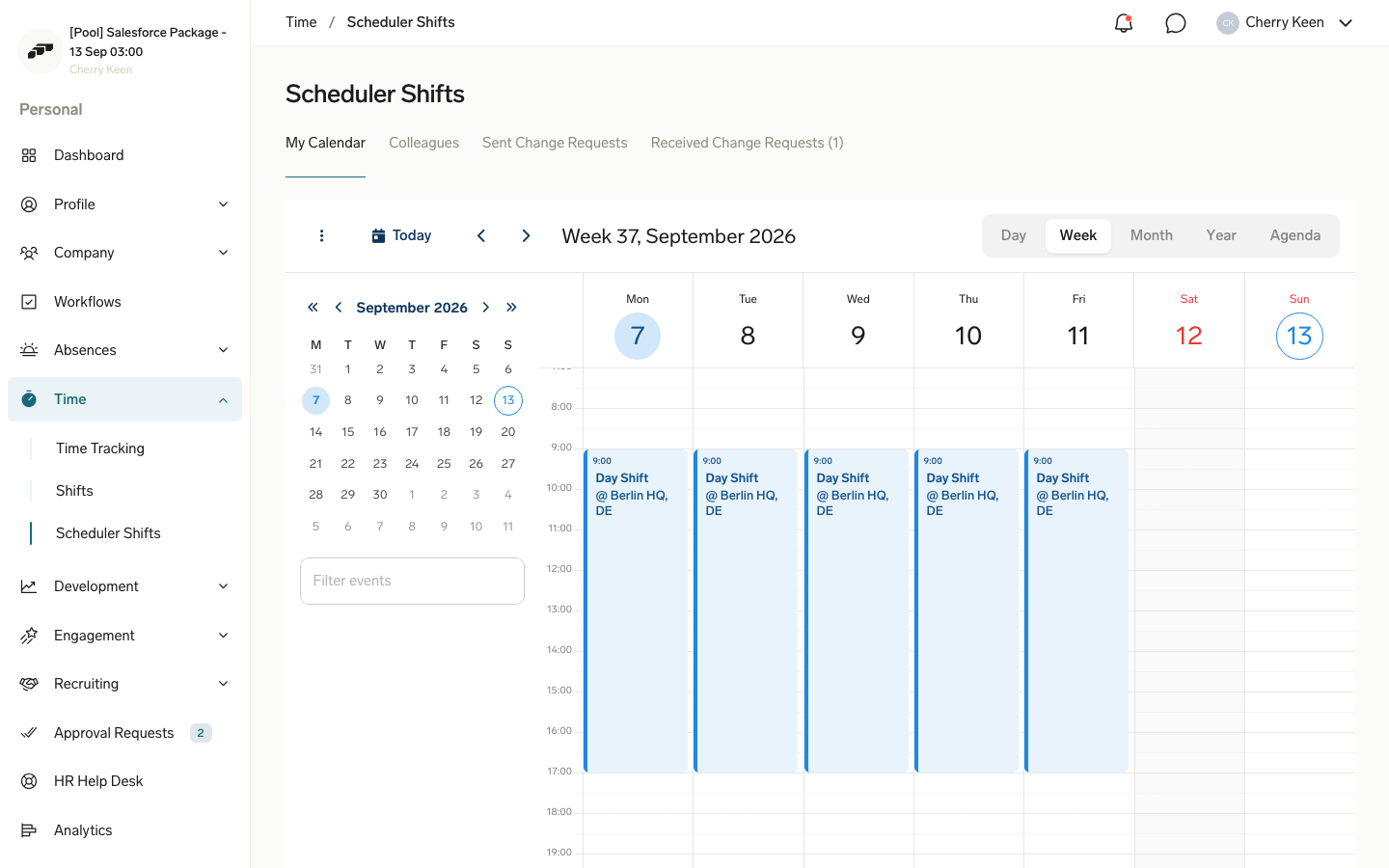
Öffnen Sie im Employee Hub Zeiten → Planer-Schichten und wählen Sie einen Reiter aus:
| Reiter | Inhalt |
|---|---|
| Kalender | Ihre Schichten in Wochen- oder Tagesansicht. |
| Kollegen | Eine schreibgeschützte Ansicht sichtbarer Kollegen und berechtigter Open Shifts. |
| Gesendete Änderungsanfragen | Ihre Anfragen für Shift Transfer und deren Status. |
| Änderungsanfragen empfangen | An Sie gesendete Anfragen für Shift Transfer. |
Ihren Kalender prüfen
Unter Kalender können Sie zwischen Wochen- und Tagesansicht wechseln, vergangene und zukünftige Zeiträume öffnen und veröffentlichte Änderungen aktualisieren. Wählen Sie eine Schicht aus, um Datum und Uhrzeit, Target, Pausen, Labels und Mitarbeiternotizen zu prüfen.
Wenn der Dienstplan Shift Transfer erlaubt, können Sie in den Schichtdetails eine Anfrage starten.
Schichten von Kollegen prüfen
Unter Kollegen können Sie die Schichten sichtbarer Kollegen prüfen, einen Planer auswählen und über den Filter Ziele eingrenzen. Wenn berechtigte Open Shifts vorhanden sind, wählen Sie n offene Schichten anzeigen, um sie im selben Kalender einzublenden.
Die Kollegen-Ansicht folgt Salesforce Sharing, Segmenten und der Hub Targets Query des Dienstplans. Sie zeigt keine Mitarbeiter oder Teams, die Sie sonst nicht sehen können.
Eine Open Shift anfragen
- Öffnen Sie Planer-Schichten → Kollegen.
- Wählen Sie n offene Schichten anzeigen.
- Wählen Sie eine berechtigte Open Shift aus.
- Prüfen Sie die Details.
- Klicken Sie auf Schicht anfragen. Die Anfrage wartet auf die Bestätigung durch einen Manager.
Die Berechtigung ergibt sich aus dem Dienstplan-Target und den Skill-Filtern der Schicht.
Gesendete Transferanfragen verwalten
Unter Gesendete Änderungsanfragen sehen Sie die angebotene Schicht, den ausgewählten Kollegen und den Status. Statuswerte umfassen Ausstehende Genehmigung von Kollegen, Ausstehende Genehmigung von Manager, Genehmigt, Von Kollegen abgelehnt, Von Managern abgelehnt und Von Antragsteller abgebrochen.
- Klicken Sie in der Zeile der ausstehenden Anfrage auf Anfrage abbrechen und bestätigen Sie mit Anfrage abbrechen, um sie zurückzuziehen.
Auf eingegangene Transferanfragen antworten
- Öffnen Sie Änderungsanfragen empfangen.
- Prüfen Sie die Schicht und den Kollegen unter Angefragt von.
- Klicken Sie auf Annehmen, um die Anfrage an den Manager weiterzugeben, oder auf Ablehnen, um die ursprüngliche Zuweisung beizubehalten.
Eine neue Anfrage kann abhängig von Ihren Einstellungen eine Benachrichtigung im Employee Hub, per E-Mail oder Push auslösen.
Dienstplan-Benachrichtigungen prüfen
flair benachrichtigt Sie, wenn ein Manager eine neue oder geänderte Schicht veröffentlicht, Sie Shift Transfer erhalten, ein Kollege auf Ihre Anfrage antwortet, ein Manager über Shift Transfer entscheidet oder eine Open-Shift-Anfrage bestätigt oder ablehnt.
Die Kanäle folgen Ihren üblichen flair-Benachrichtigungseinstellungen.
Die Dienstplan-Sichtbarkeit steuern
Ein Administrator kann Hide flair Scheduler auf dem Datensatz Funktion von Employee Hub aktivieren. Dadurch wird Dienstplan vor allen Mitarbeitern verborgen, ohne Schichten zu löschen oder Managerarbeit in Salesforce zu verhindern.
Mit Show In Hub kann ein Administrator einen einzelnen Dienstplan verbergen. Hide Shift Planner steuert das bisherige Werkzeug unabhängig. Beide Werkzeuge können während einer Migration über getrennte Employee-Hub-Routen erscheinen.
Ihre nächste Schicht öffnen
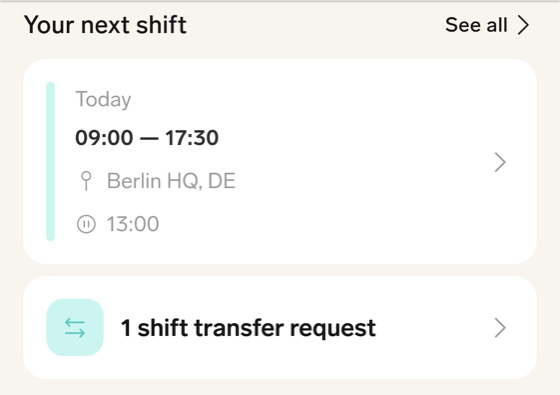
Auf dem Dashboard zeigt Deine nächste Schicht Ihre nächste geplante Schicht an. Tippen Sie auf Alle anzeigen, um den Schichtkalender zu öffnen.
Wenn nichts geplant ist, zeigt die Karte Keine bevorstehenden Schichten an. Sie können weiterhin darauf tippen, um den Kalender zu öffnen.
Meine Schichten durchsuchen
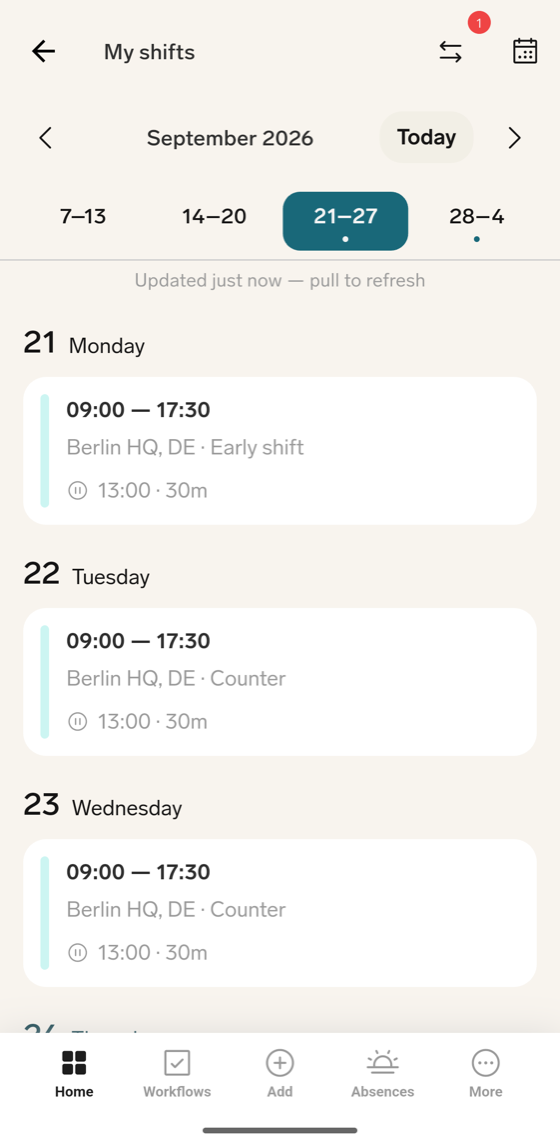
- Öffnen Sie Meine Schichten.
- Wischen Sie nach links oder rechts, um zwischen Wochen zu wechseln, oder tippen Sie in der Wochenleiste auf eine Woche.
- Tippen Sie auf Heute, um zum aktuellen Tag zurückzukehren.
- Ziehen Sie die Agenda zum Aktualisieren nach unten.
- Tippen Sie auf eine Schicht oder eine genehmigte Abwesenheit, um deren Details zu öffnen.
An Tagen ohne Schicht wird Frei angezeigt. Eine leere Woche zeigt Keine Schichten diese Woche und den Hinweis Dein Manager hat noch nichts geplant. Ziehe nach unten, um zu aktualisieren, oder wechsle zu einer anderen Woche.
Zu einer anderen Woche oder einem anderen Monat wechseln
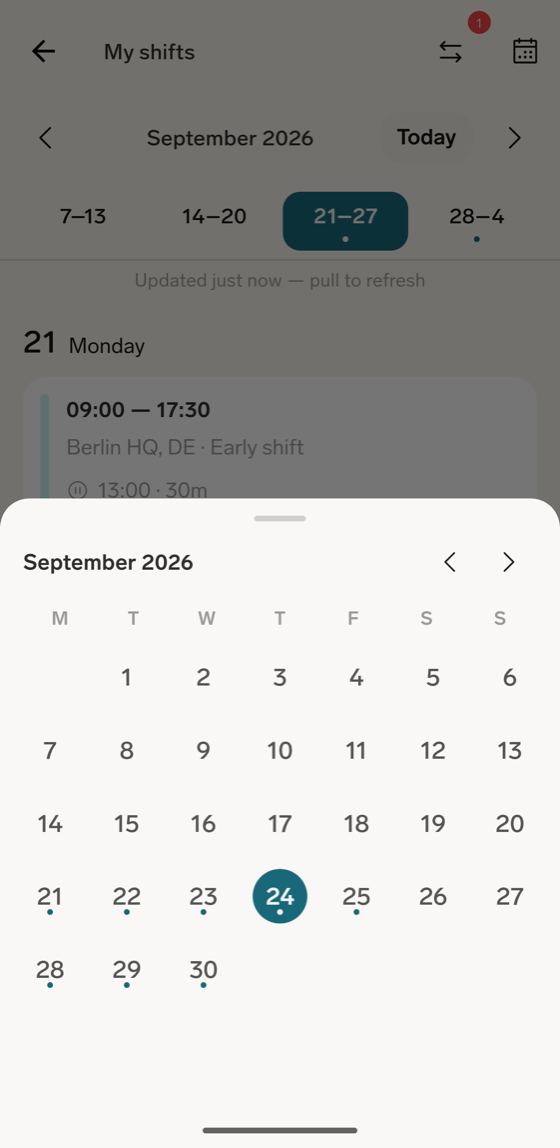
- Tippen Sie auf das Kalendersymbol, um die Monatsauswahl zu öffnen, und tippen Sie anschließend auf einen Tag. Ein Punkt kennzeichnet jeden Tag mit einer Schicht.
Schichtdetails prüfen
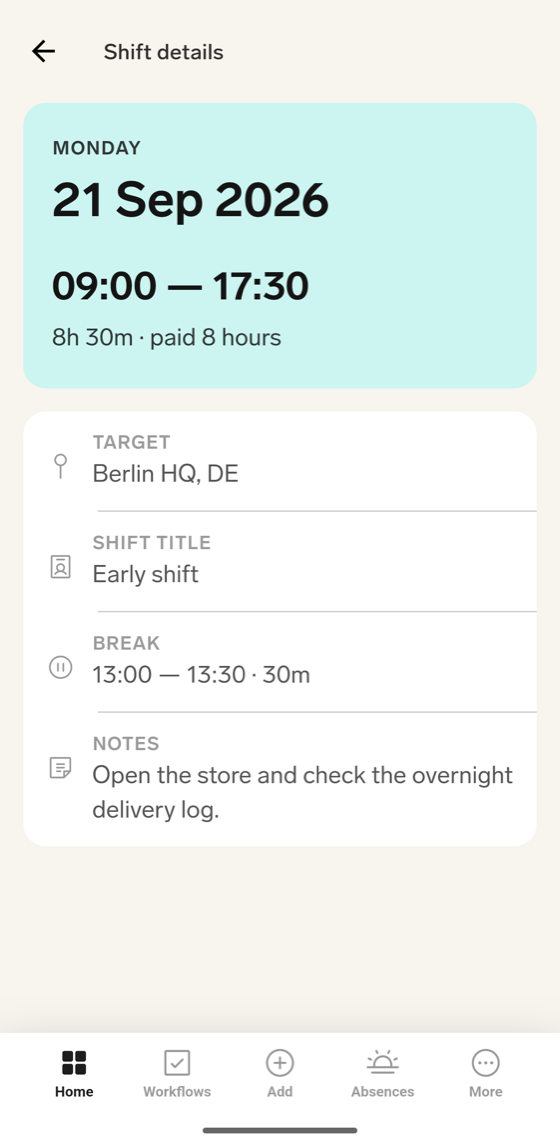
Tippen Sie auf eine Schicht, um Schichtdetails zu öffnen. Angezeigt werden Zeitraum, bezahlte Dauer, Schichttitel, Zuordnung, Pause, Notizen, Schichtfarbe und gegebenenfalls die zugrunde liegende Predefined Shift. Eine Zuordnung kann ein Standort, ein Projekt oder ein anderes konfiguriertes Dienstplan-Target sein.
Auf dieser Seite können Sie außerdem einen zulässigen Shift Transfer starten.
Schichten offline lesen
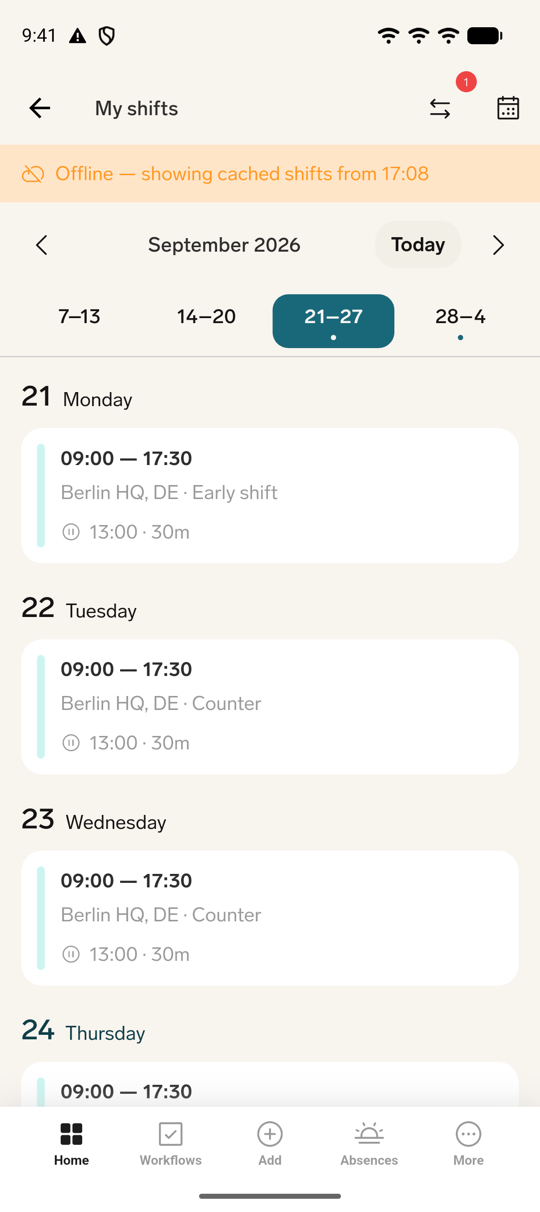
Zwischengespeicherte Schichten bleiben ohne Verbindung lesbar. Offline — zwischengespeicherte Schichten vom … nennt das Datum des Caches. Wenn kein Cache vorhanden ist, zeigt die App Offline — sobald du wieder online bist, ziehe zum Aktualisieren an.
Wenn Sie online sind, zeigt die Wochenleiste das Alter der Daten an, beispielsweise Gerade aktualisiert — zum Aktualisieren ziehen oder Vor 5 Min. aktualisiert — zum Aktualisieren ziehen.
Eine Open Shift anfragen
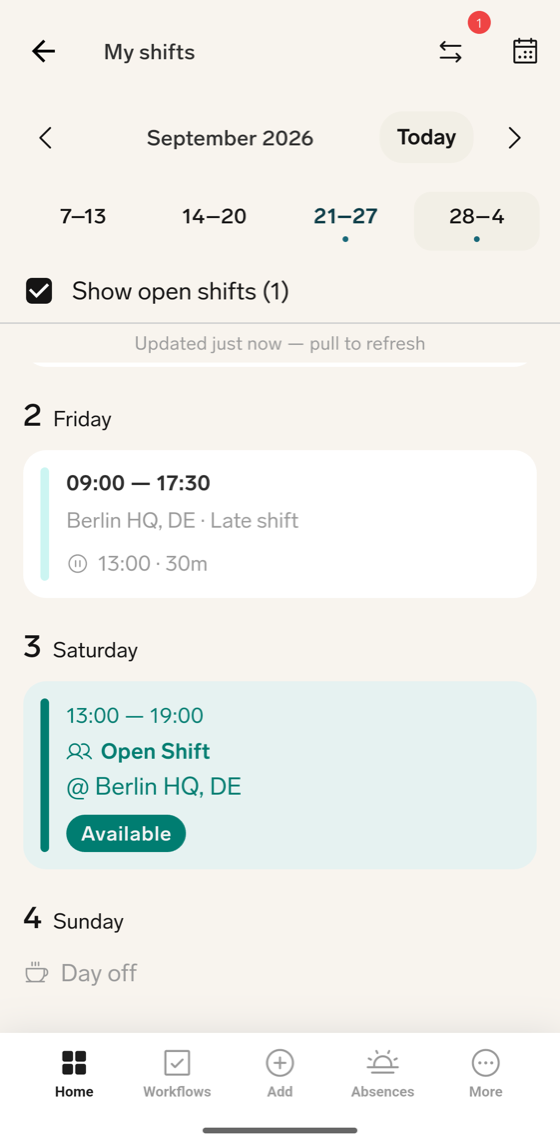
- Aktivieren Sie unter der Wochenleiste Offene Schichten anzeigen (N). Berechtigte Schichten erscheinen nach Startzeit sortiert in der Agenda.
- Wählen Sie eine mit Offene Schicht gekennzeichnete Karte aus. Ihr Status lautet Verfügbar, Angefragt oder Nicht verfügbar.
- Prüfen Sie Benötigte Personen und die Pausen.
- Tippen Sie auf Schicht anfragen.
- Bestätigen Sie bei Diese Schicht anfragen? Deine Führungskraft prüft deine Anfrage. die Anfrage.
Nach dem Absenden steht Anfrage zurückziehen zur Verfügung.
Eine Schicht übertragen
Tippen Sie in Schichtdetails auf An Kollegen übertragen, um eine zulässige Schicht einem Kollegen anzubieten. Gesendete und erhaltene Anfragen werden im Posteingang für Schichtübergaben aufgeführt: Tippen Sie unter Meine Schichten oben rechts auf das Symbol mit den zwei Pfeilen. Sein Badge zählt die erhaltenen Anfragen, die auf Ihre Antwort warten.
Die vollständigen Schritte, einschließlich des Annehmens oder Ablehnens einer erhaltenen Anfrage und der Bedeutung der einzelnen Status, finden Sie unter Eine Übertragung auf dem Mobilgerät anfragen, annehmen oder ablehnen.
Fehlerbehebung
Die Schichten-Seite fehlt
Dienstplan ist möglicherweise nicht auf der Lizenz aktiv, ein Administrator hat ihn für die Organisation oder den Dienstplan verborgen oder Ihre erste veröffentlichte Schicht fehlt.
Shift Transfer ist nicht verfügbar
Der Dienstplan hat Allow Shift Transfer möglicherweise deaktiviert oder die Schicht liegt innerhalb der Vorlaufzeit Min Days Before Shift Transfer.
Eine Open Shift fehlt
Stellen Sie sicher, dass die Schicht veröffentlicht und n offene Schichten anzeigen ausgewählt ist. Das Dienstplan-Target oder die Skill-Anforderung kann Sie ausschließen. Ein Manager hat möglicherweise bereits die Anfrage eines anderen Mitarbeiters bestätigt.
Sie sind noch keinem Dienstplan zugewiesen
Bitten Sie Ihren Manager oder Administrator, Sie einem Dienstplan hinzuzufügen.
Die Schichten dieser Woche fehlen
Die Schichten können noch Entwürfe sein oder die Woche kann leer sein. Ziehen Sie nach der Veröffentlichung durch Ihren Manager zum Aktualisieren nach unten.
Die Schichtbearbeitung ist nicht verfügbar
Die Mobile App unterstützt das Anzeigen von Schichten, das Anfragen von Open Shifts und die Übertragung von Schichten. Manager planen und veröffentlichen in Salesforce. Die Ansicht der Kollegen bleibt im Employee Hub.