Eine Schicht übertragen
Mit Shift Transfer kann ein Mitarbeiter eine zugewiesene Schicht einem berechtigten Kollegen anbieten. Der Kollege muss annehmen und ein Manager genehmigen, bevor flair die Schicht neu zuweist.
Mitarbeiter im Employee Hub oder in der flair Mobile App, und Manager mit Flair Scheduler Admin oder Flair Scheduler Manager in Salesforce. flair aktiviert den Dienstplan für Ihre Organisation.
Shift Transfer konfigurieren
Jeder Dienstplan hat eigene Transfer-Einstellungen:
| Feld | Funktion |
|---|---|
| Allow Shift Transfer | Aktiviert Shift Transfer für Schichten im Dienstplan. Standardmäßig ist die Option deaktiviert. |
| Min Days Before Shift Transfer | Legt die Mindestanzahl von Tagen vor der Schicht für eine Anfrage fest. |
- Öffnen Sie im App Launcher (⋮⋮ Rastersymbol) Dienstpläne.
- Wählen Sie den Dienstplan aus.
- Aktivieren Sie Allow Shift Transfer.
- Geben Sie unter Min Days Before Shift Transfer die Vorlaufzeit ein, zum Beispiel
2für 48 Stunden. - Klicken Sie auf Speichern. Schichten im Dienstplan übernehmen die Einstellungen.
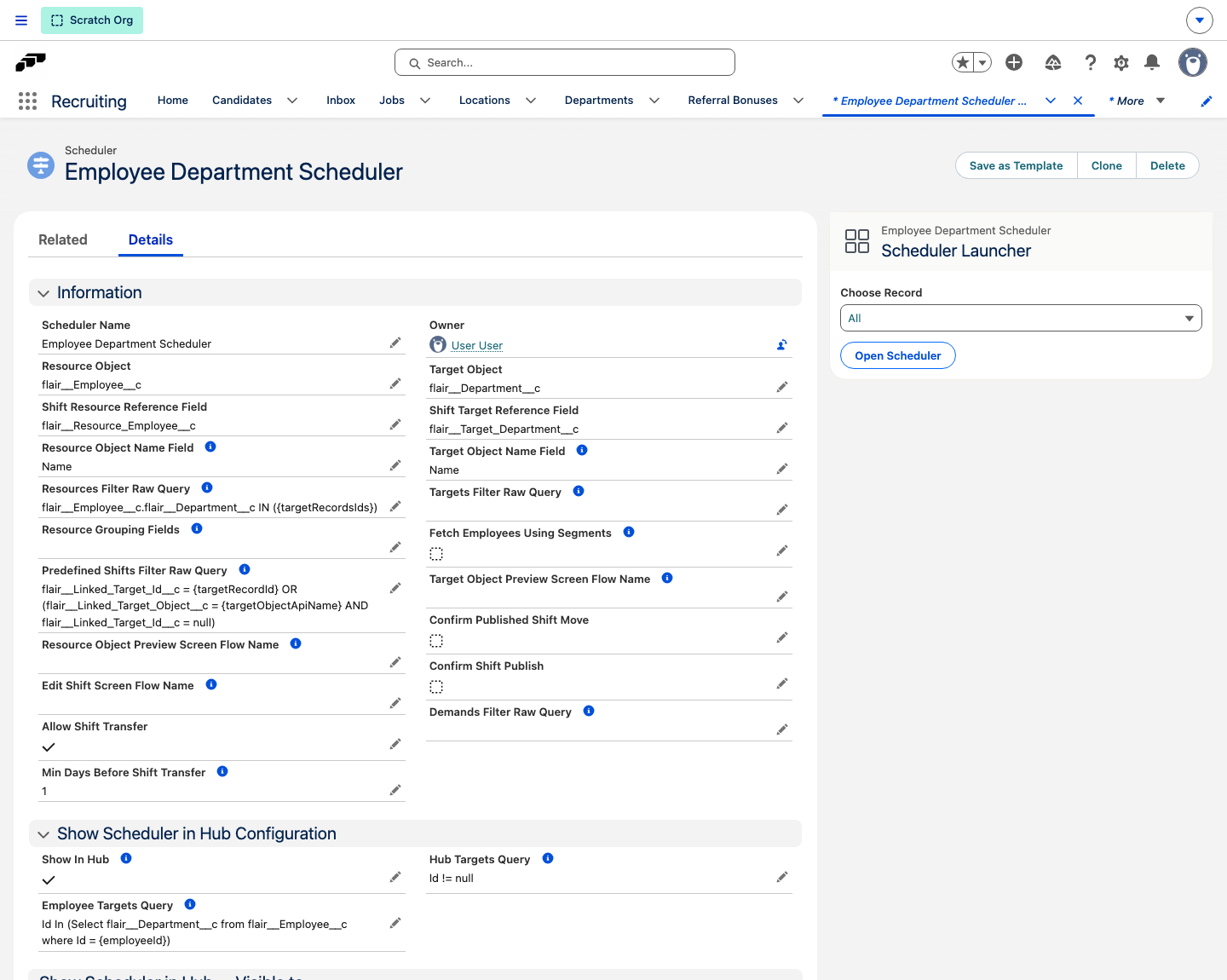
Sie können Allow Shift Transfer und Min Days Before Shift Transfer für eine einzelne Schicht überschreiben.
Eine Übertragung anfragen
- Öffnen Sie im Employee Hub Zeiten → Planer-Schichten.
- Wählen Sie die zu übertragende Schicht aus.
- Klicken Sie auf Schicht übertragen.
- Wählen Sie unter Mitarbeiter einen Kollegen aus.
- Geben Sie unter Grund den Grund für die Übertragung ein.
- Klicken Sie auf Einreichen. Der Kollege erhält eine Benachrichtigung im Employee Hub und abhängig von den Einstellungen per E-Mail oder Push.
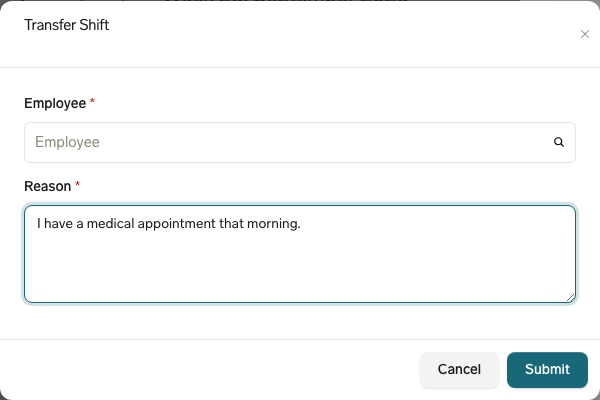
Eine Übertragung annehmen oder ablehnen
- Öffnen Sie als empfangender Kollege die Benachrichtigung oder Planer-Schichten → Änderungsanfragen empfangen.
- Prüfen Sie die Schicht und den Kollegen, der die Übertragung angefragt hat.
- Klicken Sie auf Annehmen oder Ablehnen.
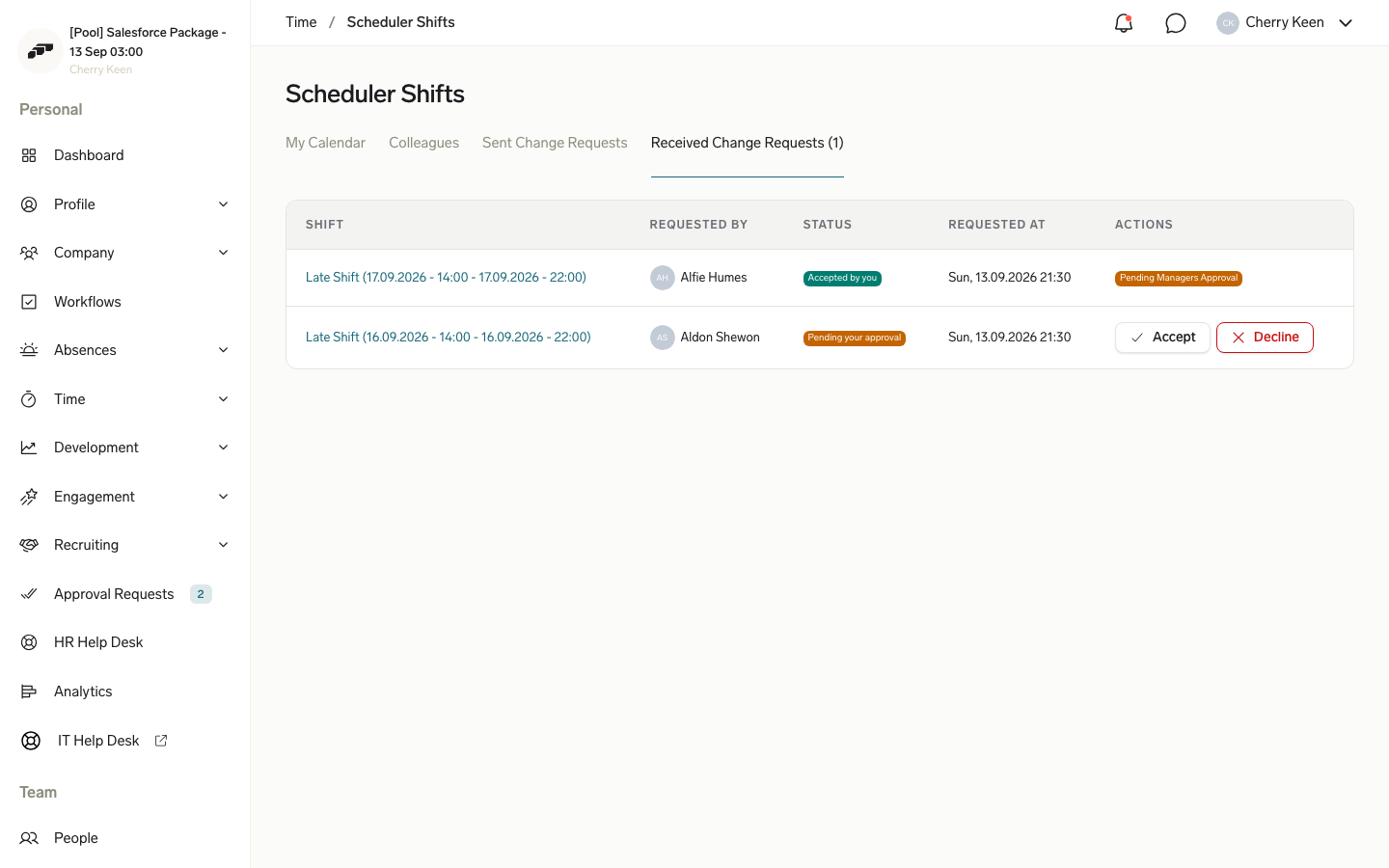
Bei einer Ablehnung benachrichtigt flair den ursprünglichen Mitarbeiter und behält die Zuweisung. Bei einer Annahme gelangt die Anfrage zur Manager-Genehmigung.
Eine Übertragung auf dem Mobilgerät anfragen, annehmen oder ablehnen
Mitarbeiter können Shift-Transfer-Anfragen auch über die flair Mobile App senden, annehmen, ablehnen und zurückziehen.
Eine Übertragungsanfrage senden
- Öffnen Sie Meine Schichten und tippen Sie auf die Schicht. Schichtdetails wird geöffnet.
- Tippen Sie auf An Kollegen übertragen.
- Wählen Sie unter Kollegin/Kollegen auswählen einen berechtigten Kollegen aus.
- Geben Sie einen Grund ein. Die App verlangt einen Grund, bevor sie Übertragungsanfrage senden aktiviert.
- Tippen Sie auf Übertragungsanfrage senden. Die App zeigt Übertragungsanfrage gesendet an.
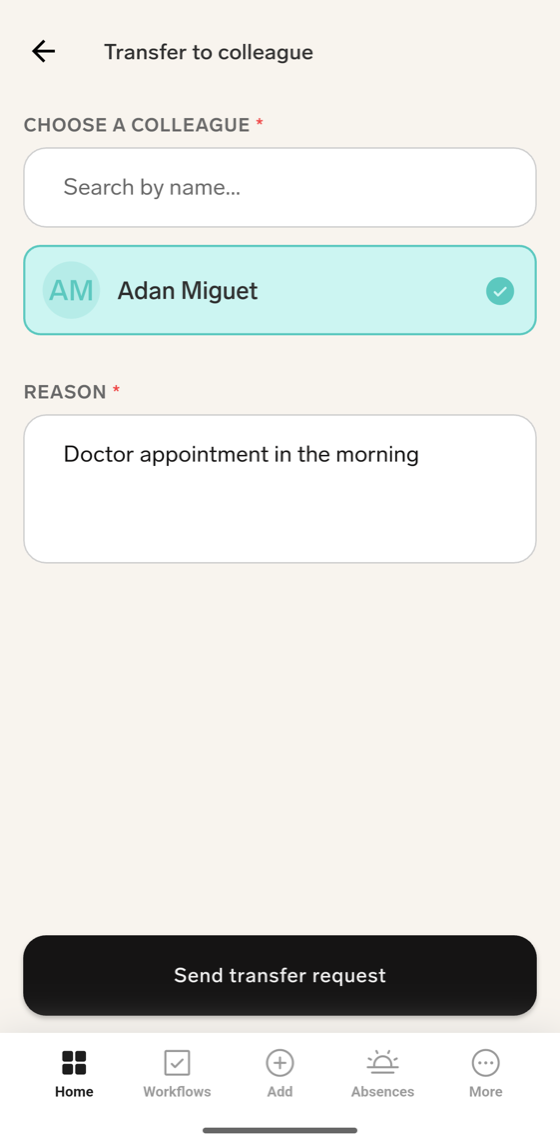
Eine Schicht mit einer bereits laufenden Anfrage zeigt auf ihrem Detailbildschirm Übertragung ausstehend anstelle der Übertragungsaktion. Wenn die Transfereinstellungen oder die Vorlaufzeit eine Anfrage verhindern, zeigt die App Diese Schicht kann nicht übertragen werden. oder die erforderliche Anzahl von Tagen an. Wenn kein Kollege berechtigt ist, zeigt der Bildschirm Keine Kollegen verfügbar an.
Den Posteingang für Schichtübergaben öffnen
Erhaltene und gesendete Anfragen werden im Posteingang für Schichtübergaben auf den Tabs Gesendet und Erhalten aufgeführt. Öffnen Sie ihn auf eine dieser Arten:
- Tippen Sie unter Meine Schichten oben rechts auf das Symbol mit den zwei Pfeilen. Ein Badge zeigt, wie viele erhaltene Anfragen auf Ihre Antwort warten.
- Tippen Sie auf der Startseite unter Ihrer nächsten Schicht auf die Zeile mit den Schichtübergaben, zum Beispiel 1 Schichtübergabe. Die Zeile erscheint nur, wenn eine erhaltene Anfrage auf Ihre Antwort wartet.
- Tippen Sie auf eine Push-Benachrichtigung zu Shift Transfer. Die App öffnet die Anfrage im Posteingang.
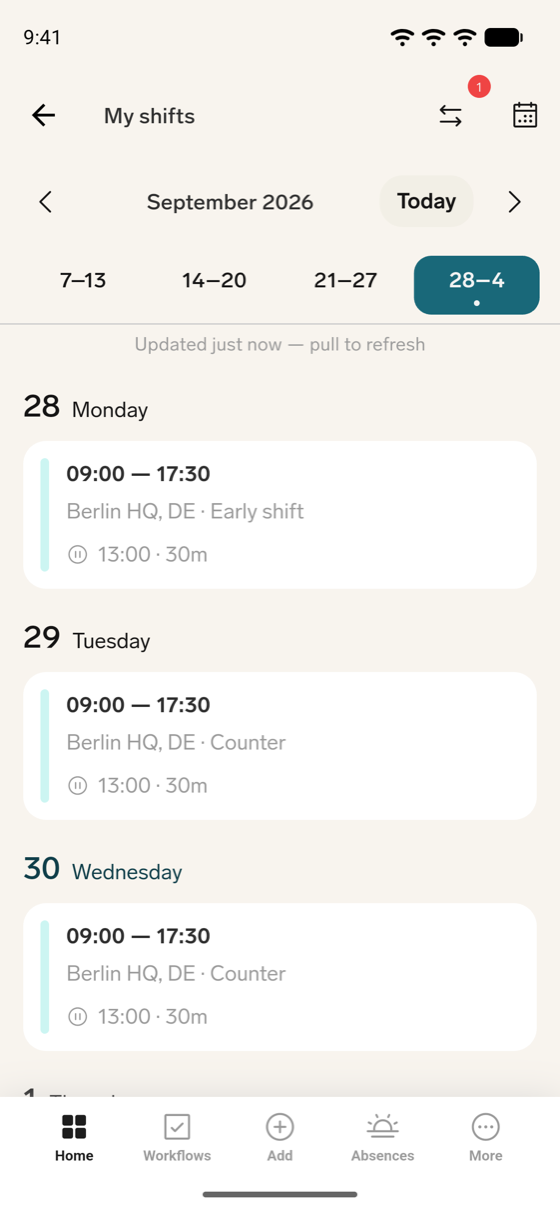
Der Posteingang wird auf dem Tab Erhalten geöffnet. Wechseln Sie zu Gesendet, um die von Ihnen angebotenen Anfragen zu sehen. Tippen Sie auf eine Anfrage, um Schichtübergabe zu öffnen. Dort sehen Sie die Schicht und den Grund mit denselben Aktionen wie in der Liste.
Eine erhaltene Anfrage annehmen oder ablehnen
- Öffnen Sie den Posteingang für Schichtübergaben. Erhalten führt jede Anfrage als Von plus den Namen des Kollegen mit Datum und Uhrzeit der Schicht auf.
- Tippen Sie bei einer Anfrage, die auf Ihre Antwort wartet, auf Annehmen oder Ablehnen. Die App zeigt Übergabeanfrage angenommen oder Übergabeanfrage abgelehnt an. Sie können auch zuerst auf die Anfrage tippen, um sie zu prüfen. Ihre Details zeigen Warten auf dich und dieselben Schaltflächen.
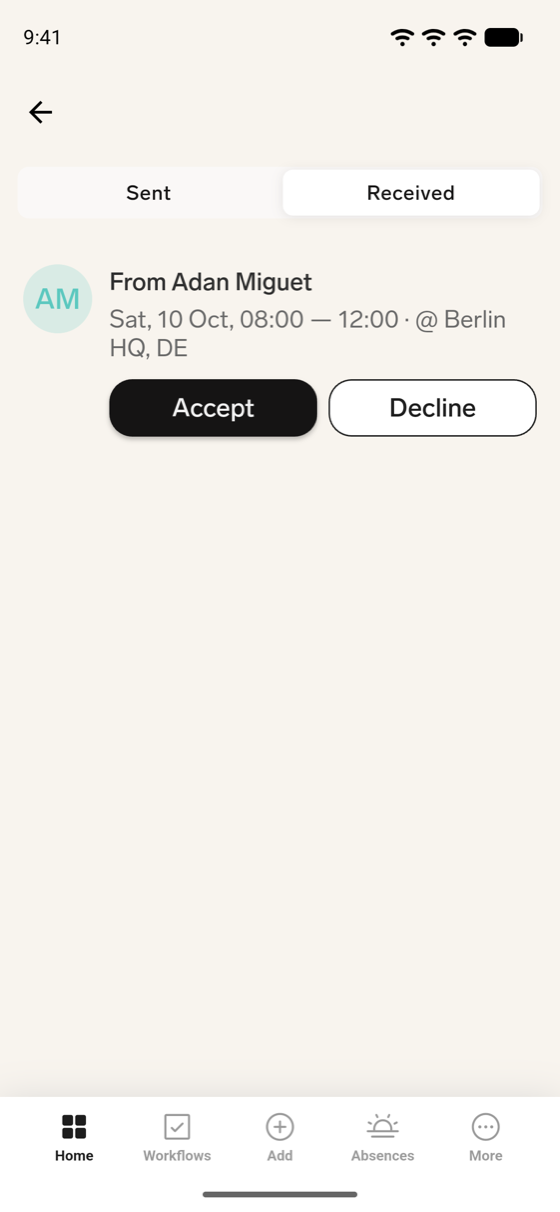
Wenn Sie annehmen, gelangt die Anfrage zur Manager-Genehmigung. Wenn Sie ablehnen, bleibt die Schicht bei dem Kollegen, der sie angeboten hat. Verwenden Sie im Employee Hub stattdessen Eine Übertragung annehmen oder ablehnen.
Eine gesendete Anfrage zurückziehen
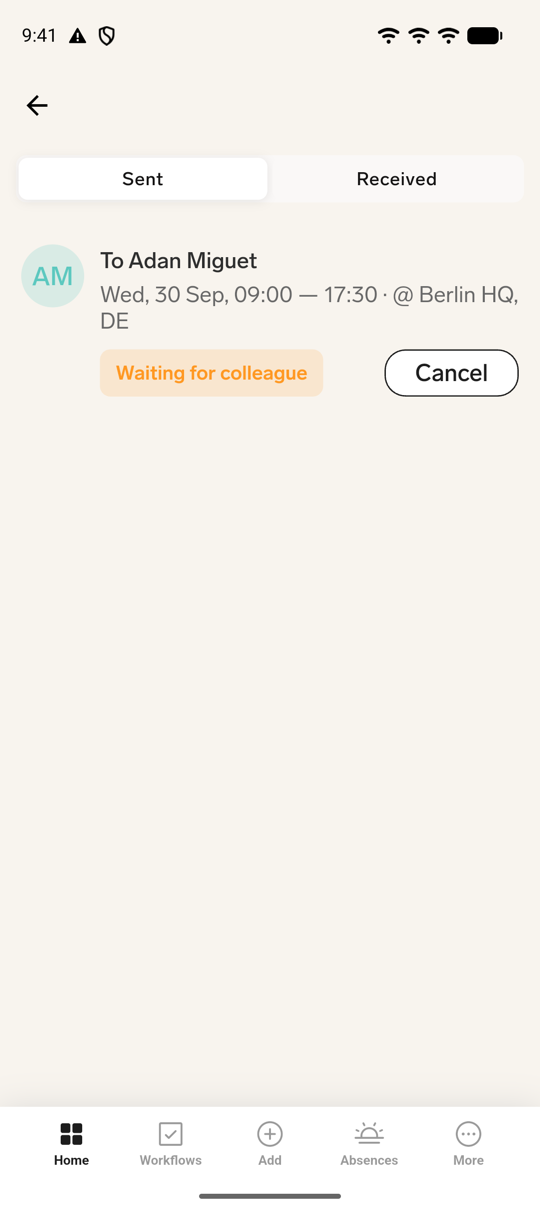
- Öffnen Sie den Posteingang für Schichtübergaben und tippen Sie auf Gesendet.
- Tippen Sie bei einer Anfrage, die noch auf den Kollegen oder den Manager wartet, auf Zurückziehen.
- Tippen Sie unter Übergabeanfrage zurückziehen? auf Zurückziehen. Die App zeigt Übergabeanfrage zurückgezogen an.
Übertragungsstatus lesen
Jede Anfrage zeigt ein Status-Badge. Ausgenommen ist eine erhaltene Anfrage, die auf Ihre Antwort wartet: Sie zeigt in der Liste Annehmen und Ablehnen. Einige Status lauten unterschiedlich, je nachdem, ob Sie die Anfrage gesendet oder erhalten haben:
| Status unter Gesendet | Status unter Erhalten | Bedeutung |
|---|---|---|
| Warten auf Kollegen | Warten auf dich | Der Kollege hat noch nicht angenommen oder abgelehnt. |
| Warten auf Manager | Warten auf Manager | Der Kollege hat angenommen, und die Anfrage wartet auf die Manager-Genehmigung. |
| Genehmigt | Genehmigt | Der Manager hat genehmigt, und flair hat die Schicht neu zugewiesen. |
| Vom Kollegen abgelehnt | Von dir abgelehnt | Der Kollege hat die Anfrage abgelehnt. |
| Vom Manager abgelehnt | Vom Manager abgelehnt | Der Manager hat die Anfrage abgelehnt. |
| Zurückgezogen | Zurückgezogen | Der Mitarbeiter, der die Anfrage gesendet hat, hat sie zurückgezogen. |
Eine Übertragung im Employee Hub genehmigen
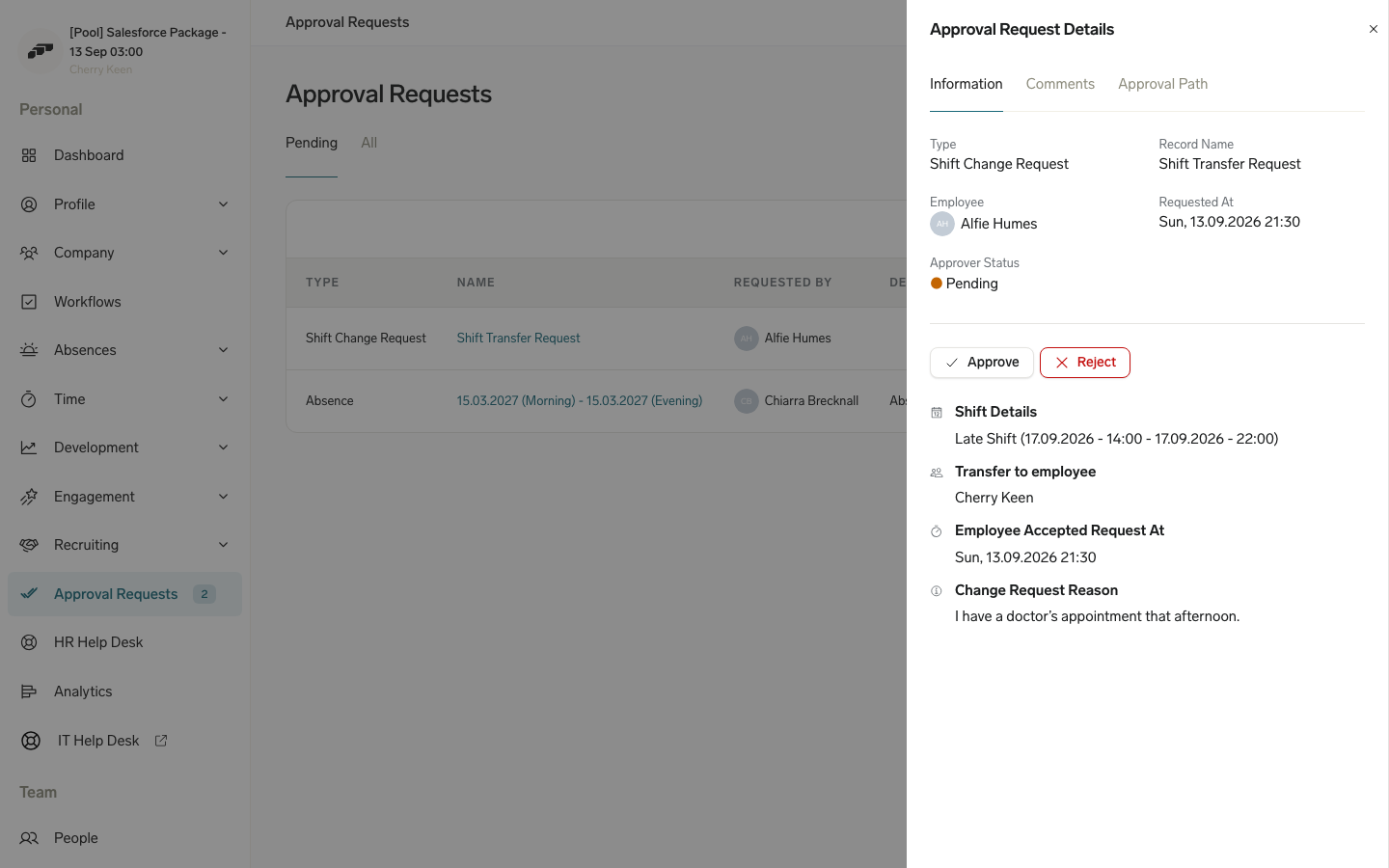
Nachdem der Kollege angenommen hat, erstellt flair Genehmigungsanfragen für die Übertragung. Der Dienstplan in Salesforce hat keine Genehmigungsaktion für Shift Transfer, daher prüfen genehmigende Personen die Anfrage im Employee Hub.
- Öffnen Sie als Manager Genehmigungen.
- Wählen Sie die Anfrage zur Übertragung der Schicht aus.
- Prüfen Sie die Details der Schicht, den Kollegen unter Übertragung an Mitarbeiter und den Grund der Änderungsanfrage.
- Klicken Sie auf Genehmigen oder Ablehnen.
Das Ergebnis prüfen
Nach der Genehmigung ändert flair die zugewiesene Person. Die Schicht wechselt zwischen ihren Kalendern. Beide erhalten eine Bestätigung. Kalendersynchronisierung, Zeiterfassung und Lohnabrechnung übernehmen die neue Zuweisung.
Bei einer Ablehnung durch den Manager bleibt die Schicht beim ursprünglichen Mitarbeiter und flair benachrichtigt beide Mitarbeiter. Jede Ablehnung lässt die ursprüngliche Zuweisung unverändert.
Eine Übertragungsanfrage abbrechen
- Ziehen Sie vor der Manager-Genehmigung die gesendete Anfrage im Employee Hub unter Gesendete Änderungsanfragen oder im Posteingang für Schichtübergaben der Mobile App zurück. Nach der Genehmigung erfordert eine erneute Änderung eine neue Anfrage.
Den Prüfpfad der Übertragung prüfen
Jede Übertragung erstellt einen Datensatz Shift_Change_Request__c mit diesen Daten:
| Daten | Gespeicherter Wert |
|---|---|
| Ursprüngliche und neue Person | Die Mitarbeiter vor und nach der angefragten Übertragung. |
| Genehmigende Person | Der Manager, der die Anfrage prüft. |
| Status | Approval_Status__c, Colleague_Approval_Status__c und Approval_Status_Detailed__c. |
| Zeitstempel | Die Zeit jedes Workflow-Schritts. |
| Nachrichten | Die während der Anfrage ausgetauschten Nachrichten. |
Der Prüfpfad unterstützt Compliance-Prüfungen und die Abstimmung der Lohnabrechnung.