Open Shifts erstellen und verwalten
Erstellen Sie eine nicht zugewiesene Open Shift, die berechtigte Mitarbeiter im Employee Hub anfragen können. Ein Manager muss die Anfrage vor der Zuweisung bestätigen.
Manager mit Flair Scheduler Admin oder Flair Scheduler Manager in Salesforce. Mitarbeiter fragen berechtigte Schichten im Employee Hub an. flair aktiviert den Dienstplan für Ihre Organisation.
Bevor Sie beginnen
- Erstellen und konfigurieren Sie einen Dienstplan.
- Stellen Sie sicher, dass Mitarbeiter Dienstplan im Employee Hub sehen können.
Eine Open Shift erstellen
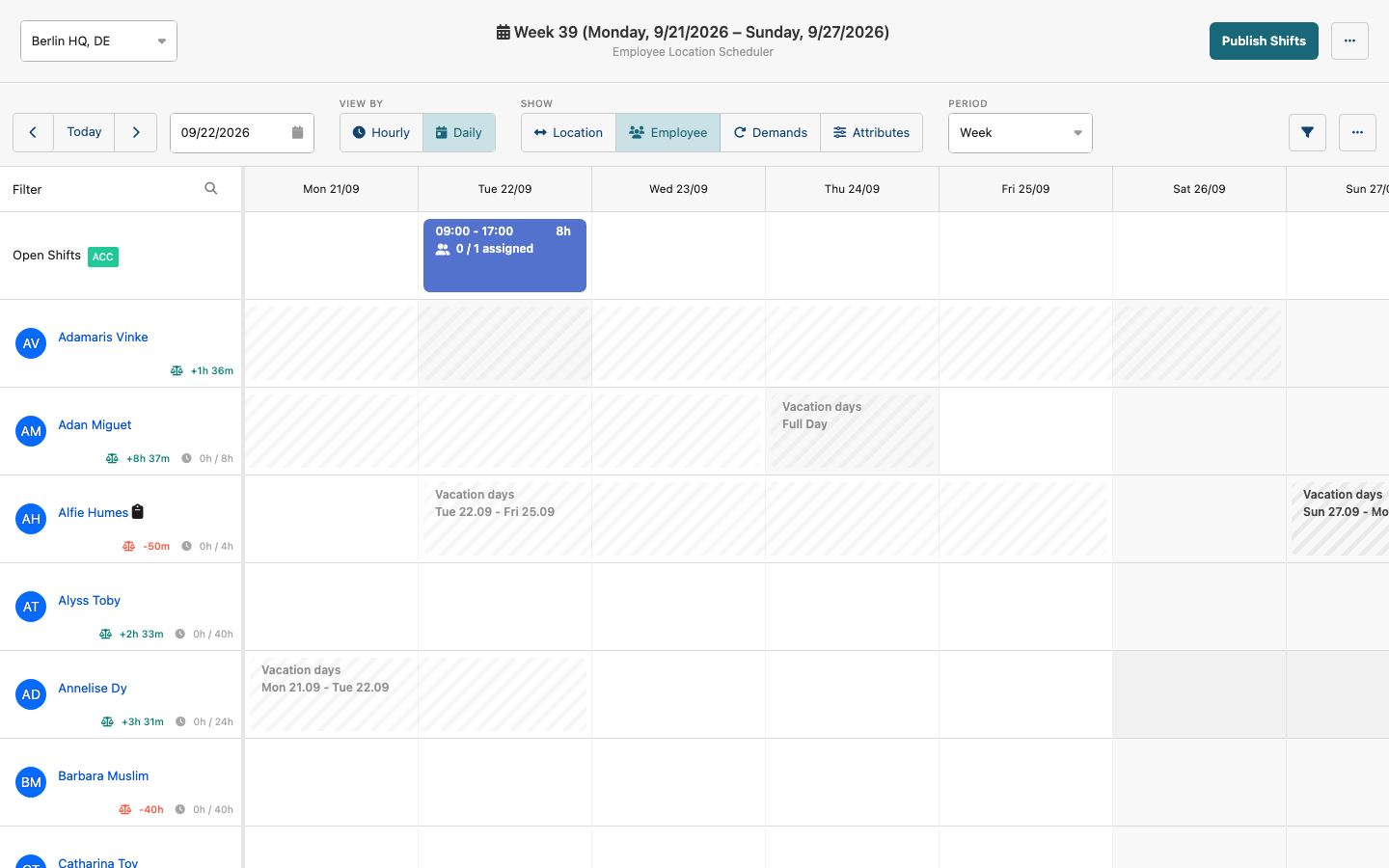
- Öffnen Sie die Planungsansicht des Dienstplans.
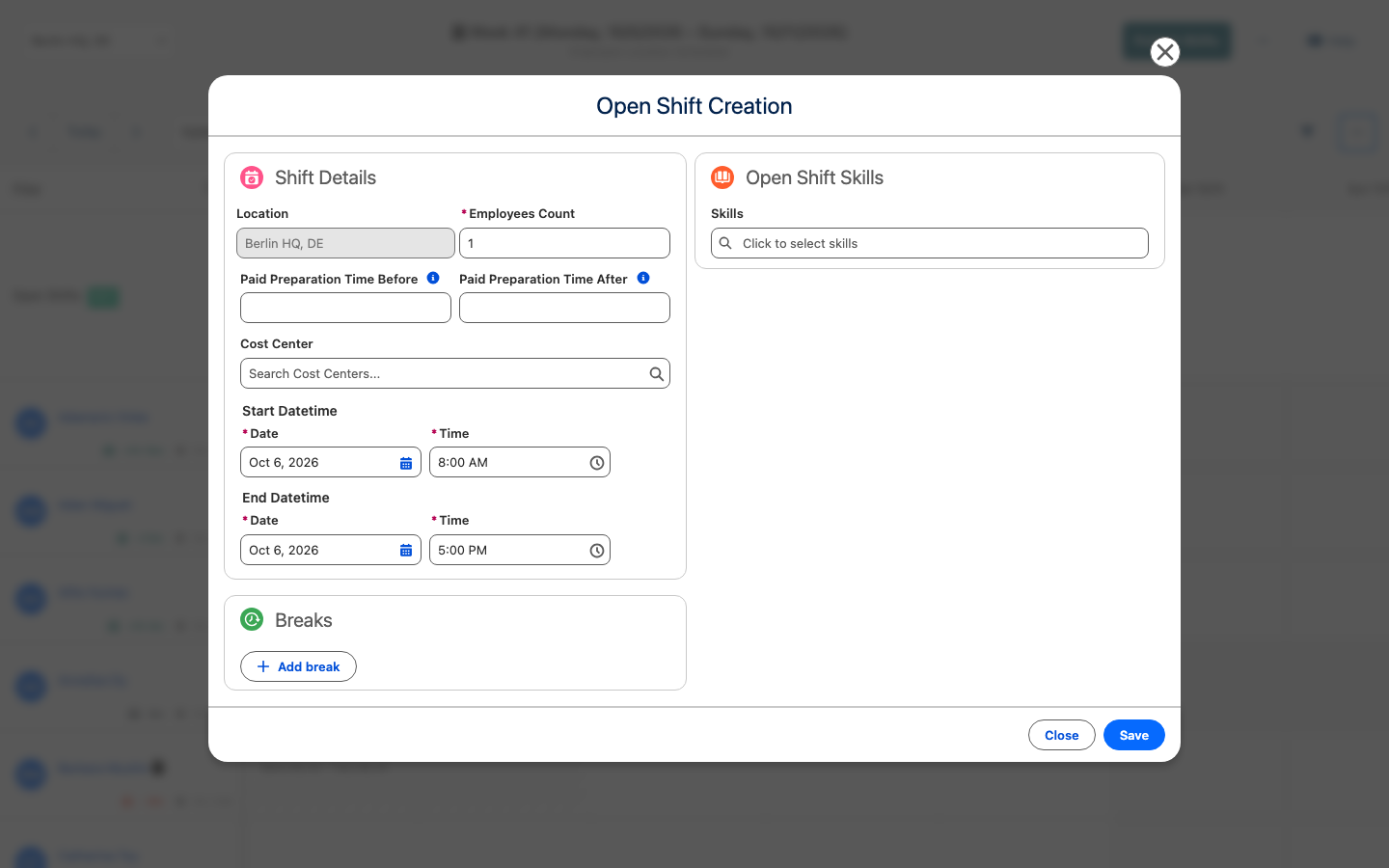
- Klicken Sie in der Zeile Open Shifts mit der rechten Maustaste auf den Tag für die neue Schicht und wählen Sie Offene Schicht erstellen — oder öffnen Sie das Überlaufmenü (…) der Symbolleiste und wählen Sie Offene Schicht erstellen. Das Fenster Offene Schicht erstellen wird geöffnet.
- Legen Sie Datum und Uhrzeit unter Start Datetime und End Datetime fest. Optional: Klicken Sie auf Pause hinzufügen, um eine Pause hinzuzufügen.
- Optional: Wählen Sie unter Fähigkeiten für offene Schicht Werte aus, damit nur Mitarbeiter mit passenden Skills die Schicht sehen.
- Klicken Sie auf Save. Die nicht zugewiesene Schicht erscheint in der Zeile Open Shifts.
Eine Open Shift veröffentlichen
- Veröffentlichen Sie den Zeitraum, der die Open Shift enthält. Vor der Veröffentlichung sehen Mitarbeiter sie nicht.
Eine Open Shift anfragen
- Öffnen Sie im Employee Hub Zeiten → Planer-Schichten und dann den Tab Kollegen.
- Aktivieren Sie das Kontrollkästchen für offene Schichten, zum Beispiel 1 offene Schicht anzeigen. Open Shifts erscheinen in einer eigenen Zeile über Ihren Kollegen.
- Wählen Sie eine verfügbare Open Shift aus.
- Klicken Sie auf Schicht anfragen. flair erstellt einen Datensatz
Open_Shift_Assignment_Request__cund benachrichtigt den Manager.
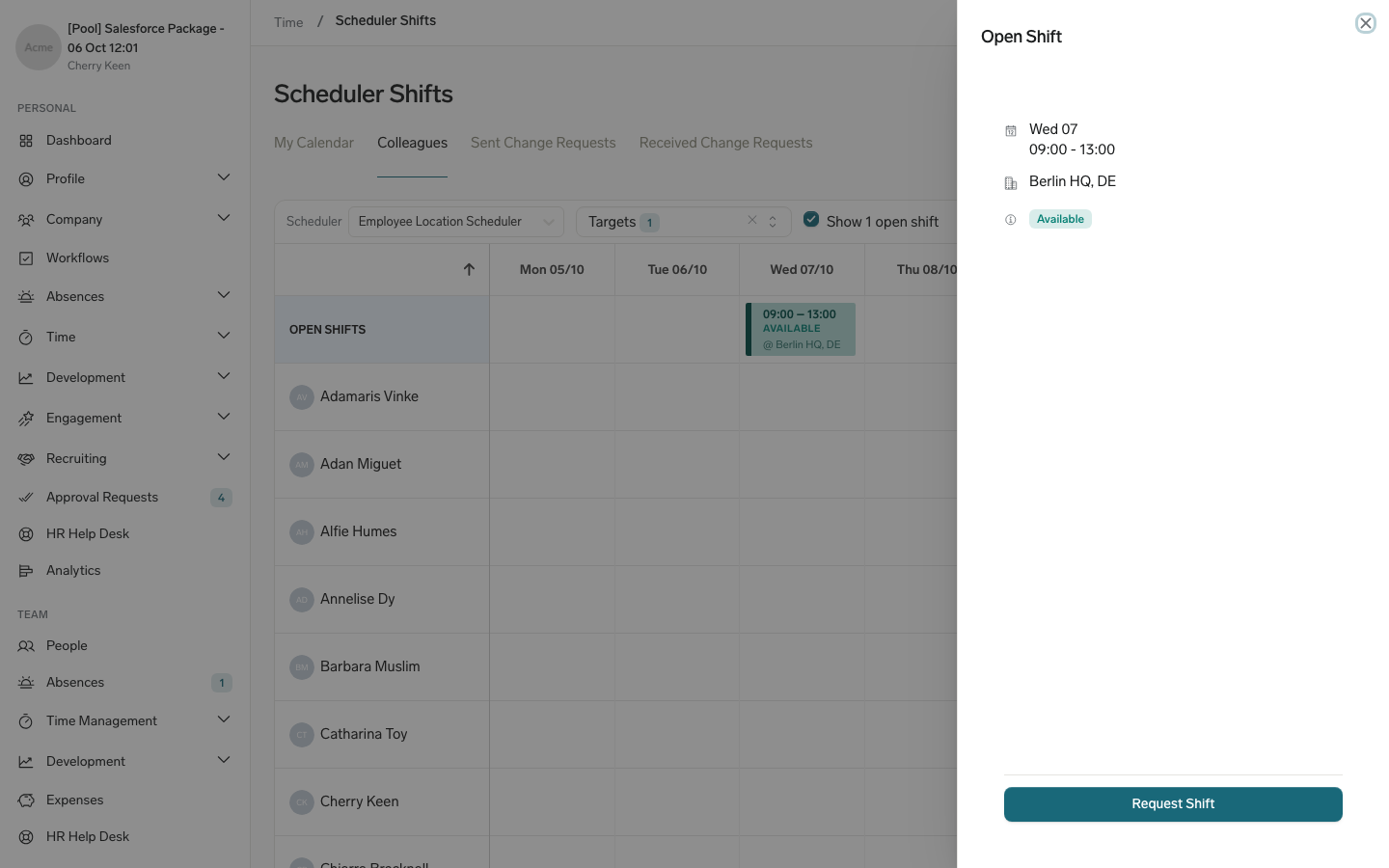
Bis zur Bestätigung bleibt die Open Shift für andere berechtigte Mitarbeiter sichtbar. Der Status im Employee Hub durchläuft Verfügbar, Angefragt und dann Bestätigt oder Nicht verfügbar.
Eine Open-Shift-Anfrage genehmigen
- Öffnen Sie als Manager die Open-Shift-Anfrage.
- Prüfen Sie Mitarbeiter und Schichtdetails.
- Bestätigen Sie die Anfrage. flair erstellt eine zugewiesene Schicht, entfernt die Open Shift und benachrichtigt andere Anfragende über die fehlende Verfügbarkeit.
Eine Anfrage weist eine Open Shift nie direkt zu. Die Bestätigung durch einen Manager ist immer erforderlich.
Eine Open Shift bearbeiten
- Öffnen Sie die Open Shift in der Planungsansicht, bearbeiten Sie die Details und speichern Sie sie. Bei einer veröffentlichten Schicht erscheint die Änderung nach der nächsten Aktualisierung im Employee Hub.
Nach der Bestätigung wird die Open Shift zu einer regulären zugewiesenen Schicht, die ein Manager bearbeiten oder neu zuweisen kann.
Eine Open Shift löschen
- Öffnen Sie die Open Shift vor der Bestätigung in der Planungsansicht, wählen Sie die Löschaktion aus und bestätigen Sie den Vorgang.
Die Berechtigung für Open Shifts steuern
Die Berechtigung verbindet zwei Filter:
| Filter | Wirkung |
|---|---|
| Target des Dienstplans | Begrenzt die Sichtbarkeit auf Mitarbeiter im Dienstplan-Kontext wie Department__c, Location__c, Projekt oder benutzerdefiniertes Target. Eine Open Shift hat keinen eigenen Abteilungs- oder Standortfilter. |
| Skill der Schicht | Begrenzt die Sichtbarkeit über Open_Shift_Skill_Association__c auf Mitarbeiter mit ausgewählten Skills. |
Eine Open Shift mit dem Skill Stapler in einem Dienstplan für die Logistikabteilung erscheint nur für berechtigte Logistikmitarbeiter mit diesem Skill.
Open Shifts funktionieren mit jedem Dienstplan-Target. Eine Schicht ist offen, weil keine Person zugewiesen ist, nicht aufgrund eines speziellen Datensatztyps.