Dienstplan in Salesforce einrichten
Bereiten Sie Salesforce für Manager vor, die mit Dienstplan Schichten erstellen und veröffentlichen. Sie können außerdem steuern, wann Mitarbeiter die Dienstplan-Funktionen im Employee Hub sehen.
Salesforce-Administratoren und HR-Administratoren in Salesforce. flair muss den Dienstplan auf Ihrer Lizenz aktivieren.
Bevor Sie beginnen
- Bitten Sie Ihren Customer Success Manager oder das flair Sales-Team um die Aktivierung von Dienstplan.
Die Lizenzaktivierung prüfen
Die Aktivierung ergänzt den Reiter Dienstplan, die Objekte Dienstplan und Predefined Shift, eigene Berechtigungssets und Einträge unter Schichten im Employee Hub.
- Öffnen Sie in Salesforce den App Launcher (⋮⋮ Rastersymbol).
- Suchen Sie nach
flair Scheduler. - Öffnen Sie Dienstplan. Wenn der Reiter nach der Berechtigungszuweisung fehlt, lassen Sie den Feature-Parameter auf der Lizenz prüfen.
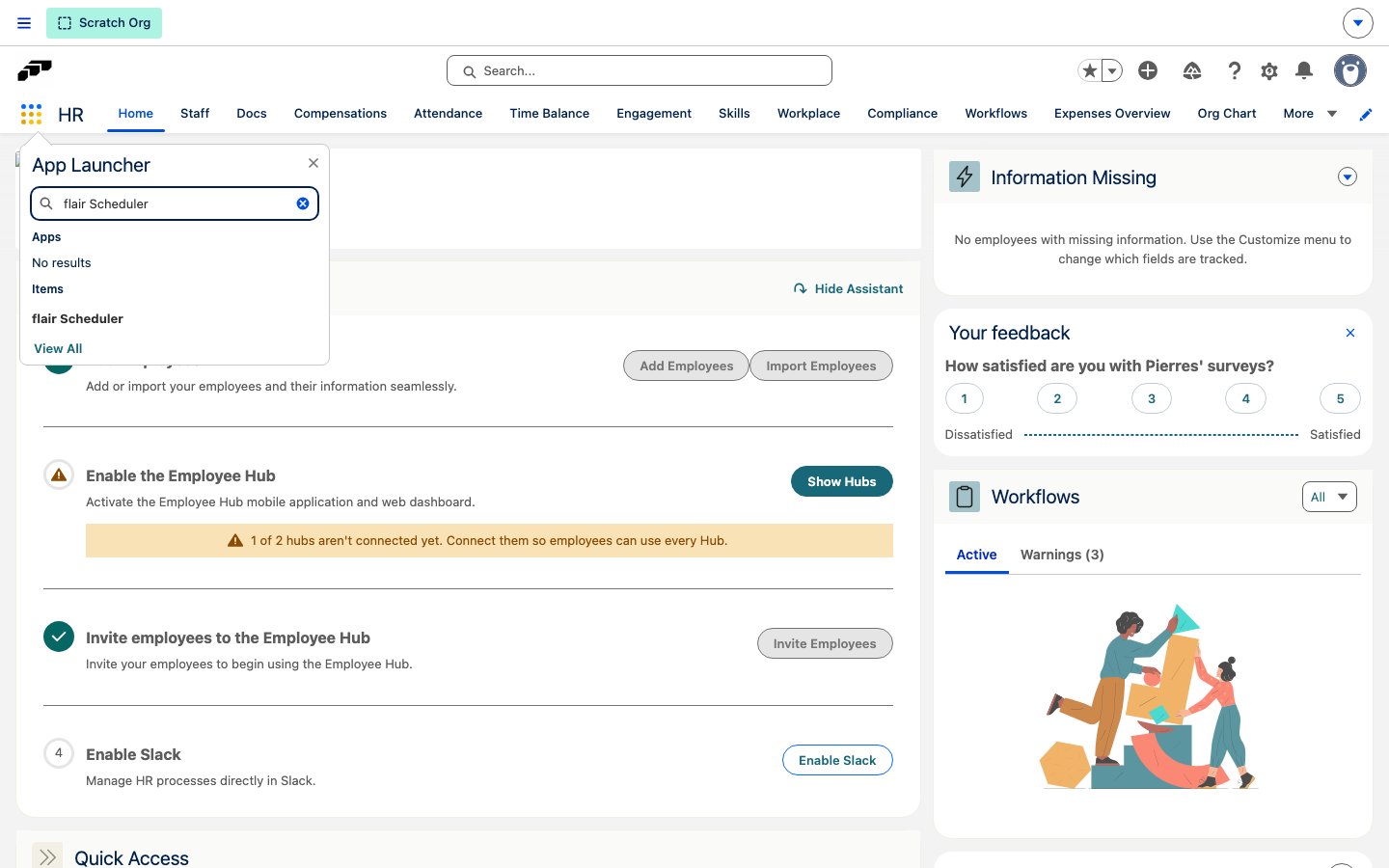
Die Aktivierung deaktiviert den Legacy-Schichtplaner nicht. Mit Hide Shift Planner und Hide flair Scheduler können Sie während der Migration eines oder beide Werkzeuge anzeigen.
Dienstplan-Berechtigungssets zuweisen
Wählen Sie das Berechtigungsset nach den Aufgaben des Benutzers aus:
| Berechtigungsset | Zugriff |
|---|---|
| Flair Scheduler Admin | Erstellt, bearbeitet und löscht die Dienstplan-Konfiguration und führt alle Manager-Aufgaben aus. |
| Flair Scheduler Manager | Liest die Dienstplan-Konfiguration, erstellt, bearbeitet, veröffentlicht und löscht Schichten, verwaltet Predefined Shifts und genehmigt Shift Transfer und Open-Shift-Anfragen. |
Beide Sets gewähren vollständigen Zugriff auf Shift__c, Predefined_Shift__c, Shift_Break__c, Shift_Change_Request__c, Open_Shift__c, Shift_Label__c und Workload_Entry__c sowie die unterstützenden Apex Controller. Nur der Dienstplan-Zugriff unterscheidet sich: Manager haben Nur-Lesezugriff und Admins vollständigen Zugriff.
- Suchen Sie in Salesforce Setup nach
Permission Sets. - Öffnen Sie Flair Scheduler Admin oder Flair Scheduler Manager.
- Klicken Sie auf Manage Assignments → Add Assignments.
- Wählen Sie die Benutzer aus.
- Klicken Sie auf Assign. Die Benutzer erhalten den ausgewählten Dienstplan-Zugriff.
Planer nur mit Dienstplan-Zugriff einrichten
Geben Sie Planern Zugriff auf den Dienstplan ohne weitere HR-Daten wie Gehälter, Dokumente oder Abwesenheitsanträge. Ein so eingerichteter Planer kann den Dienstplan öffnen, die für ihn freigegebenen Mitarbeiter sehen, Schichten erstellen, bearbeiten und veröffentlichen, Open Shifts erstellen und Predefined Shifts verwalten. Die Dienstplan-Einstellungen kann er nicht ändern.
Ein Berechtigungsset fügt nur Zugriff hinzu. Behält ein Planer Flair Manager oder ein anderes flair-Berechtigungsset, behält er alles, was dieses gewährt.
Das Planer-Profil erstellen
- Suchen Sie in Salesforce Setup nach
Profiles. - Öffnen Sie Minimum Access - Salesforce und klicken Sie auf Clone.
- Geben Sie einen Namen ein, z. B.
flair Scheduler Planner, und klicken Sie auf Save. - Wählen Sie im neuen Profil unter System Permissions die Optionen Run Flows und Lightning Experience User aus und speichern Sie das Profil. Ohne Run Flows schlägt das Fenster Schicht bearbeiten mit einem Fehler fehl.
Mitarbeiter für die Planer freigeben
Mitarbeiterdatensätze sind privat. Planer sehen daher nur die Mitarbeiter, die ein Employee Visibility Scope für sie freigibt.
- Erstellen Sie in Salesforce Setup eine öffentliche Gruppe für die Planer, z. B.
Scheduler Planners. - Erstellen Sie einen Employee Visibility Scope für diese Gruppe und die Entity, für die die Planer planen.
- Wählen Sie unter Zugang für Employee, Employee Absence Category und Absence Schreibgeschützt und für Employee Working Hours Lesen/Schreiben aus. Planer benötigen Lesen/Schreiben für Employee Working Hours, um einen Tag als Arbeitstag zu markieren.
- Klicken Sie auf Speichern.
Ein Visibility Scope gibt immer eine ganze Entity frei. Planer lassen sich noch nicht auf ihre eigene Location oder Department innerhalb einer Entity beschränken.
Jeden Planer einrichten
- Öffnen Sie in Salesforce Setup den Benutzer und setzen Sie Profile auf das Planer-Profil.
- Entfernen Sie alle anderen flair-Berechtigungssets und Berechtigungssatzgruppen vom Benutzer, einschließlich Flair Manager und Flair Manager Bundle.
- Weisen Sie das Berechtigungsset Flair Scheduler Manager zu. Planer, die auch Dienstpläne konfigurieren, benötigen zusätzlich Flair Scheduler Admin.
- Fügen Sie den Benutzer der öffentlichen Gruppe der Planer hinzu.
Zeigt die Planungsansicht keine Mitarbeiter, prüfen Sie den Visibility Scope und die Gruppenmitgliedschaft des Benutzers.
Die Sichtbarkeit im Employee Hub steuern
Standardmäßig sehen Mitarbeiter mit veröffentlichten Schichten unter Schichten die Bereiche Kalender, Kollegen, Gesendete Anfragen und Eingegangene Anfragen sowie berechtigte Open Shifts.
- Öffnen Sie in Salesforce den App Launcher (⋮⋮ Rastersymbol).
- Suchen Sie nach
Funktionen von Employee Hub. - Öffnen Sie den Datensatz Funktion von Employee Hub Ihrer Organisation.
- Wählen Sie unter Eigenschaften die Option Dienstplan ausblenden aus.
- Klicken Sie auf Speichern. Dienstplan funktioniert weiter in Salesforce, aber der Eintrag im Employee Hub ist verborgen.
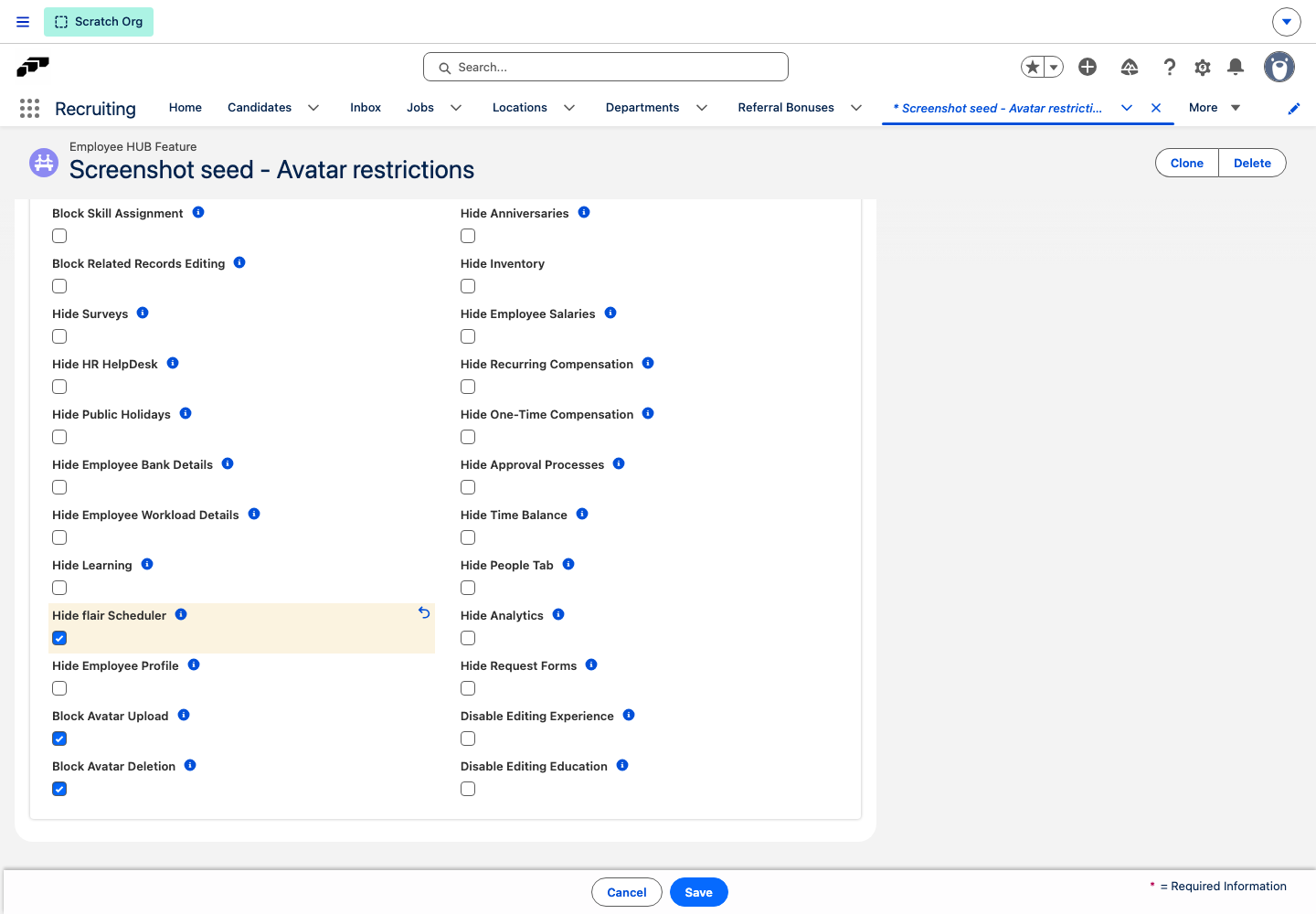
Hide Shift Planner steuert den Legacy-Schichtplaner unabhängig.
Den Manager-Zugriff prüfen
- Öffnen Sie als Manager mit Dienstplan-Berechtigungsset den App Launcher (⋮⋮ Rastersymbol).
- Suchen Sie nach
flair Scheduler. - Öffnen Sie Dienstplan und prüfen Sie, ob die Dienstplan-Liste erscheint.
- Öffnen Sie einen Dienstplan und prüfen Sie die Planungsansicht.
- Öffnen Sie als Mitarbeiter mit veröffentlichter Schicht den Employee Hub und prüfen Sie, ob Schichten erscheint, wenn Hide flair Scheduler nicht ausgewählt ist.
Fehlerbehebung
Der Reiter Dienstplan fehlt
Stellen Sie sicher, dass flair die Dienstplan-Funktion auf der Lizenz aktiviert hat und der Benutzer Flair Scheduler Admin oder Flair Scheduler Manager besitzt.