Schichten planen und veröffentlichen
Erstellen, bearbeiten, kopieren und veröffentlichen Sie Schichten in der Planungsansicht. Sie können den Planungszeitraum ändern, Mitarbeiterzeilen filtern und vorübergehend Mitarbeiter hinzufügen.
Manager mit Flair Scheduler Admin oder Flair Scheduler Manager in Salesforce. flair aktiviert den Dienstplan für Ihre Organisation.
Bevor Sie beginnen
- Erstellen Sie einen Dienstplan und konfigurieren Sie Resources und Target.
Einen Dienstplan öffnen
Wählen Sie einen Weg zur Planungsansicht:
- Öffnen Sie im App Launcher (⋮⋮ Rastersymbol) Dienstplan und wählen Sie einen Dienstplan aus.
- Wählen Sie unter Dienstpläne einen Dienstplan-Datensatz aus.
- Klicken Sie auf einem Target-Datensatz wie Standort, Abteilung oder Projekt auf die konfigurierte Dienstplan-Aktion, wenn ein Administrator sie zum Seitenlayout hinzugefügt hat.
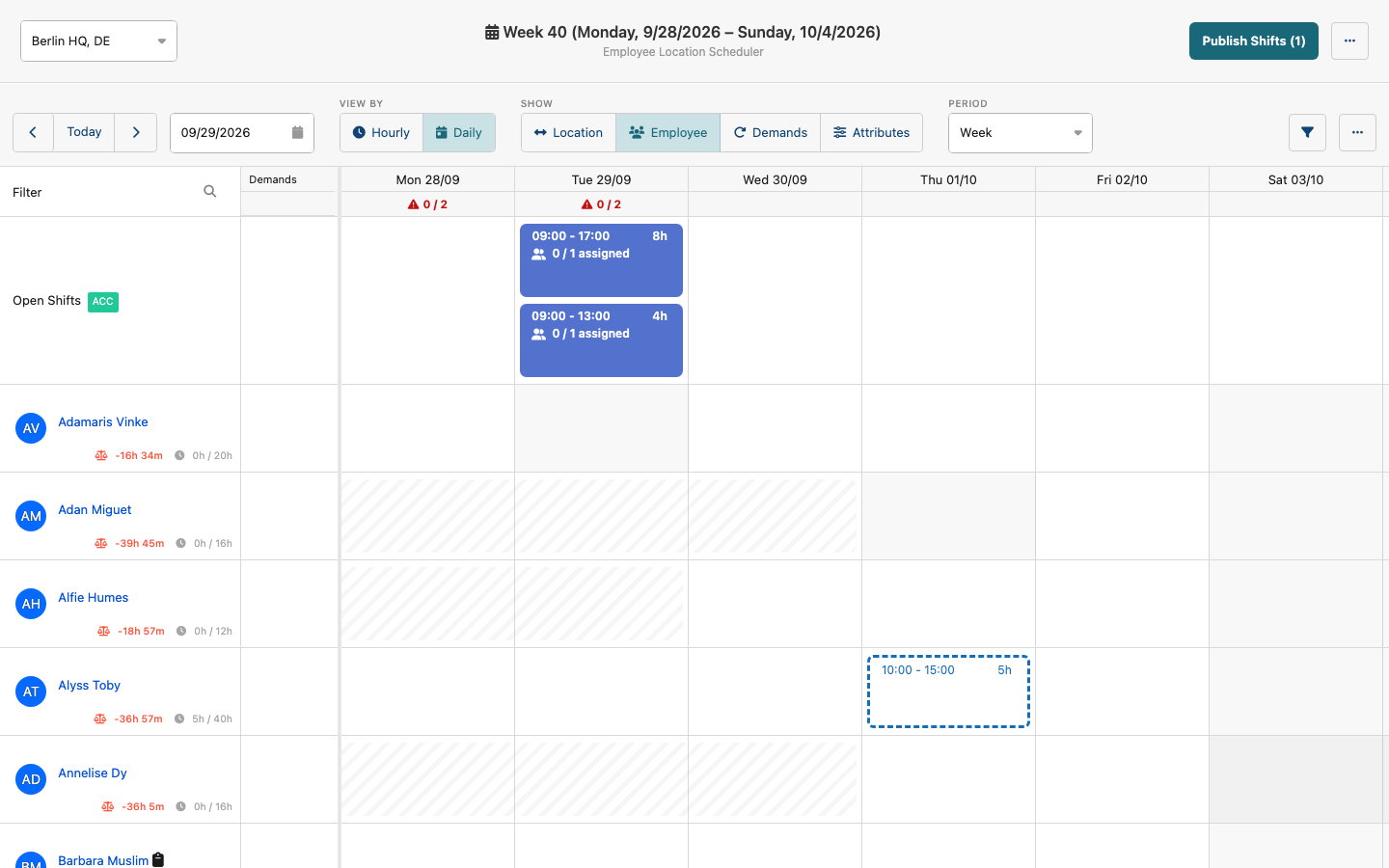
Die Planungsansicht öffnet sich in der aktuellen Woche.
Den Planungszeitraum ändern
Wählen Sie im Ansichtswechsler einen Zeitraum aus:
| Ansicht | Umfang |
|---|---|
| 1 Woche | Eine Woche mit detaillierten Schichtinformationen. |
| 2 Wochen | Die kommenden zwei Wochen. |
| 4 Wochen | Vier Wochen im Überblick. |
| 1 Monat | Ein Kalendermonat. |
| Benutzerdefinierter Bereich | Beliebiges Start- und Enddatum ohne Obergrenze. |
Mit den Navigationsaktionen wechseln Sie vorwärts oder rückwärts, ohne die Ansicht zu ändern.
Die Planungsansicht filtern
Filter wirken nur auf Ihre aktuelle Ansicht und ändern nicht die Dienstplan-Konfiguration.
| Filter | Wirkung |
|---|---|
| Mitarbeiter | Zeigt ausgewählte Mitarbeiter. |
| Abteilungen | Zeigt Mitarbeiter aus ausgewählten Abteilungen. |
| Skills | Zeigt Mitarbeiter mit ausgewählten Skills oder Zertifizierungen. |
| Benutzerdefinierter Filter | Wendet die vom Administrator konfigurierte Raw Query an. |
Anzeigeoptionen anpassen
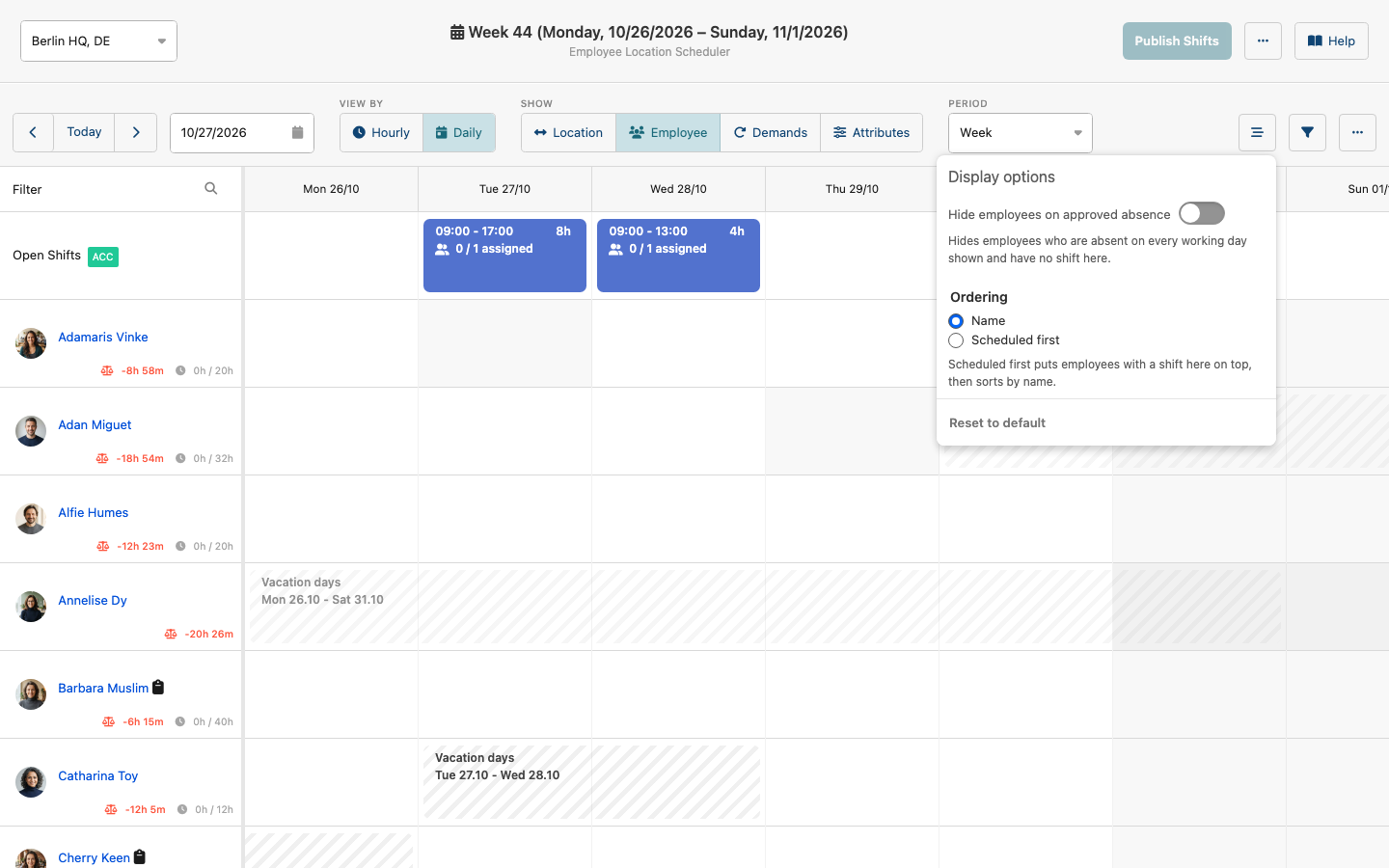
Mit den Anzeigeoptionen ändern Sie, wie die Mitarbeiterzeilen auf dem Plan erscheinen, ohne die Konfiguration des Schichtplaners zu ändern. Der Schichtplaner speichert Ihre Auswahl pro Benutzer und Schichtplaner in Ihrem Browser.
- Klicken Sie in der Symbolleiste neben dem Filtersymbol auf das Symbol Anzeigeoptionen. Anzeigeoptionen wird geöffnet.
- Optional: Um Mitarbeiter auszublenden, die im gesamten angezeigten Zeitraum abwesend sind, aktivieren Sie Mitarbeiter mit genehmigter Abwesenheit ausblenden. Das Popover zeigt, wie viele Mitarbeiter ausgeblendet sind.
- Wählen Sie unter Sortierung die Option Name, um Mitarbeiter alphabetisch aufzulisten, oder Eingeplante zuerst, um zuerst Mitarbeiter mit einer Schicht in der Ansicht und danach die übrigen nach Name anzuzeigen.
- Optional: Um die Standardeinstellungen wiederherzustellen, klicken Sie auf Auf Standard zurücksetzen.
Jede Änderung wirkt sofort auf den Plan. Wenn eine Option von ihrem Standard abweicht, zeigt das Symbol Anzeigeoptionen einen Punkt.
Mitarbeiter mit genehmigter Abwesenheit ausblenden blendet einen Mitarbeiter nur aus, wenn genehmigte ganztägige Abwesenheiten jeden angezeigten Arbeitstag abdecken, oder jeden angezeigten Tag, wenn der Schichtplaner die Arbeitstage des Mitarbeiters nicht kennt. Ein Mitarbeiter bleibt sichtbar, wenn er eine Schicht in der Ansicht hat, wenn Sie ihn über Mitarbeiter hinzufügen hinzugefügt haben oder wenn seine Abwesenheiten ausstehend, abgelehnt, halbtägig oder stundenweise sind. Das Symbol Anzeigeoptionen erscheint nur, wenn die Zeilen des Schichtplaners Mitarbeiter sind.
Zeilen nach einem Mitarbeiterattribut gruppieren
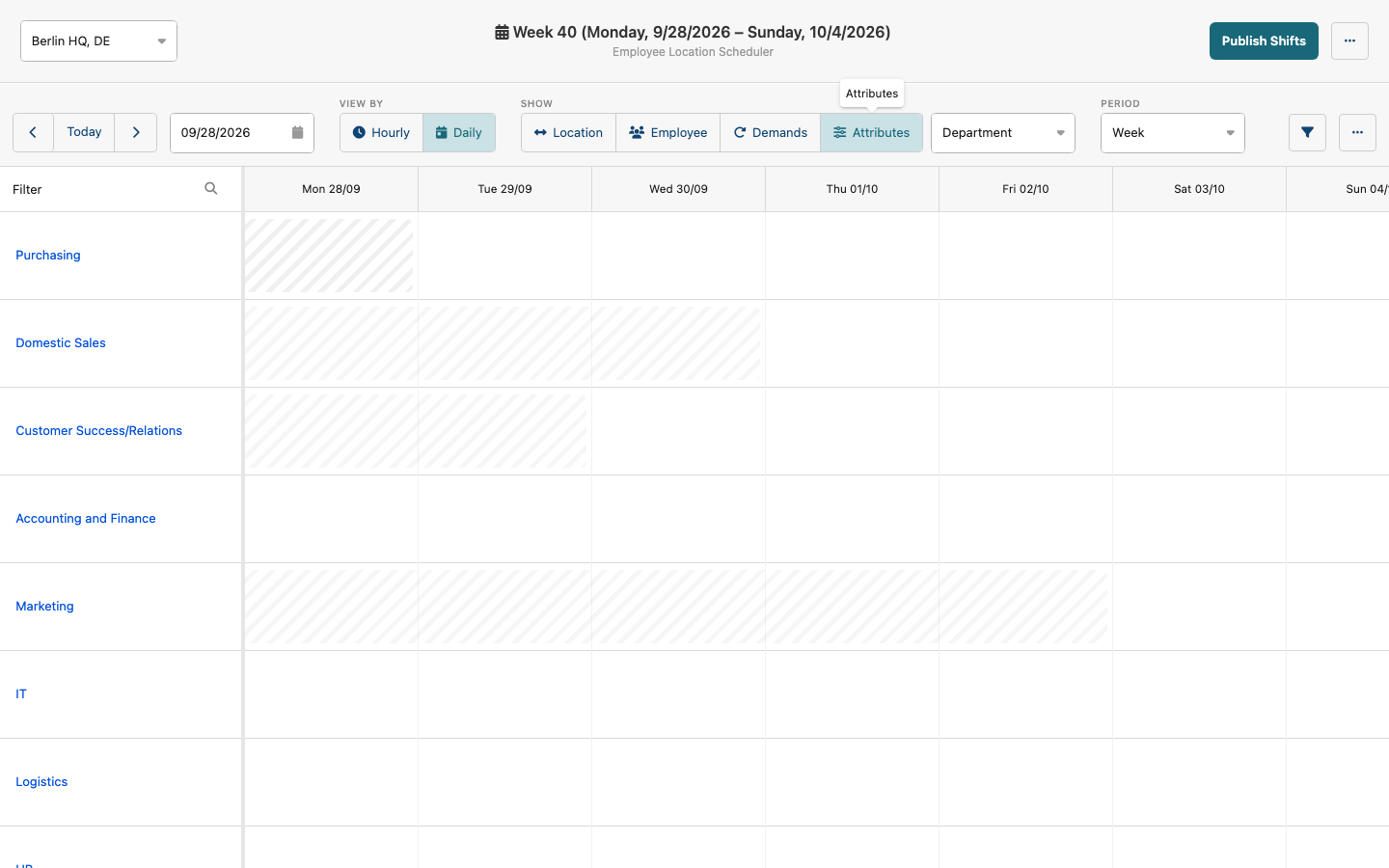
In einem Dienstplan, dessen Resource Mitarbeiter ist, können Sie die Planungszeilen nach einem Mitarbeiterattribut wie Abteilung, Position oder Geschlecht gruppieren. Jede Gruppenzeile fasst die Schichten und Abwesenheiten ihrer Mitarbeiter zusammen.
- Klicken Sie in der Symbolleiste unter ANZEIGE auf Attribute. Neben der Schaltfläche erscheint eine Attributauswahl.
- Wählen Sie in der Auswahl ein Attribut aus oder durchsuchen Sie die Liste per Eingabe. Die Planungsansicht gruppiert die Zeilen neu.
Standardmäßig ist Abteilung ausgewählt, sofern verfügbar. Mitarbeiter ohne Wert für das ausgewählte Attribut erscheinen unter Kein Wert. Beim Wechsel des Attributs werden die Schichten nicht neu geladen.
Ein Administrator legt im Feld Gruppierungsfelder für Ressourcen des Dienstplans fest, welche Attribute die Auswahl anbietet. Ist dieses Feld leer, bietet die Auswahl alle gruppierbaren Felder des Resource-Objekts an. Siehe Resources konfigurieren.
Schichten mit dem Bedarf abgleichen
Wenn ein Admin für einen Dienstplan Bedarfe definiert hat, vergleicht die Planungsansicht die geplanten Schichten mit dem Personal, das jeder Bedarf erfordert. Siehe Dienstplan erstellen und konfigurieren.
Ein Mitarbeiter zählt für einen Bedarf, wenn er alle Skills hat, die der Bedarf erfordert. Ein Mitarbeiter, der zu mehreren Bedarfen passt, zählt für den Bedarf mit den meisten Skills. Schichten zählen an den Tagen und zu den Zeiten, an denen der Bedarf gilt. Pro Tag zählt eine Schicht, wenn sie das gesamte Zeitfenster des Bedarfs an diesem Tag abdeckt, vom Beginn seines ersten Zeitsegments bis zum Ende seines letzten. Bei einem Bedarf ohne Zeitsegmente ist das Zeitfenster die Geschäftszeit des Targets an diesem Tag. Kürzere Schichten, die das Zeitfenster gemeinsam abdecken, zählen als eine. In der Stundenansicht zählt eine Schicht für jede Stunde, die sie vollständig abdeckt.
Die Abdeckung in der Mitarbeiteransicht ablesen
Wenn unter ANZEIGE die Option Mitarbeiter ausgewählt ist und Bedarfe vorhanden sind, erscheint eine Spalte Anforderungen. Sie listet die erforderlichen Skills jedes Bedarfs auf, und die Kopfzeile der Zeitleiste zeigt für jeden Bedarf das abgedeckte und das erforderliche Personal pro Tag, in der Stundenansicht pro Stunde:
| Anzeige | Bedeutung |
|---|---|
| Rot, mit Warnsymbol | Es ist weniger Personal geplant, als der Bedarf erfordert. |
| Grün, mit Häkchensymbol | Das geplante Personal entspricht dem Bedarf. |
| Gelb, mit Blitzsymbol | Es ist mehr Personal geplant, als der Bedarf erfordert. |
- Um den Namen des Bedarfs und die geplanten Mitarbeiter zu sehen, bewegen Sie den Mauszeiger über eine Anzahl.
Nach Bedarf planen
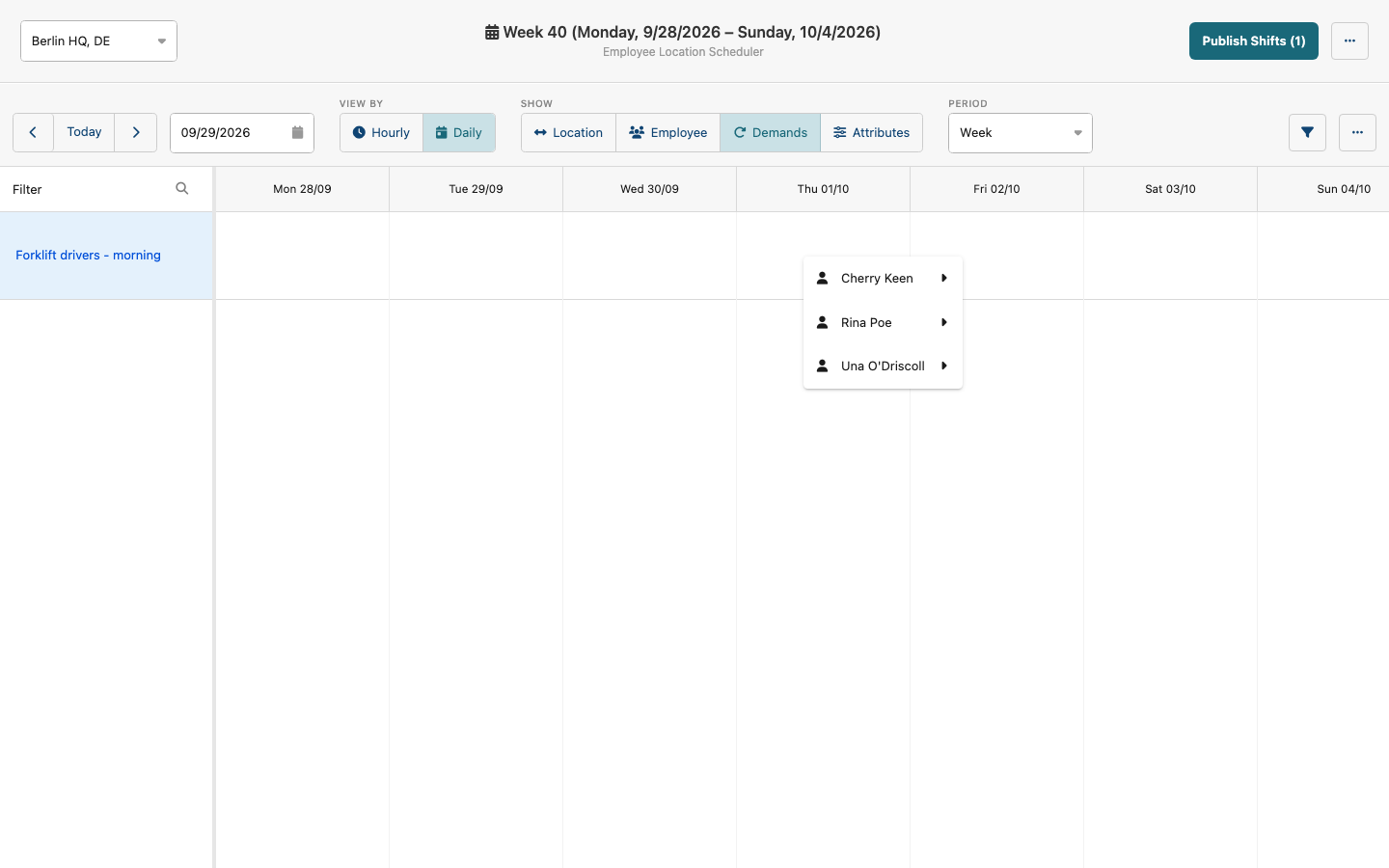
- Klicken Sie in der Symbolleiste unter ANZEIGE auf Anforderungen. Die Planungsansicht zeigt eine Zeile pro Bedarf mit den Schichten der Mitarbeiter, die für ihn zählen.
- Klicken Sie mit der rechten Maustaste auf eine leere Tageszelle in einer Bedarfszeile. Das Menü listet die Mitarbeiter auf, die zum Bedarf passen, oder Zu dieser Anforderung passen keine Mitarbeiter.
- Wählen Sie einen Mitarbeiter aus und wählen Sie dann die zu erstellende Schicht aus.
Eine Schicht erstellen
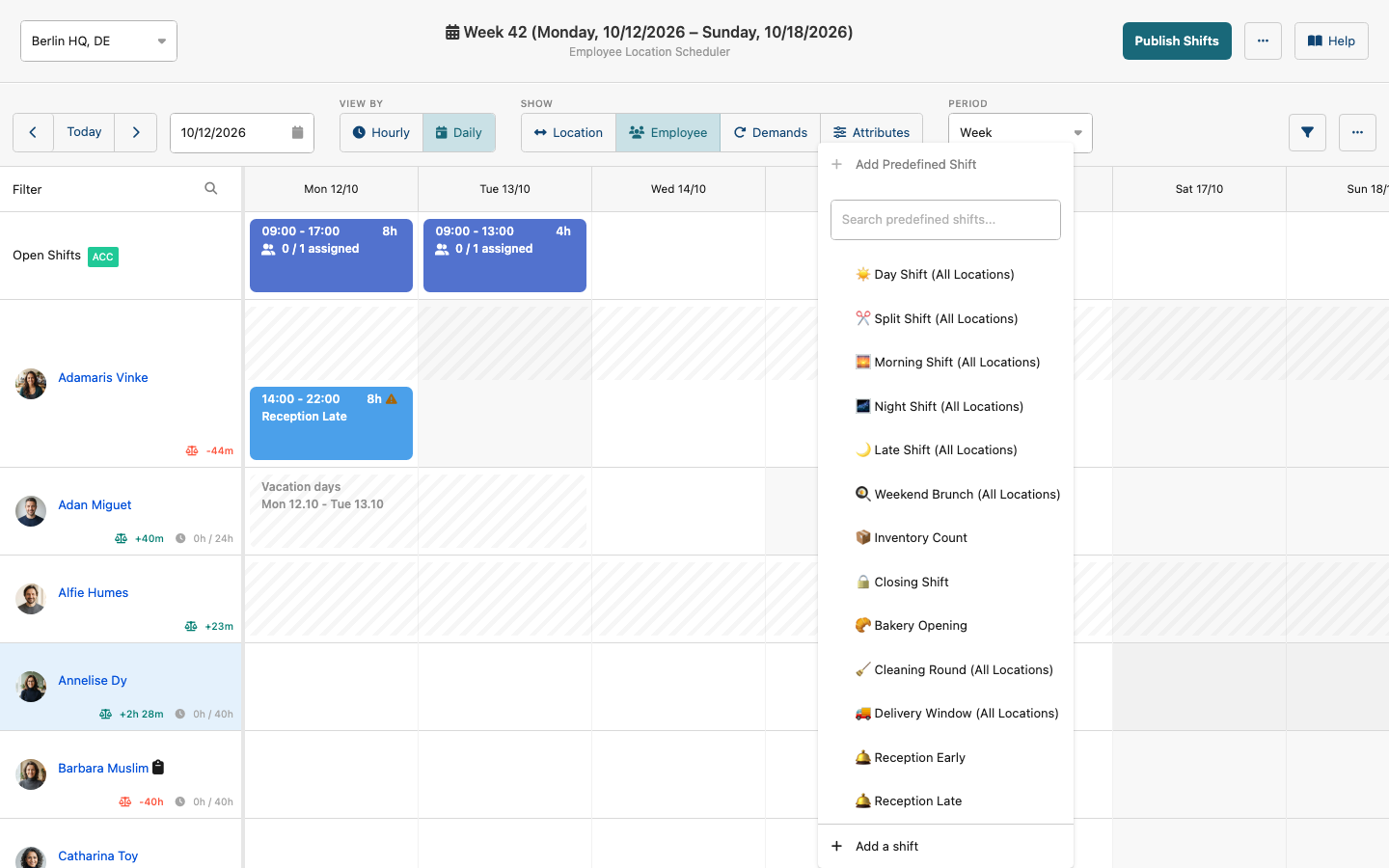
- Klicken Sie mit der rechten Maustaste auf eine leere Tageszelle in der Zeile des Mitarbeiters. Das Menü listet Ihre Predefined Shifts unter Vordefinierte Schicht hinzufügen auf, gefolgt von Schicht hinzufügen.
- Klicken Sie auf Schicht hinzufügen. An diesem Tag erscheint ein Schichtentwurf.
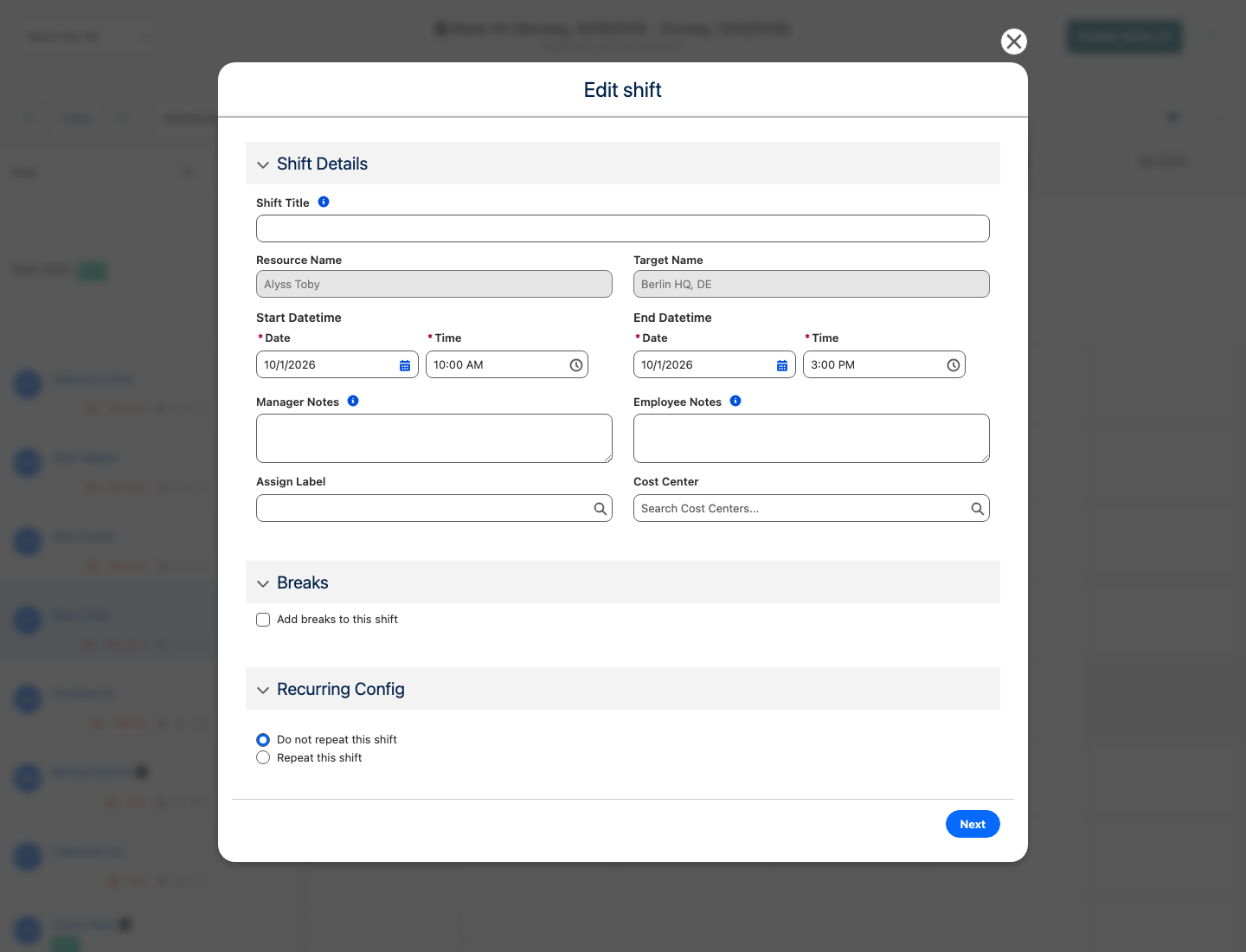
- Um die Schicht zu ändern, klicken Sie darauf. Schicht bearbeiten wird geöffnet.
- Ändern Sie Startdatum und Enddatum. Optional: Geben Sie einen Schichttitel, Manager-Notizen, Mitarbeiternotizen, ein Label zuweisen oder eine Kostenstelle ein, wählen Sie Pausen zu dieser Schicht hinzufügen aus oder wählen Sie unter Wiederholungskonfiguration die Option Diese Schicht wiederholen aus.
- Klicken Sie auf Weiter. Die Schicht bleibt ein Entwurf, bis Sie sie veröffentlichen.
Bietet das Menü Schicht hinzufügen nicht an, hat ein Admin auf dem Dienstplan Nur vordefinierte Schichten ausgewählt. Verwenden Sie stattdessen einen Predefined Shift. Siehe Nur Predefined Shifts zulassen.
Eine Schicht aus einem Predefined Shift erstellen
- Klicken Sie mit der rechten Maustaste auf eine leere Tageszelle in der Zeile des Mitarbeiters.
- Optional: Wenn mehr als 10 Predefined Shifts aufgelistet sind, geben Sie unter Vordefinierte Schicht hinzufügen einen Suchbegriff in das Feld Vordefinierte Schichten suchen... ein, um die Liste einzugrenzen.
- Wählen Sie unter Vordefinierte Schicht hinzufügen den Predefined Shift aus. In der Planungsansicht erscheint ein Schichtentwurf mit dessen Zeiten.
- Klicken Sie bei Bedarf auf die Schicht und passen Sie ihre Zeiten unter Schicht bearbeiten an.
Das Menü sortiert Predefined Shifts alphabetisch nach Schaltflächenbezeichnung und Name, Zahlen in numerischer Reihenfolge. Die Suche findet die Schaltflächenbezeichnung, den Namen oder den Namen des Targets und ignoriert Groß- und Kleinschreibung sowie Akzente, sodass „fruh“ auch „Früh“ findet. Passt nichts, zeigt das Menü Keine vordefinierte Schicht passt zu Ihrer Suche. Enthält die Liste sowohl Predefined Shifts für alle Targets als auch Target-spezifische, tragen die für alle Targets einen Zusatz wie „(Alle Bürostandorte)“. Beim nächsten Öffnen des Menüs ist das Suchfeld wieder leer.
Wiederkehrende Schichten erstellen
- Erstellen Sie eine Schicht und klicken Sie dann darauf. Schicht bearbeiten wird geöffnet.
- Wählen Sie unter Wiederholungskonfiguration die Option Diese Schicht wiederholen aus.
- Geben Sie in Wiederhole alle die Anzahl der Wochen zwischen den Vorkommnissen ein.
- Wählen Sie unter Wiederholen am die Wochentage aus.
- Optional: Wählen Sie ein Datum in Wiederholen bis zum (für unbegrenzte Wiederholung leer lassen) aus. Lassen Sie das Feld leer, um die Schicht ohne Enddatum zu wiederholen.
- Klicken Sie auf Weiter. Dienstplan erstellt für jeden passenden Tag ein Vorkommnis.
Wenn Sie eine wiederkehrende Schicht bearbeiten, wählen Sie Nur diese Schicht bearbeiten oder Diese und folgende Schichten bearbeiten aus und klicken Sie dann auf Weiter. Wenn Sie eine löschen, wählen Sie Nur diese Schicht löschen oder Diese und folgende Schichten löschen aus. Frühere Vorkommnisse bleiben unverändert.
Wiederkehrende und kopierte Schichten umfassen passende Tage mit einer Abwesenheit oder einem Feiertag. Die Planungsansicht hebt diese Tage hervor, aber Dienstplan überspringt sie nicht automatisch. Prüfen Sie das Ergebnis nach einer Massenaktion.
Eine Schicht bearbeiten oder löschen
- Klicken Sie in der Planungsansicht auf eine Schicht. Schicht bearbeiten wird geöffnet.
- Ändern Sie Start- und Endzeit, Titel, Notizen, Label, Kostenstelle, Pausen oder Wiederholung.
- Klicken Sie auf Weiter, um die Änderungen zu übernehmen.
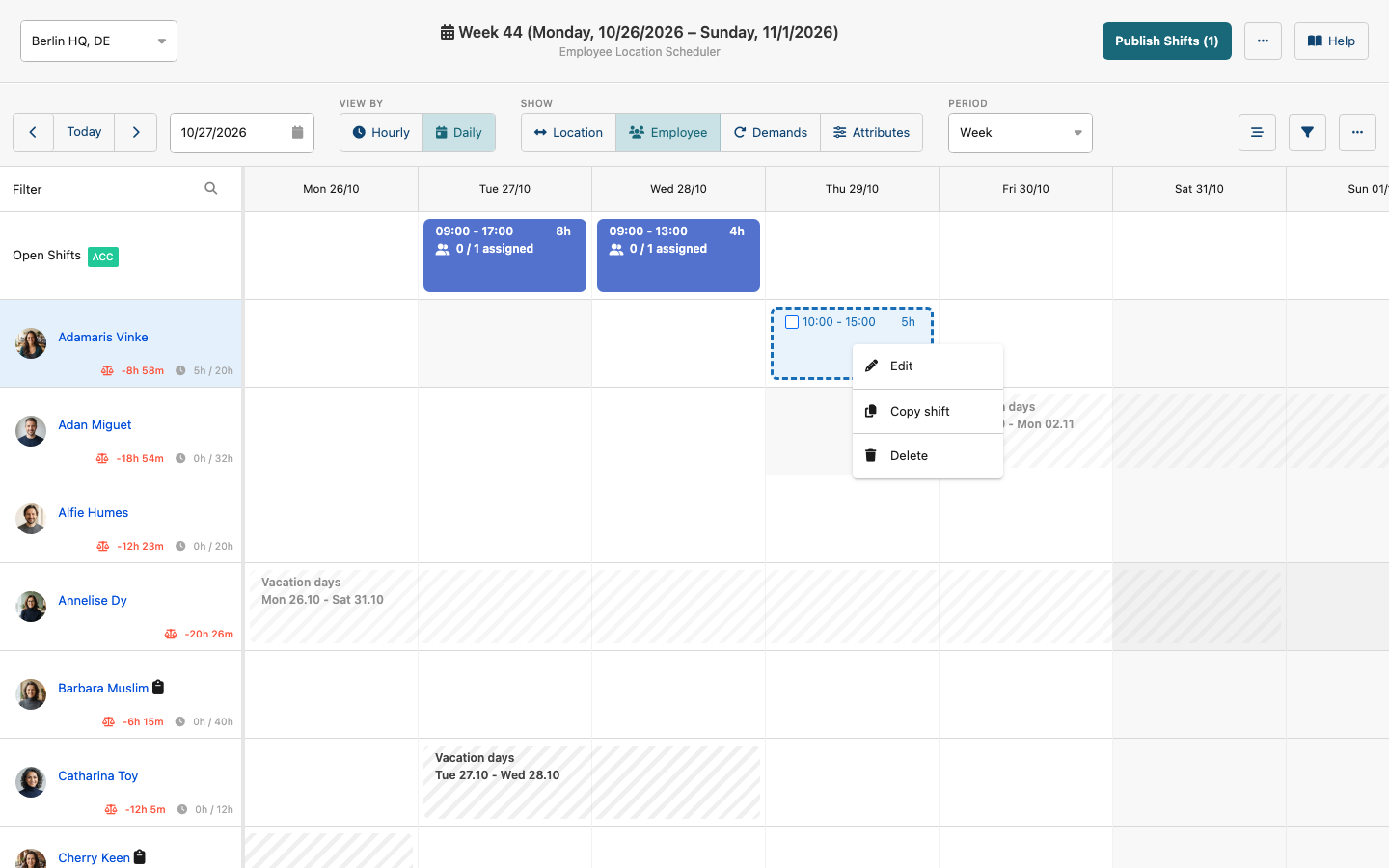
Um eine Schicht zu löschen, klicken Sie mit der rechten Maustaste darauf und wählen Sie Ereignis löschen aus. Um eine Schicht einem anderen Mitarbeiter zu geben, ziehen Sie sie in die Zeile dieses Mitarbeiters.
Die Sichtbarkeit von Notizen für Mitarbeiter hängt von der Konfiguration ab. Bestätigungen schützen wiederkehrende Schichten vor versehentlichem Löschen.
Schichten in einem Zeitraum löschen
Löschen Sie die Schichten, die in einem Zeitraum beginnen, optional nur an bestimmten Wochentagen oder für bestimmte Mitarbeiter. Der Schichtplaner zeigt eine Vorschau an, bevor etwas gelöscht wird.
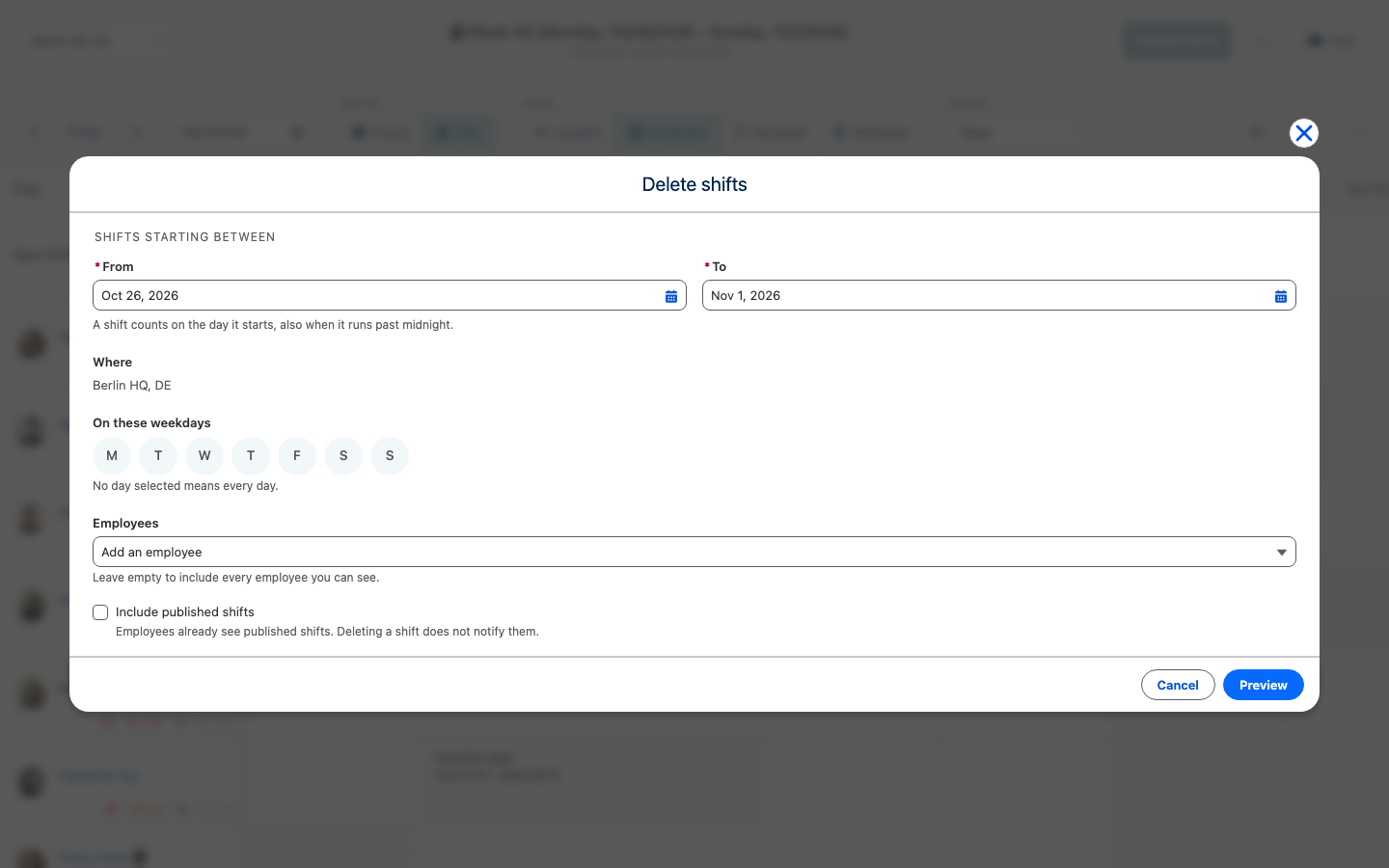
- Klicken Sie in der Symbolleiste auf das Symbol für weitere Aktionen (…) und klicken Sie auf Schichten löschen. Schichten löschen wird mit dem angezeigten Zeitraum geöffnet.
- Prüfen oder ändern Sie unter Schichten mit Beginn zwischen die Daten Von und Bis.
- Wenn die Planungsansicht alle Targets zeigt, wählen Sie das Target unter Wo aus.
- Optional: Wählen Sie unter An diesen Wochentagen die Wochentage aus, an denen gelöscht werden soll. Wenn Sie keinen auswählen, zählt jeder Tag.
- Optional: Fügen Sie unter Mitarbeiter die Mitarbeiter hinzu, deren Schichten Sie löschen möchten. Lassen Sie das Feld leer, um alle Mitarbeiter einzubeziehen, die Sie sehen können.
- Optional: Um neben Entwürfen auch veröffentlichte Schichten zu löschen, wählen Sie Veröffentlichte Schichten einbeziehen aus. Mitarbeiter werden nicht benachrichtigt, wenn ihre veröffentlichten Schichten gelöscht werden.
- Klicken Sie auf Vorschau. Die Vorschau zeigt, wie viele Schichten und Mitarbeiter betroffen sind, und die Schichten in einem Wochenraster.
- Optional: Um eine Schicht zu behalten, klicken Sie im Raster darauf.
- Klicken Sie auf n Schichten löschen. Eine Meldung zeigt, wie viele Schichten gelöscht wurden. Um stattdessen die Einstellungen zu ändern, klicken Sie auf Zurück.
Eine Schicht zählt zu dem Tag, an dem sie beginnt, auch wenn sie über Mitternacht geht.
Das Löschen eines Zeitraums beendet keine wiederkehrende Serie. Wenn eine Serie nach dem Zeitraum weiterläuft, weist die Vorschau darauf hin, und die Serie erstellt weiter Schichten. Um eine Serie zu beenden, klicken Sie mit der rechten Maustaste auf eine ihrer Schichten, wählen Sie Ereignis löschen und dann Diese und folgende Schichten löschen aus.
Eine einzelne Schicht kopieren und einfügen
Kopieren Sie eine Schicht und fügen Sie sie an einem anderen Tag oder in einer anderen Mitarbeiterzeile ein. Die Kopie ist ein Entwurf mit der Dauer, den Pausen, Labels und Notizen der ursprünglichen Schicht.
- Klicken Sie in der Planungsansicht mit der rechten Maustaste auf die Schicht und klicken Sie auf Schicht kopieren. Die kopierte Schicht wird auf dem Plan markiert.
- Klicken Sie mit der rechten Maustaste auf eine leere Tageszelle in der Zeile des Mitarbeiters, für den Sie die Kopie erstellen möchten.
- Klicken Sie auf Schicht einfügen, wobei Schicht für Name und Zeiten der kopierten Schicht steht. An diesem Tag erscheint ein Schichtentwurf.
In den Wochen- und Monatsansichten behält die Kopie die ursprüngliche Startzeit. In der Stundenansicht beginnt sie in dem Zeitfenster, auf das Sie mit der rechten Maustaste geklickt haben. Kopieren und Einfügen ist verfügbar, wenn die Zeilen des Schichtplaners Mitarbeiter sind.
Mehrere Schichten auswählen, verschieben oder löschen
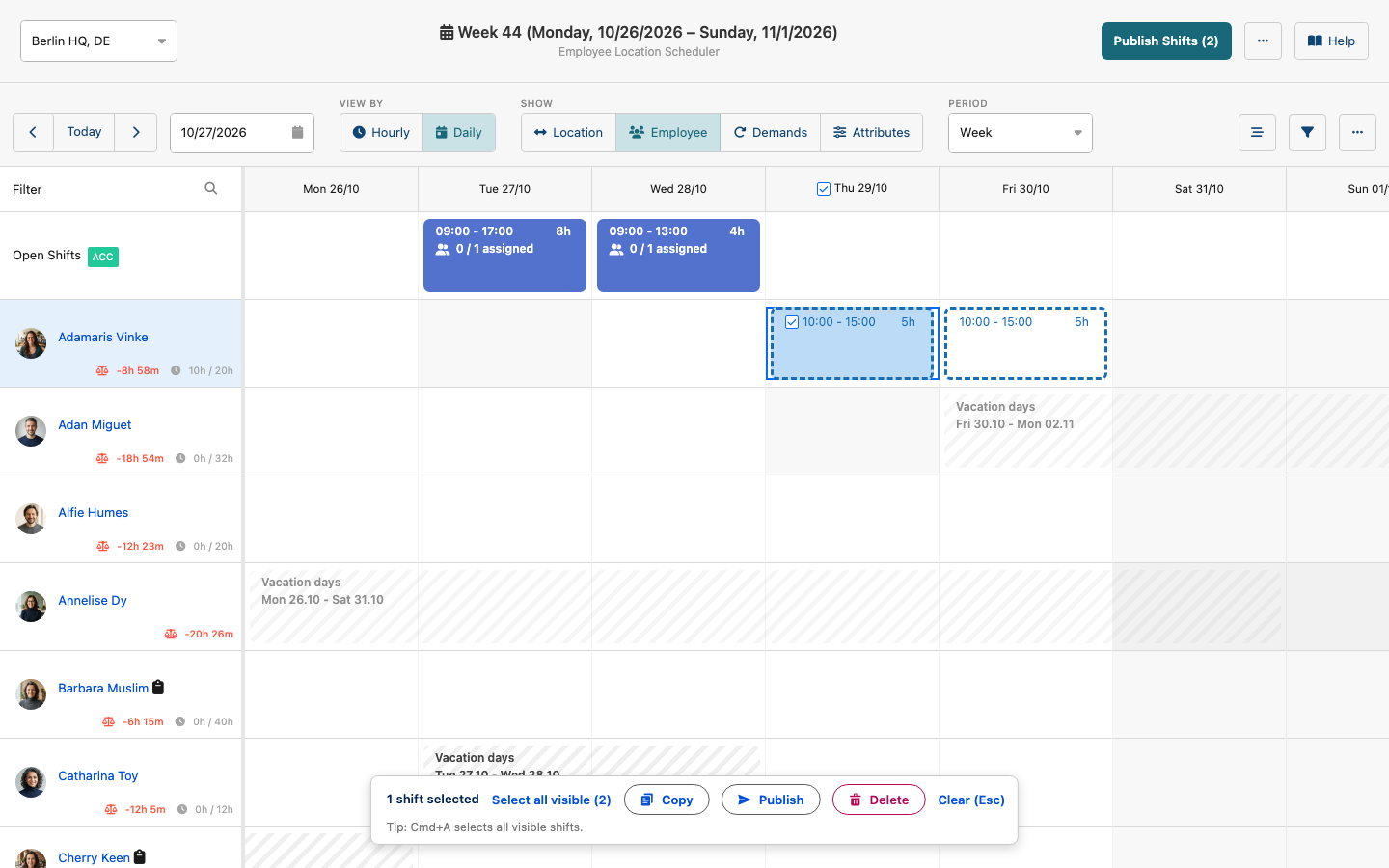
Wenn die Zeilen des Schichtplaners Mitarbeiter sind, können Sie mehrere Schichten auswählen und gemeinsam bearbeiten.
-
Wählen Sie die Schichten auf eine dieser Arten aus:
- Halten Sie Strg (Windows) bzw. Cmd (Mac) gedrückt und klicken Sie auf jede Schicht.
- Zeigen Sie auf eine Schicht und klicken Sie auf ihr Kontrollkästchen. In den Monatsansichten wird das Kontrollkästchen nicht angezeigt.
- Ziehen Sie über leere Zellen einen Rahmen um die Schichten.
Die Auswahlleiste zeigt, wie viele Schichten ausgewählt sind, zum Beispiel 2 Schichten ausgewählt. Um alle angezeigten Schichten auszuwählen, klicken Sie in der Auswahlleiste auf Alle sichtbaren auswählen.
-
Um die Schichten zu verschieben, ziehen Sie eine davon auf einen anderen Tag oder in eine andere Mitarbeiterzeile. Alle ausgewählten Schichten werden gemeinsam verschoben, bis zu 20 auf einmal.
-
Um die ausgewählten Entwürfe zu veröffentlichen, klicken Sie in der Auswahlleiste auf Veröffentlichen.
-
Um die Schichten zu löschen, klicken Sie in der Auswahlleiste auf Löschen und dann auf Bestätigen.
-
Um die Auswahl aufzuheben, drücken Sie Esc oder klicken Sie in der Auswahlleiste auf Aufheben (Esc).
Schichten kopieren
Kopieren Sie die Schichten eines früheren Zeitraums oder eines beliebigen Datumsbereichs auf ein anderes Startdatum, und wiederholen Sie den kopierten Block so oft wie nötig. Dienstplan zeigt eine Überprüfung an, bevor etwas erstellt wird.
- Navigieren Sie zum Zeitraum, in den Sie kopieren möchten.
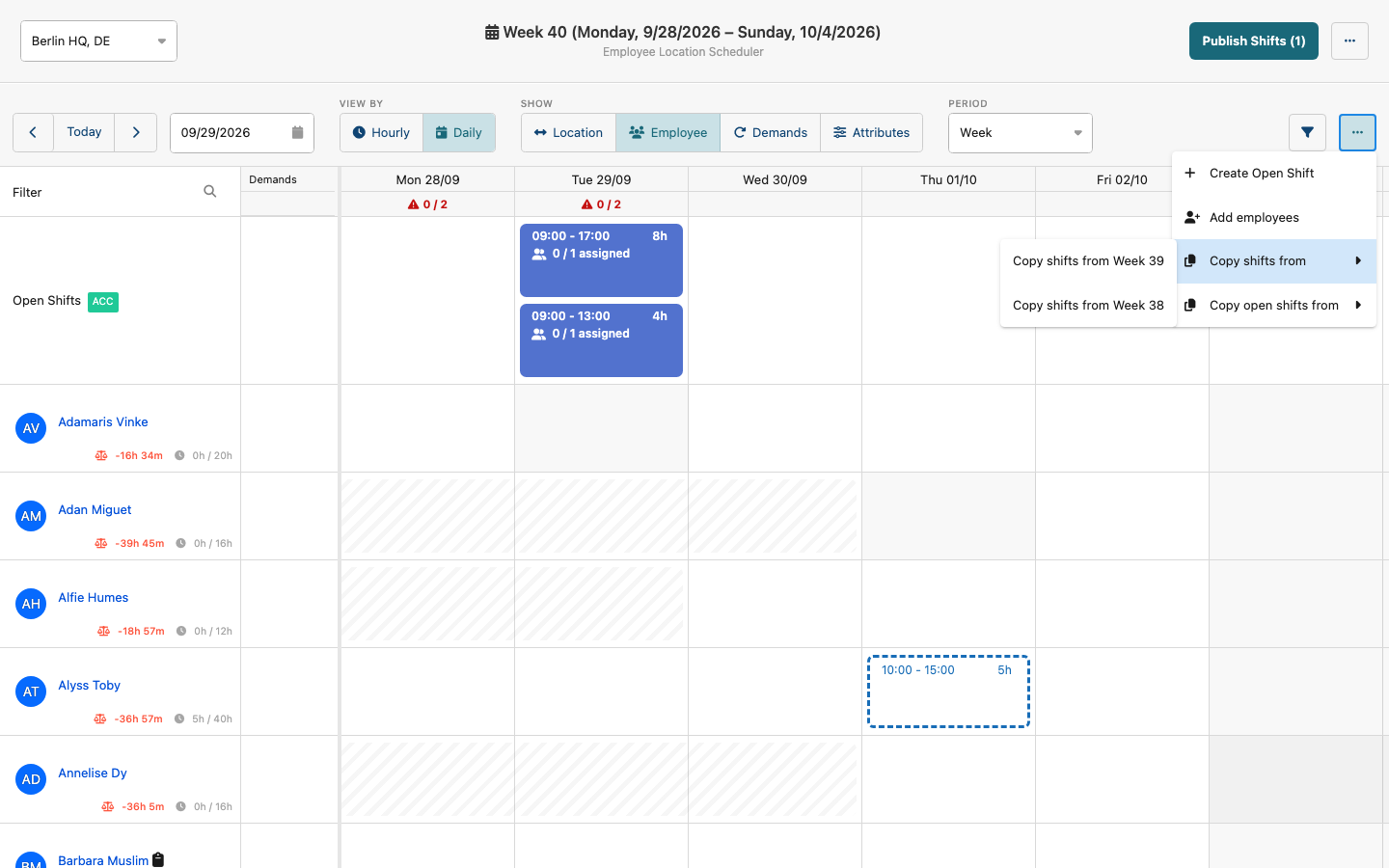
- Klicken Sie in der Symbolleiste auf das Symbol für weitere Aktionen (…) und zeigen Sie auf Schichten kopieren von.
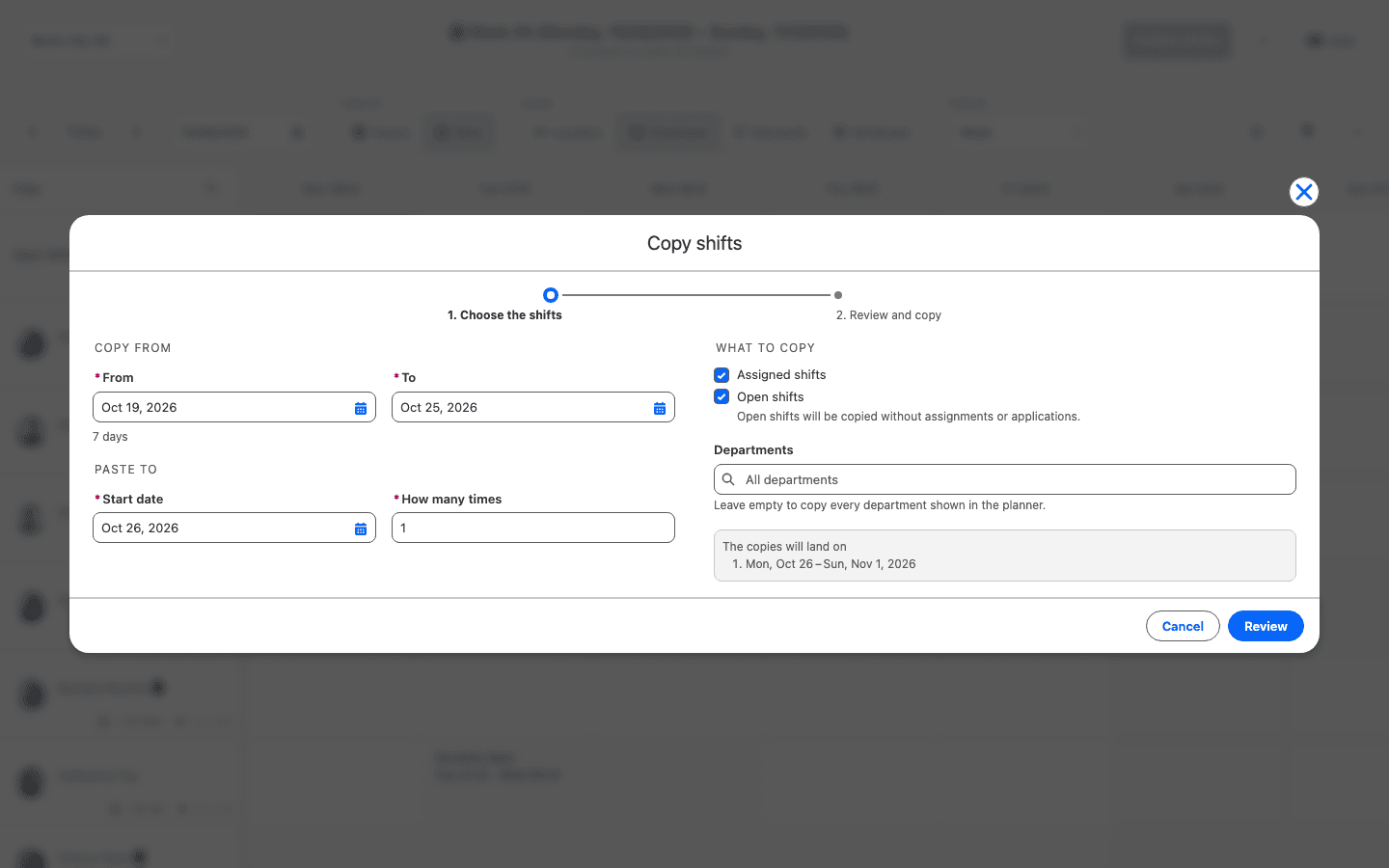
- Um einen der beiden Zeiträume vor dem angezeigten zu kopieren, wählen Sie ihn aus, zum Beispiel Schichten kopieren von Woche 39. Um einen anderen Datumsbereich zu kopieren, klicken Sie auf Benutzerdefinierter Zeitraum…. Schichten kopieren wird geöffnet.
- Prüfen oder ändern Sie unter Kopieren aus die Daten Von und Bis der zu kopierenden Schichten.
- Prüfen oder ändern Sie unter Einfügen ab das Startdatum der ersten Kopie.
- Geben Sie unter Wie oft ein, wie viele Kopien erstellt werden sollen (bis zu 52). Wenn Sie mehr als eine Kopie eines Zeitraums erstellen, der nicht genau eine Woche lang ist, wählen Sie unter Jede weitere Kopie beginnt die Option Direkt nach der vorherigen Kopie (…) oder Eine Woche nach der vorherigen Kopie aus.
- Wählen Sie unter Was kopiert wird die Optionen Zugewiesene Schichten, Offene Schichten oder beides aus. Optional: Wenn ein Abteilungsfeld angezeigt wird, wählen Sie Abteilungen aus, um nur deren Schichten zu kopieren. Lassen Sie es leer, um alle im Planer angezeigten Abteilungen zu kopieren.
- Klicken Sie auf Prüfen. Die Überprüfung zeigt, wie viele Schichten, Mitarbeiter und offene Schichten Dienstplan erstellt, einen Tab Tag für Tag, der jedes Quelldatum seinem Zieldatum zuordnet, und einen Tab Mitarbeiter, in dem Sie Mitarbeiter, einzelne Schichten oder offene Schichten abwählen können.
- Klicken Sie auf n Schichten kopieren. Dienstplan erstellt Entwürfe, die Sie vor der Veröffentlichung prüfen können, und eine Meldung zeigt, wie viele Schichten und offene Schichten erstellt wurden. Um stattdessen die Einstellungen zu ändern, klicken Sie auf Zurück.
Das Menü bietet die beiden Zeiträume vor dem angezeigten an, passend zur aktuellen Ansicht: vorherige Tage in der Stundenansicht, vorherige Wochen in einer Wochenansicht, vorherige Monate in der Monatsansicht und frühere Bereiche gleicher Länge in einem benutzerdefinierten Bereich. Wenn Sie einen davon auswählen, sind Kopieren aus und Einfügen ab bereits ausgefüllt.
Benutzerdefinierter Zeitraum… wird nur angezeigt, wenn die Zeilen des Dienstplans Mitarbeiter sind. Offene Schichten wird unter Was kopiert wird nur angezeigt, wenn die Planungsansicht ein einzelnes Target anzeigt. Offene Schichten werden ohne Zuweisungen und Bewerbungen kopiert.
Dienstplan kopiert nur die Schichten der Mitarbeiter und Targets, die die Planungsansicht anzeigt, sodass Ihre Filter gelten. Übersprungen werden:
- Wiederkehrende Schichten.
- Schichten, die an den Zieldaten bereits mit demselben Mitarbeiter, Target, Beginn und Ende vorhanden sind, und offene Schichten, die bereits mit demselben Target, Beginn und Ende vorhanden sind.
- Schichten von Mitarbeitern, die in der Planungsansicht nicht angezeigt werden.
- Schichten, die über offene Schichten besetzt wurden. Sie werden nicht als zugewiesene Schichten kopiert.
Die Überprüfung listet die übersprungenen Schichten auf. Bleibt nichts zu kopieren, zeigt sie In diesem Zeitraum gibt es keine Schichten zum Kopieren. an. Eine Kopie kann bis zu 2.000 Schichten, Pausen und Labels speichern. Meldet die Überprüfung mehr, wählen Sie Schichten ab oder kopieren Sie einen kürzeren Zeitraum oder weniger Kopien.
Einen Mitarbeiter ausleihen
- Klicken Sie in der Symbolleiste auf das Symbol für weitere Aktionen (…) und klicken Sie auf Mitarbeiter hinzufügen.
- Suchen Sie nach dem Namen des Mitarbeiters.
- Wählen Sie den Mitarbeiter aus. In der aktuellen Ansicht erscheint eine temporäre Zeile.
- Erstellen Sie Schichten für den Mitarbeiter.
Die Zeile bleibt sichtbar, solange der Mitarbeiter im angezeigten Zeitraum Schichten hat. In einem Zeitraum ohne seine Schichten verschwindet sie.
Das Ausleihen fügt den Mitarbeiter nicht dauerhaft zur Resource-Liste hinzu. Bearbeiten Sie für eine dauerhafte Aufnahme Resources Filter Raw Query auf dem Dienstplan-Datensatz.
Das Seitenpanel verwenden
Das Seitenpanel zeigt Kontext, ohne die Planungsansicht zu verlassen. Bei einem Projekt-Target kann es Meilensteine und geplante Gesamtstunden zeigen. Andere Targets zeigen ihre relevante Zusammenfassung. Das Auswählen einer Mitarbeiterzeile öffnet eine Profilvorschau.
- Klappen Sie das Seitenpanel ein, um mehr Platz für den Kalender zu erhalten.
Schichten veröffentlichen
Entwürfe sind für Manager sichtbar, aber nicht für Mitarbeiter.
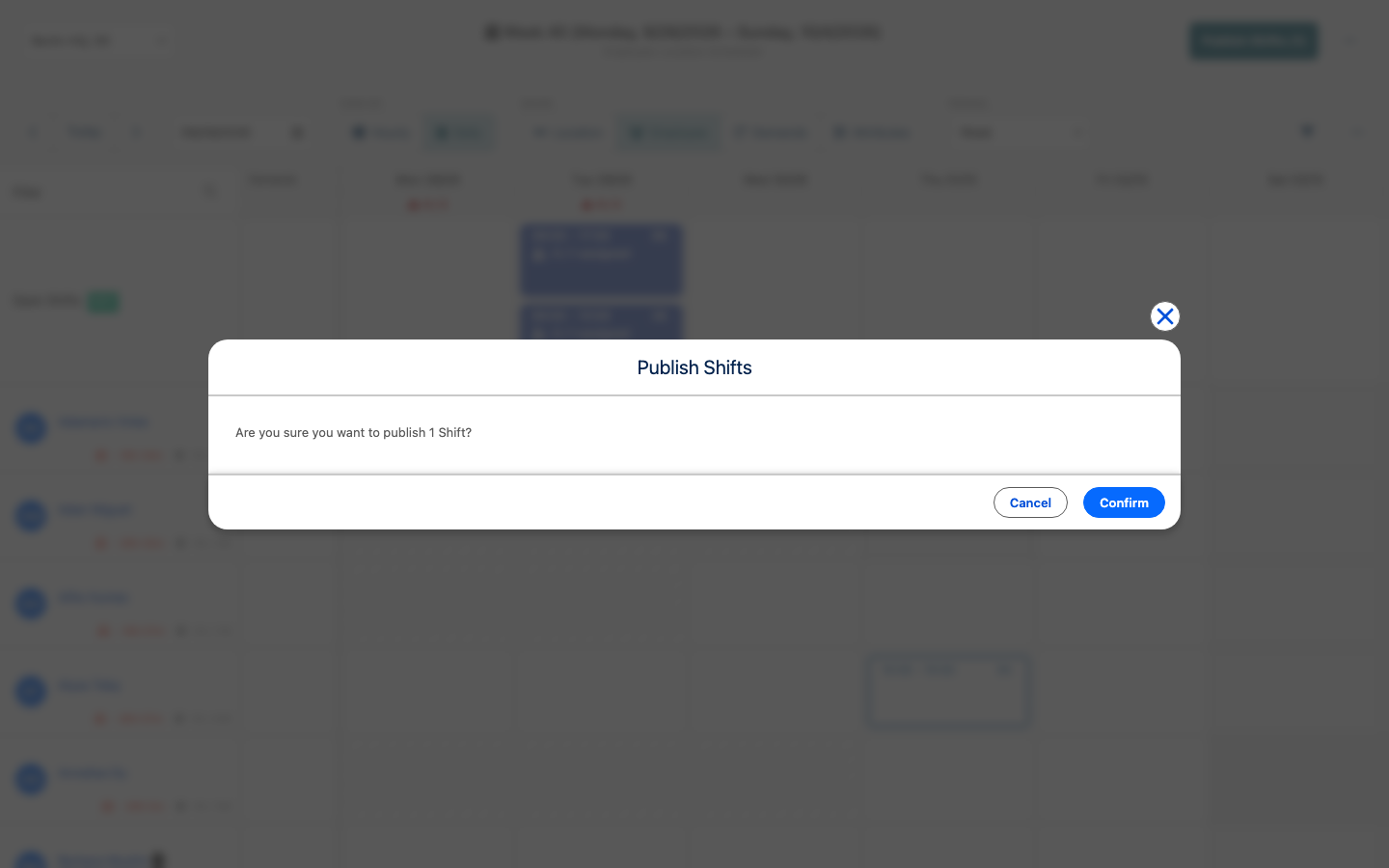
- Klicken Sie in der Symbolleiste auf Schichten veröffentlichen. Die Schaltfläche zeigt die Anzahl der Schichtentwürfe, zum Beispiel Schichten veröffentlichen (1). flair veröffentlicht alle Schichtentwürfe und Entwürfe von Open Shifts in der Ansicht.
- Wenn ein Admin auf dem Dienstplan Confirm Shift Publish ausgewählt hat, bestätigen Sie mit Bestätigen. Mitarbeiter sehen ihre zugewiesenen Schichten, nachdem sie den Employee Hub aktualisiert haben.
Veröffentlichungen mit weniger als 50 Schichten laufen synchron. Größere Mengen werden im Hintergrund verarbeitet, sodass Sie weiterarbeiten können. flair benachrichtigt Sie, wenn die Verarbeitung abgeschlossen ist, und nennt alle Schichten, die durch eine Validierungsregel oder einen anderen Fehler blockiert wurden.
Das Veröffentlichen einer Schicht fügt deren geplante Minuten zusätzlich dem Arbeitszeitmodell des Mitarbeiters für diesen Tag hinzu. Das Bearbeiten oder Löschen einer bereits veröffentlichten Schicht aktualisiert das synchronisierte Arbeitszeitmodell auf dieselbe Weise, sodass es stets den aktuellen Zeitplan widerspiegelt.
Diese Synchronisierung erfolgt für Dienstpläne, deren Ziel ein Standort ist, und für Mitarbeiter, deren Arbeitszeitmodell das Flexible-Modell mit aktiviertem Schichtplan verwenden nutzt. Dienstplan mit Projekten oder Abteilungen als Ziel synchronisieren keine Schichten in Arbeitszeitmodelle.
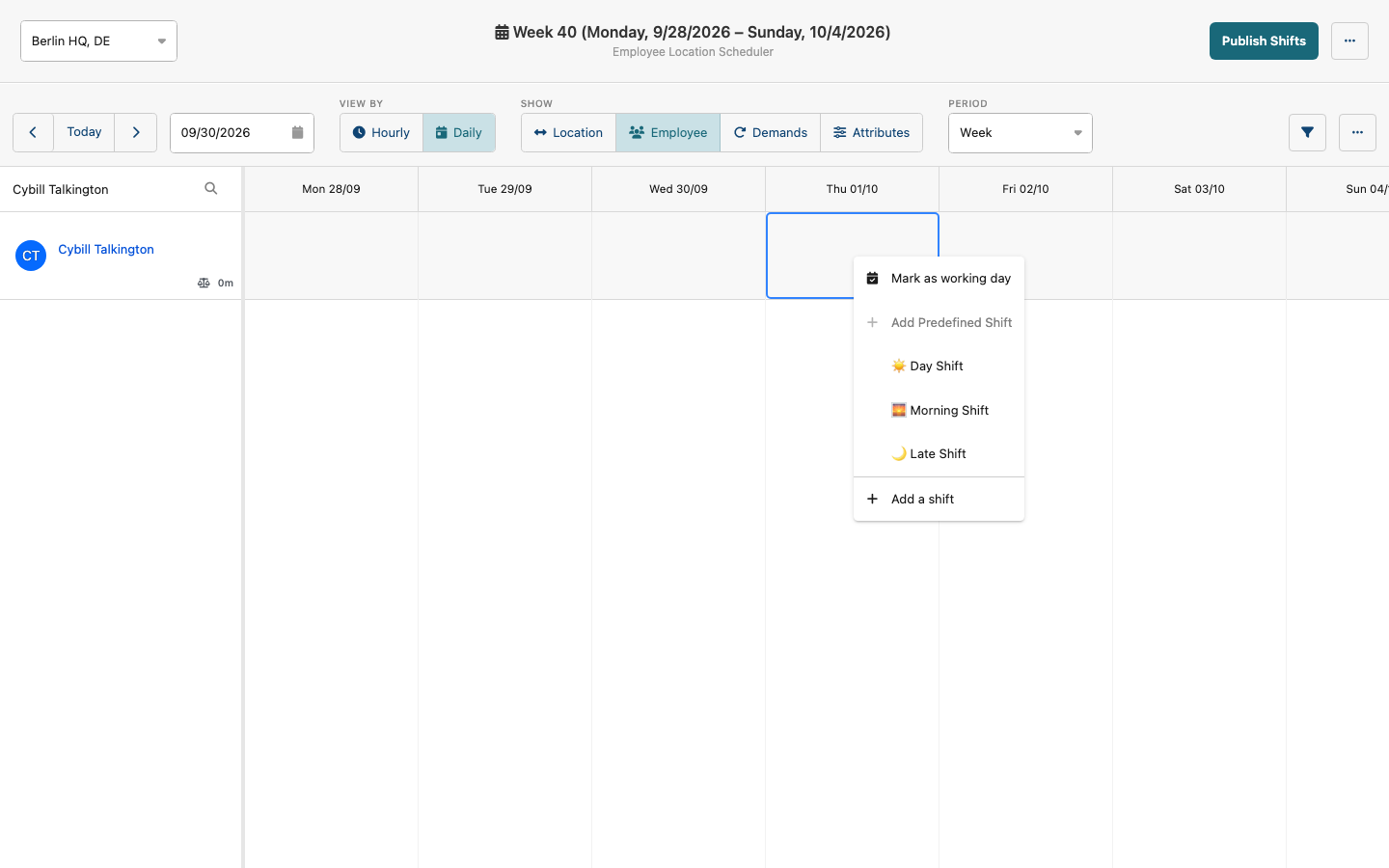
Einen Tag als Arbeitstag markieren
Bei Mitarbeitern, deren Arbeitszeitmodell das Flexible-Modell mit aktiviertem Schichtplan verwenden nutzt, können Sie den Arbeitsstatus eines Tages direkt in der Planungsansicht festlegen, unabhängig von einer geplanten Schicht. Mitarbeiter mit einem festen Arbeitszeitmodell haben diese Option nicht.
- Klicken Sie in der Planungsansicht mit der rechten Maustaste auf eine Tageszelle in der Zeile eines Mitarbeiters. Das Zeitplanmenü öffnet sich.
- Wählen Sie je nach aktuellem Status des Tages Als Arbeitstag markieren oder Als arbeitsfreier Tag markieren aus.
flair aktualisiert das Arbeitszeitmodell des Mitarbeiters für diesen Tag und aktualisiert den Zeitplan. Diese Option erscheint nur für Tage, die innerhalb eines mit dem Schichtplan synchronisierten Arbeitszeitmodell-Zeitraums liegen.
Den Plan drucken
- Klicken Sie neben Schichten veröffentlichen auf das Symbol für weitere Aktionen (…) und klicken Sie auf Drucken. Eine druckfertige Version der aktuellen Ansicht wird zum Drucken oder Speichern als PDF geöffnet.