Kandidaten und Talentpools verwalten
Verwenden Sie flair Recruiting, um Kandidaten- und Talentdatensätze zu organisieren, Talentpool-Mitgliedschaften zu verwalten, Bewertungen zu erfassen, Datensätze zu aktualisieren und Daten aus LinkedIn-Profilen oder CVs zu übernehmen.
Recruiter und HR-Administratoren in Salesforce. Hiring Manager und zugewiesene Bewerter führen Bewertungen im Employee Hub durch. CV Parsing muss vor dem Extrahieren von CV-Daten aktiviert sein.
Wählen Sie eine Kandidatenansicht
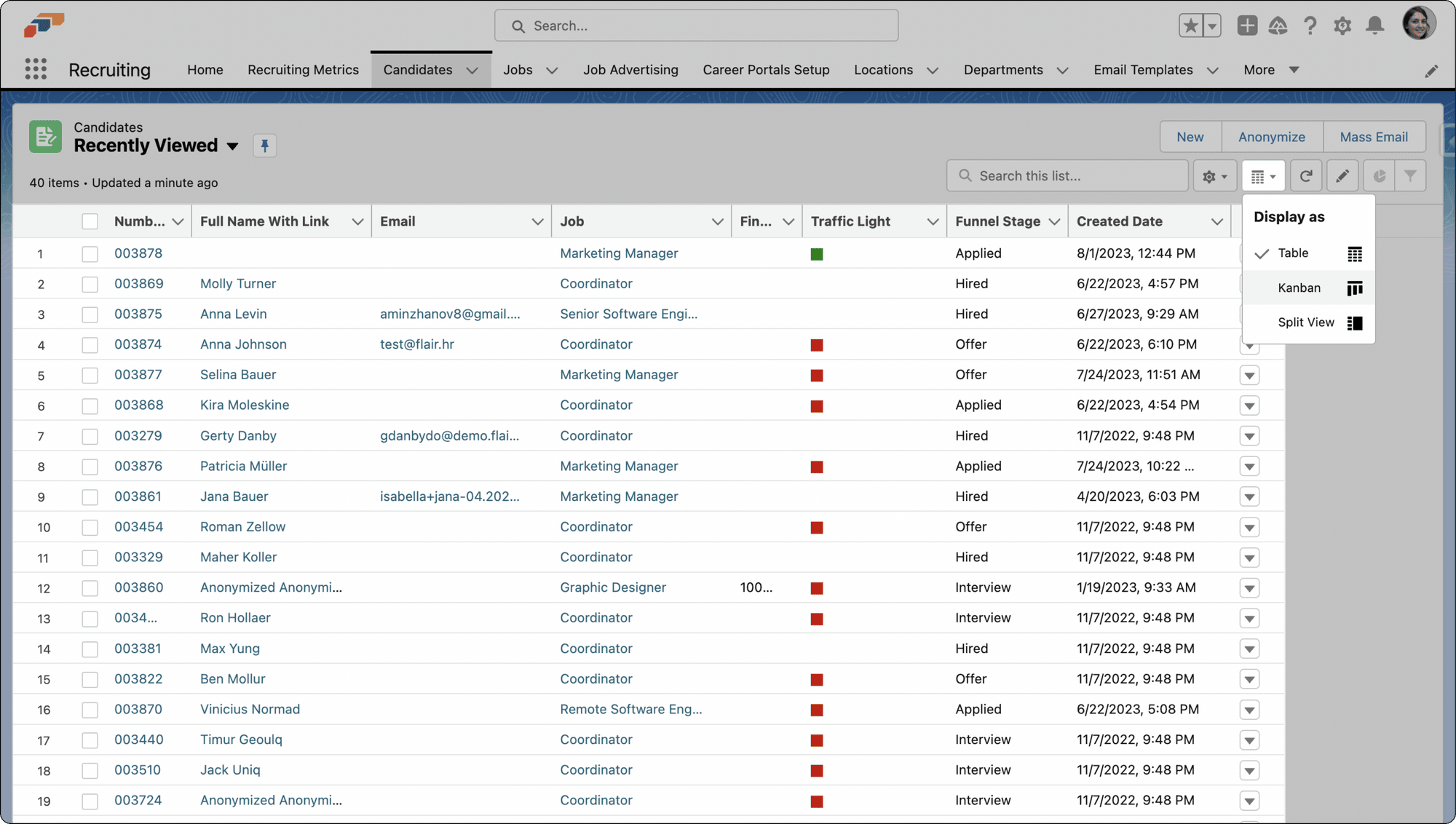
Öffnen Sie in der Liste Candidates die Option Steuerelemente der Listenansicht → Anzeigen als und wählen Sie eine Ansicht aus.
Verwenden Sie die Tabellenansicht
- Wählen Sie Tabellenansicht, um Kandidatendatensätze in Zeilen und Spalten anzuzeigen. Dies ist die Standardansicht.
Verwenden Sie die Kanban-Ansicht
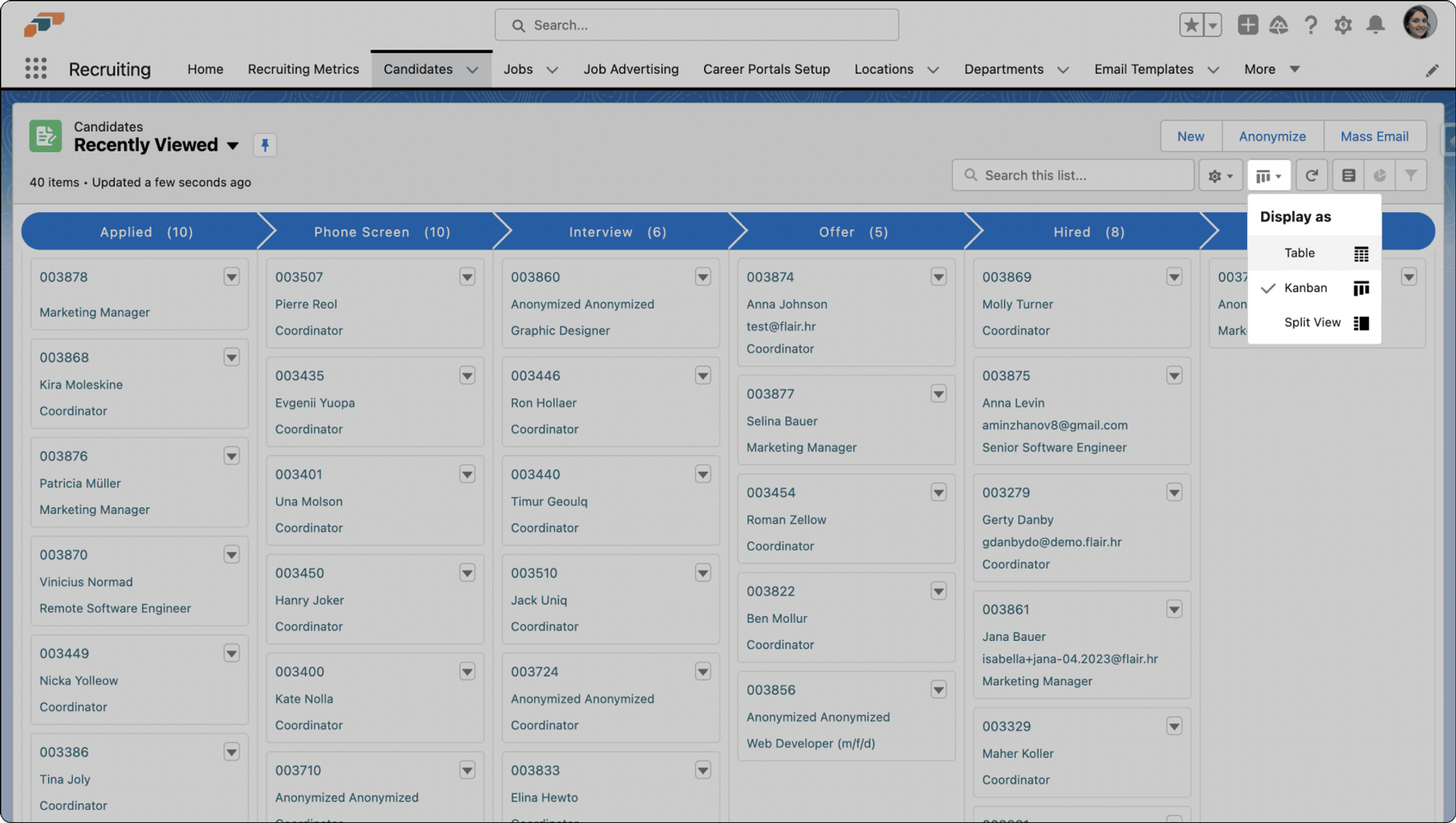
- Wählen Sie Kanban, um Kandidaten nach Bewerbungsphase zu gruppieren.
- Um die Phase eines Kandidaten zu ändern, ziehen Sie die Kandidatenkarte in eine andere Spalte. flair aktualisiert die Bewerbungsphase.
- Um Kandidaten innerhalb einer Phase zu priorisieren, ziehen Sie die Karten in die gewünschte Reihenfolge. flair speichert die Reihenfolge lokal auf Ihrem Computer.
Mit den Kanban-Steuerelementen können Sie Kartenfelder auswählen, Felder ausblenden, Kandidaten filtern oder suchen. Diese Einstellungen werden ebenfalls lokal gespeichert.
Verwenden Sie die geteilte Ansicht
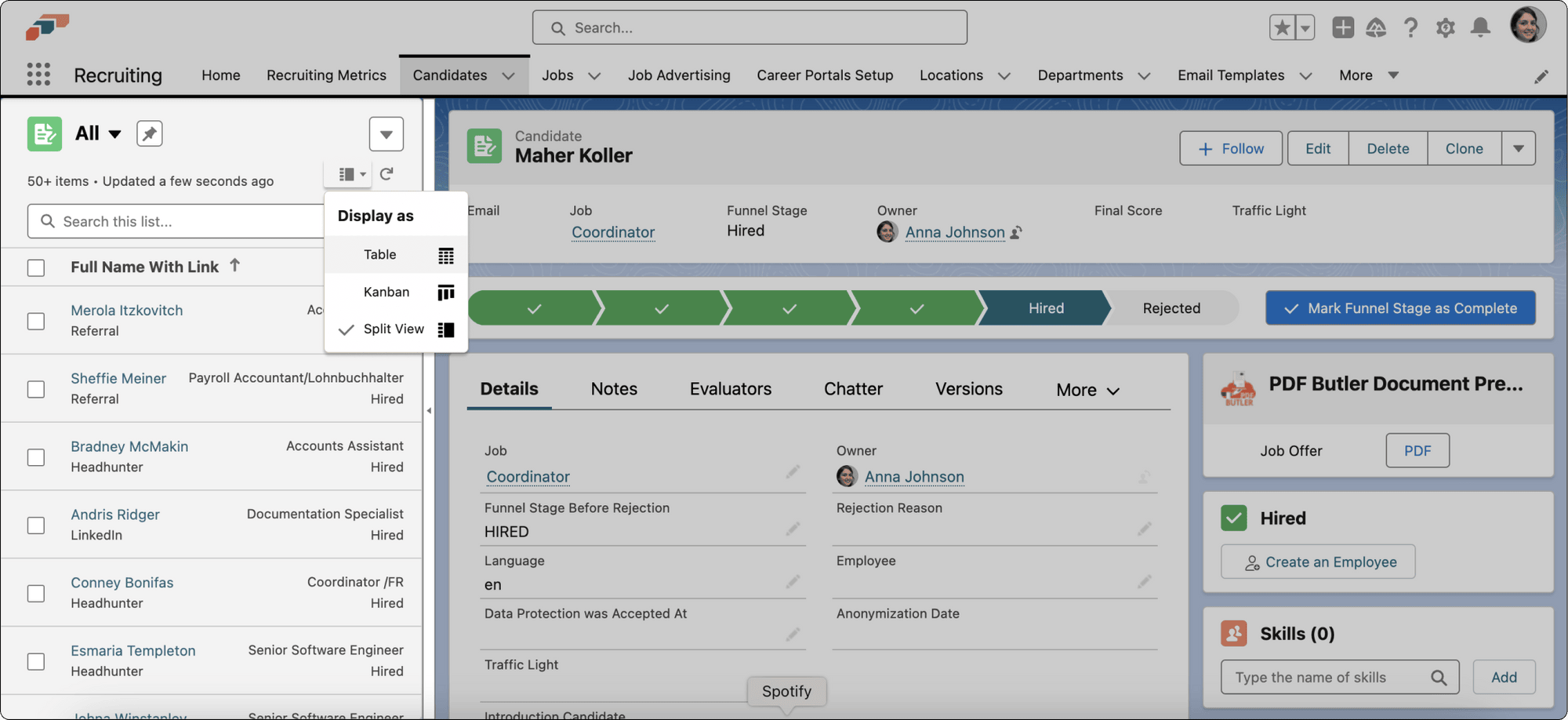
- Wählen Sie Geteilte Ansicht, um die Kandidatenliste links und den geöffneten Datensatz rechts anzuzeigen.
Erstellen Sie eine Bewertungsvorlage
Erstellen Sie Bewertungsvorlagen und konfigurieren oder prüfen Sie Kandidatenbewertungen unter Kandidatenbewertungen erstellen und verwalten.
Weisen Sie eine Bewertung zu
- Öffnen Sie in der flair Recruiting App Jobs.
- Öffnen Sie die Stelle und wählen Sie den Kandidaten aus.
- Öffnen Sie Bewerter und klicken Sie auf Neuen Bewerter hinzufügen.
- Wählen Sie einen Bewerter und eine Bewertungsvorlage aus.
- Optional: Legen Sie ein Fälligkeitsdatum fest.
- Speichern Sie die Zuweisung. flair sendet dem Bewerter eine Einladung per E-Mail.
Sie können den Kandidaten auch direkt über Candidates öffnen.
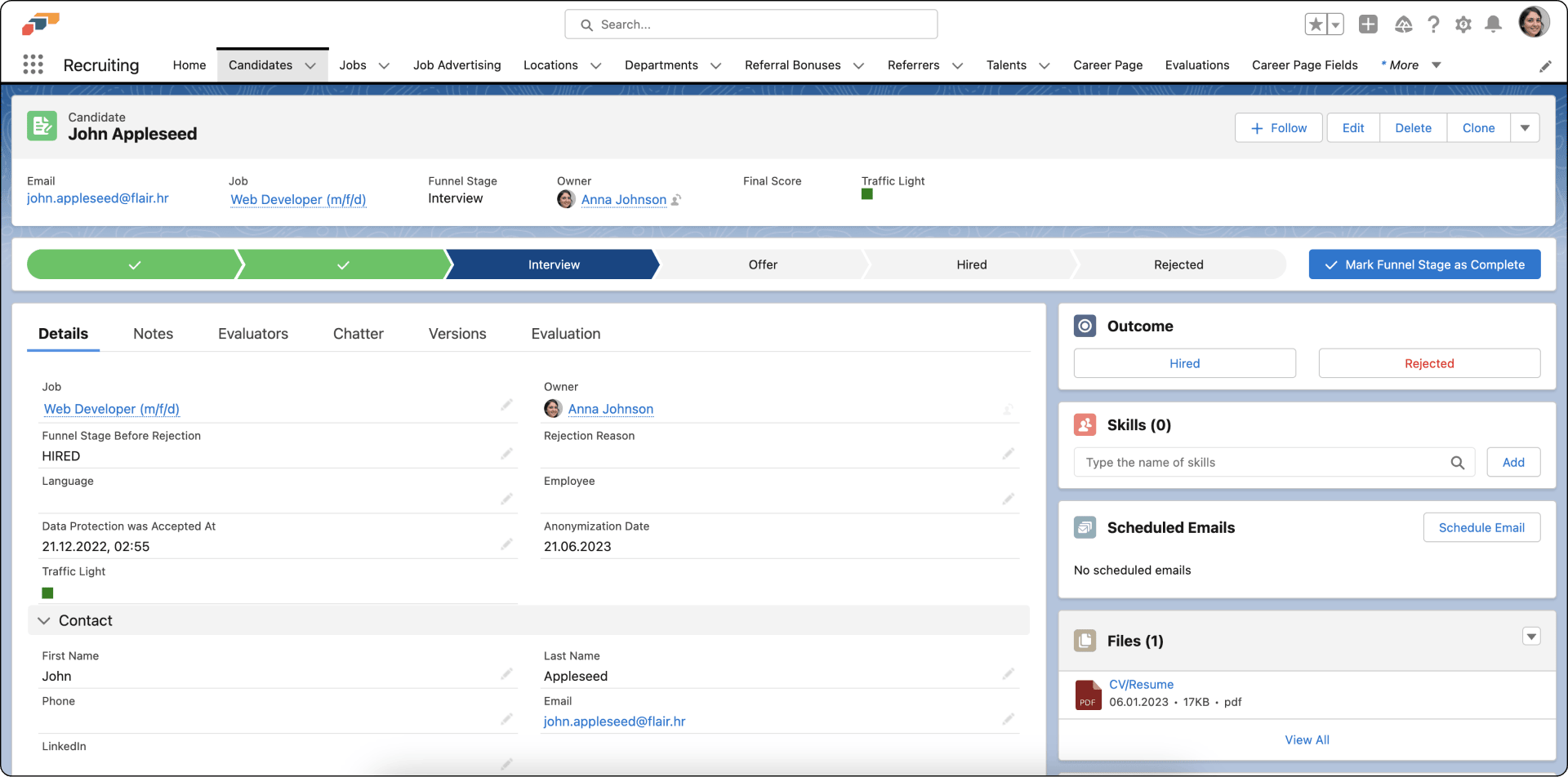
Bewerten Sie einen Kandidaten
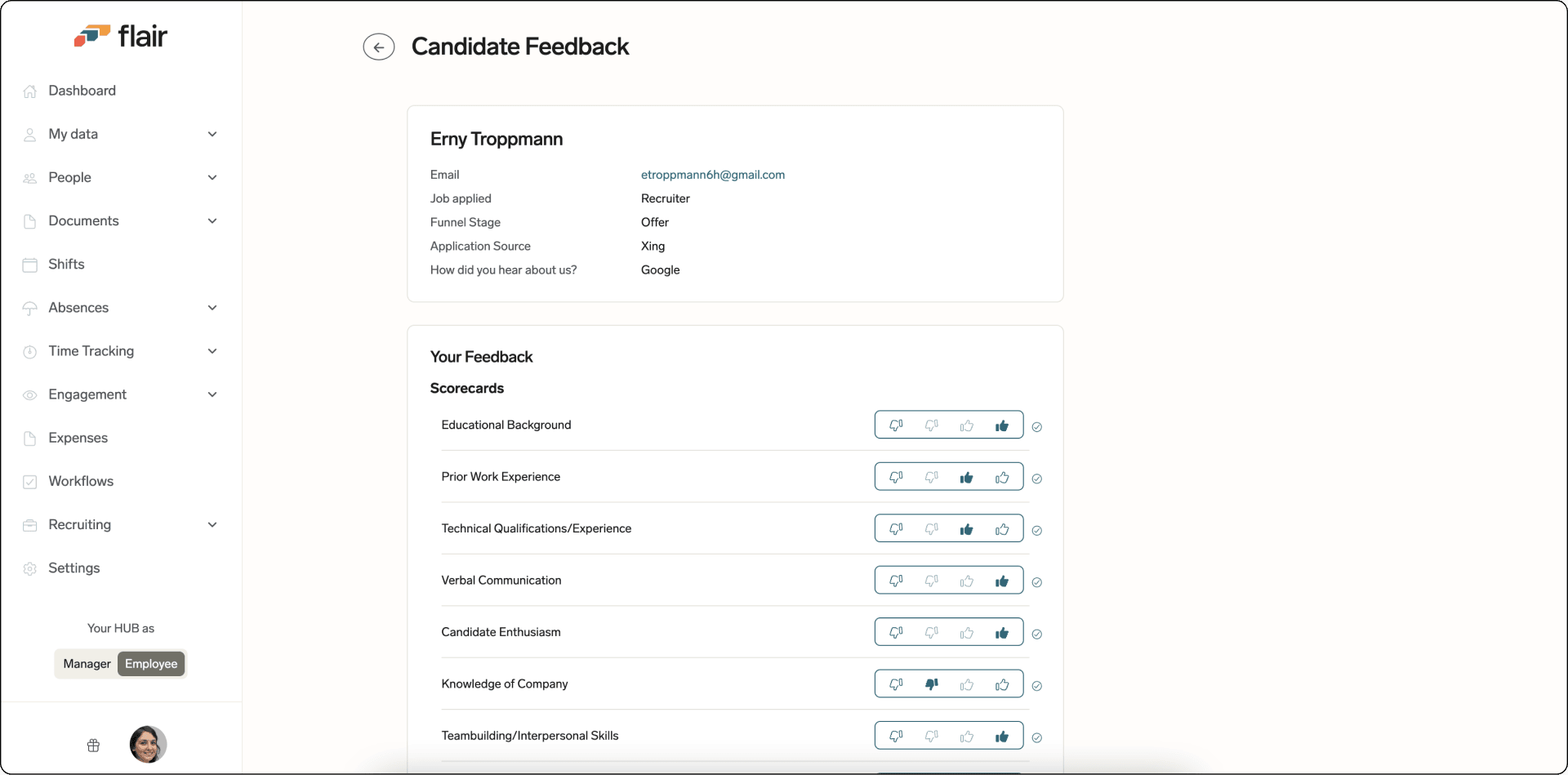
- Klicken Sie in der Einladung auf Bewerten. Die Bewertung wird im Employee Hub geöffnet.
- Wählen Sie den Kandidaten aus der Bewertungsliste aus. Die Liste zeigt Bewerbungsphase, Stelle, Fälligkeitsdatum, Punktzahl, Kommentare und Status.
- Beantworten Sie die Bewertungsfragen.
- Ergänzen Sie Allgemeine Empfehlung und abschließende Kommentare.
- Klicken Sie auf Einreichen. Ihr Feedback ist anschließend schreibgeschützt.
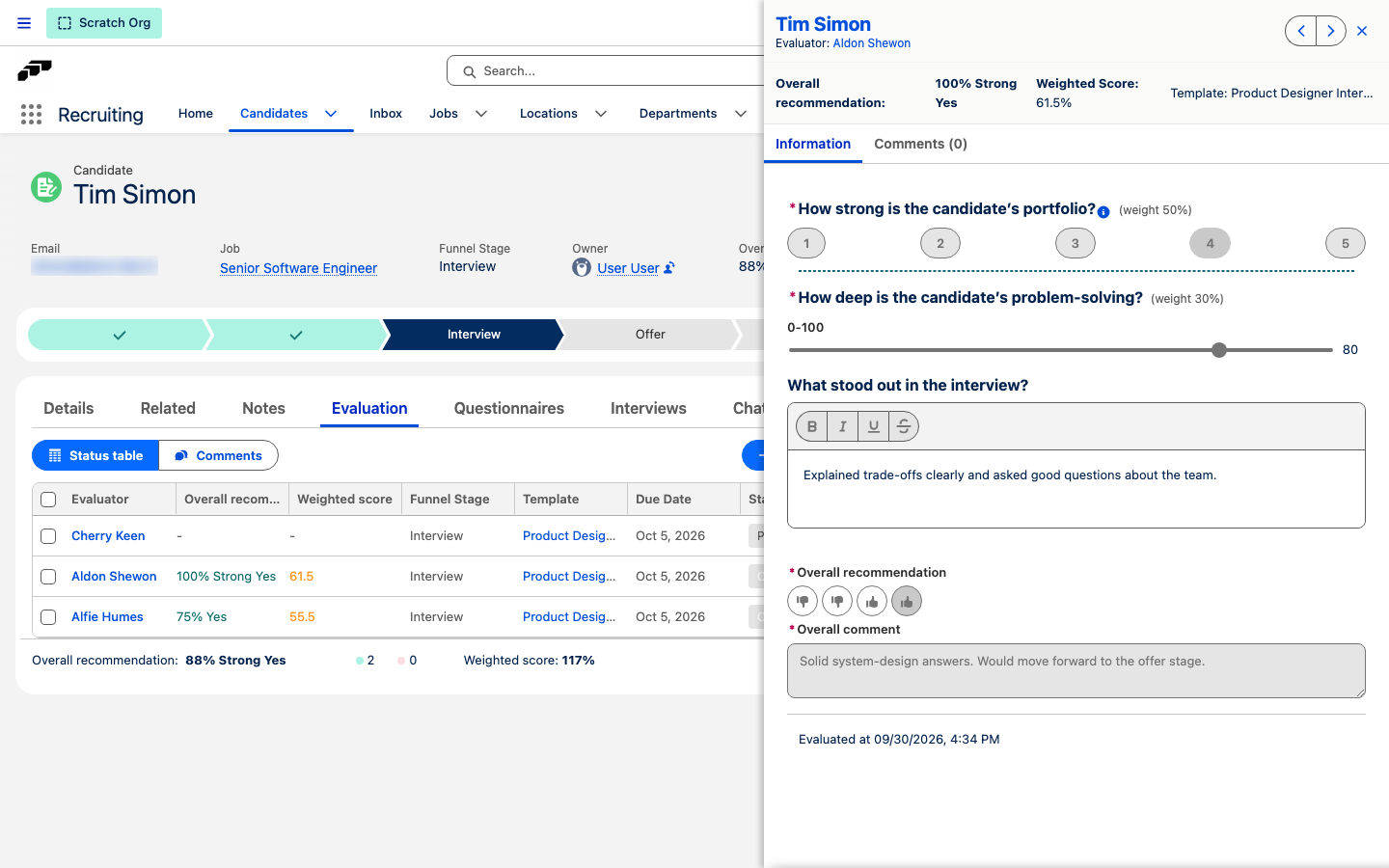
Prüfen Sie abgeschlossene Bewertungskommentare
Nach Abschluss einer Bewertung können der Hiring Manager und der Anforderer Gesamtempfehlung und Gesamtkommentar des Bewerters im Bereich mit den Bewertungsdetails lesen.
| Betrachter und Status | Zugriff |
|---|---|
| Zugewiesener Bewerter, nicht abgeschlossen | Der Abschnitt ist bearbeitbar und enthält Einreichen. |
| Zugewiesener Bewerter, abgeschlossen | Der Abschnitt ist schreibgeschützt. |
| Hiring Manager oder Anforderer, nicht abgeschlossen | Der Abschnitt wird ausgeblendet, weil noch kein Feedback vorliegt. |
| Hiring Manager oder Anforderer, abgeschlossen | Der Abschnitt ist schreibgeschützt und enthält kein Einreichen. |
Diese Sichtbarkeit ändert nicht den Zugriff auf Kandidaten. Eine Person kann nur Bewertungsdetails öffnen, für die sie bereits eine Berechtigung hat.
Erstellen Sie einen Kandidaten oder ein Talent mit der Browser-Erweiterung
- Installieren Sie die flair Recruiting-Erweiterung aus dem Chrome Web Store.
- Öffnen Sie in Chrome das flair Logo über das Erweiterungsmenü.
- Melden Sie sich mit Ihren Employee-Hub-Zugangsdaten an.
- Geben Sie vollständigen Namen, E-Mail-Adresse, Telefonnummer und die URL des LinkedIn-Profils der Person ein.
- Optional: Fügen Sie Notizen hinzu und wählen Sie Skills aus flair Recruiting aus.
- Wählen Sie Talent oder Candidate.
- Wählen Sie für einen Kandidaten Stelle und Funnel-Phase aus.
- Klicken Sie auf Create Candidate oder Create Talent. Die Erweiterung erstellt den Datensatz in flair Recruiting.
Die Aktivitäts-Zeitleiste eines Kandidaten prüfen
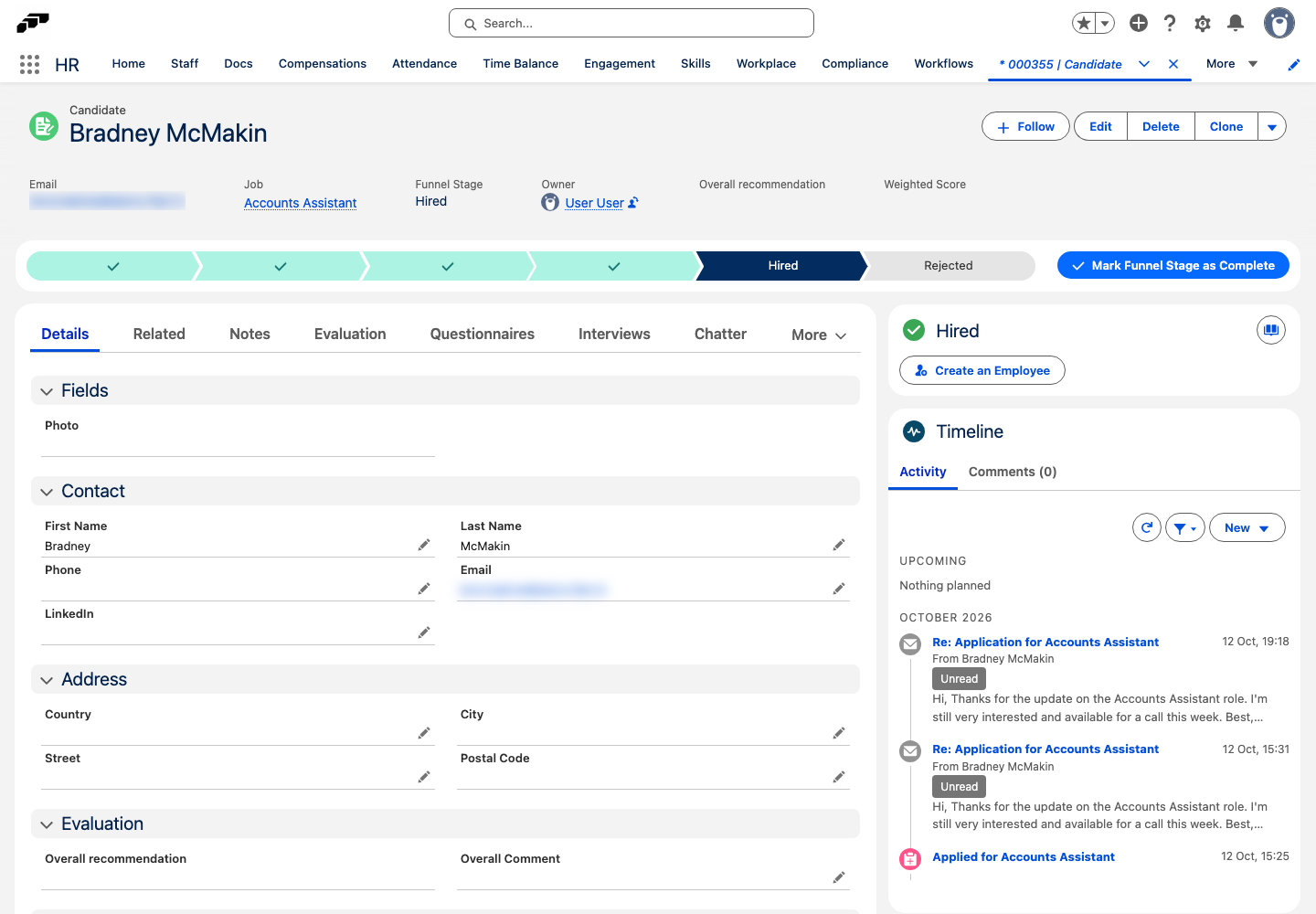
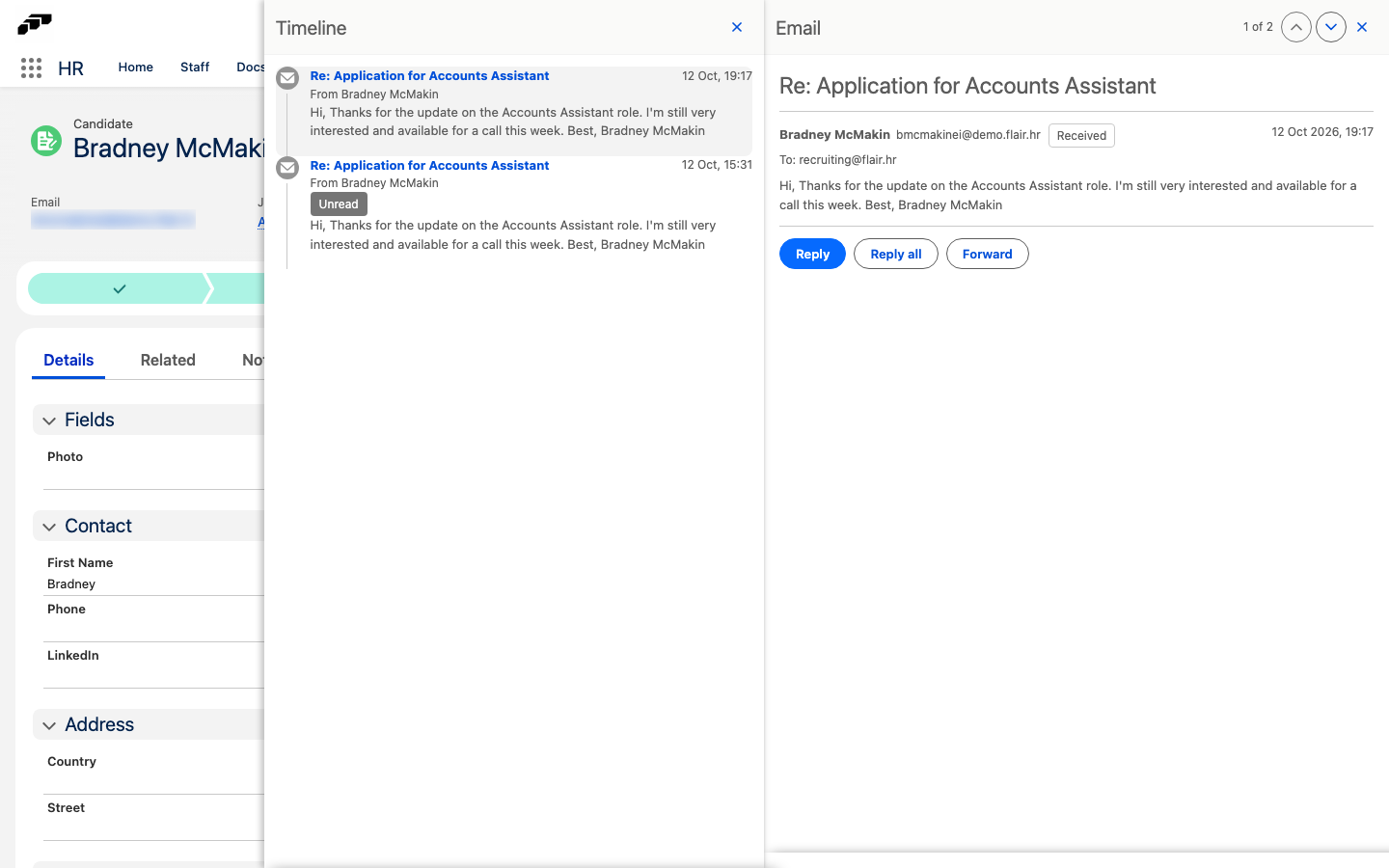
Die Karte Zeitleiste in Kandidaten- und Talentdatensätzen zeigt alles, was mit einer Person passiert ist, an einem Ort: E-Mails, geplante E-Mails, Bewerbungsgespräche, Aufgaben, Termine, Notizen, Bewertungen, Phasenänderungen und Bewerbungen. Sie umfasst alle Bewerbungen desselben Talents oder derselben E-Mail-Adresse. Einträge aus einer anderen Bewerbung tragen ein Badge mit dem Namen dieser Stelle, das die Bewerbung öffnet.
- Öffnen Sie den Kandidaten- oder Talentdatensatz. Die Karte Zeitleiste öffnet sich im Tab Aktivität.
- Prüfen Sie oben Bevorstehend. Dort stehen geplante E-Mails, offene Aufgaben, zukünftige Termine und offene Bewerbungsgespräche, auch solche, die noch nicht geplant sind. Darunter ist die bisherige Aktivität nach Monaten gruppiert, die neueste zuerst. Um ältere Einträge zu laden, klicken Sie auf Mehr anzeigen.
- Optional: Um nur eine Art von Aktivität anzuzeigen, klicken Sie auf das Filtersymbol und wählen Sie E-Mails, Bewerbungsgespräche, Aufgaben & Termine, Notizen & Bewertungen oder Bewerbungen & Phasen. Eine Pille über der Zeitleiste nennt den aktiven Filter. Um wieder alles anzuzeigen, klicken Sie auf das × der Pille oder wählen Sie Alle Aktivitäten. flair merkt sich Ihren Filter in diesem Browser.
- Klicken Sie auf den Titel eines Eintrags, um ihn in einem Seitenbereich zu öffnen. Der Kandidatendatensatz bleibt dahinter geöffnet.
- Um zum vorherigen oder nächsten Eintrag zu wechseln, klicken Sie auf die Pfeile nach oben und unten in der Kopfzeile des Bereichs oder drücken Sie die Pfeiltasten. Die Liste Zeitleiste neben dem Bereich zeigt alle Einträge und hebt den geöffneten hervor. Um den Bereich zu schließen, drücken Sie Escape.
Der Seitenbereich zeigt die Einträge je nach Art so an:
| Eintrag | Was der Seitenbereich zeigt |
|---|---|
| Die gesamte Unterhaltung mit Antworten, Allen antworten und Weiterleiten. Beim Öffnen wird die E-Mail als gelesen markiert. | |
| Notiz | Die vollständige Notiz, ihren Verfasser und ihre Funnel-Phase. Klicken Sie auf Bearbeiten, um die Notiz direkt zu ändern, und dann auf Speichern. Sie können auch auf das Stiftsymbol einer Notiz in der Zeitleiste klicken. |
| Bewertung | Den Bewerter, den Kommentar und die Punktzahl. |
| Geplante E-Mail | Eine Vorschau mit ausgefüllten Merge-Feldern sowie Bearbeiten und Löschen. Siehe Eine geplante E-Mail anzeigen oder bearbeiten. |
| Bewerbungsgespräch, Aufgabe oder Termin | Eine kurze Zusammenfassung und Datensatz öffnen. |
Bewerbungen öffnen statt des Seitenbereichs die Datensatzseite der Bewerbung. Der Tab Kommentare neben Aktivität zeigt die Kommentare des Datensatzes, und sein Titel zeigt deren Anzahl.
Wenn Ihre Datensatzseite die Karte Zeitleiste nicht zeigt, bitten Sie Ihren Salesforce-Administrator, die Komponente flair - Activity and Comments im Lightning App Builder zur Seite hinzuzufügen. Das betrifft Organisationen, die eine eigene Kopie der Kandidaten- oder Talent-Datensatzseite verwenden.
Aktivitäten aus der Zeitleiste erstellen
- Klicken Sie in der Karte Zeitleiste auf Neu.
- Wählen Sie aus, was Sie erstellen möchten:
- E-Mail: öffnet den Bereich Neue E-Mail. Siehe Fügen Sie ein Merge-Feld zu einer Kandidaten-E-Mail hinzu.
- E-Mail planen: öffnet Neue geplante E-Mail. Siehe Senden Sie eine geplante E-Mail an einen Kandidaten.
- Aufgabe: öffnet ein Formular, um eine Aufgabe für den Kandidaten zu erstellen.
- Bewerbungsgespräch: öffnet das Interviewformular. Siehe Erstellen Sie ein Interview.
In Talentdatensätzen bietet Neu nur E-Mail planen an. Der neue Eintrag erscheint in der Zeitleiste, nachdem Sie ihn gespeichert oder gesendet haben.
Notizen zu einem Kandidaten hinzufügen
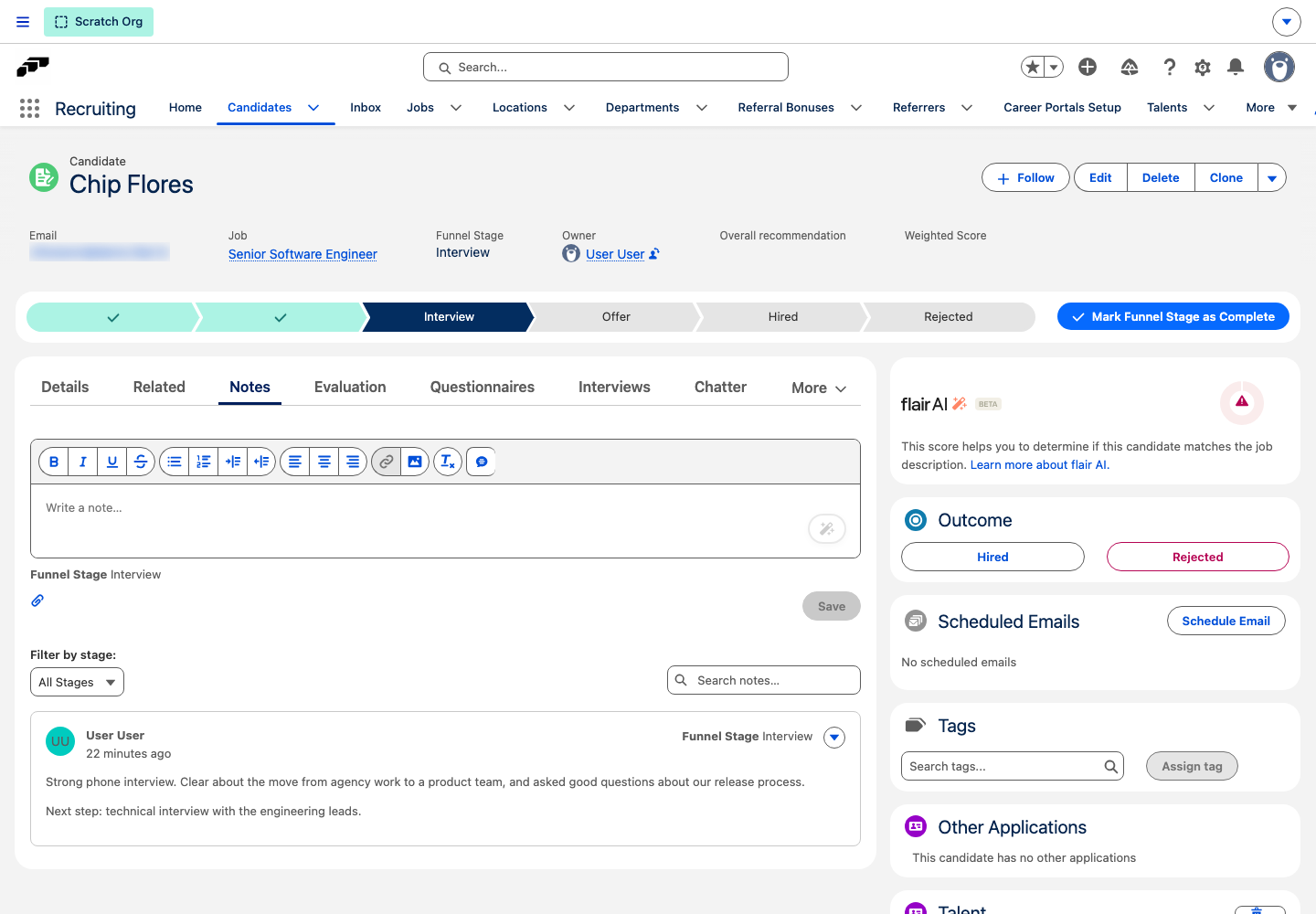
Mit Kandidatennotizen halten Sie während des Einstellungsprozesses Feedback zu einem Kandidaten fest. Jede Notiz wird mit der Funnel-Phase versehen, in der sich der Kandidat beim Schreiben befindet.
- Öffnen Sie den Kandidatendatensatz und klicken Sie auf den Tab Notizen.
- Klicken Sie in Notiz schreiben … und geben Sie Ihre Notiz ein. flair speichert beim Tippen einen Entwurf. Der Entwurf erscheint erst nach dem Speichern im Tab Notizen, und der Editor öffnet ihn nur für Sie wieder.
- Optional: Um Dateien anzuhängen, klicken Sie auf das Büroklammersymbol. Laden Sie in Dateien an die Notiz anhängen die Dateien unter Dateien anhängen hoch und klicken Sie dann auf OK.
- Klicken Sie auf Speichern. Die Notiz erscheint in der Liste mit Ihrem Namen, dem Zeitpunkt des Speicherns und ihrer Funnel-Phase.
Um eine Notiz zu finden, wählen Sie unter Nach Phase filtern: eine Phase aus oder suchen Sie in Notizen durchsuchen …. Um eine Notiz zu ändern oder zu entfernen, öffnen Sie das Menü der Notiz und klicken Sie auf Bearbeiten oder Löschen.
Gespeicherte Notizen sind für alle Personen in Ihrer Organisation sichtbar, die Zugriff auf Kandidatennotizen haben, nicht nur für ihren Verfasser. Die Notizen erscheinen auch im verknüpften Talentdatensatz. Notizen, die der flair AI Meeting Recorder erstellt hat, werden hier ebenfalls aufgeführt.
Notizvorlagen verwenden
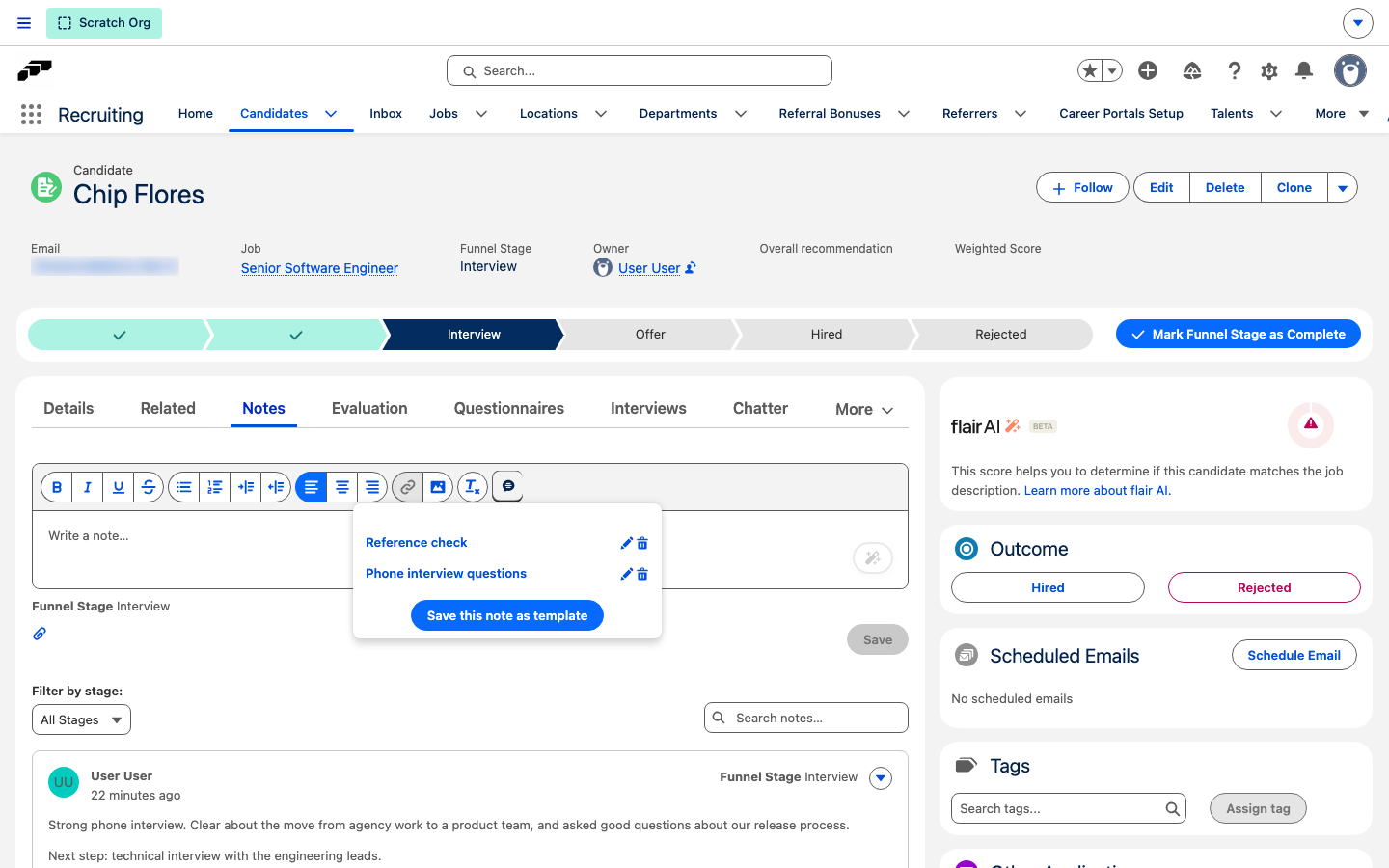
Notizvorlagen fügen wiederkehrenden Text, etwa eine Liste mit Interviewfragen, in den Notizeditor ein. Vorlagen sind für alle Personen in Ihrer Organisation verfügbar, die Kandidatennotizen verwenden.
- Klicken Sie im Tab Notizen in der Symbolleiste des Editors auf das Vorlagensymbol. Die Liste der Vorlagen wird geöffnet.
- Klicken Sie auf einen Vorlagennamen. flair fügt den Text der Vorlage zu Ihrer Notiz hinzu.
So erstellen Sie eine Vorlage aus der Notiz, die Sie gerade schreiben:
- Öffnen Sie die Vorlagenliste und klicken Sie auf Diese Notiz als Vorlage speichern.
- Geben Sie in Vorlagen für Kandidatennotizen verwalten den Candidate Note Template Name ein.
- Optional: Passen Sie den Text unter Notiz an.
- Klicken Sie auf Speichern. Die Vorlage erscheint in der Vorlagenliste.
Um eine Vorlage zu ändern oder zu entfernen, klicken Sie in der Vorlagenliste auf das Stift- oder Papierkorbsymbol daneben. Benutzer mit dem Berechtigungssatz Flair Hiring Manager können Vorlagen verwenden, aber nicht erstellen, ändern oder löschen.
Einen Kandidaten einstellen oder ablehnen
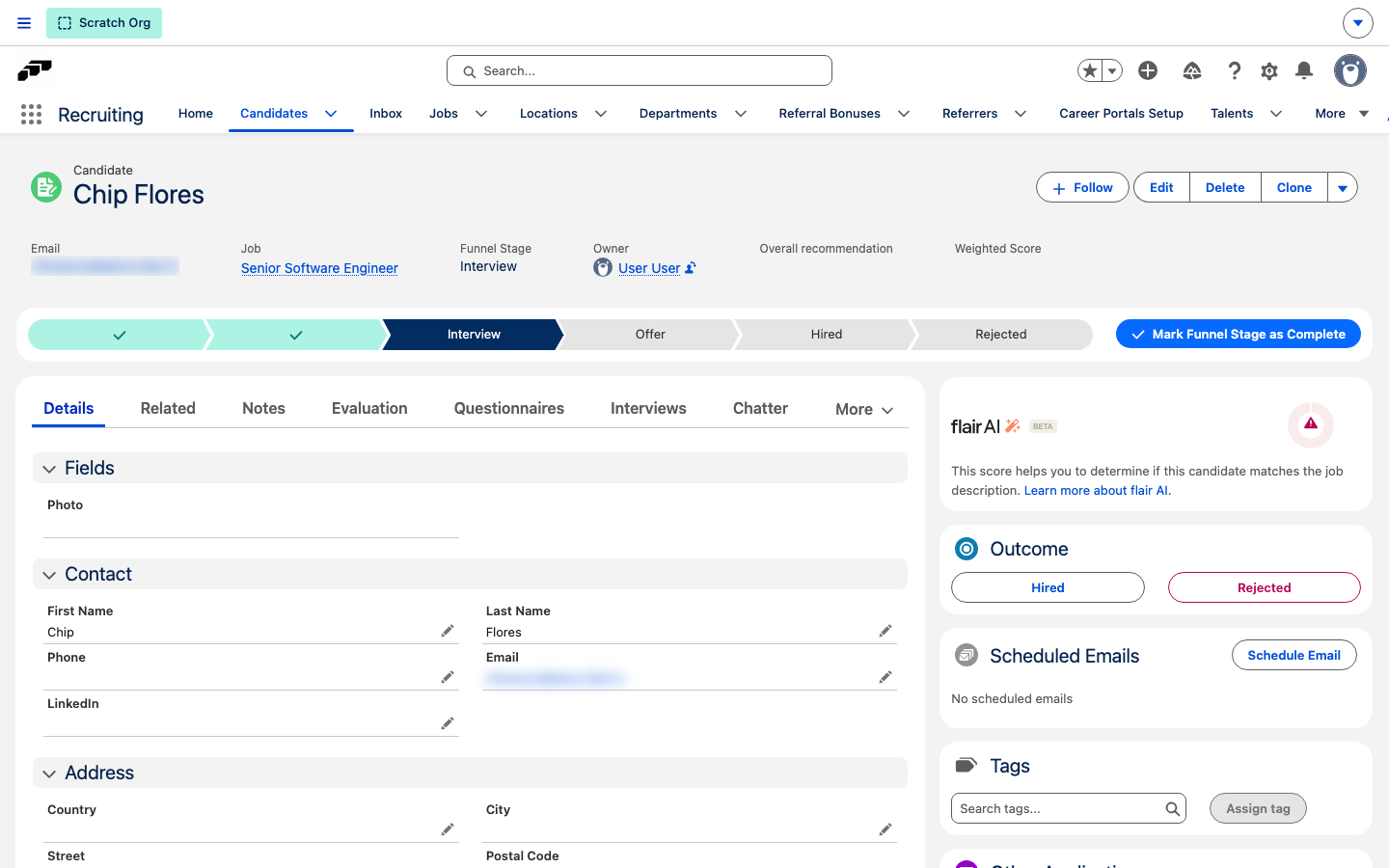
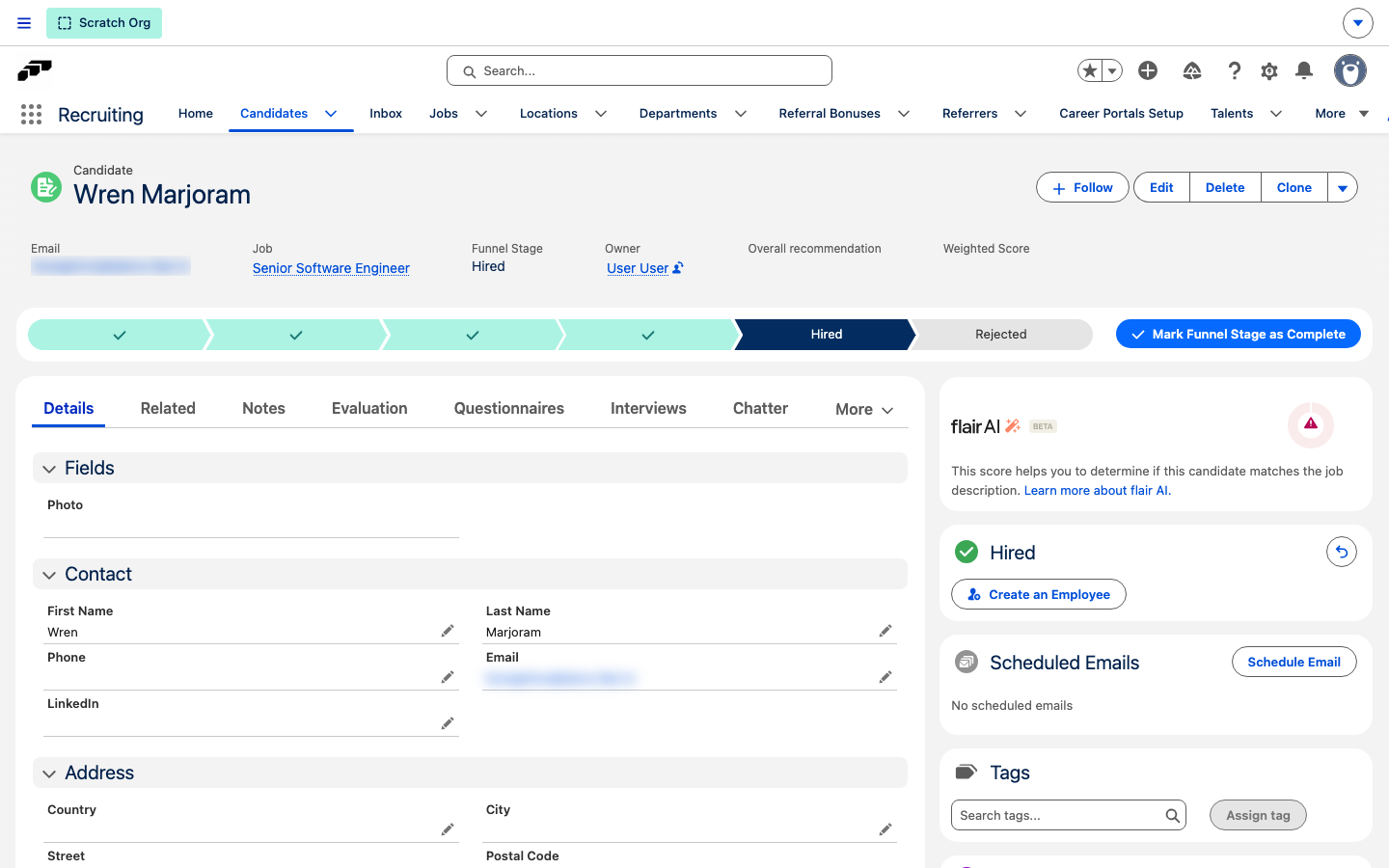
Halten Sie das endgültige Ergebnis einer Bewerbung in der Ergebniskarte auf der rechten Seite des Kandidatendatensatzes fest.
- Öffnen Sie den Kandidatendatensatz.
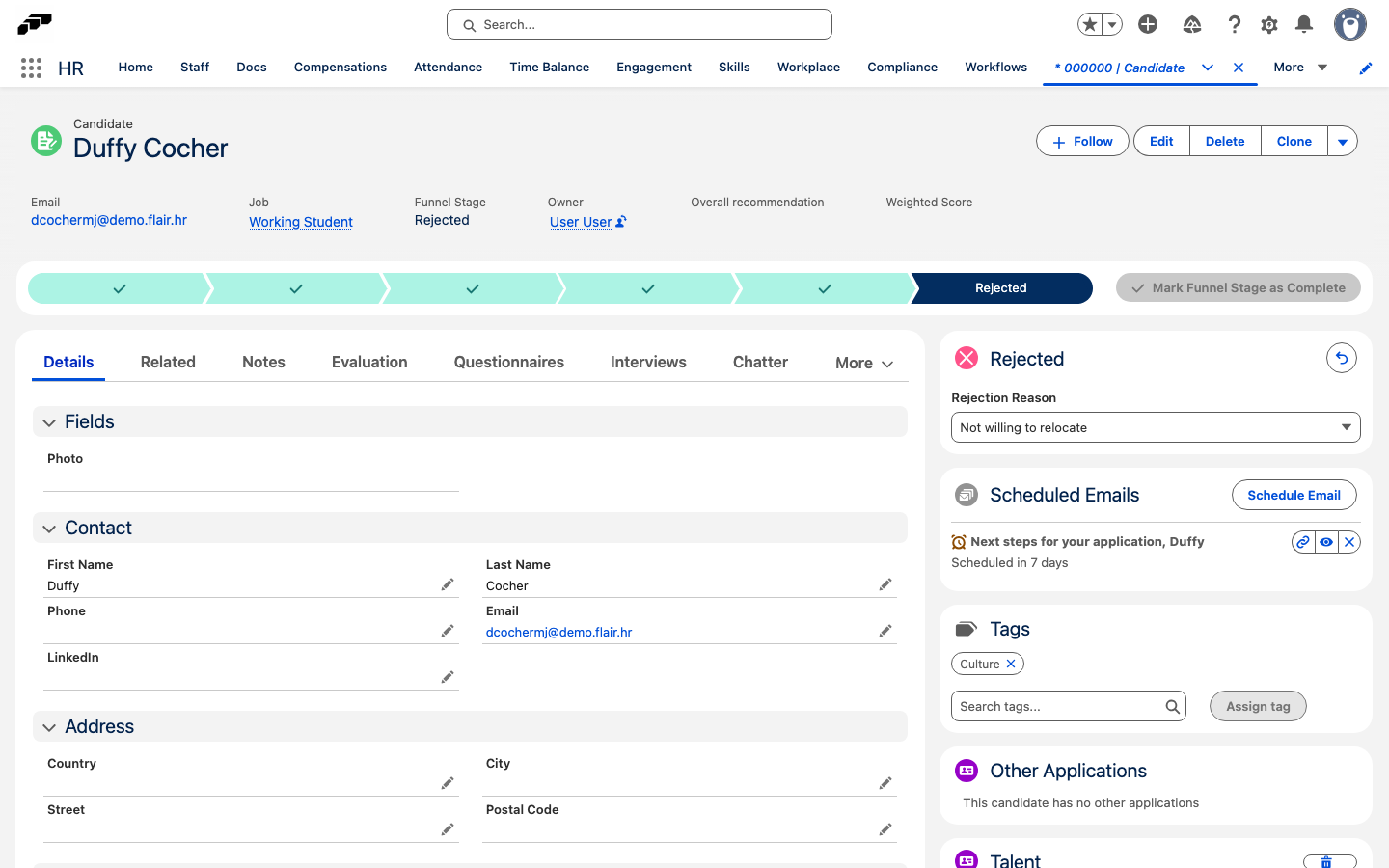
- Klicken Sie in der Karte Ergebnis auf Eingestellt oder Abgelehnt. Der Kartentitel ändert sich in das ausgewählte Ergebnis.
Wenn Sie das Ergebnis festlegen, verschiebt flair den Kandidaten außerdem in die Funnel-Phase Eingestellt oder Abgelehnt. Das funktioniert auch umgekehrt: Wenn Sie einen Kandidaten in eine dieser Phasen verschieben, wird das Ergebnis gesetzt. Wenn ein Kandidat abgelehnt wird, speichert flair die vorherige Phase in Bewerbungsstufe vor Ablehnung.
flair sendet dem Kandidaten keine E-Mail, wenn Sie das Ergebnis festlegen. Um den Kandidaten zu informieren, senden Sie eine E-Mail aus einer Vorlage.
Wenn Sie das Ergebnis in der Karte festgelegt haben, zeigt die Kopfzeile der Karte ein Symbol Rückgängig machen. Klicken Sie darauf, um das Ergebnis zurückzunehmen. flair entfernt das Ergebnis, der Kandidat bleibt jedoch in der Phase Eingestellt oder Abgelehnt, bis Sie ihn in eine andere Phase verschieben.
Einen Ablehnungsgrund erfassen
- Nachdem Sie auf Abgelehnt geklickt haben, wählen Sie in der Karte unter Ablehnungsgrund einen Grund aus, zum Beispiel Gehaltserwartung zu hoch. flair speichert den Grund sofort und bestätigt dies mit Der Ablehnungsgrund wurde aktualisiert.
Einen Mitarbeiter aus einem eingestellten Kandidaten erstellen
Nachdem Sie einen Kandidaten eingestellt haben, bietet die Karte Mitarbeiter erstellen an, wenn Sie Mitarbeiterdatensätze erstellen dürfen und der Kandidat noch nicht mit einem Mitarbeiter verknüpft ist.
- Klicken Sie in der Karte Eingestellt auf Mitarbeiter erstellen. Das Formular Neue Mitarbeiter wird mit Vorname, Nachname, E-Mail-Adresse und Telefonnummer des Kandidaten geöffnet. flair füllt außerdem Abteilung und Standort aus der Stelle des Kandidaten aus.
- Führen Sie die übrigen Schritte wie beim Erstellen eines Mitarbeiters aus.
- Wenn der Kandidat Notizen, Dokumente, Zertifikate oder Skills hat, wählen Sie aus, welche davon in den Mitarbeiterdatensatz übernommen werden.
- Schließen Sie das Formular ab. flair verknüpft den neuen Mitarbeiter mit dem Kandidaten, und die Karte Eingestellt zeigt Name, Startdatum, Position und Standort des Mitarbeiters.
Aktualisieren Sie Kandidatendatensätze gesammelt
- Wählen Sie in Candidates die Tabellenansicht.
- Markieren Sie die Kandidaten. Sie können Kandidaten aus verschiedenen Phasen auswählen.
- Öffnen Sie die Massenbearbeitung.
- Aktualisieren Sie verfügbare Felder wie Bewerbungsphase oder Ablehnungsgrund.
- Klicken Sie auf Speichern. flair wendet die Änderungen gleichzeitig auf alle markierten Datensätze an.
Für Massenaktualisierungen sind keine einzelnen E-Mails erforderlich.
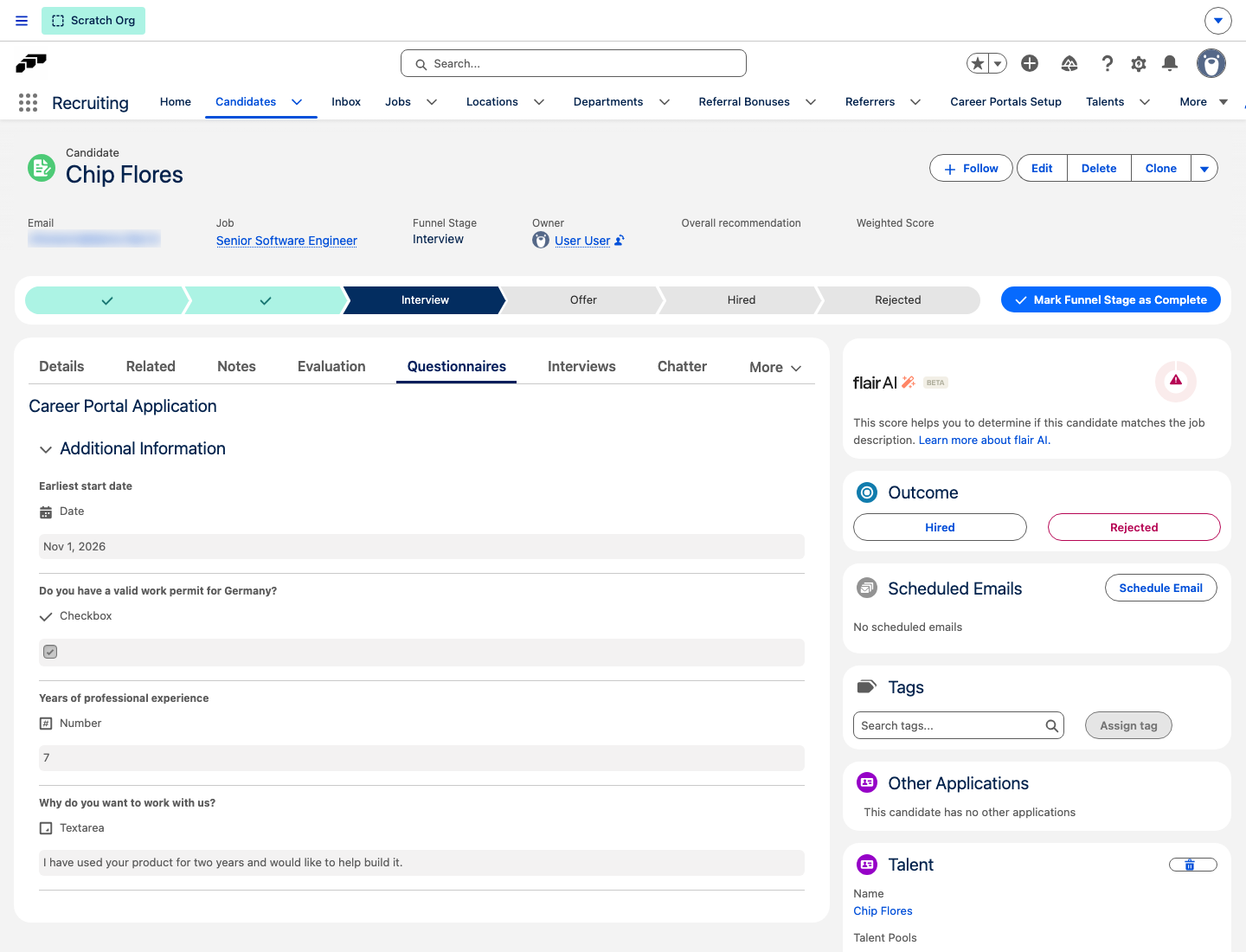
Finden Sie Daten aus dem Kandidatenfragebogen
- Öffnen Sie im Kandidatendatensatz Fragebögen, um Daten aus Feldern anzuzeigen, die nicht als Salesforce-Felder gespeichert sind.
Deaktivieren Sie die automatische Kandidatenanonymisierung
Wenn die Anonymisierung aktiviert ist, anonymisiert ein geplanter Job Kandidaten nach sechs Monaten, sofern sie der Datenspeicherung nicht zugestimmt haben.
- Öffnen Sie in Salesforce Setup die Benutzerdefinierten Einstellungen.
- Öffnen Sie Candidate Setting.
- Klicken Sie auf Verwalten.
- Klicken Sie auf Bearbeiten.
- Aktivieren Sie Anonymisierung deaktivieren.
- Klicken Sie auf Speichern. Die geplante Anonymisierung wird nicht mehr ausgeführt; eine manuelle Anonymisierung bleibt möglich.
Kandidaten mit Referenzfähigkeiten abgleichen
Anforderungen an Stellenfähigkeiten definieren
- Öffnen Sie in der flair Recruiting App Jobs.
- Öffnen Sie den Stellendatensatz und wählen Sie Fähigkeiten aus.
- Fügen Sie die für die Position erforderlichen Fähigkeiten hinzu.
Übereinstimmung der Fähigkeiten eines Kandidaten prüfen
Im Kandidatendatensatz verwendet der Abgleich folgende Gruppen:
| Gruppe | Anzeige |
|---|---|
| Matching Skills | Fähigkeiten des Kandidaten, die den Stellenanforderungen entsprechen. |
| Missing Skills | Erforderliche Stellenfähigkeiten, die der Kandidat nicht besitzt. |
| Other Skills | Fähigkeiten des Kandidaten, die nicht als Stellenanforderungen aufgeführt sind. |
Sie können Fähigkeiten auch direkt zum Kandidatendatensatz hinzufügen.
Benutzerdefinierte Spalten zur Kandidatentabelle hinzufügen
- Geben Sie in Salesforce Setup unter Quick Find
Custom Metadata Typesein. - Öffnen Sie den Metadatentyp für Spalten der Kandidatentabelle.
- Klicken Sie auf Manage Records und dann auf New.
- Geben Sie den API-Namen des Felds ein, beispielsweise
flair__LinkedIn__c. - Legen Sie die Position fest, um die Spaltenreihenfolge zu steuern.
- Klicken Sie auf Speichern. Die Spalte erscheint in der Kandidatentabelle.
Datensatz über LinkedIn anreichern
Die LinkedIn-Anreicherung kann Erfahrungen, Ausbildung, Links, grundlegende Informationen und ein Foto zu Talent-, Candidate- und Employee-Datensätzen hinzufügen.
- Klicken Sie im Datensatz auf Enrich Data.
- Wenn der Datensatz keine Profil-URL besitzt, geben Sie sie unter LinkedIn URL ein und klicken Sie auf Enrich. flair lehnt URLs ab, die keine LinkedIn-Profile sind.
- Warten Sie, während der Datensatz Enriching... anzeigt. Die Verarbeitung kann bis zu einer Minute dauern und läuft im Hintergrund weiter.
- Wenn Enrichment data is ready for review. erscheint, öffnen Sie Review Enrichment Data.
- Wählen Sie für Experiences, Educations, Links, Basic Info und Photo jeweils Replace with enriched data oder Keep existing aus. Jede Gruppe zeigt die Anzahl neuer und vorhandener Einträge.
- Klicken Sie auf Apply Selected. flair schreibt nur die ausgewählten Gruppen in den Datensatz.
Gruppen ohne eingehende Informationen zeigen No new data available. Wenn die Anreicherung fehlschlägt, klicken Sie auf Restart enrichment, um sie erneut auszuführen.

Aktivieren Sie CV Parsing
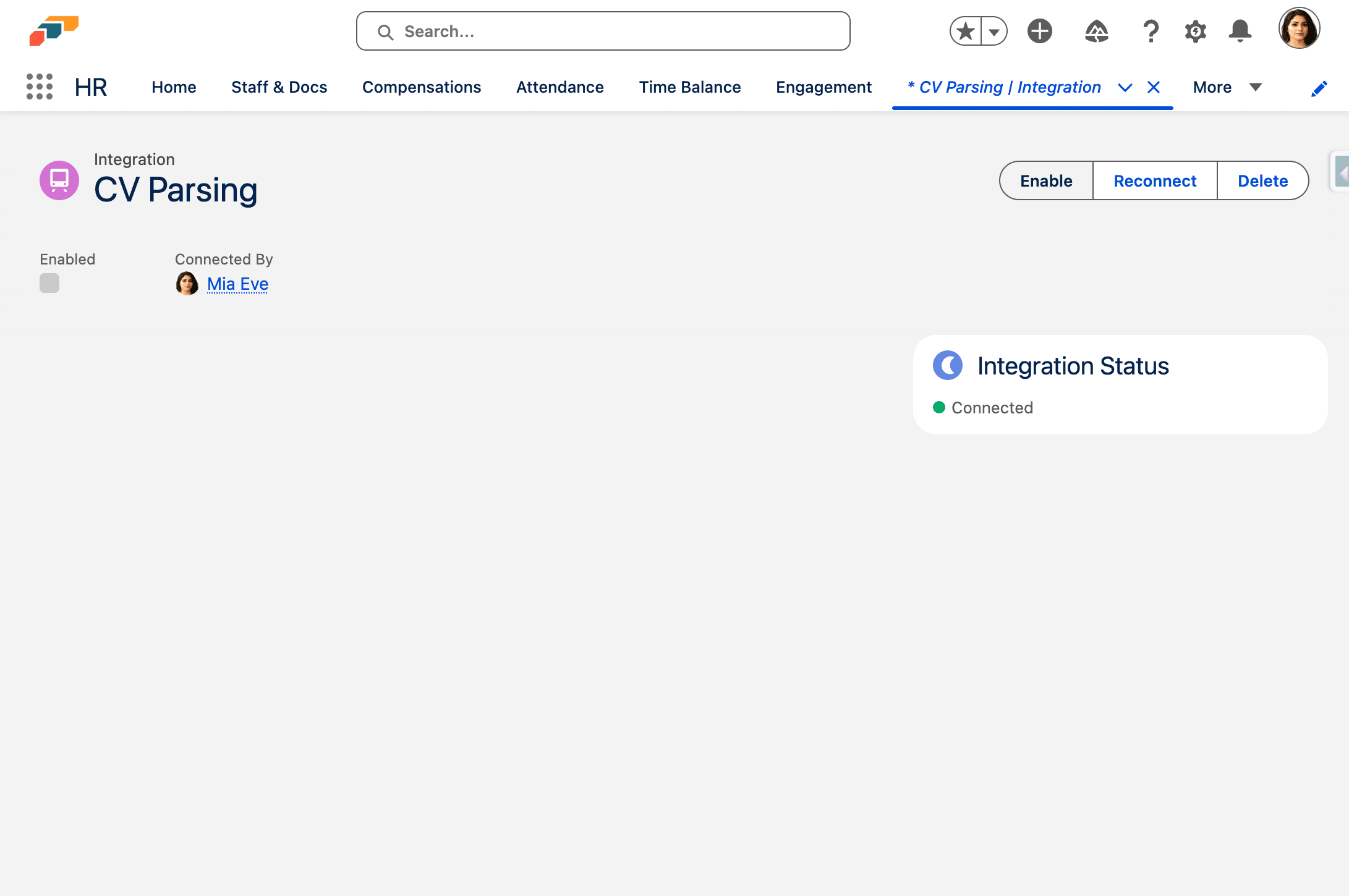
- Öffnen Sie in der Navigationsleiste der flair HR App Mehr… → HR Administrator.
- Öffnen Sie Schnittstellen → CV Parsing.
- Klicken Sie auf Über Integration Service verbinden.
- Klicken Sie auf Aktivieren. Sie können CVs jetzt in Kandidatendatensätzen und Stellen parsen.
Parsen Sie einen CV im Kandidatendatensatz
- Öffnen Sie über den App Launcher (⋮⋮-Rastersymbol) Recruiting → Candidates.
- Klicken Sie auf Neu.
- Geben Sie Vorname und Nachname ein und klicken Sie auf Speichern.
- Klicken Sie in Dateien auf Hinzufügen.
- Laden Sie den CV hoch und klicken Sie auf Erledigt.
- Wählen Sie unter Dateityp die Option CV.
- Klicken Sie auf Speichern. Die Karte Dateien zeigt den Parsing-Status.
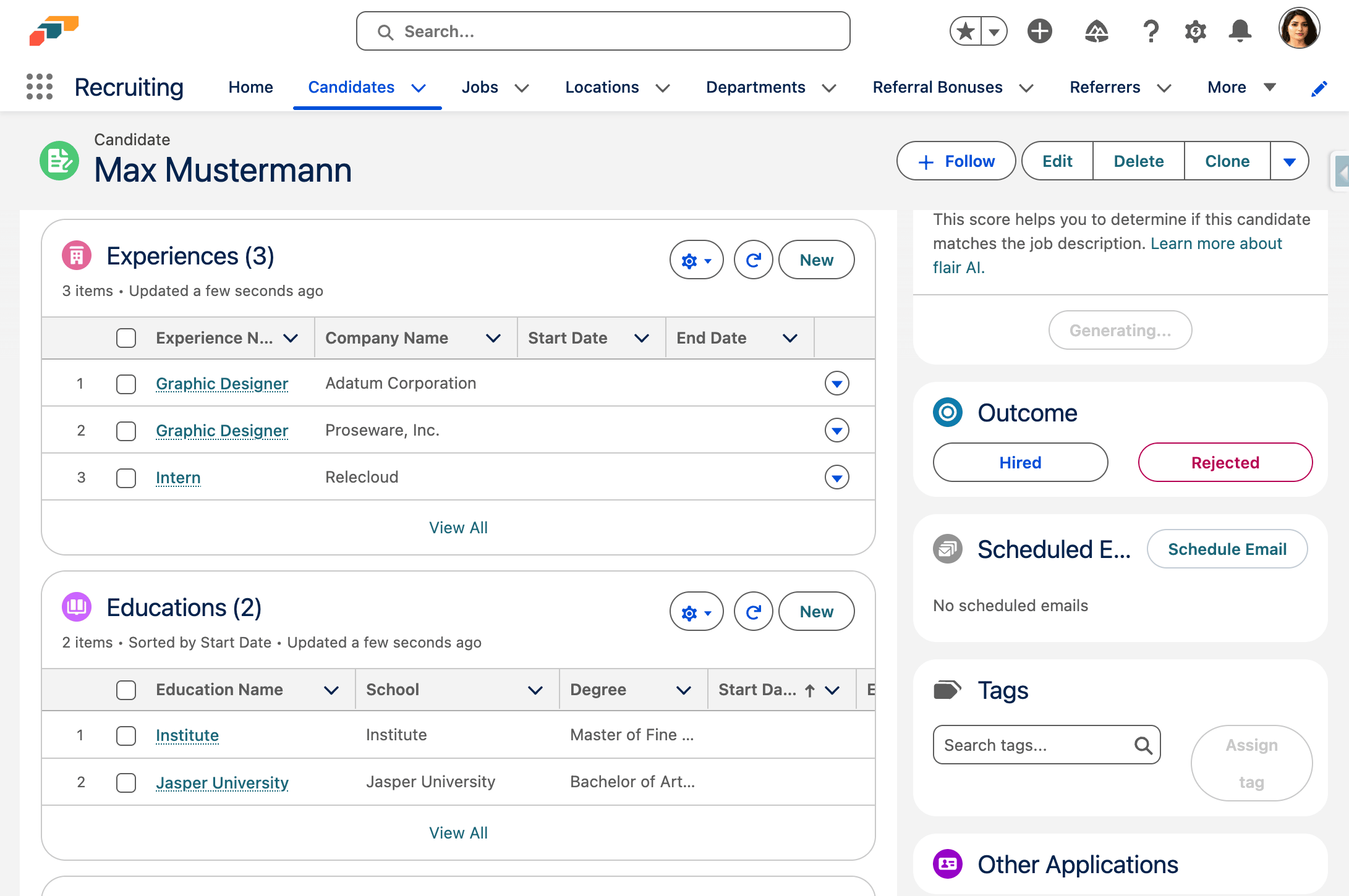
- Öffnen Sie nach Abschluss Related. Erfahrungen, Ausbildungsverlauf, Zertifikate und Fähigkeiten werden angezeigt.
CV Parsing unterstützt Other nicht als Dateityp.
Erstellen Sie Kandidaten aus CVs
CV Parsing verwendet Mistral AI und proprietäre Algorithmen, um Kandidatendatensätze aus CVs zu erstellen.
Laden Sie einen CV hoch
- Öffnen Sie in der flair Recruiting App Jobs.
- Wählen Sie die Stelle für den neuen Kandidaten aus.
- Öffnen Sie neben New Candidate die Option Menü anzeigen.
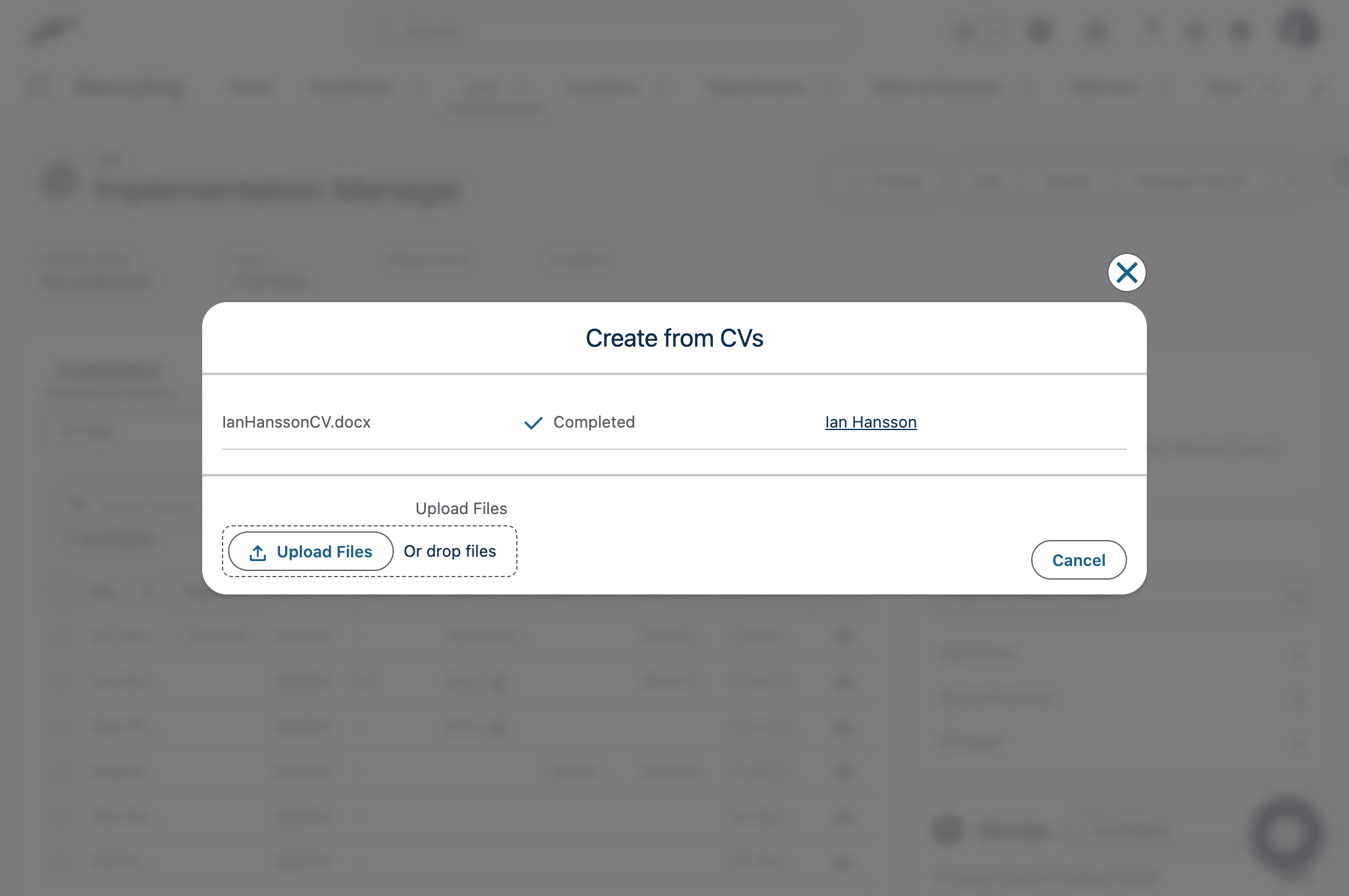
- Klicken Sie auf Aus Lebensläufen erstellen.
- Wählen Sie einen CV aus und klicken Sie auf Erledigt.
- Öffnen Sie nach Abschluss den neuen Kandidaten.
- Öffnen Sie Related, um die geparsten Informationen zu prüfen.
Laden Sie mehrere CVs hoch
- Öffnen Sie in der flair Recruiting App Jobs.
- Wählen Sie die Stelle für die neuen Kandidaten aus.
- Öffnen Sie neben New Candidate die Option Menü anzeigen.
- Klicken Sie auf Aus Lebensläufen erstellen.
- Wählen Sie bis zu zehn CVs aus und klicken Sie auf Erledigt. Salesforce verarbeitet jede Datei einzeln und erstellt die Kandidatendatensätze.
- Öffnen Sie bei jedem neuen Kandidaten Related, um grundlegende Informationen, Erfahrungen, Ausbildung sowie technische und Soft Skills zu prüfen.
Die Beschränkung auf zehn Dokumente wird von Salesforce vorgegeben.
Kandidaten mit Tags versehen
Verwenden Sie Tags, um Kandidaten zu kennzeichnen, damit Sie sie später finden und filtern können. Sie können nur aktive Tags zuweisen, die Ihr Administrator für Recruiting aktiviert hat. Wie Sie Tags erstellen, erfahren Sie unter Kandidaten in flair Recruiting konfigurieren.
Einen einzelnen Kandidaten mit Tags versehen
- Öffnen Sie den Kandidatendatensatz.
- Suchen Sie in der Karte Tags unter Tags suchen... nach einem Tag und wählen Sie ihn aus.
- Klicken Sie auf Tag zuweisen. Der Tag erscheint in der Karte.
Um einen Tag zu entfernen, klicken Sie auf das × auf seiner Pille in der Karte Tags.
Mehrere Kandidaten einer Stelle mit Tags versehen
- Öffnen Sie in der flair Recruiting App Jobs und öffnen Sie dann die Stelle.
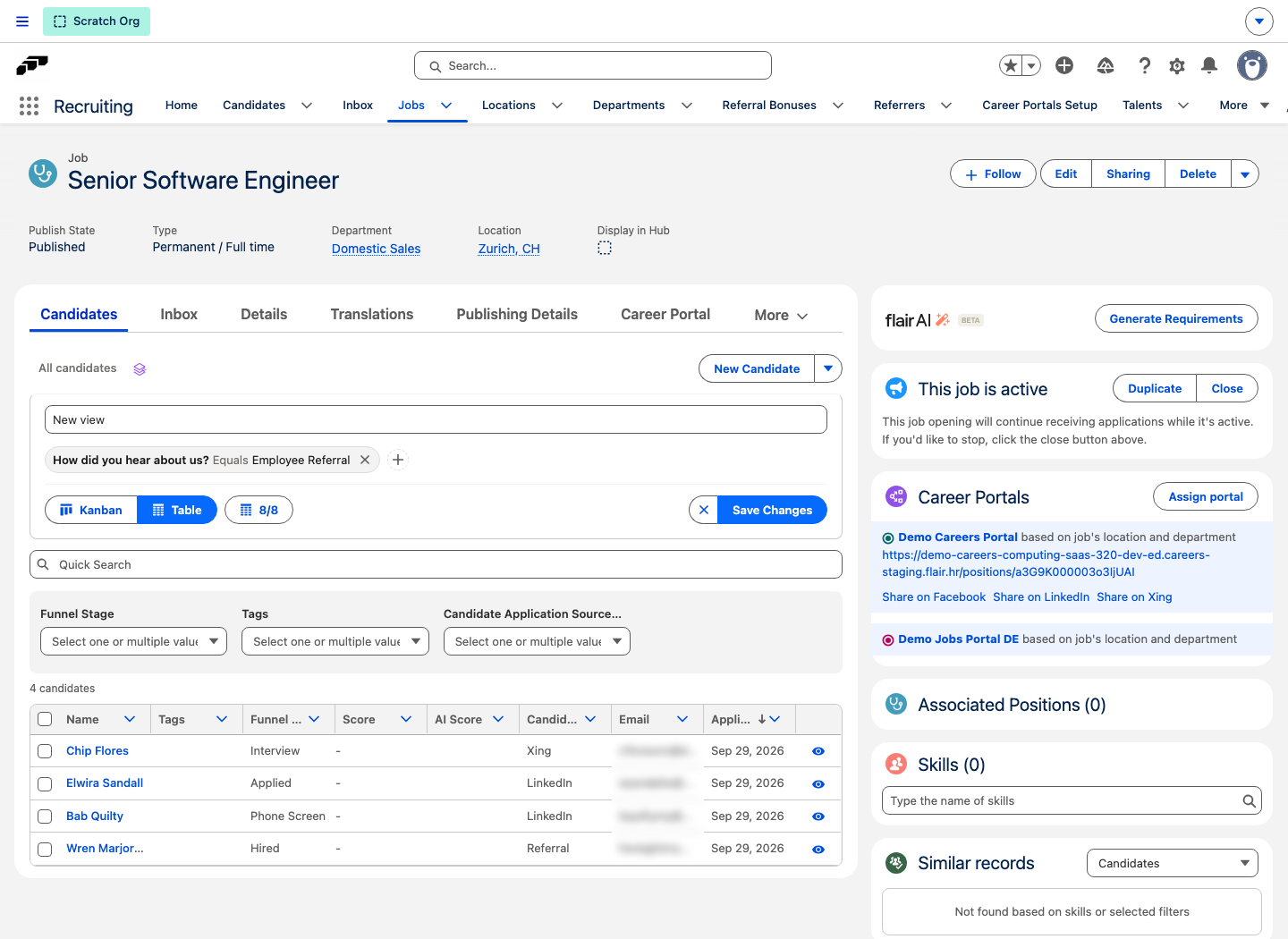
- Wählen Sie in der Kandidatentabelle die Kandidaten aus, die Sie mit Tags versehen möchten.
- Öffnen Sie neben Neuer Bewerber die Option Menü anzeigen.
- Klicken Sie auf Tags zuweisen.
- Suchen Sie nach einem Tag und wählen Sie ihn aus. Wiederholen Sie dies für jeden Tag, den Sie hinzufügen möchten.
- Klicken Sie auf Tags zuweisen. flair fügt die Tags jedem ausgewählten Kandidaten hinzu, der sie noch nicht hat.
Um Tags von mehreren Kandidaten zu entfernen, wählen Sie die Kandidaten aus, öffnen Sie Menü anzeigen und klicken Sie dann auf Tags aufheben. Wählen Sie die zu entfernenden Tags aus und klicken Sie dann auf Tags aufheben.
Die Kandidatentabelle der Stelle zeigt die Tags eines Kandidaten in der Spalte Tags. Um nur Kandidaten mit bestimmten Tags anzuzeigen, verwenden Sie den Filter Tags.
Filtern Sie die Kandidatenliste
Filtern Sie die Liste Candidates, um sie auf bestimmte Kandidaten einzugrenzen. Filter gelten in der Tabellenansicht, der Kanban-Ansicht und der geteilten Ansicht.
- Verwenden Sie in der Liste Candidates das Dropdown-Menü Phase des Funnels, Tags oder Candidate Application Source Name, um nach diesem Feld zu filtern. Wählen Sie einen oder mehrere Werte aus.
- Um nach einem weiteren Kandidatendetail zu filtern, klicken Sie neben dem Ansichtsnamen auf das Symbol Ansicht speichern, um die Ansichtskonfiguration zu öffnen, und klicken Sie dann auf das Symbol Filter hinzufügen (+).
- Suchen Sie in Feld auswählen nach einem Feld oder wählen Sie eines aus.
- Wählen Sie in Bedingung auswählen eine Bedingung aus und geben Sie anschließend unter Wert eingeben einen Wert ein. flair passt das Werteingabefeld an den Feldtyp an, zum Beispiel eine Datumsauswahl für ein Datumsfeld oder eine Liste von Optionen für ein Auswahllistenfeld.
- Klicken Sie zur Bestätigung auf Filter hinzufügen. flair fügt den Filter als Pille oberhalb der Liste hinzu und grenzt die Kandidaten auf diejenigen ein, die alle aktiven Filter erfüllen.
Um einen Filter zu entfernen, wählen Sie das × auf seiner Pille aus. Um einen Filter zu ändern, wählen Sie die Pille aus, aktualisieren Sie Feld, Bedingung oder Wert und bestätigen Sie anschließend.
Die Feldliste umfasst die Standarddetails eines Kandidaten, benutzerdefinierte Felder, die Sie der Kandidatentabelle hinzugefügt haben, sowie weitere Felder im Kandidatendatensatz, einschließlich Feldern direkt verknüpfter Datensätze wie der Stelle. Ein kleiner Satz an Systemfeldern, etwa die Datensatz-ID und das Datum der letzten Änderung, ist ausgeschlossen. flair Tabellenspalten konfigurieren legt fest, welche benutzerdefinierten Felder als Kandidaten-Tabellenspalten erscheinen.
Ihre Filter gelten nur für die aktuelle Stelle und werden auf Ihrem Computer gespeichert, sodass sie beim nächsten Öffnen derselben Stelle in diesem Browser erhalten bleiben.
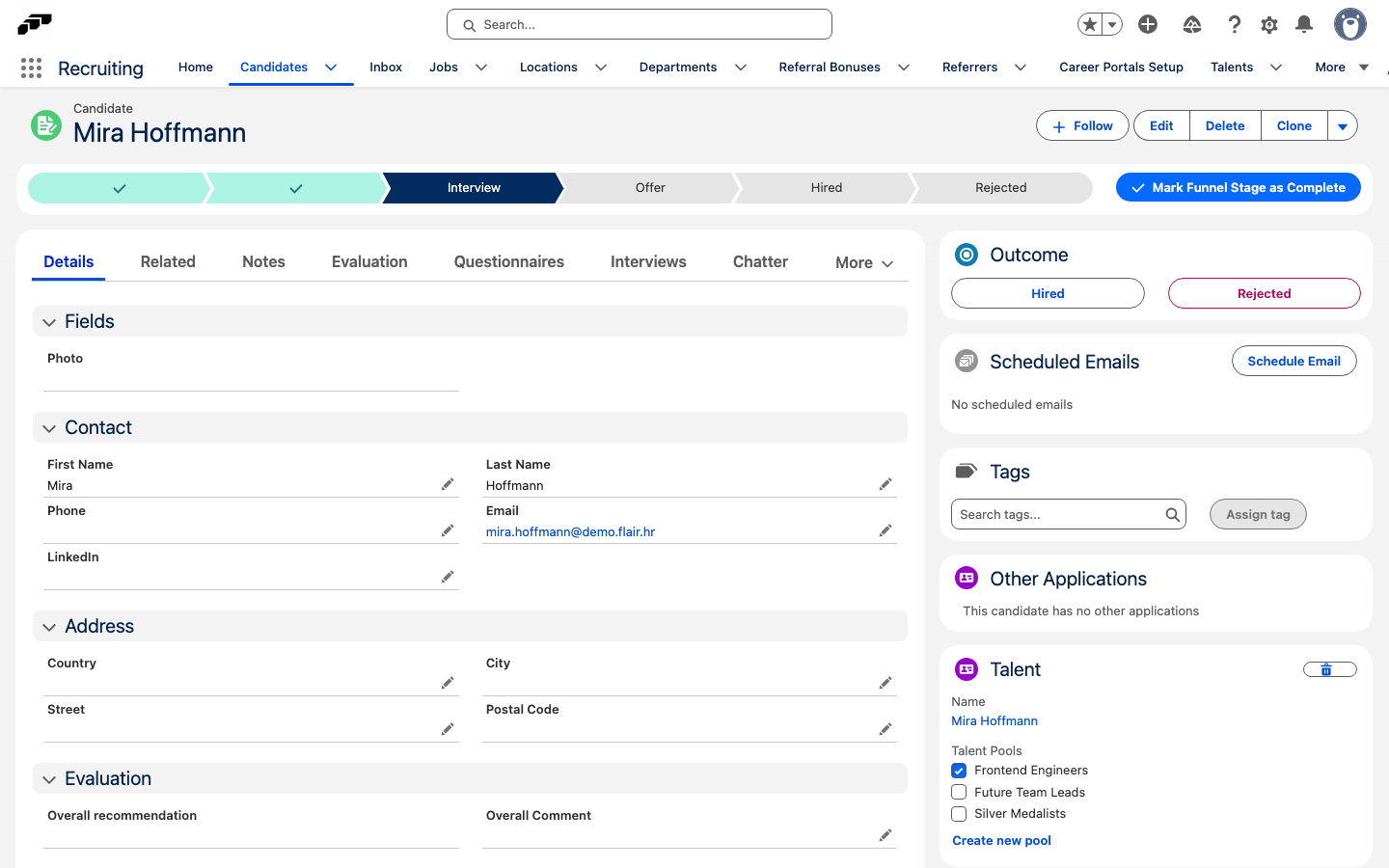
Fügen Sie einen Kandidaten einem Talentpool hinzu
- Öffnen Sie in der flair Recruiting App den Kandidatendatensatz.
- Klicken Sie in der Karte Talent auf Zum Talentpool hinzufügen. flair erstellt einen Talentdatensatz und kopiert die passenden Details, Fähigkeiten, Zertifikate und Recruiting-Dateien des Kandidaten.
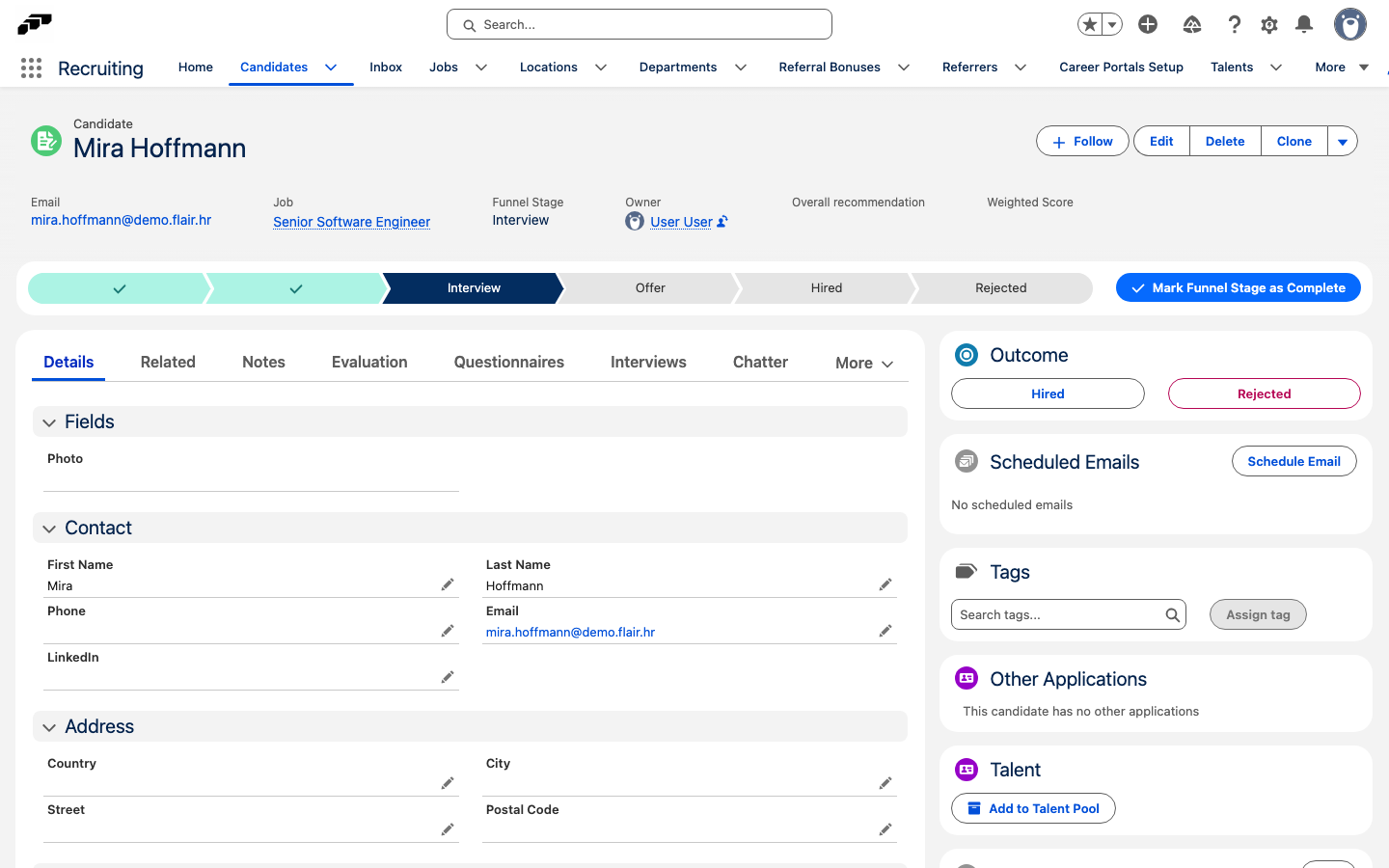
- Aktivieren Sie unter Talentpools das Kontrollkästchen für jeden Pool, der das Talent enthalten soll. Die Mitgliedschaft wird sofort gespeichert.
- Optional: Klicken Sie auf Neuen Pool erstellen, um beim Hinzufügen des Talents einen Pool zu erstellen.
- Geben Sie im Modal Talentpool erstellen den Poolnamen ein und klicken Sie auf Speichern. flair erstellt den Pool und fügt das Talent hinzu.
Aktualisieren Sie die Talentpool-Mitgliedschaften eines Talents
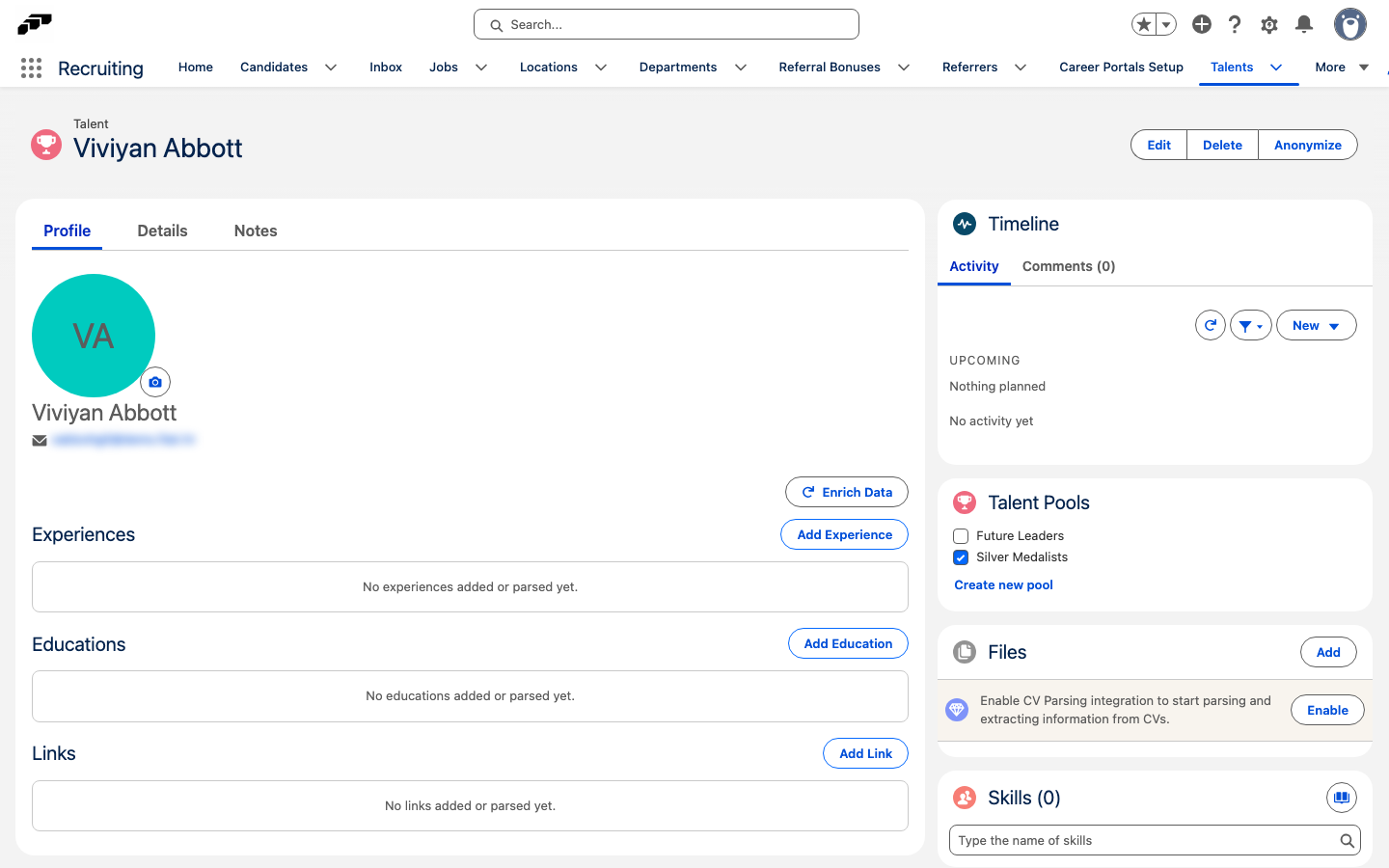
Sie können die Pools eines Talents im verknüpften Kandidatendatensatz oder im Talentdatensatz ändern.
- Öffnen Sie den Kandidatendatensatz, der mit dem Talent verknüpft ist, oder öffnen Sie den Talentdatensatz.
- Wählen Sie in der Karte Talent im Kandidatendatensatz oder in der Karte Talentpools im Talentdatensatz einen aktivierten Pool aus, um das Talent daraus zu entfernen, oder einen nicht aktivierten Pool, um das Talent hinzuzufügen. flair speichert jede Änderung sofort.
- Optional: Um einen Pool zu erstellen, klicken Sie auf Neuen Pool erstellen. Geben Sie im Modal Talentpool erstellen den Namen des Pools ein und klicken Sie dann auf Speichern. flair erstellt den Pool und fügt das Talent hinzu.
- Um die Details des Talents aus einem Kandidatendatensatz zu prüfen, klicken Sie auf den Namen des Talents in der Karte Talent. Der Talentdatensatz enthält seine Fähigkeiten, Recruiting-Dateien und die Karte Talentpools.
Prüfen Sie die Mitglieder eines Talentpools
Öffnen Sie einen Talentpool-Datensatz, um die mit diesem Pool verbundenen Talente zu prüfen. Die Datensatzseite zeigt die zugehörigen Talentdatensätze in einer verknüpften Liste.
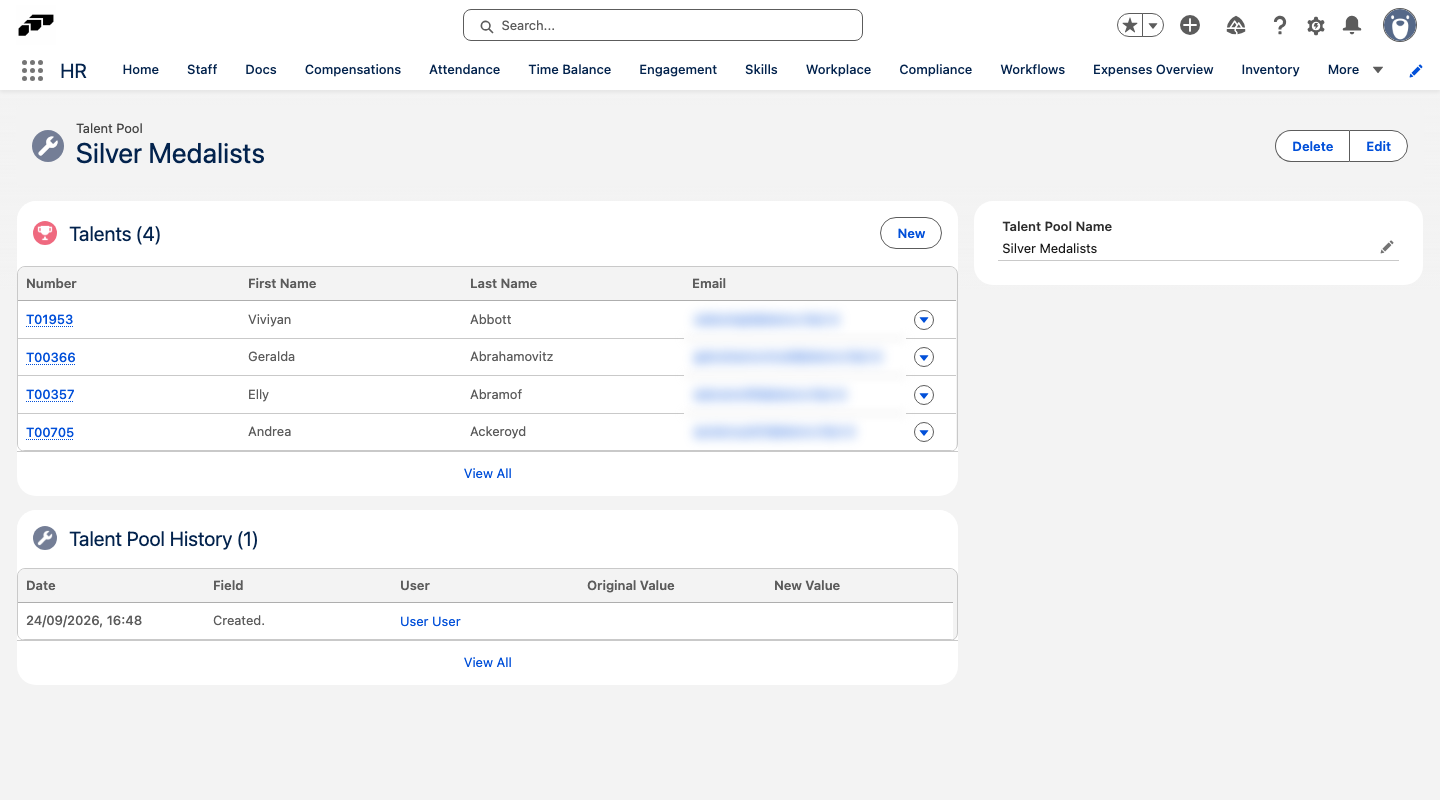
Wenn Sie einen Kandidaten einem Talentpool hinzufügen, wird ein verknüpfter Talentdatensatz erstellt. Der Kandidat bleibt in Recruiting verfügbar. Kandidaten mit derselben E-Mail-Adresse werden mit demselben Talent verknüpft, wenn flair sie verbindet.
Prüfen Sie den Bericht „Zeit zwischen Funnel-Phasen“
Der Bericht Zeit zwischen Funnel-Phasen zeigt die durchschnittliche Anzahl der Tage, die Kandidaten für den Wechsel zwischen Funnel-Phasen benötigen. So erkennen Sie, wo sich Ihr Einstellungsprozess verlangsamt. HR und Führungskräfte öffnen ihn in Salesforce unter den Recruiting-Berichten; Hiring Manager öffnen ihn im Employee Hub.
- Öffnen Sie den Bericht Zeit zwischen Funnel-Phasen aus den Recruiting-Berichten.
- Legen Sie Ausgangsphase und Zielphase auf die beiden Funnel-Phasen fest, die Sie vergleichen möchten. Der Bericht zeigt die durchschnittliche Anzahl der Tage, die Kandidaten für den Wechsel zwischen ihnen benötigten.
- Optional: Grenzen Sie die Ergebnisse mit den Filtern Stelle, Abteilung und Standort ein.
- Lesen Sie das Balkendiagramm, um die durchschnittliche Zeit zwischen den Phasen zu vergleichen.
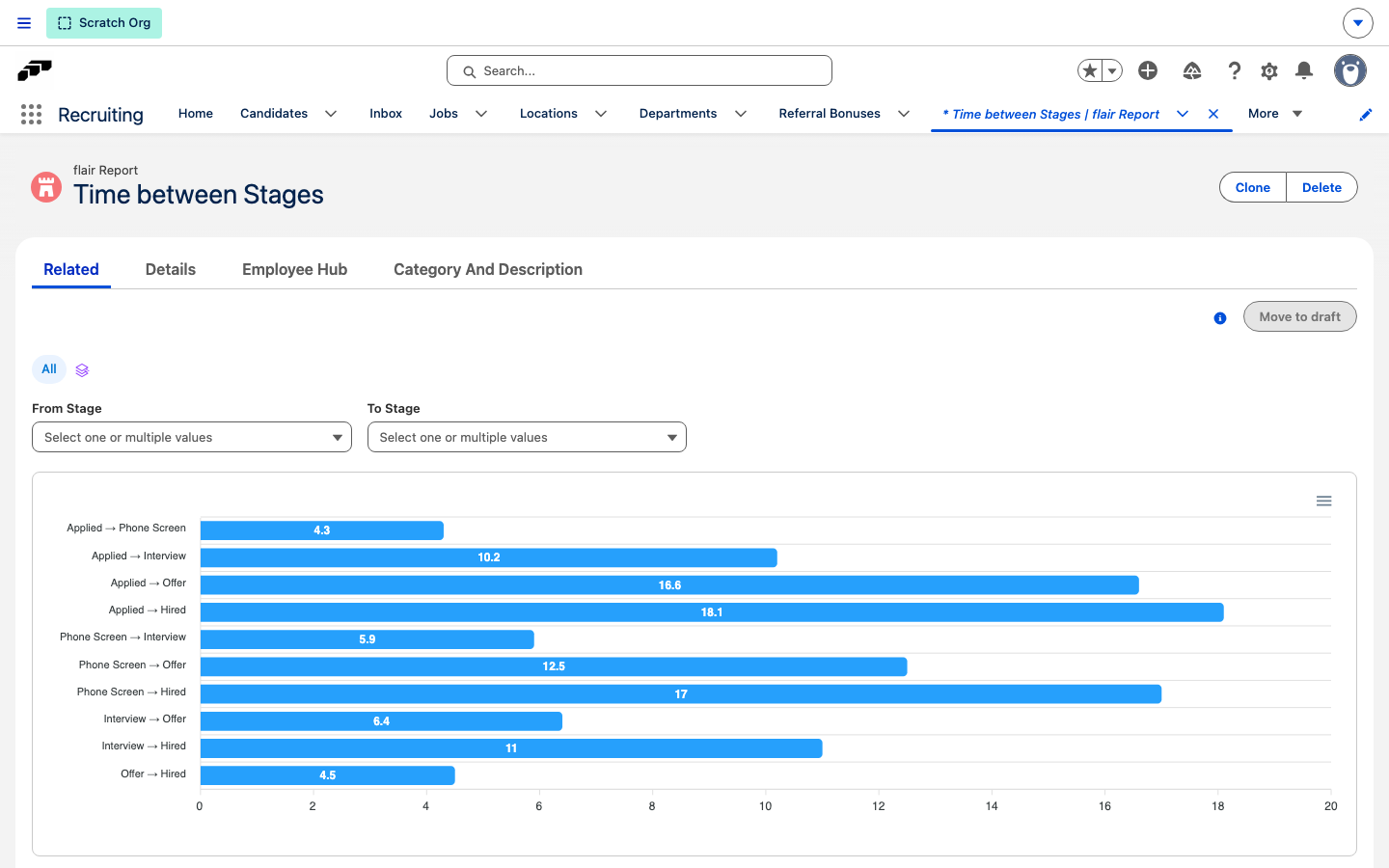
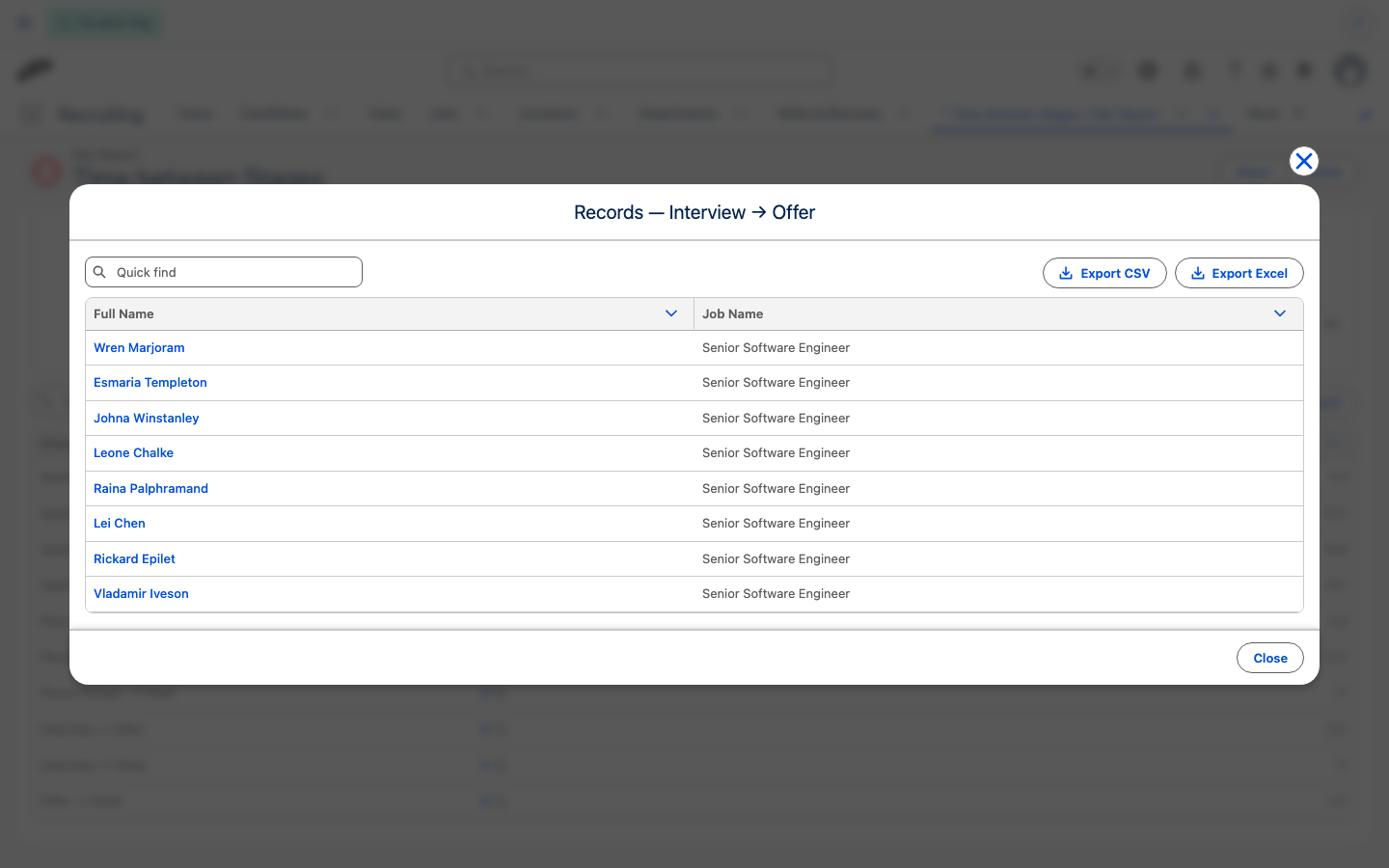
Um zu sehen, auf welchen Kandidaten ein Durchschnittswert basiert, klicken Sie in der Tabelle unter dem Diagramm auf die Zahl in der Spalte Kandidat:innen. Das Fenster Datensätze listet die zugrunde liegenden Kandidaten mit Name und Job Name auf, damit Sie einzelne Fälle prüfen können.