Performance Reviews erstellen und durchführen
Erstellen Sie eine Performance Review oder Selbstbeurteilung, fügen Sie Fragen und Teilnehmer hinzu und veröffentlichen Sie sie im Employee Hub. Diese Anleitung behandelt außerdem Peer-Feedback, Meetings, Änderungen an Fragen und Exporte.
HR-Administratoren erstellen und veröffentlichen Performance Reviews in Salesforce. Mitarbeiter und Manager füllen Reviews im Employee Hub aus. Für die KI-Erstellung muss KI für Ihre Organisation aktiviert sein.
Eine Performance Review erstellen
Eine Review manuell starten
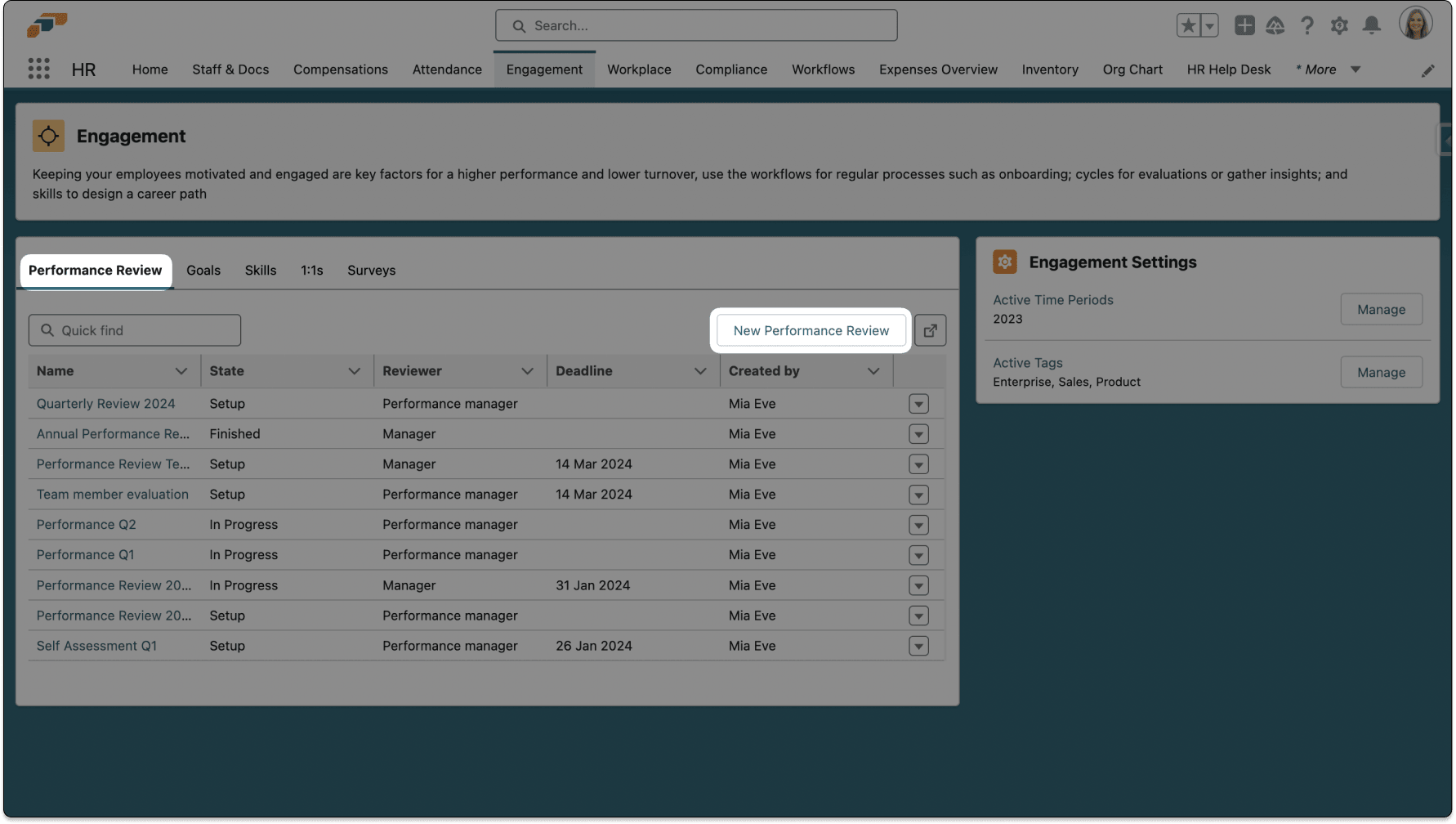
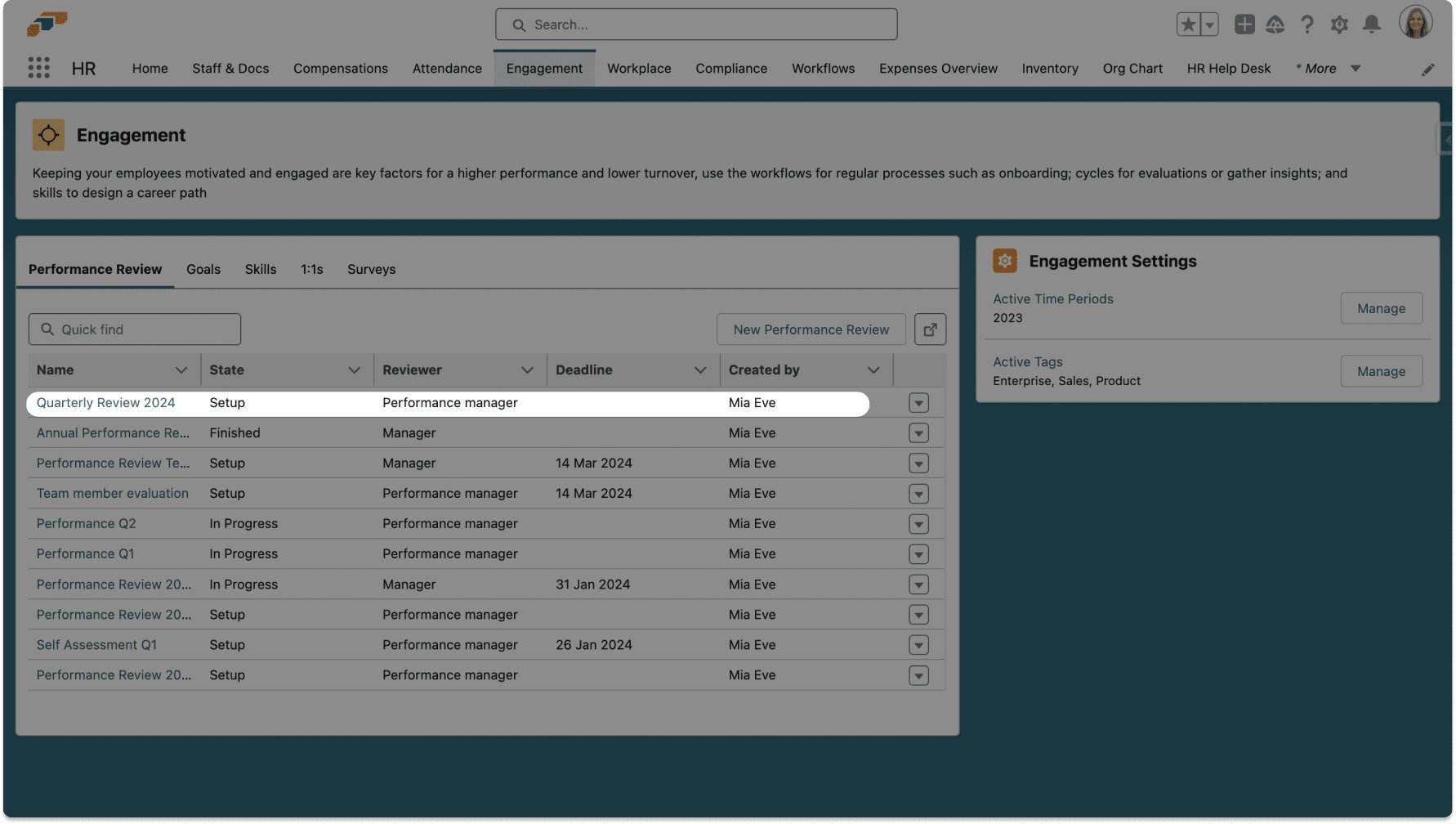
- Öffnen Sie in flair HR Engagement → Performance Review.
- Klicken Sie auf Neue Performance Review. Die Einrichtung der Review wird geöffnet.
Eine Review mit KI starten
Wenn Sie Mit KI erstellen verwenden, sendet flair die Sprache, Abteilung und gewünschte Größe der Review über die OpenRouter API an das Modell Claude 3 Haiku von Anthropic, um die Fragen zu generieren. Es werden keine Mitarbeiterdaten oder Review-Antworten gesendet.
-
Öffnen Sie in flair HR Engagement → Performance Reviews.
-
Klicken Sie auf Mit KI erstellen.
-
Konfigurieren Sie die Generierungsfelder:
Feld Eingabe Team Type Das relevante Team, beispielsweise Operations Team.Sprache Die Sprache der Review. Abteilung Die Abteilung, beispielsweise Operations.Größe Die gewünschte Länge der Review. -
Klicken Sie auf Generieren. flair erstellt anhand der ausgewählten Parameter den Inhalt der Review.
-
Bearbeiten Sie die generierten Abschnitte, löschen Sie einzelne Abschnitte oder klicken Sie auf Verwerfen, um neu zu beginnen.
-
Klicken Sie auf Speichern, um den generierten Inhalt zu speichern.
Die Review konfigurieren
-
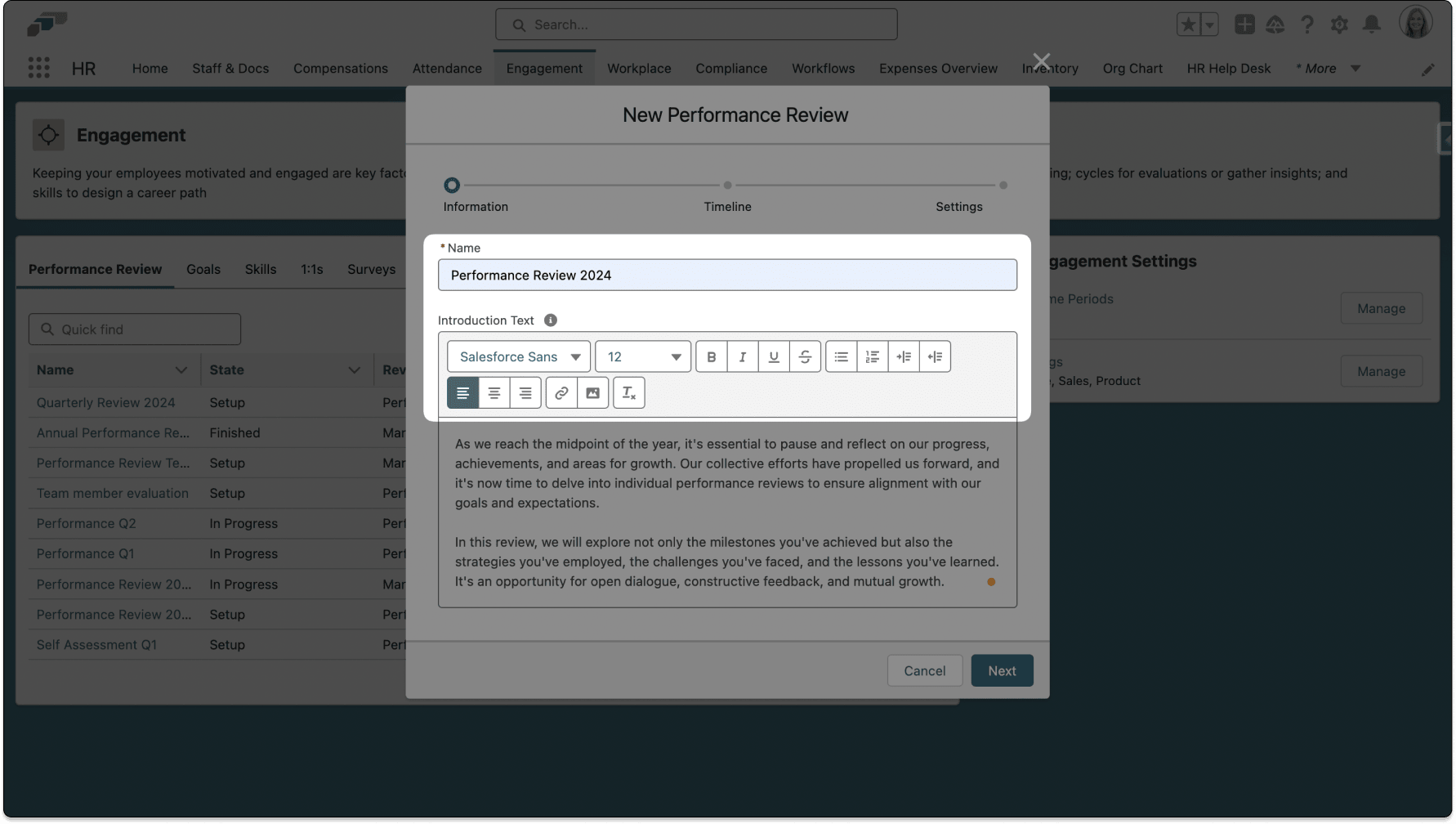
Geben Sie einen Name und optional einen Introduction Text ein.
-
Klicken Sie auf Weiter.
-
Wählen Sie unter Zeitleiste eine Reihenfolge für die Review aus:
Zeitleiste Ablauf Gleichzeitig Mitarbeiter und Manager füllen ihre Reviews gleichzeitig aus. Der Manager sieht die Antworten des Mitarbeiters, nachdem beide sie eingereicht haben. Sequenziell Der Mitarbeiter reicht zuerst ein; anschließend füllt der Manager die Review aus. -
Geben Sie die Fristen für Mitarbeiter und Manager ein.
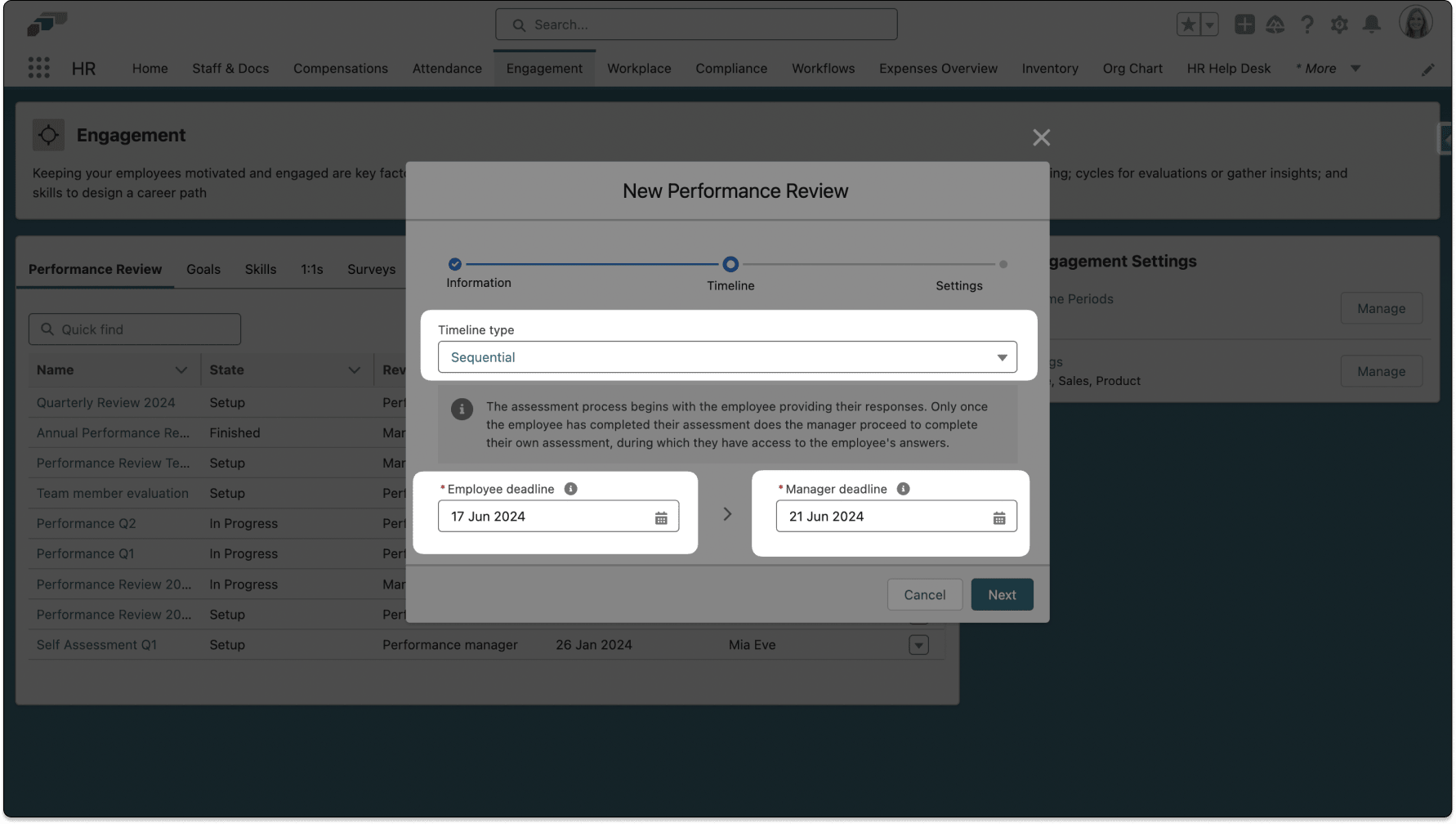
Legen Sie bei einer Sequenziell Review die Frist des Managers nach der Frist des Mitarbeiters fest.
-
Konfigurieren Sie die Review-Einstellungen:
Einstellung Funktion Selbsteinschätzung Macht die Bewertung zu einer Selbstbeurteilung. Peer Reviewers Fügt anonymes Feedback von Kollegen hinzu. Die Einstellung ist nur für eine Sequenziell Review verfügbar. Mitarbeiter-Selbstbewertung für Peer-Reviewer anzeigen Zeigt jedem Peer Reviewer die Selbstbeurteilung des Mitarbeiters, sobald der Mitarbeiter sie einreicht. Wird nur angezeigt, wenn Peer Reviewers aktiviert ist. Standardmäßig deaktiviert. Manager-Bewertung für Peer-Reviewer anzeigen Zeigt jedem Peer Reviewer die Review des Managers, sobald der Manager sie einreicht. Wird nur angezeigt, wenn Peer Reviewers aktiviert ist. Standardmäßig deaktiviert. Sichtbarkeit der Fragen erforderlich Ermöglicht Managern, Antworten nur auf Pflichtfragen zu sehen. Zielmanagement Ermöglicht Mitarbeitern und Managern, Ziele zu erstellen, zu verfolgen und zu aktualisieren. Obligatorisches Meeting Verlangt, dass Manager und Mitarbeiter ein Review-Meeting planen. Unterschrift Verlangt vor dem Abschluss die Unterschriften von Mitarbeiter und Manager. Umfrage zur Mitarbeiterzufriedenheit Sendet vertrauliches Feedback zum Review-Prozess an HR, ohne dass der Manager es sehen kann. 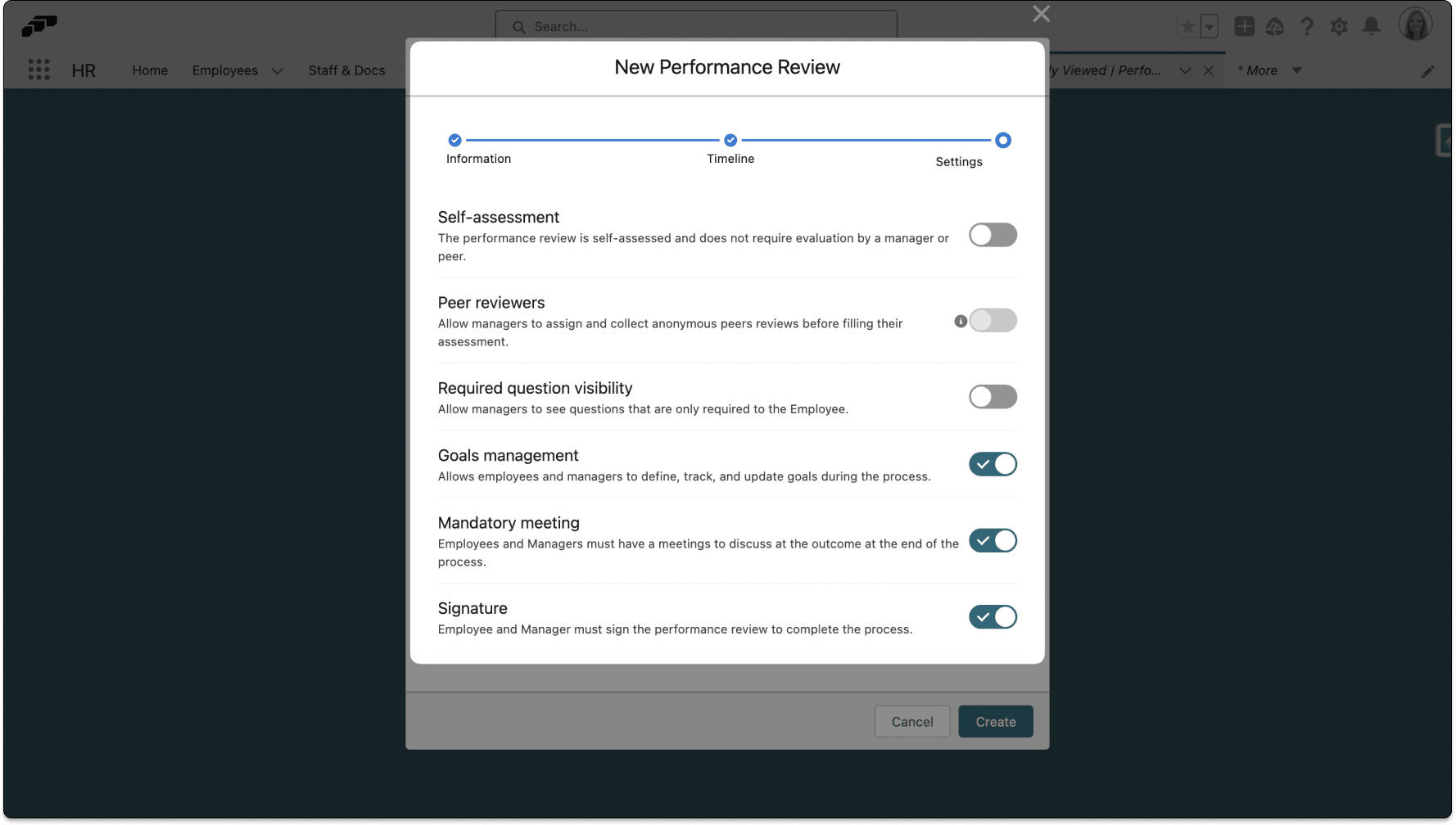
-
Klicken Sie auf Erstellen. Die Performance Review bleibt im Status Einrichtung.
Abschnitte und Fragen hinzufügen
-
Öffnen Sie in flair HR die Performance Review über Engagement.
-
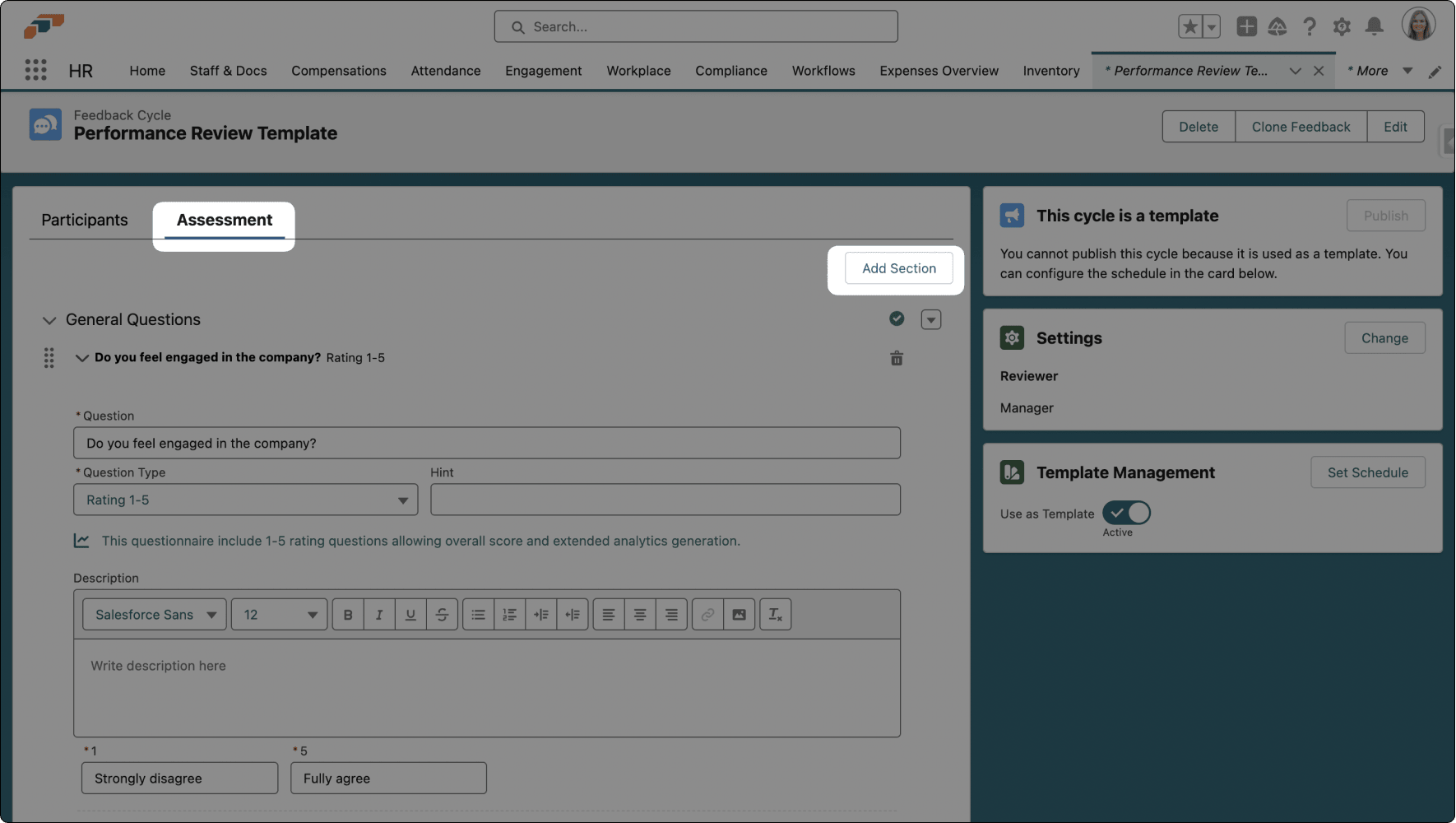
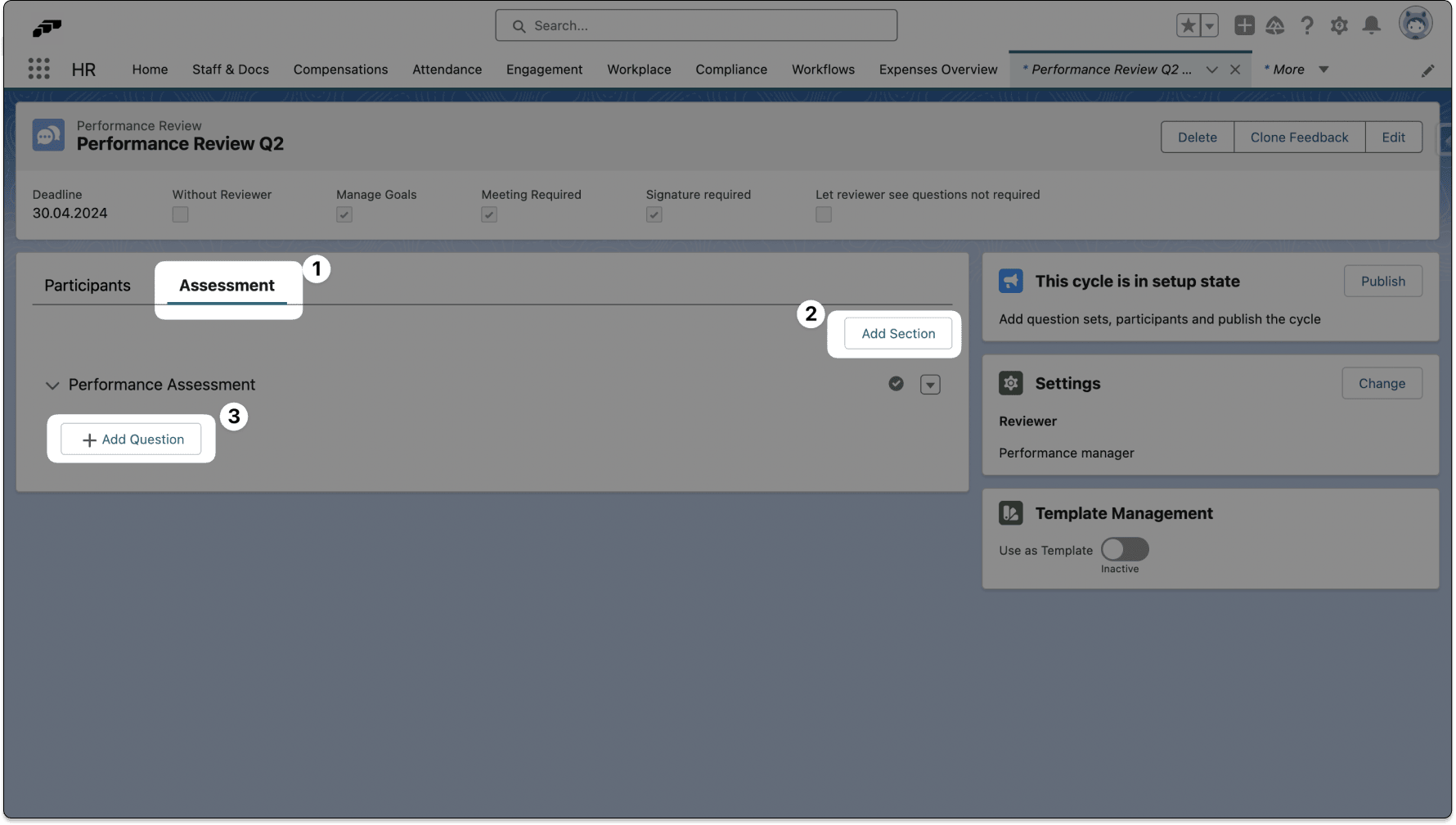
Öffnen Sie Bewertung.
-
Klicken Sie auf Abschnitt hinzufügen.
-
Geben Sie einen Abschnittsnamen ein.
-
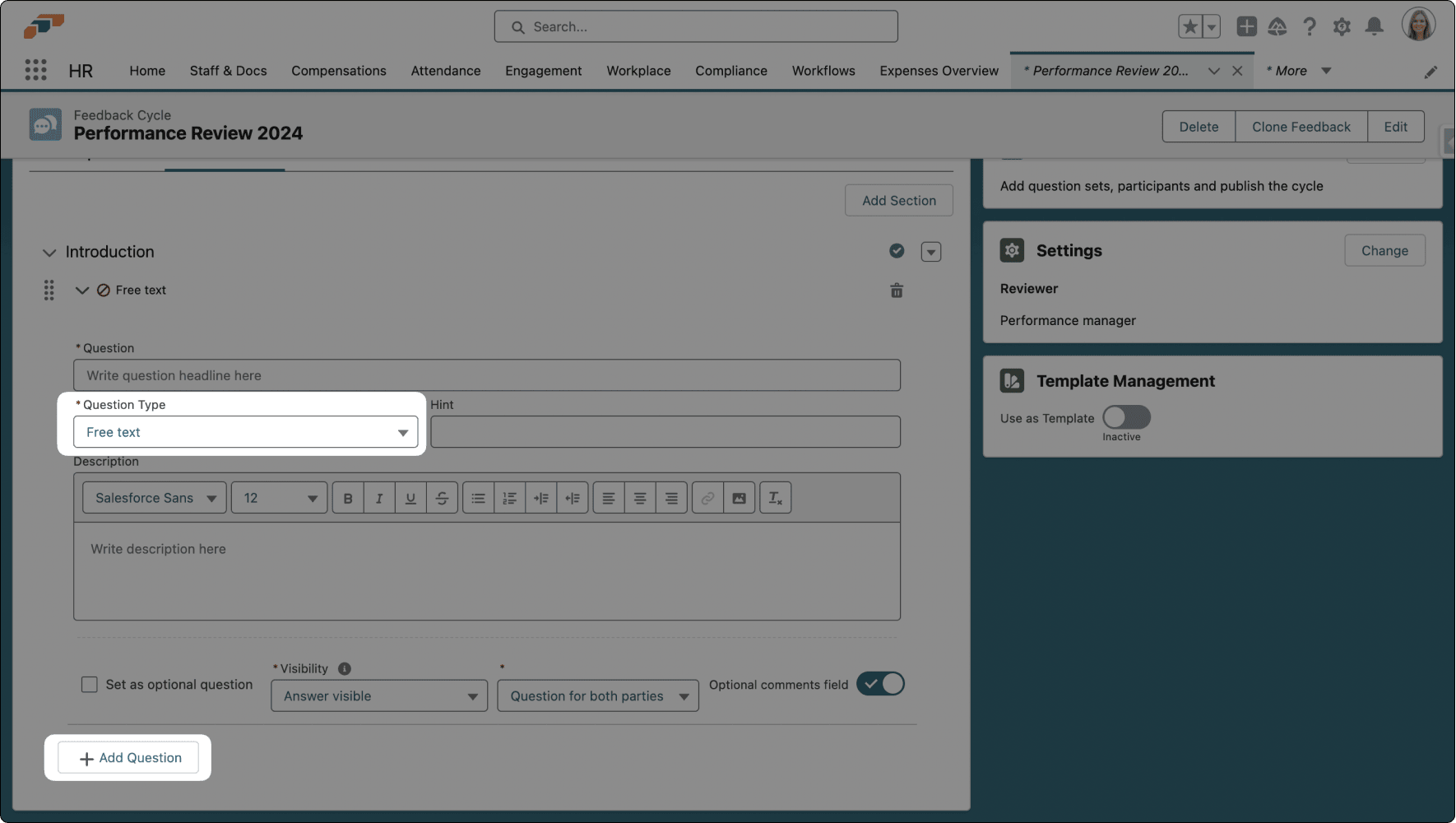
Klicken Sie auf Frage hinzufügen.
-
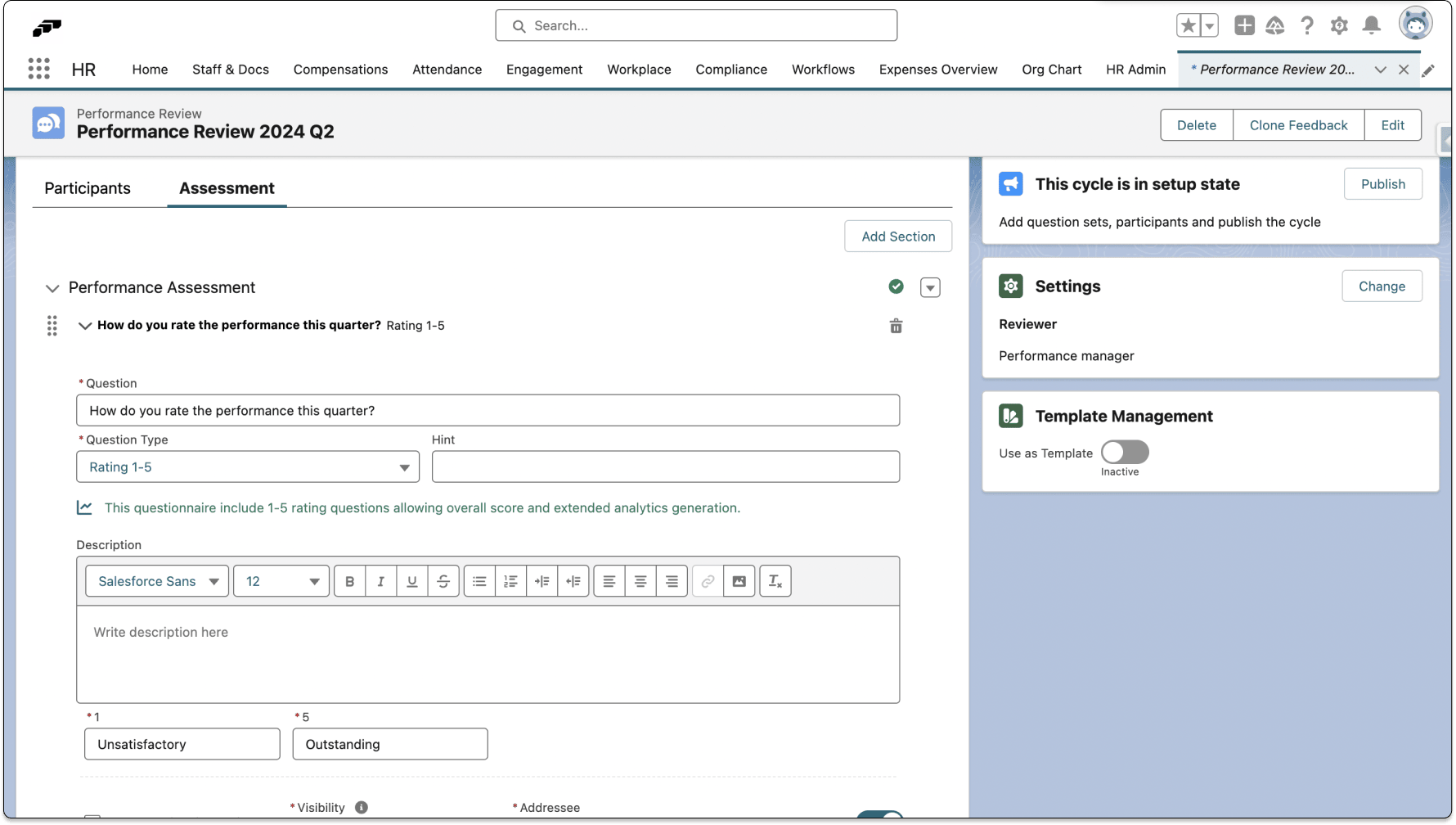
Wählen Sie einen Fragetyp aus:
Typ Antwort Scoreboard Eine Daumen-hoch-Bewertung. Einfachauswahl Eine Option aus einer Liste. Mehrfachauswahl Mehrere Optionen aus einer Liste. Bewertung Ein Wert vom konfigurierten unteren bis zum konfigurierten oberen Ende. Freitext Eine uneingeschränkte schriftliche Antwort. Freier Schieberegler Ein Wert, der auf einer Skala ausgewählt wird. -
Wenn Sie Bewertung ausgewählt haben, verwenden Sie die Standardskala von 1–5 oder wählen Sie für Unteres Ende einen Wert aus
0oder1und für Oberes Ende einen Wert von2bis10aus. -
Bestätigen Sie jedes Mal, wenn Sie Unteres Ende oder Oberes Ende ändern, im Dialog Bewertungsskala ändern mit einem Klick auf OK. Die ausgewählte Skala gilt für jede Bewertung-Frage im Questionnaire.
-
Geben Sie die Frage und bei Bedarf ihre Optionen ein.
-
Speichern Sie die Frage.
-
Wiederholen Sie die Schritte für alle erforderlichen Abschnitte und Fragen.
Sie können beliebig viele Abschnitte und Fragen hinzufügen.
Mitarbeiter sehen die konfigurierte Bewertungsskala im Employee Hub, wenn sie die Performance Review beantworten.
Teilnehmer hinzufügen und die Review veröffentlichen
-
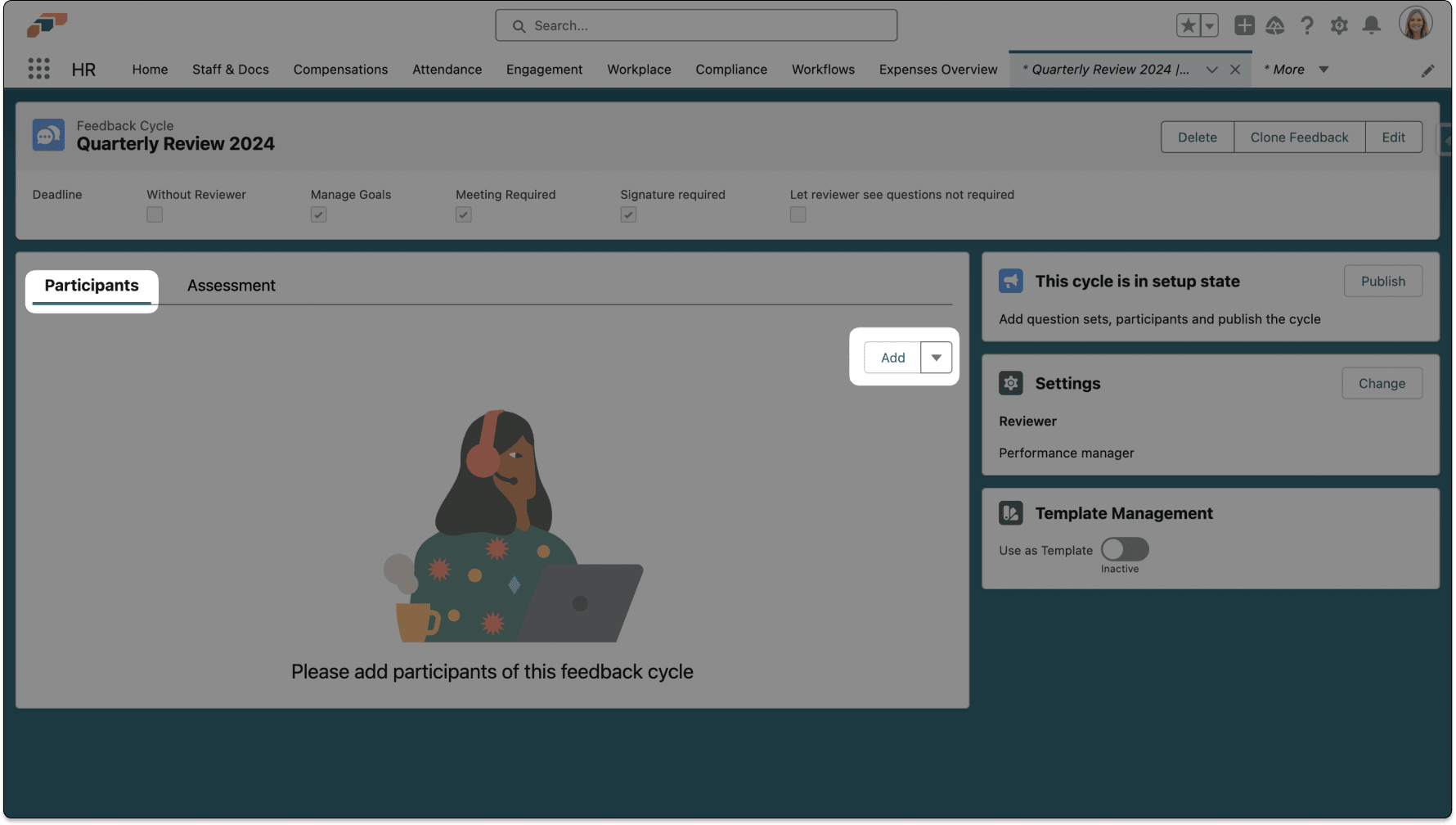
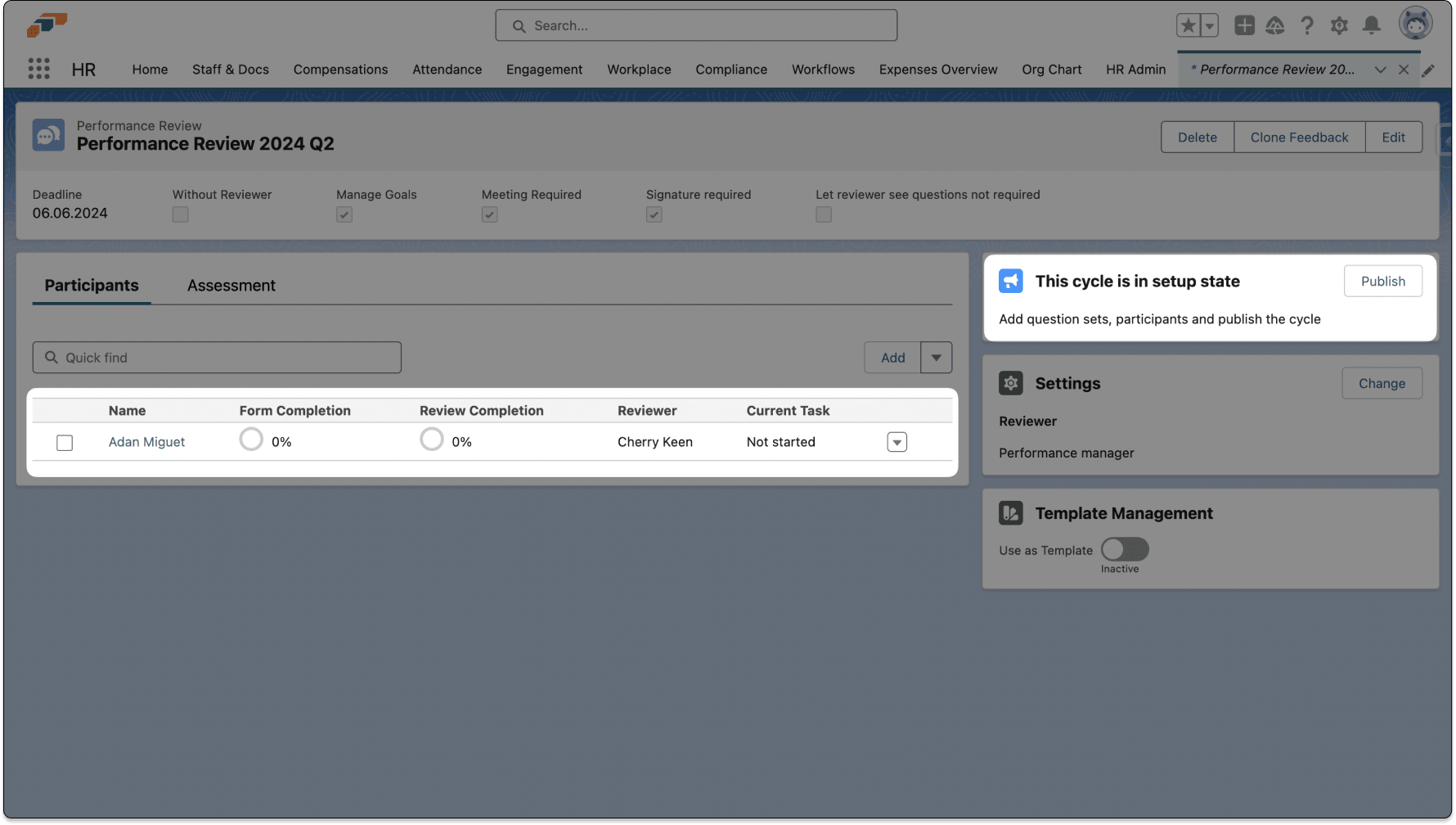
Öffnen Sie in der Performance Review Teilnehmer.
-
Klicken Sie auf Add.
-
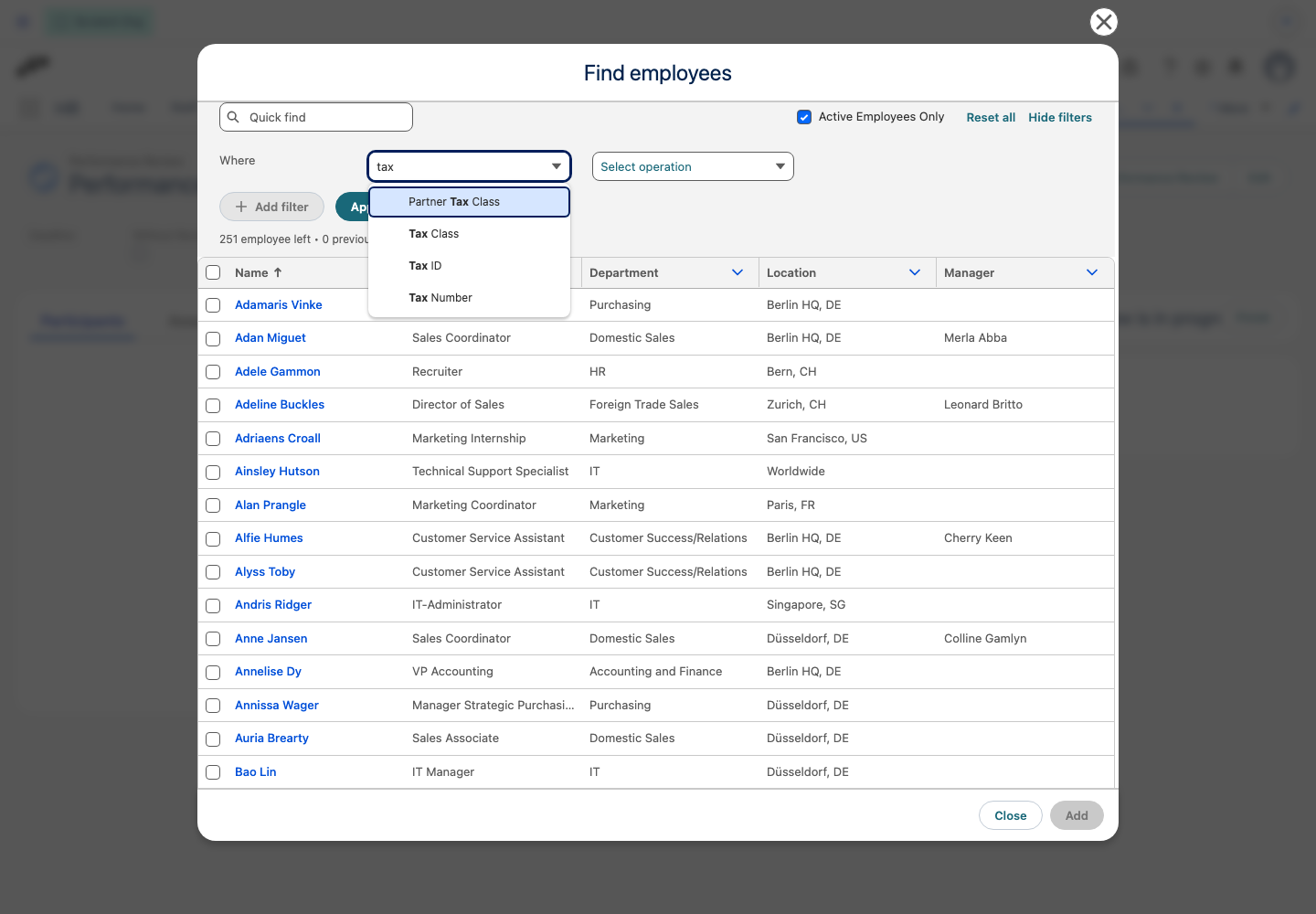
Optional: Um die Liste einzugrenzen, klicken Sie auf Filter anzeigen.
-
Suchen Sie in der Filterzeile nach einem Mitarbeiterfeld und wählen Sie es aus.
-
Wählen Sie eine Operation aus und geben Sie einen Wert ein.
-
Optional: Klicken Sie auf Filter hinzufügen, um eine weitere Bedingung zu kombinieren.
-
Klicken Sie auf Filter anwenden.
-
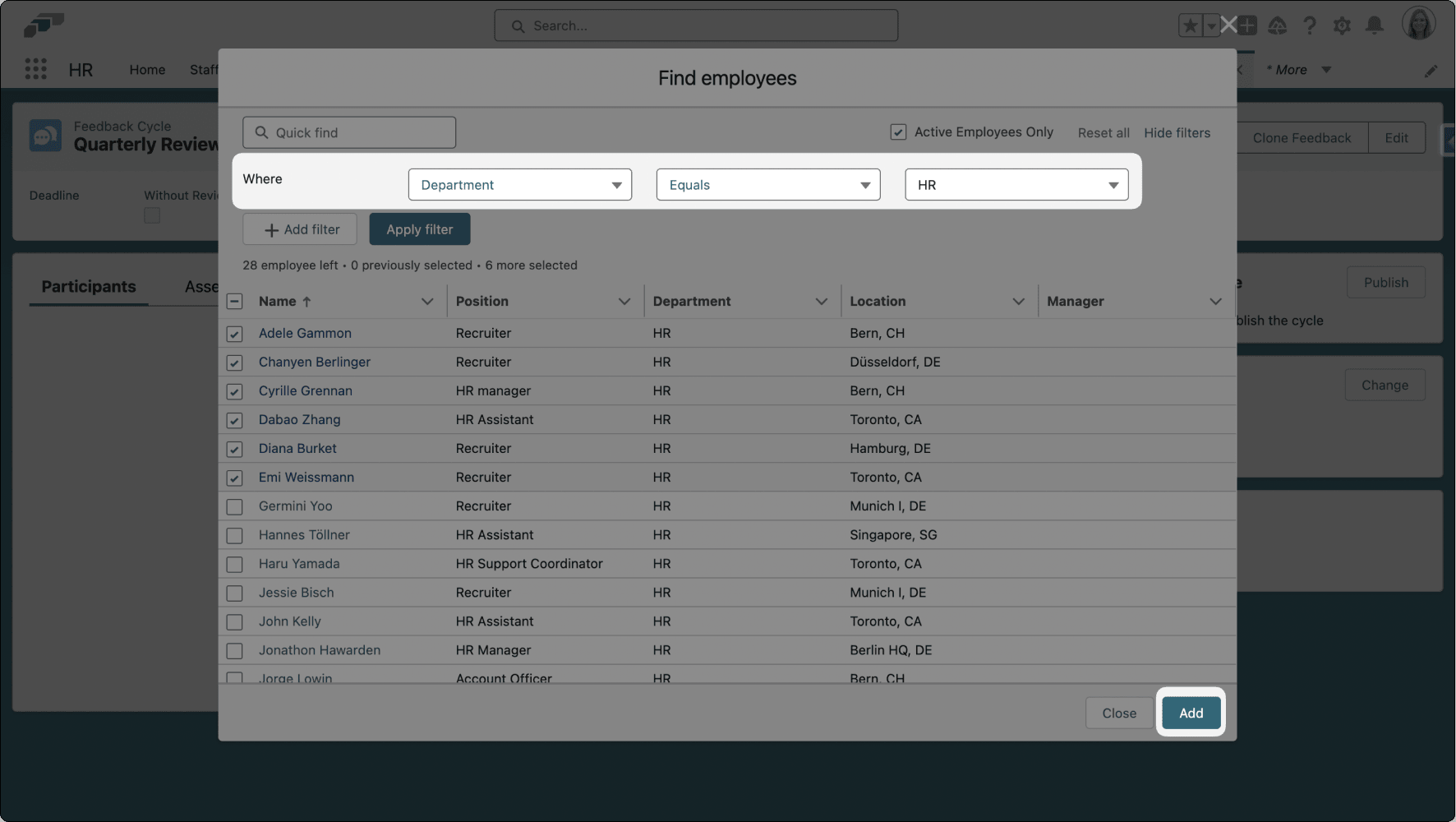
Wählen Sie die Mitarbeiter aus.
-
Klicken Sie auf Add.
-
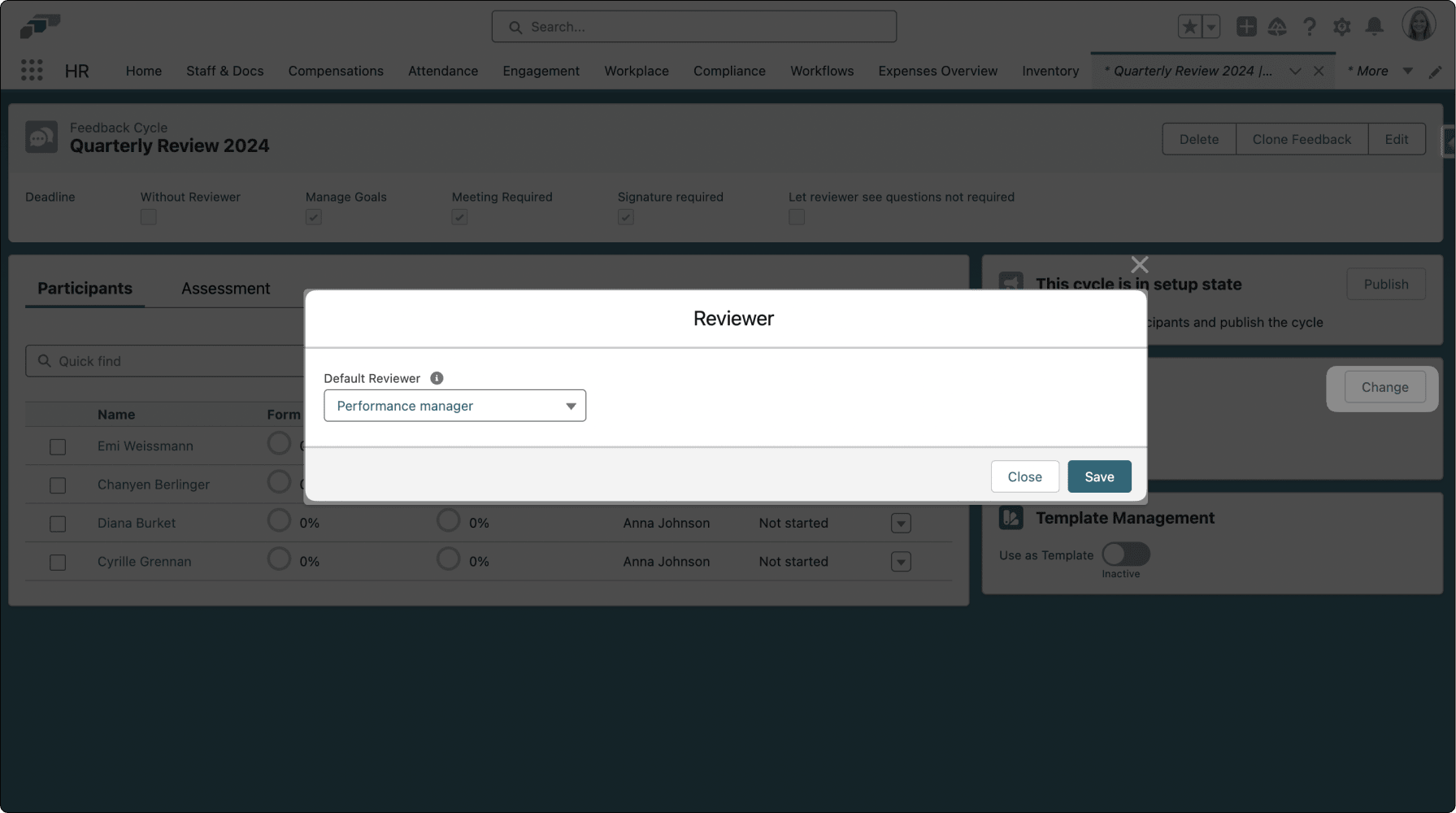
Klicken Sie auf der Karte Einstellungen auf Ändern.
-
Wählen Sie den Default Reviewer aus.
-
Klicken Sie auf der Statuskarte Dieser Zyklus befindet sich im Einrichtungszustand auf Veröffentlichen.
-
Bestätigen Sie die Veröffentlichung. Mitarbeiter erhalten E-Mail- und Employee-Hub-Benachrichtigungen.
Der Filter bietet die Mitarbeiterfelder an, die Sie lesen können und nach denen Salesforce filtern kann, sortiert nach Bezeichnung, einschließlich benutzerdefinierter Felder, die Ihr Administrator hinzugefügt hat. Felder, die durch die Feldebenensicherheit für Sie ausgeblendet sind, erscheinen nicht, ebenso wenig Systemfelder wie die Felder für Erstellung und letzte Änderung oder das Mitarbeiterfeld Pin. Ein Nachschlagefeld erscheint nur, wenn Sie das Zielobjekt lesen können und dieses Objekt höchstens 2.000 Datensätze enthält. Derselbe Filter steht überall zur Verfügung, wo Sie auf diese Weise Mitarbeiter hinzufügen, zum Beispiel bei den Teilnehmern einer Engagement-Umfrage oder einer Kalibrierung, den Mitarbeitern eines Standorts und den Teammitgliedern.
Nach der Veröffentlichung können Sie die Einstellungen der Performance Review nicht mehr ändern.
Eine Selbstbeurteilung abschließen
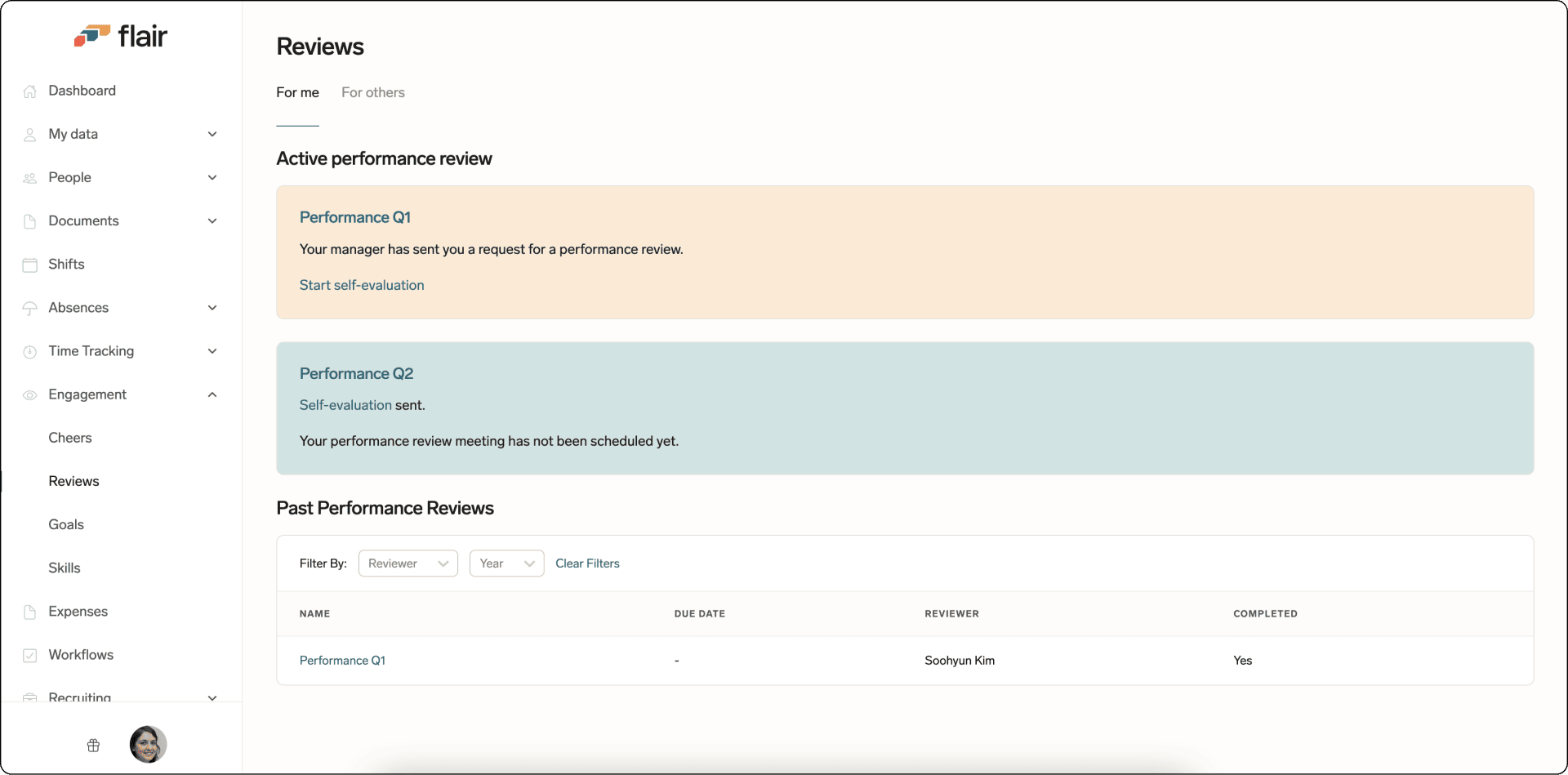
- Öffnen Sie im Employee Hub die Benachrichtigung zur Performance Review oder die Seite Reviews.
- Wählen Sie die zugewiesene Review aus.
- Klicken Sie auf Starte die Selbstevaluierung.
- Beantworten Sie die Fragen.
- Klicken Sie auf Einreichen. Sie können Antworten bis zum Meeting mit Ihrem Manager ändern. Wenn die Review eine Frage zur Mitarbeiterzufriedenheit enthält und keine Unterschrift erfordert, öffnet sich stattdessen ein Dialog: Beantworten Sie die Frage und klicken Sie auf Unterschreiben und einreichen.
Wenn die Review eine Unterschrift erfordert, unterschreiben Sie sie nach dem Einreichen. Wenn die Review außerdem ein Meeting erfordert, können Sie sie unterschreiben, sobald Ihr Manager seine Review eingereicht hat.
- Klicken Sie in der Review auf Unterschreibe und vervollständige Performance Review.
- Bestätigen Sie bei Aufforderung, dass Sie die Review abschließen möchten.
- Wenn die Review eine Frage zur Mitarbeiterzufriedenheit enthält, beantworten Sie sie im Dialog und klicken Sie auf Unterschreiben und einreichen.
Eine Frage bearbeiten oder löschen
Performance Reviews verwenden folgende Zustände:
| Zustand | Ablauf |
|---|---|
| Einrichtung | HR-Administratoren können Fragen ändern. |
| In Bearbeitung | Mitarbeiter und Manager beantworten Fragen. |
| Abgeschlossen | Der Feedback-Zyklus ist geschlossen und Änderungen sind eingeschränkt. |
-
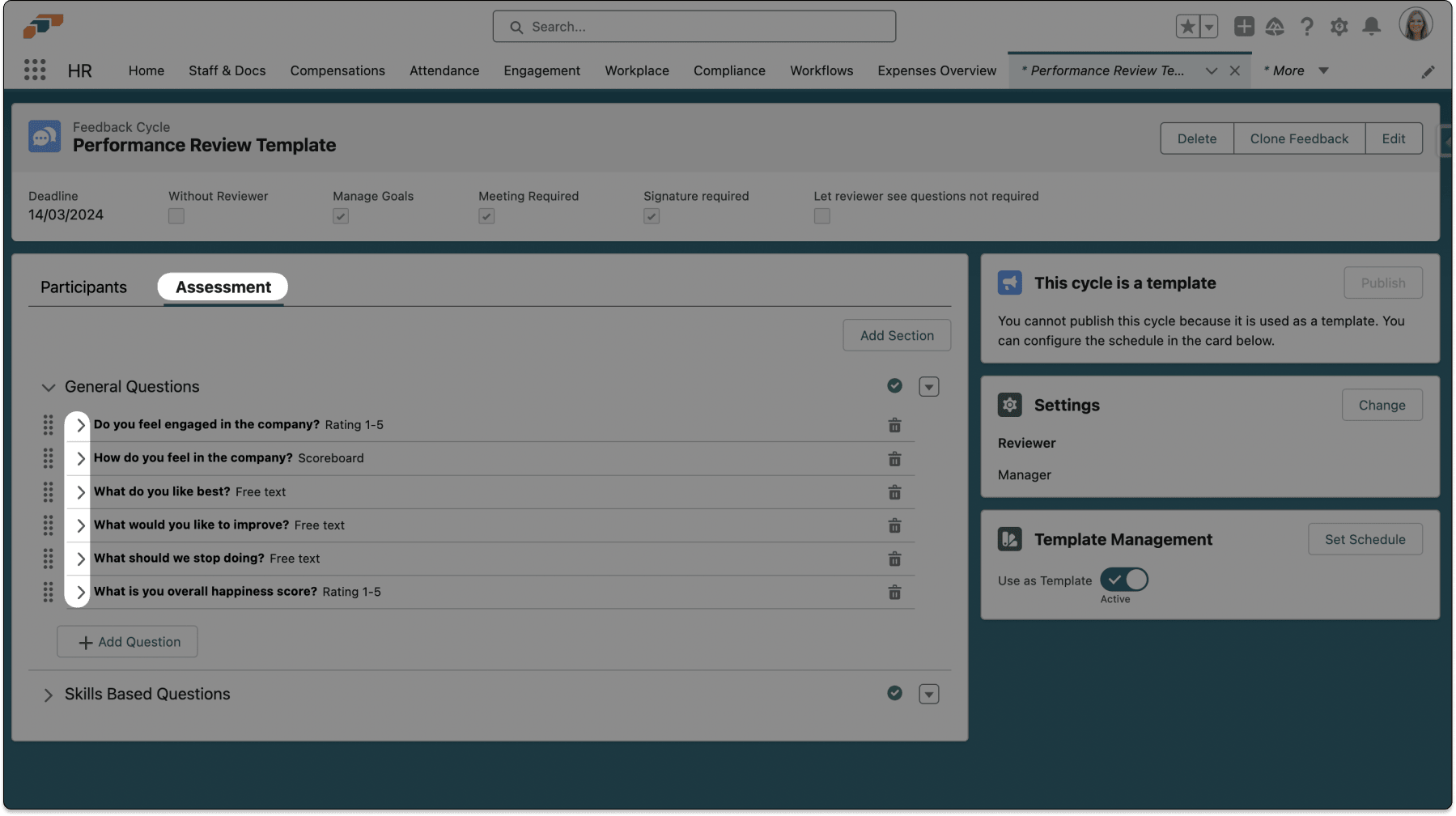
Öffnen Sie Bewertung, solange sich die Review in Einrichtung befindet.
-
Klicken Sie neben der Frage auf den Abwärtspfeil.
-
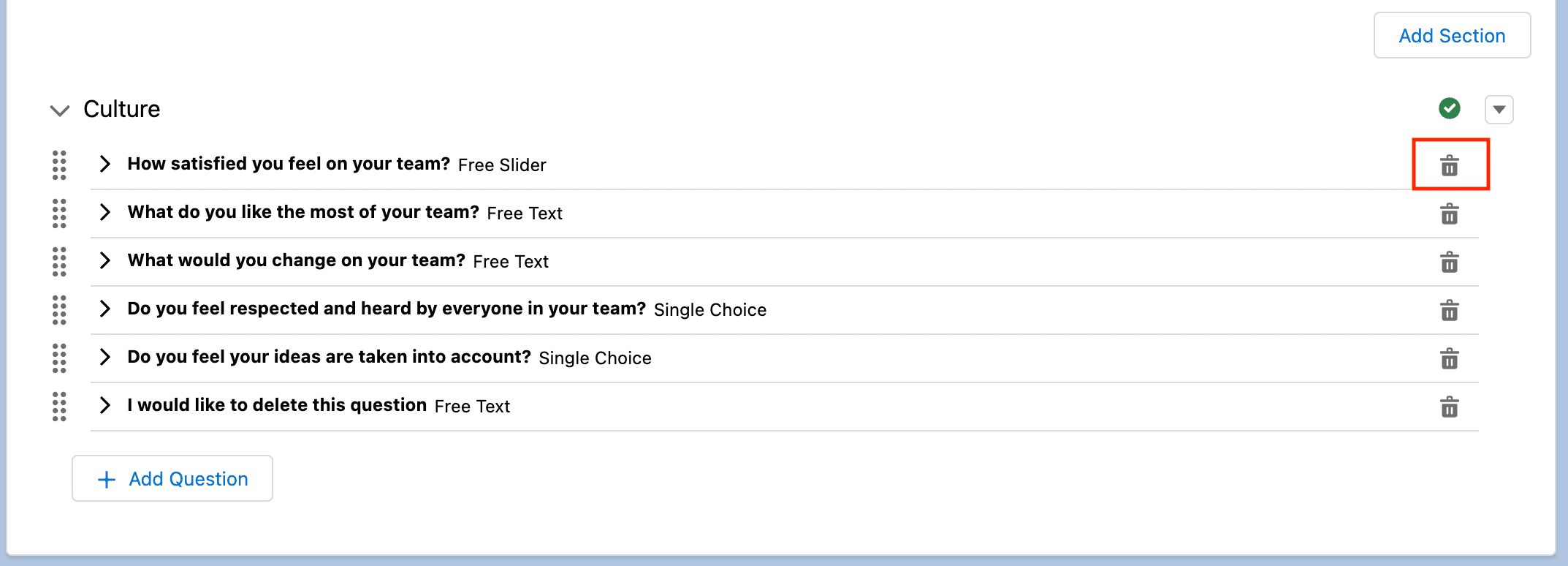
Bearbeiten Sie die Frage oder klicken Sie auf das Papierkorbsymbol, um sie zu löschen. Die Löschung erfolgt ohne Bestätigungsdialog.
Wenn bereits Review-Formulare in Publishing, In Bearbeitung oder Abgeschlossen vorhanden sind, werden diese Formulare durch Änderungen an Fragen nicht aktualisiert. Später hinzugefügte Mitarbeiter erhalten die aktualisierten Fragen.
Eine Peer Review konfigurieren
Peer Reviewer können nur zu einer Sequenziell Performance Review hinzugefügt werden. Eine Review unterstützt bis zu fünf Peer Reviewer.
Peer-Feedback aktivieren
-
Erstellen Sie eine Sequenziell Performance Review.
-
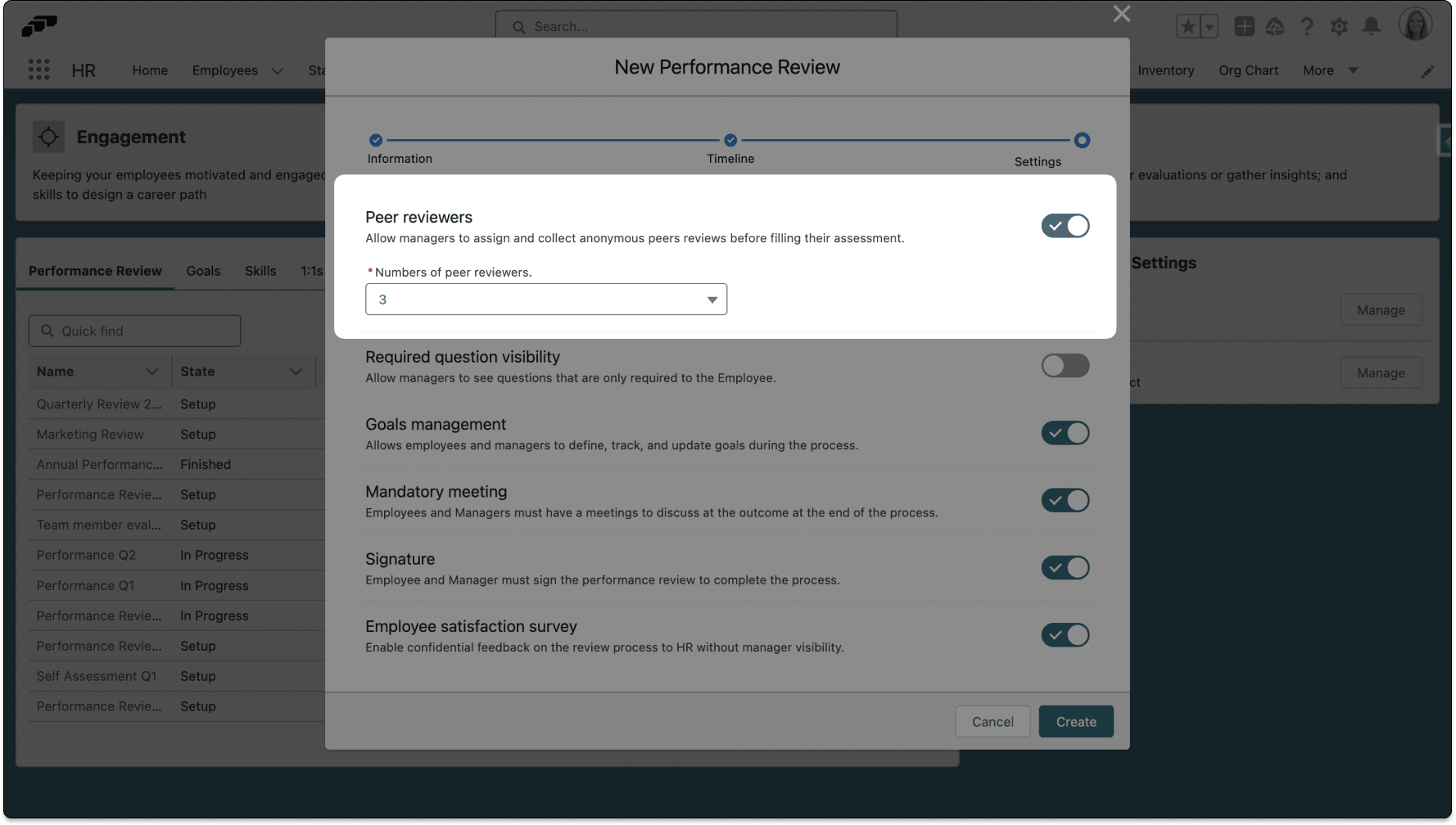
Aktivieren Sie Peer Reviewers.
-
Wählen Sie die Anzahl der Peer Reviewer aus.
-
Optional: Konfigurieren Sie unterhalb der Anzahl der Peer Reviewer, was jeder Peer Reviewer sehen kann:
Einstellung Funktion Mitarbeiter-Selbstbewertung für Peer-Reviewer anzeigen Zeigt Peer Reviewern die Selbstbeurteilung des Mitarbeiters, sobald der Mitarbeiter sie einreicht. Standardmäßig deaktiviert. Manager-Bewertung für Peer-Reviewer anzeigen Zeigt Peer Reviewern die Review des Managers, sobald der Manager sie einreicht. Standardmäßig deaktiviert.
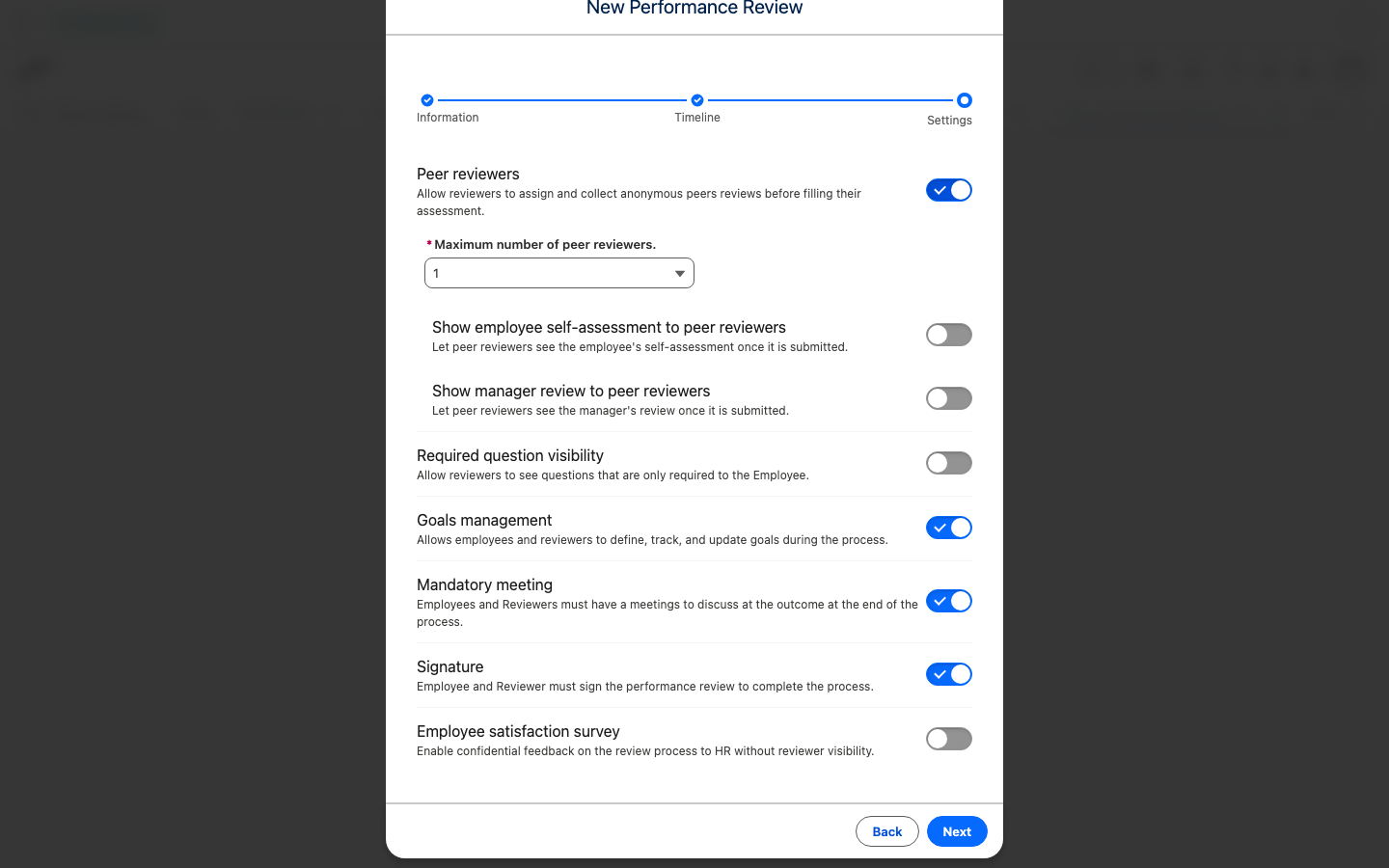
Ein Peer Reviewer sieht die aktivierte Review, nachdem sie eingereicht wurde. Vor der Einreichung zeigt der Employee Hub stattdessen den Platzhalter Noch nicht eingereicht an. Diese Einstellungen steuern nur die Selbstbeurteilung des Mitarbeiters und die Review des Managers; sie ändern nicht, ob Peer Reviewer die Antworten anderer Peer Reviewer sehen.
-
Fügen Sie unter Bewertung die Abschnitte und Fragen hinzu.
-
Fügen Sie unter Teilnehmer den zu beurteilenden Mitarbeiter hinzu.
-
Klicken Sie auf Veröffentlichen. Der Mitarbeiter und der zugewiesene Manager erhalten Benachrichtigungen.
Peer Reviewer zuweisen
-
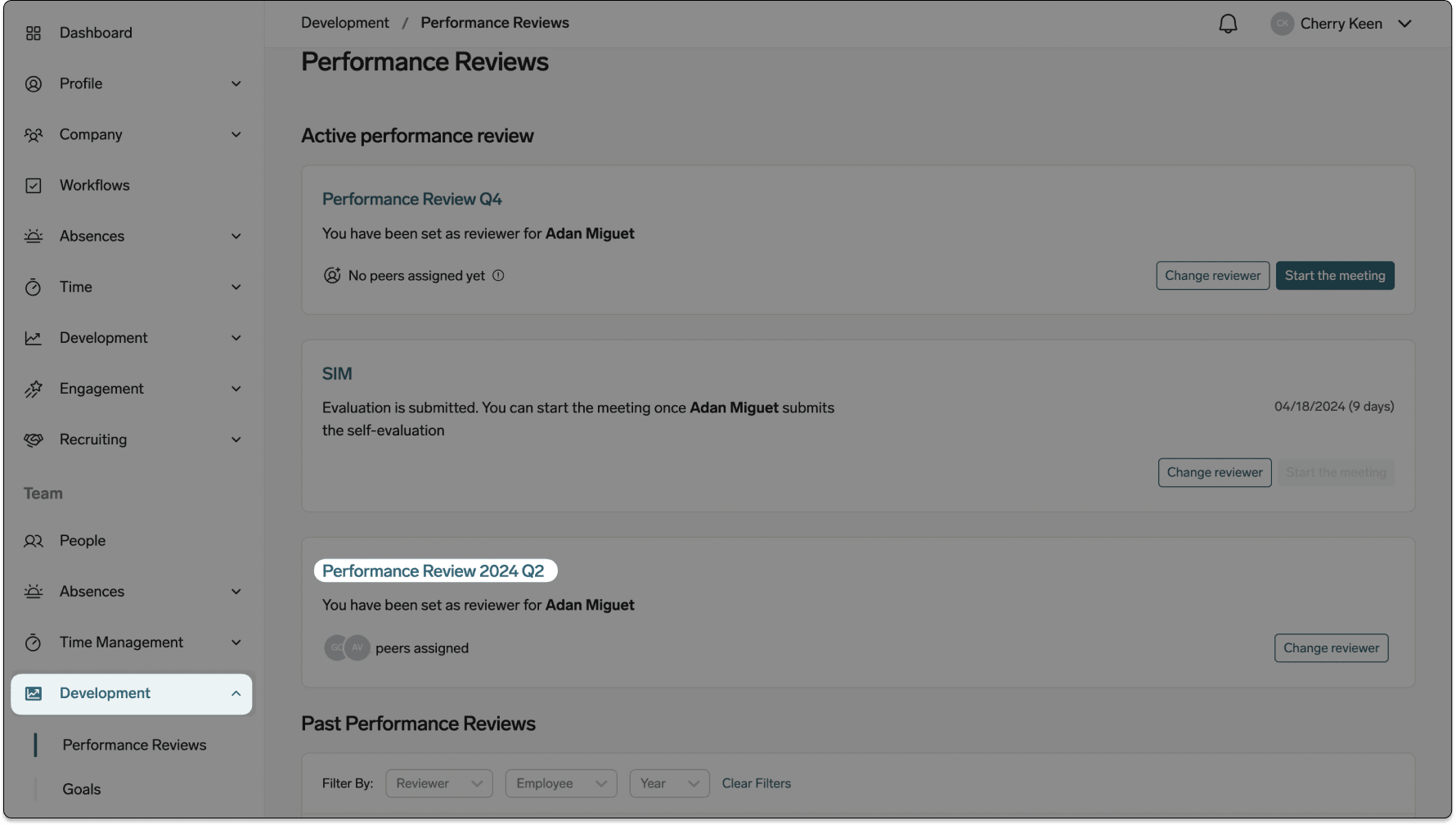
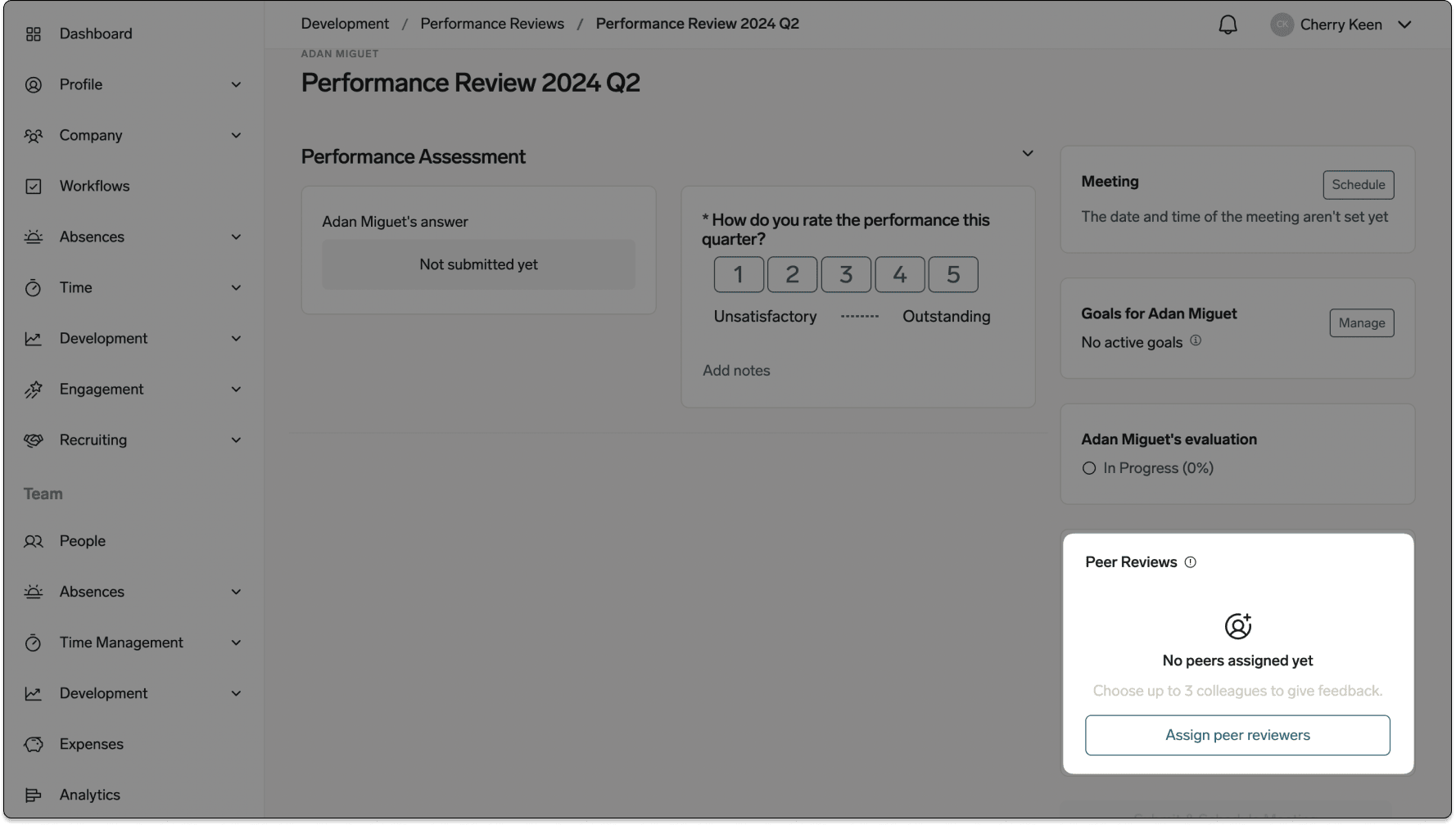
Öffnen Sie als Manager im Employee Hub Team → Entwicklung.
-
Öffnen Sie die zugewiesene Performance Review.
-
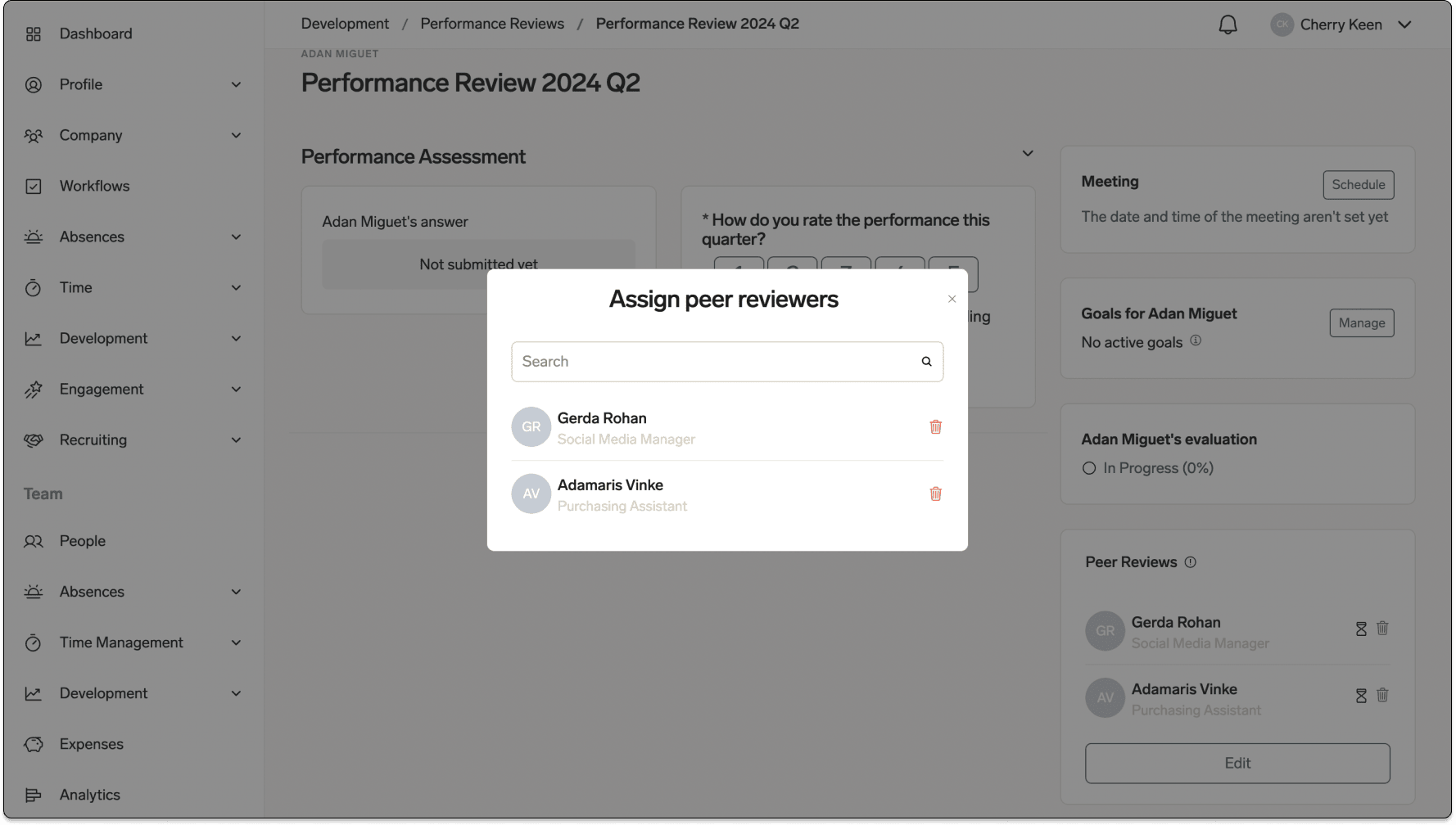
Klicken Sie auf Peer-Reviewer zuweisen.
-
Suchen und wählen Sie die Mitarbeiter aus, die Feedback geben sollen.
-
Speichern Sie die Zuweisungen der Peer Reviewer. Die ausgewählten Mitarbeiter können ihr Feedback im Hub abschließen, wie unter Eine Peer Review abschließen beschrieben.
-
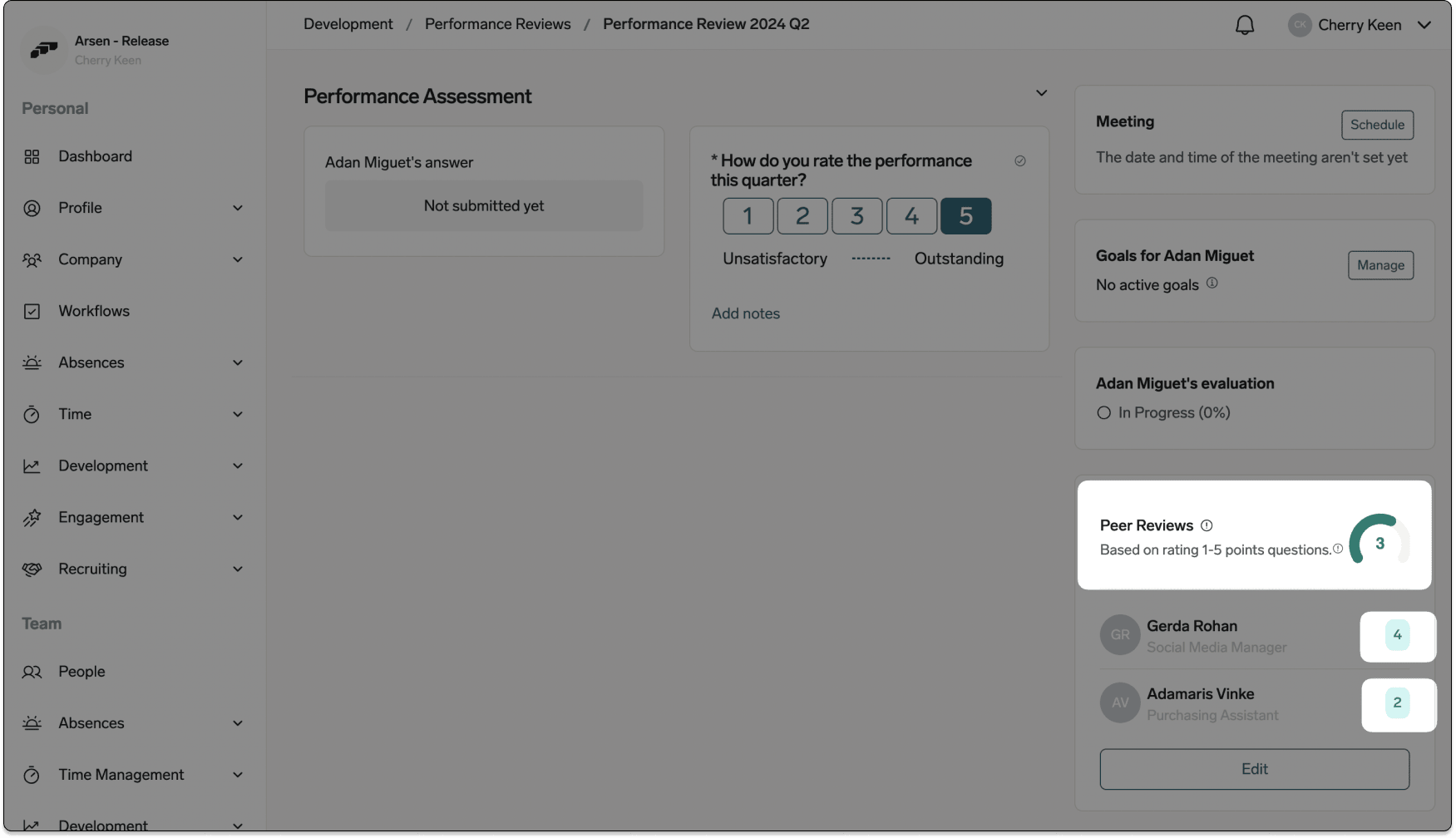
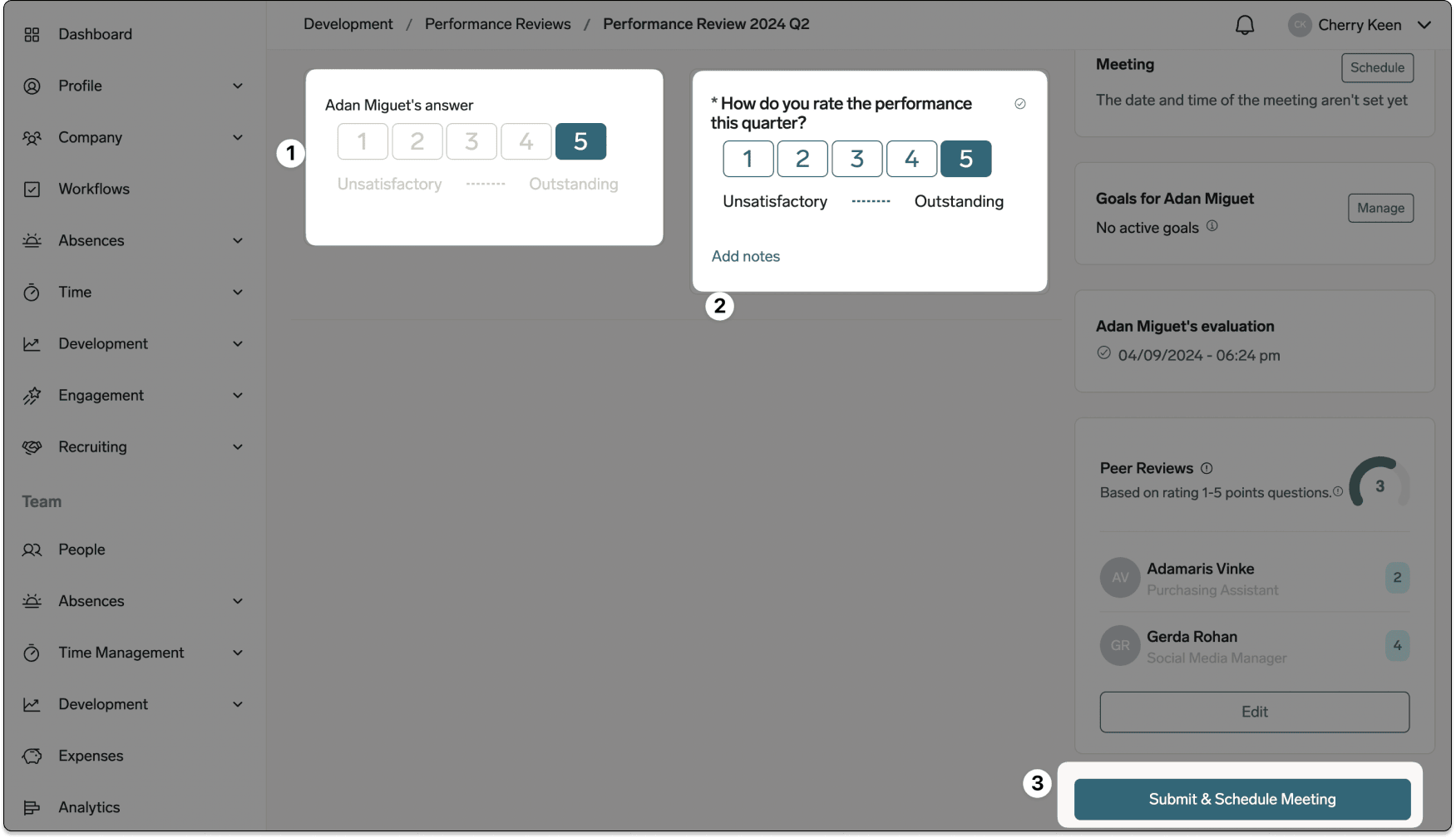
Prüfen Sie das Feedback nach dessen Abschluss im unteren rechten Bereich der Performance Review.
-
Prüfen Sie bei Bewertungsfragen den Durchschnitt der Peer-Antworten.
Eine Peer Review abschließen
Reviews, die Sie als Peer Reviewer abgeben, werden getrennt von Reviews aufgeführt, die Sie als Manager abgeben.
-
Öffnen Sie im Employee Hub Performance Reviews.
-
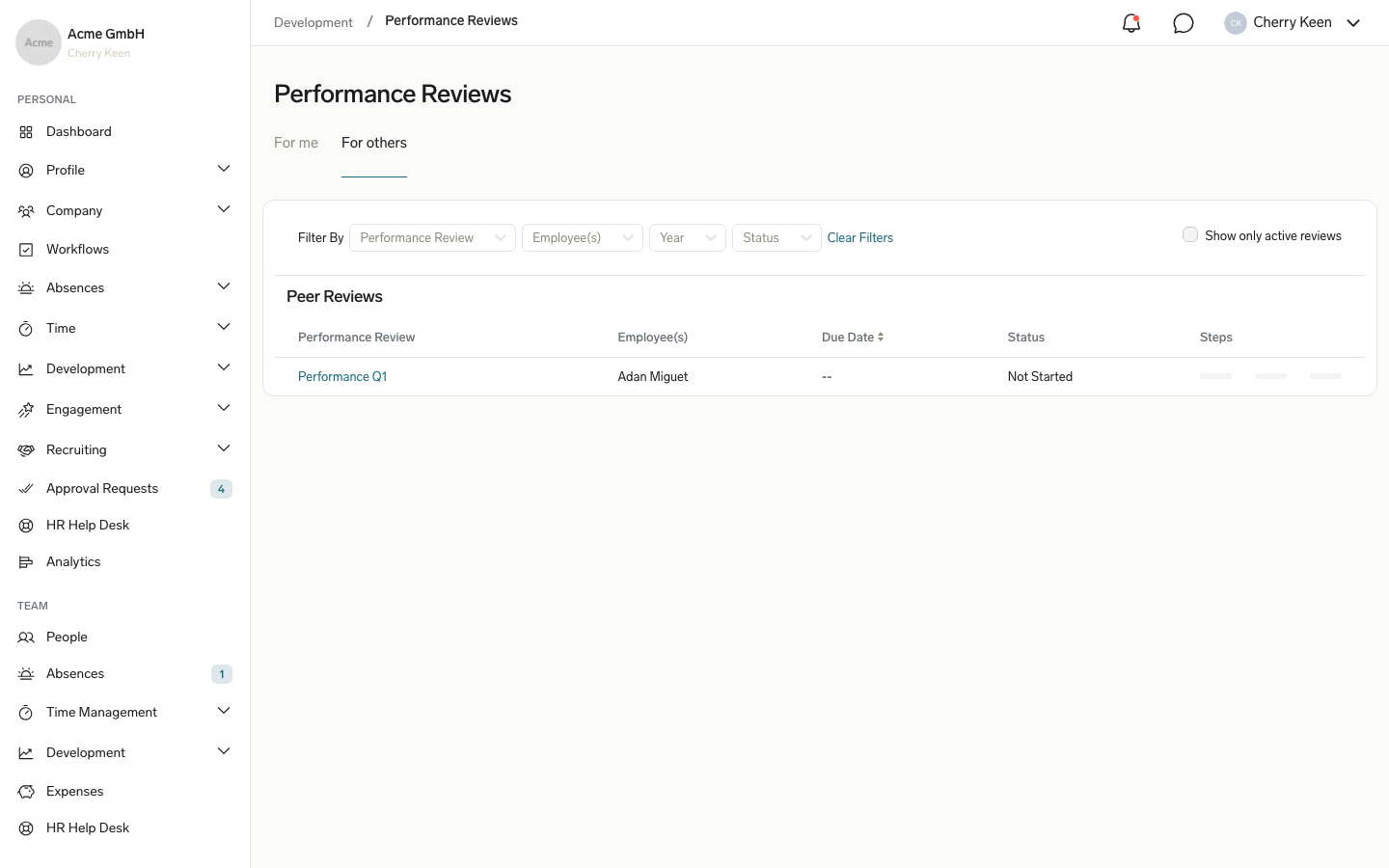
Wählen Sie den Tab Für andere aus. Reviews, die Sie als Peer Reviewer abgeben, erscheinen in der Tabelle Peer Reviews unterhalb der Reviews, die Sie als Manager abgeben.
-
Wählen Sie die Review in der Tabelle Peer Reviews aus.
-
Beantworten Sie die Fragen.
-
Klicken Sie auf Einreichen.
Eine Manager-Review abschließen
- Suchen Sie auf dem Manager-Dashboard des Employee Hub nach einer ausstehenden Review.
- Klicken Sie auf Dorthin gehen.
- Wählen Sie unter Reviews die Review des Mitarbeiters oder Ihre eigene Selbstbeurteilung aus.
- Klicken Sie bei einer Mitarbeiter-Review auf Bewertung starten.
- Beantworten Sie die Fragen der Review.
- Optional: Verwenden Sie Meeting, um das Review-Gespräch zu planen.
- Optional: Verwenden Sie Ziele, um die Ziele des Mitarbeiters zu verwalten.
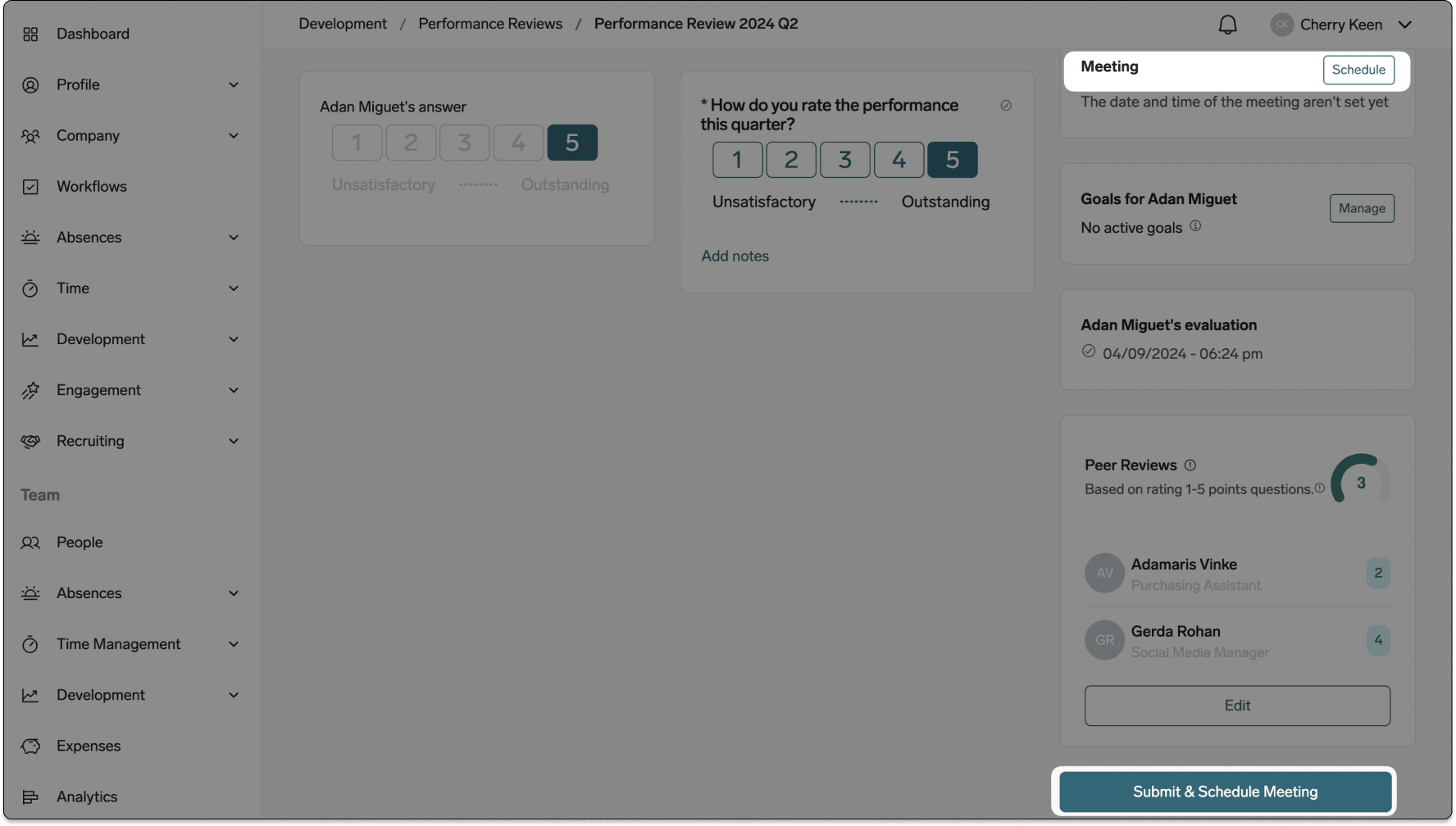
- Klicken Sie auf Einreichen oder auf Einreichen und Meeting planen, wenn die Review ein Meeting erfordert, das noch nicht geplant ist. In einer sequenziellen Review ist Einreichen deaktiviert, bis der Mitarbeiter seine Selbstbeurteilung eingereicht hat.
- Um die Review abzuschließen, klicken Sie auf Unterschreibe und vervollständige Performance Review oder auf Performance Review vollständigen, wenn keine Unterschrift erforderlich ist. Wenn die Review ein Meeting erfordert, befindet sich diese Schaltfläche auf der Seite des Review-Meetings.
- Bestätigen Sie, dass Sie die Review abschließen möchten. Die Manager-Review ist abgeschlossen.
Wenn Peer Reviewer zugewiesen sind, bleibt die Schaltfläche aus Schritt 9 deaktiviert, bis alle Peers ihre Reviews eingereicht haben. Um sie früher zu aktivieren, entfernen Sie die nominierten Peers.
Vergleiche von Feedback und HR-Ergebnisse finden Sie unter Performance Reviews von Mitarbeitern prüfen.
Ein obligatorisches Review-Meeting planen
Nachdem alle erforderlichen Personen ihr Feedback eingereicht haben:
-
Klicken Sie unter Meeting auf Schedule oder beim Einreichen der Review auf Einreichen und Meeting planen.
-
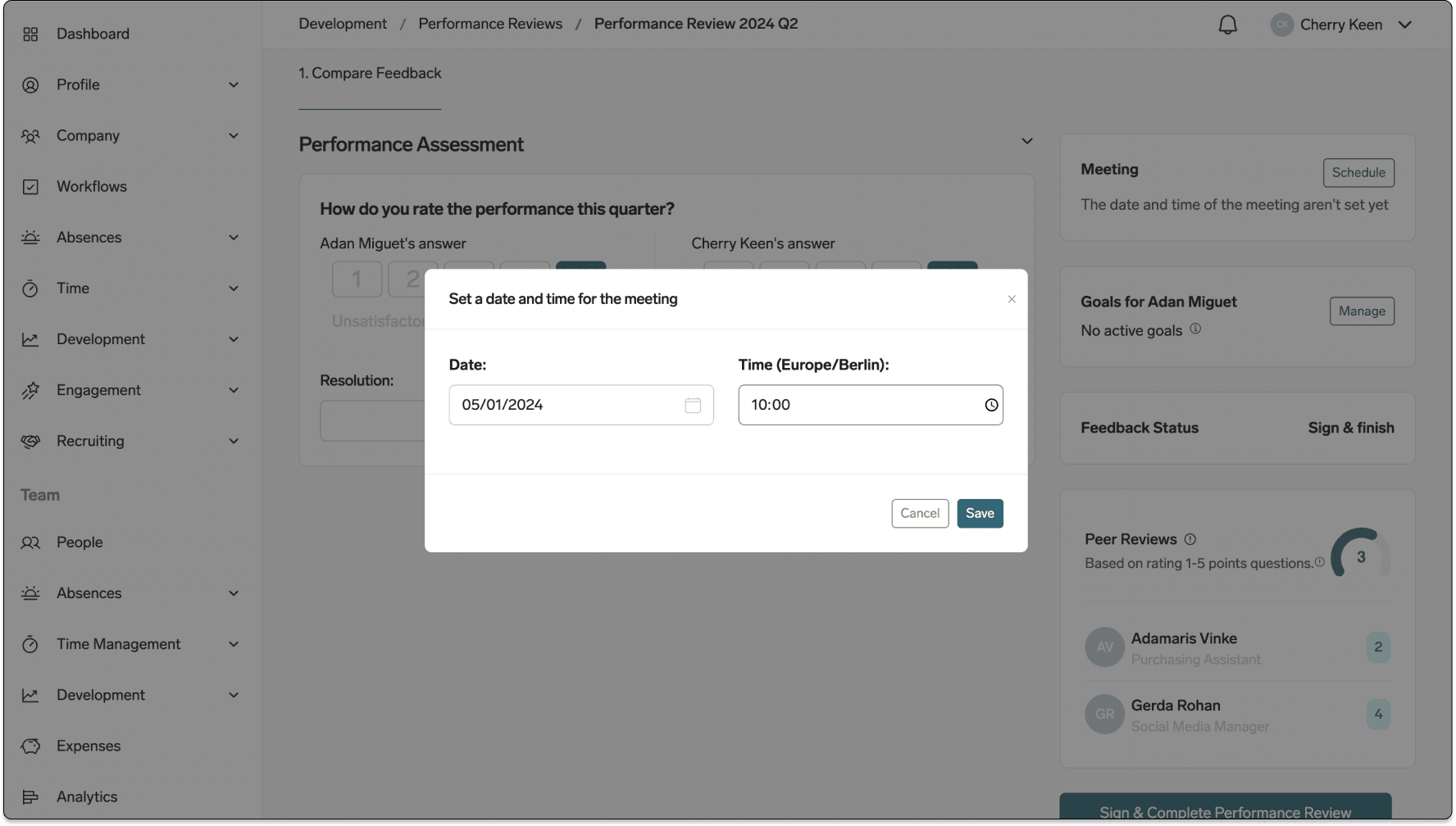
Wählen Sie Datum und Uhrzeit des Meetings aus.
-
Speichern Sie das Meeting. Die Performance Review zeichnet das geplante Gespräch auf.
Eine Performance Review exportieren
Document Generator kann eine Review als PDF oder DOCX exportieren oder sie im Mitarbeiterdatensatz speichern. Vorlagen können verschachtelte Abschnitte, Multiple-Choice-Antworten, Peer-Antworten, bedingte Formatierung, Sortierung und Sichtbarkeitsregeln enthalten.
- Erstellen Sie ein wiederverwendbares Document Template für 360 Review, For Review ohne Peer-Eingaben oder Self-Review.
- Ordnen Sie Mitarbeiterinformationen, Reviewer-Details, Peer-Eingaben, Antworten und verschachtelte untergeordnete Datensätze zu.
- Konfigurieren Sie Semi-Visible für HR-exklusive Felder und Optional Answers, damit bei einem leeren optionalen Feld not required angezeigt wird.
- Öffnen Sie in flair HR die Performance Review.
- Klicken Sie auf PDF herunterladen.
- Wählen Sie das Document Template aus.
- Prüfen Sie die Vorschau.
- Laden Sie die PDF- oder DOCX-Datei herunter oder speichern Sie das Dokument im Mitarbeiterdatensatz.
Verwenden Sie Merge-Text ohne Leerzeichen in camelCase, zum Beispiel employeeName. Die vollständige Vorlagensyntax finden Sie unter Dokumente mit Document Generator erstellen.