Organigramm
Das Organigramm ist ein visueller Baum Ihres Unternehmens, der aus der Stellenhierarchie aufgebaut wird. Es ist eine Alternative zur listenartigen Strukturansicht: dieselbe Struktur, als Grafik statt als verschachtelte Liste dargestellt.
Wo Sie das Organigramm finden
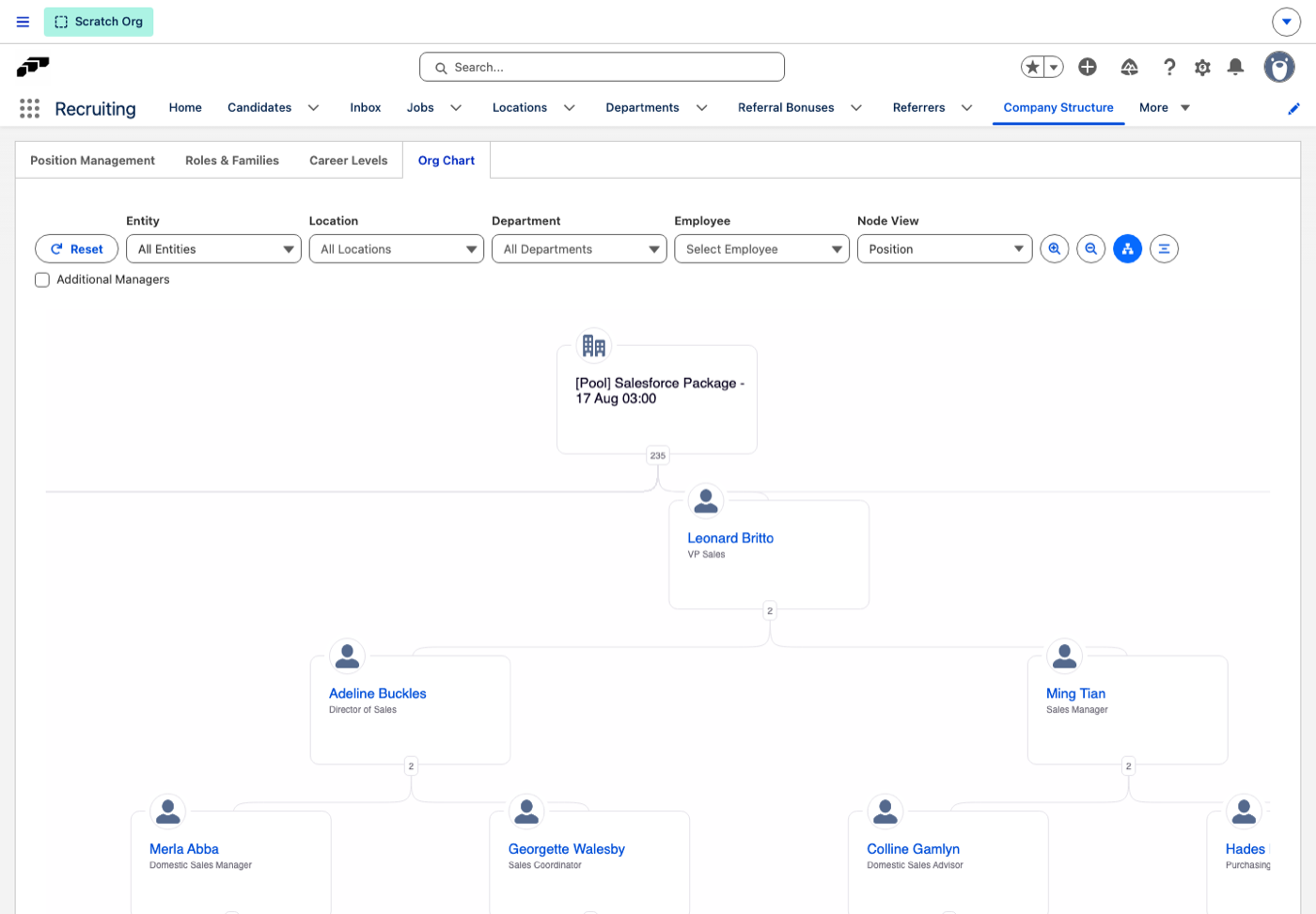
Öffnen Sie in der flair-HR-Anwendung den Tab Unternehmensstruktur und wechseln Sie zu Organigramm. Der Tab befindet sich neben Positionsmanagement, Rollen & Familien und Karrierestufen.
Den Baum lesen
Das Diagramm beginnt oben mit Ihrem Unternehmen und verzweigt sich entlang der Berichtswege nach unten. Jeder Knoten nennt den Mitarbeiter und die Stelle, die er innehat, und zeigt den Avatar. Die Verbindungslinie unter einem Knoten enthält eine Zahl — die Anzahl der Personen, die ihm untergeordnet sind.
Unbesetzte Stellen werden ebenfalls angezeigt. Das Diagramm zeigt Ihnen daher gleichzeitig, wo Lücken bestehen.
Die Ansicht filtern
Über dem Diagramm befindet sich eine Filterleiste:
| Filter | Funktion |
|---|---|
| Entität | Schränken Sie das Diagramm auf eine juristische Entität ein oder behalten Sie Alle Entitäten bei. |
| Standort | Schränken Sie das Diagramm auf einen einzelnen Standort ein oder wählen Sie Alle Standorte. |
| Abteilung | Schränken Sie das Diagramm auf eine einzelne Abteilung ein oder wählen Sie Alle Abteilungen. |
| Mitarbeiter | Mit Mitarbeiter auswählen springt das Diagramm zu dieser Person. So finden Sie sich in einem großen Unternehmen am schnellsten zurecht. |
| Node view | Wählen Sie aus, worauf die einzelnen Knoten basieren — standardmäßig auf der Stelle. |
Aktivieren Sie Zusätzliche Manager, um Berichtswege über den direkten Manager hinaus einzubeziehen, und verwenden Sie Zurücksetzen, um alle Filter gleichzeitig zu löschen.
In einem großen Baum navigieren
Große Organisationen werden schnell sehr breit. Neben den Filtern können Sie hinein- und herauszoomen, den gesamten Baum an den Bildschirm anpassen und zu einem kompakteren Layout wechseln, damit mehr davon gleichzeitig zu sehen ist. Zweige lassen sich ein- und ausklappen, sodass Sie nur den Teil der Organisation öffnen können, den Sie gerade betrachten.
Wählen Sie in einem großen Unternehmen unter Mitarbeiter eine Person aus, anstatt durch den gesamten Baum zu scrollen — das Diagramm zentriert diese Person, und Sie können die Ansicht von dort aus erweitern.
Nächste Schritte
Das Organigramm bildet Ihre Stellenhierarchie ab — es dient dazu, die Struktur zu erkunden, nicht sie zu bearbeiten. Informationen zum Ändern der Struktur finden Sie unter Stellen erstellen und verwalten. Informationen zum Einrichten der Rollen, aus denen Ihre Stellen generiert werden, finden Sie unter Rollen und Karrierestufen.